Музыка как на айфоне скачать
На странице вы можете послушать и скачать рингтоны iPhone . Только качественные mp3 и m4r мелодии для звонка на телефон в категории » iPhone » . Подбираем лучшие композиции для вас, надеемся, что вы найдете музыку на звонок телефона, которая понравится. Скачайте бесплатно на ваш Андроид или Айфон.
Категории рингтонов
Дисклеймер. Это рекламный сайт, все файлы, размещенные здесь, предназначены только для ознакомления. Все файлы, найденные на этом сайте, были собраны из различных источников в Интернете и считаются «общественными».
Zakachai1.ru — Скачайте рингтоны и мелодии на телефон ©
Администрация: [email protected]
Как закачать музыку на iPhone? Три легких способа закачивания музыки на iPhone и iPad.

Если вы купили Айфон, то вы наверняка хотите воспользоваться всеми функциями вашего устройства. Но по умолчанию производитель не дает вам обширную аудиоколлекцию в вашем телефоне — на устройстве практически нет музыки.
Причина в том, что вся аудиотреки в Apple Music сейчас являются платными, Apple не может их предоставить бесплатно. Мы в России не привыкли платить за музыку, однако в США и в странах Европы вся музыка давно уже платная. Чтоб послушать трек его нужно купить. Возникает вопрос — как скачать музыку на iPhone бесплатно? Ответ прост — через iTunes, через сторонние приложения или воспользовавшись файловыми хранилищами типа DropBox или Яндекс Диск.
Немного теории о iOS
Некоторые начинающие пользователи яблочных устройств испытывают проблемы после покупки iPhone или iPod, связанные с закрытостью операционной системы iOS как таковой. В iOS нет доступной пользователю файловой системы.
Читайте также: Что такое iOS. Основные возможности
Закачать музыку на iPhone , подключив его как флешку к компьютеру, не удастся. Компьютер не определит ваше устройство как флешку и не предоставит доступ к внутренним папкам.
Закрытость операционной системы iOS позволяет защитить вас от вирусов и позволяет разработчикам мобильных приложений получать доход от создания программ. iPhone, на борту которых установлена более младшая версия iOS, можно взломать — сделать jailBreak(Джейлбрек).
После взлома-перепрошивки вы сможете закачивать любую музыку на устройство даже через USB, но могут возникнуть некоторые неисправности. Поэтому делать джейлбрек только ради того, чтобы загрузить аудиофайлы на устройство через USB не рекомендуется. Лучше воспользоваться более простыми и зарекомендовавшими себя официальными способами закачки музыки на Айфон.
Способ №1. Закачка музыки на iPhone через iTunes.
Вам потребуется iTunes. iTunes — это основная программа для работы с вашим телефоном. Скачать данный софт можно с официальной страницы приложения по ссылке Скачать iTunes
Далее нужно установить iTunes.
Последовательность действий для загрузки музыки через iTunes
- Запустить iTunes и подключить к нему устройство.
- Далее нужно нажать в меню «Вид — Показать боковое меню»
- Далее нужно найти устройство и нажать на вкладку музыка.
- Используя Drag And Drop перенесести папку с музыкой на правую панель и нажать синхронизировать.

Далее запустить приложение музыка(Apple music) на вашем iPhone и все закачанные треки появятся у вас на устройстве.
Приложение Apple Musiс есть на любом устройстве и имеет иконку, представленную на картинке. 
В нем вы можете составлять плей листы и слушать музыку в фоне.
Вот небольшое видео, как сделать загрузку вашей библиотеки через iTunes
Плюсы данного метода загрузки аудиотреков
- Загрузка музыки через iTunes — официальный способ, рекомендуемый Apple. Программа абсолютно бесплатна и регулярно обновляется. Количество глюков минимально.
- Закачанная музыка будет играть в фоне, даже если вы заблокируете устройство и свернете приложение
- Треки можно слушать без наличия интернет, они с вами в любой ситуации
- Можно использовать все возможности приложения Apple Musik
- Способ работает на Windows и на Mac
Минусы данного метода
- Музыку и треки придется искать самому и скачивать тоже
- Размер медиатеки ограничен памятью вашего устройства. Если памяти мало, то придется носить с собой ограниченное количество треков.
- Если нет компа рядом, то воспользоваться способом не получится
- Ограниченный список форматов, которые понимает iTunes — mp3 с битрейтом до 320 Кб/c, MP3 VBR, AAC, WAV, Audible. Для остальных придется поискать конвертер
Загрузка через iTunes — самый простой способ загрузить большое количество файлов музыки на ваше устройство. Если вы хотите переместить свою аудиотеку на свой телефон — стоит воспользоваться данным способом
Способ №2. Загрузка аудиофайлов через DropBox
Дропбокс это файловое хранилище для файлов различного формата. Размер бесплатного хранилища в дропбокс первоначально пару ГБ, но может быть увеличено до 18 ГБ, если пригласить друзей. В общем хватит для большого количества музыки. В дропбоксе есть возможность проигрывания музыки, но нет возможности собирать ее в плейлисты и т.д.
Однако DropBox удобен тем, что вы можете закачать музыку в хранилище, когда у вас нет под рукой персонального компьютера с iTunes.
Пошаговое руководство по доставке музыки:
- Сначала нужно зарегистрироваться в дропбокс по ссылке
- После регистрации скачать мобильное приложение для iPhone DropBox и залогиниться в нем
- Если компьютер под рукой, то скачать Дропбокс на свой комп, залогиниться там, создать папки и закинуть туда всю свою музыку — просто нажать копировать вставить из любой папки в папку дропбокс
- Подождать синхронизации, пока музыка закачается в файловое хранилище
- Запустить на устройстве мобильное приложение Дропбокс. После обновления вы увидите список ваших файлов. Если вы хотите, чтоб музыка играла без интернета — нужно рядом с любым файлом нажать стрелочку и выбрать в меню в правом углу «Доступ в авт. режиме»

Вот как это выглядит на iPad:
Автономный режим предполагает загрузку файла на устройство. Треки будут доступны вам даже когда нет сети Интернет
Если компьютера нет под рукой. Способ который реально работает
Если вы не за компьютером, едете в поезде или на природе, то музыку в дропбокс можно закинуть через сам айфон. Этот способ много раз меня выручал, когда я услышал и захотел послушать на своем айфоне какую-то песню.
Все достаточно просто — нужно найти в интернете нужный вам трек и нажать скачать. Трек откроется в браузере и начнет играть.
Вот как это выглядит на Айфоне- скрин скачивания музыки с Зайцев.Нет. 
Вам нужно нажать поделиться и выбрать приложение Dropbox. 
Далее нужно выбрать папку и нажать Сохранить в правом углу.
Далее выбрать папку и файл музыки начнет скачиваться. Вы
После окончания загрузки музыки на iPhone вы сможете ее слушать.
Плюсы и минусы закачки через Дропбокс
Плюсы хранения музыки на Дропбокс
- Гораздо больше места, чем на айфоне.
- Можно физически добавлять и удалять треки, организовывать файлы и папки
- Музыка играет в фоне
- Можно загружать музыку с любого сайта прямо с телефона. Комп не нужен.
- Ваша музыка всегда с вами. Нужно лишь скачать дропбокс и залогиниться
Минусы Дропбокса
- Нельзя организовывать плейлисты
- Не совсем хороший интерфейс для проигрывания музыкальных файлов
- Нет метаописаний треков — названия трека, исполнителя
- Переключаться между треками придется вручную. Автоматом треки играть не будут
- Нужно помнить пароли и что где лежит. Разыскать музыку по исполнителю не удастся
Способ №3. Скачать музыку используя различные музыкальные сервисы и приложения
Самый простой способ — воспользоваться фирменным сервисом Apple iTunes Store и купить музыку. Она автоматом появится на вашем устройстве. Однако если вы удалите купленные треки — в некоторых случаях покупать их придется за деньги.
Читате также: Обзор приложений по скачиванию музыки на айфон.
Сервис Яндекс Музыка аналогичен сервису Apple Musik. Там есть множество треков российских и зарубежных исполнителей, удобная система поиска и проигрывания треков. Приложение естественно проигрывает музыку в фоне и позволяет скачать любой трек на ваше устройство для прослушивания даже в авиарежиме
Платные приложения для закачки музыки
Вы можете не использовать указанные выше средства, а поступить проще.
Есть такой сервис — Зайцев Нет. На нем можно найти любую музыку.
Эту музыку также можно скачать через приложение для iPhone и iPad — SoundCloud.
Перенос музыки с iPhone на ПК: 3 наиболее часто используемых метода

Перенос музыкальных файлов с iPhone на ПК никогда не был таким простым, несмотря на улучшенное качество звука iPhone и эффект присутствия. Как перенести музыку с iPhone на ПК — вопрос, который волнует каждого, кто когда-либо покупал iPhone.
Что, если я скажу вам, что есть три альтернативных способа передачи музыки с вашего iPhone на компьютер? Разве это не удивительно? Вы можете передавать оплаченную и не купленную музыку с iPhone на компьютер. В этой статье вы узнаете, как лучше всего перенести музыку с iPhone на ПК, так что продолжайте читать:
Часть 1. Перенос музыки с iPhone на ПК с помощью MobileTrans
Хотите узнать, как копировать музыку с iPhone на ПК? Вы можете использовать MobileTrans для импорта музыки с iPhone на ПК, если хотите без проблем. Он обеспечивает безопасный и эффективный способ передачи музыки между вашим компьютером и устройством iOS. MobileTrans можно использовать не только для передачи музыки с iPhone на ПК без iTunes, но и для перемещения других вещей, таких как видео, приложения, фотографии и музыка.
Wondershare MobileTrans
Перенос музыки с iPhone на ПК в несколько кликов!
- • Перенос фотографий, музыки, видео, сообщений и приложений между телефоном и ПК (Windows/Mac).
- • Резервное копирование и резервное копирование. восстановить 18+ типов данных телефона на ПК (Windows/Mac).
- • Поддерживает передачу более 18 типов данных между более чем 6000 мобильными устройствами.
- • Поддержка передачи данных WhatsApp между устройствами Android и iOS.
- • Совместимость с последними версиями iOS 15 и Android 12.0.
Если вы хотите узнать, как копировать песни с iPhone на ПК, выполните следующие действия:
Шаг 1. Установите MobileTrans
Установите приложение MobileTrans на свой компьютер, загрузив его с веб-сайта MobileTrans. Дважды щелкните значок программного обеспечения, чтобы запустить его, затем выберите параметр «Передача по телефону» на главном экране.

Шаг 2. Подключите iPhone
теперь нажмите Экспорт на компьютер и подключите iPhone к компьютеру с помощью USB-кабеля.
Шаг 3. Экспорт музыки
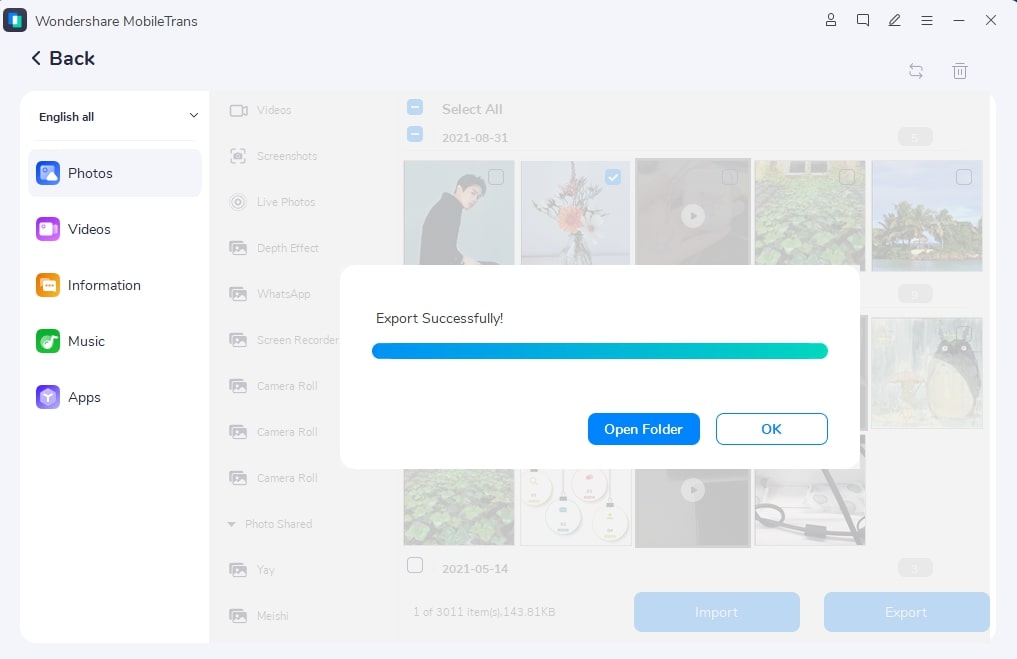
Выберите «Музыка» на левой боковой панели и выберите нужную музыку, которую хотите сохранить на своем компьютере. Затем нажмите кнопку «Экспорт», чтобы начать передачу.

Подождите несколько минут и нажмите OK, когда процесс завершится. Вы также можете нажать «Открыть папку», чтобы просмотреть экспортированные музыкальные файлы.
Часть 2. Перенос музыки с iPhone на ПК с помощью iTunes
Ищете, как отправить песни с телефона на ноутбук? Поскольку Apple также владеет iTunes, многие люди используют его для переноса песен с iPhone на ПК. iTunes, как вы знаете, бесплатная программа. Вы можете использовать iTunes для бесплатной передачи музыки с iPhone на компьютер. Однако вы будете ограничены переносом платной музыки с вашего iPhone на компьютер. Тем не менее, следуя этому методу, вы можете научиться передавать музыку с телефона на компьютер с помощью USB.
Способ 1. Синхронизация музыки с iPhone на ПК
Если вы хотите синхронизировать музыку с iPhone на ПК, выполните следующие действия:
Шаг 1. Подключите телефон к компьютеру через USB-соединение после открытия iTunes. В верхнем левом углу окна iTunes щелкните значок устройства.
Шаг 2. Выберите тип контента, который вы хотите синхронизировать или удалить, из списка в разделе «Настройки» в левой части окна iTunes. Установите флажок рядом с Синхронизировать, чтобы включить синхронизацию музыки.
Шаг 3. Установите флажки рядом с каждым музыкальным элементом, который вы хотите синхронизировать.
Шаг 4. В правом нижнем углу окна нажмите кнопку «Применить». Нажмите кнопку «Синхронизировать», если синхронизация не начнется немедленно. После выполнения этих шагов вы сможете синхронизировать музыку с iPhone на ПК.
Способ 2: скачать музыку с iPhone на ПК
Если вы хотите узнать, как загружать музыку с iPhone на ПК, выполните следующие действия:
Шаг 1. Выберите музыкальный файл, который хотите передать, из списка справа.
Шаг 2. Затем нажмите «Сохранить в», выберите папку для файла и выберите «Сохранить в». Файл будет сохранен на вашем компьютере в нужном месте.
Часть 3. Перенос музыки с iPhone на ПК с помощью Dropbox
Ищете бесплатный способ переноса музыки с iPhone на ПК? Вы также можете использовать облачные сервисы, такие как Dropbox, для бесплатной передачи музыки с iPhone на ПК. Сервисы облачного хранения позволяют передавать данные между устройствами, подключенными к одной учетной записи. Вы можете передавать музыку с iPhone на компьютер или с компьютера на iPhone. Если вы хотите узнать, как импортировать музыку с iPhone на ПК, выполните следующие действия:
Шаг 1. Загрузите и установите Dropbox на свой ПК и устройство iOS.
Шаг 2. Войдите в Dropbox с одной и той же учетной записью на всех своих устройствах.
Шаг 3. С помощью Dropbox загрузите песни, которые хотите перенести с iPhone.
Шаг 4. По завершении вы можете перейти в Dropbox и загрузить музыку на свой компьютер. Это позволяет передавать музыку с iPhone на Mac или ПК.
Заключение
Продукты Apple обеспечивают дополнительную степень защиты своих пользователей. Однако перенести музыку с iPhone на ПК значительно сложнее, и требуются технические знания. Выше мы упомянули 3 способа передачи музыки с iPhone на ПК. Теперь вам предстоит выбрать из них лучшую. Выберите тот, который лучше всего соответствует вашим потребностям и спецификациям. Мы рекомендуем использовать MobileTrans для передачи музыки с iPhone на ПК для достижения быстрых результатов, поскольку он удобен для пользователя и поддерживает более 6000 устройств. MobileTrans может передавать данные между iPhone, Android, Windows и Mac. Вы также можете передавать другие данные, такие как приложения, видео, изображения, сообщения и т. д.
Рингтоны iPhone
Если вы хотите иметь оригинальные рингтоны iPhone, iPhone звонки на телефон, нарезки из любимых песен, то обращайтесь к нам. Наш сайт создает эксклюзивные iPhone рингтоны для телефонов и планшетов с операционной системой «Андроид» и «iOS» любых версий: от первых до последней. Важно, чтобы оболочка поддерживала mp3 и m4r формат записи.
Перед тем как скачать рингтоны iPhone, вы можете предварительно прослушать и убедиться в их качестве. Все предлагаемые iPhone рингтоны размещаются по категориям, поэтому вам не составит труда выбрать именно то, что необходимо. Также вы сможете применить фильтры, которые позволят вам ускорить поиск по требуемым критериям. Фильтры помогут выбрать именно ту мелодию, которая вам подойдет в максимальной степени.