Как посмотреть трафик интернета на телефоне
Сегодня мы расскажем вам о том, как посмотреть расход трафика на различных устройствах, а также обсудим, как контролировать и экономить интернет-трафик на Андроид, iOS и компьютере.
Что такое трафик на телефоне и планшете?
Трафик – это количество информации, которое передается между вашим устройством и интернетом. Он измеряется в мегабайтах (МБ) или гигабайтах (ГБ). Расход трафика может быть важен для вас, если у вас есть ограниченный пакет данных или вы хотите отслеживать использование интернета на своем устройстве.
Как узнать расход трафика на телефоне и планшете
Как посмотреть расход трафика на Айфоне (iOS)
- Откройте приложение «Настройки».
- Выберите раздел «Сотовая связь».
- Найдите пункт «Статистика сотовых данных» или «Статистика трафика», чтобы увидеть общий объем потраченного трафика.
Как посмотреть трафик на Айфоне (iOS) по приложениям
- В «Настройках» выберите раздел «Сотовая связь».
- Прокрутите вниз до списка приложений и увидите объем трафика, использованный каждым приложением.
Как посмотреть расход трафика на телефоне с Android (например, Xiaomi)
- Откройте приложение «Настройки».
- Выберите раздел «Сеть и интернет» или «Использование данных».
- Нажмите на «Мобильные данные» или «Сотовые данные», чтобы увидеть общий объем потраченного трафика.
Как узнать куда уходит трафик на телефоне с Android
- В «Настройках» выберите раздел «Сеть и интернет» или «Использование данных».
- Нажмите на «Мобильные данные» или «Сотовые данные».
- Вы увидите список приложений и объем трафика, использованный каждым из них.
Как посмотреть расход трафика на компьютере
Куда уходит трафик Windows 10
- Нажмите на значок сети в трее (рядом с часами) и выберите «Сеть и Интернет».
- В открывшемся окне выберите раздел «Использование данных».
- Вы увидите общий объем потраченного трафика за месяц, а также трафик по отдельным сетям (Wi-Fi, Ethernet, мобильный интернет).
Как узнать куда уходит трафик на компьютере с Windows 10
- В разделе «Использование данных» нажмите на «Просмотреть использование данных по приложениям».
- Здесь вы увидите список приложений и объем трафика, использованный каждым из них.
Как посмотреть расход трафика на компьютере с macOS
- Откройте приложение «Системные настройки».
- Выберите раздел «Сеть».
- Нажмите на «Дополнительно» в правом нижнем углу окна.
- Перейдите на вкладку «Статистика», чтобы увидеть общий объем потраченного трафика.
Контроль трафика на разных устройствах
Контроль трафика Wi-Fi на Android
Для контроля трафика Wi-Fi на Android можно использовать сторонние приложения, такие как GlassWire или Traffic Monitor. Они предоставляют подробную информацию об использовании трафика и позволяют устанавливать лимиты для определенных приложений.
Контроль трафика андроид (счетчик трафика андроид на русском)
Популярные счетчики трафика для Android на русском языке включают My Data Manager и 3G Watchdog.
Статистика трафика на iOS
На iOS вы можете контролировать трафик в настройках устройства, как описано выше. Если вам нужны дополнительные функции, попробуйте сторонние приложения, такие как DataMan или Data Usage.
Как экономить интернет-трафик на разных устройствах
Как отключить экономию трафика на самсунге и других Android-устройствах
- Откройте приложение «Настройки».
- Выберите раздел «Сеть и интернет» или «Использование данных».
- Нажмите на «Экономия данных» или «Сбережение данных».
- Переключите выключатель в положение «Выкл.», чтобы отключить экономию трафика.
Как экономить интернет-трафик на андроиде
- Включите режим экономии данных.
- Ограничьте использование данных в фоновом режиме для приложений, которые не требуют постоянного доступа к интернету.
- Используйте браузеры с функцией сжатия данных, например, Google Chrome или Opera Mini.
- Скачивайте контент (например, музыку или видео) для просмотра в автономном режиме.
- Отключайте автоматическое обновление приложений и делайте это только по Wi-Fi.
Как узнать какое приложение использует интернет на Android
- Откройте приложение «Настройки».
- Выберите раздел «Сеть и интернет» или «Использование данных».
- Нажмите на «Мобильные данные» или «Сотовые данные».
- Вы увидите список приложений и объем трафика, использованный каждым из них.
Как экономить интернет-трафик на iOS
- Включите режим «Экономия данных» в браузере Safari: «Настройки» > «Safari» > «Дополнительно» > «Экономия данных».
- Ограничьте использование данных в фоновом режиме для приложений, которые не требуют постоянного доступа к интернету: «Настройки» > «Сотовая связь» > «Приложения, использующие сотовые данные».
- Отключите автоматические загрузки и обновления приложений по сотовой сети: «Настройки» > «iTunes и App Store» > «Сотовые данные».
- Используйте приложения для просмотра контента в автономном режиме, например, Netflix или Spotify.
Как узнать оставшийся трафик у оператора связи (например, Мегафон)
- Отправьте USSD-запрос, например, для Мегафона наберите 1052*1# и нажмите кнопку вызова.
- Вы получите SMS-сообщение с информацией об оставшемся трафике.
- Также вы можете воспользоваться мобильным приложением вашего оператора или зайти на его официальный сайт, чтобы узнать оставшийся трафик.
Как узнать сколько интернета тратится в месяц
На Android
- Откройте приложение «Настройки».
- Выберите раздел «Сеть и интернет» или «Использование данных».
- Установите временной интервал (например, месяц) и просмотрите статистику использования трафика.
На iOS
- Откройте приложение «Настройки».
- Выберите раздел «Сотовая связь».
- Установите временной интервал (например, месяц) и просмотрите статистику использования трафика.
На компьютере
- Откройте «Сеть и Интернет» в настройках Windows 10 или «Системные настройки» > «Сеть» на macOS.
- Просмотрите статистику использования трафика за месяц или другой установленный временной интервал.
Как расходуется трафик мобильного интернета
Трафик мобильного интернета расходуется на различные виды действий, такие как:
- Просмотр веб-страниц и использование поисковых систем.
- Просмотр и загрузка изображений, видео и музыки.
- Обмен сообщениями через мессенджеры и социальные сети.
- Загрузка и обновление приложений.
- Использование карт и навигации.
- Онлайн-игры.
Как правило, наибольший расход трафика связан с просмотром видео, загрузкой файлов и онлайн-играми. Чтобы уменьшить расход трафика, стоит ограничить использование этих видов действий или воспользоваться советами по экономии трафика, описанными выше.
Заключение
Теперь вы знаете, как посмотреть расход трафика на различных устройствах, как контролировать использование интернет-трафика и как экономить его. Эти советы помогут вам более эффективно использовать свой пакет данных, избегать лишних расходов и контролировать свое присутствие в интернете.
При необходимости, подсчет трафик можно организовать на любом устройстве, которое подключено к сети или Интернету. Например, если нужно подсчитать трафик на компьютере с операционной системой Windows, то для этого можно использовать такие программы TMeter, NetWorx, BWMeter или DU Meter.
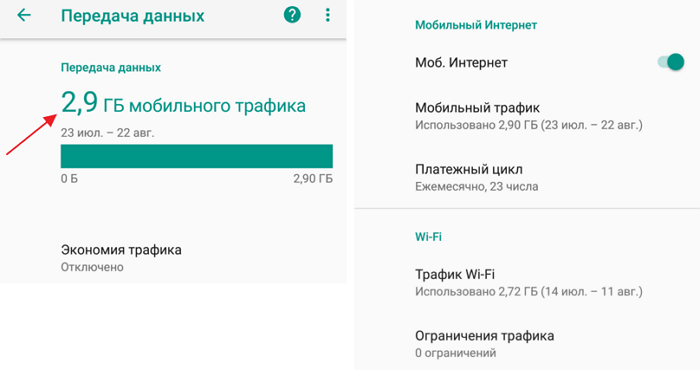
Здесь можно увидеть сколько трафика было использовано за последний месяц и воспользоваться функциями, которые позволяет управлять расходами на мобильный Интернет. Также здесь есть информация об объеме информации, которая была передана через Wi-Fi.
Как посмотреть трафик на Android
Трафик – это объем информации, которую мобильный телефон отправляет и получает из Интернета. Трафик можно измерять в пакетах, битах или байтах. Но, в телефонах в качестве единицы измерения обычно используются байты и их производные (килобайты, мегабайты и гигабайты). Подсчет трафика необходим для того, чтобы пользователь мог контролировать свои расходы на Интернет.
Для того чтобы посмотреть расход трафик на мобильном телефоне с Android нужно открыть приложение «Настройки» и найти там раздел «Передача данных» или «Использование данных». Например, на чистом Android 8.0 для этого нужно сначала перейти в раздел «Сеть и Интернет», а потом открыть подраздел «Передача данных».
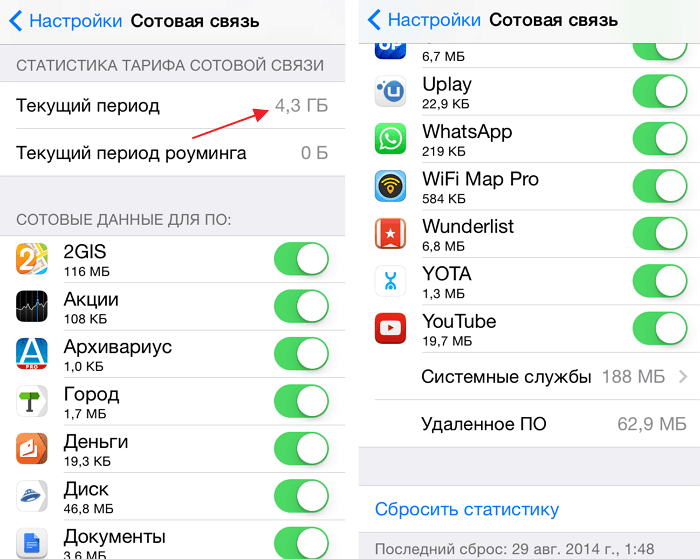
Здесь можно посмотреть общий объем данных из Интернета, а также данные, которые были получены в роуминге. Кроме этого, iPhone выдает точное значение трафика для каждого установленного приложения. Это позволяет быстро определить приложения, которые чаще всего обращаются к Интернету и увеличивают расходы на мобильную связь.
Иногда на телефоне с Android вдруг резко возрастает расход мобильного трафика. Чаще всего это связано с установкой нового приложения или очередного обновления какой-то программы. Важно быстро определить, кто виноват в росте расхода мобильного трафика и устранить причину. Как найти виновную в перерасходе мобильного интернета программу и умерить ее аппетит — в этой статье.
В системе Android есть специальный раздел настроек для определения лимита мобильного интернета.
Как посмотреть расход мобильного трафика
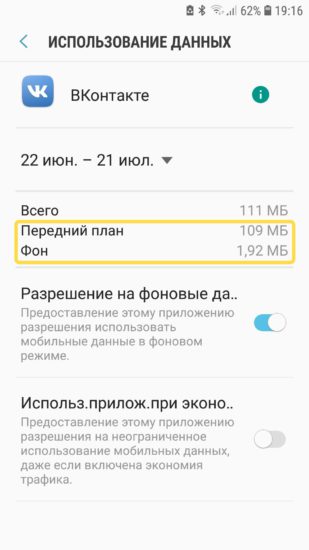
Данные бывают двух видов:
Внутри выберите категорию Использование данных.
В группе Мобильный найдите Использование данных.
В разделе «Total» показана общая статистика расхода трафика с учетом установленных лимитов. В разделе «App» отображается более детальная статистика: потребление трафика приложениями.
Datally — мобильное приложение от компании Google, которое помогает отслеживать, куда тратится интернет-трафик. С помощью программы можно установить ограничение на использование трафика на день, неделю и месяц. Если будет превышен установленный лимит, утилита пришлет уведомление.
На Android есть встроенный инструмент, который показывает подробную статистику расхода трафика мобильного интернета и Wi-Fi. Чтобы воспользоваться данной функцией, нужно открыть настройки гаджета и перейти в раздел «Сеть и интернет». Здесь находится подраздел «Передача данных», где есть список программ и используемый ими интернет-трафик (за выбранный период времени).
My Data Manager
В приложении Datally есть функция, которая позволяет ограничить время использования мобильного интернета в ночное время суток. Утилита автоматически отключит программы, которые потребляют интернет-трафик — для этого нужно указать время, когда будет выполнена остановка ПО.
Часто пользователи не следят за расходом интернет-трафика на мобильных устройствах. Ближе к концу месяца абоненты превышают лимит, из-за чего снижается скорость передачи данных. По этой причине нужно отслеживать, куда тратится мобильный интернет. Сделать это можно несколькими способами: стандартными средствами операционной системы Android и с помощью специальных программ.
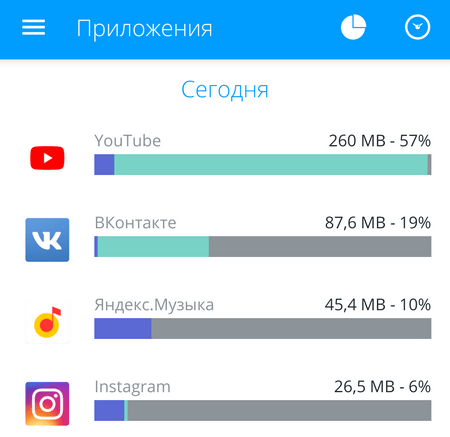
В приложении можно указать текущий тарифный план — тип оплаты и лимит данных. Таким образом, утилита My Data Manager будет отправлять уведомления, если абонент превысит лимит трафика. В программе есть раздел «Журнал», где можно посмотреть статистику использования трафика за сегодняшний день. Данные отображаются на графике, где показано количество израсходованных мегабайт и время.
Можно посмотреть подробную статистику о том, сколько трафика потребляют приложения на определенный период времени. Общая информация о расходе мобильных данных отображается на графике.
На телефоне есть огромное множество фоновых приложений, которые постоянно используют лишние гигабайты. Самый лучший способ – это постоянно отключать мобильный инет, когда он вам не нужен. Можно также попробовать выключить эти программы и убрать виджеты с погодой и курсами валют. Точно, как это сделать, сказать не могу, так как у всех телефонов разные прошивки.
В том разделе, где находится число используемых гигабайт вы также можете посмотреть список программ, которые активно пользуются интернетом. Некоторые из них можно удалить или выключить.
Далее многие операторы дают возможным приобрести дополнительные гигабайты за выделенную плату.
Как посмотреть
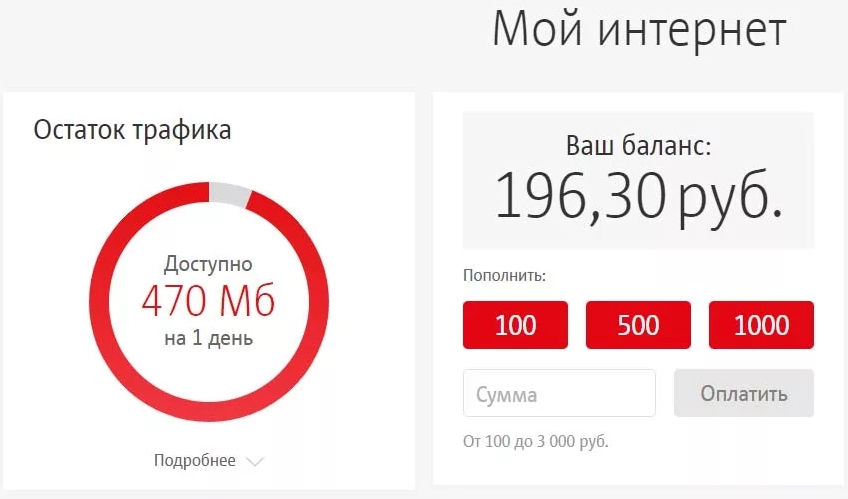
Пользователь платит за определенный выделенный пакет, куда входят минуты разговоров и доступ к глобальной сети. При использовании и подключении к глобальной сети телефон постоянно отправляет запросы и получает ответы в виде данных. Все данные имеют определенный вес, который и вычисляются в мегабайтах или гигабайтах. Ну и как вы уже поняли при таком раскладе количество используемого инета ограничено, и когда пакет подходит к нулю доступ отключается.
Учет можно смотреть в трех местах:
Если есть возможность, то подключайтесь и используйте Wi-Fi сети. В настройках некоторых браузеров надстройка «Экономии трафика».
ВОПРОС! Что такое трафик в мобильном телефоне?
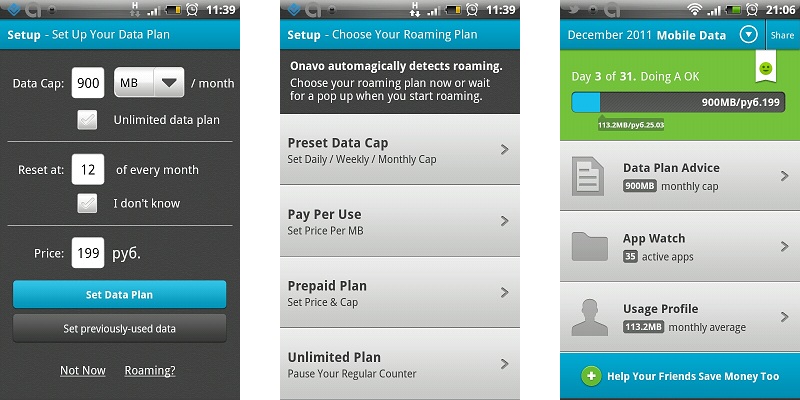
Едва появившись в Android Market, эта утилита привлекла повышенное внимание, и вполне заслуженно. Нечасто встретишь бесплатную программу, по функциональности не уступающую многим коммерческим аналогам.
В дальнейшем к настройкам можно обратиться в любой момент по нажатию соответствующей кнопки на главном экране.
Onavo | Monitor Data Usage
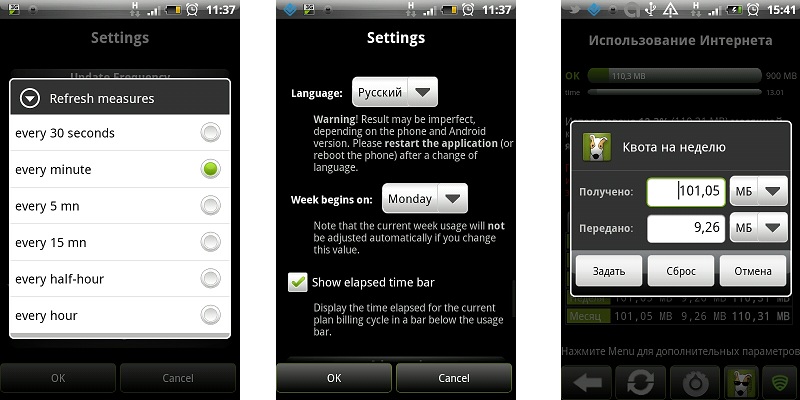
Подводя итоги, можно сказать следующее: если вас интересует простое и качественное решение для учета трафика, не обделенное дополнительными функциями – обратите внимание на 3G Watchdog. В наличии безлимитный тариф, а учет трафика представляет чисто академический интерес – советуем Onavo. Если же инструментов мониторинга не хватает – к вашим услугам Traffic Counter от Carl Hopf.
Утилита оставила крайне благоприятное впечатление, за весь период использования случаев нештатного завершения работы или некорректного функционирования не замечено. Единственное серьезное нарекание – платная версия до сих пор не переведена на русский язык.
На основном экране отражена сводная статистика по входящему и исходящему трафику в разрезе основных временных интервалов, а вкладка «Wi-Fi» позволит ознакомиться с результатами использования имеющегося беспроводного подключения.
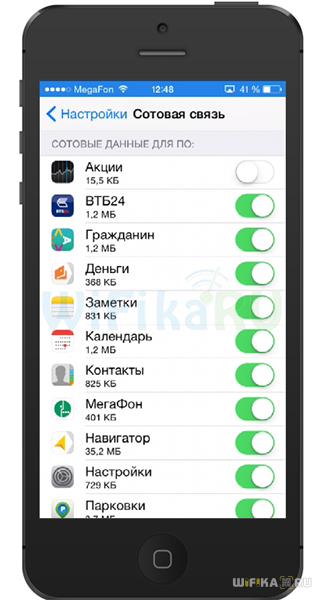
Система также детально собирает информацию потребляемого интернета каждым из установленных приложений. В этом же разделе ниже будет полная статистика по каждому из приложений. И тут же можно отключить потребление мобильного интернета для каждого из них в отдельности.
Аналогичный раздел есть и на iPhone. Находится он в «Настройках» — «Сотовые данные». В отличие от Android, в iOS отображается мобильный трафик за текущий месяц.
Мобильный интернет все прочнее входит в нашу жизнь. У всех операторов ведущей тройки — Билайн, Мегафон и МТС — уже давно есть тарифы с включенным объемом трафика мобильного интернета. Однако, как всегда, в самый неудобный момент включенный объем мобильного трафика заканчивается, скорость падает и это доставляет нам кучу неудобств. Так как же отследить мобильный интернет трафик — сколько кушает МТС, Мегафон и Билайн, а также как его СЭКОНОМИТЬ без потери функциональности телефона? Разбираемся вместе…
Трафик мобильного интернета на iPhone
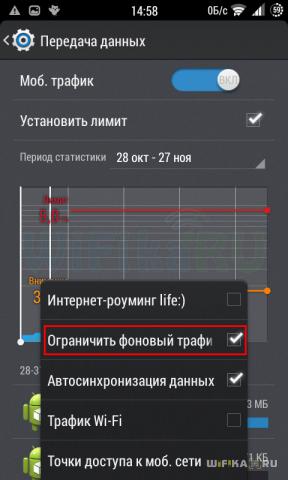
Разница отключения сотовых данных в этом разделе по сравнению с разделом «Сотовые данные», который упоминался выше в том, что в первом случае мы могли отключить использование мобильного интернета приложением в принципе, в том числе и при ручном запуске. А здесь мы выключаем лишь фоновую подгрузку данных без вашего ведома.
Попадаем в раздел подробной статистики, которую можно вручную отобразить за нужный период. Кстати, здесь же можно настроить лимит мобильного трафика — это удобно, когда у вас есть определенный включенный объем, а все что выше оплачивается отдельно, особенно в роуминге, где мобильный интернет очень дорогой.
При клике на каждое из них открывают детальные настройки для конкретной программы. Нам нужно «Ограничить фоновый трафик», а также при желании можно и отключить автообновление данных.
Также можно детально посмотреть, какое приложение сколько потребляет за выбранный отрезок времени.
В основном мобильный интернет на всех тарифах ограничен довольно небольшим количеством, так что без программ для контроля трафиком можно легко выйти за установленный лимит, что приведет к нежелательным и неожиданным расходам. Нужно понимать, что расход интернета может происходить и без вашего ведома или участия — в фоновом режиме программы могут выходить в интернет для обновления данных: например прогноз погоды, сводка новостей или попросту обновления приложений из Google Play.
Эти программы позволяют узнать какое приложение использует интернет, если нужно запретить выбранным приложения доступ, а остальным сжать трафик, пропуская его через VPN. Предупреждаем, что программы описанные ниже могут снизить скорость, так что можно попробовать сделать мобильный интернет быстрее по нашей инструкции.
Как узнать лимит или сколько осталось трафика
Как докупить трафик на МТС, Мегафон или Билайн — вам подскажет тех.поддержка (просто позвоните, опишите ситуацию что вам мало лимита и хотите докупить, они подскажут что и почем), а вот как его сэкономить при этом не испытав никаких неудобств — расскажем мы ��
Самый простой и надежный способ для проверки оставшегося количества — зайти в личный кабинет абонента. Например, у самых популярных в РФ операторов давно есть свои собственные приложения: просто поищите в Google Play — МТС, Мегафон или Билайн. Вам останется только скачать приложение и залогиниться в нем. Если с входом в приложение возникнут проблемы — смело звоните в техническую поддержку и попросите их объяснить как войти и как узнать оставшееся количество и общий лимит.
В этой инструкции вы найдете подборку программ счетчиков интернет трафика, которые могут экономить трафик путем его сжатия через VPN. Отдельно мы расскажем как включить режим экономии в браузерах, чтобы при просмотре сайтов картинки и данные сжимались. Все нужные программы для контроля и управления трафиком, а также браузеры вы найдете в этой статье ��
Для BlackBerry тоже создано аналогичное приложение. Это Data Monitor. Утилита стоит три доллара. Её тоже можно настроить по своему вкусу, указав имеющийся у вас пакет интернет-трафика.
Для запроса необходимо нажать на виртуальной клавиатуре определенную последовательность знаков. Обычно USSD-запрос начинается со звездочки и заканчивается решеткой. Узнать нужный вам код можно на официальном сайте вашего оператора связи. Обычно код отличается в зависимости от тарифа и заказанного интернет-пакета.
Запрос данных от оператора
Если же у вас устройство на базе iOS, то воспользуйтесь приложением DataMan. За пару долларов эта утилита предоставит вам достаточно широкий функционал. Она не только обновляет свои данные каждые 10 минут, но и способна предупредить вас, когда вы будете близки к лимиту.
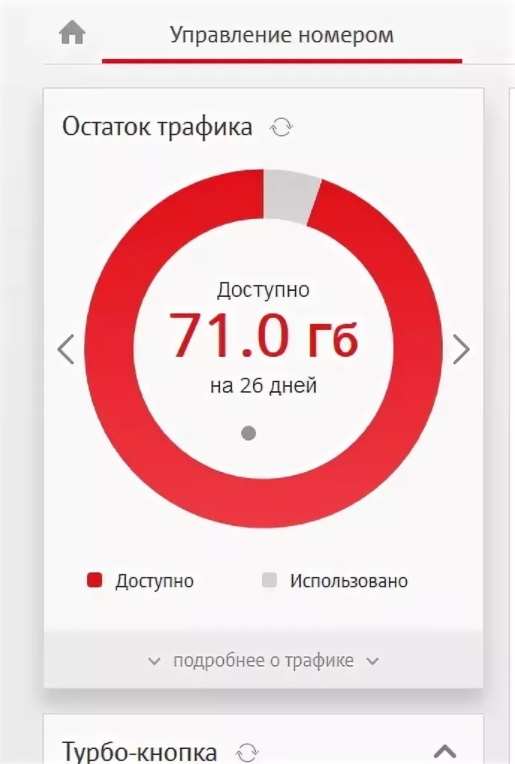
Иногда есть смысл использовать официальный сайт оператора связи. В «Личном кабинете» вы обнаружите всю интересующую вас информацию. В нём обязательно будет указано, сколько мегабайт трафика вы ещё можете израсходовать. Если вы заходите на сайт со смартфона, то у вас должна загрузиться его мобильная версия. Это снижает расход трафика.
Если стороннее приложение вам устанавливать не хочется, то можно регулярно запрашивать данные об остатке интернет-пакета у оператора.
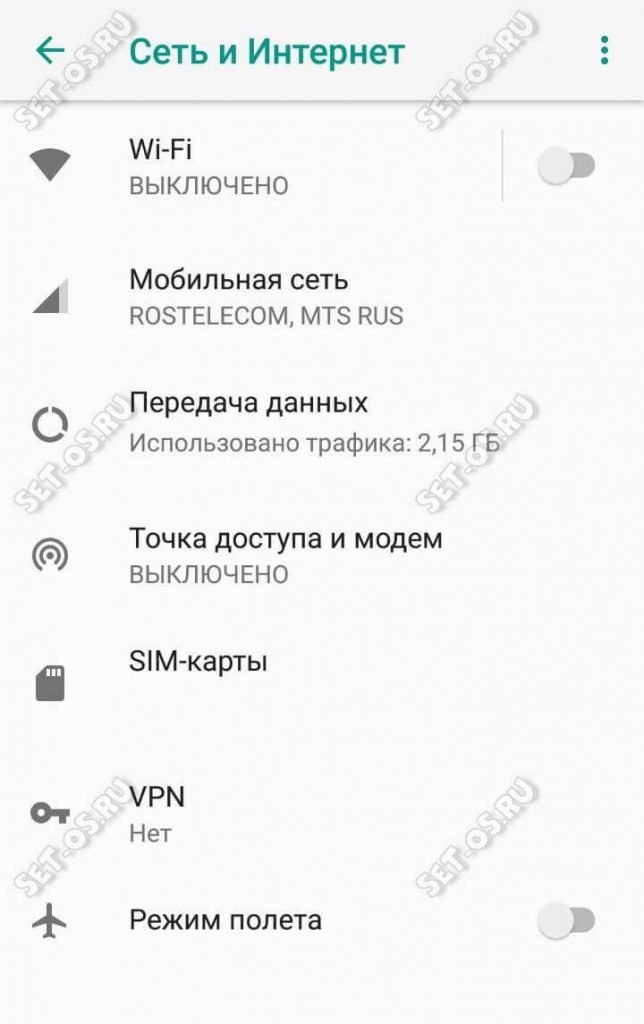
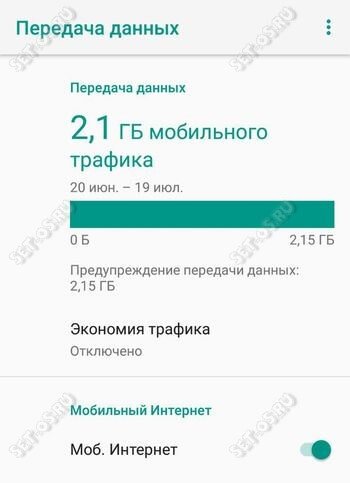
Далее находим подраздел Передача данных и заходим в него:
Здесь можно указать объём, при достижении которого будет выдавать предупреждение и даже, при необходимости, задать лимит, больше которого съесть трафик Андроид Вам не даст.
Для того, чтобы контроллировать трафик Интернета на Андроиде, откройте настройки системы и откройте раздел Сеть и Интернет.
Ещё одна удобная «плюшка» — режим экономии трафика, при которой прекращается фоновая передача данных для большинства приложений.
Здесь Вы увидите информацию об использованном на данный момент трафике. Причём, отображается, не только мобильный Интернет, но и беспроводная сеть WiFi:
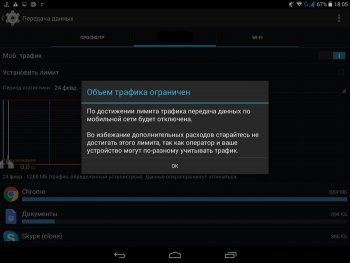
В самом начале страницы будет график с кривой, которая показывает, насколько активно ваш девайс использует передачу данных.
Важно знать, что на Android можно контролировать трафик, то есть выставлять какие-то ограничения. Например, если по плану стартового пакета разрешается за месяц использовать 2 гигабайта информации через интернет, то установить запрет: после потребления этих двух гигабайт интернет автоматически будет отключен, этим вы убережете себя от незапланированных трат.
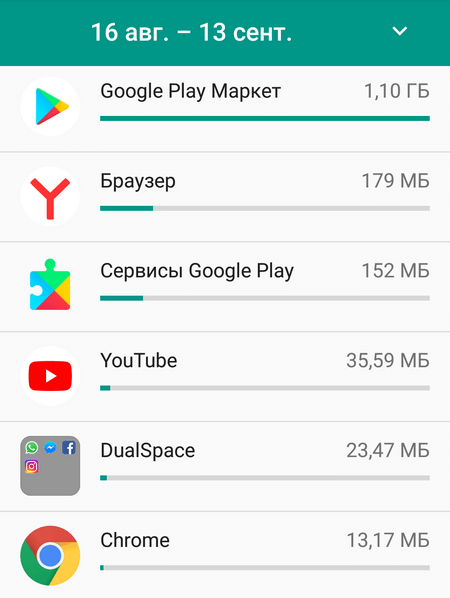
Немного ниже то, что нам и нужно: названия приложений отсортированы таким образом, что сверху самые прожорливые, а внизу те, которые меньше всего передавали данные. Напротив каждого названия можно увидеть точное количество использованных мегабайт.
Как проследить с помощью стандартных средств
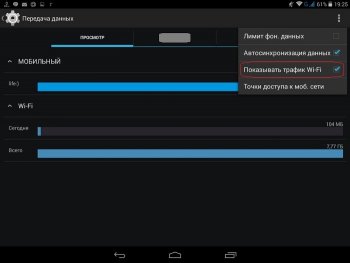
Далее в нашей версии планшета отобразилось 2 закладки.
Это делается на области графика. Для начала можно установить предупреждение (оранжевая линия) выставив ее на той отметке, при достижении которой отобразиться уведомление, что трафик достиг отмеченного вами лимита. Вторая линия (красная) выставляется на той отметке, при достижении которой отключится интернет, но ее необходимо активировать, нажав над графиком на отметке в строке «Установить лимит».
После этих действий можно будет просмотреть количество потребляемых данных через Wi-Fi для каждого приложения .
Куда уходит интернет трафик на Андроид? Разбираемся и контролируем
Тема расходования трафика одна из самых актуальных для владельцев любого мобильного устройства. Если превысить лимит трафика по подключенному пакету, можно потерять все деньги на балансе и в итоге остаться без доступа ко всемирной паутине.
Конечно, при использовании Wi-Fi сети никаких проблем с потреблением контента не возникнет (в большинстве случаев), потому что Вай-Фай подразумевает безлимит.
Но из-за того, что в отличие от тех же компьютеров планшеты и телефоны можно эксплуатировать через мобильный интернет, важно знать, как посмотреть расход трафика на Андроид.

К тому же, тарификация мобильной сети намного дороже по сравнению с домашней, даже если оператор связи предоставляет возможность подключения безлимита. Хотя в России и странах бывшего Советского Союза подобное случается крайне редко.
Где посмотреть расход трафика интернета на Андроид
Для контроля трафика, в первую очередь необходимо знать, где посмотреть его потребление. В любом мобильном устройстве под управлением операционной системы Android для этого есть специальный раздел в настройках.
- Перейти в Настройки.
- Открыть раздел “Сеть и интернет”. На некоторых аппаратах он отсутствует, в таком случае данный этап можно пропустить.
- Тануть на пункт “Передача данных”.

Отобразится график с данными об используемом трафике за последний месяц. В понятие месяца здесь входит 30 дней: начиная от 30 дней назад и до настоящей даты. Можно изменить период отображения данных по потреблению трафика.
Чтобы знать, как контролировать использование данных, очень важно видеть их потребление, иначе не будет понятно, хватает вам нынешнего тарифа или нет.
Если вы используете больше, чем в подключенном тарифе от сотового оператора, имеет смысл переключиться на более дешевое предложение.
Если же вы наоборот потребляете больше интернета, и видно, что трафик уже израсходован или скоро окажется таковым, следует либо подключить тариф дороже, либо контролировать свои действия через мобильный интернет на Андроиде.
Как найти приложения, которые потребляют много данных
Чтобы контролировать потребление мобильного интернета, стоит узнать, на что расходуется больше всего трафика. Любое посещение интернета и обмен данными со всемирной паутиной происходят через определенное приложение.
Чаще всего в список самых расходуемых программ входит браузер Google Chrome, YouTube, Instagram, ВКонтакте, TikTok, Play Market или игры (обновления во многих играх могут весить гигабайты данных, что очень много для мобильной сети).
Как найти приложения, потребляющие много данных:
- Перейти в Настройки.
- Открыть раздел “Сеть и интернет”. На некоторых аппаратах он отсутствует, в таком случае данный этап можно пропустить.
- Тануть на вкладку “Передача данных”.
- Проскроллить вниз, чтобы увидеть список приложений. Они указаны в порядке убывания по количеству используемого трафика.

Теперь видно, кто “виновен”. Это еще один важный пункт по контролю тарификации.
Как снизить расход трафика на Android
Итак, с тем, как смотреть количество используемых данных, разобрались. Теперь перейдем к самому главному — как снизить расходование трафика на мобильном устройстве под управлением операционной системы Андроид.
Для снижения расхода трафика есть несколько способов. Каждый из них детально описан далее.
Установить лимит
Самый эффективный и в то же время грубый способ — это установка лимита прямо в операционной системе.
Лимит устанавливается на определенный период времени, и в случае его превышения аппарат будет блокировать использование мобильного интернета даже если тариф сотового оператора это позволяет.
Поэтапные действия для установки лимитирования:
- Перейти в Настройки.
- Открыть раздел “Сеть и интернет”. На некоторых аппаратах он отсутствует, в таком случае данный этап можно пропустить.
- Тануть на вкладку “Передача данных”.
- Переместить ползунок напротив надписи “Лимит мобильного трафика” в активное положение.

- В графике чуть ниже выбрать объем лимитированных данных. Делается это передвижением пальца по графику. Здесь же отображается соотношение используемого трафика к лимиту, что очень удобно.
Настроить предупреждения о превышении расхода трафика
Менее категоричный способ по сравнению с лимитом — это включение предупреждения при превышении потребляемых данных.
Причем не просто придет уведомление с соответствующим сообщением: оповещение не будет закрываться до тех пор, пока вы не отключите мобильный интернет или не измените настройки предупреждения.
- Перейти в Настройки.
- Открыть раздел “Сеть и интернет”. На некоторых аппаратах он отсутствует, в таком случае данный этап можно пропустить.
- Тануть на вкладку “Передача данных”.
- Проскроллить вниз и нажать на надпись “Ограничения трафика”.
- Выбрать пункт “Настройка предупреждения”.
- В появившемся окне вписать количество гигабайт или мегабайт, после которого придет предупреждение о превышении.
Отключить автосинхронизацию

Большинство приложений регулярно синхронизируются, чтобы отправлять максимально актуальные уведомления на мобильное устройство.
Автоматическую синхронизацию можно отключить, но в таком случае вы не будете знать о том, пришло ли сообщение в мессенджер, письмо на почту или что-либо еще. При этом небольшую часть трафика получится сэкономить.
Как отключить автосинхронизацию:
- Перейти в Настройки.
- Открыть раздел “Приложения” (или “Все приложения”).
- Нажать на программу, синхронизацию в которой вы хотите деактивировать.
- Переместить переключатель напротив надписи “Автосинхронизация” в выключенное положение.
Способ удобен тем, что можно выключать автоматическую синхронизацию в конкретных программах, а не во всех.
Отключить всю фоновую передачу данных приложений
Можно отключить или ограничить фоновую передачу данных во всех приложениях, чтобы сэкономить большую часть трафика.
В таком случае программы не будут работать на фоне, а будут активны лишь при прямом использовании. Это не всегда удобно, но если вам очень нужно снизить расход тарификации, следует прибегнуть к данному способу.
Отключение фоновой передачи данных приложений:
- Перейти в Настройки.
- Открыть раздел “Сеть и интернет”. На некоторых аппаратах он отсутствует, в таком случае данный этап можно пропустить.
- Тануть на вкладку “Передача данных”.
- Нажать на символ с тремя вертикальными точками в правом верхнем углу.
- Выбрать пункт “Ограничить фоновый режим”.

- Подтвердить действие.

Отключить ненужные приложения
Можно вообще отключить работу ненужных приложений. В таком случае они не просто не будут потреблять трафик, но и не будут занимать место в оперативной памяти и нагружать гаджет.
Как это сделать:
- Перейти в Настройки.
- Открыть раздел “Приложения” (или “Все приложения”).
- Нажать на программу, которую вы хотите отключить.
- Выбрать кнопку “Выключить” или “Остановить”, подтвердив действие.

Важно: предустановленные системные приложения невозможно деактивировать или удалить.
Периодически отключать мобильный интернет

Довольной простой совет для экономии расхода потребляемых данных — периодически отключать мобильный интернет.
Если вы не пользуетесь аппаратом и нет необходимости в получении уведомлений из приложений, связанных со всемирной паутиной, выключите мобильный интернет.
Если вы часто слушаете музыку через мобильный трафик, рекомендую скачать ее через Wi-Fi и воспроизводить из памяти. Такое простое действие позволит существенно снизить расход используемых данных.
Приложения для контроля интернет трафика
Чтобы упростить контроль трафика, существуют соответствующие приложения. Далее описаны лучшие из них.
My Data Manager

Отличная программа, которая дает возможность устанавливать лимит и наблюдать за потребляемыми данными. Есть вкладка с картой, которая показывает, где именно был потрачен трафик, что довольно удобно и интересно.
Traffic Monitor

В данном приложении нет проблем с тем, как посмотреть расход трафика на Андроид, потому что вся статистика подана подробно и доступно. Есть статистические данные за день, неделю, месяц, год.
3G Watchdog — Data Usage

Минималистичная на вид программа, лишенная рекламы. По функционалу очень похожа на My Data Manager, потому что помимо основных возможностей, можно посмотреть карту расходования трафика.
Как проверить, куда уходит трафик
Трафик — это объем информации, которая передается по коммуникационным системам. Для пользователей интернета это количество гигабайтов, доступное им за определенный промежуток времени, обычно за месяц.
Трафик может быть безлимитным. Но у тех, кто пользуется мобильными устройствами, он чаще всего ограничен. Поэтому важно знать, как он расходуется и как проконтролировать его потребление. Обычно эту информацию предоставляет провайдер мобильной связи и домашнего интернета. Если вы клиент Tele2, можно посмотреть расход трафика в личном кабинете или мобильном приложении «Мой Tele2». Но если пакет интернета предназначен для нескольких устройств, в личном кабинете или приложении вы не узнаете, сколько потребляет каждое из них. Поэтому надо посмотреть расход на каждом девайсе.
Как проверить расход трафика
Это делается разными способами. Выбор подходящего варианта зависит от того, на каком устройстве вы пользуетесь интернетом.
На компьютере
Основной потребитель интернета на стационарном компьютере или ноутбуке – веб-браузер. Причинами активного потребления трафика могут быть:
- просмотр видео онлайн;
- скачивание «тяжелых» файлов.
Вирусы и другое вредоносное программное обеспечение тоже могут расходовать трафик — например, для того чтобы пересылать через ваш компьютер рекламные сообщения. Но интернет-деятельность таких программ можно обнаружить только с помощью антивируса. Во всех остальных случаях подходят другие способы.
В разных версиях ОС Windows информацию о потреблении трафика можно получить по-разному. Приведем примеры из Windows 10.
- Нажмите на кнопку «Пуск», которая находится в левом нижнем углу экрана.
- Выберите «Параметры».
- В открывшемся меню выберите «Сеть и интернет».
- Нажмите на «Использование данных» — откроется страница, на которой представлен список приложений, подключавшихся к интернету за последние 30 дней. Там же вы увидите расход трафика.
Можно ограничить расход интернета для каждой из программ, нажав на «Введите ограничение».


На смартфоне
На мобильном устройстве с операционной системой Android эту информацию можно получить в «Настройках». Откройте пункт, который называется «Сеть и интернет» или «Подключение и общий доступ» – он может называться по-разному на смартфонах разных производителей и в разных версиях ОС Android. В нем найдите пункт «Передача данных». Здесь вы увидите список приложений, потребляющих трафик. Можно отсортировать программы по типу подключения – через Wi-Fi или мобильный интернет. На некоторых устройствах можно просмотреть эти данные в виде графика.

Если вы пользуетесь айфоном, откройте «Настройки». Затем, в зависимости от версии операционной системы iOS, выберите пункт «Сотовая связь» или «Мобильные данные». На планшете iPad он будет называться «Сотовые данные».
В этом разделе можно:
- просмотреть список приложений, подключавшихся к интернету за определенный период;
- увидеть общее потребление трафика и расход каждой программы;
- отключить передачу данных для отдельных приложений — после этого они будут выходить в интернет только через Wi-Fi.

Отдельным пунктом выделено потребление трафика системными службами. Если нажать на «Сотовые службы», можно увидеть, какой объем интернета расходует каждая из них.
Какие программы больше всего потребляют трафик
На компьютере и мобильных устройствах повышенный расход трафика может быть связан с обновлением приложений. В последних версиях популярных операционных систем пользователь может переносить обновление на другое время и даже отказываться от него. Но не стоит этим злоупотреблять ради экономии трафика. Если приложения долго не обновлять, они могут начать работать некорректно. Также могут возникнуть проблемы с безопасностью.
На смартфоне с операционной системой Android откройте «Настройки» и перейдите в раздел «Обновление компонентов». Здесь вы увидите приложения, которые можно обновить в данный момент.

Для получения информации об обновлениях ОС Windows на компьютере:
- нажмите на кнопку «Пуск»;
- перейдите в «Параметры»;
- выберите «Обновление и безопасность» — откроется Центр обновления Windows.

Также трафик активно расходуют веб-браузеры, социальные сети, онлайн-кинотеатры — при просмотре видео.
На смартфоне можно отключить передачу данных по сотовой связи, чтобы ограничить расход трафика. В ОС Android откройте пункт «Сети и интернет» или «SIM-карты и мобильные сети» в «Настройках» и переведите ползунок рядом с пунктом «Мобильный интернет» в неактивное положение.

На мобильном устройстве с ОС iOS откройте «Настройки», перейдите в пункт «Мобильные данные или «Сотовая связь» и переведите ползунок рядом с пунктом «Сотовые данные» в неактивное положение.

Приложения для учета трафика
Для компьютера и мобильных устройств создано множество программ, помогающих контролировать расход трафика.
Для компьютера
Программа NetLimiter следит за каждым приложением, обращающимся к интернету. Она показывает, какой объем трафика израсходован. Также с ее помощью можно ограничить потребление для определенного приложения или полностью заблокировать ему доступ в интернет.
Приложения в списке можно ранжировать по расходу трафика, чтобы выяснить, какие из них особенно активно его потребляют.
Для смартфона с ОС Android
Есть множество приложений, контролирующих интернет-трафик. Предлагаем обратить внимание на My DataManager. Это бесплатна программа, которая:
- контролирует передачу данных – отдельно для мобильного интернета Wi-Fi и роуминга;
- показывает приложения, которые особенно активно расходуют пакет интернета;
- оповещает о перерасходе трафика;
- дает возможность управлять расходом трафика на нескольких устройствах — это особенно важно для тех, кто пользуется семейным тарифом;
- сохраняет статистику, чтобы пользователь мог оценить потребление интернет-трафика в динамике.
Для смартфона с ОС iOS
На айфоне есть статистика передачи данных, ее можно просмотреть в «Настройках» – откройте пункт «Мобильные данные» или «Сотовая связь». Но если вы хотите устанавливать ограничения и получать предупреждения о возможном перерасходе, лучше воспользоваться сторонними приложениями. Одно из них — Traffic Monitor. Оно:
- позволяет задавать лимит на определенный срок;
- дает возможность менять длительность отчетного периода;
- выводит уведомления при превышении установленных пределов.
Внимательно следите за расходом трафика и используйте рекомендованные нами инструменты. Это поможет избежать переплаты за интернет.
Как узнать сколько осталось трафика и сколько израсходовано
Если гигабайты куда-то утекают и вы боитесь выйти за пределы лимита, вот инструкция, как всё держать под контролем.


Безлимитные тарифы нынче дороги (кстати, мы сравнивали, сколько стоят они у разных операторов). Если у вас небольшой пакет в тарифе, не помешает следить за трафиком. Мы набросали несколько способов как проверить остаток интернета и узнать, сколько вы уже потратили.
- Через меню настроек смартфона
- Через приложения операторов связи
- Через личный кабинет на сайте
- С помощью USSD-команд
Через меню настроек смартфона
Можно узнать сколько гигабайт интернета уже потрачено и через встроенную функцию смартфона. Названия пунктов меню могут отличать в зависимости от операционной системы и оболочки.
Для смартфонов Android
1. Для начала откройте «Настройки» смартфона через главное меню или шторку.
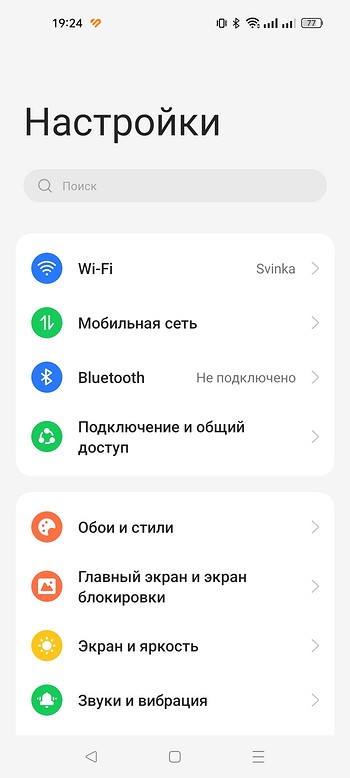
2. В зависимости от версии системы будет пункт — «Подключения», а потом — «Передача (Использование) данных». Либо, в более поздних версиях, — «Мобильная сеть», далее — «Трафик данных» и «Использование трафика приложениями».
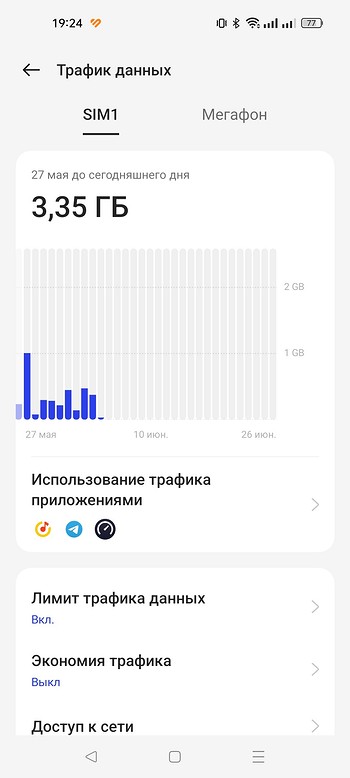
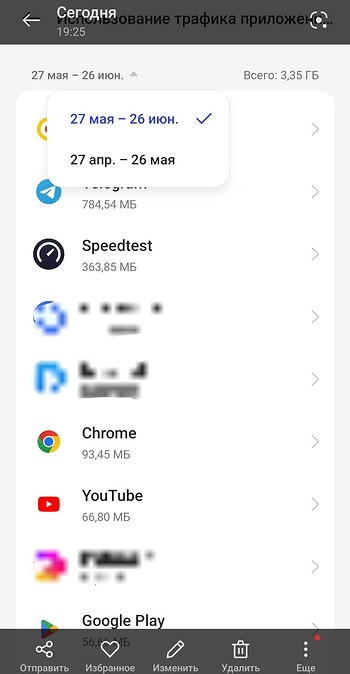
3. В открывшемся окне появятся данные об использовании трафика. Чуть ниже будет список ваших приложений, а цифры рядом — сколько они потребляют трафика. Можно выбрать предложенный период или ближайший месяц. Заодно поймете, какие приложения потребляют больше всего.
Для iPhone
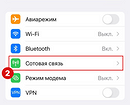
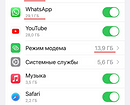
В IOS всё более однозначно — «Настройки», затем «Сотовая связь». Прокрутив чуть ниже, заметите список приложений и сколько каждое из них использовало интернета за период (в порядке убывания). В самом низу увидите, за какой именно период, а при желании статистику можно сбросить и начать отсчёт периода заново.



Через приложения операторов связи
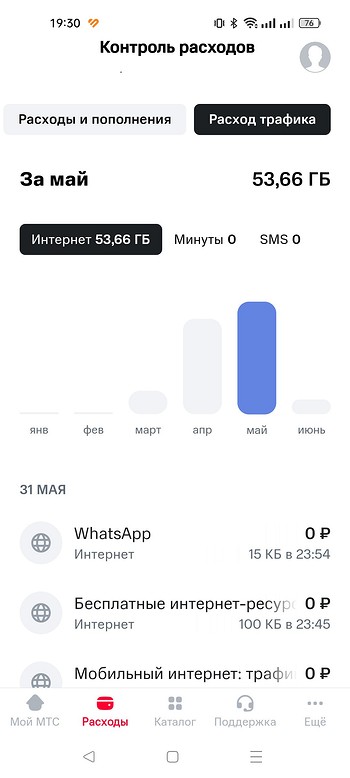
Наверное, это самый простой и удобный способ узнать остатки не только по трафику интернета, но и остальные остатки по тарифу (минуты, смс). У каждого мобильного оператора сейчас есть своё приложение: Мегафон, МТС, Билайн, Теле2, Йота. Чаще всего остатки по пакету высвечиваются сразу на главном экране при открытии. Либо можно посмотреть подробнее в разделе «Мой тариф», «Интернет», либо «Подробнее» (в зависимости от приложения).
Через личный кабинет
Здесь примерно то же самое. Заходите на сайт своего оператора (Мегафон, МТС, Билайн, Теле2) и авторизуетесь в «Личном кабинете». Вам отобразится информация по вашему тарифу и остаткам по пакету услуг.
С помощью USSD-команд
Если у вас нет места на телефоне устанавливать ещё одно приложение или не ловит сеть, чтобы зайти на сайт, можно запросить данные по остаткам трафика и через смс.
Нужно будет набрать несколько чисел начиная со звёздочки (*), заканчивая решёткой (#) и кнопкой «Вызов». У каждого мобильного оператора такие коды отличаются.
Чаще всего при наборе такой команды в виде смс приходит вся информация по остаткам вашего тарифа, включая интернет, минуты и смс.
- МТС — *100*1#
- Beeline — *102#
- Tele2 — *155*0# (остатки трафика, минут, смс), либо *105# (остатки по пакету + баланс).
- Yota — *101#
Кстати, если вам нужно обеспечить интернетом несколько устройства, а проводного нет, попробуйте 4G-модем. Мы рассказали, какими они бывают и какой лучше купить. Здесь же можно почитать о виртуальных номерах, и зачем они нужны.