Как привязать почтовый ящик к Gmail

Если у вас несколько почтовых аккаунтов и их регулярная проверка занимает достаточно много времени, свяжите их со своим ящиком Gmail.
Чтобы привязать почтовый ящик к Gmail, сделайте следующее:
1. Зайдите в свой Gmail аккаунт и в правом верхнем углу нажмите шестеренку, а затем — «Настройки»

2. В открывшемся окне выберите пункт Аккаунты и импорт, а в нем перейдите к пункту «Отправлять письма как» и кликните на гиперссылку.

3. Введите свое имя и адрес электронной почты, который нужно привязать к Gmail, нажмите «Следующий этап».

4. В следующем окне выберите пункт «отправлять через Gmail» и жмите «Следующий этап»

5. Отправьте подтверждение на ящик, который нужно привязать

6. Нажмите на ссылку в письме или вставьте код подтверждения в последнее окно.
Готово. Теперь вы можете проверить наличие всех привязанных почтовых аккаунтов к Gmail в меню «Настройки» – «Аккаунты и Импорт» — «Отправлять письма как» (откуда все и началось).
Как изменить адрес e-mail к созданному аккаунту Google
Ваша основной адрес является адресом электронной почты, по которому зарегистрирован ваш аккаунт Google и используемый для входа в службу Google Plus. На основной адрес вам также будут поступать уведомления.
Чтобы изменить адрес электронной почты аккаунта, выполните следующие действия:
- Войдите в Google Plus.
- Нажмите свое имя или адрес электронной почты на панели Google.
- Выберите Настройки аккаунта.
- Перейдите на вкладку Обзор учетной записи.
- В разделе Адреса электронной почты и имена пользователей выберите Редактировать .
После сохранения изменений на введенный адрес поступит письмо с подтверждением. Для завершения нажмите на ссылку подтверждения в этом сообщении. На старый адрес придет сообщение с подтверждением внесения изменений в аккаунт.
- Адрес аккаунта нельзя изменить на текущий адрес Gmail, но вы можете добавить в свой аккаунт Google новый адрес Gmail.
- Адрес аккаунта нельзя изменить на адрес, связанный с аккаунтом Google.
- Если вы хотите сделать альтернативный адрес основным адресом электронной почты, учетную запись необходимо удалить.
- Новый основной адрес должен содержать активную папку «Входящие» с открытым доступом.
Альтернативные электронные адреса
Кроме основной электронной почты, к учетной записи можно добавлять альтернативные, использовать их для входа в аккаунт, восстановление пароля и т.д.
В разделе Настройки аккаунта в любое время можно проверить список альтернативных адресов, добавленных в аккаунт.
Как синхронизировать Яндекс Почту с Gmail

В связи с принятием Указа президента Украины №133/2017 о введении санкций против ряда российских компаний и частных лиц, которым предписано заблокировать в числе прочего доступ ко всем сервисам Яндекса, включая электронную почту, у многих украинских граждан могут возникнуть проблемы.
Я подготовил краткую инструкцию, как синхронизировать почтовый ящик на Яндекс Почте с популярной почтовой службой Gmail.
В отличии от почтовой переадресации, синхронизация почтовых ящиков позволяет перенести всю структуру папок и сохраненные письма из Яндекс Почты в Gmail. Вы будете работать с Gmail как со своего адреса в Яндексе. Т.е. ваши адресаты будут отсылать вам письма на ваш яндексовский e-mail и получать от вас письма с вашего яндексовского адреса.
Пошаговая инструкция:
- Зайдите в свой аккаунт в Яндекс Почте
- В другой вкладке браузера зайдите в свой аккаунт Gmail. Если его нет, необходимо, разумеется, его создать.
- В правом верхнем углу нажмите кнопку в выпавшем списке нажмите Настройки.
- Откройте вкладку Аккаунты и импорт.
- В разделе «Получать почту из других аккаунтов» нажмите Добавить свой почтовый аккаунт.
- Введите адрес вашего почтового ящика в Яндексе и нажмите Далее.
- Выберите чекбокс Связать аккаунты при помощи Gmailify и нажмите Далее.
- Откроется окно, в котором служба Яндекс Почты потребует подтверждения. Следуйте инструкциям на экране, затем нажмите Далее или Войти.
- После связывания аккаунта Яндекс Почты (ЯП) в Gmail рядом с вашим адресом ЯП появится надпись Gmailify и начнется синхронизация во время которого на Gmail будет перенесена вся структура ваших папок из ЯП и все сохраненные письма.
- В разделе «Отправлять письма как» вы можете выбрать по умолчанию ваш адрес в ЯП.
После синхронизации вы сможете работать в Gmail как со своего адреса в ЯП — ваши адресаты будут отсылать вам письма на ваш яндексовский адрес и получать от вас письма с вашего яндексовского адреса. При этом вы будете пользоваться всеми преимуществами Gmail.
Как привязать электронную почту к телефону
При покупке телефона нужно будет выполнить привязку электронной почты и авторизовать свой аккаунт. Возможные развития событий: либо уже есть учетная запись, либо зарегистрироваться и создать новую.
Как привязать электронную почту к аккаунту телефона на Андроид
Создавать новую учетную запись рекомендуют на сайте Google. Необходимо открыть любой браузер, который уже имеется на телефоне, зачастую они автоматически устанавливаются при первом включении.
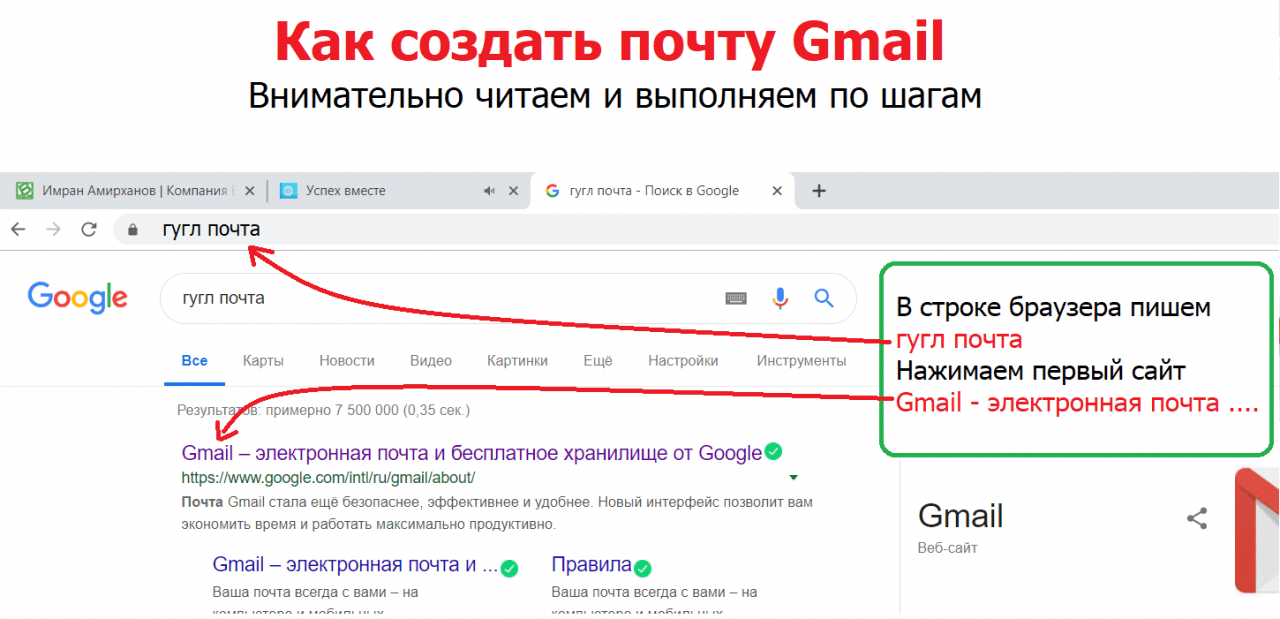
Если проходить регистрацию в приложении, то некоторые возможности ограничены. Например, обязательно вводить номер телефона.
Регистрация аккаунта Google и электронной почты:
- перейти на сайт google.com;
- вверху нажать на значок «добавить новый аккаунт»;
- поэтапно в каждую строку вписать необходимую информацию — имя пользователя, пароль, номер телефона;
- в следующем окне нажать на кнопку «Принимаю». Этим самым вы соглашаетесь на условия использования и конфиденциальности;
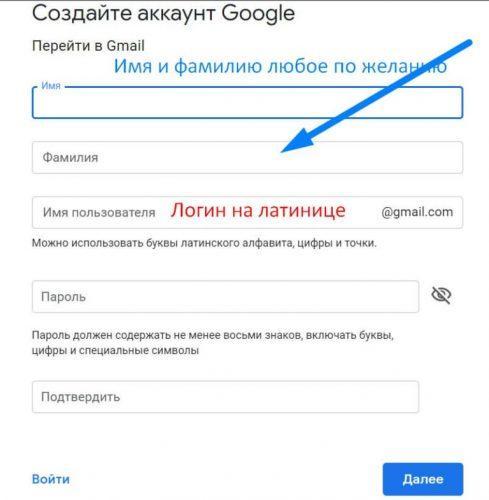
Регистрация успешно завершена!
Самые частые вопросы и ответы на них:
Как настроить электронную почту на телефоне
Встроенное почтовое приложение
Все мобильные телефоны с платформой андроид уже имеют встроенное почтовое приложение. Оно находится в меню устройства. Для того чтобы зайти в него, достаточно нажать на приложение.
Стандартная программа может отличаться на разных телефонах названием или изображением. При этом настройка будет выглядеть для всех одинаково, поэтому особых проблем возникнуть не должно.
- Нажимаем на иконку с изображением конвертика.
- Выбираем пункт — «Другое».
- Программа предложит ввести имя электронной почты клиента и его пароль. Если после ввода появляется ошибка, следует проверить правильность указанного пароля. Для этого нажать в строке на изображение в виде глаза. Это позволит увидеть, какой вводится пароль.
- После ввода данных для входа, нажать кнопку «Далее».
- Выбрать тип аккаунта: pop3 и imap.
- Следующим шагом будут настройки для того или иного протокола, в зависимости от выбора. Для pop3 прописываем адрес сервера — pop3.megagroup.ru. для imap — imap.megagroup.ru. Другие строки программа заполнит автоматом. Префикс для imap нужно оставить пустым.
- Нажать «Далее».
- В следующем шаге нужно обозначить адрес сервера исходящей почты. В строке указать — smtp.megagroup.ru. Также следует поменять порт — должно быть 587. Все последующие строки программа выставляет автоматом.
- Вновь нажать кнопку «Далее»
Наладка учетной записи на телефоне с помощью стандартной программы окончена.
Настройка Outlook
Некоторые могут использовать электронную почту Outlook, тогда следующие пошаговые действия именно для них.
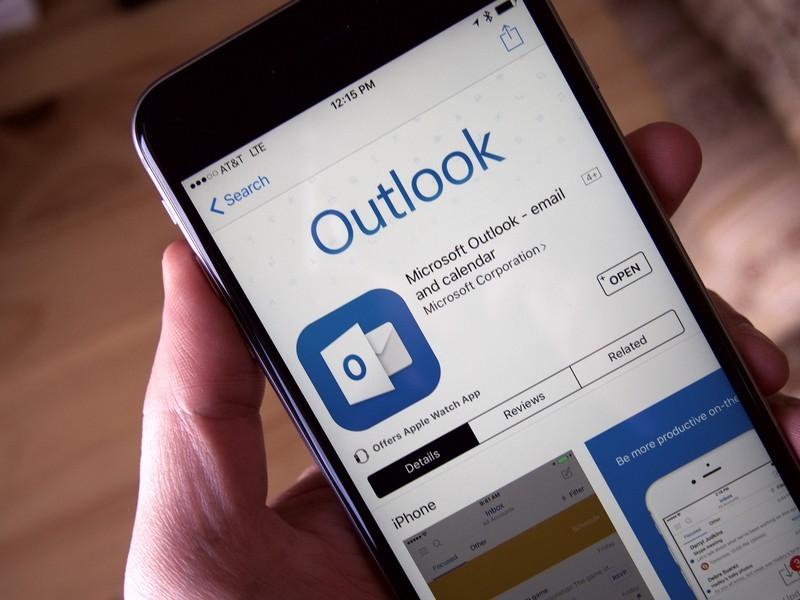
- Прежде всего, нужно найти иконку — Microsoft Outlook. Чаще всего она уже установлена на рабочем столе телефона. Если все-таки ее нет, то нужно скачать приложение в онлайн-магазине — Play Market.
- Запустить приложение.
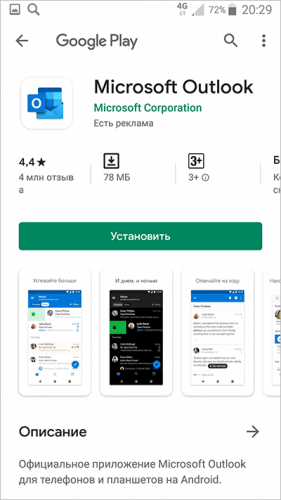
- В появившемся окне кликнуть на кнопку «Начать работу».
- Далее появляется окно для добавления новой учетной записи. Если нажать на надпись — «Учетные записи Google», то появятся все сохраненные аккаунты.
- Разрешить доступ к аккаунту. Выбрать электронную почту @outlook.com:
- Вписать адрес и нажать кнопку «Продолжить»
- Программа запросит пароль, после чего нажать «Вход».
- Со всеми последующими окнами просто ознакомиться и продолжить переход, при помощи кнопки — «Пропустить».
Если все правильно сделали, то электронная почта Outlook готова к использованию.
Настройка приложения Mail.ru
Почта Mail.ru является одной из распространенных, поэтому многие задаются вопросом, как использовать почту на телефоне. Это, безусловно, удобно, так как можно быть на связи весь день, вне зависимости от местоположения.
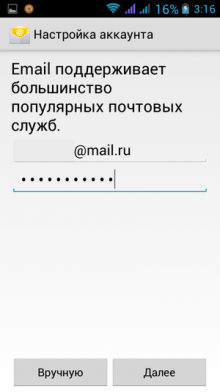
Для того, чтобы привязать электронную почту Мэйл.ру надо быть готовым к некоторым особенностям:
- найти установленную стандартную почту на телефоне и открыть ее. Подписана — «Почта»;
- перейти на пункт «E-mail», далее «Меню», «Настройка»;
- вверху в левом углу будет кнопка «Добавить аккаунт». Переходим на нее, заполняем «Имя» — вводим полное название почты и «Пароль»;
- дальше необходимо выбрать тип аккаунта — IMAP, Exchange, POP3;
Если выбрать IMAP, то настройки будут следующие:
- В строке «Порт» поставить 993.
- Сервер — imap.mail.ru.
- Тип безопасности — SSL/TLS.
Все остальное программа проставит автоматически, изменений больше никаких не требуется.
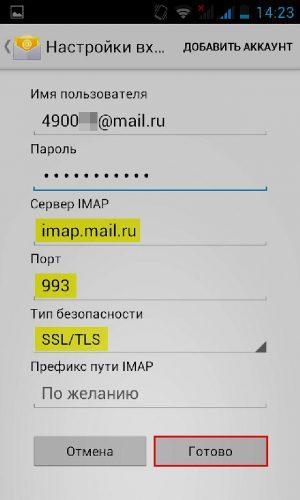
Если выбрать РОР3, то действия будут аналогичными, изменится лишь несколько моментов:
- В строке «Порт» поставить 995.
- «Сервер» — pop.mail.ru.
- «Тип безопасности» — такой же поставить, как и в первом случае — SSL/TLS.
- На последней строчке — «Удаление сообщений с сервера» — выбрать «Никогда»
- Нажать кнопку «Далее».
- Выплывет последнее окно, где нужно в пункте «Сервер SMTP» указать — smtp.mail.ru и поставить галочку напротив «Требовать входа в аккаунт». Другие пункты все проставлены уже, их трогать не следует.
- Нажать «Далее».
Почта полностью готова к эксплуатации. Если нужно добавить еще одну учетную запись, то проделать такие же действия, только соответственно с другими именем и паролем.
Внимание! Чтобы работа была плавной и быстрой, то лучше выбрать IMAP.
Другие почтовые клиенты
Из большинства почт, можно отметить не менее популярную — Яндекс. Также можно провести изначально регистрацию через браузер.
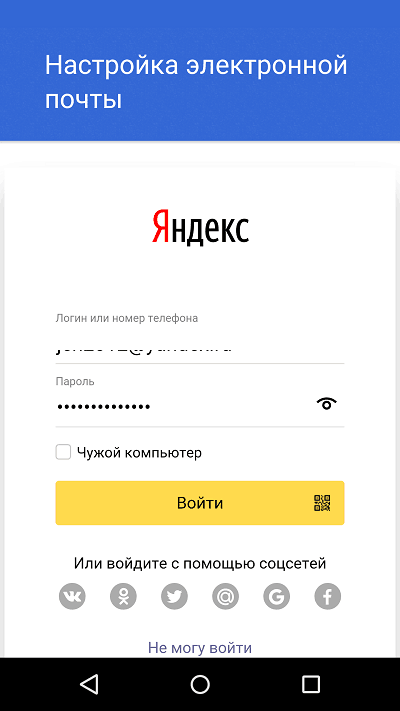
- Перейти на сайт yandex.ru.
- Если человек ранее не использовал эту почту, то нужно нажать на кнопку «войти» и сверху выбрать — «зарегистрироваться».
- Далее следует стандартная процедура по вводу личных данных: имя, фамилия, логин (программа может предложить свой, который еще не занят другими пользователями), пароль. Пароль должен быть не короче 6 символов. Также, можно добавить номер телефона по желанию. В дальнейшем это упростит процедуру по восстановлению пароля (если потребуется).
- Последним будет – подтверждение, что вы не робот.
Нужно понимать, что, таким образом, вы получаете, не просто почту на Яндексе, а целый аккаунт.
- Найти в своем телефоне папку с приложениями и выбрать «Электронную почту». Также этот значок может находиться на рабочем столе в виде конвертика.
- Необходимо перейти в настройки, т.е. добавить новую учетную запись. Выйдет список известных почтовых клиентов. Если в перечислении отсутствует Рамблер, то, скорее всего, надо нажать на «Другой». Бывают некоторые неточности в зависимости от прошивки.
- Далее выбрать протокол настройки электронной почты – РОР или РОР3.
- В «порт сервера» указать 995.
- Для «сервер РОР» вводим pop.rambler.ru.
- «Тип безопасности» — SSL/TLS.
- В строке «Удалять ли сообщения» рекомендуется указывать – никогда.
- Нажимаем на кнопку «Далее». Обязательно следует проверить корректность всех введенных данных.
Чтобы почта правильно зафункционировала, остается выполнить настройку исходящей почты.