Не воспроизводится музыка на компьютере: Устраняем проблему
Наверное, каждый пользователь ПК сталкивался с проблемами со звуком или воспроизведением музыки с флешки. Причин у того, что вы больше не слышите звуков во время просмотра фильмов или прослушивания музыки в вк может быть множество, поэтому в этой статье мы постараемся рассмотреть все источники подобных ошибок.
1. Поиск причины отсутствия звука
Первое, что нужно сделать – это определить, почему не работает звук. Вполне может быть, что в фильме или аудиофайле повреждена звуковая дорожка, но при этом в остальных программах никаких проблем с воспроизведением нет.
Не стоит отбрасывать и самые очевидные варианты, например, опущенная до нуля громкость в системном микшере.
А может дело в драйвере звуковой карты, из-за чего нужно будет покопаться в системных файлах или скачать из интернета новую версию. Но давайте отталкиваться от самых простых вариантов, постепенно подходя к более серьезным проблемам с воспроизведением звука на Windows 7 и 10.
2. Проверка громкости в микшере
Несмотря на то, что громкость, опущенная до нуля кажется слишком очевидным решением этой проблемы, далеко не все пользователи проверяют этот элемент в первую очередь. Сделать это совсем не сложно.
В панели инструментов, которая находится в правом нижнем углу, возле часов, нужно найти иконку динамика. Нажав на неё, вы сможете определить, какой уровень громкости установлен на вашем девайсе прямо сейчас. Если он находится на нуле, поднимите его хотя бы на половину, чтобы определить, изменится ли проблема.

Рис. 1 Иконка громкости и микшер в Windows 10
На Windows 7 микшер визуально выглядит немного иначе, однако, находится он там же. Отличие заключается в том, что вам нужно будет поднять уровень громкости, а не переместить вправо.
Кроме того, в микшере громкости есть возможность поднять или опустить громкость конкретных приложений или игр. Например, у вас играет музыка в браузере, но при этом вы запустили игру и не хотите, чтобы музыка была слишком громкой по сравнению с игрой. Используя микшер, вы можете немного опустить уровень звука для браузера и поднять громкость для игры. Чтобы проверить это, нужно правой кнопкой мыши нажать на иконку динамика и выбрать там «Микшер громкости».
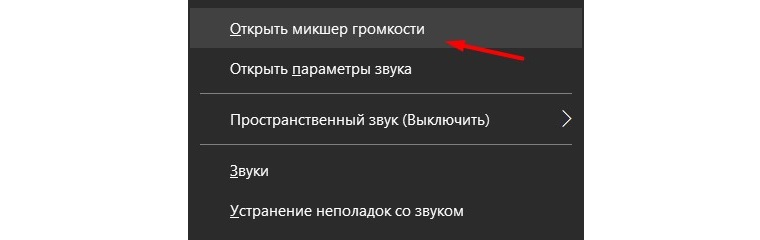
Рис. 2 Микшер громкости
В новом окне обратите внимание на приложения, у которых отключен звук и поднимите уровень громкости для них. Вполне вероятно, что именно из-за них пользователь не слышит никаких звуков во время работы.
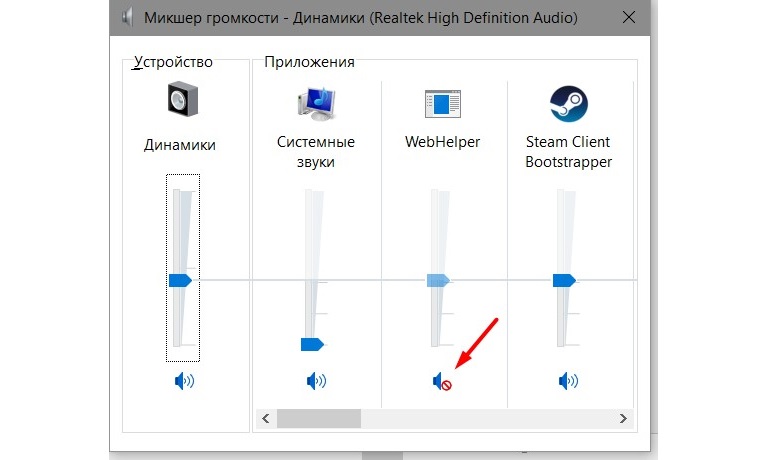
Рис. 3 Иконка отключенного звука у постороннего приложения
Если этот метод не решил вашей проблемы, рекомендуем перейти к следующему этапу, который будет описан ниже.
3. Служба Windows Audio
Порой из-за обновлений или просто неправильной работы системы, некоторые службы могут отключаться. Такое случается, как с незаметными для пользователя службами, так и с теми, которые могут серьезно помешать комфортной работе, как, например, Windows Audio.
Итак, заходим в «Службы». Можно воспользоваться удобным поиском, который присутствует в Windows 10, но, если на вашем ПК стоит «семёрка», тогда нужно будет вручную пройти к «Службам». Панель управления – Администрирование – Службы. В новом окне нам нужно будет найти Windows Audio. Для этого сортируем службы по имени и нажимаем на выбранной службе правой кнопкой мыши, вызывая свойства.
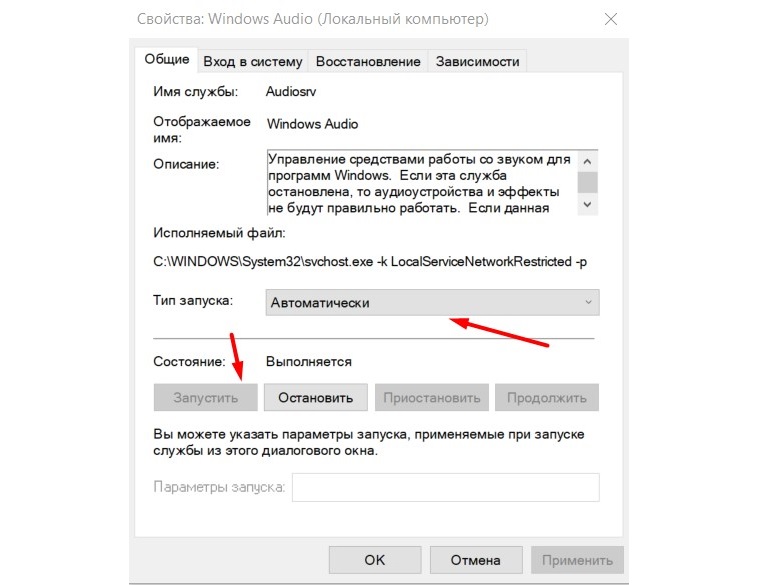
Рис. 4 Свойства Windows Audio
В списке «Тип запуска» ставим «Автоматически», чтобы в дальнейшем не возникало подобных проблем, а также нажимаем кнопку «Запустить», если она активна. Применяем изменения, нажимаем «ОК» и проверяем, решилась ли проблема. Если активна лишь кнопка «Остановить», то это означает, что ваша проблема не связана с неправильной работой службы.
4. Обновление драйверов
Если и этот метод не помог, значит, дело может быть в отсутствии нужных драйверов или кодеков, из-за которых приложения не могут воспользоваться звуковой картой или другими системными приложениями, связанными со звуками. Чтобы проверить этот метод, нужно зайти в «Диспетчер устройств» и проверить, установлены ли последние версии драйверов на звуковую карту и обновить их по необходимости.
Чтобы попасть в диспетчер устройств, нужно зайти в Панель управления, а оттуда можно напрямую перейти в Диспетчер устройств. Если вы не можете найти его в новом окне, включите «Крупные значки» в параметрах просмотра, чтобы отображались все элементы.
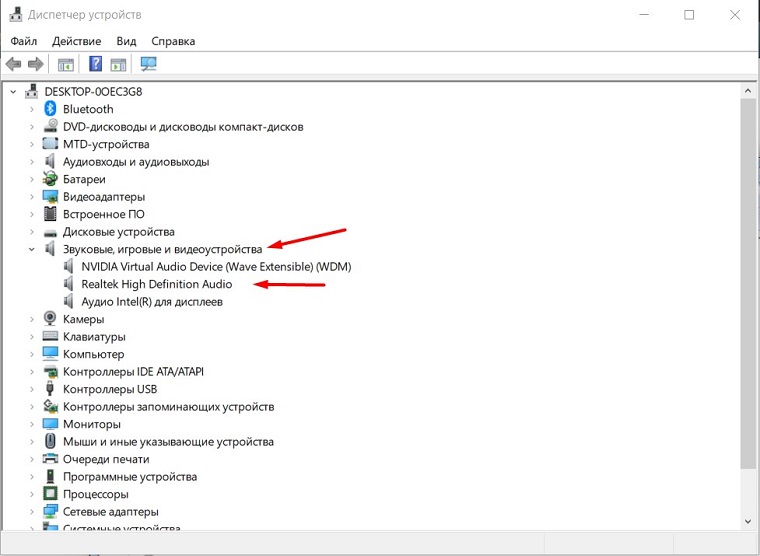
Рис. 5 Звуковые устройства в Диспетчере устройств
Как показано на скриншоте, нужно будет перейти во вкладку «Звуковые, игровые и видеоустройства». Если у вас всё выглядит так же, как и на изображении выше, то есть неизвестных устройств или неустановленных драйверов нет, тогда, вероятнее всего, ваша проблема кроется еще глубже.
Однако, рекомендуем вручную проверить, есть ли новые версии системного обеспечения для Realtek High Definition Audio. Для этого нажимаем правой кнопкой мыши на этом элементе и нажимаем «Обновить драйвер». Система самостоятельно проведёт поиск в интернете на наличие новых версий ПО и обновит его, если есть такая необходимость. Если после этого звук не появился, остается лишь один вариант.
5. Проверка на вирусы
Вероятнее всего, ваш компьютер заражен вирусным программным обеспечением и от него нужно избавляться. Идеальным инструментом для того, чтобы проверить систему на наличие вирусов – это Kaspersky.
Этот производитель дает возможность бесплатно скачать несколько инструментов для борьбы с нежелательным ПО. Нам нужен Virus Removal Tool. Скачиваем с официального сайта, запускаем тестирование. В случае, если приложение обнаружит опасное программное обеспечение, рекомендуем не задумываясь удалять его, так как помещение в карантин не всегда решает проблему.
Как минимум один из методов обязательно поможет при решении проблемы, связанной с отсутствием звука. Во время чтения статьи, рекомендуем повторить все этапы в той же последовательности, в которой они размешены здесь.
Почему не загружается песня
Сегодня музыка – часть нашей жизни, мы слушаем ее в дороге, на работе, в домашней обстановке. Но часто случается так, что ожидание того, что песня загрузится, превращается в расстерянность, когда звук вдруг пропадает, исполнитель странно визжит, а песня не играет вовсе. Увы, проблемы с загрузкой музыки возникают довольно часто, но есть решение! В данной статье мы рассмотрим наиболее распространенные причины и способы их решения.
Почему не грузится песня?
Прежде чем мы приступим к рассмотрению проблем и их решений, нужно понимать, почему возникают такие препятствия. Главными причинами не загрузки песен могут стать: низкий уровень интернет-соединения, системное сбои, необходимость обновления браузера или операционной системы, проблемы с аудиоплеером или его настройками, неверно записанное название песни или исполнителя, проблемы с правами доступа и др.
Что делать, если песня не грузится?
Чтобы решить проблемы с загрузкой песен и понять причину неисправности, необходимо последовательно выполнять ряд действий. Первым шагом стоит обновить браузер и операционную систему, проверить соединение с интернетом, а также убедиться в правильности указания имени исполнителя и названия песни. Если все вышеперечисленное не поможет, произведите проверку аудиоплеера и его настроек.
- При использовании пластинок:
- Убедитесь в том, что вы используете правильную иголку для своей пластинки;
- Проверьте состояние своего динамика или наушников. Как правило, это может быть причиной ненадлежащего воспроизведения.
Думаем, что этот список поможет вам разобраться с проблемами, вызванными неисправностью музыкальных файлов. Надеемся, что после выполнения наших рекомендаций вы сможете наслаждаться прослушиванием вашей любимой музыки без каких-либо препятствий.
Причины проблем с загрузкой песен
Неполадки на сайте
Одной из причин проблем с загрузкой песен может быть сбой на сайте. Это может возникнуть из-за перегрузки сервера или неисправностей в программном обеспечении сайта. В этом случае нужно подождать и попробовать снова загрузить песню.
Низкая скорость интернет-соединения
Если скорость интернет-соединения недостаточна, то загрузка песен может занимать длительное время и даже не завершиться. Рекомендуется проверить скорость интернет-соединения и, если необходимо, увеличить ее.
Ограничения прав на загрузку песен
Некоторые сайты могут ограничивать права на загрузку песен, например, можно загружать только определенный формат файлов или только определенное количество файлов в день. В этом случае нужно обратить внимание на правила загрузки песен на сайте и следовать им.
Несовместимость формата файла
Если формат файла песни не подходит для проигрывания на устройстве, то загрузка не будет возможной. Например, файл может быть слишком большим для мобильного устройства, или устройство не поддерживает формат файла. В этом случае нужно проверить поддерживаемые форматы файлов устройства и выбрать подходящий формат.
Неверный адрес загрузки
Нередко пользователи могут ошибочно ввести неверный адрес загрузки файла, в результате чего загрузка не совершится. Рекомендуется еще раз внимательно проверить адрес загрузки и убедиться, что он корректен.
Способы решения проблемы
1. Обновите страницу
Часто проблема не в самой песне, а в проблемах с интернет-соединением. Попробуйте обновить страницу и попробовать загрузить песню еще раз.
2. Проверьте наличие интернет-подключения
Если страница не загружается, проверьте наличие интернет-подключения. Проверьте Wi-Fi или подключение к Интернету, а также наличие сигнала на роутере.
3. Очистите кэш браузера
Следующий шаг, который вы можете предпринять, это очистить кэш браузера. Очистив кэш, вы частично удаляете сохраненные данные на сайтах, которые вы посещали ранее. Это может привести к повторной загрузке страницы и попытке загрузить песню снова.
4. Используйте другой браузер
Если все вышеперечисленные методы не работают, попробуйте использовать другой браузер. В некоторых случаях страница может быть недоступна в одном браузере, но работать в другом.
5. Проверьте формат песни
Если проблема все еще не решена, проверьте формат песни. Некоторые браузеры не поддерживают некоторые форматы, и это может привести к ошибкам загрузки. Проверьте формат песни на соответствие с известными поддерживаемыми форматами и попробуйте загрузить песню в совместимом формате.
6. Обратитесь к специалисту
Если вы попробовали все вышеперечисленные способы, но проблема все еще не решена, обратитесь к специалисту или свяжитесь с технической поддержкой сайта. Они могут помочь вам решить проблему с загрузкой песен.
Почему на телефоне не воспроизводится музыка с интернета?
Если на вашем телефоне (смартфоне) не играет музыка онлайн, то причин может быть несколько.
1) Первый вариант — вы купили телефон недавно и до этого момента ни разу не слушали на нём музыку с Интернета.
В этом случае проблемы возникли, скорее всего, из-за отсутствия флеш-плеера в браузере.
Последнюю версию Adobe Flash Player всегда можно взять с официального сайта.
2) Музыка может не воспроизводится (или очень сильно тормозить при воспроизведении) из-за низкой скорости Интернета.
3) Ещё одна причина — это проблемы с сервисом, с которого вы слушаете музыку онлайн.
Это проверить достаточно легко — если на схожих сайтах всё нормально, то дело явно в перебоях работы конкретного сервиса.
Также хочется сказать отдельно про Яндекс Музыку.
Бывает, что при воспроизведении альбома целиком (а иногда и при прослушивании раздела "Популярные треки") проигрывается только одна песня, а последующие композиции не воспроизводятся (сервис при этом выдаёт ошибку). В этом случае можно попробовать обновить страницу или нажать на кнопку Play для отдельной песни (или сначала Stop, а потом Play) — это обычно помогает.
4) Переполненный кэш браузера.
Например, в браузере Google Chrome на моём смартфоне его можно очистить через "Настройки" -> "Личные данные" -> "Очистить историю", нужно поставить флажок на пункте "Файлы cookie и данные сайтов".
5) Возможна и такая ситуация — на сайт был загружен изначально повреждённый трек. Эту проблему обнаружить легко — достаточно попробовать послушать какие-то другие песни на этом же сайте.
Исправить YouTube Music, не воспроизводящую следующую песню

YouTube Music — популярная платформа для потоковой передачи музыки. Он разработан Google (в основном для замены Google Play Music). Вы можете слушать последние популярные хиты, потрясающие подкасты, новости и многое другое. Автовоспроизведение — самая важная функция YouTube, которая была перенесена и в YouTube Music. Autoplay автоматически воспроизводит следующую песню в очереди. Но иногда YouTube Music не воспроизводит следующую песню, пользователи сообщают, что YouTube Music не воспроизводит полный плейлист. Если вы столкнулись с ошибкой YouTube Music, которая не воспроизводит следующую песню, статья может легко помочь вам решить эту проблему. Продолжайте читать статью, чтобы исправить проблему с непрерывным воспроизведением YouTube Music.
Как исправить YouTube Music, не воспроизводящую следующую песню
YouTube почти без сбоев и всегда работает без сбоев для миллиардов пользователей. Но, вероятно, из-за неверных настроек программного обеспечения на вашем устройстве. Ниже мы перечислили 4 вероятные и важные причины того, что YouTube Music не воспроизводится непрерывно.
YouTube и YouTube Музыка стали частью нашей повседневной жизни, и не только нашей, с 12 ноября 2015 года, охватывая более 100 стран, она является частью повседневной жизни миллионов клиентов. А теперь представьте, что вы в машине джемите под любимые хиты и бодрую музыку с друзьями и вам нужно каждый раз разблокировать телефон, чтобы переключиться на следующую песню. Как это раздражает и убивает настроение. Очень неприятно переходить к каждой следующей песне вручную.
Но не волнуйтесь, мы перечислили ниже возможные исправления для YouTube Music, которые не воспроизводятся постоянно.
Способ 1: выйдите и войдите снова
Выйти и войти в свою учетную запись Google — один из самых простых способов. YouTube Music может вызвать ошибку автовоспроизведения из-за неточных настроек учетной записи, которые могут быть причиной этой проблемы. Следуйте инструкциям ниже:
Чтобы выйти из своей учетной записи:
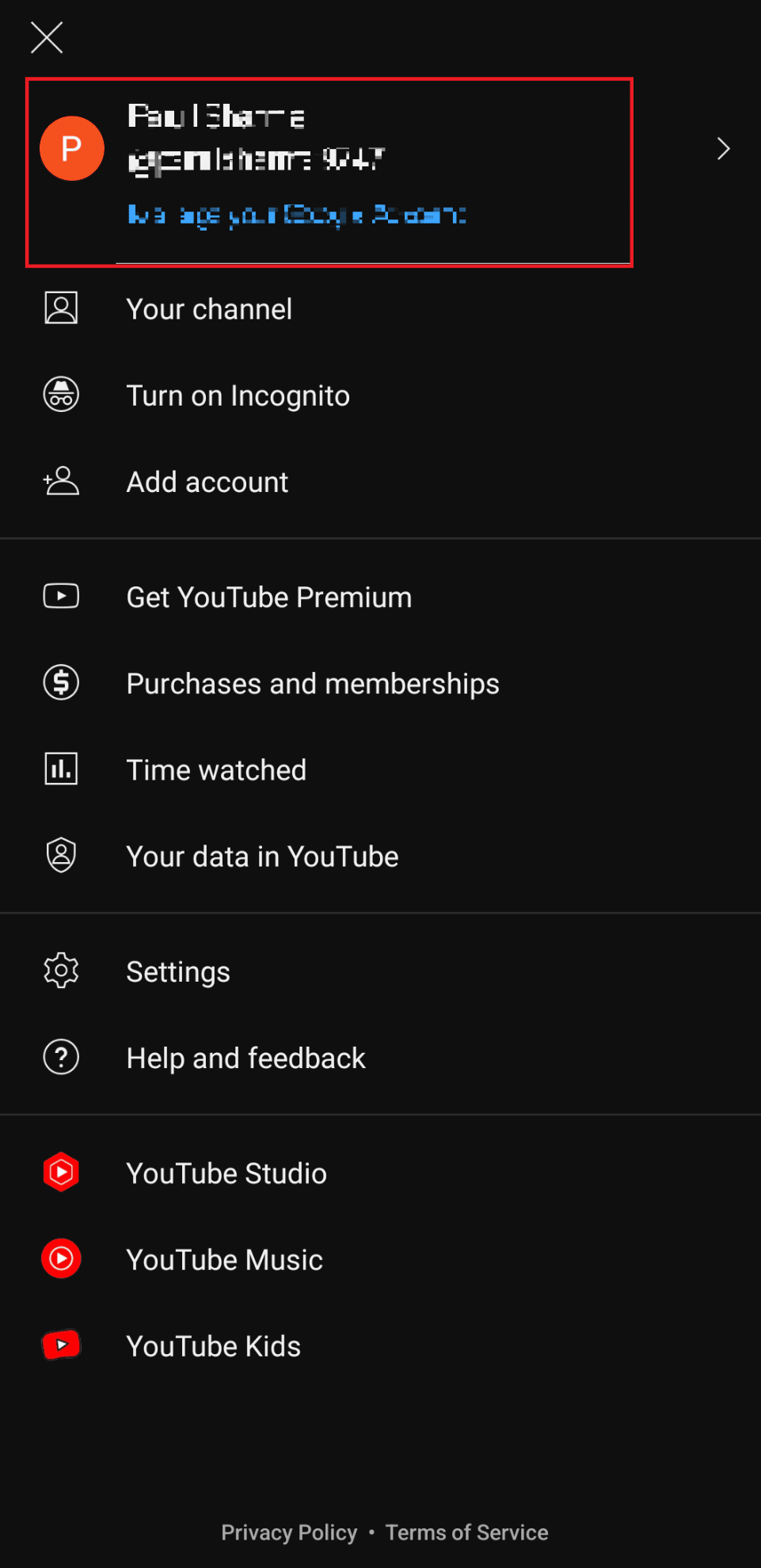
1. Запустите приложение YouTube и нажмите на изображение своего профиля.
2. Нажмите на имя своей учетной записи вверху.
3. Нажмите «Управление учетными записями».
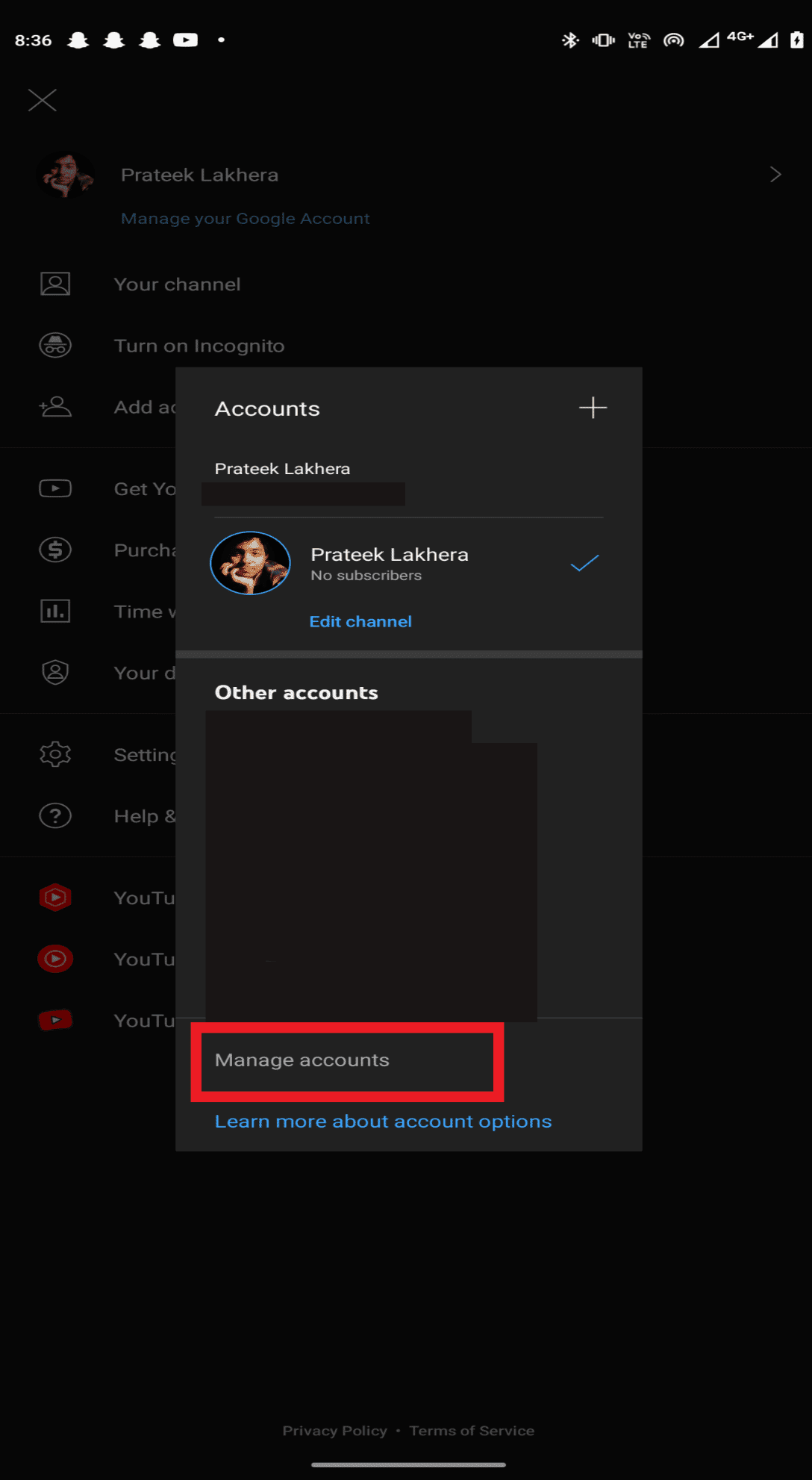
4. Нажмите на учетную запись, которую хотите удалить с устройства.
5. Нажмите на опцию «Удалить устройство».
Примечание 1. Удаление устройства приведет к удалению всех приложений, которые были зарегистрированы с использованием этого почтового идентификатора.
Примечание 2. Перед повторным входом в систему перезагрузите телефон.
Чтобы войти в свою учетную запись на YouTube Music
1. Запустите приложение YouTube Music.
2. Нажмите на опцию ВХОД.
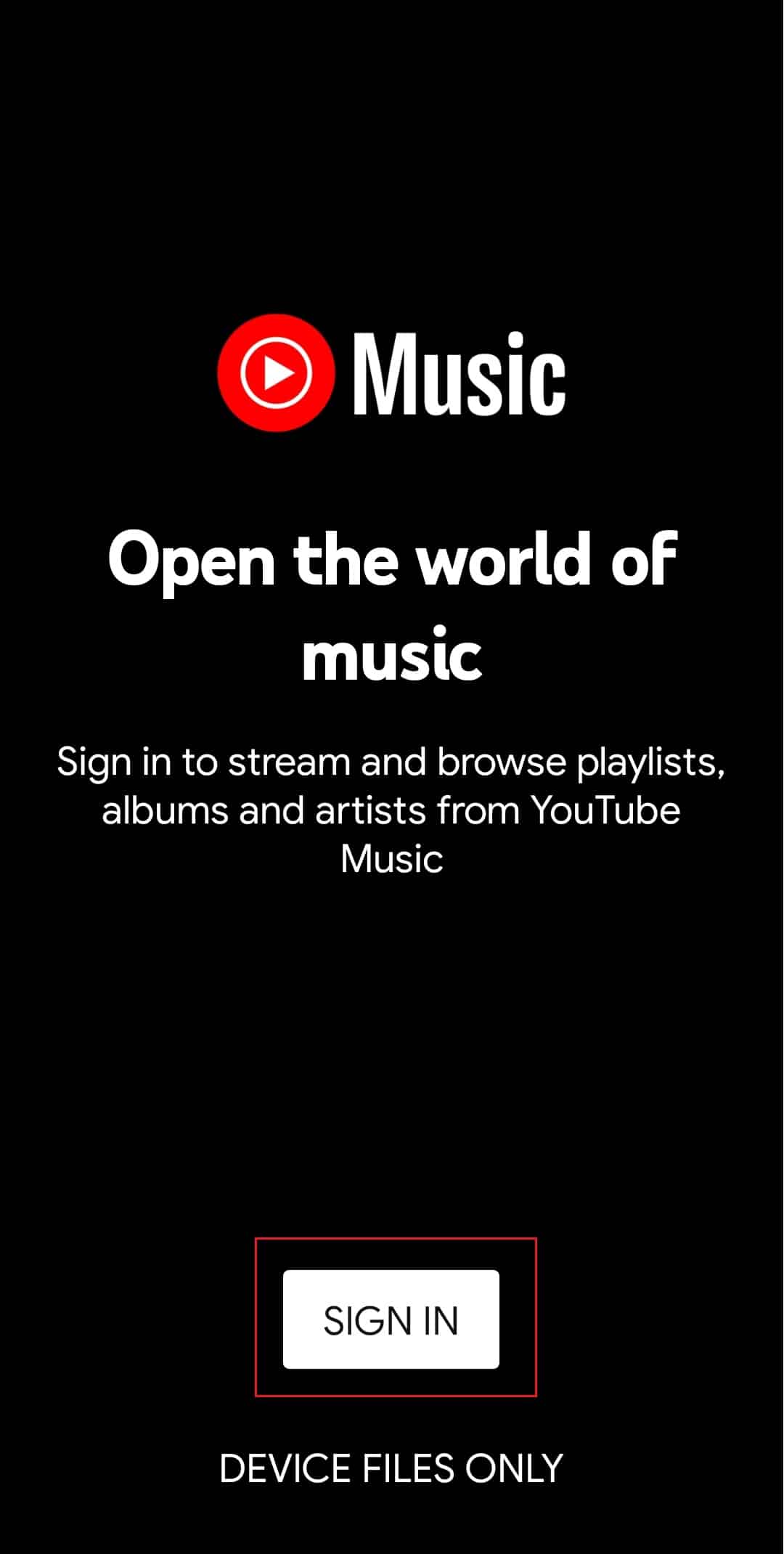
3. Выберите существующую учетную запись или нажмите значок +, чтобы добавить новую учетную запись.
Способ 2: очистить файлы кеша
Кэш-память может привести к тому, что ваше приложение столкнется с ошибками и сбоями, которых можно легко избежать, если вы очистите файл кеша конкретного приложения. Чтобы очистить файл кеша, выполните указанные шаги:
Примечание. Шаги могут меняться от производителя к производителю, здесь мы использовали Oneplus Nord.
1. Откройте «Настройки» на своем телефоне.
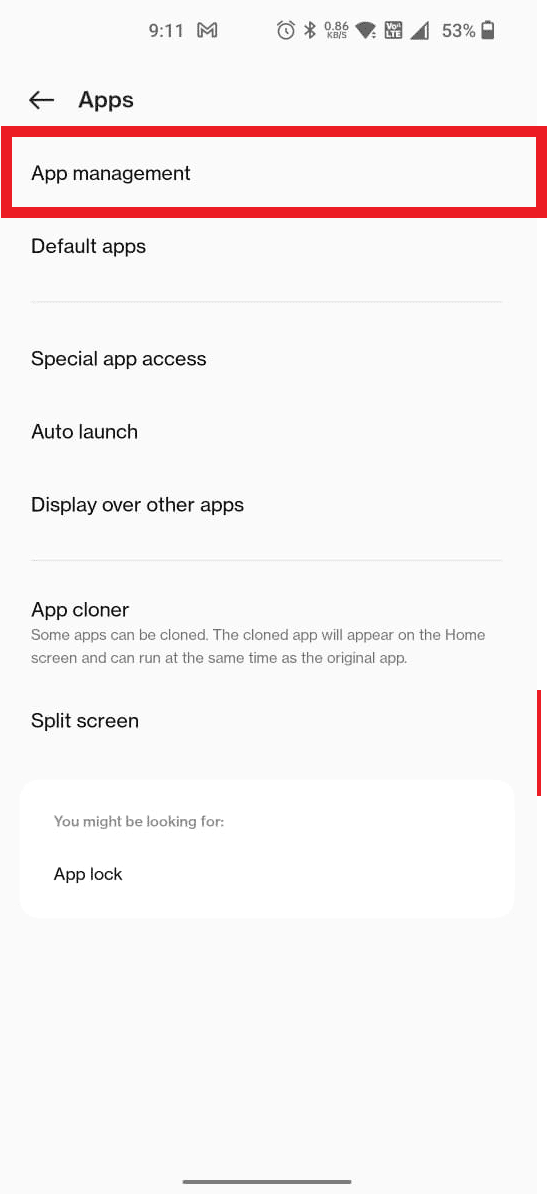
2. Выберите приложения
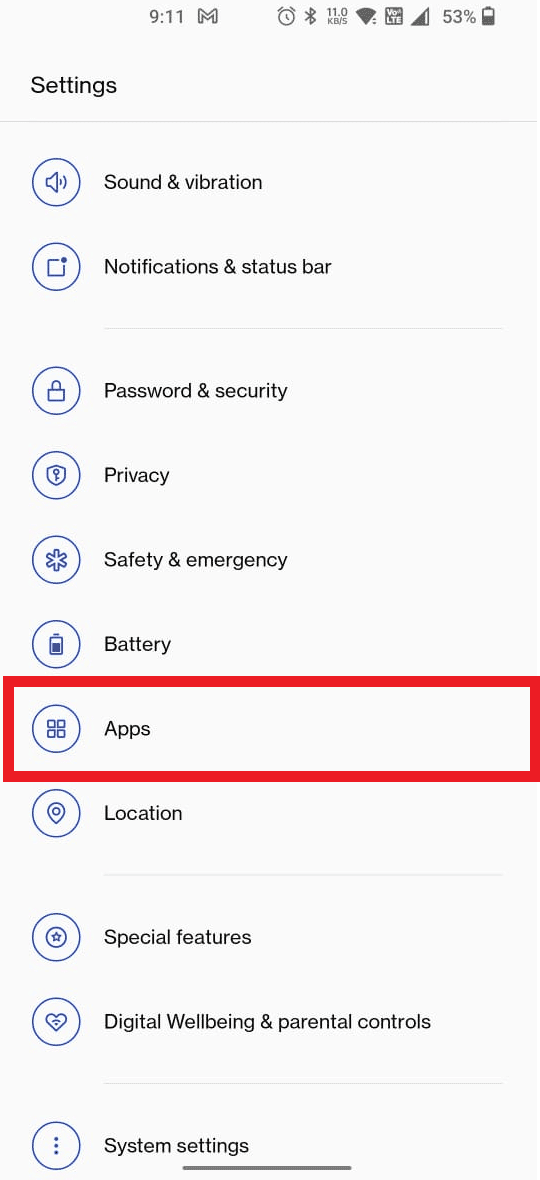
3. Нажмите «Управление приложениями».
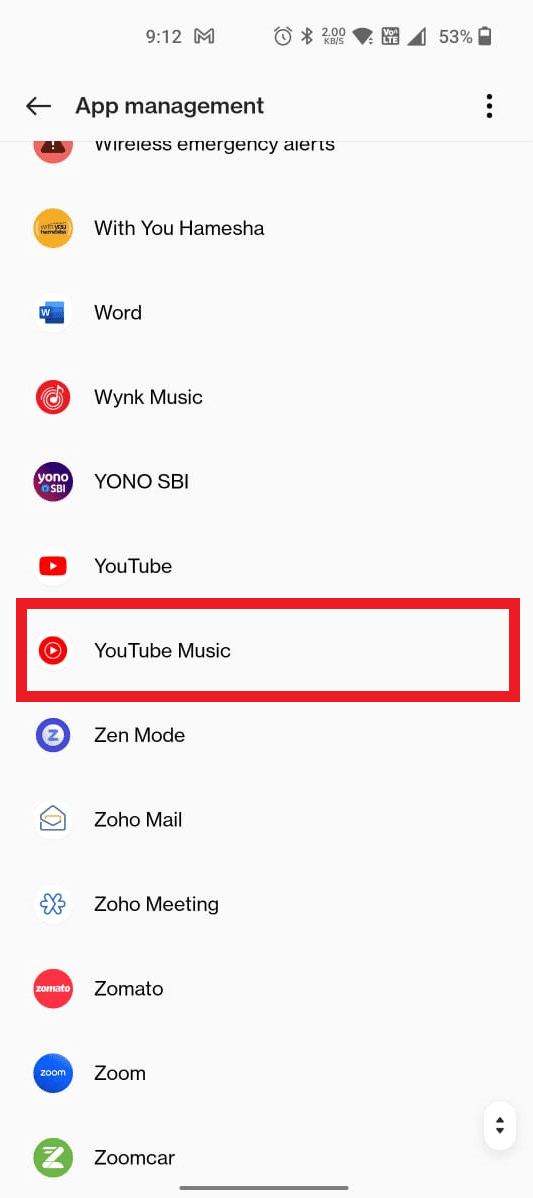
4. Прокрутите вниз и нажмите на YouTube Music.
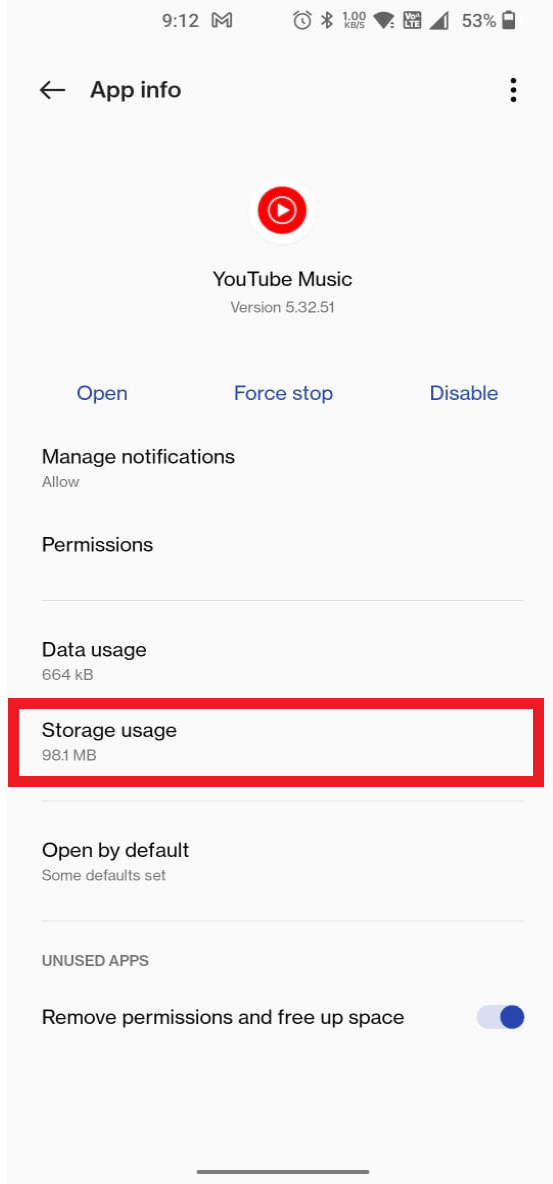
5. Нажмите «Использование хранилища».
6. Нажмите на опцию «Очистить кеш» и «Очистить данные», чтобы удалить все связанные данные с вашего устройства.
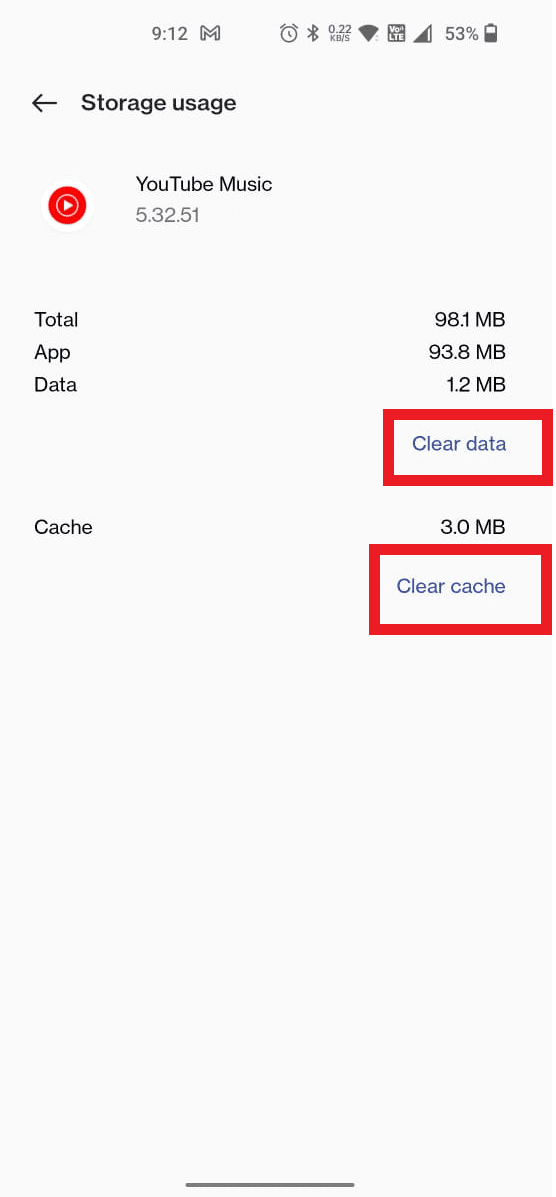
Чтобы проверить, решена ли проблема, перезагрузите устройство/телефон и снова запустите приложение YouTube Music.
Способ 3: обновить приложение YouTube Music
Устаревшее программное обеспечение является одной из основных причин того, что музыка на YouTube не воспроизводит полный список воспроизведения. Попробуйте обновить программное обеспечение до последней версии, чтобы устранить эту ошибку. Следуйте инструкциям ниже, чтобы исправить эту ошибку автовоспроизведения:
1. Откройте приложение Google Play Store.
2. Найдите приложение YouTube Music.
3. Нажмите «Обновить».
Примечание. Если функция автоматического обновления приложений включена, вы сможете либо удалить приложение, либо открыть его.
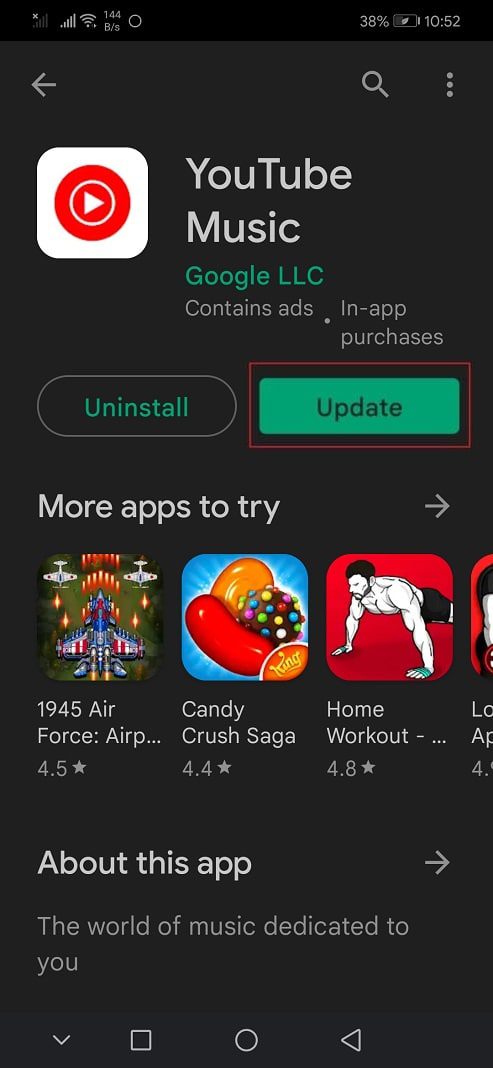
Откройте YouTube Music после обновления и проверьте, работает ли функция автовоспроизведения.
Способ 4: удалить обновления
Как мы говорили о том, как использование обновленной версии приложения YouTube Music может помочь вам устранить ошибку автовоспроизведения. Точно так же иногда обновленные версии некоторых приложений могут работать не так эффективно и вызывать случайные ошибки, поскольку они могут быть несовместимы с конфигурацией вашего устройства. Вы можете попробовать удалить последнее обновление, если YT Music не воспроизводит следующую песню, когда ошибка кастинга не сохранялась в этой конкретной версии/обновлении до этого. Если удаление обновления не работает, вы можете загрузить предыдущую версию приложения со стороннего веб-сайта.
Примечание. Мы не рекомендуем использовать сторонние веб-сайты для установки ваших приложений, так как они могут содержать ошибки и сбои.
Способ 5: переустановите приложение YouTube Music
Удаление всех данных приложения, а затем запуск заново может помочь вам с ошибкой следующей песни, которая не воспроизводит музыку на YouTube. Следуйте инструкциям ниже:
1. Запустите приложение Google Play Store.
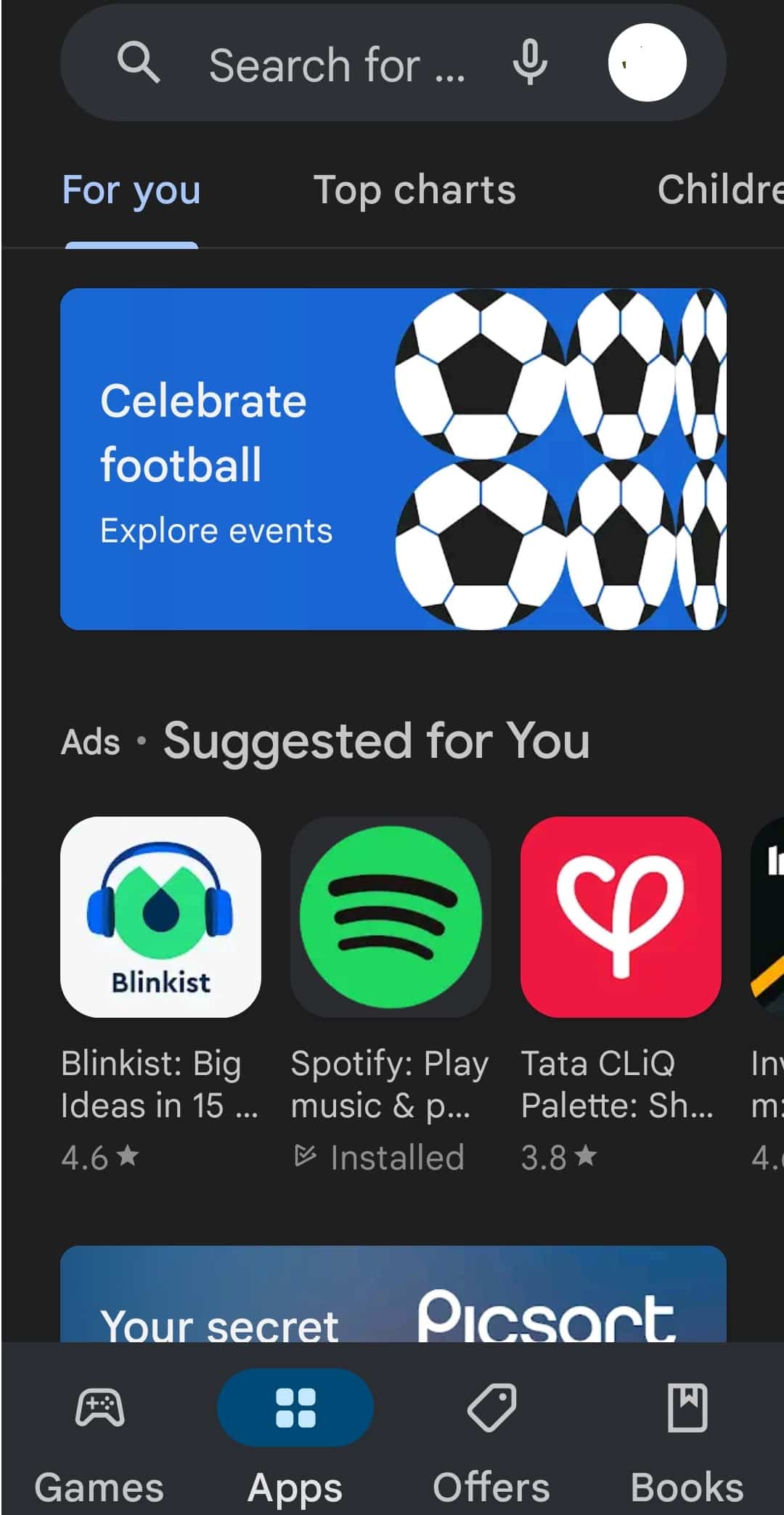
2. Найдите приложение YouTube Music.
3. Нажмите «Удалить» в меню.
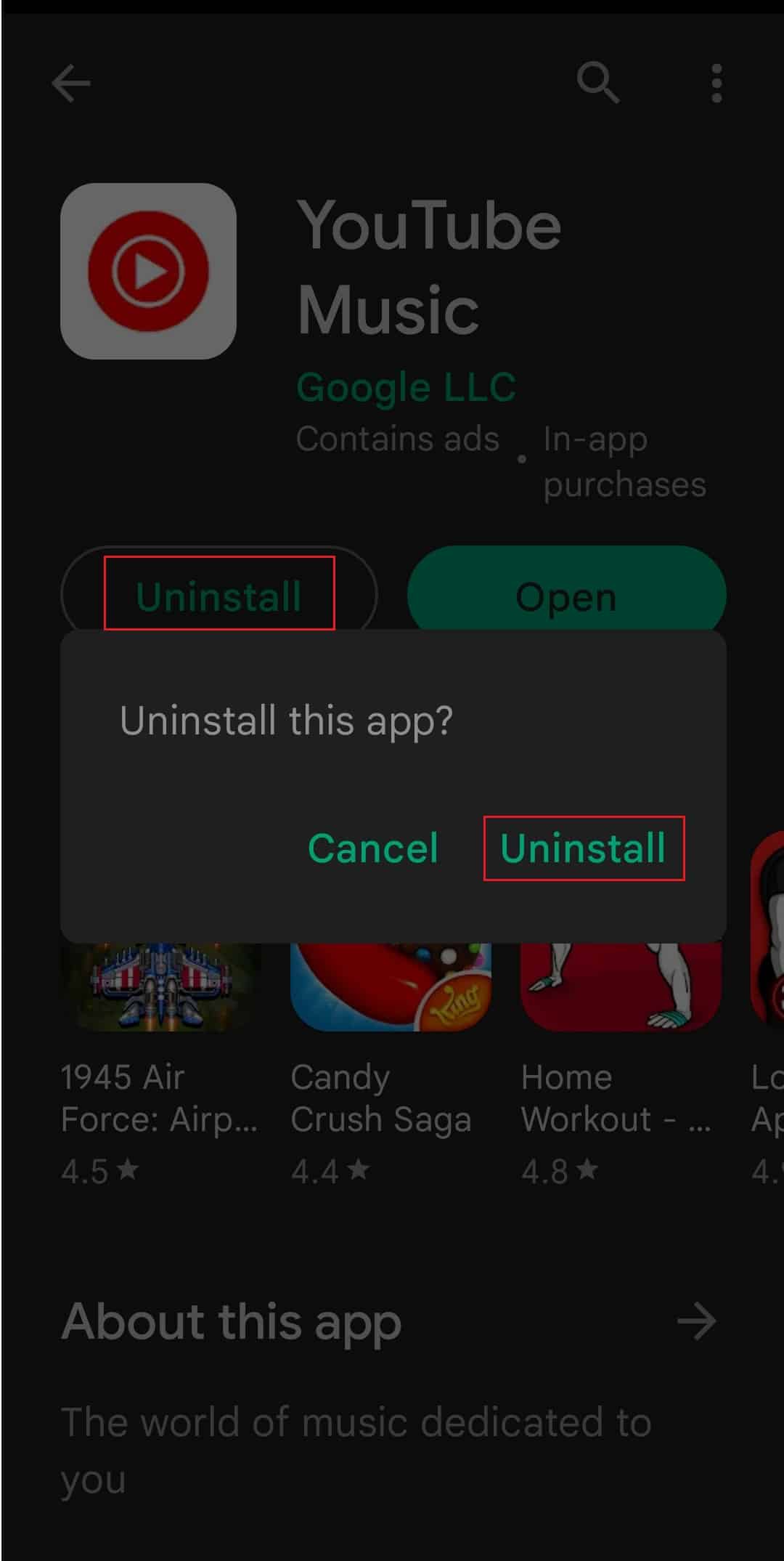
4. Выберите опцию «Удалить», чтобы подтвердить удаление приложения, затем перезагрузить устройство для очистки временных файлов.
5. Затем откройте приложение Google Play Store и перейдите на YouTube Music.
6. Наконец, нажмите «Установить».
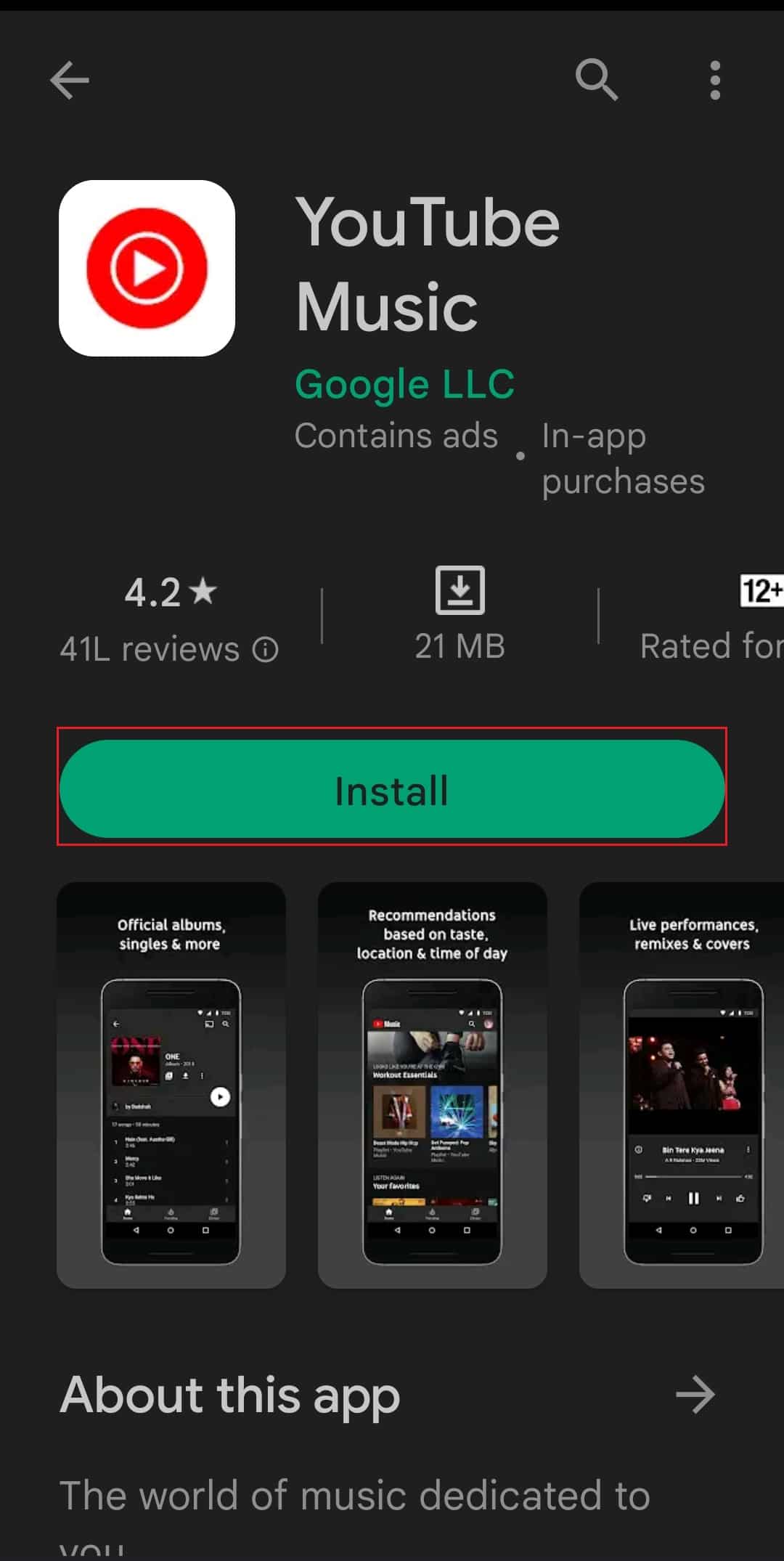
В качестве следующего шага вы можете проверить наличие временных файлов, ожидающих обработки, и удалить их, прежде чем переустанавливать приложение на свое устройство.
Способ 6: отключить оптимизацию батареи
Мы понимаем, что вы хотите продлить срок службы батареи вашего устройства, и поэтому вы включили оптимизацию батареи. Но это может быть одной из причин, по которой музыка на YouTube не воспроизводит следующую ошибку песни. Следуйте приведенным ниже инструкциям, чтобы отключить оптимизацию батареи, которая может решить проблему с автозапуском:
1. Откройте настройки телефона.
2. Перейдите к Аккумулятор.
3. Выберите Оптимизированная зарядка.
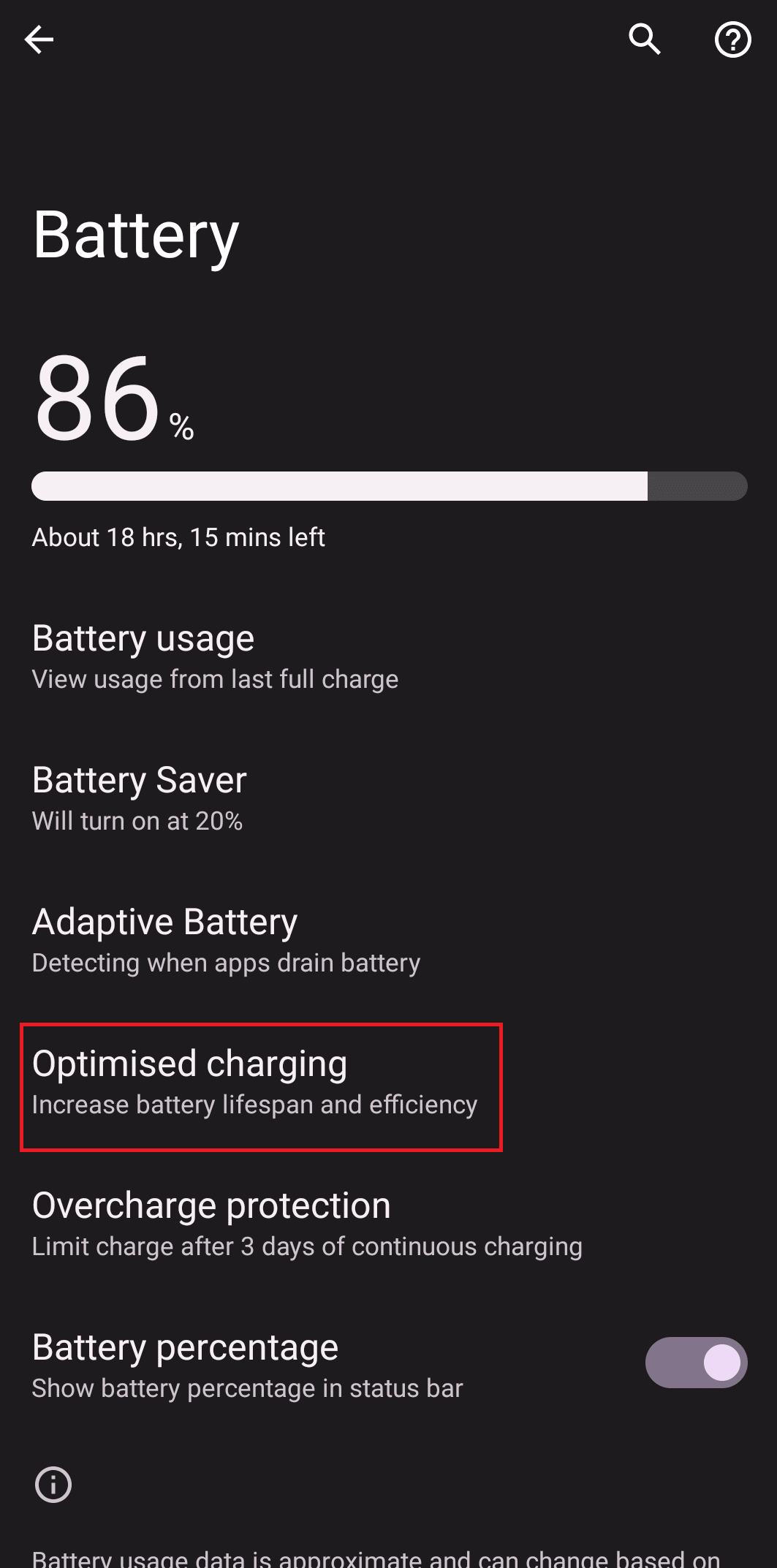
4. Отключите оптимизацию батареи для YouTube Music.
Способ 7: включить автозапуск из приложения YouTube
Ваш YouTube и YouTube Music связаны с одной и той же учетной записью Gmail, поэтому настройки на вашем YouTube такие же, как и настройки в вашем приложении YouTube Music, если вы не измените их вручную. Вы можете зайти в свое приложение YouTube и проверить там настройки. Чтобы включить или проверить, включили ли вы автовоспроизведение в своем приложении YouTube, выполните следующие действия:
1. Перейдите в приложение YouTube.
2. Убедитесь, что вы вошли в систему с одного и того же идентификатора Gmail в обоих приложениях.
3. Перейдите в настройки
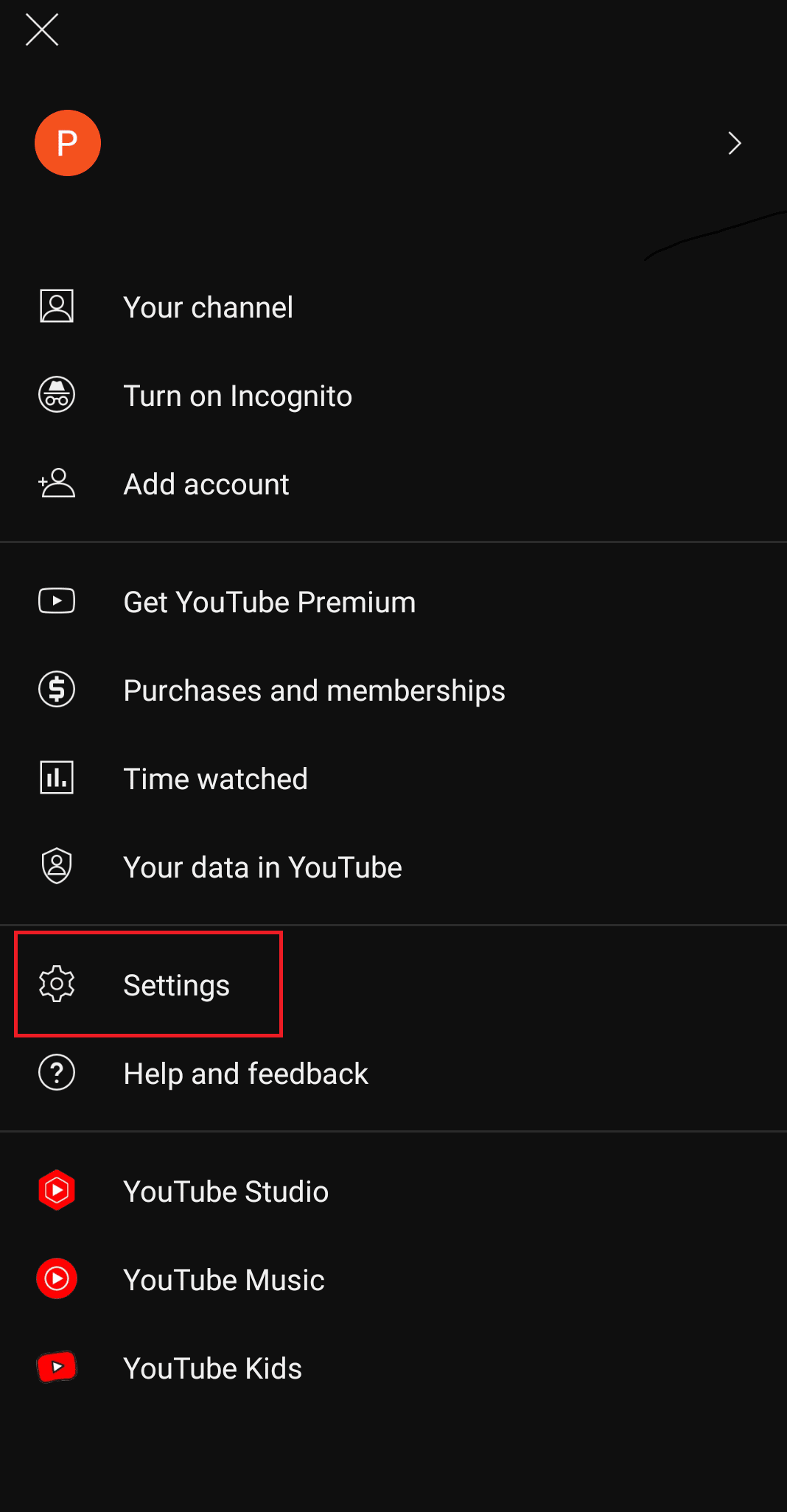
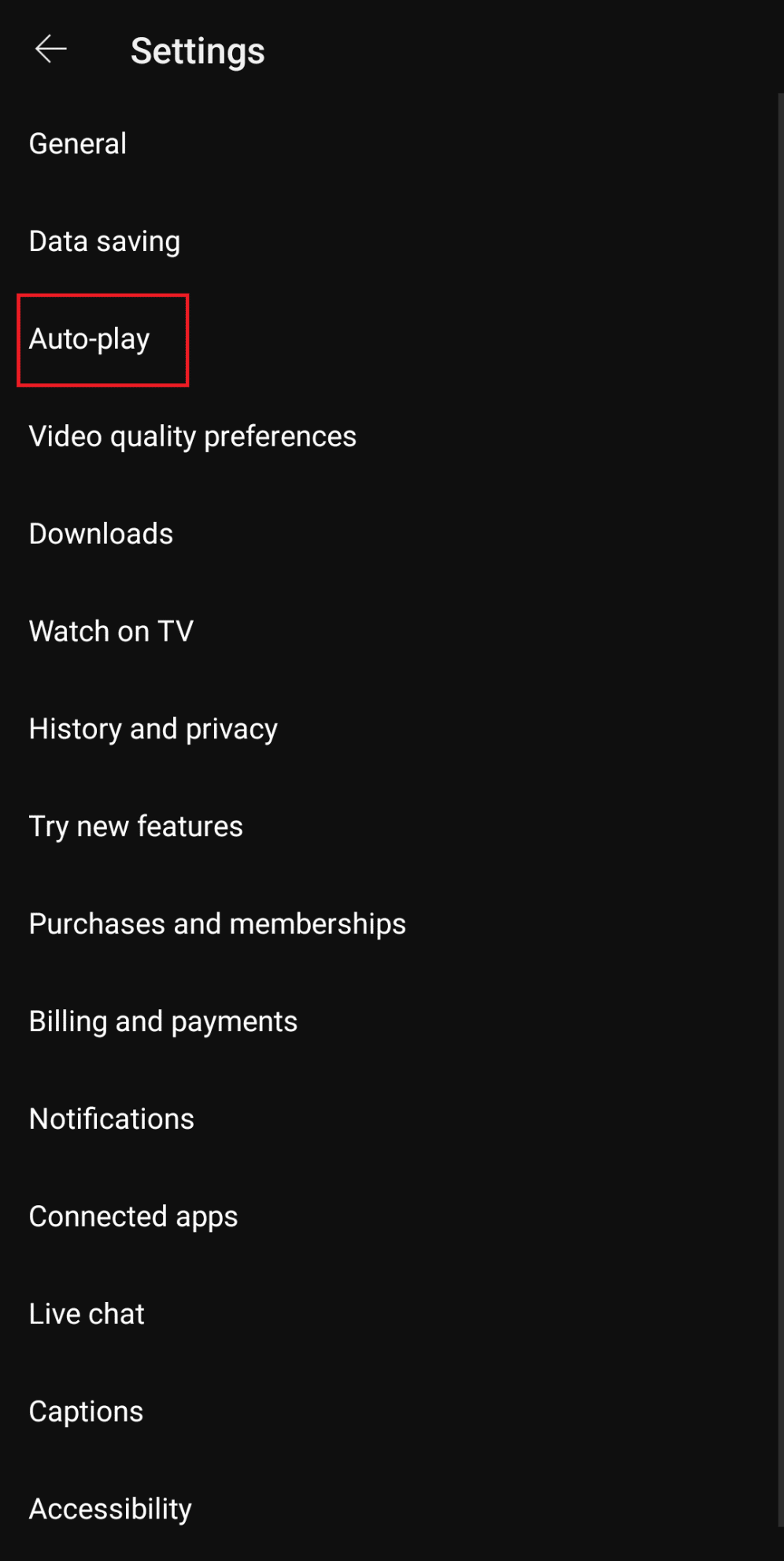
4. Нажмите «Автозапуск».
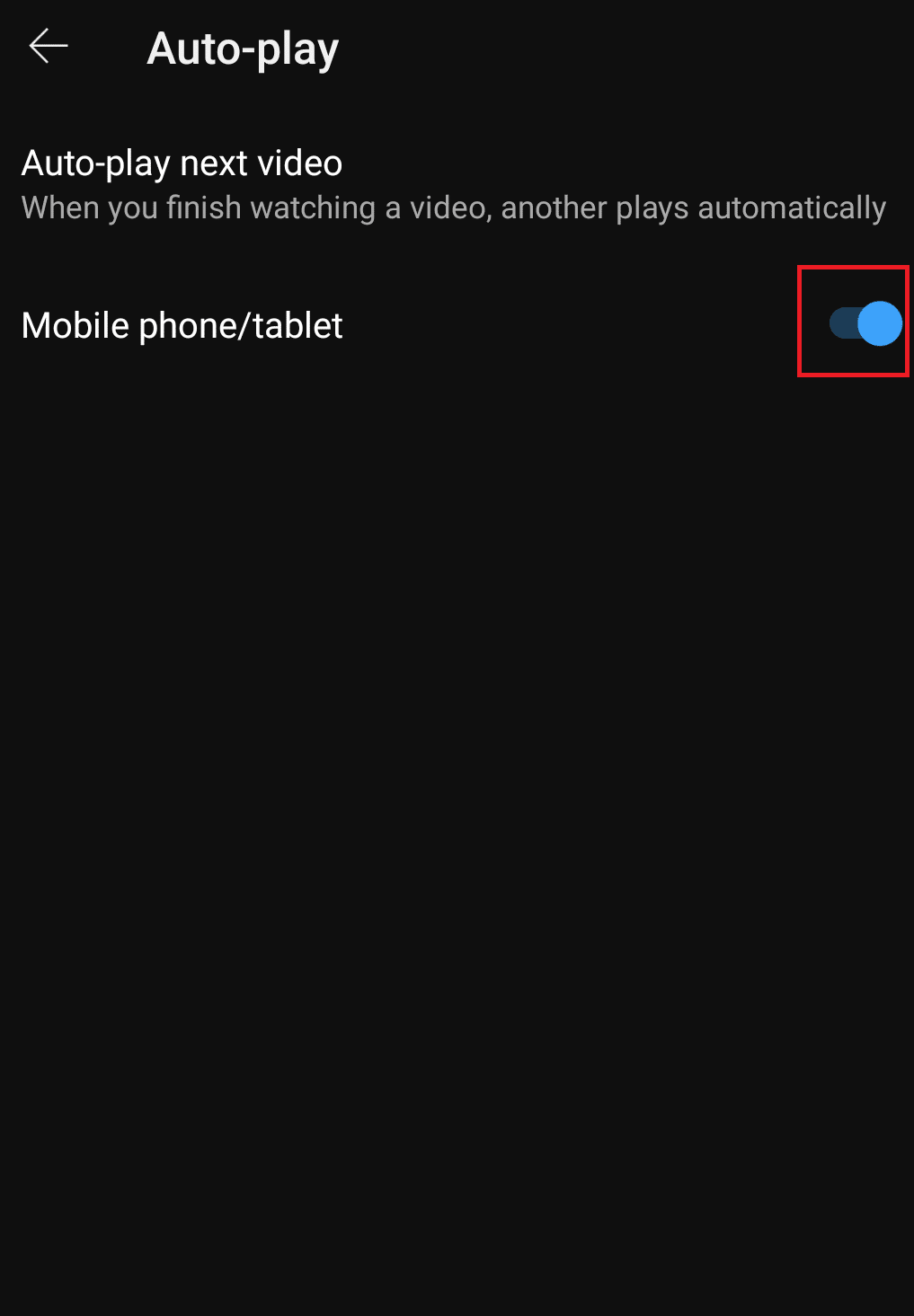
5. Если он выключен, включите его.
Способ 8: выполнить обновление системы
Если музыка на YouTube не воспроизводит следующую песню, вы всегда можете проверить наличие обновлений программного обеспечения на всем устройстве. Возможно, ошибка вызвана устаревшей версией устройства, а не приложением YouTube Music. Чтобы обновить устройство, выполните указанные ниже действия и решите проблему, связанную с тем, что YouTube Music не воспроизводится непрерывно.
Примечание. Убедитесь, что ваше устройство подключено к сети Wi-Fi.
1. Откройте приложение «Настройки» вашего смартфона.
2. Выберите параметр «О телефоне».
3. Нажмите «Проверить наличие обновлений».
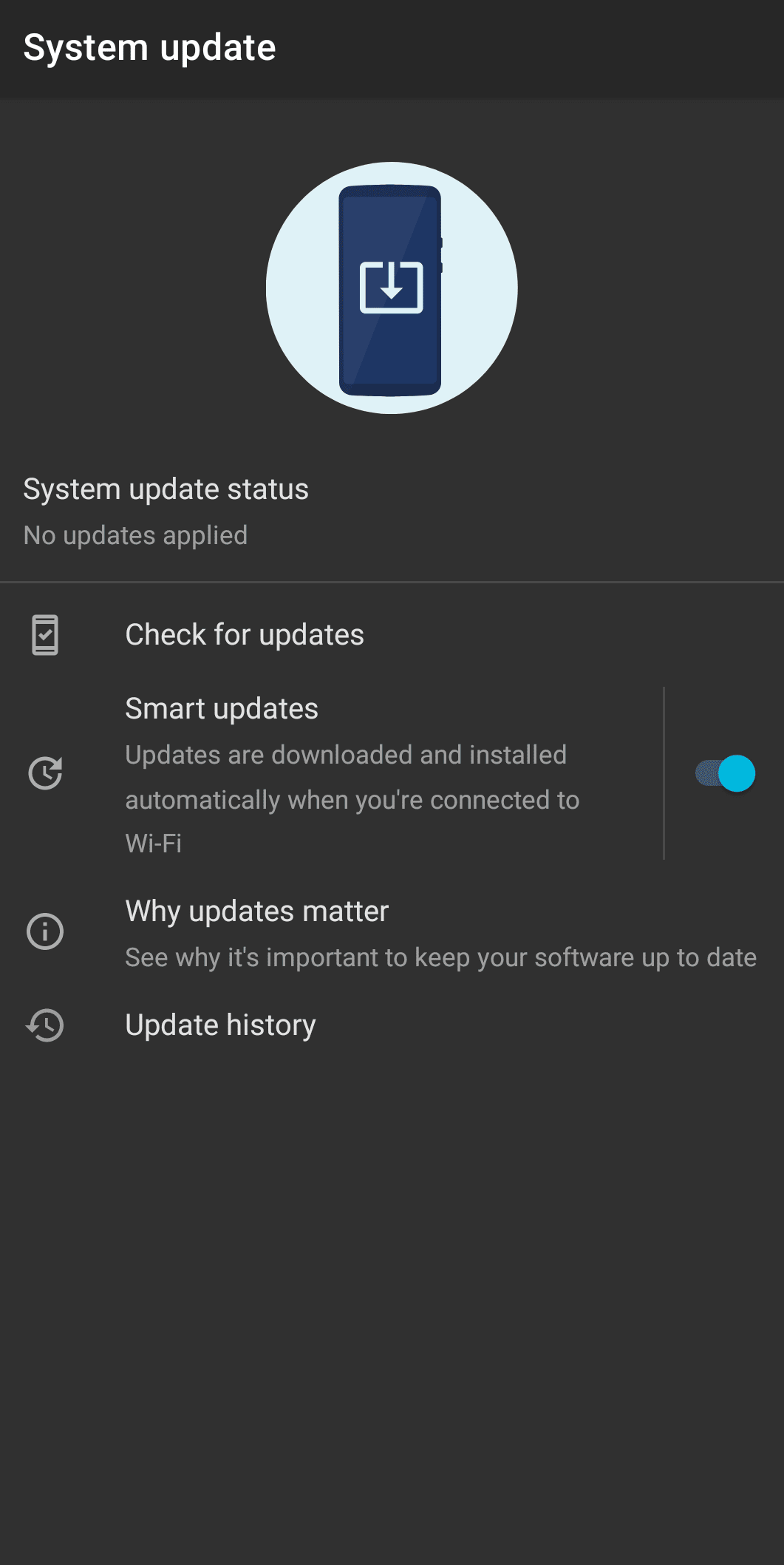
4. Если доступно какое-либо обновление, появится кнопка «Обновить». Нажмите на него.
5. Установите обновления и ваше устройство перезагрузится.
Часто задаваемые вопросы (FAQ)
Q1. Почему автовоспроизведение не работает в YouTube Music?
Ответ Автозапуск может не работать на YouTube из-за поврежденных данных мобильного приложения YouTube. Устаревший веб-браузер или неправильная настройка вашего браузера, например, настройки DRM и т. д., также могут вызвать эту проблему.
Q2. Почему YouTube перестает воспроизводиться после нескольких песен?
Ответ Слишком большой объем памяти в кеше может замедлить работу приложения, что приведет к слишком частой паузе воспроизведения песен. Вы можете очистить кеш YouTube, выполнив шаги, указанные выше.
Q3. Почему мой YouTube Music продолжает останавливаться?
Ответ Сначала полностью остановите YouTube Music, а затем перезапустите его. В большинстве случаев закрытие приложения может решить большинство проблем. Если это не сработает, вы можете удалить приложение, выполнив описанные выше действия. Иногда файлы могут быть повреждены во время обновлений, и требуется новая установка.
Q4. Почему моя музыка внезапно перестает играть?
Ответ Если у вас включен режим энергосбережения, ваше музыкальное приложение YouTube может перестать воспроизводиться или даже автоматически закрыться для экономии заряда батареи из-за алгоритмов энергосбережения. Если проблема возникла во время или после обновления вашего устройства до последней версии Android, это может быть системная проблема.
В статье мы упомянули большинство исправлений ошибки воспроизведения музыки на YouTube, с которой могут столкнуться пользователи. Мы надеемся, что это поможет вам решить проблему с непрерывным воспроизведением музыки на YouTube, и теперь вы можете наслаждаться непрерывной и беспрепятственной потоковой передачей музыки. Наслаждайтесь музыкой теперь, когда вам не нужно постоянно менять или переключаться на следующую песню вручную. Если да, сообщите нам, какой из методов помог вам больше всего и как. Кроме того, если у вас есть другие вопросы или предложения, вы можете оставить их в разделе комментариев.