Запуск программы от администратора — что это и зачем нужно?
В операционных системах, начиная с Windows Vista, разработчиками компании Microsoft был разработан и использован компонент, позволяющий пользователю самостоятельно принимать решение о запуске тех или иных программ, которые требуют повышенных полномочий и привилегий. Речь идет о контроле учётных записей пользователей (User Account Control, UAC)
Что такое запуск от имени администратора?
Некоторые программы, работающие в операционной системе Windows, требуют определенных действий. Они могут быть использованы, например, для заражения компьютера вредоносными программами или получения несанкционированного доступа над операционной системой. К таким действиям могут относиться изменения системных каталогов, перенастройка брандмауэра Windows, вызов и изменение редактора реестра, изменение текущего времени, добавление/удаление учётных записей и многое другое.
Несмотря на уже имеющееся в системе разделение прав доступа, пользователь до появления UAC запускал программу с максимально возможными правами, подвергая свой компьютер различным негативным последствиям, которые могли быть вызваны действиям этой программы.
С появлением UAC у пользователей, которые обладают правами администратора, появилась возможность выбора, с какими привилегиями запускать ту или иную программу.
Нужно ли запускать программу от имени администратора?
Опция «Запуск от имени администратора» в некоторых случаях является не только важной, но и необходимой для установки или запуска программы. Решение остается за пользователем и принимается, основываясь на том, что вы хотите от программы, какие функции и ресурсы она будет использовать, кто разработчик данной программы и из какого источника она была получена.
Если при запуске или работе программы наблюдаются ошибки (не сохраняются данные, некорректно работают некоторые функции и т.д.), возможно, ПО нужно запустить от имени администратора. Иногда это условие оговорено на сайте разработчика, где скачивается программа, иногда это может появиться в виде сообщения при попытке первого запуска программы.
Например, как это изображено на сайте Adobe при скачивании Flash Player:

В данном случае и программа, и её функционал и разработчик хорошо известны, а дистрибутив был получен с официального сайта. При соблюдении таких условий программе можно предоставлять права администратора, но выбор всегда остается за пользователем.
Как запустить программу от имени администратора?
Есть несколько способов запуска процессов от имени администратора. Рассмотрим на примере Windows 10 пару вариантов, как запустить практически любую программу с правами администратора.
Контекстное меню
Пожалуй, это самый популярный и используемый вариант. Нажимаем на ярлыке установленной программы (либо на исполняемом файле с расширением .exe, .msi) правой кнопкой мыши и в выпадающем контекстном меню выбираем пункт «Запуск от имени администратора».

В появившемся окне выбираем «Да».

Свойства ярлыка или программы
Как и в предыдущем варианте, кликаем на ярлыке установленной программы правой кнопкой мыши, но на этот раз в выпадающем контекстном меню выбираем пункт «Свойства».

Попадаем в следующее окно:

Из вкладки «Ярлык» переходим во вкладку «Совместимость».

Ставим галочку на «Запускать эту программу от имени администратора», затем «Применить» и затем «ОК». В таком случае программа, к которой был применен данный вариант, будет каждый раз запускаться от имени администратора.

Я не хочу ничего решать, мне надоели всплывающие сообщения. Как это убрать?
Действительно, опция контроля учетных записей может раздражать постоянными всплывающими сообщениями, особенно тех пользователей, которые не сильно озадачиваются вопросом безопасности. В таком случае можно пренебречь этой функцией, по умолчанию предоставив всем программам максимально возможный уровень доступа к системным файлам и настройкам без ограничения их функционала. В таком случае сообщения о выборе разрешения появляться не будут, но не стоит забывать о возможных последствиях данного решения.
Как это сделать?
Нажимаем «Пуск» — «Параметры».

В появившемся окне в поле ввода набираем «UAC« выбираем выпадающий пункт меню «Изменение параметров контроля учетных записей»

Далее из этого окна можно выбрать необходимый режим уведомления (крайнее нижнее положение — «Никогда не уведомлять»)


В это же меню можно попасть при запуске любой программы, нажав «Подробнее» — «Настройка выдачи таких уведомлений»

Заключение
Следует помнить и понимать, что большинство пользователей могут не осознавать, что вошли в систему как администраторы и обладают полномочиями для распределения разрешений тем или иным программам или задачам. Цель данной статьи была в том, чтобы донести информацию о наличии инструмента UAC и возможности его грамотного использования.
Запуск от имени администратора

3 простых способа и один продвинутый. Все для того, чтобы открыть приложение от имени администратора. Каким способом пользуетесь?
Что такое «Запуск от имени администратора»
Каждый из вас наверняка хотя бы раз открывал программное обеспечение в качестве администратора в Windows. Многие пользователи до сих пор считают, что функция «Запуск от имени администратора» якобы запускает исполняемый файл от имени встроенной учётной записи Администратор. Это распространенное заблуждение.
Начиная с Windows Vista был введён новый уровень доступа — доступ с «повышением» прав. Теперь для выполнения некоторых операций в Windows НЕдостаточно того, что вы запустите программу, работая под административной учетной записью. Нужно вдобавок включать «повышение».
«Запуск от имени администратора» — это запуск программы с повышением прав (с разрешением на чтение и запись в системные области).
Способы запуска программы от имени администратора в Windows

Единичный запуск программы от имени администратора, щелчком ПКМ по исполняемому файлу
Файл может находиться как на рабочем столе/в проводнике, так и в пуске в меню приложений;
Наводим курсор и нажимаем ПКМ;
Выбираем «Запуск от имени администратора».
! Удерживая Shift + Ctrl при двойном щелчке файла, вы также запустите программу от имени администратора.
Единичный запуск от имени администратора в диспетчере задач

Нажмите Ctrl + Shift + Esc;
Зайдите в «Файл» слева вверху и выберите «Запустить новую задачу»;
В поле «Открыть» введите имя файла запуска приложения (например cmd.exe) и поставьте галочку в поле «Создать задачу с правами администратора» и нажмите «ОК».
Постоянный запуск от имени администратора

Необходимо создать ярлык Файла, которому необходимо предоставить права администратора на рабочем столе или в проводнике (если ярлык уже есть — пропускаем этот пункт);
Щелкните ПКМ по ярлыку и выберете «свойства»;
Перейдите во вкладку «совместимость» и поставьте галочку в поле «Запускать эту программу от имени администратора» и нажмите «ОК»;
Также вы можно зайти во вкладку «Ярлык» => «Дополнительно» => поставьте галочку «Запуск от имени администратора» и нажмите два раза на «ОК».
Постоянный запуск от имени администратора через редактор реестра


Нажмите сочетание клавиш Win + R, введите команду regedit и нажмите клавишу Enter;
Перейдите по пути HKEY_LOCAL_MACHINE\ SOFTWARE\ Microsoft\ Windows NT\ CurrentVersion\ AppCompatFlags\ Layers;
Нажмите ПКМ по разделу Layers и выберите «Создать» =>«Строковый параметр»;
Вместо названия для нового параметра пропишите полный путь к приложению, которое вы хотите всегда запускать от имени администратора;
Откройте созданный параметр и в поле «Значение» введите
RUNASADMIN и нажмите «ОК»;
Закройте редактор реестра и перезагрузите ПК.
! Внесенные в реестр правки могут спровоцировать ошибки в системе, поэтому такой способ подойдет наиболее опытным пользователям.
Также будет интересно

- мониторы
- разбор
Разбираемся с типами матриц мониторов. IPS всему голова?
Разберемся, какие матрицы существуют у современных игровых мониторов. Какую выбрать, на.

- охлаждение
- разбор
Водяное охлаждение или воздушное?
Процессор с охладом подобен
процессору без охлада,
только не сгорит.
.
Какие возможности дают права администратора в Windows 10
Большинство пользователей рано или поздно сталкиваются с уведомлением, в котором Windows спрашивает: можно ли ей запустить определённое приложение с правами администратора. Перед тем как дать согласие, необходимо разобраться, какие же права получит данная программа.
Что дают права администратора
В Windows 10 есть два типа учётных записей: аккаунт администратора и пользователя. Человек, имеющий доступ к учётной записи администратора, может запускать программы от имени администратора, подтвердив своё действие в появляющемся предупреждении. Человек, находящийся в системе под учётной записью обычного пользователя, тоже может запустить приложения с правами администратора, но только в том случае, если сможет ввести пароль от аккаунта администратора.
Команду «запустить от имени администратора» стоит понимать не буквально: приложение не будет запускаться от учётной записи администратора, если выполнить запуск с повышенными правами в пользовательском аккаунте. Выдача запускаемому приложению повышенных прав приводит к тому, что у него вырастает уровень доступа, то есть оно получает возможность изменять системные файлы и вносить правки в реестр.
Войдя в аккаунт администратора, вы сможете выдавать права, не вводя пароль
Программы, работающие без прав администратора, намного безопаснее: они не могут навредить системе, так как у них нет прав работать с её файлами. Выдав программе права администратора, вы сильно рискуете, ведь не только вирусы вредят компьютеру. Например, в коде приложения могут содержаться строки, запускающие форматирование диска. Поскольку очистка памяти не может быть приравнена к вирусу, антивирус промолчит, разрешив программе с правами администратора выполнить то, что она захочет.
Но без определённых прав многие утилиты не смогут работать, так как им необходимо общаться с системой. Поэтому вы должны каждый раз думать самостоятельно, доверяете ли вы приложению, требующему прав администратора. Если ответ положительный, то дайте их ему, если сомневаетесь, то лучше не рискуйте.
UAC — что это
UAC (User Account Control) – сервис Windows 10, отвечающий за доступ к правам администраторам. Пользуясь английской версией системы или обращаясь к настройкам системы, вы можете встретить эту аббревиатуру.
Если отключить данный сервис, то система перестанет спрашивать у вас, можно ли выдавать права программе, так как начнёт выдавать их всем, кто потребует. Деактивацию проводить не рекомендуется, так как велик шанс, что повышенный уровень доступа получит вредоносная программа.
Получение прав
В Windows 10 доступ к повышенным правам можно выдать через любую учётную запись: и администратора, и пользователя. Единственное отличие — аккаунт администратора вручает права одной кнопкой «Да», нажатой в соответствующем запросе на получение прав, а аккаунт пользователя требует введения пароля от учётной записи администратора для выдачи прав.
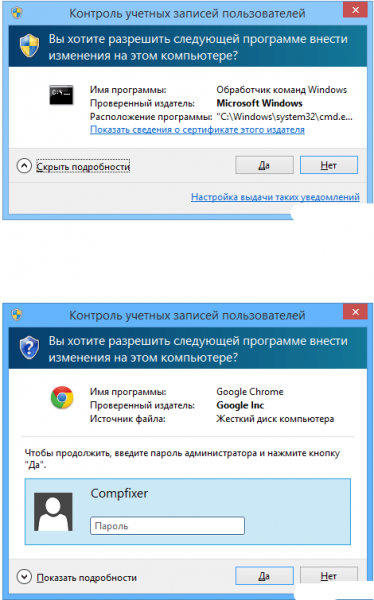
Чтобы выдать права с аккаунта пользователя, нужно ввести пароль
Видео: получение прав администратора
Запуск программы с правами администратора
Все программы, так или иначе работающие с системными файлами, сами просят повышения уровня доступа при запуске. Если им отказать, то процесс запуск закончится и программа закроется. О том, что программе нужны особые привилегии, сообщает иконка в виде щита на её ярлыке.
Если вы заранее знаете, что определённой программе понадобятся права, то можете воспользоваться нижеописанными нестандартными способами, чтобы сразу запустить её со всеми разрешениями.
Через контекстное меню
Кликнув по ярлыку или запускающему файлу программы правой клавишей мыши, вы вызовете контекстное меню. В нём будет пункт, позволяющий выполнить загрузку с нужными правами. Он помечен значком в виде жёлто-синего щита. Нажав на него, вы откроете программу с полным доступом.
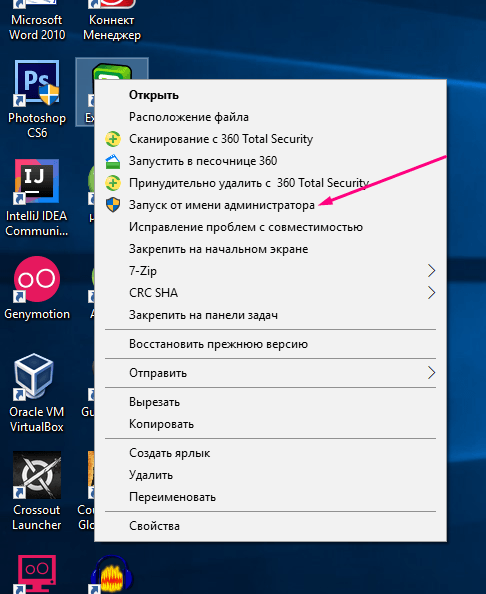
Нажимаем на ярлык ПКМ и выбираем «Запустить от имени администратора»
Через функцию проводника
Открывая приложения через проводник, вы можете выбрать вкладку «Управление» в верхнем части окна и использовать кнопку в блоке «Запуск», чтобы загрузить его с нужными разрешениями.
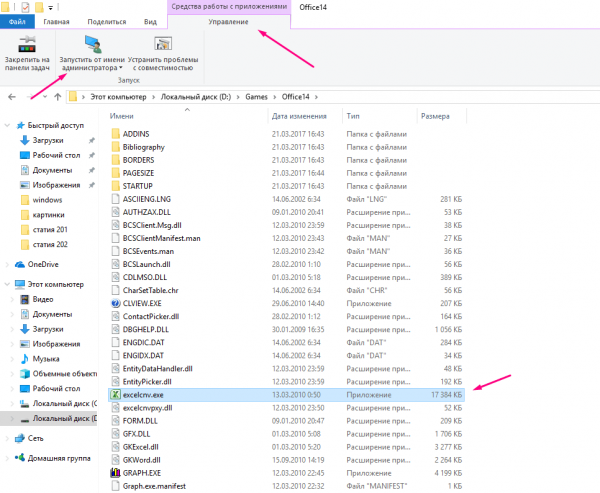
Переходим к вкладке «Управление» и запускаем с правами администратора
Через системную поисковую строку
Самый удобный способ найти приложение — ввести его имя в системной поисковой строке и воспользоваться результатами поиска. При этом в данном окошке можно использовать схему ту же схему, что была с ярлыком — кликните правой клавишей мыши по иконке и выберите соответствующий пункт в контекстном меню.
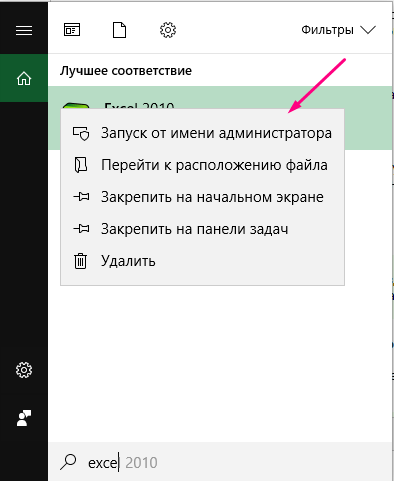
Кликаем по найденному приложению ПКМ и запускаем с правами
Через меню «Пуск»
В меню «Пуск» есть список всех программ, установленных на компьютере. Используя его, найдите подходящее приложение и кликните по нему правой клавишей мыши. В появившемся меню разверните вкладку «Дополнительно» и укажите, что хотите выполнить запуск с правами администратора.
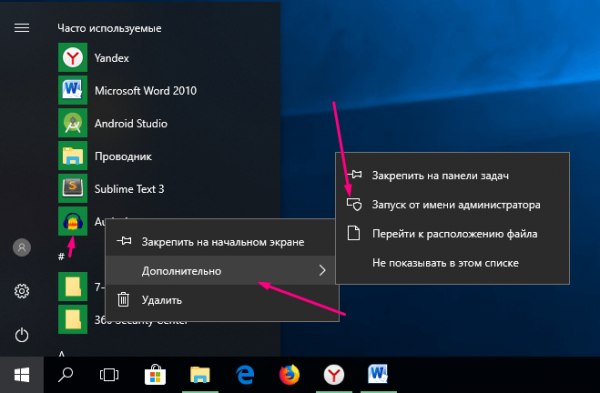
Переходим к дополнительным методам и запускаем с правами администратора
Через панель быстрого доступа
Ярлыки, прикреплённые к панели быстрого доступа, также можно использовать для наших целей. Кликните правой клавишей по программе, а потом той же кнопкой по её названию, в открывшемся меню выберите нужный вариант запуска.
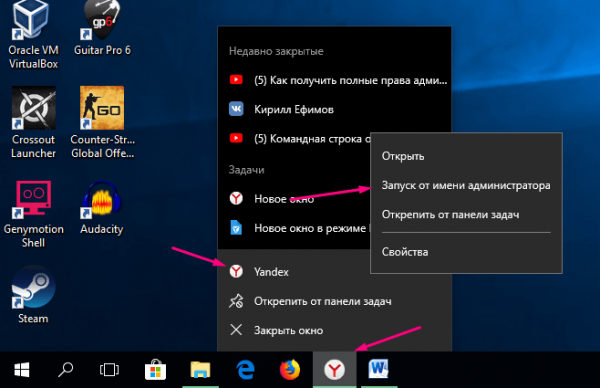
Дважды используем ПКМ на панели быстрого доступа и выбираем нужную функцию
Через диспетчер задач
- Вызвав контекстное меню панели быстрого доступа или использовав системную поисковую строку, откройте диспетчер задач.
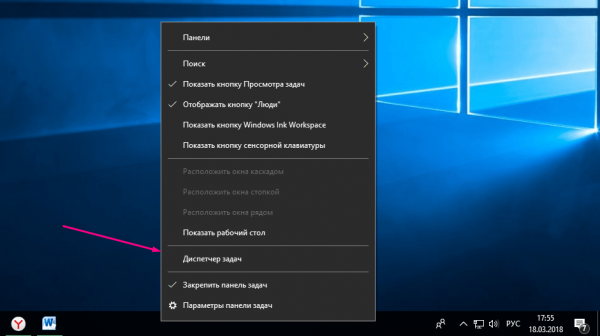 Открываем диспетчер задач
 - Разверните меню «Файл» и перейдите к созданию новой задачи.
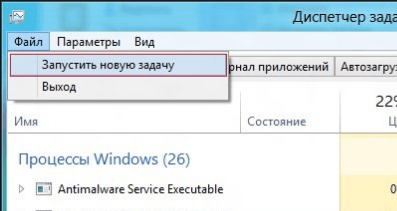 Выбираем пункт «Запустить новую задачу»
 - Укажите название запускающего exe-файла и поставьте галочку, подтверждающую запуск от имени администратора. Подтвердите действие, приложения должно запуститься.
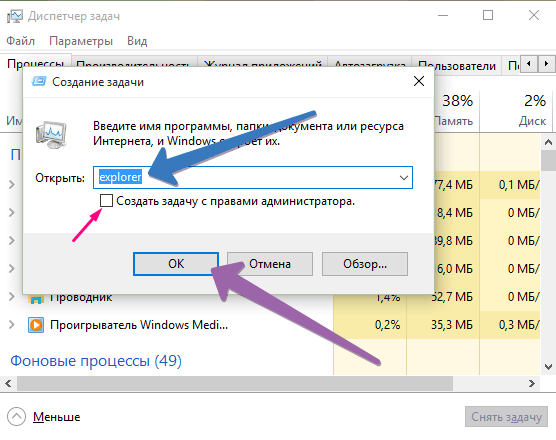 Прописываем название файла и ставим галочку для запуска с правами администратора
Через свойства (активация постоянного запуска с повышенными правами)
Если вы хотите, чтобы определённое приложение каждый раз включалось с повышенными правами, не спрашивая разрешения у вас, выполните следующие шаги:
- Открыв контекстное меню ярлыка программы, перейдите к свойствам.
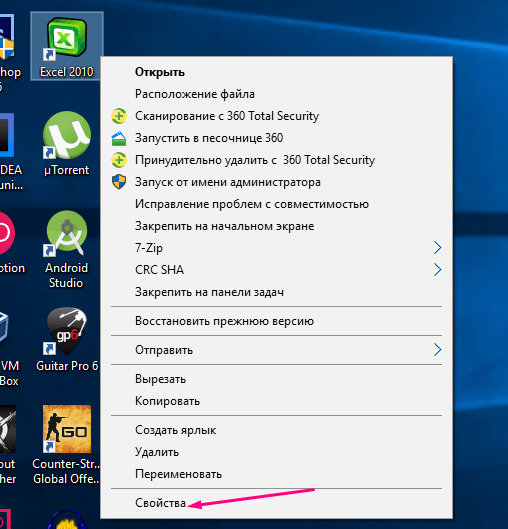 Открываем свойства ярлыка
 - Разверните вкладку «Совместимость» и перейдите к изменению параметров. Обратите внимание, данный шаг потребует прав администратора.
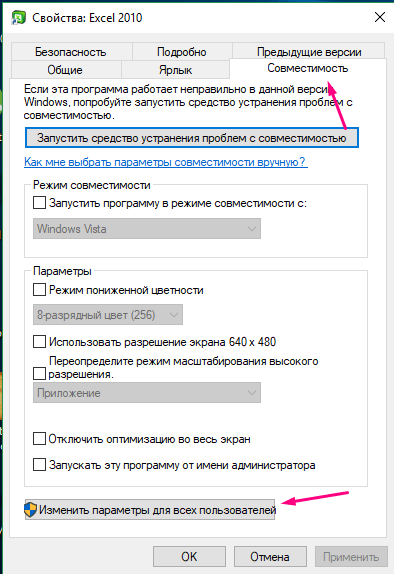 Нажимаем на кнопку «Изменить параметры для всех пользователей»
 - Установите галочку напротив строки «Запускать эту программу от имени администратора».
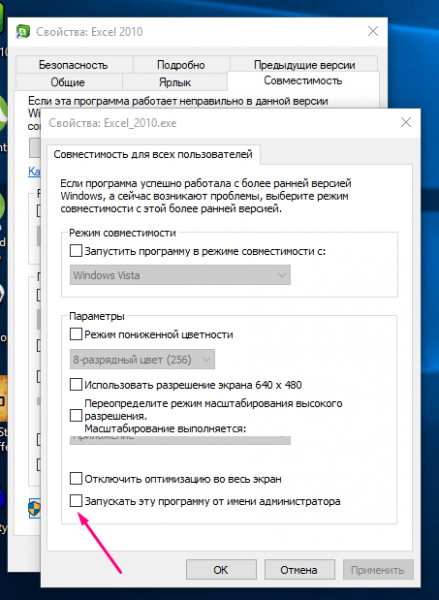 Устанавливаем галочку напротив строки «Запускать эту программу от имени администратора»
Готово, вы выдали разрешение на все дальнейшие запуски. Если когда-нибудь захотите, чтобы приложение снова стало присылать уведомление с запросом на права, вернитесь к параметрам и снимите установленную галочку.
Через реестр (активация постоянного запуска с повышенными правами)
Если вышеописанный способ вам не подошёл или в список самостоятельных программ нужно внести много приложений, то можно воспользоваться альтернативным методом — изменить параметры реестра:
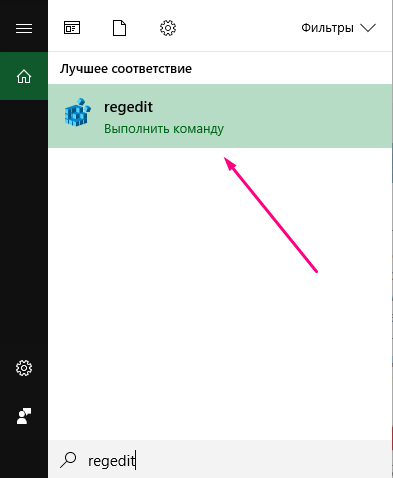
- Используя поисковую строку или окошко «Выполнить» с запросом regedit, разверните реестр. Учтите, работа в реестре разрешена только опытным пользователем или тем, кто аккуратно выполняет все нижеописанные шаги. Изменение не тех файлов приведёт к тому, что система перестанет работать, поэтому внимательно следите за своими действиями. Открываем приложение regedit
- Переходя по древу папок в левой части окна, окажитесь в разделе HKEY_CURRENT_USER\ Software\ Microsoft\ Windows NT\ CurrentVersion\ AppCompatFlags\ Layers. Начните создание строкового параметра: в название укажите путь до файла, запускающего приложение, а в значение — слово
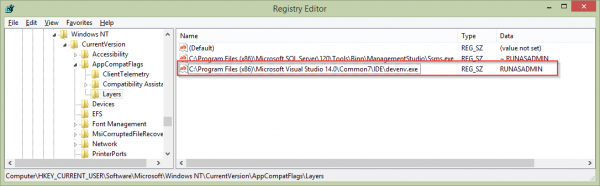
RUNASADMIN. Создаем файл с путем до файла и значением
Повторите вышеописанный шаг для всех программ, которые должны запускаться с особыми правами без вашего согласия, а после перезагрузите компьютер, чтобы изменения вступили в силу.
Как открыть командную строку с повышенным доступом
Командная строка нужна для выполнения команд, управляющих системой и изменяющих её свойства. Если открыть её без прав администратора, то некоторые запросы не будут доступны. Чтобы выполнить запуск от имени администратора, можно использовать любой вышеописанный способ.
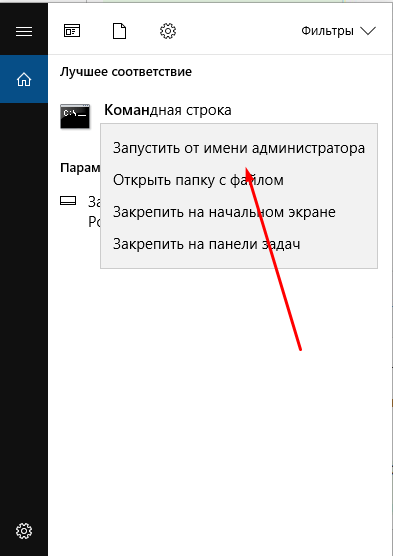
Нажимаем на командную строку ПКМ и открываем ее с правами администратора
Например, пропишите запрос «Командная строка» в системной поисковой строке и кликните по результату правой клавишей мыши. Запускающий файл приложения называется cmd.exe. Зная его название, развернуть строку через диспетчер задач (данный метод описан выше в одноимённом пункте).
Видео: запуск командной строки от имени администратора
Прибегайте к выдаче прав администратора только в том случае, если уверены в запускаемом приложении. Повысив уровень доступа программе, вы рискуете предоставить ей возможность навредить системе. Но при этом помните, что многие утилиты преследуют благородные цели, поэтому повышенные права им необходимы.
Как запустить программу от имени администратора
Во всех современных версиях Windows с правами администратора запускаются только настольные приложения . Универсальные приложения Windows , установленные из магазина Windows Store , не могут запускаться с правами администратора . Кроме того , им разрешен одинаковый уровень разрешений , как для обычной учетной записи пользователя . Это означает , что им не разрешается вносить изменения в расширенные системные настройки или параметры реестра компьютера .

Права администратора могут потребоваться для работы какой — то программы или для запуска определенных команд . Существует несколько способов запуска игры или программы с наивысшими правами . Можно также настроить автоматическое открытие программы от имени администратора , если вспомнить командную строку , то это очень удобная опция .
Пошаговые инструкции вы прочитаете ниже.
Контекстное меню
Для запуска программы или игры от имени администратора , можно использовать контекстное меню . Чтобы сделать это следуйте нижеприведенной инструкции :
-
Щелкните по значку программы, используя правый клик мышки . В появившемся меню кликните на нужную вам опцию ( как на примере ниже ).

Комбинация горячих клавиш Ctrl+Shift+Enter
Для того чтобы воспользоваться повышенными привилегиями можно воспользоваться сочетанием горячих клавиш Ctrl + Shift + Enter .
-
Введите название программы или игры в поисковике ( в нашем примере это cmd ).


На заметку ! Если вы хотите чтобы командная строка открывалась с правами администратора автоматически , следуйте нижеприведенной инструкции .
- Используя правый клик, откройте « Свойства » ярлыка « Командной строки ».


Меню «Пуск»
Это отличное решение для запуска игры или программы на правах администратора . Воспользоваться меню « Пуск » очень просто , нужно следовать приведенным ниже шагам :
-
Откройте меню «Пуск» и найдите свою программу или приложение в представленном списке. В нашем примере программа Photoshop.


Панель задач
Если ваша программа или игра закреплена на «П анели задач» , то можно воспользоваться и этим вариантом . В том случаи, если вы этого не сделали , закрепить программу или игру на нижней панели очень просто :
- используйте правый клик по ярлыку программы и в появившемся окне выберите опцию « Закрепить на панели задач »;
- можно также перетащить ярлык на нижнюю панель и он будет автоматически закреплен.
Использовать «Панель задач» очень удобно.
-
Нажмите по приложению или игре , которое закреплено на «П анели задач» . В нашем примере это Gramblr .


Видео — Как запустить программу от имени администратора
Как настроить автоматическое открытие программы от имени администратора
Можно сделать так, что программа или игра будет открываться с повышенными правами автоматически.
Способ 1
- Кликните на иконку игры или программы . Используя нажатие правой кнопки мыши, откройте пункт « Свойства » (см. картинку ниже ).


Способ 2
- Нажмите на иконку игры или программы . Используя нажатие правой кнопки мыши, откройте пункт « Свойства » (см. картинку ниже ).


На заметку ! Но это будет работать только для текущего пользователя . Информацию о том , как настроить запуск программ или игр автоматически для всех пользователей , смотрите ниже .
Как настроить автоматический запуск от имени администратора для всех пользователей
Если вы хотите включить автоматический запуск от имени администратора для всех пользователей ноутбука или ПК, сделайте следующее:
-
Нажмите на иконку игры или программы . Используя правый клик, откройте « Свойства » ( как на картинке ниже ).