Создаём Красочный Взрывной Текст в Adobe Photoshop.
В этомуроке я покажу вам, как с помощью пары цветных текстур, экшена Photoshop итекстур дыма создать простой и красочный взрывной текст. Давайте приступим!
Исходные материалы
Два исходныхматериала из этого урока доступны для бесплатного использования в этом месяце благодаря Envato Elements .
- Пейзаж от Daemaine
- Экшен Photoshop Sandstorm отsevenstyles
Следующиеисходные материалы были использованы для создания данного урока:
- Шрифт Ministry Bold
- Брызги Синей Краски под Водой
- Брызги Оранжевой Краски под Водой
- АбстрактнаяФигура из Чернил
- ТекстурыДыма (скачайте те изображения, которые вам нравятся)
1 . Создаём Задний Фон и Текстовые Слои
Шаг 1
Создайтеновый документ со следующими размерами 1500 x 1000 px. В нижнейчасти панели слоёв, нажмите значок Создатьновый корректирующий слой или слой заливку (Create new fill or adjustment layer) и в появившемся меню, выберите опцию Цвет (Solid Color), установите цвет заливки – чёрный .

Шаг 2
Создайтетекст заглавными буквами, используя шрифт Ministry Bold, установите размер шрифта на 500 pt, азначение Трекинга (Tracking) на 50.
Выможете увеличить размеры холста, если ваш текст не помещается.

2 . Заливаем Текст Текстурой
Шаг 1
Далее,идём Файл- Поместить связанные (File > Place Linked), чтобы открыть исходное изображение с брызгами синейкраски под водой. Нажмите клавишу (Enter), а затемщёлкните правой кнопкой мыши по слою с брызгами и в появившемся окне, выберитеопцию Создать обтравочную маску (CreateClipping Mask).
Далее,нажмите клавиши (Ctrl+T) для активации режима Свободной Трансформации (Free Transform Mode), примените масштабирование, поворот к изображению брызг,а также смещение внутри первой буквы, пока вы не заполните её полностью текстурой.
Нажмитеклавишу (Enter), чтобы применить изменения.

Шаг 2
Удерживаяклавишу (Ctrl), щёлкните по миниатюре слоя с текстом, чтобы загрузитьвыделение.

Шаг 3
Выберитеинструмент Прямоугольная область (Rectangular Marquee Tool), далее, нажмите и удерживайте клавиши (Shit+Alt) для отсечениявыделенной области, теперь создайте прямоугольное выделение вокруг первой буквы.
Кактолько вы создали выделение, опустите клавиши и вы получите выделение тольковокруг первой буквы.

Шаг 4
Убедитесь,что вы находитесь на слое с текстурой краски, а теперь нажмите клавиши (Ctrl+J), чтобыпродублировать выделение на новый слой. Удалите оригинальный слой с текстурой краски.

Шаг 5
Повторитете же самые шаги, чтобы добавить другие исходные изображения с брызгами краски наоставшиеся буквы. Как только вы завершите, отключите видимость слоя с текстом.

3 . Сохраняем иЗагружаем Выделения
Шаг 1
Выделитевсе слои, которые у вас есть, за исключением слоя с текстом, а затем идём Слой-Объединить слои (Layer > Merge Layers).

Шаг 2
Удерживаяклавишу (Ctrl), щёлкните по миниатюре слоя с текстом, чтобы загрузитьвыделение.

Шаг 3
Далее,идём Выделение – Сохранить выделенную область (Select > Save Selection), напишите слово Text встроке Имя (Name).

Шаг 4
Удалите текстовый слой.
Мы используемданное выделение для прокрашивания внутри области текста, поэтому, если в какой-томомент, вам ещё раз понадобится выделение,то вы просто идёте Выделение – Загрузить выделенную область (Select > Load Selection), а затем выберите созданное выделение Text извыпадающего меню Канал (Channel).

4 . Используем Экшен Photoshop Sandstorm
Шаг 1
Выберите инструмент Кисть (Brush Tool), создайте новый слой поверхвсех остальных слоёв, назовите этот слой кисть (brush). Название слоя очень важно, поэтому,убедитесь, чтобы текст был написан без ошибок, и чтобы не было заглавных букв втексте.Примечаниепереводчика:поскольку автор будет использовать экшен, поэтому, текст должен соответствоватьтребованиям экшена.

Шаг 2
Это выборочныйшаг, но он поможет создать более динамичный результат. Откройте панель Кисть (Brush), используйтеследующие значения для настроек Форма Отпечатка Кисти (Brush Tips Shape) и Динамика Формы (Shape Dynamics).

Шаг 3
Установитецвет переднего плана на любой цвет, который вам нравится, а затем начнитепрокрашивать поверх тех участков текста, которые вы хотите взорвать.
Экшен имеетразличные настройки направления эффекта (Влево, Вправо, Вверх, Вниз и По центру).Поэтому, не забывайте про направление, в котором вы хотите применить эффект.
Так же,не забывайте, что экшен использует прокрашенные участки, это означает, чторазмер кисти также повлияет на результат.

5 . Применяем Экшен
Шаг 1
Как тольковы завершили прокрашивать кистью, нажмите клавиши (Ctrl+D),чтобы отменить активное выделение.
Откройтепанель Операции (Actions), загрузите экшен, если вы ещё этого не сделали, азатем выберите направление для взрывного эффекта, который вы хотите.
Нажмитезначок Воспроизвести (Play) в нижней части панели Операции (Actions),чтобы запустить экшен, и подождите некоторое время. Обработка может занять пару минут.

Шаг 2
Как тольковы получите результат, вы можете увидеть, что у вас всё ещё сохранился фоновый слой,а также слой кисть (brush). Если вам не нравится результат, то вы можете удалитьслои, созданные экшеном, а затем применить небольшие изменения к слою кисть (brush) изаново запустить экшен.
В этомпроцессе нет такого: правильно или неправильно – путём проб и ошибок, создайтетот результат, который вам нравится.

Шаг 3
Как тольковы получили желаемый результат, вы можете проверить все папки и слои, созданныеэкшеном, а затем провести коррекцию любого их них.
Например,в данном случае, я равномерно уменьшила масштабгруппы Particle Groups. Вы можете выполнить любые другие изменения, удалить лишниеучастки с помощью масок и попробовать различные цветовые решения, доступные вгруппе COLOR.

6 . Добавляем Слои с Текстурой Наложения и Дыма
Шаг 1
Поместитетекстуру Дыма поверх одной из букв текста, примените трансформирование при необходимости.Поменяйте режим наложения для слоя с текстурой Дыма на Осветление (Screen).

Шаг 2
Далее идёмИзображение- Коррекция – Цветовой тон / Насыщенность (Image > Adjustments > Hue/Saturation), поставьтегалочку в окошке Тонирование (Colorize), а также поменяйте значение Насыщенности (Saturation) до 50.
Далее,сместите бегунок Цветового тона (Hue) до тех пор, пока вы не получите тот же самый цвет,что и у текстур букв. Нажмите кнопку ‘OK’.

Шаг 3
К слоюс текстурой Дыма, добавьте слой-маску и с помощью чёрной кисти, скройте те участкитекстуры, которые вам не нравятся.

Шаг 4
Добавьтеещё изображений с текстурой Дыма к остальным буквам текста, используя различныецвета в зависимости от цвета текстур букв.
Сгруппируйтевсе слои с текстурами дыма в одну группу, назовите эту группу Дым (Smoke).

Шаг 5
Поместитеисходное изображение с пейзажем поверх всех остальных слоёв, применитемасштабирование в соответствии с размерами рабочего холста. Поменяйте режим наложениядля слоя с пейзажем на Мягкий свет (Soft Light), а так же уменьшите значение Непрозрачности (Opacity) слоядо 50%.

Поздравляю! Мы завершили урок!
В этомуроке мы создали текст, заполнили текст красочными текстурами и сохранили выделениетекста. Далее, мы прокрасили отдельные участки текста и запустили экшен, чтобы создатькрасочный взрывной эффект.
В заключение,мы добавили пару текстур с дымом, включая слой с пейзажем, чтобы завершитьэффект.
Пожалуйста, не стесняйтесь оставлять свои комментарии, предложения, атакже выкладывать свои работы.
Шаг 1

Создаем новый документ размером 960 х 720 пикселей. В нижней части панели слоев нажимаем на кнопку Create new fill or adjustment layer (Создать новую заливку или корректирующий слой) и выбираем Solid Color (Цвет). Используем цвет #0c0e22.
Шаг 2
Переходим File — Place Linked (Файл — Поместить связанные) и открываем изображение с космосом. При необходимости корректируем его размер и называем слой «Фоновая картинка».
Шаг 3
Выше добавляем корректирующий слой Hue/Saturation (Цветовой тон/Насыщенность) и меняем его режим смешивания на Color (Цветность).
Устанавливаем Hue (Цветовой тон) на 23 и Saturation (Насыщенность) — на -45.
2. Создаем текстовые слои
Шаг 1
Заглавными буквами пишем любой текст, используя шрифт Bungee. Устанавливаем размер на 230 pt и, если вы используете больше одной строки текста, то Leading (Межстрочный интервал) — на 210.
Шаг 2
Уменьшаем Fill (Заливка) текстового слоя до 0.
Шаг 3
Дважды дублируем (Ctrl+J) текстовый слой.
3. Стилизуем первый текстовый слой
Дважды кликаем по оригинальному текстовому слою, чтобы применить следующие стили:
Шаг 1
Добавляем Bevel & Emboss (Тиснение) со следующими параметрами:
- Size (Размер): 20
- Ставим галочку напротив Anti-aliased (Сглаживание)
- Shadow Mode (Режим тени): Color Dodge (Осветление основы)
- Цвет: #47fcc7
- Opacity (Непрозрачность): 70%
Шаг 2
Добавляем Contour (Контур) со следующими параметрами:
- Contour (Контур): Rolling Slope — Descending (Волнистый уклон)
- Ставим галочку напротив Anti-aliased (Сглаживание)
Шаг 3
Добавляем Stroke (Обводка) со следующими параметрами:
- Size (Размер): 1
- Fill Type (Тип обводки): Gradient (Градиент)
- Используем градиент faucet 30 из скачанного набора.
Шаг 4
Добавляем Drop Shadow (Тень) со следующими параметрами:
- Opacity (Непрозрачность): 100%
- Distance (Смещение): 5
- Spread (Размах): 30
- Size (Размер): 10
Получаем вот такой результат.
4. Стилизуем второй текстовый слой
Дважды кликаем по первой копии текстового слоя и применяем следующие стили:
Шаг 1
Добавляем Bevel & Emboss (Тиснение) со следующими параметрами:
- Size (Размер): 35
- Снимаем галочку с Use Global Light (Глобальное освещение)
- Angle (Угол): 107
- Altitude (Высота): 37
- Gloss Contour (Контур глянца): Ring — Double (Двойное кольцо)
- Ставим галочку напротив Anti-aliased (Сглаживание)
- Highlight Mode (Режим подсветки):
- Цвет: #ef1d58
- Opacity (Непрозрачность): 70%
- Shadow Mode (Режим тени): Color Dodge (Осветление основы)
- Цвет: #a81227
- Opacity (Непрозрачность): 70%
Шаг 2
Добавляем Contour (Контур) со следующими параметрами:
- Contour (Контур): Cone — Inverted (Перевернутый конус)
- Ставим галочку напротив Anti-aliased (Сглаживание)
Шаг 3
Добавляем Inner Shadow (Внутренняя тень) со следующими параметрами:
- Blend Mode (Режим наложения): Screen (Осветление)
- Цвет: #b2b412
- Opacity (Непрозрачность): 50%
- Снимаем галочку с Use Global Light (Глобальное освещение)
- Angle (Угол): 90
- Distance (Смещение): 25
- Size (Размер): 30
Шаг 4
Добавляем Inner Glow (Внутреннее свечение) со следующими параметрами:
- Blend Mode (Режим наложения): Lighter Color (Светлее)
- Opacity (Непрозрачность): 25%
- Gradient (Градиент): создаем новый градиент, используя цвета #4c1061 (слева), #3e2b6a (в центре) и #504b71 (справа).
- Size (Размер): 18
Получаем вот такой результат.
5. Стилизуем третий текстовый слой
Дважды кликаем по второй копии текстового слоя и применяем следующие стили:
Шаг 1
Добавляем Bevel & Emboss (Тиснение) со следующими параметрами:
- Size (Размер): 55
- Снимаем галочку с Use Global Light (Глобальное освещение)
- Angle (Угол): -39
- Altitude (Высота): 58
- Gloss Contour (Контур глянца): Ring (Кольцо)
- Ставим галочку напротив Anti-aliased (Сглаживание)
- Highlight Mode (Режим подсветки): Overlay (Перекрытие)
- Цвет: #e3dc26
- Shadow Mode (Режим тени): Color Dodge (Осветление основы)
- Цвет: #0eb483
- Opacity (Непрозрачность): 70%
Шаг 2
Добавляем Contour (Контур) со следующими параметрами:
- Contour (Контур): Rolling Slope — Descending (Волнистый уклон)
- Ставим галочку напротив Anti-aliased (Сглаживание)
Шаг 3
Добавляем Inner Shadow (Внутренняя тень) со следующими параметрами:
- Blend Mode (Режим наложения): Color Dodge (Осветление основы)
- Цвет: #ab60f1
- Opacity (Непрозрачность): 35%
- Distance (Смещение): 10
- Size (Размер): 20
Шаг 4
Добавляем Inner Glow (Внутреннее свечение) со следующими параметрами:
- Opacity (Непрозрачность): 35%
- Цвет: #ff1d48
- Source (Источник): Center (Из центра)
- Size (Размер): 65
- Contour (Контур): Cone — Inverted (Перевернутый конус)
Шаг 5
Добавляем Satin (Глянец) со следующими параметрами:
- Blend Mode (Режим наложения): Color Dodge (Осветление основы)
- Цвет: #ae8010
- Opacity (Непрозрачность): 10%
- Angle (Угол): 90
- Distance (Смещение): 143
- Size (Размер): 95
- Contour (Контур): Ring — Double (Двойное кольцо)
- Ставим галочку напротив Anti-aliased (Сглаживание)
- Ставим галочку напротив Invert (Инвертировать)
Шаг 6
Добавляем Outer Glow (Внешнее свечение) со следующими параметрами:
- Blend Mode (Режим наложения): Linear Dodge (Add) (Линейный осветлитель)
- Opacity (Непрозрачность): 25%
- Цвет: #53abde
- Size (Размер): 25
Получаем вот такой результат.
6. Выполняем обводку рабочего контура
Шаг 1
Кликаем правой кнопкой по любому текстовому слою и выбираем Create Work Path (Создать рабочий контур).
Берем Brush Tool(В) (Кисть) и открываем панель Window — Brush (Окно — Кисть). В следующем шаге мы будем настраивать кисть.
Шаг 2
На панели Brush(Кисть) выбираем мягкую круглую кисточку, затем настраиваем Brush Tip Shape (Форма отпечатка кисти) и Shape Dynamics (Динамика формы), как показано ниже:
Шаг 3
В самом верху панели слоев добавляем новый слой и называем его «Затухающая обводка». Устанавливаем цвет переднего плана на #29ecee.
Жмем клавишу Enter, чтобы настроенной кистью выполнить обводку контура. Можете поэкспериментировать с диаметром кисти или параметром Fade (Переход) на вкладке Shape Dynamics (Динамика формы), чтобы получить другой результат.
Шаг 4
Меняем режим наложения слоя «Затухающая обводка» на Overlay (Перекрытие).
7. Создаем текстурную обводку
Шаг 1
В самом верху панели слоев вставляем картинку со звездами, корректируем ее размер и называем слой «Текстурная обводка». Меняем режим смешивания слоя на Linear Dodge (Add) (Линейный осветлитель).
Шаг 2
Зажимаем клавишу Alt и кликаем по кнопку Add layer mask
(Добавить слой-маску) в нижней части панели слоев, чтобы добавить на слой инвертированную маску, которая скроет все содержимое.
Шаг 3
Активируем Brush Tool
(B) (Кисть), выбираем кисть Flat Angle 32, затем настраиваем Brush Tip Shape (Форма отпечатки кисти) и Shape Dynamics (Динамика формы):
8. Выполняем обводку контура на маске
Шаг 1
Выбираем слой «Текстурная обводка», устанавливаем цвет переднего плана на белый и берем Direct Selection Tool
(A) (Прямое выделение).
Кликаем правой кнопкой по рабочему контуру и выбираем Stroke Path (Выполнить обводку контура). Устанавливаем Tool (Инструмент) на Brush (Кисть), ставим галочку напротив Simulate Pressure (Имитировать нажим) и жмем ОК.
Позже мы повторим этот процесс, только с выключенной опцией Simulate Pressure (Имитировать нажим).
Шаг 2
Зажимаем клавишу Ctrl и кликаем по миниатюре текстового слоя, чтобы загрузить его выделение.
Шаг 3
Убедитесь, что выбран слой «Текстурная обводка», и цвет заднего плана установлен на черный. Жмем Ctrl+Backspace, чтобы залить выделение черным цветом.
Жмем Ctrl+D, чтобы снять выделение.
9. Создаем группу с текстурной обводкой
Шаг 1
Вставляем изображение с туманностью под оригинальным текстовым слоем, корректируем его размер и называем «Фоновая обводка 1».
Шаг 2
К этому слою добавляем инвертированную маску и группируем (Ctrl+G) его, называем группу «Фоновая обводка».
Шаг 3
Трижды дублируем (Ctrl+J) слой «Фоновая обводка 1» и присваиваем каждой копии свой номер: 2, 3 и 4.
10. Создаем кисть «Частицы»
Шаг 1
Активируем Brush Tool(B) (Кисть), выбираем кисточку Erodible Point 9 и настраиваем ее:
Brush Tip Shape (Форма отпечатка кисти)
Shape Dynamics (Динамика формы)
Scattering (Рассеивание)
Шаг 2
На панели слоев выбираем маску слоя «Фоновая обводка 2», активируем Direct Selection Tool(A) (Прямое выделение) и выполняем обводку рабочего контура.
Убедитесь, что параметр Simulate Pressure (Имитировать нажим) отключен для всех слоев с фоновой обводкой.
Шаг 3
Редактируем настройки той же кисточки, чтобы получить немного другой результат. Отключаем Shape Dynamics (Динамика формы) и настраиваем Brush Tip Shape (Форма отпечатка кисти) и Scattering (Рассеивание):
Шаг 4
С помощью этой кисточки выполняем обводку рабочего контура на маске слоя «Фоновый контур 2». Затем меняем режим смешивания этого слоя на Lighter Color (Светлее).
11. Создаем кисть «Пыль»
Шаг 1
На панели Brush (Кисть) выбираем кисточку Airbrush, затем настраиваем Brush Tip Shape (Форма отпечатка кисти) и Scattering (Рассеивание):
Шаг 2
В нижнем правом углу панели Brush(Кисть) нажимаем на значок Create new brush (Новая кисть). В открывшемся окне вводим название «Пыль» и жмем ОК.
Шаг 3
Выбираем маску слоя «Фоновый контур 3» и выполняем обводку рабочего контура с помощью кисти «Пыль». Меняем режим наложения этого слоя на Color Dodge (Осветление основы).
Шаг 4
Настраиваем Brush Tip Shape (Форма отпечатка кисти) и Scattering (Рассеивание) этой же кисти:
Шаг 5
Выполняем обводку рабочего контура на слое «Фоновый контур 4» и меняем режим смешивания на Color Dodge (Осветление основы).
Активируем Direct Selection Tool (A) (Прямое выделение) и жмем клавишу Enter, чтобы удалить рабочий контур.
12. Добавляем световые эффекты
Шаг 1
Выбираем одну из картинок из набора с абстрактными эффектами. Вставляем ее над слоем «Текстурная обводка», корректируем размер и устанавливаем режим наложения на Screen (Осветление).
Шаг 2
Жмем Ctrl+T, чтобы войти в режим свободной трансформации. Кликаем правой кнопкой по рабочему полотну и выбираем Warp (Деформация).
Двигаем сетку и опорные точки, чтобы деформировать абстрактный элемент. Закончив, нажимаем клавишу Enter, чтобы применить изменения.
Также в режиме свободной трансформации вы можете масштабировать, поворачивать и производить другие манипуляции с изображением.
Шаг 3
Мы можем добавить маску и мягкой круглой кисточкой черного цвета удалить лишние детали абстрактного элемента.
Шаг 4
Добавляем больше эффектов и деформируем их.
Если слишком заметен светлый фон на абстрактном изображении, переходим Image — Adjustments — Levels (Изображение — Коррекция — Уровни), выбираем первую пипетку и кликаем в том месте фона, которое необходимо заполнить черным.
Шаг 5
Добавляем и размещаем столько картинок, сколько необходимо для создания яркого и сочного текста.
13. Доработка фона и общая цветокоррекция
Шаг 1
К слою «Фоновая картинка» добавляем маску, берем Brush Tool(B) (Кисть), выбираем кисточку «Пыль», которую мы сохранили выше, переключаемся на маску и аккуратно проводим черной кисточкой в центре документа, чтобы удалит эту область.
Шаг 2
В самом верху панели слоев добавляем корректирующий слой Gradient Map (Карта градиента). В окне настроек ставим галочку напротив Dither (Дизеринг), затем устанавливаем цвета: #5c3d69 (слева), #94516a (в центре) и #e8977a (справа).
Меняем режим смешивания градиентного слоя на Soft Light (Мягкий свет) и уменьшаем Opacity (непрозрачность) до 30%.
Шаг 3
Выше добавляем корректирующий слой Color Lookup (Поиск цвета). В настройках 3DLUT File (Файл 3DLUT) устанавливаем на FoggyNight.3DL.
Шаг 4
Нажимаем Ctrl+A, чтобы выделить весь документ, затем переходим Edit — Copy Merged (Редактирование — Скопировать совмещенные данные) и Edit — Paste Special — Paste in Place (Редактирование — Специальная вставка — Вставить вместо).
Переименовываем вставленный слой на «Перекрытие» и скрываем корректирующий слой Color Lookup (Поиск цвета).
Шаг 5
На свое усмотрение уменьшаем непрозрачность слоя «Перекрытие».
Поздравляю, мы закончили!
В начале урока мы создали фон с помощью простой текстуры, затем добавили несколько текстовых слоев. После этого мы стилизовали текст.
Далее мы создали несколько слоев с обводкой, используя текстуры и кисти, затем в конце мы применили несколько корректирующих слоев и получили финальный результат.
Не стесняйтесь оставлять комментарии, предложения и делиться результатами.
Как наложить текстуру на текст
Автор: Галина Соколова. Дата публикации: 03 июня 2017 . Категория: Уроки фотошопа текст.
В этом уроке мы будем делать объёмный тест и наложим на него текстуру травы.
В результате работы у меня получился текст из травы, который вы видите ниже.
Так как травинки очень мелкие, то результат на полном рисунке будет плохо заметен, всвязи с тем, что публиковать можно картинку только маленького размера, поэтому я показываю результат на части картинки:

Итак, приступим к работе и создадим Новый документ CTRL + N с параметрами Ширина 1920 пикселей и Высота 1080 пикселей.


В палитре Слои у нас образовался слой с замочком, который нужно убрать и для этого дважды щёлкнем по замочку левой кнопкой мышки, после чего появится окно, в котом нужно нажать ОК и в результате мы получим разблокированный слой.


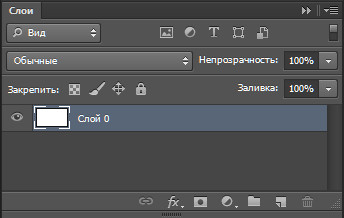
Теперь создадим Новый прозрачный слой , нажав на иконку, помеченную красным квадратиком:

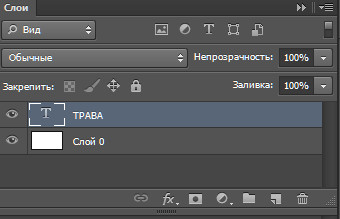
Теперь активируем инструмент Текст , нажав клавишу T и любым жирным шрифтом, удерживая клавишу SHIFT напишем текст: ТРАВА — заглавными буквами, чтобы текст был более жирным:


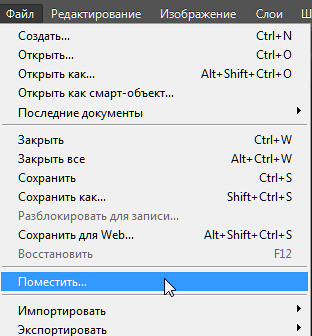
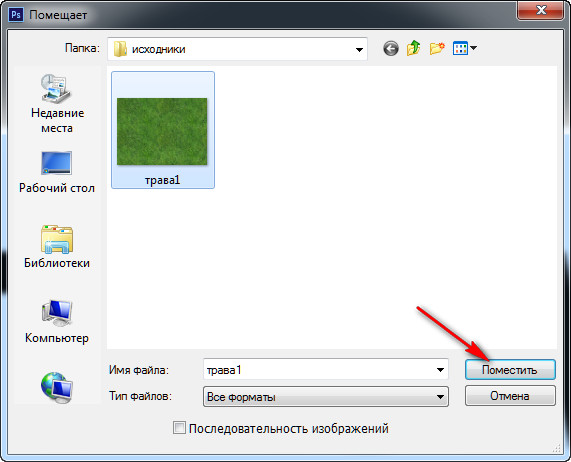
Теперь перейдём на слой ниже и выполним команду Файл-Поместить , после чего откроется проводник компьютера, где нужно найти папку Исходники, в которой будет находиться текстура травы. Выделим текстуру нажатием на неё левой кнопкой мышки, а затем нажмём на кнопку Поместить. В результате, под текстом у нас появиться текстура травы с рамкой Трансформирования. Теперь нужно дважды щёлкнуть левой кнопкой мышки внутри рамки, чтобы Трансформация применилась :
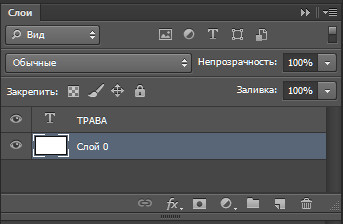
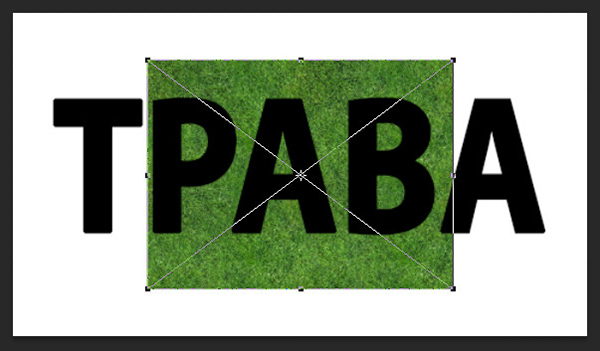
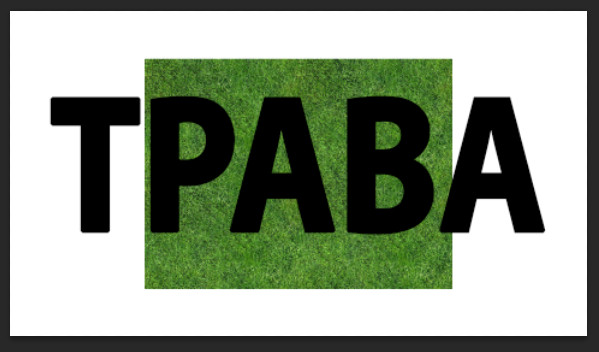

Теперь нужно взять инструмент Перемещение и передвинуть текстуру влево так, чтобы она охватывала три буквы и слева был запас текстуры:
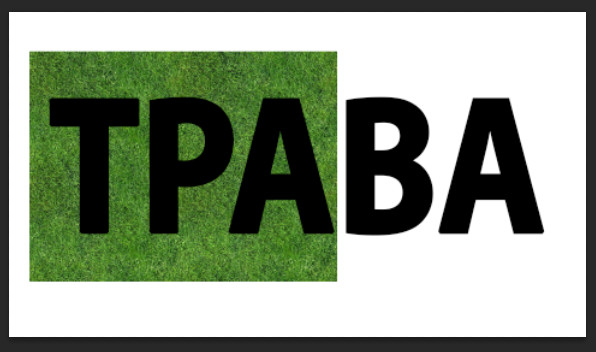
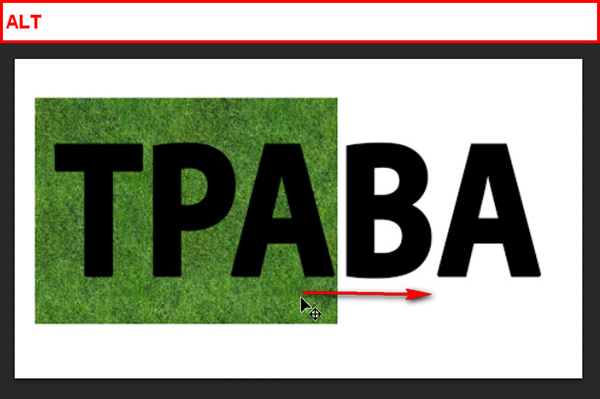
Теперь удерживая клавишу ALT переместим текстуру вправо, при этом у нас создастся дубликат слоя и этот дубликат совместим с левой текстурой так, чтобы весь текст был охвачен текстурой:

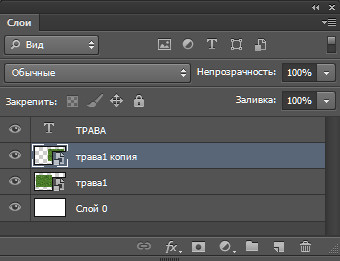
Объединим два слоя с текстурой в один и для этого выделим оба слоя, используя для выделения второго слоя клавишу SHIFT , а затем нажмём CTRL + E :


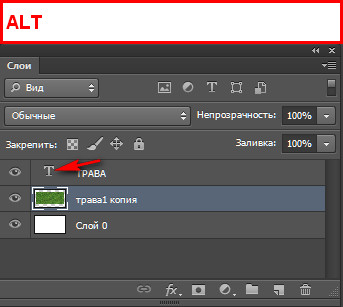
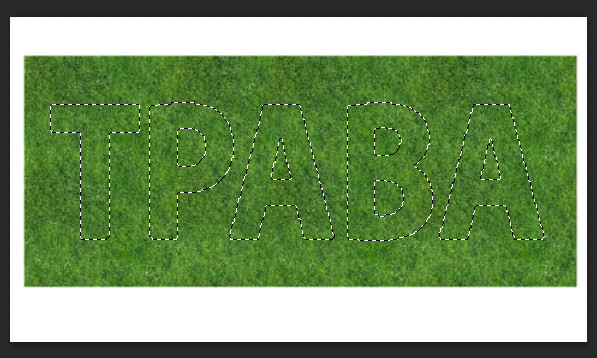
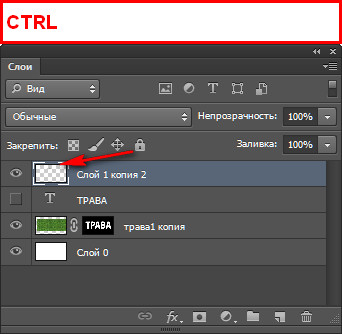
Теперь создадим выделение для слова ТРАВА и для этого, удерживая клавишу CTRL , щёлкнем по миниатюре слоя ТРАВА, в результате, мы получим выделение текста. Затем, нужно закрыть глазик слоя ТРАВА, при этом сам текст исчезнет, а выделение останется:
На скриншоте опечатка — удерживать нужно клавишу CTRL
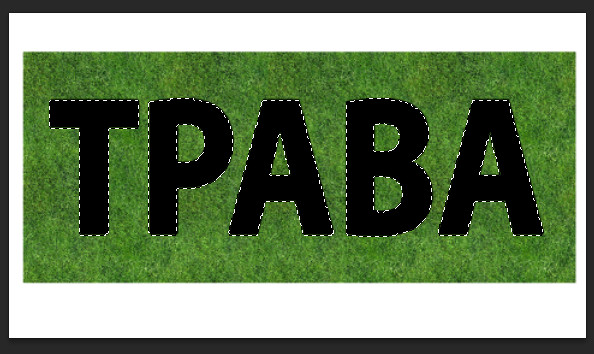

Теперь создадим слой-маску для слоя с текстурой, нажав на иконку, помеченную красным квадратиком:

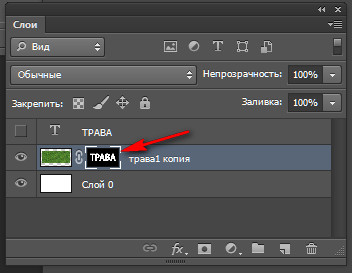

Мы получили текст с текстурой травы, но, чтобы буквы выглядели реально и объёмно, нам нужно создать кисть для травы и прорисовать ею края букв.
Для создания кисти будем использовать стандартную кисть травы:
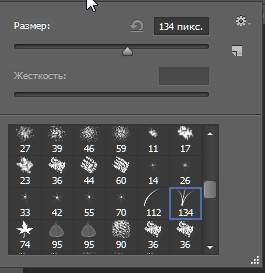

Создадим поверх всех слоёв Новый прозрачный слой и поставим на нём отпечаток кисти:
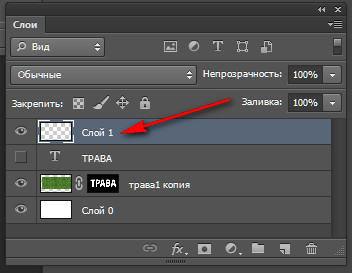

Теперь, удерживая клавишу ALT , c помощью инструмента Перемещение передвинем отпечаток вправо и получим дубликат слоя, то есть второе изображение отпечатка кисти:

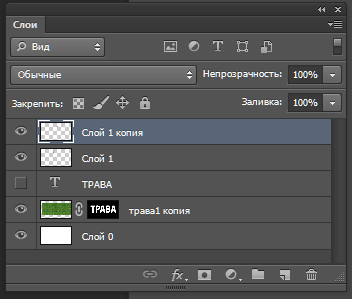
Теперь вызовем рамку Трансформации CTRL + T и отобразим второй отпечаток по вертикали, затем присоединим его к первому отпечатку, чтобы получилась картинка в виде буквы Х:
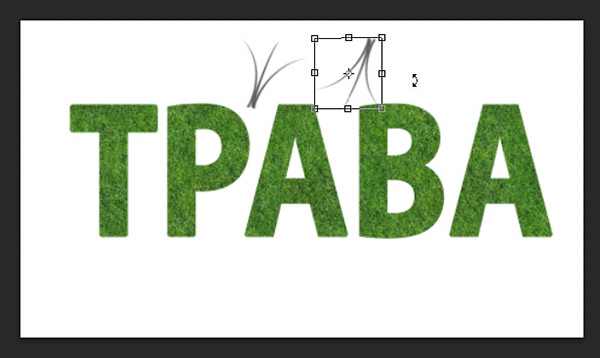

Теперь выделим и объединим оба слоя с отпечатками в один слой CTRL + E , затем вызовем опять рамку Трансформации и немного уменьшим размер отпечатка по вертикали:
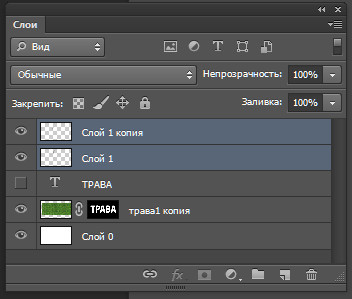
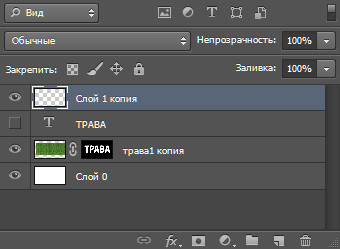
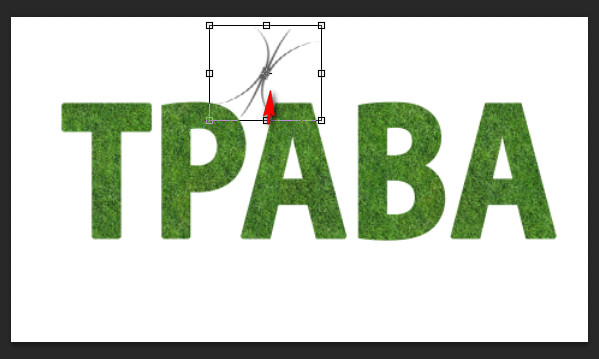
Теперь опять перетащим отпечаток, удерживая клавишу ALT , чтобы получить дубль и затем полученный дубль с помощью рамки Трансформации расположим поперёк первого отпечатка:
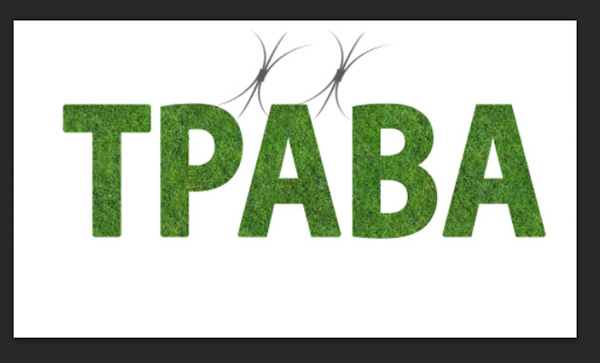


Объединим два слоя с отпечатками в один CTRL + E :
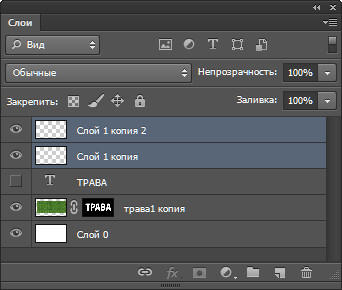
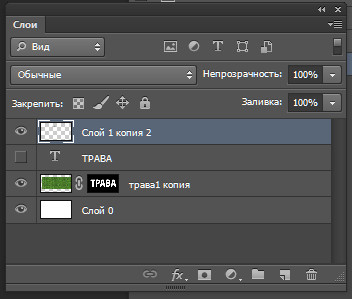
Отпечаток для нашей кисти готов и теперь мы создадим саму кисть. Для этого нам нужно выделить кисть, удерживая клавишу CTRL , щелкнуть по миниатюре слоя и мы получим выделение:
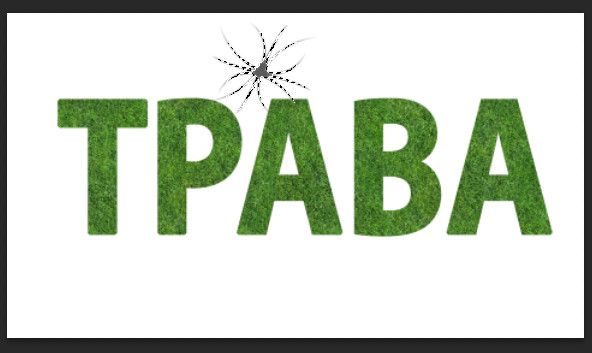
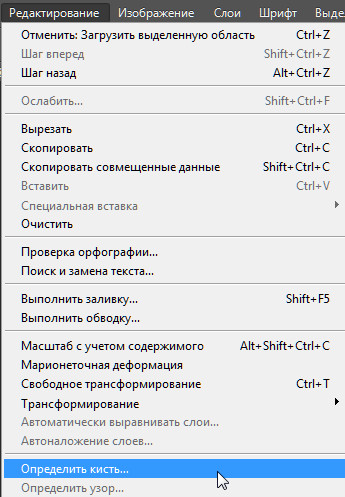
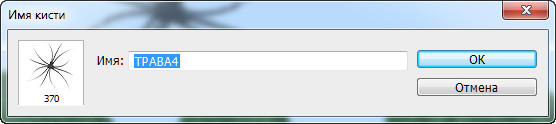
Затем нужно выполнить команду Редактирование-Определить кисть и в открывшемся окне написать имя кисти, например, ТРАВА4. Нажать ОК и кисть появится последней в списке кистей:

Теперь закроем глазик у верхнего слоя и уберём выделение CTRL + D , а затем перейдём на слой-маску и сделаем настройки кисти как показано на скриншотах:


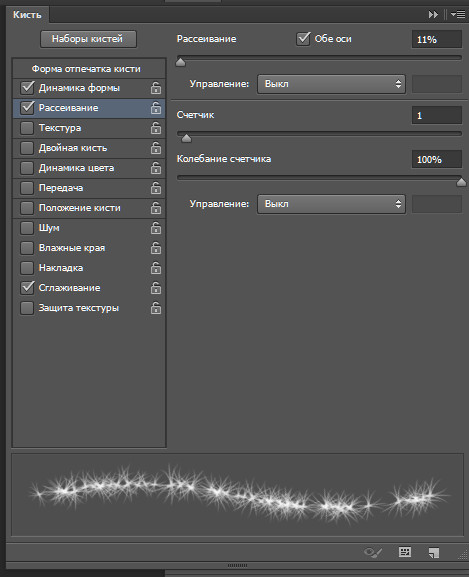

Затем, находясь на слой-маске, прорисуем края букв белой кистью.
На этом урок Как наложить текстуру на текст окончен.
Автор: Галина Соколова
Скачать урок в формате PDF:
Чтобы получить интересные уроки на свой адрес,
введите свои данные в форму подписки ниже:
Как наложить текстуру на текст на фотошопе?
1) Создать текстовый слой.
2) Выше него создать слой с текстурой.
3) Кликнуть на разделяющую линию между слоями с зажатой кнопкой Alt 

обычно для этого используются Эффекты Слоя.
открыть фотошопом картинку с вашей текстурой. выделить её Ctrl+A.
Верхняя Панель Инструментов »» Редактирование »» Сохранить как Pattern (Узор, Заливку — в разных версиях переводят по-разному) .
напечатать текст.
Верхняя Панель Инструментов »» Слой »» Свойства Слоя »» Наложение Pattern. в списке Паттернов ваша текстура будет среди превьюшек последней, ее и выбираем.
всё =)
применяя именно этот метод, вы сможете добавить к тексту массу других интересных Эффектов, кроме Перекрытия Текстурой.