Виджеты в iOS 14 на iPhone или iPad: как добавлять, настраивать и пользоваться
Одно из самых больших обновлений, появившихся в iOS 14 (обзор) – это абсолютно новый интерфейс домашнего экрана. Пожалуй, такое изменение пользовательского интерфейса для iOS можно считать самым значимым с момента появления системы. Особенное внимание привлекли виджеты, которые можно будет располагать на домашнем экране iPhone в iOS 14.

Видео:
Уже прошли те времена, когда домашний экран iOS был построен на основе сетки квадратных иконок приложений и их папок. iOS 14 привносит в интерфейс совершенно новый внешний вид, благодаря виджетам домашнего экрана. Их можно настраивать по размеру и форме, предлагая тем самым отличную функциональность. Эта идея не нова, поскольку еще Microsoft давным-давно использовала подобный настраиваемый стиль сетки со своим Windows Phone, но Apple для iOS создала до конца продуманный четкий внешний вид с виджетами домашнего экрана, включая аккуратный вариант «Смарт стопок».
Как добавлять виджеты домашнего экрана на iPhone с iOS 14
1. Нажмите и удерживайте палец на пустом месте главного экрана, пока иконки приложений не начнут покачиваться (или нажмите и удерживайте на значок любого приложения → Изменить экран «Домой»).
2. Нажмите значок + в левом верхнем углу.

3. Теперь вы увидите доступные виджеты.

4. Нажмите на один из них, выберите нужный размер, затем нажмите «Добавить виджет», чтобы разместить его на главном экране. Для каждого виджета вы можете выбрать один из нескольких размеров.


5. Вы можете изменить место виджета, перетаскивая его по рабочему столу.
6. Нажмите «Готово» в правом верхнем углу, чтобы установить виджет.
Новые виджеты доступны и на iPad с iPadOS 14, но они ограничены боковой панелью страницы «Сегодня», тогда как с iPhone вы можете использовать их на вашем домашнем экране, а также на втором, третьем и так далее рабочих столах с приложениями.

Что такое Смарт стопки?
Смарт стопки – это аккуратный виджет, который на протяжении дня будет автоматически переключаться между различными виджетами, показывая актуальную для пользователя информацию. При этом в Смарт стопках можно в любое время вручную пролистать различные доступные опции.
В iOS 14 появилось новое приложение Apple для погоды, также виджеты предлагают наблюдать за осадками в режиме реального времени и отслеживать суровые погодные условия, создавая отличный визуальный эффект.
Как самостоятельно создавать Смарт-стопки?
Существует возможность создавать собственные Смарт-стопки, для этого достаточно расположить нужные виджеты один над другим.
Как удалять виджеты (смарт-стопки) на iPhone и iPad
1. Нажмите и удерживайте палец на пустом месте главного экрана, пока иконки приложений не начнут покачиваться.

2. Нажмите на «–» в левом верхнем углу виджета.
3. В появившемся всплывающем окне нажмите «Удалить». 
Кроме того, удалить виджет можно путем нажатия и удержания пальца на самом виджете. В этом случае в появившемся всплывающем меню необходимо выбрать Удалить виджет.

Сторонние разработчики, выпускающие виджеты, в ближайшие месяцы сделают это большое обновление еще более полезным, поскольку это даст пользователям возможность более точно настраивать свои домашние экраны в iOS.
А что вы думаете о виджетах домашнего экрана на iPhone? Вам нравится такое значительное обновление пользовательского интерфейса? Расскажите нам о своих мыслях в комментариях!
Управление виджетами на iPhone с iOS 10 – iOS 13
Виджеты позволяют быстро получить нужную информацию и выполнить простые действия, не открывая приложение. Доступ к виджетам можно получить на экране блокировки, на главном экране или в «Центре уведомлений». Неважно, хотите ли вы просто проверить погоду или выключить свет в своем доме, виджеты универсальны и просты в использовании.

Как открывать виджеты на iPhone и iPad
Вы можете перейти к своим виджетам с экрана блокировки и главного экрана на iPhone или iPad. После активации дисплея iPhone или iPad или разблокировки устройства просто проведите пальцем вправо, чтобы просмотреть виджеты.
Кроме того, доступ к ним можно получить через «Центр уведомлений». Сделать это можно следующим образом:
1. Проведите по экрану iPhone или iPad сверху вниз.
2. Проведите по экрану вправо, чтобы получить доступ к виджетам.

Как пользоваться виджетами на iPhone и iPad
Одни виджеты предлагают только быстрый просмотр информации, а другие, такие как Workflow и Hue, более интерактивны и позволяют выполнять действия в приложениях, не открывая их.
1. Проведите по экрану вправо, чтобы просмотреть открыть экран виджетов.
2. Прокрутите вниз, чтобы найти виджет, который вы хотите использовать.
3. Нажмите на действие, которое вы хотите выполнить. Некоторые виджеты могут перенести вас в свое приложение для продолжения действия, однако большинство из них позволят выполнить задачу, оставаясь на экране виджетов.
Многие виджеты предлагаются в нескольких размерах, причем некоторые из них могут расширяться, добавляя больший набор параметров или позволяя просматривать дополнительную информацию.
1. Проведите вправо на главном экране или экране блокировки, чтобы просмотреть свои виджеты.
2. Прокрутите список до виджета, который вы хотите развернуть.
3. Нажмите «стрелку вправо».
4. Нажмите «стрелку вниз», чтобы вернуть виджет к меньшему размеру.

Как добавлять новые виджеты на Айфоне или Айпаде
Помимо встроенных опций от Apple, вы можете добавлять виджеты от сторонних разработчиков. Существует несколько способов сделать это.
1. Проведите вправо на главном экране или экране блокировки, либо откройте «Центр уведомлений», чтобы просмотреть свои виджеты.
2. Прокрутите вниз до конца списка виджетов.
3. Нажмите «Изменить».
4. Прокрутите вниз, чтобы найти виджет, который вы хотите добавить.
5. Нажмите зеленую кнопку «+» рядом с необходимым виджетом.

Описанный выше способ используется в старых версиях iOS, однако начиная с iOS 10 доступен дополнительный вариант, который некоторые разработчики уже активно используют.
1. Найдите приложение, виджет которого вы хотите добавить на главный экран.
2. Нажмите и удерживайте значок приложения, чтобы активировать всплывающее меню.
3. Нажмите «Добавить виджет», если данная опция доступна.

Как перемещать (изменять порядок) виджеты в iOS и iPadOS
Когда вы добавите новый виджет в список, вы можете разместить его по своему усмотрению.
1. Проведите по экрану вправо.
2. Прокрутите вниз до конца списка виджетов.
3. Нажмите «Изменить».
4. Нажмите и удерживайте кнопку с тремя линиями справа от виджета, расположение которого вы хотите изменить.
5. Перетащите виджет вверх или вниз.

Как удалять виджеты на iPhone и iPad
Если виджет не работает или не нужен, вы всегда можете избавиться от него.
1. Проведите вправо на главном экране или экране блокировки, либо откройте «Центр уведомлений», чтобы просмотреть свои виджеты.
Как убрать, добавить или настроить виджеты на iPhone
По умолчанию, при смахивании вправо на домашнем экране или экране блокировки iPhone открывается экран «Сегодня» с виджетами: некоторые из них могут быть полезны, некоторые — не очень, а некоторые пользователи и вовсе предпочитают отключить виджеты iPhone, особенно на экране блокировки. Сами виджеты «появляются» как часть устанавливаемых приложений, имеющих такую функциональность. Разумеется, присутствуют и стандартные: Предложения Siri, Экранное время, Погода, Музыка и другие.
В этой инструкции подробно о возможностях настройки виджетов на экране iPhone, о том, как их можно добавлять и убирать при необходимости, а также о возможности полного отключения виджетов iPhone на экране блокировки (что может быть полезным с точки зрения конфиденциальности).
-
(добавление и удаление)
Настройка виджетов на домашнем экране
Для того, чтобы перейти в список доступных виджетов, убрать ненужные или добавить новые на домашнем экране iPhone выполните следующие шаги:
- Перейдите на экран виджетов свайпом слева направо.
- Внизу списка виджетов нажмите кнопку «Изменить».

- Вы увидите список доступных виджетов: в верхней части — включенные на вашем iPhone в настоящий момент, в нижней — те, которые возможно включить.

- Убрать или добавить виджеты вы можете, нажимая соответствующие кнопки «Плюс» и «Минус» (после этого также потребуется нажать «Удалить».
- Для изменения порядка виджетов используйте перемещение строки с помощью трех полосок в правой части.

- По окончании изменений просто нажмите «Готово» в правом верхнем углу.
- Ещё один способ добавить виджет приложения, которое имеет такую функциональность — долгое удержание иконки приложения на домашнем экране, затем — выбор пункта «Добавить виджет».

По мере установки новых приложений (или удаления старых) список доступных виджетов может изменяться — появляться новые и исчезать старые. Если удалить все виджеты в настройках, экран слева от домашнего экрана никуда не исчезнет — на нем все так же останется кнопка «Изменить» и строка поиска. Полностью убрать его не получится.
Как отключить виджеты на экране блокировки iPhone
Виджеты на экране блокировки могут быть удобны, но не всегда безопасны, если iPhone окажется в чьих-то руках. При необходимости вы можете отключить отображение виджетов на экране блокировки:

- Зайдите в Настройки — Touch ID и код-пароль, введите ваш пароль.
- Пролистайте внизу до раздела «Доступ с блокировкой экрана».
- Отключите пункт «Сегодня». При необходимости можно отключить и другие элементы, чтобы они не отображались на заблокированном экране.
После проделанных действий виджеты экрана «Сегодня» перестанут показываться на экране блокировки.
Видео инструкция
Как видите, всё просто. Кстати, возможно есть какие-то особенно полезные виджеты iPhone, которыми вы регулярно пользуетесь? Будет отлично, если поделитесь в комментариях. И: вы знали, что вы можете использовать телефон как пульт для ТВ?
Как добавить виджеты на экран блокировки iPhone в iOS 16 (2022 г.)
Одним из главных аргументов при сравнении Android и iOS является огромная настраиваемость, которую предлагает мобильная операционная система Google. Однако Apple осознала этот потенциал и теперь начала догонять Android. iOS 15 привнесла на iPhone настройку домашнего экрана, а iOS 16 теперь доступна с настройкой экрана блокировки. Да, вы наконец-то можете видеть больше, чем просто часы и уведомления на экране блокировки вашего iPhone с помощью виджетов. Поэтому, если вы установили бета-версию iOS 16 на свой iPhone, следуйте этому руководству, чтобы узнать, как легко добавлять виджеты на экран блокировки.
Вместо специальной страницы для виджетов iOS 16 теперь позволяет добавлять виджеты выше и ниже часов экрана блокировки на iPhone. Сначала мы обсудим, как работают эти виджеты, а затем подробно рассмотрим, как добавлять или удалять виджеты в iOS 16. Тем не менее, давайте углубимся без дальнейших проволочек.
Как работают виджеты блокировки экрана на iPhone?
Добавляя виджеты на экран блокировки iPhone в iOS 16, Apple позволяет вам быстро получать важную информацию. Вы можете следить за результатами крикета в реальном времени, отслеживать свои шаги в реальном времени и даже проверять последние погодные условия. Хотя это шаг в правильном направлении, виджеты экрана блокировки не являются интерактивными, как и виджеты домашнего экрана на iPhone. При нажатии на виджеты экрана блокировки вы попадете в соответствующее приложение.
Хотя отсутствие интерактивных виджетов разочаровывает, это не помеха. Многие пользователи по-прежнему будут рады закреплять виджеты, настраивать экран блокировки iPhone и получать легкий доступ к информации. Тем не менее, давайте узнаем, как вы можете настроить виджеты экрана блокировки на iPhone под управлением iOS 16.
Программы для Windows, мобильные приложения, игры — ВСЁ БЕСПЛАТНО, в нашем закрытом телеграмм канале — Подписывайтесь:)
Добавьте виджеты под часами на экран блокировки iPhone
Как мы упоминали выше, вы можете добавлять виджеты ниже и выше часов на экране блокировки. Во-первых, давайте настроим основную панель виджетов, которая появляется под временем на экране блокировки и показывает больше информативных виджетов.
Примечание. Мы протестировали виджеты экрана блокировки на iPhone 13 Pro с бета-версией iOS 16 для разработчиков 3 и iPhone XR с общедоступной бета-версией iOS 16.
1. Чтобы приступить к работе, разблокируйте iPhone с помощью Face ID или Touch ID и не переходите на главный экран. Длительное нажатие на обои экрана блокировки. Теперь, если вы хотите настроить существующий экран блокировки, нажмите кнопку «Настроить» внизу. Если вы хотите создать новый экран блокировки и настроить его по своему вкусу, нажмите синюю кнопку «+» (плюс) в правом нижнем углу.
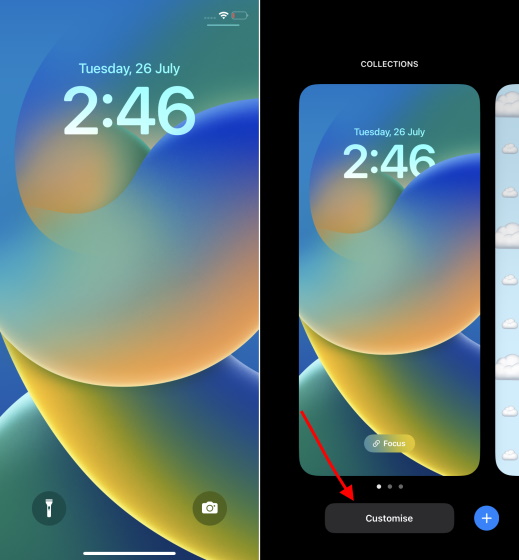
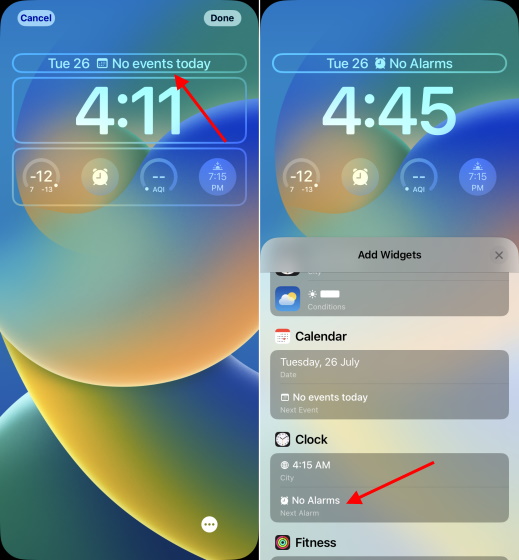
2. Затем коснитесь пустого прямоугольного поля, которое появляется под часами на экране блокировки, чтобы открыть панель виджетов.
Примечание. В предыдущих бета-версиях iOS 16 для разработчиков под часами экрана блокировки отображалась кнопка «+», указывающая, куда вы можете добавить виджеты. Это была гораздо лучшая реализация, и мы не знаем, почему Apple удалила ее в последних бета-версиях.

3. На панели виджетов вверху отображаются предлагаемые виджеты, а затем список приложений, для которых виджеты экрана блокировки доступны в iOS 16 на вашем iPhone. Таким образом, на данный момент в вашем распоряжении есть множество виджетов для собственных приложений Apple, и ожидается, что в этом году с официальным выпуском появится больше сторонних виджетов.
4. Теперь есть два способа добавить виджеты на экран блокировки iOS 16 на вашем iPhone. Самый простой способ добавить виджеты — нажать на определенный виджет, и он появится на панели виджетов экрана блокировки под часами. Итак, найдите подходящие виджеты и нажмите на них.
Однако, если вы хотите немного больше контролировать размещение виджетов, вы также можете перетаскивать виджеты в прямоугольную рамку под часами на экране блокировки. Вы также можете долго нажимать на виджет и перемещать его внутри прямоугольного поля, чтобы изменить его положение.
5. Теперь, когда вы знаете, как добавлять виджеты на экран блокировки, важно отметить, что существует ограничение на количество виджетов, которые вы можете разместить под часами. Apple допускает следующие комбинации виджетов на экране блокировки: до 4 квадратных (1 x 1) виджетов, 2 квадратных (1 x 1) виджетов и один прямоугольный (1 x 2) виджет, а также два прямоугольных (1 x 2) виджета. Вот посмотрите на все комбинации:
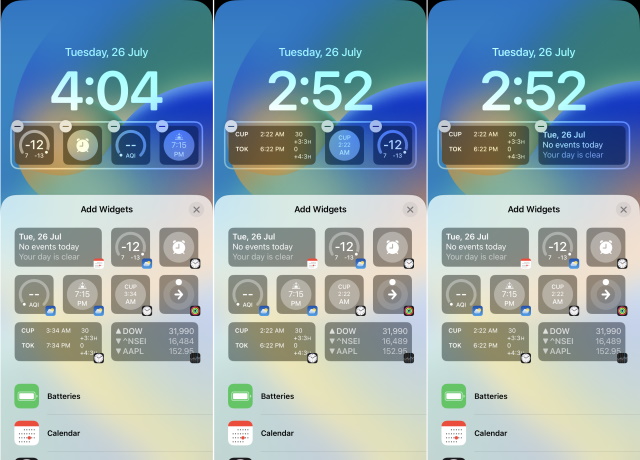
Слева направо: 4 квадратных виджета, 2 квадратных виджета и один прямоугольный виджет и два прямоугольных виджета
6. После того, как вы настроили виджеты экрана блокировки по своему вкусу, нажмите «Готово» в правом верхнем углу, чтобы подтвердить изменения.

Добавьте виджеты над часами на экран блокировки iPhone
Помимо добавления виджетов под временем, Apple также позволяет добавить один виджет рядом с панелью дня/даты над часами экрана блокировки. Процесс остается таким же, как и выше, где вам нужно нажать и удерживать обои экрана блокировки и настроить их макет. Вот как работает этот процесс:
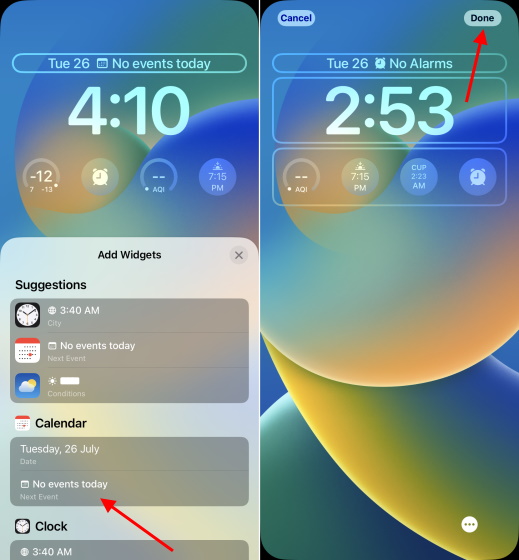
1. При настройке экрана блокировки iOS 16 на iPhone коснитесь раздела «день/дата» над часами, чтобы открыть панель виджетов.

2. Теперь найдите виджет и нажмите на него, чтобы добавить в раздел дня/даты. После этого обязательно нажмите «Готово» в правом верхнем углу, чтобы подтвердить свой выбор.
Как изменить / удалить виджеты на экране блокировки iPhone
Теперь процесс удаления или замены виджетов на другой также довольно прост. Поэтому, если вы когда-нибудь захотите удалить какой-либо виджет или добавить новый на экран блокировки iPhone в iOS 16, выполните следующие действия:
1. Разблокируйте iPhone с помощью биометрической аутентификации (Face ID или Touch ID). Затем нажмите и удерживайте на экране блокировки, чтобы открыть карусель экрана блокировки.
2. Затем нажмите кнопку «Настроить» под экраном блокировки, для которого вы хотите настроить виджеты. Затем нажмите на рамку виджетов под или над часами.

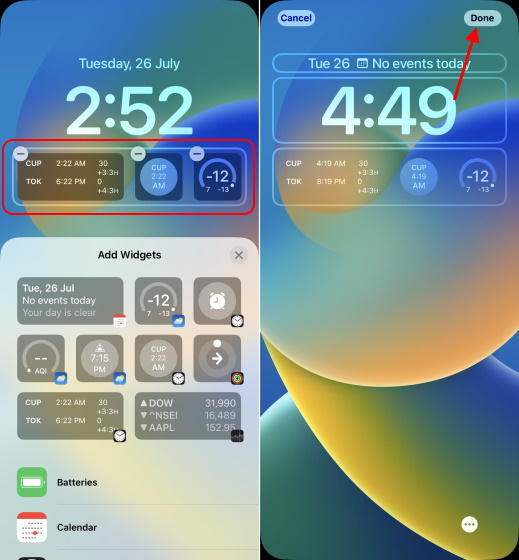
3. Теперь нажмите кнопку «-» (минус) в левом верхнем углу виджета, который вы хотите удалить с экрана блокировки вашего устройства.

Если вы хотите изменить виджет, который появляется рядом с датой/днем над часами на экране блокировки, просто нажмите на него и выберите новый виджет, чтобы использовать его и заменить существующий.
4. После этого, если вы хотите добавить другой виджет на его место на экране блокировки, коснитесь нового виджета на панели виджетов или перетащите его в нужное место в прямоугольной рамке.
5. Когда вы будете удовлетворены обновленной панелью виджетов экрана блокировки, нажмите «Готово» для подтверждения.
Список виджетов экрана блокировки, доступных на iPhone
В этом разделе мы перечислили все различные виджеты, которые вы можете использовать на экране блокировки вашего iPhone. Мы разделили этот раздел на виджеты, которые вы можете применить выше и ниже часов на экране блокировки. Итак, давайте посмотрим, какие виджеты предлагает Apple прямо сейчас:
Виджеты, которые можно использовать над часами экрана блокировки
- Календарь
- День, Дата и Месяц (по умолчанию, не удаляются)
- Следующее событие
- Мировые часы — один город
- Следующий будильник
- Активность (показывает калории движения)
- Лунные события
- Солнечные события
- Условия (см. текущую погоду в вашем регионе)
- Расположение
- Дождь
- Качество воздуха (АКИ)
- УФ-индекс
- Ветер
Виджеты, которые можно использовать под часами экрана блокировки
- Батареи
- 1×1 индикатор заряда батареи
- 1×2 индикатор заряда батареи

- Календарь
- 1×1 Следующее событие
- 1×2 Следующее событие
- Мировые часы 1 × 1 – один город (аналоговый)
- Мировое время 1×2 — один город
- Мировые часы 1×2
- 1×1 Следующий будильник
- 1×2 Следующий будильник
- Мировые часы 1 × 1 — один город (цифровой)
- 1×1 Активность (отслеживание движения)
- 1×2 Активность (отслеживание движения)
- 1×2 Резюме
- 1×2 Климат
- 1×1 датчик климата
- 1×1 безопасность
- 1 × 1 аксессуар безопасности
- 1×2 света
- 1×2 Главные новости дня
- Список наблюдения 1×2 (отслеживание нескольких акций)
- Символ 1×1 (отслеживание одной акции/рынка)
- Символ 1×2 (отслеживание одной акции/рынка)
- 1×2 лунных события
- 1 × 1 Солнечные события
- Условия 1×2
- 1×1 Дождь
- 1×1 Температура
- 1×1 Качество воздуха
- 1×1 УФ-индекс
- 1×1 Ветер
Часто задаваемые вопросы:
Сколько виджетов вы можете добавить ниже времени на экране блокировки iPhone?
В разделе основных виджетов место для добавления виджетов ограничено, поэтому вы можете добавить только до четырех виджетов под часами на экране блокировки iPhone. Вы можете использовать следующие комбинации виджетов на экране блокировки — 4 маленьких квадратных виджета, 2 квадратных и 1 прямоугольный виджет и 2 прямоугольных виджета.
Сколько виджетов вы можете добавить выше времени на экран блокировки iPhone?
Вы можете добавить только один виджет над временем на экране блокировки, и он отображается рядом с виджетом даты/дня и времени по умолчанию.
Являются ли виджеты экрана блокировки iPhone интерактивными?
Нет. Виджеты экрана блокировки на iPhone не интерактивны, и нажатие на виджет напрямую открывает соответствующее приложение.
Можете ли вы добавить сторонние виджеты на экран блокировки iPhone?
Да, можете (при наличии). Apple выпустила WidgetKit API, позволяющий разработчикам создавать виджеты экрана блокировки для своих приложений. Итак, скоро вы сможете выбирать из множества виджетов экрана блокировки.
Так что да, добавляя виджеты, вы можете сделать свой экран блокировки iPhone полезным и легко получить доступ к ключевой информации. В настоящее время в iOS 16 на iPhone доступно несколько виджетов экрана блокировки. Но это только вопрос времени, когда сторонние производители приложений выпустят свои собственные виджеты экрана блокировки, предлагая вам множество вариантов на выбор. А пока попробуйте виджеты, которые Apple сделала доступными для собственных приложений в iOS 16. И дайте нам знать, что вы думаете о настройке экрана блокировки и виджетах в iOS 16 в разделе комментариев. Наконец, если вы столкнетесь с какими-либо ошибками или у вас возникнут вопросы, сообщите нам об этом в комментариях, и кто-нибудь из нашей команды вам поможет.
Виджеты на iPhone: как настроить и установить
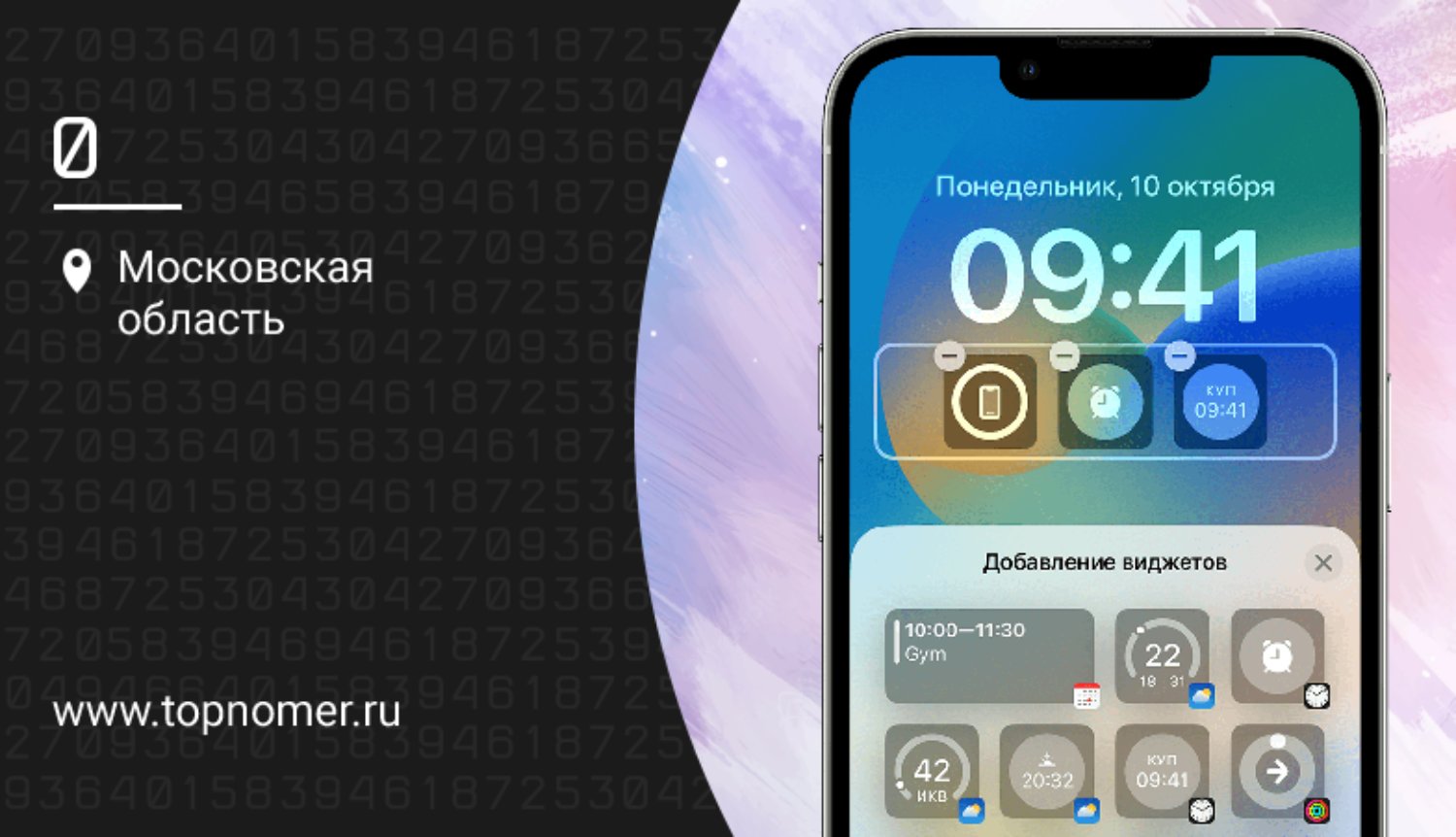
Виджет — один из элементов пользовательского интерфейса смартфонов, небольшая часть приложения, которая выводится на экран Домой и позволяет получить важную информацию без загрузки приложения. Виджеты для iPhone помогают кастомизировать экран и сделать телефон еще более функциональным.
Как установить виджет на рабочий стол iPhone
Так как виджет — это часть приложения, на первом этапе необходимо установить интересующее приложение. Погодный виджет будет показывать облака и осадки на экране Домой, виджет от приложения бонусных карт — самые часто используемые карты в миниатюре, виджет календаря — сегодняшнюю дату и запланированные события, банковское приложение может вывести виджет для быстрой заправки автомобиля с кэшбеком, и т.д. Виджет часов можно вывести в виде аналоговых или цифровых часов, добавить несколько городов для мгновенного определения времени в них. Таким образом, виджеты — крайне полезная вещь.
Для установки виджета на экран необходимо зажать на рабочем столе любое свободное место пальцем и дождаться появления значка «плюс» в верхнем правом углу. Нажатие на него выведет меню работы с виджетами.
Здесь приведены все доступные на iPhone виджеты приложений и реализован поиск по виджетам. По каждому виджету приведено краткое описание, как он работает и какой функционал предоставляет. Гораздо удобнее создать виджет с тремя бонусными картами любимых супермаркетов и предъявлять карту одним касанием, чем каждый раз загружать приложение у кассы, поэтому работу с виджетами обязательно стоит освоить.
Однако не все приложения имеют виджеты, у мессенджера Telegram, к примеру, он появился совсем недавно, и не блещет функциональностью.
Настройка виджетов на iPhone
Виджеты на iPhone могут быть разных размеров: на iOS 16 на домашний экран помещается 6 средних виджетов. Также эта версия операционной системы позволяет добавлять виджеты на экран блокировки, они будут отображаться под часами, когда телефон не используется.
Число виджетов определяется системой: есть несколько комбинаций из значков разной формы (квадратной, прямоугольной). Так, можно разместить в три линии 6 квадратных виджетов и 3 прямоугольных. С этим конструктором придется повозиться, чтобы создать для себя оптимальную по внешнему виду и функциональности комбинацию.
После подбора нужных виджетов и размещения их на экране следует нажать кнопку Готово, чтобы система запомнила изменения.
Виджеты можно складывать один на другой, и это будет называться смарт-стопка. В нее помещается до 10 виджетов, что экономит место на экране. Виджеты легко передвигать, удалять, изменять их размер. Если зажать виджет пальцем, откроется меню его настройки (Изменить), но только в том случае, если поставщик приложения дает такую возможность.
Кроме того, в iOS 16 виджеты можно добавить не только под часами на экране блокировки, но и над ними. Чтобы изменить это поле, необходимо зажать строку с датой над часами. В предложениях будут:
- календарь — дата и следующее событие;
- часы — мировые часы для одного города и следующий будильник;
- фитнес — активность в калориях;
- напоминания;
- погода — расположение, текущие условия, прогноз.
Под часами в iOS 16 можно разместить больше информации: добавляются новости дня, информация по акциям и системе умного дома, число шагов, большое количество мировых часов и будильников.
Как сделать собственные виджеты на iPhone
Несмотря на обилие красивых виджетов для iOS 16 многим хочется еще более персонализировать рабочее пространство методом создания собственных виджетов.
Используя специальные программы, можно превратить экран блокировки или домашний экран в настоящее произведение искусства. Пример такой программы — Widgetsmith. Она содержит целую коллекцию настраиваемых виджетов, которые варьируются по функциям от простой даты до фотографий и воспоминаний. Для каждого виджета можно подобрать цвет, размер, наполнение, элементы оформления.
Аналогично этой программе работает другое приложение — ScreenKit. В него входит более 5000 значков для создания собственного фирменного стиля иконок и виджетов, более 500 потрясающих готовых тем и виджетов в разных категориях, от батареи до календаря. С ним у вас есть возможность украсить экран множеством эксклюзивных виджетов, созданных именно вами.
Совет: используйте сервис Pinterest, чтобы подобрать красивые дизайны главного экрана и экрана блокировки. Там можно увидеть прекрасные образцы оформления экранов, каждый из которых выглядит как произведение искусства.
Стандартные иконки и виджеты можно заменить значками собственного изготовления, полностью изменив этим экран и оформив его в вашем фирменном стиле. Конечно, эта работа потребует и времени, и вдохновения, но результат того стоит.
Как поставить фото на виджет iPhone
Вместо простых цветных панелей для создания красивого виджета можно использовать картинки или фото из галереи. Вот как происходит процесс в программе Widgetsmith:
- заходим в приложение и выбираем нужный размер виджета;
- нажимаем на него и выбираем add photo;
- выбираем фото из галереи и нажимаем Done;
- выходим из приложения на главный экран телефона;
- добавляем на нужный экран виджет через знак + — выбираем приложение Widgetsmith;
- добавляем его на экран;
- зажимаем виджет пальцем и нажимаем Изменить;
- выбираем тот слой, на котором стоит картинка или фото.
Далее готовый виджет с фото или картинкой можно переместить туда, куда необходимо.
Подборка самых нужных и красивых виджетов для iPhone
Расскажем о нескольких апплетах, которые полезно иметь на рабочем пространстве каждому.
1. Виджет Контакты. Позволяет отобразить несколько самых важных контактов, которым вы звоните постоянно. Виджет доступен в разных размерах (2 × 2, 2 × 4 и 4 × 4), соответственно, на нем можно разместить разное количество аватарок контактов. Если вы выберете контакт из виджета, увидите все сообщения от него и фото, которые относятся к этому человеку.
2. Shazam. Ни один меломан не откажется от этого виджета. Достаточно прикоснуться к экрану, чтобы «зашазамить» мелодию, то есть идентифицировать песню, которую слышно вокруг телефона. Идеально подходит для составления собственного плейлиста.
3. Смарт-стопка. Коллекция виджетов, которые меняются автоматически в течение дня, показывая наиболее актуальную информацию. Это может быть погода с утра, календарь в первой половине дня, далее фотографии, заметки, музыка, мировые часы и др. Состав стопки можно изменить. Также виджеты из стопки можно просто пролистывать, получая обновленную информацию.
4. Погода. Несомненно, один из самых важных виджетов на iPhone. С утра получите значение температуры и определитесь, как одеться, в течение дня следите за прогнозом осадков. Для этого виджета есть масса сторонних приложений — Weatherly, Focus Weather, Dirty Weather и другие. Но и встроенный в iOS погодный виджет отлично справляется со своей задачей.
5. Photo Widget. Приложение для украшения домашнего экрана и экрана блокировки собственными фотографиями, которые постоянно меняются. Позволяет установить тему по принципу «все включено» — виджеты, иконки, обои определенного стиля. Позволяет кастомизировать иконки и виджеты, то есть использовать собственные идеи в оформлении iPhone. Созданными виджетами и иконками можно делиться с друзьями.
6. Виджет элементов питания. Состоит из 4 элементов и показывает уровень заряженности телефона и аксессуаров, подключенных по bluetooth: часов, наушников, мышки или планшета.
7. Экранное время. Всегда полезно видеть информацию о том, сколько времени вы проводите в том или ином приложении — не исключено, что время на социальные сети давно истекло!
8. Календарь. Незаменимый виджет, поскольку показывает предстоящие события из Google Calendar. Стандартный предустановленный справляется со своей задачей, но для большего количества настроек можно использовать приложения Fantastical и Busycal.
9. Файлы. Обеспечивает доступ к недавно открытым файлам. Удобно использовать для регулярного просмотра рабочих документов или литературы.
10. Фитнес. Каждому полезно знать, сколько шагов он уже прошел и какой процент активности на сегодня выполнил. Здоровье должно быть в приоритете, а виджет поможет отследить, что вы сделали для этого.
11. Fantastical. Стороннее приложение для работы с календарем и диспетчером задач. Предлагает несколько классных дизайнов виджетов, которые можно настроить, комбинируя список событий и календарь. Виджет выглядит достаточно минималистично, учитывая объем информации с него.
12. WhatsApp. Этот виджет для iPhone не нуждается в пояснениях. Всегда удобно видеть миниатюры из списка самых важных контактов на экране.
13. Memo — Sticky Notes. Бесплатное приложение для создания стикеров, липких заметок, размещения их на главном экране и перемещения в нужные места. Настраиваются цвета заметок и шрифты, есть теги, списки и другие инструменты форматирования.
14. Stocard. Виджет для быстрого доступа к одной или трем картам лояльности, которые вы используете чаще всего. С ним вам не придется ощущать недовольство на кассе, пока вы загружаете приложение с картой.
Это лишь часть лучших виджетов для iOS, которые вы можете использовать для максимально эффективной работы с iPhone. На одном экране в iOS 16 умещается лишь 6 квадратных виджетов, рекомендуем выбрать для себя в набор те, которые вам нужны чаще всего. Это могут быть виджеты банковских приложений, такси, навигатора, читалки электронных книг и др.
Выводы
Виджеты на iPhone можно установить на главный экран и на экран блокировки — под часами и над часами. Виджеты помогают ускорить работу с приложениями и брать из них информацию, не заходя непосредственно в приложение.
Для iPhone существуют предустановленные виджеты — такие, как Контакты, Экранное время, Фитнес и др., а также виджеты от отдельных приложений, скачанных в AppStore.
Чтобы создать фирменный стиль iPhone, рекомендуем использовать программы редактирования виджетов и иконок Widgetsmith и ScreenKit. Они содержат как готовые темы оформления, так и массу инструментов для креатива. Установить виджет на iPhone очень просто: на нужном экране необходимо зажать любое свободное место, затем нажать плюс в верхнем правом углу и выбрать виджет из предложенной коллекции.