Как сделать канал Discord доступным только для чтения
Discord используется для разных целей: для игр, знакомств, обучения, объявлений и т. Д. Каждая цель требует определенных модификаций на серверах и каналах Discord. Если вы пытаетесь создать канал для объявления или просто хотите, чтобы администраторы писали, а все остальные читали, вы должны сделать канал Discord доступным только для чтения, и в этой статье мы собираемся увидеть, как сделать то же самое.
Как сделать канал только для чтения в Discord
Чтобы сделать канал Discord доступным только для чтения, вам нужно сделать три шага. Они-
Создать канал Запретить всем писать Разрешить писать только администраторам
Теперь давайте посмотрим, как это сделать каждому из них.
1] Создать канал
Прежде всего, вы должны создать канал или убедиться, что вы являетесь администратором канала, который вы пытаетесь сделать доступным только для чтения. Чтобы создать канал, просто нажмите кнопку добавления « +» , расположенную перед TEXT-CHANNEL, затем дайте ему имя и нажмите «Создать канал».
2] Запретить все пишут
После создания канала пора внести в него существенные изменения. Итак, нажмите кнопку шестеренки рядом с названием канала.
Теперь перейдите в Разрешения, ниже РОЛИ/УЧАСТНИКИ будут @everyone . Это означает, что изменения, которые вы собираетесь внести, будут применимы ко всем участникам этого канала.
Прокрутите вниз до РАЗРЕШЕНИЯ НА ТЕКСТОВЫЙ КАНАЛ и отключите Отправлять сообщения и Отправлять сообщения в потоках, нажав соответствующие кнопки с красным крестиком.
3] Разрешить только администраторам писать
Чтобы разрешить администрирование, вам необходимо иметь учетную запись с правами администратора. Если у вас нет учетной записи администратора, следуйте приведенным ниже инструкциям, чтобы создать ее.
Нажмите на раскрывающееся меню вашего сервера. Выберите Настройки сервера. Перейдите в Роли . Нажмите на дополнительный символ” +” с надписью”Создать роль”. Дайте этой роли имя. Мы рекомендуем «admin» легко запомнить имя. Теперь перейдите на вкладку «Разрешения», прокрутите вниз до пункта «Администратор» и используйте переключатель, чтобы включить эту функцию. Наконец, нажмите Сохранить изменения
После создания администратора на сервере вам необходимо добавить эту роль в канал.
Для этого откройте настройки канала, перейдите в на вкладке”Разрешения”нажмите кнопку ‘+’, расположенную рядом с РОЛИ/УЧАСТНИКИ.
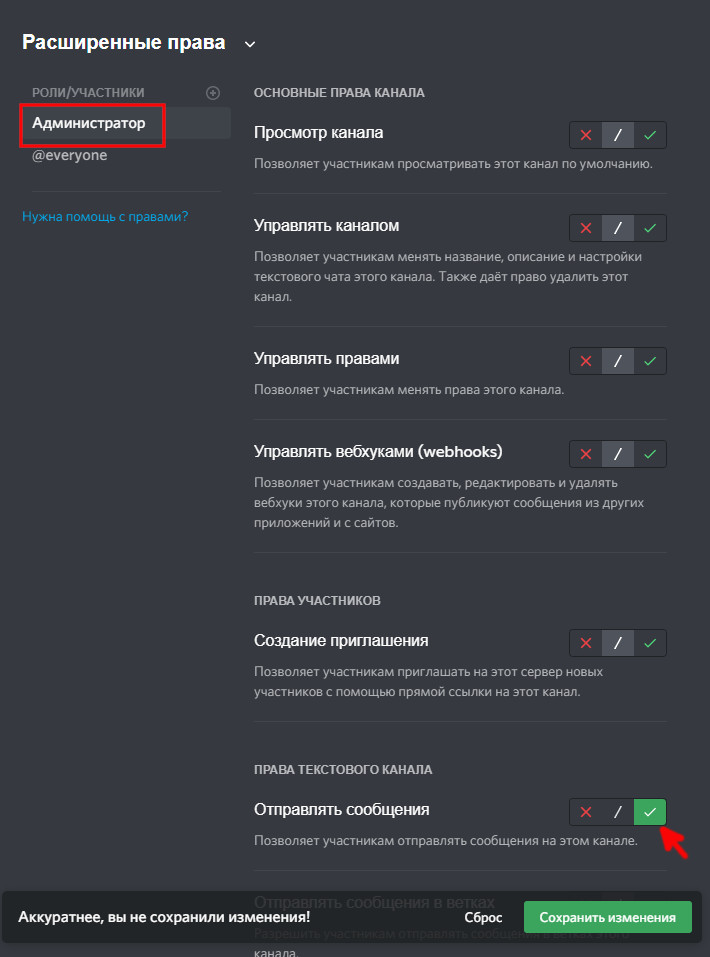
Теперь перейдите в ТЕКСТОВЫЕ РАЗРЕШЕНИЯ> Отправлять сообщения и нажмите зеленую галочку, чтобы включить этот параметр.
Почему он говорит, что канал доступен только для чтения в Discord?
Если в Discord указано, что канал доступен только для чтения, это означает, что создатель или администратор этого Discord запретил обычным пользователям отправлять сообщения на канале. Вы можете попросить администратора отменить этот параметр или добавить вас в качестве администратора.
Можно ли заблокировать канал в Discord?
Вы можете легко заблокировать канал в Discord, следуйте приведенным ниже инструкциям, чтобы сделать то же самое.
Нажмите кнопку с изображением шестеренки, расположенную рядом с каналом. Перейдите на вкладку”Разрешения”. Теперь перейдите на ОБЩИЙ КАНАЛ РАЗРЕШЕНИЯ, включите просмотр каналов и отключите все остальное.
Вот как вы можете заблокировать канал в Discord.
Как мне сделать канал Discord приватным?
При создании канал, вы можете использовать переключатель, чтобы включить ЧАСТНЫЙ КАНАЛ. Если вы уже создали общедоступный канал, просто перейдите в настройки канала и на вкладке «Разрешения» включите частный канал. После этого вы можете нажать кнопку «Сохранить изменения», и все будет в порядке.
Как сделать канал Discord только для чтения

Каналы на серверах Discord помогают пользователям участвовать в тематических или тематических дискуссиях в соответствующих местах. Хотя каналы Discord по своей сути полезны для поощрения разнообразных дискуссий на различные темы, бывают случаи, когда администраторы или модераторы серверов хотят передать важное сообщение всем участникам сервера. И они не хотят, чтобы все участники завалили канал ответами и дурачеством. Вот тут-то и появляются каналы только для чтения, и в этой статье мы объяснили, как вы можете создавать каналы Discord только для чтения на настольных и мобильных устройствах.
Сделать канал Discord только для чтения (2022)
Сделать канал только для чтения в Discord (рабочий стол/веб-сайт)
1. Откройте сервер Discord и щелкните значок «+» рядом с разделом «Текстовые каналы» на левой боковой панели, чтобы создать новый текстовый канал.
2. Назовите свой канал и нажмите «Создать канал», чтобы сделать канал доступным на вашем сервере.

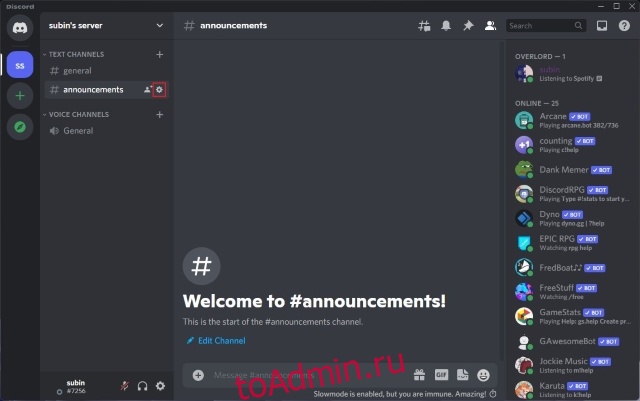
3. Затем наведите указатель мыши на только что созданный канал и щелкните значок шестеренки «Настройки» рядом с названием канала, чтобы получить доступ к его настройкам.
4. Прокрутите вниз и отключите разрешения для «Отправить сообщения», «Отправить сообщения в цепочках», «Создать общедоступные темы» и «Создать частные темы». После этого нажмите «Сохранить изменения», чтобы подтвердить, что пользователи могут только читать сообщения, отправленные в этом канале.
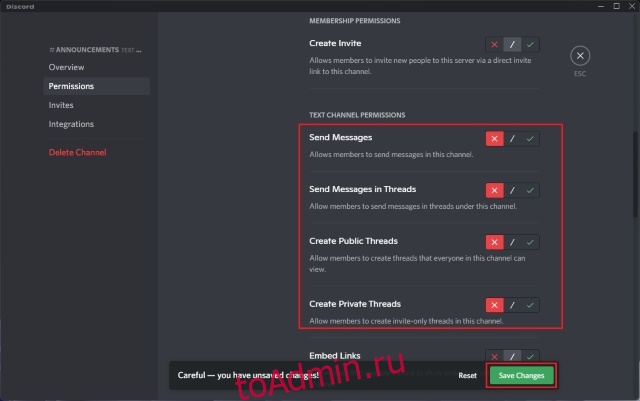
5. И все! Вы успешно создали канал только для чтения в Discord. Члены сервера не смогут отправлять сообщения на этом канале. Если вы хотите дать модераторам сервера разрешение отправлять сообщения в канал только для чтения, проверьте следующий раздел.

Разрешить администраторам отправлять сообщения в каналах Discord только для чтения
Вам следует создать новую роль для администраторов (или модераторов), чтобы они могли отправлять сообщения в каналы только для чтения. Если у вас есть активный сервер с настроенными ролями администратора, вы можете перейти к седьмому шагу, чтобы разрешить администраторам отправлять сообщения только для чтения.
1. Откройте свой сервер Discord и нажмите на его имя в верхнем левом углу. В появившемся списке параметров нажмите «Настройки сервера».

2. На странице настроек сервера перейдите на вкладку «Роли» и нажмите кнопку «Создать роль», чтобы создать новую роль.

3. Теперь вы должны назвать роль и выбрать для нее цвет. Например, здесь я установил имя роли «admin». Но вы также можете выбрать «мод или модератор», в зависимости от ваших предпочтений.

4. Перейдите на вкладку «Управление участниками» и нажмите «Добавить участников», чтобы добавить участников с правами записи на каналы только для чтения.

5. Выберите участников и нажмите «Добавить», чтобы назначить им роль администратора.

6. Затем нажмите «Сохранить изменения», чтобы подтвердить обновленный список участников.

7. Щелкните значок шестеренки настроек рядом с названием канала, чтобы перейти на страницу его настроек.
8. Теперь нажмите кнопку «+» рядом с «Роли/участники», чтобы просмотреть все роли и участников на сервере.

9. Здесь выберите «admin» или как вы назвали новую роль, чтобы продолжить.

10. Прокрутите вниз до раздела «Разрешения текстового канала» для роли администратора и включите разрешения «Отправлять сообщения», «Отправлять сообщения в цепочках», «Создавать общедоступные темы» и «Создавать частные темы». Затем нажмите «Сохранить изменения», чтобы подтвердить обновленные правила для этой роли. Члены сервера с ролью «admin» теперь могут отправлять сообщения в каналах только для чтения.

Настройте канал Discord только для чтения на мобильном устройстве (Android/iOS)
1. Откройте приложение Discord и щелкните значок «+» рядом с «Текстовые каналы». Назовите канал и нажмите на значок галочки в правом верхнем углу, чтобы создать новый канал.

2. Нажмите и удерживайте только что созданный канал и выберите «Редактировать канал», чтобы просмотреть настройки канала во всплывающем контекстном меню.

2. Теперь выберите «Разрешения» в разделе «Управление пользователями» и нажмите на роль «все».

3. Затем отключите разрешения «Отправить сообщения», «Отправить сообщения в цепочках», «Создать публичные темы» и «Создать частные темы» и коснитесь значка «Сохранить» в правом нижнем углу. Как вы можете видеть на изображении ниже, у членов сервера больше не будет доступа для отправки сообщений в этом конкретном канале.

Разрешить администраторам отправлять сообщения в каналах только для чтения на мобильных устройствах
Процесс предоставления администраторам (или модераторам) разрешения на отправку сообщений в каналах Discord только для чтения включает в себя настройку новой роли и разрешение определенным участникам с этой ролью отправлять сообщения в канал только для чтения. Вы можете перейти к пятому шагу ниже, если на вашем сервере уже настроена роль администратора.
1. Нажмите на имя вашего сервера и нажмите «Настройки» во всплывающем меню. Теперь нажмите «Роли» под элементами управления пользователями.

2. Нажмите плавающую кнопку «+» в правом нижнем углу, чтобы создать новую роль. Назовите роль и назначьте ей цвет со следующей страницы. Затем нажмите кнопку Сохранить.

3. Вернитесь на страницу настроек сервера и нажмите «Участники». Найдите участника, которому вы хотите предоставить права администратора, и коснитесь вертикального меню из трех точек рядом с именем пользователя. Вам необходимо предоставить права администратора для вновь созданной роли участника, чтобы они могли отправлять сообщения в канал только для чтения в Discord.

4. Затем установите флажок рядом с ролью администратора, и теперь у пользователя будет роль администратора.

5. Нажмите и удерживайте новый текстовый канал, созданный в разделе выше, и нажмите «Редактировать канал».
6. Затем нажмите «Разрешения» в разделе «Управление пользователями» и выберите «admin» в качестве роли.

7. Разрешите разрешения «Отправлять сообщения», «Отправлять сообщения в цепочках», «Создавать общедоступные темы» и «Создавать частные темы» и нажмите кнопку «Сохранить», чтобы подтвердить изменения. Пользователи с ролью «admin» теперь могут отправлять сообщения в каналах только для чтения.

Часто задаваемые вопросы
В: Как мне сделать канал Discord доступным только для чтения?
Вы можете сделать канал Discord доступным только для чтения, изменив разрешения канала. В этой статье мы подробно описали шаги, чтобы сделать ваш канал Discord доступным только для чтения.
В: Как сделать канал анонсов в Discord?
Discord официально позволяет создавать каналы объявлений, если у вас есть сервер сообщества. В противном случае вы можете просто создать канал, назвать его «объявления» и сделать его доступным только для чтения.
В: Могут ли все администраторы отправлять сообщения в каналы Discord, доступные только для чтения?
Если владелец сервера предоставил вам права «Отправлять сообщения» в канале только для чтения, вы можете отправлять сообщения в каналах только для чтения.
Используйте каналы только для чтения для объявлений в Discord
Итак, это все, что вам нужно знать о создании каналов только для чтения на вашем сервере Discord. Эти каналы полезны для обмена важными объявлениями со всеми участниками сервера в выделенном пространстве, чтобы другие не пропустили их. Между тем, если ваш сервер часто становится слишком активным с сообщениями, узнайте, как включить медленный режим Discord, чтобы задержать скорость отправки сообщений и замедлить разговоры.
Как сделать канал Discord доступным только для чтения

Не знаете, как настроить канал только для чтения в Discord? На самом деле это очень просто, и сейчас вы сами в этом убедитесь.
Позволяет ли Discord создавать каналы только для чтения
Discord очень популярен среди геймеров как приложение, позволяющее общаться как в текстовом, так и в голосовом формате. Более того, там можно проводить трансляции, открывать каналы для общения не только как в приватном чате, но и как на форумах.
Вы, вероятно, слышали или видели, что можно создавать каналы, участники которых не могут писать или говорить без разрешения администратора. Такие каналы в основном являются информационными. Основная цель таких каналов — просто предоставлять одностороннюю информацию. Например, уведомления об обновлениях, новости или просто канал с правилами.
Хотя новичкам Diskord может показаться сложным в использовании, это не так. Если вы только недавно открыли для себя Discord, не волнуйтесь — вы быстро освоитесь с интерфейсом и уже будете понимать, что к чему.
Чуть ниже вы увидите краткое руководство о том, как правильно настроить канал, чтобы ваши участники не могли писать туда, но могли читать.
Как запретить пользователям отправлять сообщения через канал Discord
Чтобы редактировать канал в Discord, вы должны сначала иметь свой собственный сервер. Или у вас должно быть разрешение от администратора на редактирование канала. Кроме того, если вы сами являетесь администратором, вы можете давать другим людям разрешение на управление вашими каналами. Однако давать разрешение на управление своим сервером и каналами следует только тем людям, которым вы доверяете.
Вот как настроить текстовый канал только для чтения в Discord:
- Перейдите в меню настроек сервера, щелкнув правой кнопкой мыши на имени сервера, чтобы открыть выпадающее меню, а затем выберите Настройки сервера и роли.
- После того как окно откроется, нажмите на ‘+‘, расположенный в правой части окна Роли.
- Появится текстовое поле, в котором вы можете ввести название роли. Вы можете назвать ее как угодно, но для этого руководства я выбрал «Администратор объявлений». Выберите цвет роли и нажмите на кнопку Сохранить изменения.
- Теперь вам нужно назначить новую роль ‘Announce Admin’ соответствующим пользователям, которым вы хотите ее дать, нажав на вкладку «Members» в правой боковой панели (аналогично тому, как вы нашли вкладку «Roles»).
- Нажмите на ‘+’ справа от выбранных членов и выберите новую роль из предложенных вариантов.
- После того, как вы выбрали всех назначенных участников на желанную роль ‘Announce Admin’, вам нужно будет создать новый канал. Внизу, где расположены ваши каналы, щелкните правой кнопкой мыши открытую область и выберите Создать канал из предложенных вариантов в диалоговом окне.
- Затем создайте имя для канала, доступного только для чтения. Вы можете назвать этот канал «Объявления». После того как имя будет выбрано и заполнено, нажмите кнопку Создать канал. (Убедитесь, что выбрана опция #текстовый канал).
- Чтобы ограничить канал каналом только для чтения (а также правами только для тех, кто имеет новую роль ‘Announce Admin’), вам нужно установить права доступа к каналу. Вы можете сделать это, нажав на значок Cog, расположенный справа от канала, на котором вы сосредоточены.
- Находясь в меню редактирования канала, перейдите на вкладку «Разрешения». Откроется окно «Общие разрешения», где вы сможете включить или отключить определенные разрешения для отдельных ролей.
- Нажмите на всемогущий значок «+». Он находится справа от Роли/Члены. Найдите и выберите новую роль, которую вы хотите изменить.
- Выбрав и выделив роль @everyone, прокрутите вниз и запретите разрешение «Отправлять сообщения», выбрав красный X. Затем нажмите на появившуюся кнопку Сохранить изменения.
- Затем выберите и выделите новую роль, которую вы создали, и прокрутите вниз, чтобы принять разрешение «Отправлять сообщения», установив зеленую галочку. Затем нажмите на появившуюся кнопку Сохранить изменения.
Таким образом, не только вы можете писать в этот чат, но и люди с ролью Announce admin могут передавать информацию в этот чат. Другие пользователи, не имеющие специального разрешения, смогут только читать чат.
Есть ли возможность ограничить отправку сообщений пользователями
Ну, если у вас есть канал, где люди могут писать, но только в ограниченном пространстве (например, информацию о себе и т.д.), то есть специальная опция, которая поможет вам в этом. Она называется «Медленный режим». Она находится в Настройках (значок шестеренки) и находится на вкладке Обзор. Там вы найдете ползунок, который можно установить на шесть часов.
Вы знаете больше о том, как установить канал только для оповещений, новостей и т.д. Таким образом, вы сможете лучше контролировать свой сервер и поддерживать его в порядке.
Как создать канал в Discord только для чтения?
Если часто используете Дискорд, то, скорее всего, замечали, что некоторые каналы открыты только для чтения. То есть при отсутствии у вас особых прав доступа нет возможности оставлять на них текстовые или голосовые сообщения. Узнаем подробнее, как создать такие каналы в Discord, то есть с атрибутом только для чтения.

Если вы только начинаете знакомиться с Discord, интерфейс и опции могут показаться сложными и неорганизованными. Однако по мере изучения все становится более естественным и начинаете понимать, как именно работает платформа. Одна из сложностей в изучении Discord может возникнуть при попытке создать свой сервер с чатами только для просмотра. Например, когда хотите сделать канал приветствия, который будет действовать как целевая страница, или ленту с объявлениями. Ими нужно управлять как каналами только для чтения, чтобы пользователи могли просматривать содержимое без возможности оставлять бесконечные комментарии в чате.
Настройка и создание каналов только для чтения
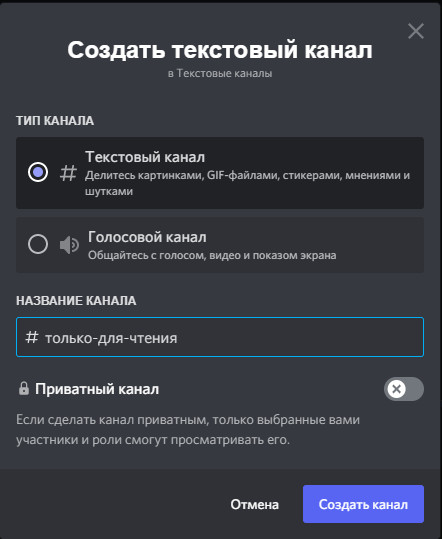
Первое, что нужно сделать, это создать канал (если его еще нет). Нажмите на значок «+» справа от заголовка Текстового канала, присвойте ему имя и подтвердите его создание.

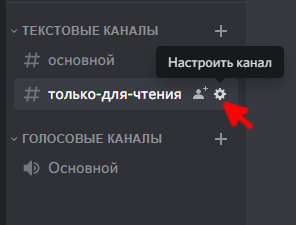
Теперь сделаем его только для чтения. Щелкните на значок шестеренки рядом с названием чата.
Перейдите на вкладку «Права доступа» и разверните «Расширенные права».
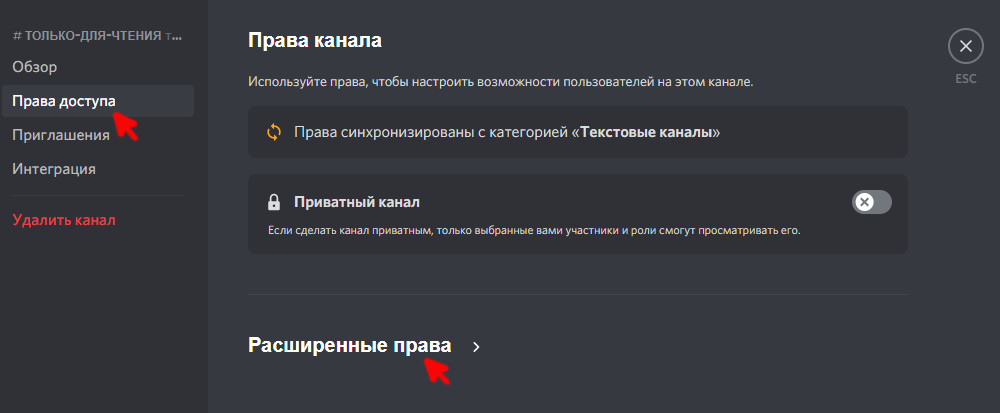
Здесь увидите запись @everyone. Изменения, которые будут сделаны с этой записью, будут применены ко всем участникам чата. Затем прокрутите список вниз до раздела «Права текстового канала» и выключите отправку сообщений.
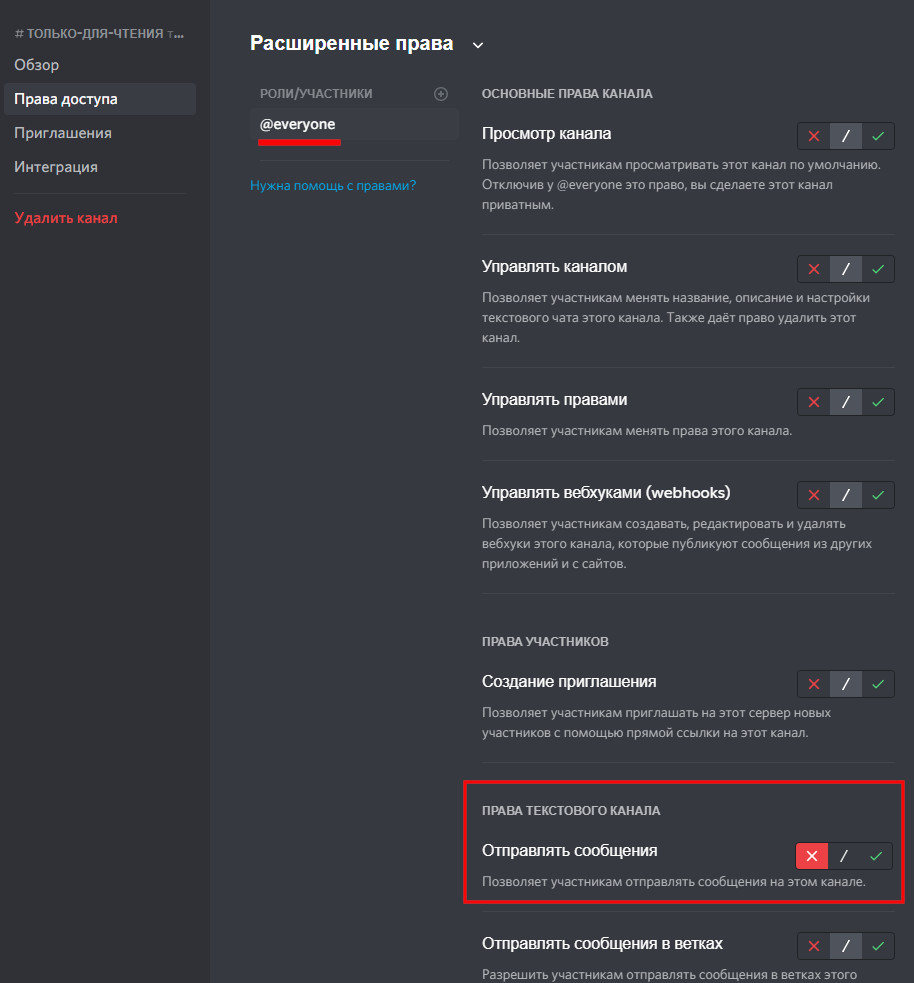
Примените изменения нажатием на опцию «Сохранить».
Как разрешить администраторам публиковать контент в каналах для чтения?
Выполните следующие шаги. Щелкните правой кнопкой мыши на значок сервера. Выберите Настройки и перейдите на страницу «Роли».

Нажмите на значок «+» с надписью «Создать роль». Назовите ее как Администратор.
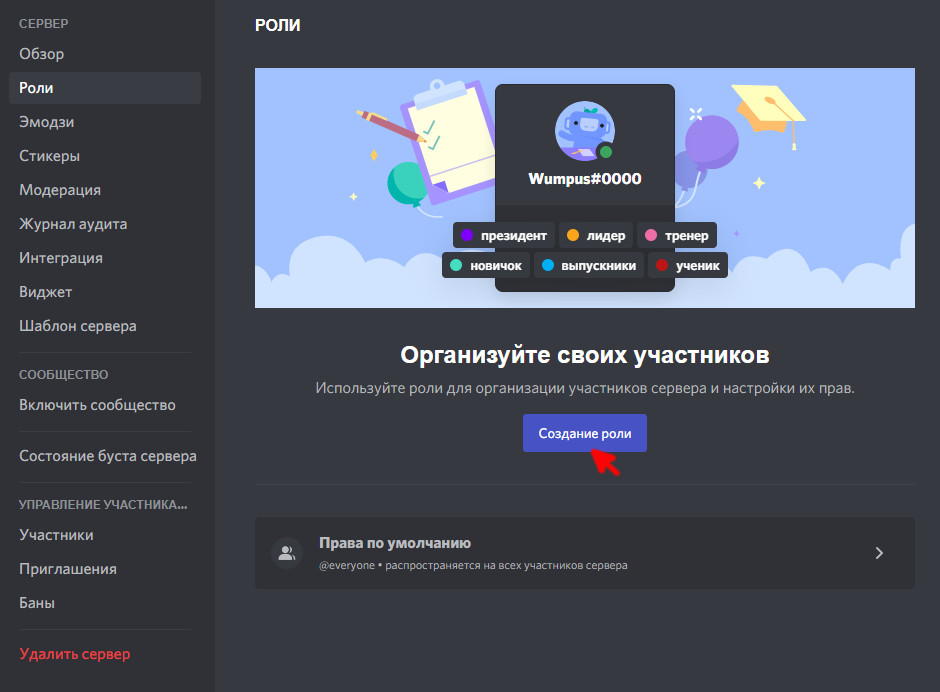
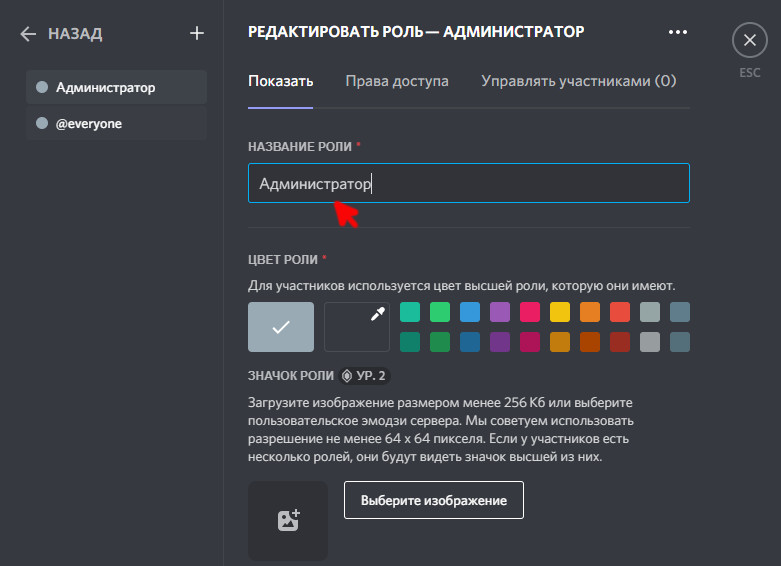
На вкладке Права доступа найдите запись Администратор, включите эту роль и сохраните изменения.
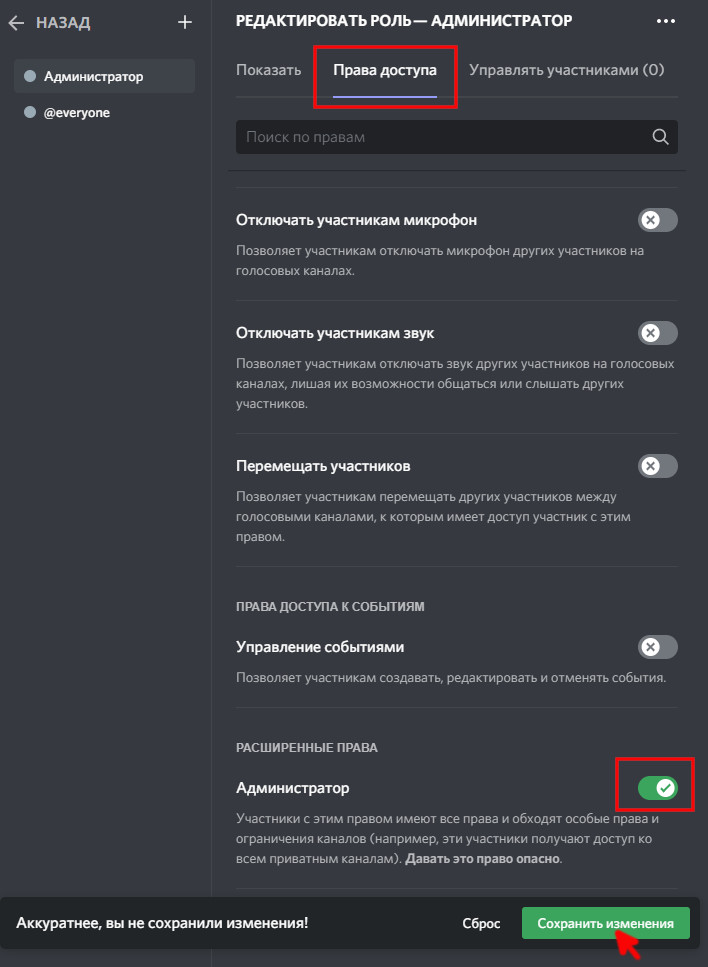
Теперь добавим ее в чат. Нажмите на шестеренку «Настройки» и перейдите на вкладку Права доступа. Щелкните на «+» рядом с пунктом Роли/Участники и добавьте роль администратора, которую только что создали.

Затем перейдите в раздел «Права текстового канала». Найдите опцию «Отправлять сообщения» и включите ее.
После внесения изменений просто назначьте роль администратора любому пользователю нажатием правой кнопкой мыши на его имени. Затем выберите в нижней части списка пункт Роль, а затем администратора из списка опций.