Как AirPods работает с Android-смартфонами
TWS-наушники от Apple быстро завоевали любовь публики. Их с удовольствием используют владельцы iPhone, а менее именитые бренды активно создают реплики различного качества. Но что будет, если подключить оригинальные AirPods к смартфону под управлением Android? Разбираемся, как реализовано подключение и какие функции в этой связке останутся рабочими, а какие — нет.
Как подключить AirPods к Android
Если вы хоть когда-нибудь подключали беспроводные устройства к смартфону, проблем на этом этапе у вас не возникнет, так что мы просто опишем порядок действий:
- Убедитесь, что Bluetooth на смартфоне включен, а само устройство видимо для других;
- Откройте чехол от AirPods, нажмите на белую кнопку на тыльной стороне чехла;
- Найдите AirPods в списке доступных устройств на смартфоне, тапните по нему;
- Подтвердите процесс сопряжения в открывшемся диалоговом окне.
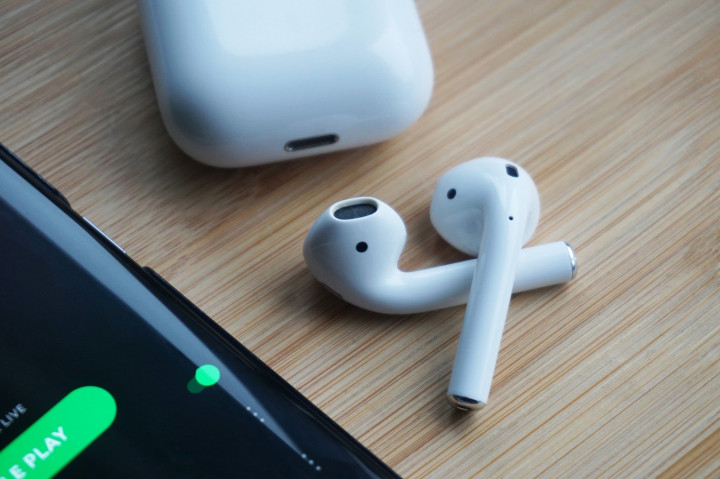
Дело сделано. С Android заработают устройства из списка:
- AirPods 1;
- AirPods 2;
- AirPods 3;
- AirPods Pro;
- AirPods Pro (2nd gen);
- AirPods Max.
Ограничения
Из-за внутренних ограничений обеих операционных систем вы не сможете проверить заряд батареи наушников, вызвать голосового ассистента Siri или переключиться на Google Assistant. Регулировка громкости непосредственно с наушников также отсутствует из-за недоступности Siri.
В паре AirPods-Android вы не сможете использовать быстрое сопряжение, автоматическое переключение устройств, отсутствует автоматическое обнаружение уха, нет поддержки пространственного звучания и персонализированных настроек звука, нет считывания входящих уведомлений.
Оба устройства используют кодек AAC, однако из-за того, как он реализован, качество звука может отличаться.
Вы также не сможете использовать реверсивную зарядку смартфона для подзарядки AirPods из-за разницы в используемых стандартах.
Вам будут недоступны специальные возможности и настройки эквалайзер. Вы не сможете использовать функцию Локатор и расшаривать воспроизводимую музыку другим владельцам AirPods. Впрочем, некоторые из этих проблем можно решить при помощи сторонних приложений о которых мы расскажем ниже.
А что работает?
Вы сможете управлять воспроизведением при помощи сенсорных панелей, но не сможете их настраивать. Также можно активировать шумоподавление и режим прозрачности. Визуального подтверждения этих действий вы не получите, но звуковой сигнал останется.
Как проверить заряд батареи AirPods на Android
То, что заряд аккумулятора нельзя проверить штатными средствами системы, еще не значит, что его вообще нельзя проверить, однако вам придется использовать стороннее приложение для этой процедуры. Вам поможет приложение CAPod (Google Play) c ним вы сможете проверить уровень заряда наушников, чехла и качество соединения. Кроме того, в приложении предусмотрена возможность автоматического подключения и запуск воспроизведения музыки, а также пауза, если вы вытаскиваете наушник или воспроизведение только с одним из AirPods.
Как запустить Google Assistant с AirPods
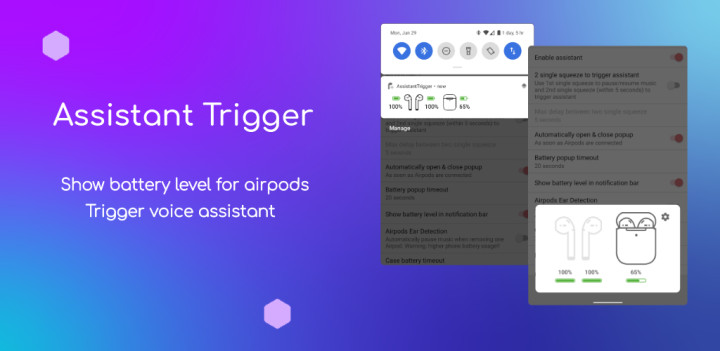
Здесь нам на помощь приходит приложение Assistant Trigger (Google Play), которое будет запускать голосового помощника по двойному тапу. Прочие функции приложения аналогичны описанному выше CAPod, повторяться не будем.
Как видим, наушники AirPods действительно можно подключить к смартфону на Android, однако большое количество ограничений делает эту затею практически бесполезной. Вместо этого лучше подобрать TWS-наушники от другого производителя, которые не будут ограничены в функциональности.
Материал был полезен? Ищите больше интересного в нашем Telegram-канале PDALIFE Official, а мнениями о прочитанном делитесь в комментариях.
Как использовать AirPods Pro с Android: инструкция
 apple
AirPods Pro — одни из самых популярных беспроводных наушников на рынке прямо сейчас. Но, как и все AirPods, они разработаны с учетом продуктов Apple. Поэтому попытка выяснить, как работают элементы управления и настройки при использовании устройства Android, может привести к путанице.
Что еще хуже, некоторые функции AirPods Pro могут быть ограничены или даже полностью нефункциональны на Android. И, если вы попытаетесь использовать эти функции, вы потратите часы на устранение неполадок, которые никогда бы не сработали в первую очередь.
В этой статье мы объясним все, что вам нужно знать, чтобы в полной мере использовать AirPods Pro, так что читайте дальше!
Как подключить AirPods Pro к телефону Android
Первое, что вам нужно сделать, это подключить AirPods Pro к вашему телефону Android. Однако способ выполнения этого на устройстве Android отличается от способа использования iPhone. Функция автоматического обнаружения и подключения одним нажатием, которой пользуются пользователи Apple, недоступна на Android.
- Перейдите в настройки вашего Android-устройства и откройте меню Bluetooth.
- Убедитесь, что ваш Bluetooth включен.
Как управлять воспроизведением музыки на AirPods Pro с Android
Вы можете управлять воспроизведением музыки, нажимая на датчик силы на ножке каждого наушника, который представляет собой углубление на ножке каждого AirPod Pro, которое ощущается при легком нажатии.
Приостановите или воспроизведите свой трек, нажав на сенсор один раз. Двойное нажатие приведет к переходу к следующей песне, а трехкратное нажатие приведет к переходу к предыдущей дорожке. Что еще более важно, вы можете использовать датчик на любом наушнике для управления воспроизведением.
Как управлять звонками на AirPods Pro с Android
Вы должны нажать на датчик силы один раз, чтобы принять вызов, когда ваш телефон звонит. Но, чтобы отклонить или завершить вызов, вы должны нажать два раза подряд.
Как проверить уровень заряда батареи AirPods Pro с Android
К сожалению, вы не можете напрямую проверить уровень заряда батареи AirPods Pro при использовании устройства Android, по крайней мере, без стороннего приложения, такого как MaterialPods.
Вот как проверить заряд батареи с помощью приложения MaterialPods:
-
Установите приложение и откройте его.
Как использовать голосовые команды с AirPods Pro на Android
Голосовой помощник Siri от Apple не будет работать на Android, даже с функцией голосового помощника AirPods Pro.
Google Assistant также не будет автоматически работать с AirPods Pro на устройствах Android. Чтобы использовать встроенный микрофон в AirPods Pro для запуска Google Assistant, необходимо сначала установить стороннее приложение, например AssistantTrigger.
Если включен AssistantTrigger, вы можете дважды нажать на AirPod Pro, чтобы активировать Google Assistant. Затем говорите нормально, и микрофон в AirPods Pro уловит ваш голос и передаст ваш запрос.
Функции, которые вы теряете при использовании AirPods Pro с Android
Поскольку AirPods Pro предназначены для оптимизации под iOS, некоторые функции будут потеряны при их использовании с Android.
Помимо описанных выше, эти функции теряются при использовании AirPods Pro на Android:
- Автоматическое обнаружение ушей: автоматическое обнаружение ушей автоматически приостанавливает музыку, когда вы вынимаете AirPod Pro из уха. После замены трек возобновится.
- Пространственный звук: пространственный звук позволяет вашим AirPods Pro воспроизводить «звук, похожий на кино’. Это означает, что звук будет звучать так, как будто он исходит из окружающего вас 3D-пространства.
- Настройка элементов управления AirPods Pro: на устройстве Apple вы можете настроить элементы управления жестами, которые вы используете для управления воспроизведением с помощью AirPods Pro. На Android это недоступно, и вы можете использовать только команды по умолчанию.
- Автоматическое переключение устройств: AirPods Pro может автоматически переключаться между различными устройствами Apple при воспроизведении звука или ответе на звонок. Однако вы должны переключаться между устройствами Android вручную.
- Функция «Найти мое»: приложение «Найти мое» предназначено для поиска потерянных устройств, таких как AirPods Pro. К сожалению, оно доступно только на Apple.
Заключение
Теперь вы сможете с легкостью использовать AirPods Pro на Android! Вы также должны понимать доступные функции и те, которые отсутствуют. Надеюсь, это приведет к более приятному прослушиванию.
Как подключить AirPods к телефону: пошаговая инструкция
Всем привет! Сегодня я расскажу вам, как подключить AirPods к Андроид смартфону. И сразу же отвечу на вопрос – а можно ли это сделать? – да они спокойно подключаются ко всем современным телефонам. Проблемы могут возникнуть только на очень старых смартфонах 7-10-ти летней давности. Хотя и на таким аппаратах мне удавалось подключить яблочные ушки.
Инструкция
Итак, давайте посмотрим, как подключить AirPods к телефону с Android системой. Причем не важно какой именно у вас смартфон (Xiaomi, Huawei, Oppo, OnePlus, Redmi), все делается по аналогии на любой прошивке.
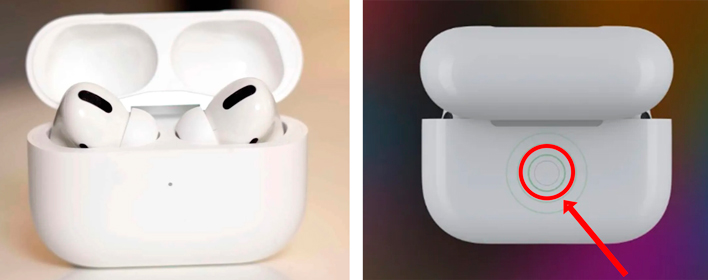
- Сначала вам нужно включить «режим сопряжения» на самих наушниках – для этого откройте сам кейс (наушники вытаскивать не нужно). И после этого зажмите кнопку сзади, пока вы не увидите, что начала мигать лампочка белым цветом.
ВНИМАНИЕ! Если лампочка просто горит белым и не мигает, продолжайте жать – индикатор мигнет оранжевым, а потом начнет мигать белым.
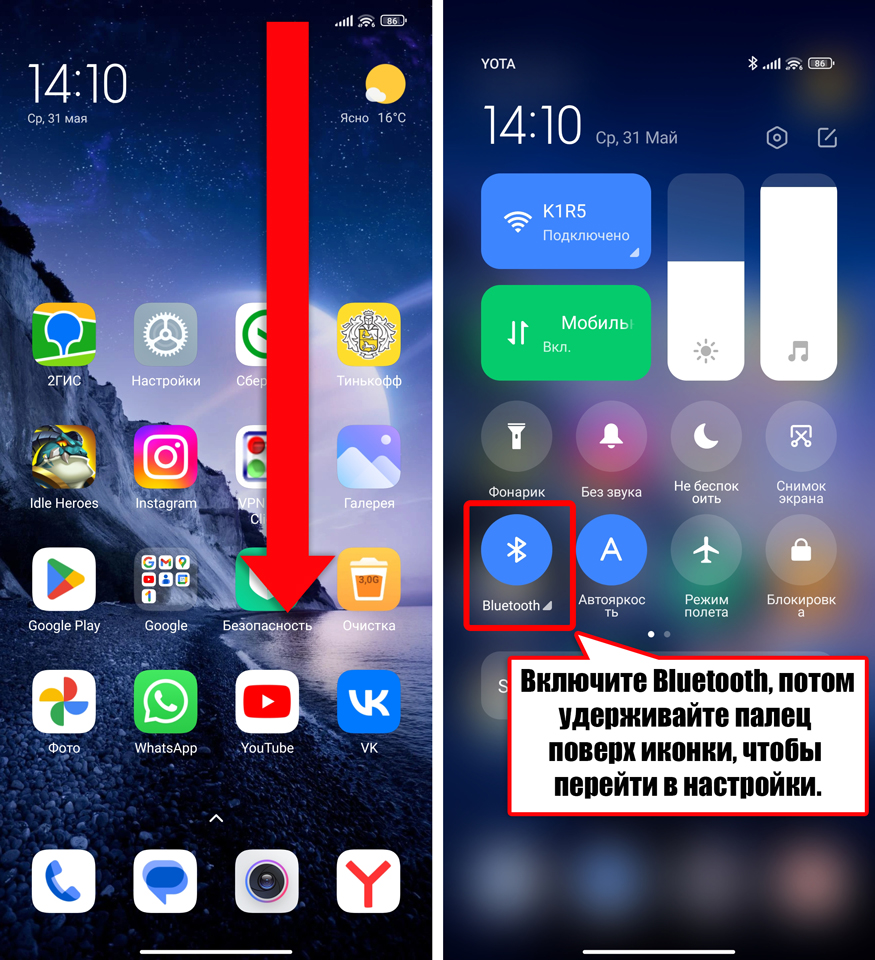
- Теперь берем смартфон и включаем «Bluetooth» — это можно сделать двумя способами.
- Первый – смахните пальцем сверху вниз, чтобы открыть меню «Шторка». Нажмите один раз по кнопке «Bluetooth», а потом тапните и удерживайте палец поверх той же иконки, чтобы перейти в меню настроек.
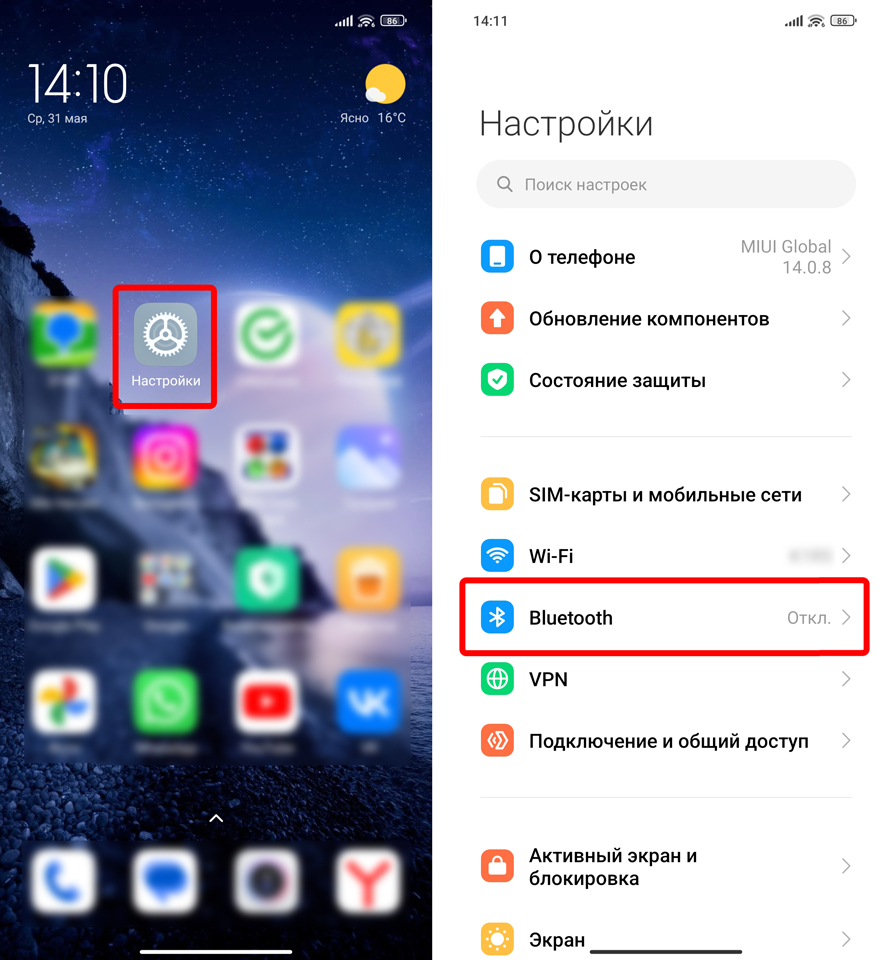
- Второй способ – зайдите в «Настройки». Найдите раздел «Bluetooth». В некоторых прошивках он может находиться в отдельном разделе «Wi-Fi, мобильная связь, Bluetooth».
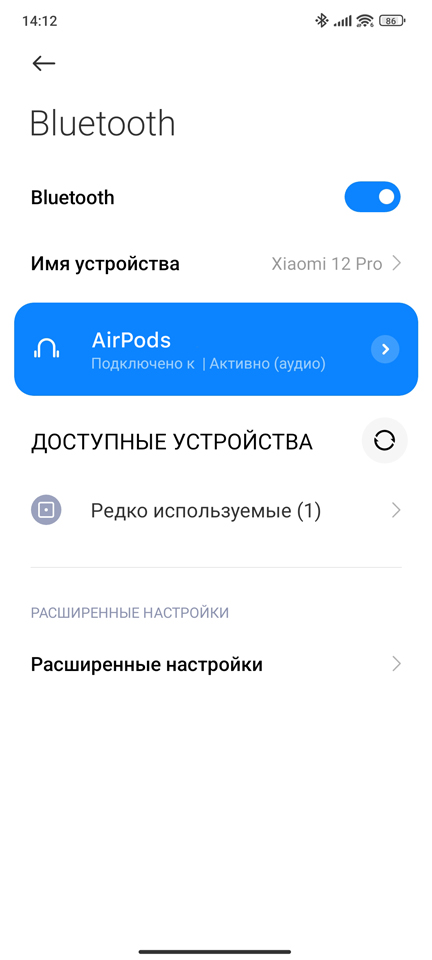
- Проверьте, чтобы бегунок «Bluetooth» был во включенном состоянии. Далее ниже в пункте «Доступные устройства» вы должны увидеть AirPods. Если их в списке нет – перейдите к следующей главе. Если они есть – просто нажмите по ним. Вылезет окно предупреждения, где вам нужно будет принять подключение.
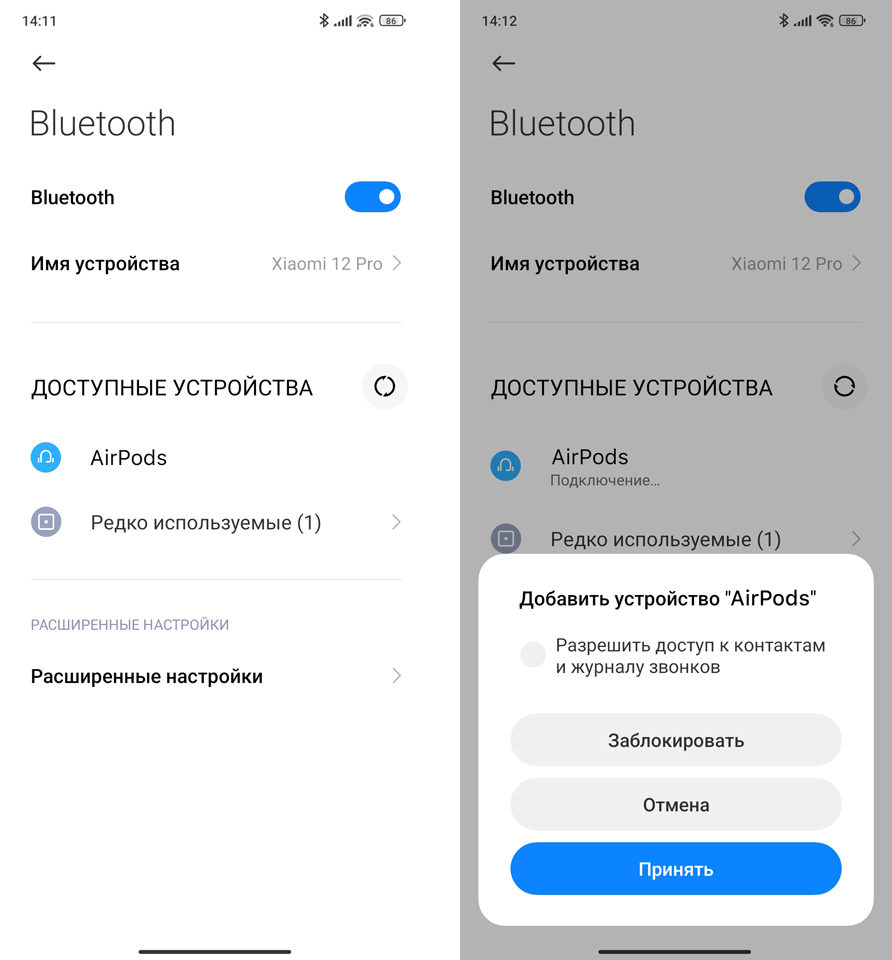
- После этого наушники должны автоматически подключаться, когда вы включаете режим сопряжения на AirPods и включаете Bluetooth на телефоне.
Проблемы с подключением
Давайте посмотрим, что делать, если нам не удается подключить Эирподс к Андроиду. Я подготовил для вас ряд советов и инструкций, которые могут вам помочь.
- Попробуйте еще раз проделать все из прошлой главы. Обязательно проверьте, что при активации режима сопряжения – индикатор должен именно мигать белый цветом. Если он просто горит, то продолжайте держать палец.
- Обновите прошивку смартфона до последней версии. Для этого, подключитесь к Wi-Fi, зайдите в «Настройки» – «Система» (или «О телефоне») – и найдите внутри кнопку обновления.
- Попробуйте перезагрузить смартфон. Проверьте, чтобы уровень заряда был не меньше 10%. Это также касается и наушников – полностью зарядите кейс.
- Если телефон все также не видит наушники – советую почитать эту статью.
- Если при проигрывании музыки звук прерывается – читаем эту инструкцию.
- Если работает только один наушник – смотрим рекомендации отсюда (ссылка).
Я постарался описать все возможные варианты «поломок». Если вы столкнулись с какой-то особой проблемой, о которой я не написал – подробно опишите её в комментариях, а команда портала WiFiGiD постарается вам помочь.
Как подключить AirPods к Андроиду
AirPods – беспроводные наушники, ценящиеся покупателями за качество звука; простой, но одновременно солидный дизайн; многофункциональность. По ошибочному мнению многих пользователей, подключение возможно только к устройствам Apple, но на самом деле девайсы совместимы с другими гаджетами, в том числе находящимися под управлением «Андроида». Компания за долгое время существования переросла в бренд, под которым выпускается качественная электроника.
На долю операционной системы Android приходится около 70% мобильных устройств, что позволяет компании Google считаться лидером в поставке программного обеспечения для планшетов, смартфонов. Подключить наушники стоит для улучшения звучания при, например, прослушивании музыки или общения по телефону. И если вы не знаете, как подключить AirPods к Андроиду, воспользуйтесь методами из нашей статьи.
Можно ли подключить к Андроиду AirPods?
Произвести сопряжение AirPods с гаджетом на Android можно несложным методом, описанным в данной статье. Несмотря на попытки Apple удерживать клиентов у себя, производитель не накладывал каких-либо ограничений в плане возможности подключения к только определённым девайсам, поэтому наушники также хорошо работают на компьютерах, ноутбуках любых систем. Технические требования заключаются в обязательном наличии модуля Bluetooth и возможности устройства воспроизводить звук.
Способы подключения
Имеется один вариант подключения AirPods к смартфону Android, однако он обладает определёнными недостатками. Комфортное пользование представленным функционалом возможно при условии загрузки сторонних программ, размещённых в Play Market, где существует строгая система проверки качества и безопасности приложений. Описанная инструкция подходит к обычной и Pro-версиям.
Стандартный – через Bluetooth
Процесс подключения займёт у вас не больше минуты – просто поочерёдно выполните следующие шаги:
- Включите режим Bluetooth на своём телефоне, перейдя в «шторку» и нажав на логотип технологии передачи данных. Если соответствующей кнопки у вас нет – перейдите в настройки, в них найдите соответствующий параметр и переведите слайдер. Делать телефон видимым для остальных необязательно;

- Откройте крышку футляра, зажмите круглую кнопку с его передней стороны, при этом не вытаскивая наушники. Когда внутри начнёт мигать индикатор белого цвета, перейдите в список устройств Bluetooth долгим тапом по названию на панели быстрого доступа. В нижней части экрана нажмите на «Поиск», если он не начался автоматически, подождите несколько секунд и выберите в общем списке AirPods. Название сопровождается соответствующей иконкой;

- Произойдёт сопряжение, затем – полноценное подключение к девайсу. Вы сможете запустить интересующий вас аудиофайл или видеоролик, чтобы проверить, работает ли звук. Повышение громкости происходит как и обычно – нажатием на соответствующие кнопки, расположенные на боковой части.

Если вам достаточно базовых функций, таких как прослушивание звука без потерь и контроль с помощью жестов – достаточно ограничиться этим способом. Удобно, когда двойное постукивание по наушнику позволяет остановить воспроизведение, перейти к следующему или предыдущему треку. У варианта имеются определённые недостатки, кроющиеся в невозможности:
- Работы шумоподавления и режима «прозрачности», при котором голоса людей не заглушаются;
- Воспользоваться голосовым ассистентом Siri, присутствующим в iPhone и iPad. Отсутствие фирменной возможности Apple компенсирует помощник, встроенный в приложение Google, однако после длительного использования «Сири» перейти на него будет сложнее – «андроидовский» ассистент обладает другим спектром команд, однако всё ещё выполняет основной функционал;
- Отслеживания заряда в реальном времени – вы будете только получать звуковые уведомления о необходимости зарядить наушники, пока не установите необходимые программы;
- Корректной работы гироскопа, нужной для автоматического выключения звука и остановке прослушиваемого файла при вытаскивании из уха.
Приложения для расширения функционала
Assistant Trigger — решение всех проблем, недостатков
Благодаря приложению Assistant Trigger, у пользователей «Андроида» есть возможность избавиться от трёх последних недостатков из списка выше, а также переназначать жесты – без него работают только те, что идут «из коробки». Установить настройку по двойному нажатию можно на каждый наушник по отдельности, что немного расширяет спектр действия: например, на левый можно поставить перемотку трека на предыдущий, а правый – заставить переключаться на следующий файл плейлиста.

В бесплатной версии программы находится необходимый функционал, но для избавления от рекламы придётся разово заплатить 1 евро, что можно сделать через банковские карты, мобильную коммерцию, счёт PayPal или сервис Google Pay. ПО было протестировано 6000 пользователями, получило высокие оценки благодаря поддержке AirPods первого и второго поколений, Pro-версии, PowerBeats.
[appbox googleplay com.dotarrow.assistantTrigger&hl=ru]
Остальные программы
В отличие от Assistant Trigger, AirBattery обладает более широким числом поддерживаемых девайсов: кроме AirPods и PowerBeats, через эту программу можно управлять настройками и следить за статусом большего количества наушников Beats, права на которые также находятся у Apple. После приобретения платной версии раскроются дополнительные функции вроде отслеживания заряда через панель уведомлений, без необходимости каждый раз открывать приложение.

[appbox googleplay friedrich.georg.airbattery]
Другая программа, Podroid, отличается от двух предыдущих более детальной настройкой жестов: предоставляется возможность заставить наушники повышать или понижать громкость звука при двойном или четверном тапе. Окно отображения текущего заряда можно кастомизировать – доступны тёмная, светлая, розовая, золотистая, серебристая (в стиле iPhone 5) темы.

[appbox googleplay org.android.kunulee.podsmaster]
AirDroid оценят люди, желающие сэкономить место во внутреннем хранилище смартфона. Простая программа размером в 5 мегабайтов создана для передачи информации о заряде наушников, поддерживает тёмную и белую темы.

[appbox googleplay com.maxtauro.airdroid]
Как отвязать AirPods от «Андроида»
AirPods при непредвиденном разрыве связи всё время пытаются произвести сопряжение с последним устройством. Когда наушники соединены с одним девайсом, их нельзя использовать на другом. Простой способ – отключить модуль Bluetooth и дождаться, пока не произойдёт переход в режим поиска и подан соответствующий сигнал светодиода на футляре. Если вам по каким-то причинам не удаётся воспользоваться этим методом, выполните следующее:
- Перейдите в приложение «Настройки»;
- В разделе «Беспроводные сети» найдите «Bluetooth», тапните по названию;
- Во вкладке «Подключённые устройства» будут находиться сопряжённые в данный момент девайсы. Напротив AirPods нажмите на кнопку с изображением шестерёнки;

- Выберите пункт «Отменить сопряжение», подождите пару секунд.

Проблемы и способы их решения
Поскольку Android не является разработкой Apple, при использовании продукции этой компании могут возникнуть проблемы совместимости, а также ошибки, вызванные особенностями характеристик смартфона. Ниже собраны методы устранения распространённых ситуаций. Если какой-либо пункт отсутствует, но вы знаете решение – поделитесь, пожалуйста, им в комментариях под записью. Ваш совет поможет тысячам пользователей.
Звук идёт из встроенного динамика
Проблема вызвана недоступностью определённых профилей. Проделайте эти шаги:

- Откройте настройки устройства, перейдите в «Беспроводные сети», далее выберите «Bluetooth»;
- Найдите наушники в списке подключённых, тапните по иконке настроек справа от названия;
- Под надписью «Использование» будет размещено два слайдера. Переведите «Профиль HSP/HFP» в активное положение, если ситуация наблюдается во время голосовых вызовов, сделайте то же самое с пунктом «Профиль A2DP» для устранения неполадок при прослушивании медиаконтента (роликов, треков).
Инструкция остаётся актуальной даже если AirPods выключены – главное, чтобы гаджет находился в списке сопряжённых.
Отсутствие девайса в списке
Если наушники доступны для обнаружения и видны на других устройствах, кроме вашего смартфона на Android – проблема вызвана устаревшей версией Bluetooth – для корректной работы она должна быть, как минимум, 4.0.
Неправильная передача информации о заряде
Для получения данных об уровне заряда, необходимо установить одно из приложений, ссылки на которые даны выше. Обратите внимание, что проблема в виде передачи информации с шагом в 10% (например, 90%, 80%) находится на аппаратном уровне и не может быть исправлена. Если же у вас наблюдается другая проблема, проделайте эти шаги:
- Откройте панель быстрого доступа, через неё включите Bluetooth и GPS;
- Перейдите в настройки, нажав, например, на соответствующую кнопку в верхней части экрана;
- Откройте «Приложения», выберите программу, используемую для проверки статуса AirPods;
- Тапните по кнопке «Разрешения», переместите слайдер напротив пункта «Местоположение»;
- Повторно подключите наушники, повторно откройте программу. Если ситуация сохраняется – воспользуйтесь другими приложениями из магазина Play Market.
Необходимость использования геоданных вызвана особенностями технологии Bluetooth Low-Energy, о чём указано в описаниях вышеупомянутого ПО.
Появление помех при перемещении
BT-волны распространяются на дистанции 100 метров, однако подобные замеры проводятся на открытом пространстве – внутри помещений максимальный уровень расстояния падает вдвое из-за стен и работающих приборов. Ситуация осложняется наличием перекрывающих сигналов – других наушников, Wi-Fi приёмников и роутеров. Устройство может похвастаться стойкостью ко внешним шумам, однако при обнаружении помех попробуйте держать его ближе к источнику воспроизведения.
Потеря наушников, кейса
Здесь раскрывается главное преимущество использования iPhone – в него встроено приложение для поиска потерянных устройств фирмы Apple. Несмотря на это, узнать местоположение наушников можно через сервис iCloud.com, доступный в браузере. AirPods будут автоматически воспроизводить звуковой сигнал с постепенным увеличением громкости при наличии Bluetooth-соединения, что полезно, если вы оставили девайс у себя в квартире.
Для входа понадобится иметь Apple ID. Если вы забыли его, введите номер телефона (доступно не во всех странах), email или, на крайний случай, воспользуйтесь формой восстановления. Зайдя на сайт, нажмите на «Найти iPhone», после чего кликните по пункту «Все устройства» и в раскрывшемся списке выберите AirPods.
Если утерян только футляр, с помощью веб-сервисов его найти не удастся – внутри отсутствуют датчики, позволяющие ему передавать своё местоположение. Вы можете заказать кейс отдельно, как и наушники.
Как итог, у пользователей «Андроида» есть возможность пользоваться основным функционалом AirPods без установки дополнительного ПО, однако при желании отслеживать статус заряда, настраивать жесты и контактировать с голосовым помощником, понадобится загрузка приложений. На сайте Google Play находится большое число программ, доступных бесплатно и проверенных другими пользователями.
После скачивания, у вас расширится список возможностей, однако некоторые особенности доступны только для Mac и iPhone – например, переключение режимов шумоподавления. Вы также не сможете использовать Siri, но наушники «дружат» со сторонними ассистентами. По аналогии с приведёнными инструкциями можно соединить девайс с компьютерами, поддерживающими Bluetooth от 4.0, на Windows и других ОС.
При пользовании у вас могут возникнуть определённые проблемы, решения которых собраны на этой странице. Если найти инструкцию по исправлению какой-либо ошибки не удаётся, попробуйте написать в службу поддержки фирмы либо обратиться на форум за помощью. Возможно, вам стоит пролистать эту запись до блока комментариев, чтобы ознакомиться с опытом других пользователей.