Причины, по которым ноутбук заряжается только в выключенном состоянии

Нередко можно встретить ситуацию, когда у лэптопа отсутствует штатное средство для зарядки, например, если устройство куплено бывшим в употреблении без комплекта. Из положения пользователи выходят по-разному, чаще всего подбирают или универсальный блок со съёмными штекерами или подобный от другой модели того же производителя либо вообще от девайса совершенно иного вендора. В большинстве случаев это не вызывает проблем (присутствует некоторая стандартизация, и порой устройства питания вполне могут быть совместимы), но бывает и так, что зарядка оказывается неподходящей: выдаёт не те значения напряжения и мощности, как правило, ниже требуемых. Из-за этого в запущенном состоянии ноутбук и не заряжается, а вот в выключенном питания может вполне хватить. Решение в такой ситуации очевидно – приобретите комплектный БП или хотя бы его полный аналог.

Причина 2: Неисправный блок питания
Если у ноутбука зарядка штатная, дело может быть в её поломке: тот или иной компонент, чаще всего трансформатор, может выйти из строя, отчего выдаваемый ток стал значительно отличаться по характеристикам от требуемого. Выяснить это можно с помощью мультиметра: переведите прибор в режим диагностики напряжения, подключите БП к электрической сети и проверьте, сколько вольт он выдаёт.

В случае значений ниже номинальных (например, 10 В при штатных 19 В), это однозначный признак поломки. Как правило, в домашних условиях такую технику ремонтировать очень сложно, поэтому лучшим решением будет визит в ремонтную мастерскую. В некоторых трудных случаях может потребоваться замена.
Причина 3: Неисправности аккумулятора
Следующий частый виновник рассматриваемой проблемы – непосредственно батарея ноутбука. Современные литий-ионные компоненты имеют куда более лучшие характеристики, чем устанавливаемые 15-20 лет назад, но ценой этому стала повышенная техническая сложность и, как результат, увеличение вероятности поломки. В каждой батарее имеется своя собственная микросхема, которая отвечает за процесс зарядки и отдачи энергии основному устройству – она может выйти из строя из-за неаккуратного обращения или перепадов напряжения.

Нельзя также исключать и банальный износ – увы, но батареи тоже не вечные и имеют определённый срок службы, измеряемый обычно в циклах зарядки и разрядки. Сильно изношенный элемент питания может показывать симптомы вроде рассматриваемых, поэтому, если ноутбук достаточно старый (больше 7 лет в использовании) и батарея в нём не менялась, для решения проблемы её следует заменить. Так же стоит поступить при подозрениях на поломку – увы, но в большинстве случаев ремонт экономически нецелесообразен.
Причина 4: Выход из строя контроллера питания
На всех без исключения портативных компьютерах присутствует специальная микросхема, которая отвечает за процесс взаимодействия с батареей, – контроллер питания. Одной из его задач является заряжание аккумулятора, а симптомом неполадок будет невозможность подзарядить его, если лэптоп включён. В домашних условиях подобный ремонт выполнить почти нереально, поэтому единственным здравым решением будет визит в сервисный центр.
Причина 5: Проблемы с ОС
Реже всего рассматриваемый сбой возникает по программным причинам в виде неправильной конфигурации питания средствами самой операционной системы.
- Наиболее часто подобное поведение проявляется в устройствах, в которых было выполнено обновление ОС на более новую версию: например, изначально это была Windows 7, а затем Windows 10, но без полной переустановки. В такой ситуации стоит выполнить сброс системы к заводским параметрам, а если и это не поможет, переустановить её с полным форматированием основного накопителя.
Если таковые будут обнаружены, воспользуйтесь ID компонента для поиска пакета программного обеспечения, воспользовавшись для этого руководством по ссылке далее.
Напоследок ещё раз напоминаем – рассматриваемая проблема по программным причинам возникает реже всего, и в первую очередь стоит проверить именно аппаратную часть ноутбука.
Ноутбук не заряжается когда включен
 admin
 29-07-2020 12:00
 7 мин на чтение
 578
 0
Рубрики
Свежие записи
- Как найти скрытый майнер на Windows 10 и удалить его
- Как выбрать правильный конструктор для сайта
- Google Pixel 5 — смартфон, который стоит приобрести
- Какие разрешения наиболее популярны в игровых мониторах
- Обзор Apple MacBook Pro 13 дюймов (процессор M1): начало чего-то нового
- Как правильно выбрать активное сетевое оборудование
- Стоит ли собирать компьютер самостоятельно
Часто случается что при работе с ноутбуком который подключен к аккумулятору, заметно что ноут не набирает заряд, а даже теряет его. Но, чтобы понять почему ноутбук не заряжается при включенной зарядке,необходимо разобраться с причинами возникновения этой неполадки, с целью их устранения.
И первое, на что нужно обратить внимание задаваясь вопросом почему ноутбук не заряжается при включенной зарядке — это его контакты. Если при их осмотре обнаружены признаки коррозии, поздравляем, вы нашли причину неисправности. А устранить ее очень просто. Нужно просто очистить контактные группы от ржавчины.

Если же ноутбук отказывается брать заряд, но при визуальном осмотре неисправностей не видно, это не повод отчаиваться. Просто стоит спокойно установить причины мешающие ноуту брать заряд.
Напряжение в сети
Банально, но в первую очередь, стоит проверить наличие достаточного напряжения в сети, а также исправность розетки. Сделать это очень просто — воткнув в розетку другое устройство.
Виной всему могут быть временные помехи при заряжании аккумулятора от розетки. К слову, если одновременно в помещении работают мощные электроприборы, они могут стать причиной нехватки напряжения для зарядки ноутбука.
Решением этой проблемы может стать использование бесперебойника или отключать от сети ту же стиралку во время подзарядки ноутбука.
А ещё виновницей может стать сама электросеть, раздающая мало напряжения на розетки. В таком случае ноут будет заряжаться, однако, крайне медленно. Как правило, это временные трудности, которые легко устранить отключив ноутбук от розетки и включив снова.
Ещё одной причиной отсутствия зарядки при подключении ноута к розетке может быть ее несовместимость с вилкой шнура ноутбука. В итоге вилка не плотно садится в розетку и контакт пропадает. Естественно, толку от такой зарядки не будет.
Залипла батарея
Чтобы справиться с этой проблемой достаточно:
- снять ноут с зарядки;
- выключить ноутбук;
- достать батарею;
- установить ее обратно.

Порой эти несложные манипуляции помогают решить проблему. Однако, если вы уверены, что вышла из строя именно батарея, лучше сразу ее замените.
Если же аккумулятор ноутбука не берет заряд, и вы не знаете почему, лучше обратитесь за помощью к мастерам.
Да, и помните, что невозможность полноценно зарядить аккумулятор ноутбука на протяжении длительного срока попросту сократит время службы батареи и повлечет ее износ. В итоге, такой аккумулятор придется заряжать дольше, а пользоваться им меньше. И все равно его придется заменить.
Батарея перегрелась
Бывает, что набирая заряд аккумулятор интенсивно греется. А чтобы избежать этого, не ставьте ноут во время зарядки на подушки и одеяла. Так вы позволите кулеру лучше охлаждать ноутбук.
К тому же, перегревшаяся батарея опасна тем, что может воспламениться и даже взорваться. Правда, некоторые производители (Lenovo, Asys, MacBook) оснащают свои ноутбуки защитой от перегрева аккумулятора. И когда она срабатывает устройства отключаются и не берут заряд. А включить себя они позволят только когда батарея остынет.
Обновление и сброс BOIS
BIOS по-сути является хранилищем информации основных параметров ноутбука.
И если в NVRAM содержится информация об неисправности батареи, то ноут будет знать об этом, даже после установки нового аккумулятора, и определять его как неисправный. Следовательно, эту информацию нужно очистить, чтобы заставить ноут корректно заряжать новый аккумулятор.
А бывает и так, что содержимое портится по независимым причинам. Тогда, ноутбук не сможет адекватно работать даже с подключением к розетке. Кроме того, откорректировать информацию из этой памяти нельзя. Ее можно лишь полностью уничтожить. И тогда, туда будет внесена стандартная информация.
Очистка NVRAM проводится так.
- Включаем ноут;
- Вместе зажимаем клавиши ALT/Option + Command +R + P;
- Удерживаем их в таком положении секунд 5-10.
Это приведет к полной очистке данных из NVRAM памяти. Значит, можно снова попробовать поставить ноутбук на зарядку. Правда иногда нужно ещё и вынимать а потом ставить на место батарею.
Внимание! В некоторых устаревших моделях ноутов существует иное название памяти — PRAM. Однако, алгоритмы работы по ее очистке будут такими же как и в случае с NVRAM. А делается это так:
- выключаем ноутбук;
- выжидаем секунд 5 и одновременно жмём клавиши Command, ALT/Option, P, R 10 секунд;
- включаем ноут;
- во время загрузки снова жмём и держим клавиши Command, ALT/Option, P, R, не отпуская их до момента появления серого экрана загрузки;
- отпускаем клавиши.
Вот и всё. Данные из памяти PRAM уничтожены. Однако, после этого может потребоваться прописать некоторые параметры (скажем, разрешение дисплея). Ну а завершив настройки можно снова попробовать заряжать ноут.
Если же у вас ноутбук какого-то другого бренда, то войти в BIOS можно так:
- в ноутах Acer жмём клавиши F1, F2 или Del;
- в Asus — F2 или Del;
- в Lenovo — F1, F2, Esc, Del или F12.
Или же если ваш бренд ноутбука здесь не указан, можно пробовать попасть в BIOS нажатием иных комбинаций клавиш.
Драйвера чипсета и ACPI
Если ноут перестал видеть зарядное устройство, проверьте корректность установки и работы драйверов. Кроме того, нужно убедиться, что они обновлены до актуальных версий. Ведь старая версия драйвера можно вызывать сбои в работе зарядного устройства. При этом обновления для драйверов нужно скачивать исключительно с сайтов производителей оборудования.
MacBook не берет заряд: кто виноват и что делать?
У каждого макбука свой запас мощности. Потому есть варианты с несоответствием зарядного устройства не дающего эту мощность на устройство. И если использовать зарядное устройство малой мощности, то MacBook не будет заряжаться. Выходом из этой ситуации послужит использование зарядника с нужной мощностью.
В MacBook операционка следит за здоровьем батареи. И знает когда окончится ее срок действия. В таком случае непригодную батарею зарядить не выйдет. И придется купить новую, о чем соответствующей иконкой оповестит система.
И когда батарея не будет брать заряд, эта иконка будет отмечена красным крестиком. Это значит что пора купить новый аккумулятор.
Не работает адаптер питания на MacBook
Все макбуки заряжаются надежными адаптерами MacSafe. И если адаптер включили, а зарядки нет, то проблему можно устранить так:
- проверяем плотность контактов между разъемом и шнуром. Порой виновницей оказывается случайность. А ещё можно просто воткнуть адаптер в другую розетку;
- проверяем не попали ли на разъем грязь, пыль, сторонние предметы. Зачастую именно пыль мешает нормальному функционированию зарядки. Удалить ее с разъема можно зубочисткой;
- проверяем контакты на окисление.
Если ничего из вышеперечисленных способов не помогло справиться с проблемой, стоит перезагрузить системный контроллер. Для этого:
- выключаем MacBook;
- подключаем к нему адаптер питания;
- синхронно с кнопкой питания жмем клавиши Shift, Control, Option;
- отпускаем клавиши;
- включаем MacBook.
Если после этого MacBook равнодушен к зарядке стоит подумать о замене адаптера питания.
Если с новым адаптером аккумулятор заряжается без проблем, значит решение найдено и можно спокойно заряжать батарею. Иначе, стоит подумать о выборе сервисного центра.
Иногда также помогает разбор разъема для замены неисправных деталей или перепайки. Однако, без опыта этим заниматься не стоит.
О мерах профилактики
С целью минимизации рисков возникновения ситуации проблемной зарядки ноутбука стоит:
- регулярно и тщательно чистить ноут от пыли;
- обзавестись бесперебойником, защитившись от перепадов напряжения;
- поддержание в порядке проводов, избегая их резкого сгибания и рывков;
- не допускать полной разрядки батареи ноутбука или ее длительного простоя в пустом состоянии.;
- использовать только оригинальные устройства для зарядки.
Заключение
Если аккумулятор ноутбука не берет заряд при подключенном к сети адаптере, нужно тщательно продиагностировать ноут и адаптер на наличие неполадок. Ну а если нет возможности сделать это собственноручно, лучше обратиться за помощью к специалистам сервисного центра.
Не заряджається ноутбук: ТОП 9 причин
Причини, з яких підзарядка ноутбука не стартує або не йде вище за певний рівень, можуть бути різними. Найбанальніший випадок — просто заглючила Windows — не відображає коректну підзарядку АКБ. Щоб виключити варіант зі збоєм операційної системи, перезавантажте ноут. Не допомогло? Розглянемо інші варіанти.
Збої в BIOS: батарея підключена — заряду немає
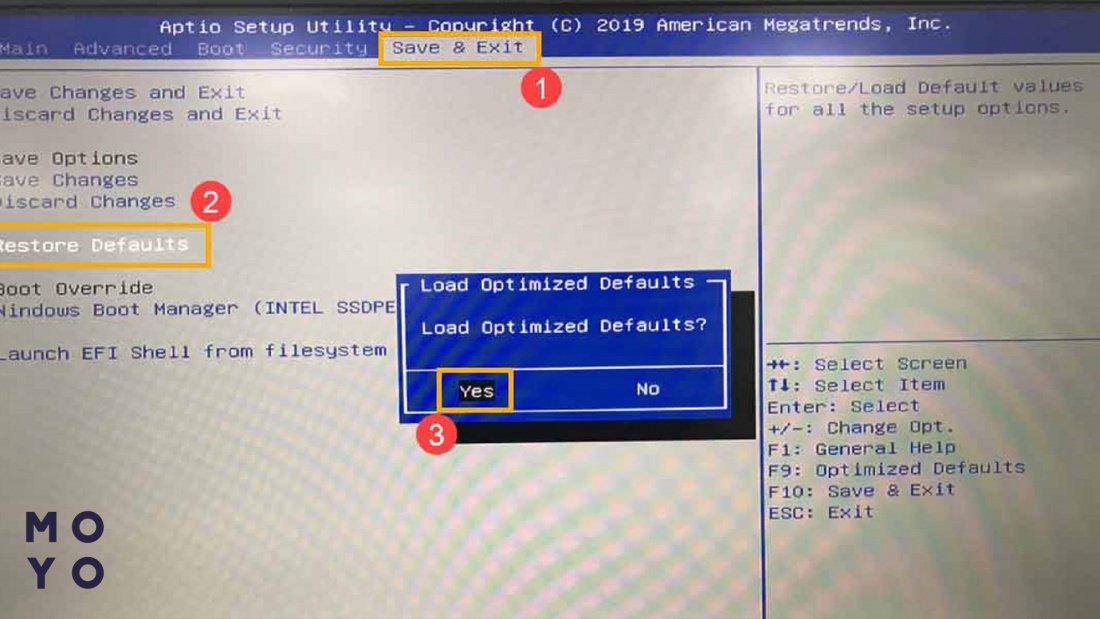
Бувають ситуації, коли лептоп бачить батарею, але зарядка не йде. Що робити, якщо ноутбук ні в яку не заряджається? Універсальний варіант — повернути BIOS на заводські налаштування:
- Вимкніть девайс.
- Витягніть з корпусу акумулятор.
- Від’єднайте прилад від електромережі.
- Натисніть кнопку живлення на 30-40 секунд.
- Запитайте лептоп від розетки без батареї.
- На початковому етапі завантаження зайдіть у БІОС.
- Поверніть БІОС у початковий стан через Load Defaults або Restore Defaults розділу Exit.
- Вимкніть лептоп.
- Вимкніть ноут від розетки.
- Вставте АКБ, приєднайте до розетки.
При позитивному результаті після увімкнення лептопа почнеться заряджання акумулятора. Перед скиданням БІОС врахуйте, що до початкових параметрів злетять не лише налаштування, що стосуються акумулятора. Можлива ситуація, коли після процедури Windows не зможе завантажитися, оскільки в БІОС буде виставлений запуск системи з іншого диска. У цьому випадку потрібно буде вручну змінити відповідний параметр.
Перегрівання батареї: в чому причина і що робити
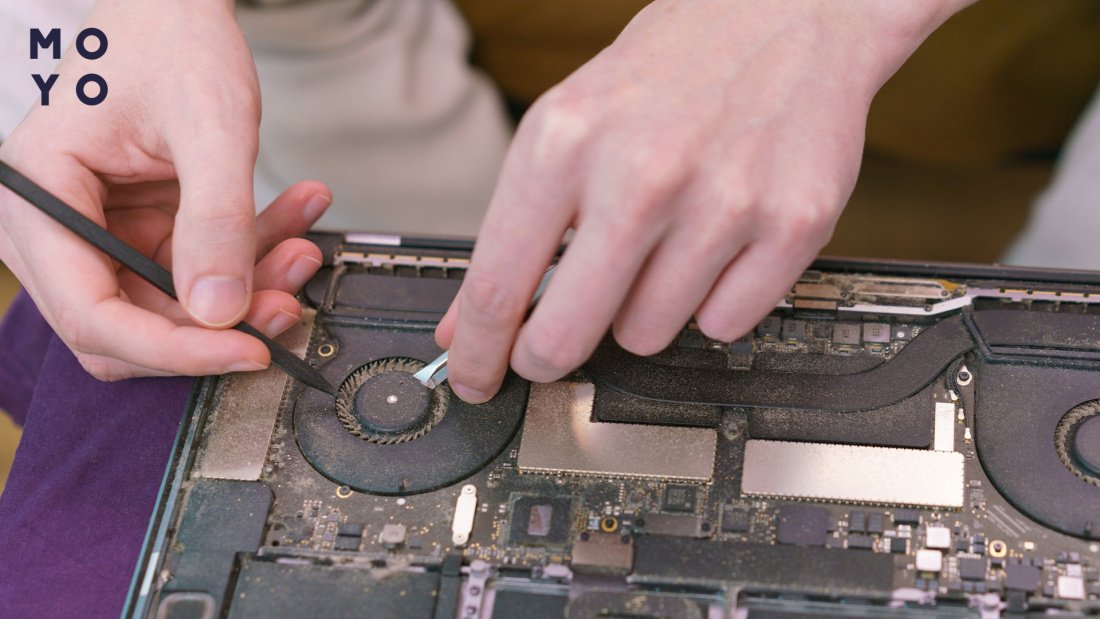
Періодично лептопу потрібно робити профілактику, першорядне завдання якої — видалення пилу, що накопичився в корпусі. В іншому випадку система охолодження пихкає, гуде, але перестає справлятися. Комплектуючі, зокрема акумулятор, перегріваються. В результаті батарея не заряджається. Також бажано стежити за софтом лептопа: якщо у вас безліч непотрібних програм в автозавантаженні, наприклад, оптимізатори — відключіть їх. Ноут менше грітиметься.
Зменшити нагрів комплектуючих ігрового лептопа допоможе підставка з вентилятором. З нею акумулятор почуватиметься краще. Також не варто нехтувати елементарними правилами експлуатації ноутів. Корпус девайса повинен спиратися на тверду поверхню. При роботі на дивані вентиляційні отвори в нижній частині будуть перекриті, що ускладнить роботу системи охолодження.
Проблеми з драйверами
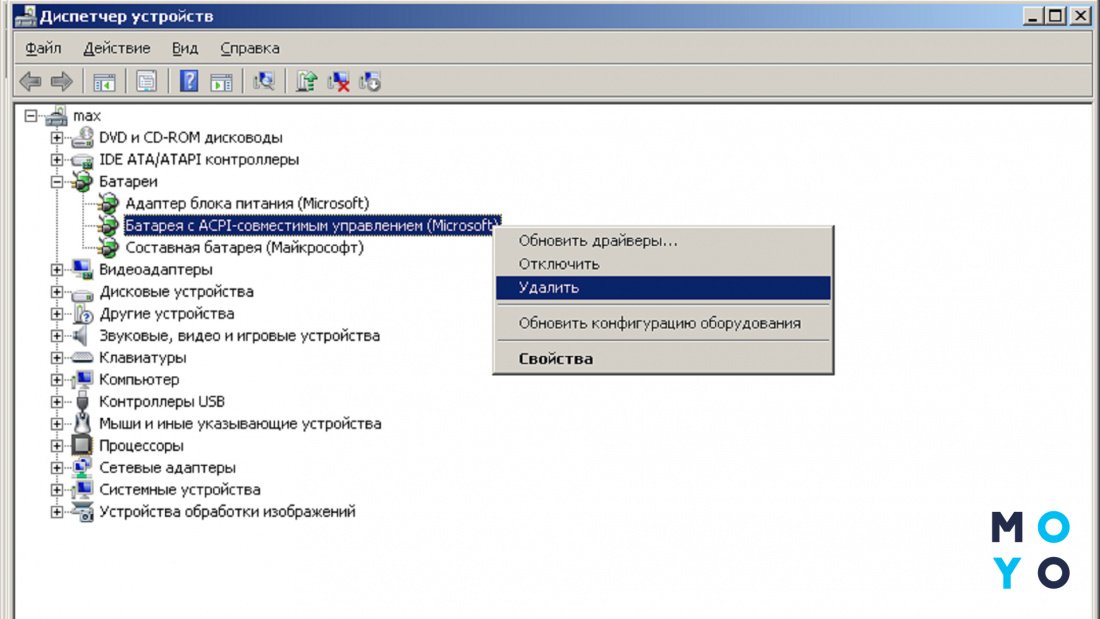
Через драйвери трапляється безліч різноманітних проблем, одна з них — батарея лептопа, що не заряджається. Для виправлення ситуації:
Про всяк випадок подивіться, чи повернувся рядок з ACPI на місце.
Windows повинна відновити драйвер у початковому вигляді, після чого батарея почне заряджатися, якщо, звичайно, причина була в цьому
Для розв’язання проблем із драйверами не завжди потрібно встановлювати їх. Якщо рядок з ACPI позначений стрілкою вниз, клацніть по ній правою та просто увімкніть пристрій.
Неправильне підключення батареї
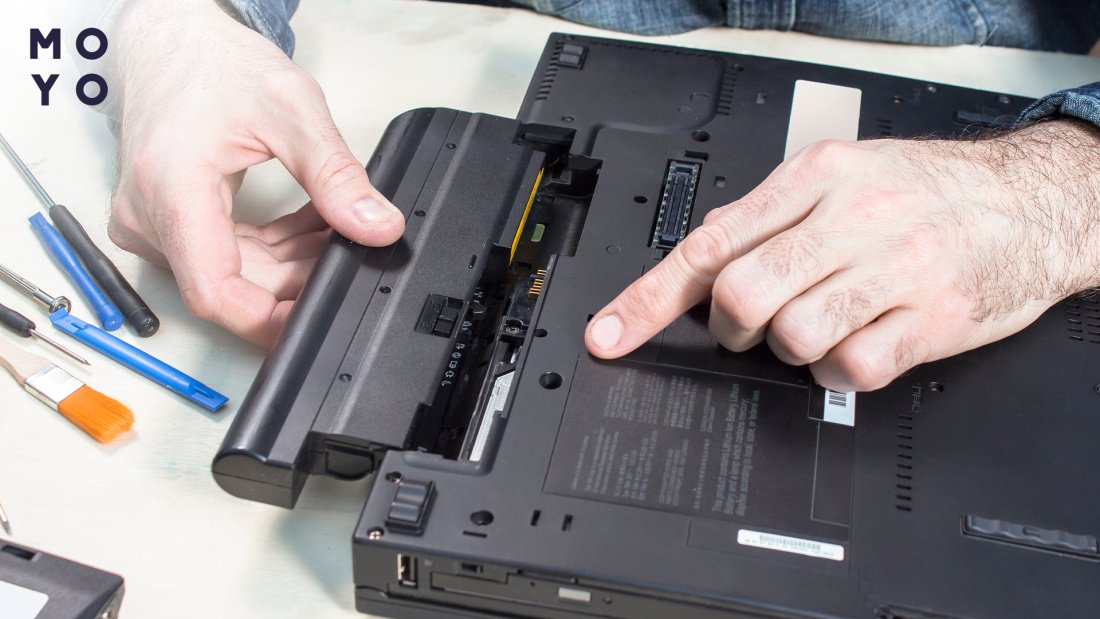
Робота ноута без підзарядки може мати банальну причину — відсутність нормального контакту з акумулятором. При цьому лептоп часом бачить батарею, але не заряджає її. Проблема вирішується шляхом апаратного перевстановлення джерела живлення:
- завершіть роботу в операційній системі,
- від’єднайте ноут від розетки,
- акуратно вийміть акумулятор і помістіть його назад.
Увімкніть адаптер та лептоп. Уважно подивіться, що там у системному треї: може тепер на ноутбуці йде зарядка, а не як раніше.
Несправність зарядного пристрою
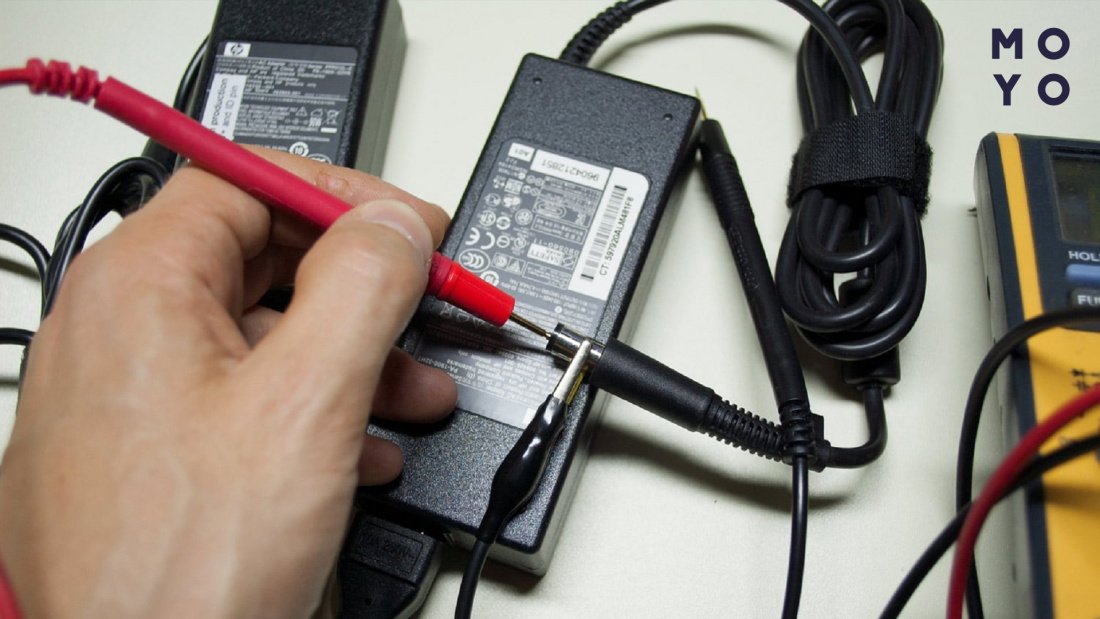
Багато фахівців з ремонту смартфонів, планшетів та інших мобільних пристроїв вважають, що починати шукати причину несправностей, пов’язаних з живленням, потрібно з зарядного пристрою. Варіант для користувачів, які не знаються на електриці, — увімкнути ноут до іншої, на 100% справної зарядки, яка підходить для лептопа, що не заряджається. Якщо вмієте користуватися мультиметром — вам простіше: достатньо подивитися напругу на штекері. Показник повинен відповідати значенню на наклейці блока живлення. Якщо показник нульовий або не дотягує до прийнятного рівня, подумайте про заміну зарядки на нову.
Також має сенс оглянути кабель та штекер зарядного пристрою щодо фізичних пошкоджень. Можливо, проблема у проводах чи контактній частині.
Не заряджається ноут? Винен софт!
Зазвичай лептопи продаються з вже встановленою операційною системою та утилітами для зручнішого управління девайсом. Однією з функцій допоміжного софту є продовження життя АКБ. Зворотний бік медалі — акумулятор на ноутбуці не може заряджатися на 100% через програмні обмеження. Крайній варіант розв’язання проблеми — видалення сумнівного ПЗ.
Якщо боїтеся видалити щось потрібне, відключіть утиліту виробника в автозавантаженні. У разі помилкового вибору можна буде знову включити програму. Ще один варіант — налаштування утиліти таким чином, щоб вона дозволяла заряджатися акумулятору на 100%. Як її переналаштувати залежить від конкретної програми.
Не заряджається новий акумулятор ноутбука: неправильна ініціалізація
Типова причина відсутності підзарядки — помилкова ініціалізація АКБ, при якій лептоп не коректно визначає батарею. Збої такого плану трапляються як із новими, так і зі старими ноутами. Для усунення несправності:
- Вимкніть ноут і не зволікаючи від’єднайте від розетки блок живлення.
- Вийміть акумулятор.
- Натисніть і не відпускайте кнопку увімкнення протягом 30-40 секунд. За ці чудові миті відбудеться скидання заряду в електросхемі лептопа.
- Вставте АКБ назад та увімкніть ноут.
У новому ноуті акумулятор може не заряджатися через банальний заводський дефект. У такому разі скористайтеся гарантійним ремонтом. Якщо взимку купили нову АКБ — не поспішайте встановлювати її: нехай протягом 2 годин полежить за кімнатної температури. Холодну батарею не вставляйте в корпус, це допоможе уникнути проблем і зберегти гарантію.
Заряджання батареї не досягає 100%
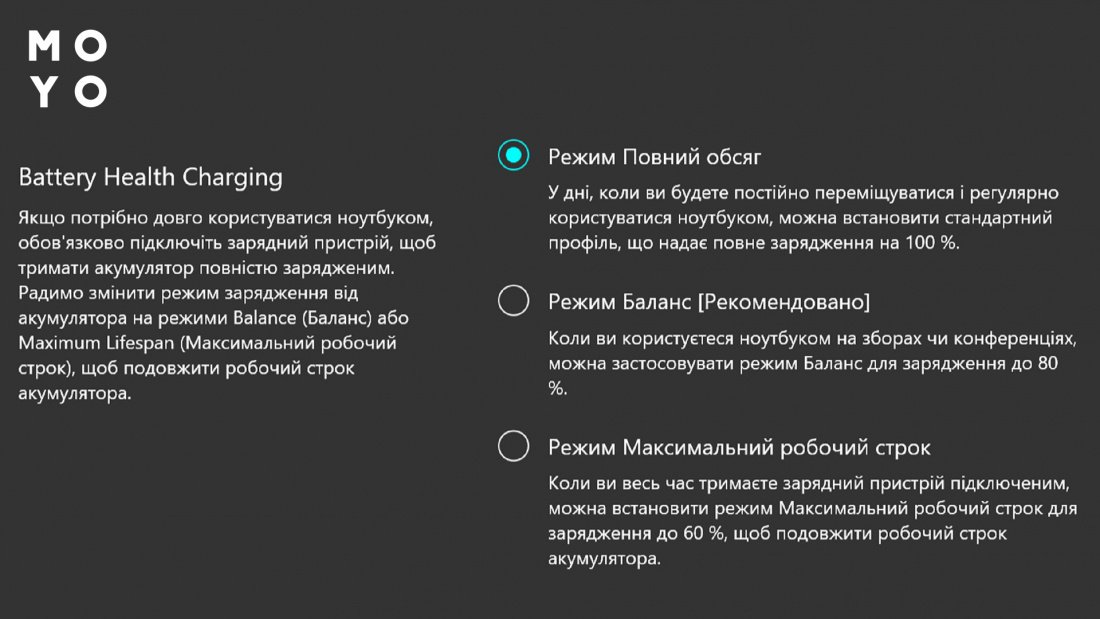
Основний варіант — у нового ноута заряджання акумулятора припиняється, наприклад, після 80% або 90%. Найчастіше це не брак, а робота попередньо встановленого софту, який стежить за станом АКБ. Як уже говорилося вище, утиліту, яка відповідає за батарею, можна прибрати з автозавантаження, видалити або налаштувати таким чином, щоб акумулятор заряджався на 100%.
Наприклад, ноутбуки Asus серії TUF Gaming мають утиліту MyASUS. Відкриваємо її через «Пуск», у Hardware Settings заходимо до розділу АКБ. У ньому меню з 3 пунктів:
- заряджання до 100%;
- збалансована схема (до 80%);
- економна схема максимального продовження життя акумулятора (до 60%).
За замовчуванням вибрано другий варіант. Замість нього обираємо перший.
У деяких лептопах софт виробника не прописується в програмах Windows, але є у службах. У такій ситуації для заряджання до 100% зупиніть відповідну службу. Також ноут може заряджатися не повністю через обмеження в БІОСі, приклад — включений параметр зі словами Battery Life.
Природний знос акумулятора
Якщо спочатку рівень зарядки сягав 100%, але через кілька років експлуатації ноутбук перестав заряджатися повністю, то виною можуть бути апаратні причини: знос внутрішніх хімічних елементів, несправність контролера, окислення контактів. Варто зазначити, що батарея, що дихає на ладан, не завжди поводиться таким чином. Вона може до останнього працювати у штатному режимі, а потім раптово відмовитись функціонувати.
Насамкінець кілька слів про виправлення апаратних неполадок АКБ. Оскільки ноутбучні акумулятори коштують чималих грошей, деякі сервіси пропонують послуги з ремонту або відновлення батарей. Процес цей складний і трудомісткий, тому вартість послуги навряд чи буде низькою та і якість таких маніпуляцій під питанням. Логічніше витратитися на новий акумулятор. Якщо він знімний, можна вставити його в ноут самостійно.
Почему не заряжается ноутбук, когда он включен в сеть
Все хоть раз да слышали или сталкивались сами с такой проблемой: ноутбук разряжается, а питание не принимает. Тоже происходит и со многими другими современными гаджетами. 
Срок работы батареи устройства зависит от того, как часто оно используется и как долго батарея работает в автономном режиме.
Почему не заряжается ноутбук, когда он включен в сеть, и что делать?
Как это выглядит: к ноутбуку подключено зарядное устройство и он включен. Но по индикатору батареи, которой расположен, чаще всего, в правом нижнем углу экрана, видно, что подзарядка не происходит.
Могут также появляться надписи, говорящие об ошибках или негодности аккумулятора.
Основные причины
Причины, по которым компьютерное устройство отказывается от питания, весьма разнообразны:
— «умерла» сама батарея;
— поврежден блок питания или провод;
— утилиты, ограничивающие питание;
— нарушение внутренних контактов и деструктивные изменения платы питания;
— сломанный разъем питания.
Почему не заряжается ноутбук, когда он включен в сеть
Перед тем, как паниковать нужно: проверить, нормально ли стоит батарея. Правильно ли вставлено зарядное устройство. Работает ли розетка или сетевой фильтр. Ведь всякое бывает. Если все сделано правильно и должно работать – ищем причину, почему же это не так.
Также полезно будет вынуть батарею, если она внешняя и это возможно, дабы осмотреть контакты и оценить ее общее состояние. Если контакты окислены – их нужно зачистить.
Рекомендуется найти в интернете специальную утилиту, которая подскажет, в каком состоянии находится батарея. Примером может послужить программа BatteryCare, дающая в понятном формате всю информацию об аккумуляторе. Battery Optimizer же может помочь настроить работу батареи так, чтобы она прослужила дольше.
Проблемы с аккумулятором
Первым делом следует понять, не в батарее ли дело. Для этого:
1 Выключаем ноутбук.
2 Вынимаем батарею.
3 Подключаем к ноутбуку зарядное устройство.
4 Пытаемся включить ноутбук.
Если устройство работает – блок питания исправен и проблема в батарее, ее, вероятно, следует сменить. Если не включается – все может быть гораздо хуже.
Такая проверка бывает усложнена в некоторых современных лэптопах: раньше все батареи были внешними, чтобы снять их приходилось просто перевернуть ноутбук и отщелкнуть держатели, сейчас же делают аккумуляторы прямо внутри корпуса. Такой лучше сразу нести в сервис на диагностику, это безопаснее.
Для того, чтобы купить новую батарею необходимо либо точно знать ее модель, либо, что лучше взять старую или весь ноутбук с собой. Батареи – расходный материал и со временем их энергоемкость становится все меньше.
Сейчас для экономии некоторые делают вот что: батареи вскрывают мастера, чтобы заменить в них аккумуляторы, которые испортились. Это нельзя сделать дома, на такой метод в сервисе выйдет дешевле, чем новая деталь.

Проблемы с блоком питания
Если при отсутствии батареи ноутбук не работает от сети – велика вероятность, что поврежден провод или блок питания (некая коробочка на нем). Стоит отключить зарядное устройство от сети и внимательно его рассмотреть на наличие внешних повреждений. Если таковые найдены – смело можно покупать новый провод или блок питания. Все также прихватив старый с собой, чтобы продемонстрировать продавцу.
Возможны и незаметные повреждения внутри блока питания. Если есть возможность проверить работу ноутбука с иным зарядным устройством таких же характеристик – это необходимо сделать. Если нет – стоит обратиться в сервисный центр.

Проблемы в BIOS
BIOS – базовая система, которая есть на всех ноутбуках. В ней может произойти сбой, который можно легко решить. Для этого:
1 Выключаем ноутбук.
2 Отключаем его от сети и вынимаем батарею.
3 Даем отдохнуть несколько минут.
4 Подключаем устройство к сети, батарейку не вставляем.
5 Заходим в БИОС. Комбинация клавиш, необходимая для этой манипуляции варьируется на разных ноутбуках. Но чаще всего необходимо нажать Del, или F2. Но бывают варианты, которые лучше узнать в инструкции к ноутбуку, в интернете или в появляющемся при включении окне.
6 Сбрасываем настройки до Restore Defauts, сохраняемся и выходим из БИОСа.
7 Перезагружаем ноутбук удержанием клавиши включения.
8 Вставляем аккумулятор на место.
9 Перезагружаем и проверяем.
Утилиты, контролирующие питание
Некоторые современные ноутбуки оснащены специальными программами-утилитами, которые не доводят заряд батареи до конца, чтобы продлить срок его службы. Если при этом ноутбук работает нормально и смущает лишь то, что он не отображает процесс зарядки – не стоит волноваться, все уже продумано.
Если же сперва эти программы не приносили дискомфорта, а потом стали откровенно «недокармливать» батарею – можно порыться в их настройках и отменить режим экономии ресурсов батареи.
Также эти программы можно просто удалить. Главное – не удалить ничего другого.
Если все советы не помогли — почему не заряжается ноутбук, когда он включен в сеть, смогут сказать лишь в сервисном центре после полной проверки лэптопа.
— очень вероятно, сломана плата питания или шлейф на ней, это провоцирует вот что: энергия поступает через зарядное устройство к самому ноутбуку, а на контакты батареи – нет.
— может быть испорчен разъем для зарядного устройства.
А также многое другое.
Если случилось так, что устройство еще стоит на гарантии – лучше сразу отнести его мастерам на осмотр. Разумеется, новую батарею дадут вряд ли, но оперативно и бесплатно протестируют и подскажут, что делать дальше.
В случае, когда абсолютно новая батарея не заряжается необходимо сбросить настройки BIOS, а лишь потом обращаться по месту покупки.
Если батарея стала периодически барахлить – ее можно «прокачать». Для этой цели нужно отключить ноутбук от питания и полностью разрядить, чтобы он выключился. После этого поставить заряжаться и не трогать около девяти часов.
Если это не спасло – необходимо попробовать отрегулировать уровень заряда специальными утилитами.