Как изменить представление писем в outlook
Изменение представления писем в Outlook может помочь вам улучшить организацию и удобство использования почтового ящика. Вот подробная инструкция:
1. Откройте приложение Outlook и войдите в свою учетную запись.
2. Перейдите во вкладку Вид в верхнем меню программы.
3. В разделе Текущее представление вы найдете несколько стандартных представлений писем, таких как Входящие, Отправленные, Удаленные и другие. Выберите одно из этих представлений, если оно соответствует вашим потребностям.
4. Если вы хотите настроить представление писем под свои нужды, нажмите на кнопку Другие варианты просмотра или Организовать по правилам.
5. В окне Организация папок вы можете создать новое представление или изменить существующее.
6. Чтобы создать новое представление, нажмите на кнопку Новое.
7. В появившемся окне вы можете выбрать желаемые параметры сортировки, группировки и фильтрации писем.
8. После выбора параметров определите имя для вашего представления и нажмите ОК.
9. Откроется окно Настройка представления. Здесь вы можете дополнительно настроить отображение столбцов, условия форматирования и другие параметры представления писем.
10. После завершения настройки нажмите ОК.
11. Вернитесь в основное окно Outlook и выберите созданное вами представление из списка Текущее представление.
Вот несколько полезных советов:
— Если вам необходимо быстро переключаться между различными представлениями писем, вы можете добавить значки представлений на панель инструментов Outlook.
— Чтобы сделать представление писем по умолчанию, выберите его в списке Текущее представление и нажмите на кнопку Установить в качестве значения по умолчанию.
— Не стесняйтесь экспериментировать с различными настройками представления, чтобы найти оптимальный вариант для себя.
— Если вы используете Outlook на нескольких устройствах, изменения, сделанные в представлении на одном устройстве, будут автоматически применяться ко всем другим.
Надеюсь, данная информация поможет вам изменить представление писем в Outlook.
Как изменить представление писем в outlook
Представления предоставляют различные способы просмотра элементов в папке. Каждая Outlook папка, например папка «Входящие» и «Календарь», позволяет настроить представление для изменения шрифтов, организации элементов и многих других параметров.
Типы представлений
Существует несколько различных типов представлений, которые можно выбрать при создании нового представления.
Таблице В табличном представлении отображаются сведения в строках и столбцах. Это одно из наиболее эффективных представлений для сообщений электронной почты.
Шкале В представлении временная шкала элементы отображаются рядом с фиксированным временная шкала. Он полезен для задач или папок, содержащих небольшое количество элементов, распределенных за определенный период времени, например для коллекции из двадцати сообщений электронной почты для конкретного проекта.
Карте Представления карточек обычно используются для папок контактов. В представлении карта вы увидите различные поля, которые применяются к каждому элементу, независимо от того, заполнены ли они.
Визитная карточка Представления бизнес-карта обычно используются для папок контактов. В представлении бизнес-карта отображаются только поля, содержащие данные.
Люди Представление «Люди» — это представление контактов, которое не отображает тот же уровень детализации, который отображается в представлениях «Карточка» или «Бизнес карта». Вы увидите список контактов с их именем и фотографией.
День,неделя/месяц Представление «День,неделя/месяц», как правило, используется для папок «Календарь», но его также можно использовать для папок электронной почты.
Значок В представлении значка отображаются элементы со значком и их темой. Это представление полезно для папок с несколькими элементами или для папок заметок.
Изменение типа и размера шрифта в списке сообщений
Выберите Вид > Параметры представления.
Выберите Другие параметры в поле Дополнительные параметры представления.
Выберите Шрифт столбца или Шрифт строки.
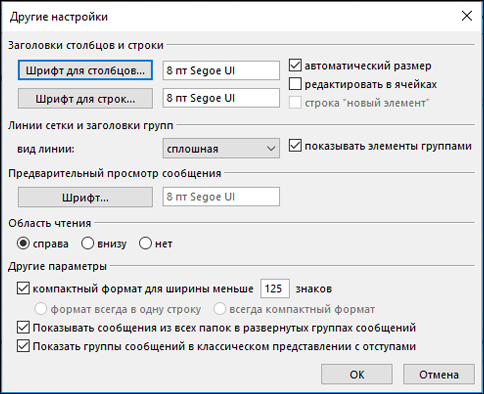
Примечание: Чтобы изменить размер шрифта предварительного просмотра сообщения, имя отправителя и тему в представлении «Входящие» по умолчанию, выберите Шрифт строки.
Выберите нужный шрифт, стиль шрифта и размер, а затем нажмите кнопку ОК три раза, чтобы сохранить параметры и применить изменения.
Примечание: Если вы хотите изменить только шрифт или размер шрифта для предварительного просмотра сообщения (строка текста сообщения, который отображается под темой и отправителем, выберите Шрифт в разделе Предварительный просмотр сообщения).
Изменение шрифта или размера шрифта в области чтения
Область чтения не позволяет изменять шрифт или размер шрифта по умолчанию. Тем не менее, вы можете легко увеличить или уменьшить масштаб. Вы также можете указать Outlook, чтобы все сообщения электронной почты отображались в виде обычного текста, и иметь больший контроль над размером шрифта.
Если вы являетесь подписчикомMicrosoft 365, вы можете выбрать процент масштабирования, который сохраняется во всех прочитанных сообщениях.
В правом нижнем углу области чтения щелкните процент (обычно 100 %), чтобы открыть диалоговое окно Масштаб во время чтения .
Выберите один из процентных значений по умолчанию или введите собственный процент. Установите флажок Запомнить мои предпочтения , чтобы обеспечить одинаковый уровень масштаба во всех получаемых сообщениях.
Если вы не являетесь подписчикомMicrosoft 365, процент масштабирования не будет сохраняться от одного сообщения к другому. При каждом переключении сообщений в области чтения необходимо увеличивать или уменьшать масштаб. Чтобы изменить процент масштабирования, выполните следующие действия.
Чтобы увеличить или уменьшить масштаб области чтения, найдите ползунок увеличения в правом нижнем углу области чтения.
Переместите ползунок влево или вправо, чтобы изменить размер текста в области чтения.
Примечание: Любые изменения, внесенные на уровень масштаба, сохраняются только во время просмотра сообщения. Если выбрать другое сообщение, процент масштабирования вернется к 100 %. Если вернуться к первому сообщению, процент масштабирования не сохранится.
Изменение размера шрифта для сообщений при создании, ответе или пересылке
Чтобы изменить размер шрифта для сообщений при создании, ответе и пересылке, выполните следующие действия.
Выберите Параметры > файлов > почтовые > бланки и шрифты.
Нажмите кнопку Шрифт для параметра Новые почтовые сообщения или Ответ или пересылка сообщений , чтобы изменить шрифт по умолчанию, размер шрифта и цвет шрифта при создании или ответе на сообщения.
Дважды нажмите кнопку ОК , чтобы сохранить изменения.
Для дополнительных задач выберите один из вариантов ниже.
Удаление темного фона
Перейдите на панель инструментов и выберите Файл, а затем — Учетная запись Office.
В разделе Тема Office выберите Белый или Цветной.
Дополнительные сведения о темном режиме см. в разделе Темный режим в Outlook.
Перемещение панели навигации
Создание нового представления
Иногда проще начать с нового представления, чем изменять существующее представление. Вы можете создать новое представление в любой папке Outlook.
Щелкните Вид > Текущее представление> Изменить представление > Управление представлениями > Создать.
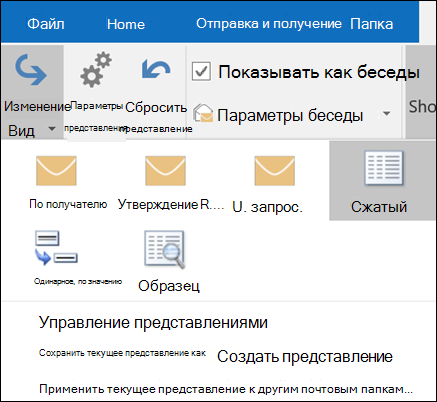
Примечание: Если вы хотите начать с существующего представления, в диалоговом окне Управление всеми представлениями выберите <параметры текущего представления> , а затем нажмите кнопку Копировать.
Введите имя нового представления, а затем выберите тип представления.
В разделе Может быть использовано оставьте значение по умолчанию во всех папках «Почта» или выберите другое значение, а затем нажмите кнопку ОК.
В диалоговом окне Дополнительные параметры представления: Новое представление выберите нужные параметры, а затем нажмите кнопку ОК.
Чтобы сразу использовать новое представление, нажмите кнопку Применить.
Удаление пользовательского представления
Важно: Невозможно удалить предопределенное представление, даже если вы изменили его параметры.
На вкладке Вид в группе Текущее представление выберите Изменить представление > Управление представлениями.
В разделе Представления для папки выберите пользовательское представление, которое хотите удалить.
Нажмите кнопку Удалить, подтвердите удаление и нажмите кнопку ОК.
Применение текущего представления к нескольким папкам
На вкладке Вид в группе Текущее представление выберите Изменить представление > Применить текущее представление к другим почтовым папкам.
В диалоговом окне Применение представления выберите каждую папку, к которой нужно применить представление. (Рядом с именем папки отображается небольшая проверка метка, указывая, что она выбрана.
Как изменить и настроить представление Microsoft Outlook
Microsoft Outlook предназначен не только для электронной почты — вы также можете настроить способ отображения Outlook другой информации Office. Например, вы можете изменить представление Outlook в соответствии со своими предпочтениями, настроив отображение папки «Входящие» и календаря в приложении.
Изменяя и настраивая представление Outlook, вы можете сделать информацию, которую вам нужно видеть, более доступной, когда вы ее открываете. Мы покажем вам, как изменить представление папок Outlook, и объясним, какие макеты доступны ниже.
Какие различные макеты доступны в Outlook?
Outlook предлагает несколько типов представлений или макетов, которые можно использовать для разных папок. Каждый макет имеет свои преимущества и недостатки, в зависимости от того, какую информацию вы хотите видеть и как вы хотите ее организовать.
Программы для Windows, мобильные приложения, игры — ВСЁ БЕСПЛАТНО, в нашем закрытом телеграмм канале — Подписывайтесь:)
Вот некоторые из наиболее распространенных макетов в Outlook:
- Таблица: в этом представлении ваши электронные письма будут отображаться в строках и столбцах. Это позволяет вам сразу увидеть отправителя, тему, дату, размер и другие детали каждого сообщения. Вы также можете сортировать, фильтровать, группировать и упорядочивать сообщения по любому столбцу.
- Временная шкала: в этом представлении ваша информация будет отображаться на временной шкале. Например, если вы работаете над проектом, вы можете увидеть список электронных писем, разбросанных по периоду, от начала до конца. Вы можете видеть, когда каждый элемент был создан, изменен, срок выполнения или завершен.
- Карточка: Карточка показывает ваши предметы со значком и их темой. Этот вид полезен для папок с меньшим количеством элементов или папок, содержащих заметки. Вы можете просмотреть сводку по каждому элементу, не открывая его.
- Визитная карточка. В режиме визитной карточки отображаются ваши контакты с их именем, фотографией и другими данными. Это позволяет вам видеть больше информации о каждом контакте, чем представление карточки.
- Люди. Представление «Люди» — это упрощенное представление, в котором отображаются только имена и фотографии ваших контактов. Этот вид также обычно используется для папок контактов. Это позволяет вам видеть больше контактов одновременно, чем вид визитной карточки.
- День/Неделя/Месяц: Представление дня/недели/месяца показывает элементы календаря в формате сетки. Это позволяет вам видеть ваши встречи, собрания, события и задачи в разные временные рамки.
Как изменить макет представления Outlook
Самый простой способ изменить представление папки Outlook — использовать встроенные представления, предоставляемые Outlook. Это предустановленные представления, которые можно выбрать в раскрывающемся меню на вкладке «Вид».
Чтобы изменить представление папки Outlook, выполните следующие действия.
- Откройте папку Outlook, представление которой вы хотите изменить, например папку «Входящие» или «Календарь».
- Нажмите вкладку «Вид» на ленте.
- Затем нажмите кнопку «Изменить вид» в группе «Текущий вид».
- Выберите одно из доступных представлений в раскрывающемся меню. Например, вы можете выбрать «Компактный», «Одиночный» или «Предварительный просмотр» для папок электронной почты или «День/Неделя/Месяц» для папок календаря.
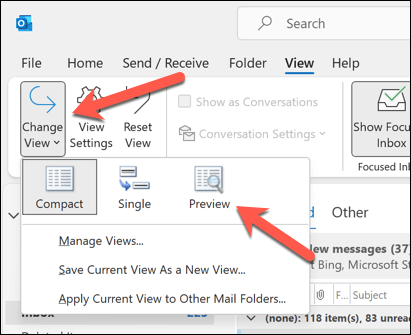
Вид вашей папки сразу же изменится. Вы можете переключаться между различными видами столько раз, сколько захотите.
Как настроить представление Outlook
Если ни одно из встроенных представлений не соответствует вашим потребностям, вы можете настроить свое представление, изменив различные настройки и параметры. Вы можете изменить существующий вид или создать новый с нуля.
Чтобы настроить представление Outlook, выполните следующие действия:
- Откройте папку Outlook, которую вы хотите настроить.
- Выберите вкладку Вид на ленте.
- Нажмите кнопку «Настройки просмотра» в группе «Текущий вид».
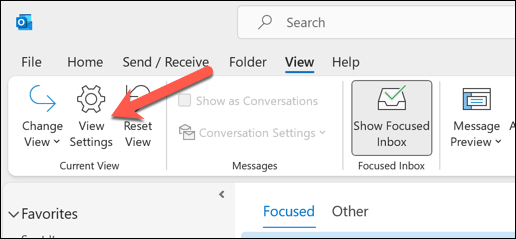
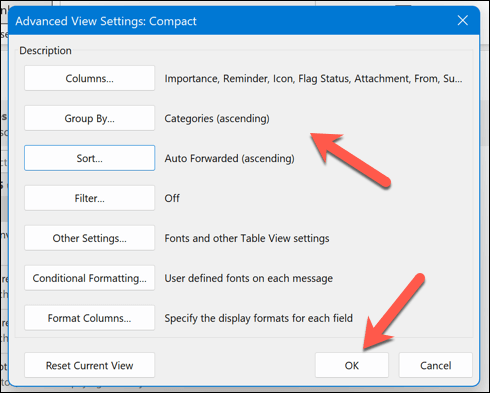
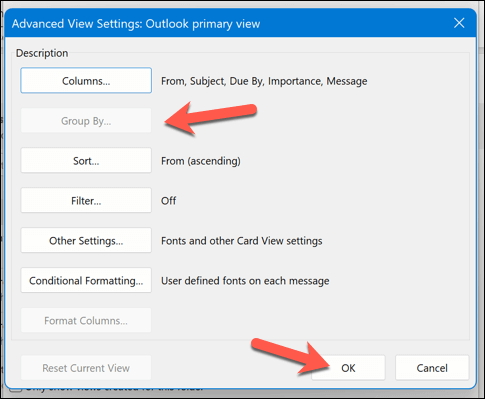
- В появившемся диалоговом окне «Дополнительные параметры просмотра» вы можете изменить различные настройки и параметры вашего представления, например:
- Столбцы: вы можете добавлять, удалять или переупорядочивать столбцы, отображаемые в табличном представлении.
- Группировать по: вы можете сгруппировать элементы по любому столбцу или полю в порядке возрастания или убывания.
- Сортировка: элементы можно сортировать по любому столбцу или полю в порядке возрастания или убывания.
- Фильтр: Вы можете фильтровать товары по определенным критериям.
- Формат столбцов. Вы можете изменить формат любого столбца, например шрифт, выравнивание, ширину или цвет.
- Условное форматирование. Вы можете применять различные форматы к своим элементам в зависимости от определенных условий, таких как важность, категория или статус флажка.
- Другие настройки: вы можете изменить другие настройки вашего представления, такие как размер и стиль шрифта, линии сетки, область чтения и расстояние между элементами.
- Когда вы закончите настройку представления, нажмите «ОК», чтобы сохранить изменения и применить их к своей папке.
Как создать новое представление в Outlook
Если вы хотите создать новое представление с нуля вместо изменения существующего, вы можете сделать это, выполнив следующие действия:
- Откройте папку Outlook, для которой вы хотите создать новое представление.
- Нажмите вкладку «Вид» на ленте.
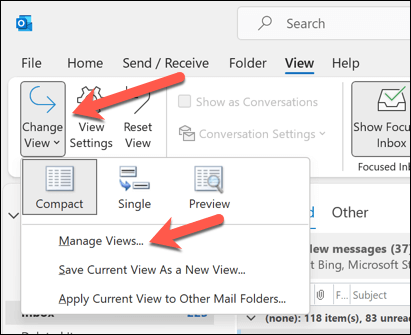
- Нажмите кнопку «Изменить вид» в группе «Текущий вид».
- Выберите «Управление представлениями» в раскрывающемся меню.
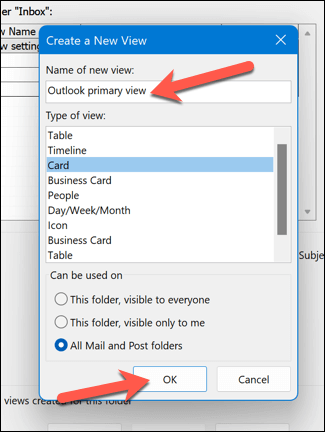
- В появившемся диалоговом окне «Управление всеми представлениями» нажмите «Создать».
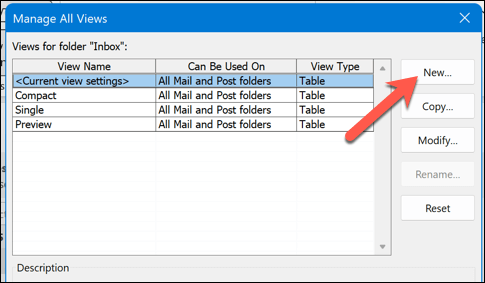
- Введите имя для вашего нового представления и выберите тип представления, которое вы хотите создать. Вы также можете указать, к каким папкам вы хотите применить свое представление.
- Нажмите «ОК», чтобы открыть диалоговое окно «Дополнительные параметры просмотра» для вашего нового представления.
- Настройте представление в соответствии с вашими требованиями, используя предоставленные параметры.
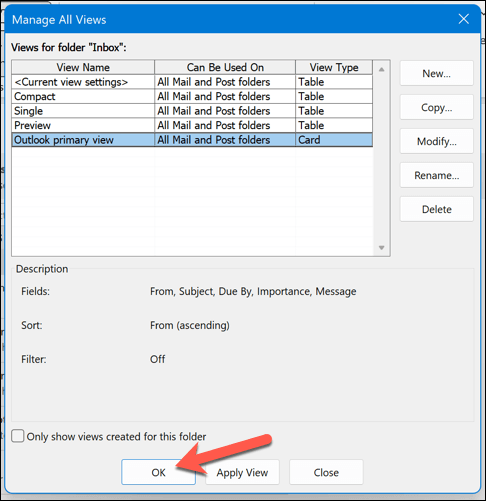
- Когда вы закончите настройку представления, нажмите «ОК», чтобы сохранить изменения и применить их к своей папке.
- Нажмите OK в поле «Управление всеми представлениями», чтобы сохранить настройки.
Управление настройками Outlook
Если вы пытаетесь работать более эффективно, вы можете управлять своим представлением Outlook, используя шаги, описанные выше. Outlook полностью настраивается в соответствии с вашими требованиями, и вы можете сделать больше, чтобы сделать его более подходящим.
Например, если вы не видите свою электронную почту, вы можете изменить размер шрифта в Outlook. Вы также можете настроить тему Outlook, чтобы использовать новый макет по умолчанию для ваших электронных писем.
Нажмите отправить слишком быстро? Вы всегда можете отменить отправку электронной почты Outlook сразу после ее отправки.
Программы для Windows, мобильные приложения, игры — ВСЁ БЕСПЛАТНО, в нашем закрытом телеграмм канале — Подписывайтесь:)
Как изменить формат электронной почты на HTML или обычный текст в Outlook
Измените внешний вид своих писем в Outlook, сделайте письма простыми или модными
Сообщения электронной почты могут быть составлены в трех различных форматах: простой текст, форматированный текст или HTML. Изначально электронные письма представляли собой простой текст без шрифта или формата, вставленных изображений, цветов и других дополнений. Rich Text Format (RTF) – это формат файлов, разработанный Microsoft, который предоставляет больше возможностей форматирования. HTML (HyperText Markup Language) используется для форматирования электронных писем и веб-страниц, предоставляя широкий спектр возможностей форматирования помимо простого текста. Вы можете создавать свои электронные письма с большим количеством опций в Outlook, выбрав формат HTML.
Инструкции в этой статье относятся к Outlook 2019, Outlook 2016, Outlook 2013, Outlook 2010, Outlook для Office 365, Outlook Online и Outlook для Mac.
Как использовать форматы HTML или обычный текст в Outlook.com
Если вы используете почтовую службу Outlook.com, включите форматирование HTML в своих почтовых сообщениях с быстрой настройкой параметров Outlook.
Выберите Настройки , который отображается в виде значка шестеренки или зубчатого колеса.
В меню Быстрые настройки выберите Просмотреть все настройки Outlook .
В диалоговом окне Настройки выберите Почта .
Выберите Создать и ответить .
Выберите стрелку раскрывающегося списка Создать сообщения в и выберите HTML .
Выберите Сохранить и закройте диалоговое окно Настройки .
Параметры форматирования HTML доступны при составлении сообщений.
Как изменить формат сообщения в Outlook на Mac
Вы можете настроить отдельные сообщения для использования HTML или обычного текстового форматирования в Outlook для Mac при создании сообщения электронной почты:
В окне сообщения выберите вкладку Параметры .
Выберите Переключатель формата текста , чтобы переключиться между форматом HTML и простым текстом.
Когда вы отвечаете на электронное письмо в формате HTML или составляете сообщение в формате HTML, все форматирование удаляется, если вы переключаетесь на обычный текст. Это форматирование включает жирный и курсив, цвета, шрифты и мультимедийные элементы. После удаления этих элементов переключение обратно в формат HTML не восстанавливает форматирование сообщения электронной почты.
Как использовать форматы HTML или обычный текст в Outlook для Windows
Если вы отвечаете или пересылаете электронное письмо в Outlook для Windows и хотите изменить формат сообщения на HTML или обычный текст только для одного сообщения:
Если сообщение открыто в области чтения, выберите Выложить , чтобы открыть сообщение в отдельном окне.
В окне сообщения выберите вкладку Формат текста .
В группе Формат выберите HTML или Обычный текст в зависимости от того, какой формат вы хотите использовать.
Если вы хотите установить формат по умолчанию для всех сообщений электронной почты, отправляемых в Outlook:
Перейдите в Файл > Параметры .
В диалоговом окне Параметры Outlook выберите Почта .
В разделе Создать сообщения выберите стрелку раскрывающегося списка Создать сообщения в этом формате и выберите HTML , Простой текст . или Rich Text .
Выберите ОК , чтобы закрыть диалоговое окно Параметры Outlook .