Устанавливаем кэш для игры для Android
Большинство игр для Android с богатой графикой занимают довольно большой объем (порой свыше 1 Гб). В Play Маркет есть ограничение на размер опубликованного приложения, и для его обхода разработчики придумали кэш – игровые ресурсы, скачиваемые отдельно. Мы расскажем вам, как правильно устанавливать игры с кэшем.
Установка игры с кэшем для Android
Есть несколько способов того, как распаковать кэш на Андроид. Начнем с самого простого.
Способ 1: Файловый менеджер со встроенным архиватором
Для того чтобы воспользоваться этим способом, не нужно прибегать к разного рода ухищрениям – достаточно просто установить подходящее приложение-проводник. К таким относится ES Проводник, который и будем использовать в примере ниже.
- Зайдите в ES File Explorer и доберитесь к папке, куда сохранены APK игры и архив с кэшем.

- Первым делом – установите APK. Запускать его после установки не нужно, поэтому нажмите «Готово».
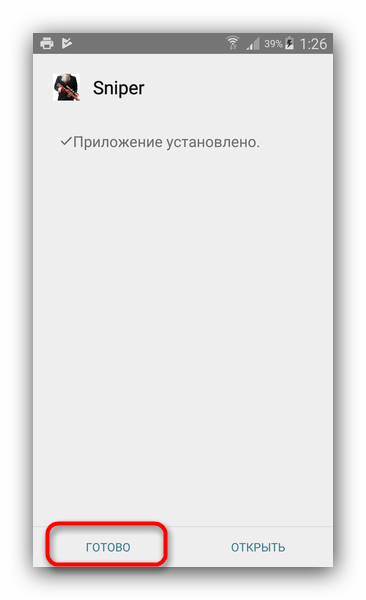
Данный метод пригодится в случае, когда вы скачали игру прямо на телефон и не хотите использовать компьютер.
Способ 2: Использование ПК
Этот вариант подойдет пользователям, которые предварительно загружают все файлы на компьютер.
- Подключите телефон или планшет к компьютеру (возможно, понадобится установить драйвера). Рекомендуем использовать режим накопителя.
- Когда устройство распознается, открывайте внутреннюю память (в зависимости от девайса может называться «Phone», «Internal SD» или «Внутренняя память») и переходите по знакомому адресу Android/obb.
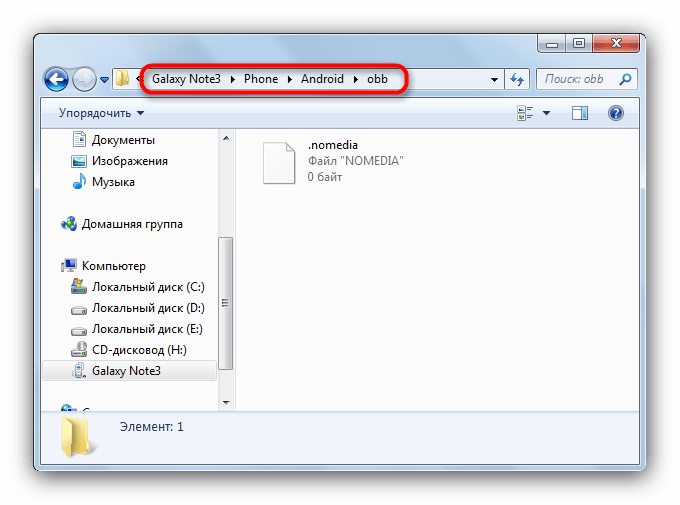
- Оставляем пока телефон (планшет) в покое и переходим в папку, где находится скачанный ранее кэш.
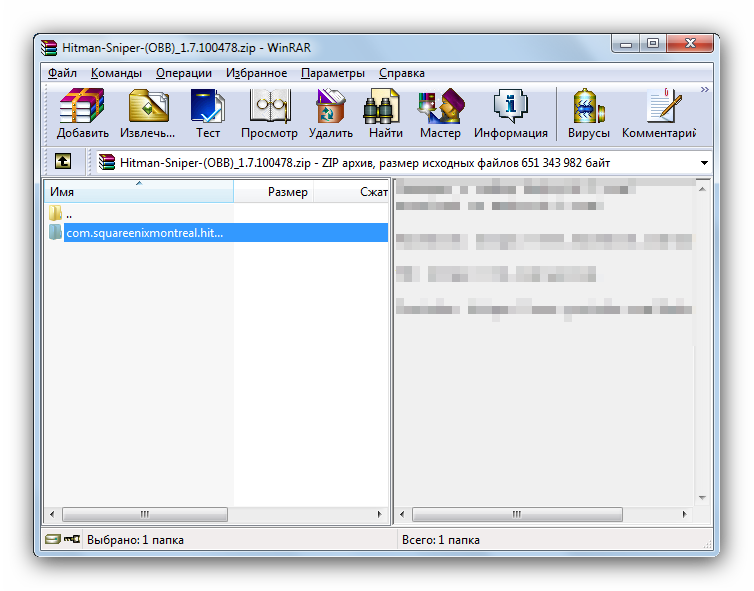
Распаковываем его любым подходящим архиватором.
Как видите, тоже ничего сложного.
Распространенные ошибки
Переместил кэш куда надо, а игра все равно просит его скачать
Первый вариант — вы все-таки скопировали кэш в неправильное место. Как правило, вместе с архивом идет инструкция, и в ней указано точное местоположение кэша для игры, которой он предназначен. На худой конец можете воспользоваться поиском в интернете.
Также возможно повреждение архива при скачивании или неправильная распаковка. Удалите папку, которая получилась в результате разархивирования, и снова распакуйте кэш. Если ничего не изменилось – скачайте архив заново.
Кэш не в архиве, а одним файлом с каким-то непонятным форматом
Скорее всего, вы столкнулись с кэшем в формате OBB. В этом случае нужно делать следующее.
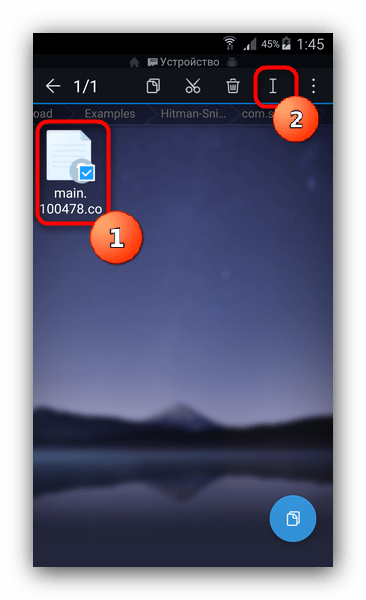
- В любом файловом менеджере выделите OBB-файл и нажмите кнопку с изображением текстового курсора.
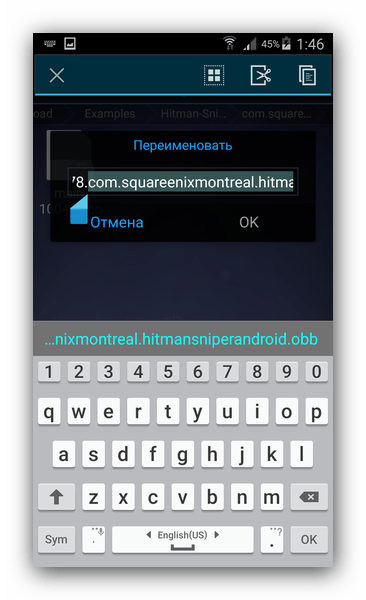
- Откроется окошко переименования файла. Скопируйте из имени кэша идентификатор игры – он начинается со слова «com…» и заканчивается чаще всего «…android». Сохраните этот текст куда-нибудь (подойдет и простой блокнот).
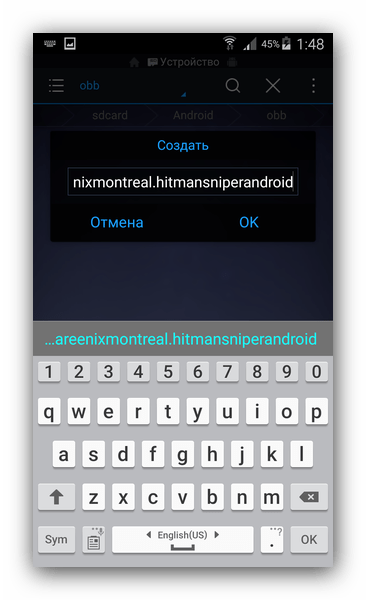
- Дальнейшие действия зависят от раздела, где должен находиться кэш. Допустим, это Android/obb. Переходим по этому адресу. Войдя в каталог, создайте новую папку, именем которой должен быть скопированный ранее идентификатор игры.
Альтернативный вариант – установить APK-файл и запустить процесс скачивания кэша. После его начала выйти из игры и с помощью файлового менеджера поочередно зайти в разделы Android/obb, sdcard/data/data и sdcard/data/games и найти самую новую папку, которая с большой долей вероятности и будет нужной. - Копируйте OBB-файл в эту папку и запускайте игру.
Процесс скачивания и установки кэша совсем несложный – с ним способен справиться даже начинающий пользователь.
Как установить кэш на андроид 12
Установка игр с кэшем
Жанр: Разное
Последнее обновление темы: 9.11.2013
 Как устанавливать приложения «.apk»? (FAQ)
FAQ по Android OS
-
C помощью USB кабеля или картридера
- В теме с игрой скачиваете игру (файл «.apk») и под спойлером «Кэш» скачиваете кэш с файлообменника или с форума (смотря какого он размера), обратите внимание на то какой кэш скачиваете, сейчас существует несколько типов видеоускорителей и кэша подходящих к ним: PowerVR,Snapdragon\Adreno,Tegra,Tegra 2,Mali,Broadcom. Какой у вас видеоускоритель можно узнать в базе DevDB в описании вашего телефона.
- Берете картридер с картой памяти и вставляете в ПК или ноутбук , или подключаете телефон через USB кабель в режиме съемного диска(накопителя).
- Копируете кэш игры в ту папку путь которой написан в теме откуда скачали кэш(папку для кэша вам необходимо создать вручную) или предоставить создание папки в автоматическом режиме , что сведет ошибку расположения кэша игры к минимуму. Для этого используйте способ описанный ниже.
- Скачиваете игру (файл «.apk») из Маркета или веб версии GOOGLE PLAY Market
- Устанавливаете игру.
- После установки запускаете игру и разрешаете ей скачать кэш через интернет Wi-Fi.
- Игры от Gameloft— sdcard/gameloft/games/ (название игры*). Если игра с маркета, то путь будет другой — sdcard/Android/data/ (название игры*)
- Игры от Electronic Arts (EA) — sdcard/Android/data/ (название игры*)
- Игры от Glu — sdcard/glu/ (название игры*)
- Игры от других разработчиков — sdcard/Android/data/ (название игры*), sdcard/Android/obb (название игры*) или sdcard/ (название игры*)
1.Вопрос: Как устанавливать игры («apk»)?
Ответ: Как устанавливать приложения вы найдете здесь FAQ по Android OS.
2.Вопрос: Что такое кэш?
Ответ: Кэш – это набор файлов (текстуры, музыка, видео, служебные файлы) и папок, необходимых для запуска игры. Так же можно сказать, что это основная составляющая игры. Обычно с кэшем идут игры, которые имеют большой размер.
3.Вопрос: Для чего же нужен кэш?
Ответ: Кэш нужен для запуска и полноценной работы игры. Предположим, что игра, к примеру, размером в 1 гигабайт была бы в виде одного apk файла, то вашему смартфону просто бы не хватило бы внутренней памяти для ее установки. Так же ввиду разнообразия железа: видеускорителей, центрального процессора, разрешения экрана и т.д., существуют разные сборки кэша и поэтому в большинстве случаев кэш индивидуален под определенный телефон. Выбирайте кэш под ваш телефон/платформу.
4.Вопрос: Почему я не могу установить игру («apk»)?
Ответ: Устанавливать программы вы можете разными способами, включая установку напрямую из «apk» файла. Для этого Вам необходимо разрешить установку приложений из неизвестных источников: заходим в меню телефона, настройки/Settings>Приложения/Application Settings и ставим галочку напротив пункта Неизвестные источники/Unknown Sources. Так же убедитесь что вы устанавливаете игру(«apk») подходящую для вашего телефона. Выбирайте игру («.apk») под ваш телефон/платформу.
5.Вопрос: Игра не находит кэш или просит что то докачать, почему?
Ответ: Не правильный путь расположения кэша. Необходимо удостовериться в правильности пути, где расположен кэш. Так же, иногда для запуска игры нужно пройти верификацию: игра докачивает уникальные файлы и пишет верификацию существующих — докачайте файлы с интернета через Wi-Fi.
6.Вопрос: Почему изображение игры меньше или выходит за экран, белые текстуры и прочие артефакты?
Ответ: Cкорее всего вы установили кэш который предназначен для другого устройства.Попробуйте другой кэш или лучше всего скачайте кэш конкретно под вашу модель через Wi-Fi.
7.Вопрос: При удалении игры,кэш удаляется автоматически?
Ответ: Нет, не всегда. Иногда кэш удаляется при удалении игры, иногда нет и он остаётся на месте. Cмотрите в теме путь по которому лежит кэш игры и удаляйте его в ручную через сторонний файловый менеджер.
8.Вопрос: Как удалить игру ?
Ответ: Заходим в меню телефона, настройки>Приложения>Управление приложениями, из списка выбираем нужное приложение и удаляем. Или воспользуйтесь сторонней программой для удаления приложений.
9. Вопрос: Как сменить учетную запись в Google play на телефоне?
Ответ: Найдете тут Как удалить единственный аккаунт google не сбрасывая все настройки
10. Вопрос: Некоторые игры или программы требуют знать архитектуру процессора в вашем устройстве. Как узнать архитектуру процессора?
Ответ: Список устройств ARMv7, ARMv6, ARMv5 расположен ниже — в данном списке вы можете найти свой смартфон, телефон, планшет или другое устройство, работающее на OS Android и узнать тип процессора.
11. Вопрос: Я скачал/а кэш, но он заархивирован. Его надо разархивировать для установки игры?
Ответ: Да, нужно разархивировать и в папку игры копировать распакованный кэш.
12. В теме с игрой под спойлером не нашел кэш для игры. Что делать, где его скачать?
Ответ: У игры нет кэша — он вшит в установочный файл.
13. Что такое бэкап для игр и как его делать?
Ответ: ® Titanium Backup
GLZip — приложение для распаковки КЭШей, скачанных с серверов Gameloft на компьютер. Так же данное приложение дает ссылки на прямое скачивание КЭШей с серверов GameLoft. Приложение только для игр от GameLoft.
Установка игр с кэшем на Android-устройства
Установка игр с кэшем на Android-девайс не подразумевает каких-либо сложных действий, для этого не требуются рут-права, но важно соблюдать порядок выполнения операции и, главное, правильно определять пути копируемых на смартфон или планшет файлов.
Пользователи мобильной ОС версии до 10-й включительно могут использовать для реализации задуманного любой файловый менеджер для Android. В случае с ОС версии 11 и выше, подойдёт диспетчер файлов MiXPlorer, X-plore File Manager либо задействованный в примере далее Сx Проводник!
Читайте также: Файловые менеджеры для Андроид с рут-доступом
- Подготавливаем необходимые для установки игры с кэшем на Android-девайс файлы – скачиваем их из интернета и/или копируем с диска ПК в отдельный каталог внутренней памяти либо съёмного накопителя мобильного устройства. Потребуются:
- APK-файл игрового приложения той версии, для которой имеется кэш;
Подробнее: Распаковка архивов ZIP и RAR на Android

В случае, когда имеется только файл кэша в формате OBB, следует создать каталог с указанным выше именем и поместить туда игровые ресурсы. Выяснить наименование пакета игры возможно в том числе с её экрана «О приложении» в «Настройках» Android.


Если (в Android 11 и выше) при попытке открытия целевой для кэша игры папки появится требование предоставить разрешение на доступ к хранилищу девайса, тапаем «ОК» в окошке-запросе, затем — «Использовать эту папку» внизу экрана открывшегося системного Диспетчера файлов, нажимаем «Разрешить» под ещё одним запросом операционки.

Вставляем данные из буфера обмена Android в системный каталог «obb».

- Кэш отдельных игровых приложений следует помещать в отличную от «Android/obb» директорию – уточнить данный момент следует в описании процесса инсталляции игры на том ресурсе, где она и её кэш были получены. К примеру, данные, необходимые для функционирования игровых проектов от компании Electronic Arts, помещаются в директорию по пути Android/data , а Gameloft — gameloft/games .
- Если папка obb (или иная предназначаемая для кэша судя по описанию той или иной игры в источнике её получения) отсутствует, создаём её вручную.
Способ 2: Компьютер
Предложенный в предыдущей инструкции алгоритм установки игр с кэшем можно реализовать фактически без задействования средств смартфона или планшета, то есть прямо с компьютера, на который скачаны APK игрушки и её цифровые ресурсы. Принцип здесь аналогичен вышеописанному.
-
Загружаем APK и кэш мобильной игры на диск компьютера.

Если игровые данные заархивированы, распаковываем.

Перемещаемся в предназначенную для кэша мобильных приложений папку («obb»)
Как установить кэш в /obb и /data на Android 11 и 12 без Root
В версии Android 11 Google не только внедрила новые полезные фичи, но и внесла некоторые изменения в файловую систему (они затронули и Android 12). Если быть точным, «корпорация добра» запретила сторонним приложениям выполнять действия с папками /Android/obb и /Android/data — стандартные файловые менеджеры выдают ошибку: «Не удалось создать папку… Android/obb. Permission denied. Не удалось создать… Android/obb. No such file or directory. Файлы не были извлечены».
По словам команды разработчиков, они пошли на этот шаг ради безопасности. Но вместе с этим теперь нельзя так просто устанавливать сторонние приложения, требующие кэша. После установки Android 11, я первым же делом решил изучить этот вопрос и попытался обойти ограничение. На данный момент я нашёл два метода, не требующих Root-права, — установка специальных файловых менеджеров или использование adb (Android Debug Bridge). Для второго способа обязательно наличие ПК. Оба метода по установки кэша работают как на Android 11, так и на Android 12.
Содержание
Способ 1: через файловый менеджер
Шаг 1. Скачайте файловый менеджер MiXPlorer или X-Plore.
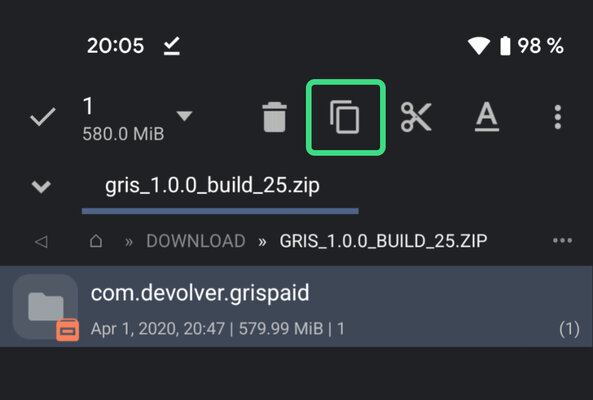
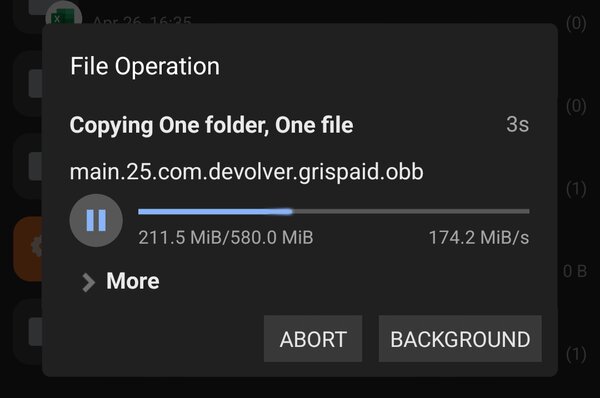
Шаг 2. Откройте файловый менеджер, найдите кэш. Если он загружен в виде архива, распакуйте его. Для этого откройте файл и, задержав палец на папке внутри, нажмите кнопку «Копировать».
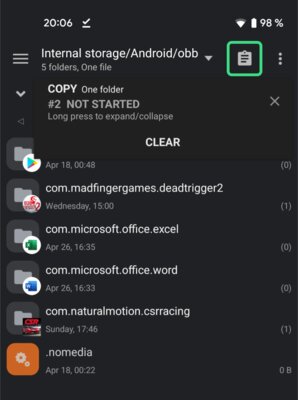
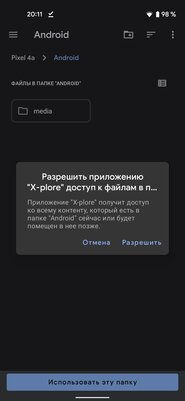
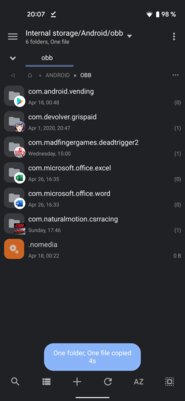
Шаг 3. Перейдите в директорию Android/obb или Android/data (зависит от того, какая нужна), и там нажмите кнопку «Вставить». При появлении окна с просьбой дать приложению доступ к файлам, нажмите «Разрешить».
Шаг 5. После того, как в директории Android/obb или Android/data появится нужная папка, можно запускать приложение, для которого был нужен кэш.
Способ №2: через ADB
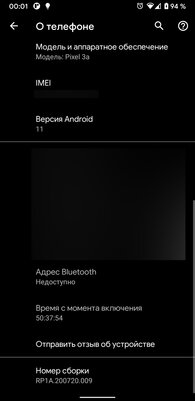
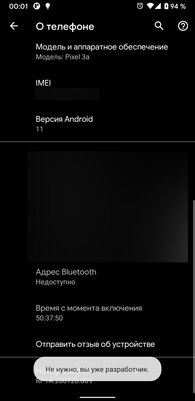
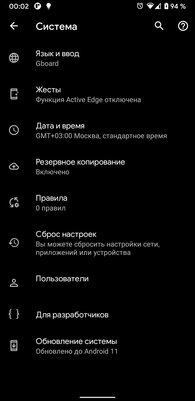
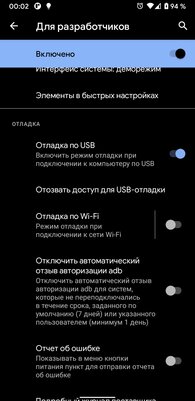
Для начала необходимо на смартфоне зайти в «Настройки», затем в раздел «Для разработчиков» и включить в нём «Отладку по USB». Если у вас нет пункта «Для разработчиков», сперва придётся зайти в раздел «О телефоне», найти там «Номер сборки» и тапнуть по нему несколько раз, пока не появится надпись «Вы стали разработчиком».
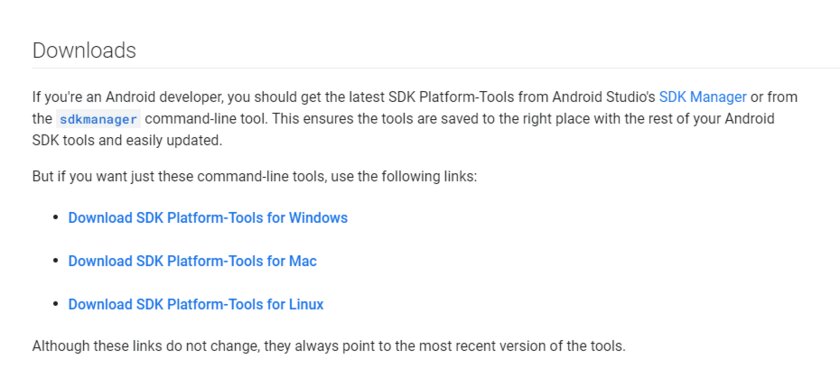
Следующим шагом станет скачивание adb на ПК. Для этого необходимо зайти на официальный сайт и загрузить софт для своей платформы, после чего распаковать полученный ZIP-архив в удобном месте (если у вас Windows, для упрощения рекомендую переместить извлечённую папку в корень диска C).
Как скопировать кеш в Android/obb или Android/data на Android 11 и 12
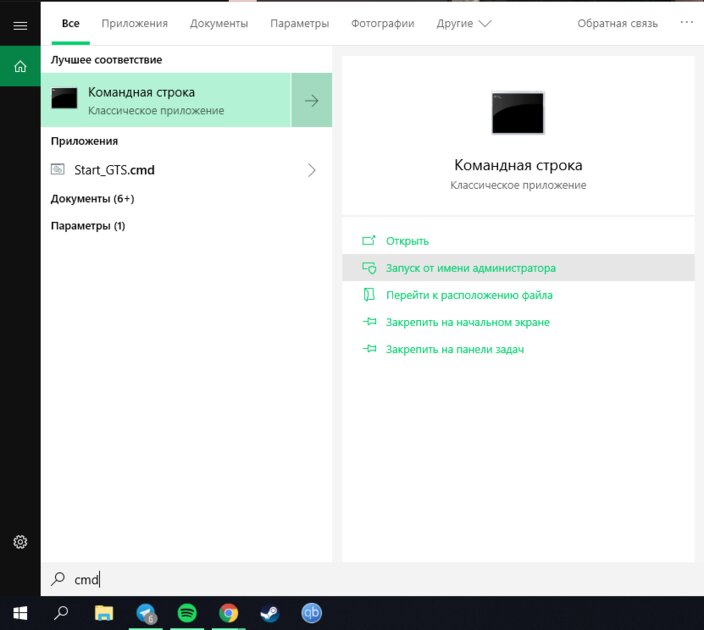
Итак, всё настроено и смартфон подключен к ПК. Если у вас Windows, первым делом нужно открыть «Командную строку» от имени администратора. Сделать это можно, набрав в поиске системы «cmd» и выбрав соответствующий пункт.
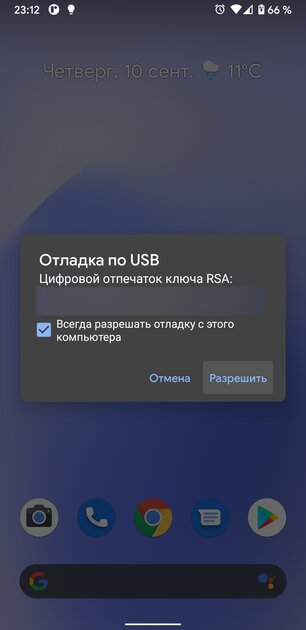
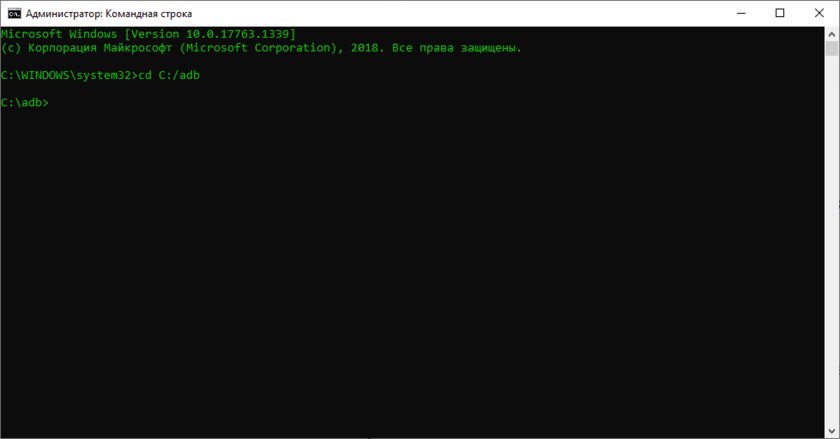
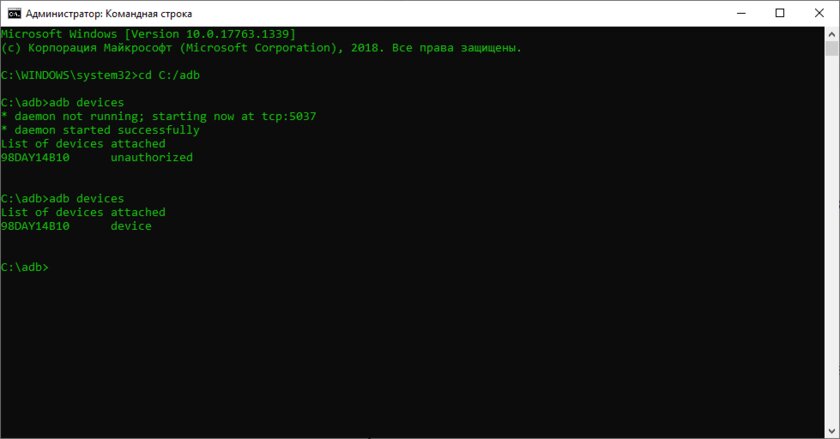
Далее необходимо прописать следующую команду: cd <путь к распакованной папке>. Например, если, как я советовал выше, папка находится в корне диска C, команда будет выглядеть следующим образом: cd C:/platform-tools. Как только вы окажетесь в нужной директории, можно прописать команду adb devices. Если всё сделано верно, в консоли отобразится подключённое устройство. В случае, если появится надпись unauthorized, необходимо со смартфона подтвердить вход в режим отладки на данном компьютере (скорее всего, это окно появится сразу же, как смартфон будет подключен к ПК).
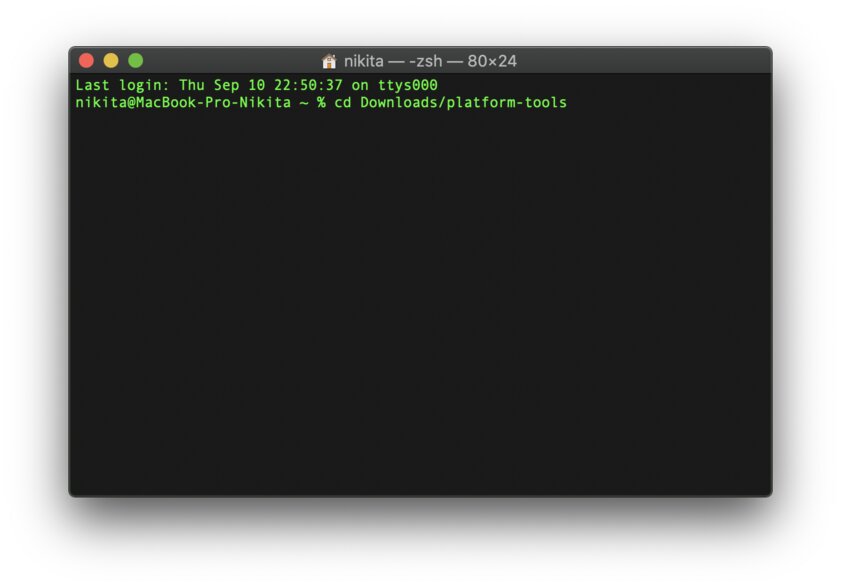
Для владельцев компьютеров на macOS действия почти аналогичные. После загрузки и распаковки инструментов, необходимо открыть терминал, перейти в директорию с файлами (по дефолту это будет папка Downloads) командой cd <путь к распакованной папке> и прописать ./adb devices. По сути, отличие от Windows лишь в том, что каждый раз вместо adb надо писать ./adb.
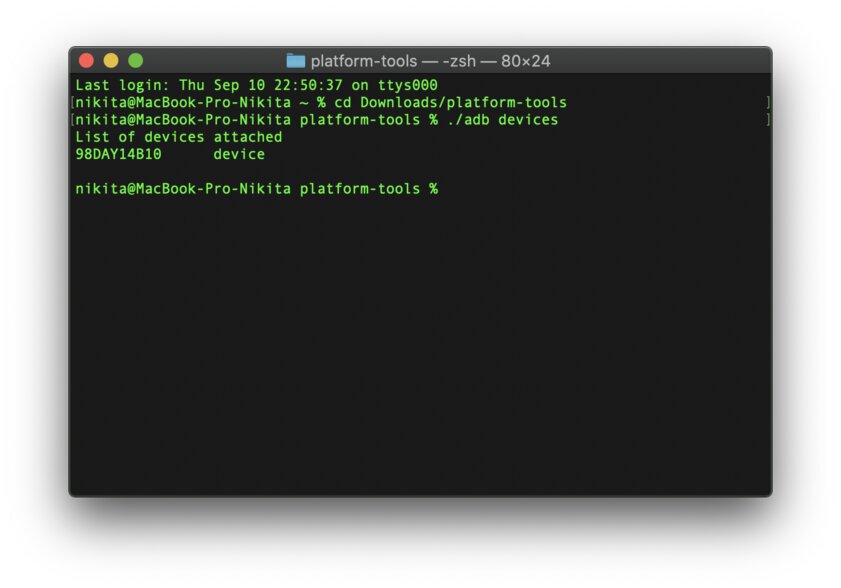
Переходим непосредственно к загрузке файлов. Команда, которая для этого потребуется, строится по следующему шаблону: adb push <путь к нужному файлу на вашем ПК> <путь к папке obb или data на смартфоне>. Для владельцев macOS-устройств всё то же самое, но с ./ в самом начале команды. Важное замечание касательно второго пути (на смартфоне): он выглядит как sdcard/android/obb или sdcard/android/data.
Примечательно, что adb не умеет отправлять на устройство целые папки, поэтому для этого придётся заранее создать папку, и уже в неё кидать файл(ы). Создаётся папка командой: adb shell mkdir <путь вместе с желаемой папкой>.
В качестве примера я рассмотрю процесс переноса кэша для игры GRIS. Изначально он поставляется в папке com.devolver.grispaid, поэтому сначала я создам директорию на смартфоне командой adb shell mkdir sdcard/android/obb/com.devolver.grispaid.
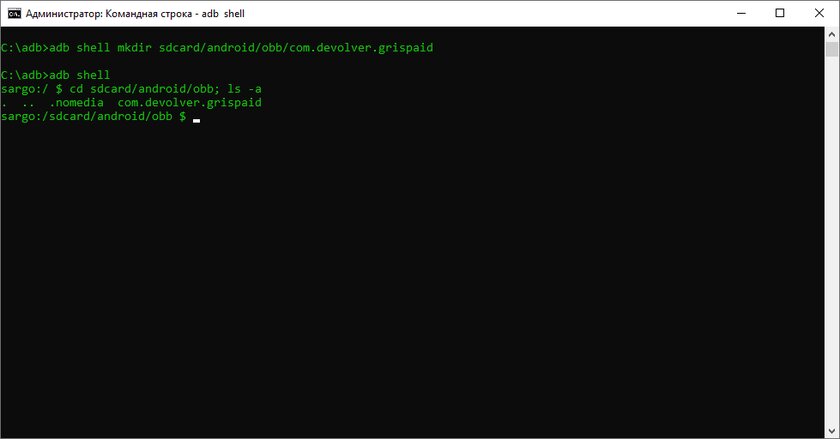
Создав папку, я использую команду, о которой я рассказывал ранее: adb push C:/com.devolver.grispaid/main.25.com.devolver.grispaid.obb sdcard/android/obb/com.devolver.grispaid

Как удалить кеш из Android/obb или Android/data на Android 11 и 12
Для удаления файлов необходимо прописать следующую команду: adb shell rm -f <путь к файлу>. Если же необходимо удалить директорию со всем содержимым внутри, пригодится следующая команда: adb shell rm -rf <путь к директории>.