Как узнать и скопировать полный путь к файлу в Windows 10

Иногда в командной строке или при создании .BAT файла требуется указать полный путь к файлу. Некоторые начинающие пользователи не знают, как узнать полный путь к файлу, другие начинают его старательно набирать вручную, несмотря на нахождение этого файла не в самом удобном расположении. Есть способ проще — вы можете в два клика скопировать полный путь к файлу и вставить его.
В этой крайне короткой инструкции о том, как узнать и скопировать полный путь к файлу или папке в Windows 10, способ подойдет и для предыдущих версий системы.
Как узнать путь к файлу или папке
Если вам требуется узнать путь к файлу или папке в Windows, используя только встроенные средства системы, достаточно перейти в нужную папку, посмотреть путь к ней в адресной строке проводника и добавить к нему имя файла после знака «\». Также вы можете открыть свойства файла (нажав правой кнопкой мыши по нему и выбрав нужный пункт) и увидеть там путь к нему в поле «Расположение».
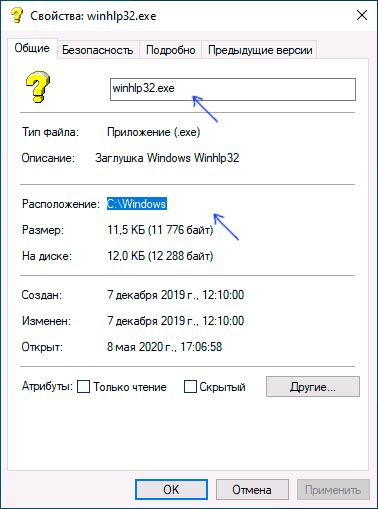
К этому расположению (которое можно скопировать из окна свойств) также добавляем \ и имя файла, которое также отображается в свойствах — получаем полный путь к файлу, например, для скриншота выше путь буде выглядеть как C:\Windows\Winhlp32.exe. Но это не обязательно делать вручную, есть способ проще.
Копирование пути к файлу или папке
В сторонних файловых менеджерах есть свои функции для выполнения рассматриваемой задачи, но вы можете легко скопировать путь к файлу и во встроенном проводнике Windows 10:

- Найдите нужный файл в проводнике.
- Удерживая Shift, нажмите правой кнопкой по этому файлу.
- Выберите пункт контекстного меню «Копировать как путь».
Готово — теперь вы можете вставить (Ctrl+V, Shift+Insert или через контекстное меню) в любое место, например, в командную строку. Путь к файлу вставляется в кавычках — для большинства применений удалять их не обязательно.
Копирование пути к папке еще проще: находясь в нужной папке, нажмите указателем мыши в правой части адресной строки проводника — весь путь будет выделен.

Скопируйте его в буфер обмена — Ctrl+C, Ctrl+Insert или с использованием контекстного меню.
Видео инструкция
Надеюсь, несмотря на краткость, материал окажется полезным для кого-то из читателей.
Как найти файл или папку на компьютере Windows 10
В зависимости от специфики работы, во время использования компьютера на нём накапливаются разные файлы, часть из которых сразу уходит в «корзину», а другая часть ещё какое-то время хранится. Чем дольше файл находится «в не поля зрения» пользователя, тем выше шанс забыть его месторасположения, и логично, использовать. Ситуацию может усугубить забытое название или даже тип нужного документа.
В этом случае пользоваться стандартным поиском по имени уже не выйдет, но это не беда. В данной операционной системе есть и другие инструменты, с помощью которых можно организовать «поиск» потерянных данных. Часть из них встроенные, а некоторые способы потребуют скачивание дополнительного софта.
Как найти файл или папку из меню Пуск
Операционная система Windows в независимости от версии имеет одну особенность – наличие «корневых» папок, которые при создании автоматически сохраняются в меню «Пуск». До 10-ой версии это было обязательным условием при создании любого файла, но с этого момента теперь можно выбирать, создавать ли папку в меню Пуск или нет. Тем не менее, можно попробовать данный способ:
- Щелкните на кнопке «Пуск» в левом нижнем углу экрана или нажмите клавишу с логотипом Windows на клавиатуре.
- После этого появится меню «Пуск».
- Введите название файла или папки, которую вы ищете, в поле поиска. Оно расположено в нижней части меню.
- По мере ввода текста, список результатов поиска будет обновляться автоматически и даже при неполном вводе файл может появиться.
- Выберите нужный файл или папку из списка результатов поиска, если он есть.
Также можно воспользоваться дополнительными фильтрами, расположенными выше списка результатов поиска, для уточнения поиска по типу файла или другим параметрам.
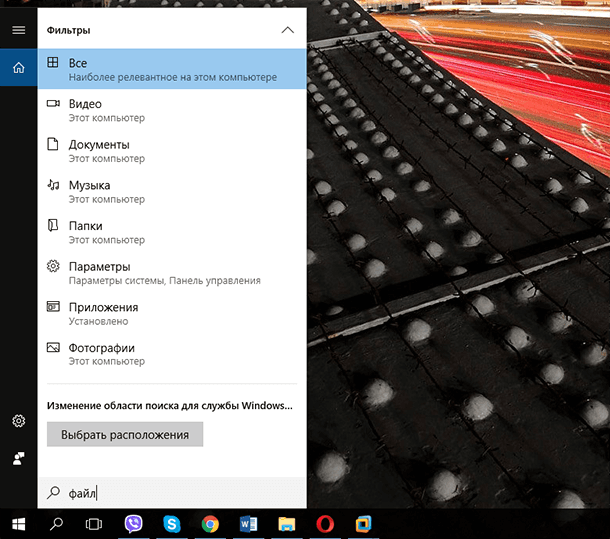
Для поиска файлов в Windows 8, можно использовать другие методы, так как кнопка «Пуск» отсутствует. Доступ к поиску можно получить через «лупу» на главном экране или через дополнительное меню, появляющееся при перемещении курсора в нижний угол. Поиск можно выполнять как на компьютере, так и внутри приложений. Дополнительно, можно воспользоваться комбинацией клавиш «Win» + «W» (для поиска по параметрам), «Win» + «Q» (для поиска по приложениям) или «Win» + «F» (для поиска по файлам). Также можно использовать опцию «Найти» из контекстного меню кнопки Windows (щелчок правой кнопкой мыши).
Ищем документы через команду Выполнить
Более продвинутый инструмент поиска – это команда «Выполнить», так как если в «Пуске» пользователь вправе сам выбирать, сохранять ли туда папку или нет, то данная команда просматривает вообще все файлы на ПК. Однако, способ не поможет, если вы не знаете точное название документа и его расширение.
Поиск же осуществляется следующим образом:
- Нажмите комбинацию клавиш «Win» + «R» на клавиатуре. Это откроет окно «Выполнить».
- В это поле введите название файла, которое вы хотите найти.
- Нажмите клавишу Enter или щелкните на кнопке «ОК».
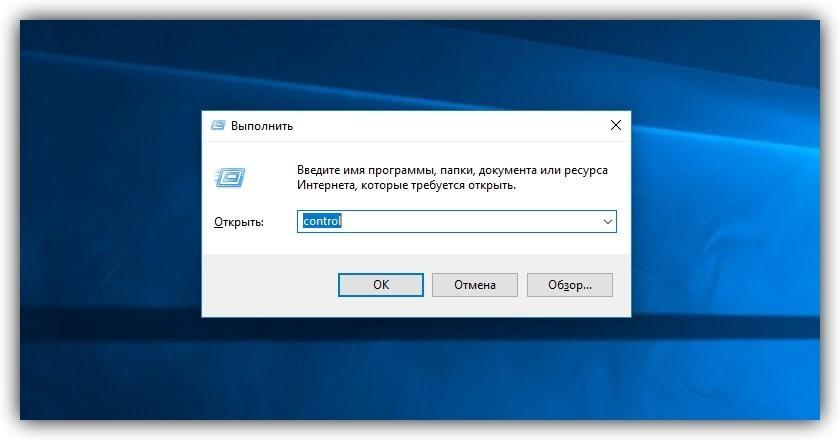
После выполнения этих шагов Windows 10 начнет поиск файла по всем доступным дисковым разделам и папкам на компьютере. Результаты поиска будут отображаться в формате списка в новом окне «Проводника».
Важно! Если к компьютеру подключён внешний жёсткий диск или другой накопитель, то поиск будет осуществляться и там. Если вы знаете, что искомого файла на таких устройствах нет, то лучше заранее отключить их, чтобы не тратить время и силы процессора на обработку «лишних» файлов.
Если вы хотите узнать об основных отличиях Windows 10 от других, можете посмотреть это видео:
Поиск в Проводнике
Встроенный инструмент Проводник позволяет быстро получать доступ к файлам и папкам на компьютере. Интерфейс и функции могут отличаться в зависимости от версии операционной системы, но основной принцип использования остается неизменным вот уже 20 лет.
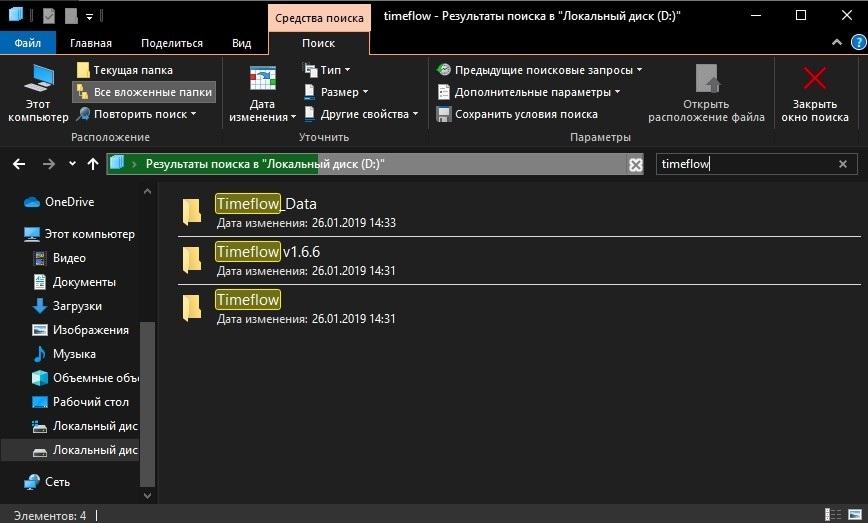
В правом верхнем углу окна Проводника располагается поисковая строка, где можно ввести название файла, после чего система выводит результаты поиска. Для запуска поиска из Проводника нужно выполнить следующие шаги:
- Откройте окно проводника на компьютере с помощью меню «Пуск» или ярлыка «Этот компьютер» (ранее, «Мой компьютер»).
- Если вы знаете, где точно расположен искомый элемент, перейдите в соответствующий каталог, чтобы сократить время поиска.
- Если нет, в поисковой строке проводника введите частичное или полное имя искомого элемента и сразу появятся первые результаты поиска.
- Если у вас нет информации о месте нахождения объекта, вы можете искать на одном из дисков или по всем сразу.
- Если объект не был найден или система выдаёт много результатов, примените фильтры, чтобы сузить область поиска и найти только подходящие типы объектов.
Поиск по содержимому файлов
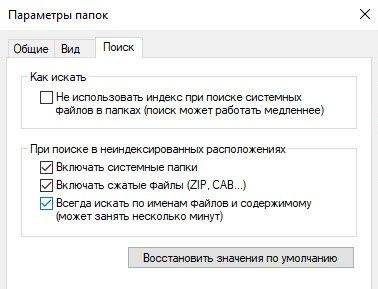
Если у вас есть проблемы с точным названием элемента или местоположением, то этот вариант подойдёт больше. Настройка параметров поиска в Windows 10 позволяет улучшить точность нахождения нужных файлов. Для такого поиска по содержанию документов, необходимо активировать опцию, которая позволяет Проводнику анализировать содержимое файлов.
- Для этого нужно открыть «Параметры папок и поиска», перейти на вкладку «Поиск» и выбрать опцию «Всегда искать по именам файлов и содержимому».
- Однако, такой поиск может занимать больше времени, поэтому рекомендуется отключать эту опцию, когда она не нужна.
- Теперь при поиске в проводнике будет производиться поиск и по содержимому файлов, а не только по их именам.
Поиск скрытых файлов
Скрытые файлы – это элементы, которые не отображаются пользователю, но они прямо влияют на систему и при желании их можно увидеть. Такие файлы в Windows 10 используются для различных целей. Вот несколько примеров:
- Определенные системные файлы в Windows могут быть скрытыми, чтобы предотвратить случайное удаление или изменение. Это файлы, связанные с операционной системой и программным обеспечением – элементы настроек и системные файлы реестра.
- Скрытые файлы могут содержать настройки и данные пользователя, которые не предназначены для общего доступа или изменения. Например, с расширением .ini или .conf, содержащие настройки программ или конфигурации системы.
- Некоторые файлы, такие как кэш или временно сохраненные данные, могут быть скрытыми, чтобы предотвратить их случайное удаление или изменение пользователем. Также, они создаются в больших количествах и просто не нужны пользователю, из-за чего нет надобности «засорять» общий вид.
- Некоторые системные скрипты и скомпилированный код в Windows 10 могут быть скрытыми, чтобы предотвратить несанкционированное выполнение или изменение. Это может включать файлы с расширением .bat, .cmd, .exe и т. д.
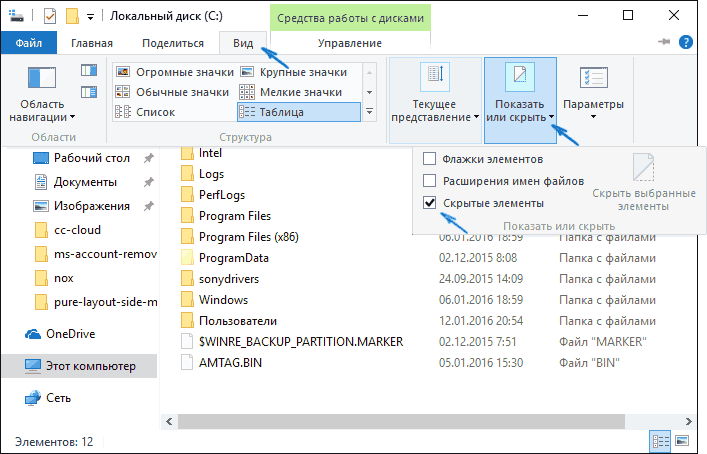
Чтобы включить скрытые файлы в Windows 10, выполните следующие шаги:
- Откройте Проводник, щелкнув на иконке «Проводник» на панели задач или нажав клавишу Win + E.
- В верхней панели Проводника выберите вкладку «Вид».
- Поставьте галочку в поле «Скрытые элементы» в группе «Показать/скрыть».
- Теперь скрытые файлы и папки будут отображаться в Проводнике.
Чтобы найти скрытые файлы, вы можете использовать функцию поиска Windows. Для этого выполните следующие действия:
- Нажмите клавиши Win + S, чтобы открыть окно поиска.
- Введите название или часть названия файла, который вы ищете.
- Нажмите Enter или выберите один из результатов поиска.
По умолчанию поиск включает скрытые файлы и папки, поэтому вы сможете найти их в результатах поиска. Если вы захотите исключить скрытые элементы из результатов поиска, нажмите на вкладку «Расширенные параметры» в окне поиска и снимите галочку с опции «Включая скрытые элементы».
Как найти файлы по дате создания
В Windows 10 можно найти файлы по дате создания с помощью того же Проводника. Для этого выполните следующие шаги:
- Откройте проводник (нажмите клавишу Win + E или используете любой другой способ, рассмотренный выше).
- Перейдите в папку, в которой вы хотите выполнить поиск.
- В верхней части окна проводника перейдите на вкладку «Поиск», которая находится рядом с вкладками «Файл» и «Просмотр».
- В поле поиска введите «datecreated:» (без кавычек) и затем выберите дату или диапазон дат, которые вас интересуют. Например, для поиска всех файлов, созданных после 7 августа 2023 года, введите «datecreated:>07/08/2023».
- Нажмите клавишу Enter или кликните на кнопку «Найти».
- Проводник выполнит поиск и отобразит все файлы, созданные в заданную дату или диапазон дат, в выбранной папке.
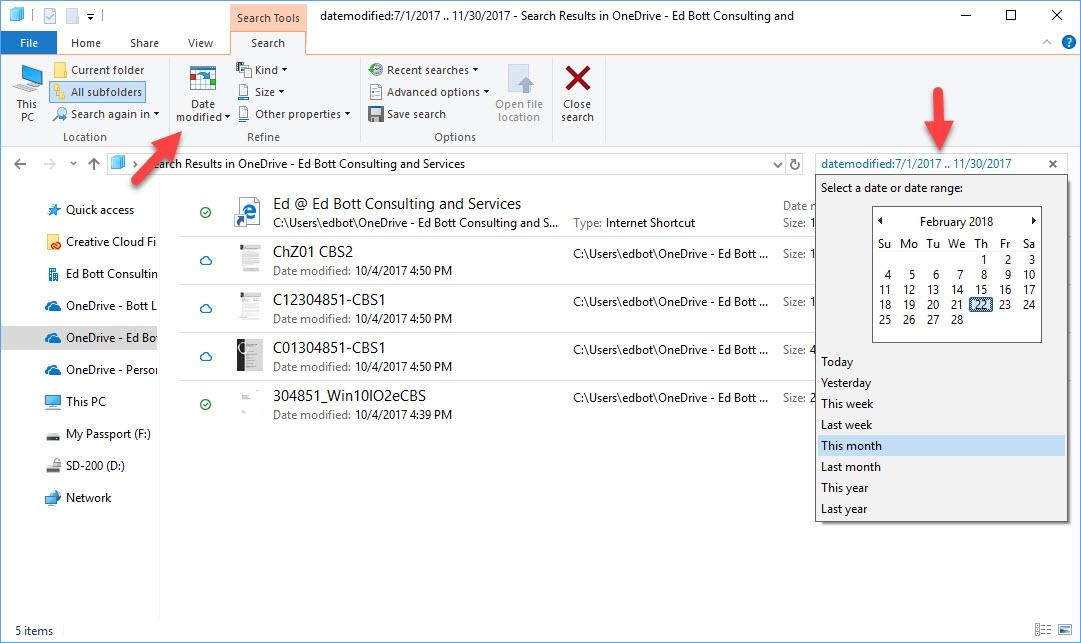
Если вам необходимо выполнить более сложный поиск, вы можете использовать операторы «до» («<»), «после» («>») и «между» («..»). Например, для поиска всех файлов, созданных до 7 августа 2023 года, введите «datecreated:<07/08/2023».
Как найти файлы по типу
Здесь всё примерно также: вместо поиска по названию пользователь делает это через тип файла или его расширение. В Windows 10 вы можете найти таким образом файлы с помощью Проводника. Для этого выполните следующие шаги:
- Откройте проводник, нажав клавишу «Win» + «E».
- Перейдите в папку, в которой вы хотите выполнить поиск.
- В верхней части окна проводника перейдите на вкладку «Поиск».
- В поле поиска введите «kind:», а затем выберите тип файла, который вас интересует. Например, «kind:фотография» для поиска всех файлов изображений, или «kind:документ» для поиска документов.
- Нажмите клавишу Enter или кликните на кнопку «Найти».
- Проводник выполнит поиск и отобразит все файлы выбранного типа в выбранной папке.
Вы также можете использовать ключевое слово «extension:» для поиска по расширению файла. Например, «extension: .docx» для поиска всех файлов с расширением .docx.
Если вам необходимо выполнить более сложный поиск, вы можете комбинировать операторы «AND», «OR» и «NOT». Например, «kind:документ AND extension:.docx» для поиска всех документов с расширением .docx.
Использование тегов для поиска файлов
В Windows 10 можно использовать теги для поиска файлов. Тег – это некоторое ключевое слово или метка, которую можно назначить файлу для организации и упрощения поиска. Чтобы использовать их для следуйте этим шагам:
- Откройте проводник Windows, перейдите на нужный диск или в нужную папку, где находятся файлы, которые вы хотите отметить тегами.
- Выберите файл или файлы, которые вы хотите пометить тегами. Вы можете выбрать несколько файлов, удерживая клавишу «Ctrl» или «Shift».
- Правой кнопкой мыши щелкните выбранные файлы и выберите «Свойства» в контекстном меню.
- В диалоговом окне перейдите на вкладку «Детали».
- В разделе «Теги» введите теги, которыми вы хотите пометить файлы, или выберите уже существующие теги из предлагаемого списка.
- Щелкните на кнопку «Применить» и затем на кнопку «ОК».
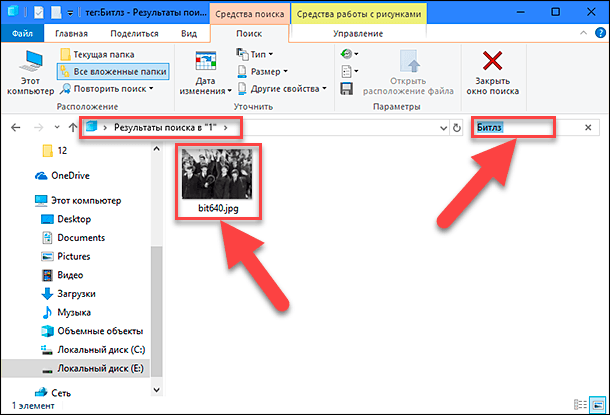
Теперь файлы будут помечены тегами, что позволит вам легко находить их при поиске. Чтобы найти файлы с использованием тегов, выполните следующие действия:
- Откройте проводник Windows.
- В поле поиска, расположенном в верхней части окна проводника, введите тег, который вы хотите использовать для поиска файлов.
- По мере набора текста Windows автоматически отобразит результаты поиска. Вы можете щелкнуть по нужному файлу, чтобы открыть его.
Теги также могут быть использованы в совместной работе с другими функциями Windows 10, такими как «Центр уведомлений» и «Корзина».
Как найти файлы по размеру
Последний вариант сортировки – по размеру.
- Откройте проводник Windows, нажав на значок папки на панели задач или через ярлык на рабочем столе.
- В верхней части окна проводника найдите поле поиска и щелкните по нему.
- Введите в поле поиска размер файла с помощью следующей синтаксической конструкции:
- Если вы хотите найти файлы больше или равные определенному размеру, введите «размер: >размер файла» (например, «размер: >100 МБ»).
- Если вы хотите найти файлы меньше или равные определенному размеру, введите «размер: <размер файла».
- Если файл точно соответствуют определенному размеру, введите «размер: =размер файла».
Проводник отобразит файлы, которые соответствуют заданному размеру.
Так как способов очень много, как и инструкций, ниже будет прикреплён ролик, где все эти способы будут рассмотрены более подробно:
Как найти расположение файла по его ярлыку
Чтобы найти расположение файла по его ярлыку в Windows 10, выполните следующие действия:
как найти место расположения файла на компьютере

Доброго времени суток,дорогие друзья!Вас приветствует Владимир Александров,в этой статье я покажу как узнать где расположен нужный вам файл!
Это может быть приложение или какая то игра,хотя,если вы всё устанавливаете самостоятельно,то,скорее всего,знаете куда и что установили,не все это умеют,а некоторые просто устанавливают как получится и куда получится!
Найти фал легко,если ярлык нужной вам программы расположен на «Рабочем столе»,нажимаем на нём правой кнопкой мыши и в открывшемся меню выбираем «Свойства».

Откроется дополнительное окно,в нём выбираем «Расположение файла».

Вам откроется папка с вашим файлом,а сверху можете узнать путь к этому файлу.

Файлы из меню «Пуск» находятся точно так же,нажимаем на ярлыке правой кнопкой мыши,дальше «Свойства» и «Расположение файла».
Как найти файл на компьютере
Примечание : если наша статья не поможет Вам найти пропавший файл, воспользуйтесь специальной программой для поиска файлов на компьютере под названием FileSearchy.
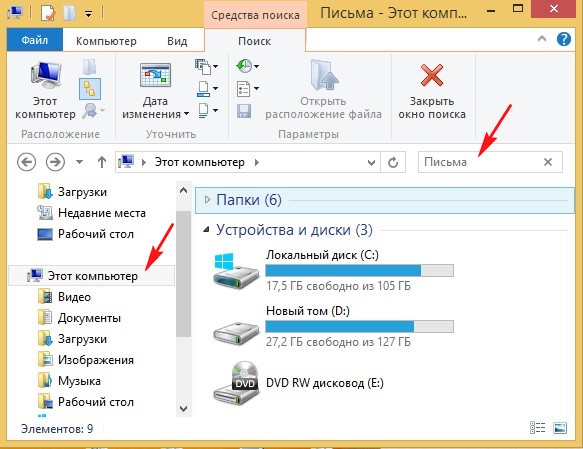
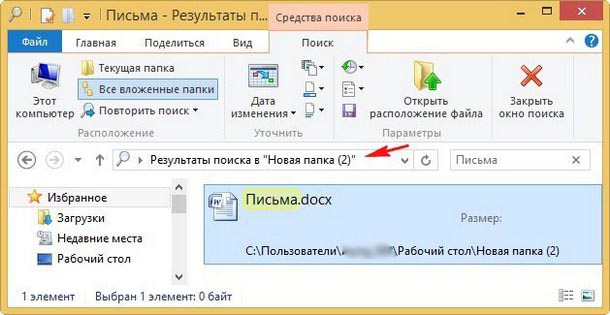
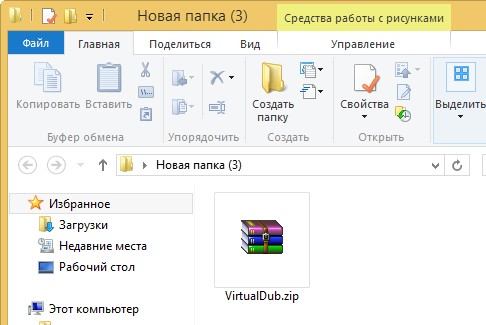
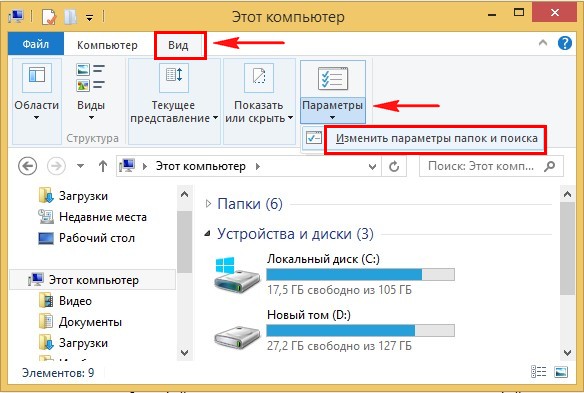
— «Вид» снимаем галочку с пункта «Скрывать расширения для зарегистрированных типов файлов», нажимаем Применить и ОК.
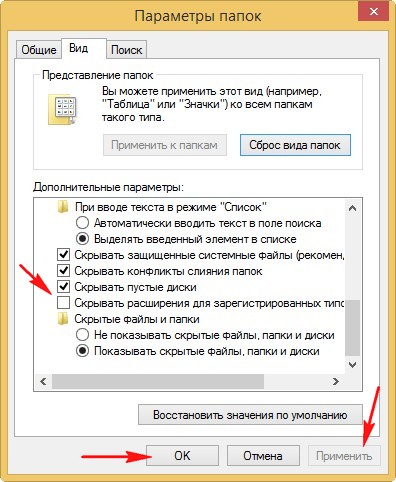
Обратите внимание, теперь у многих файлов на вашем компьютере добавились после имени расширения.
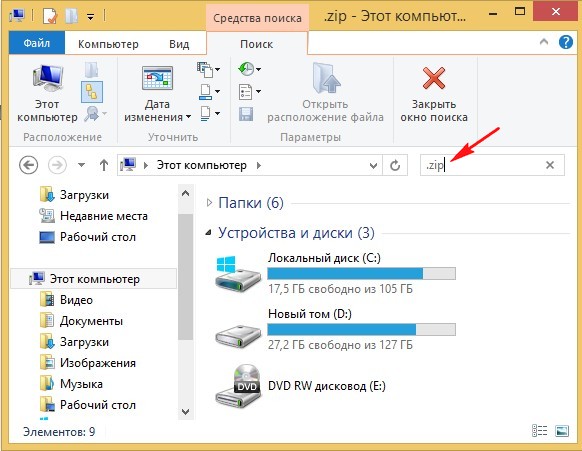
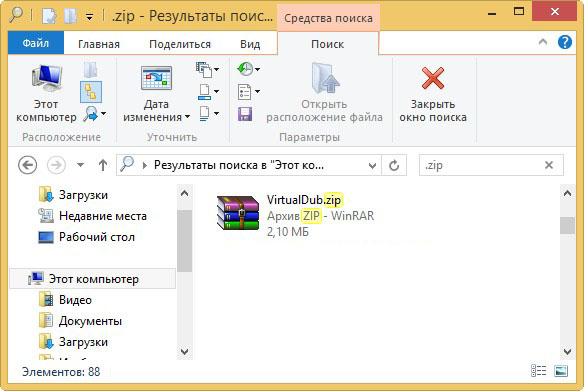
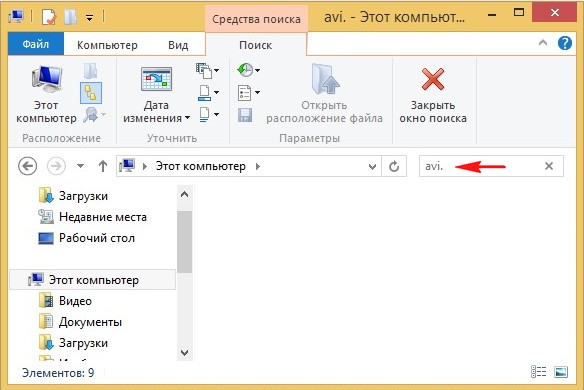
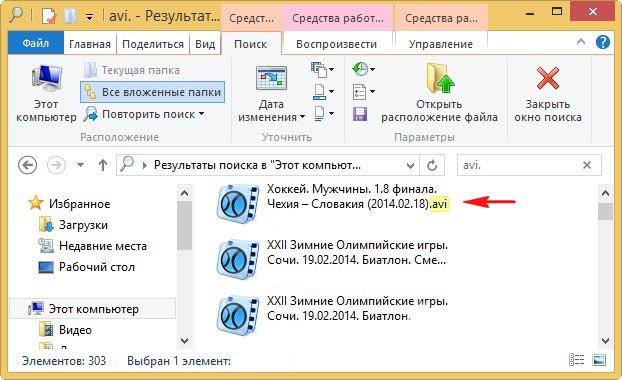
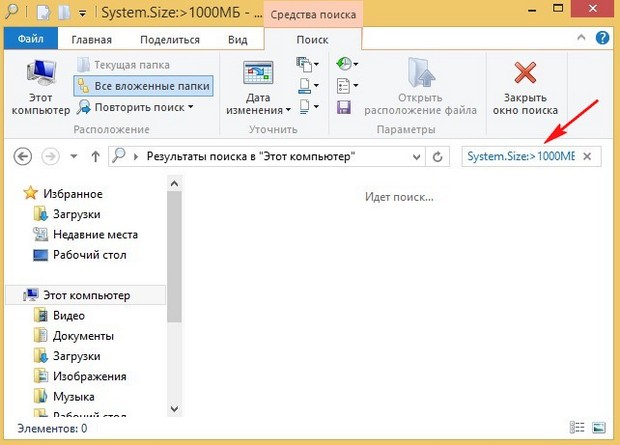
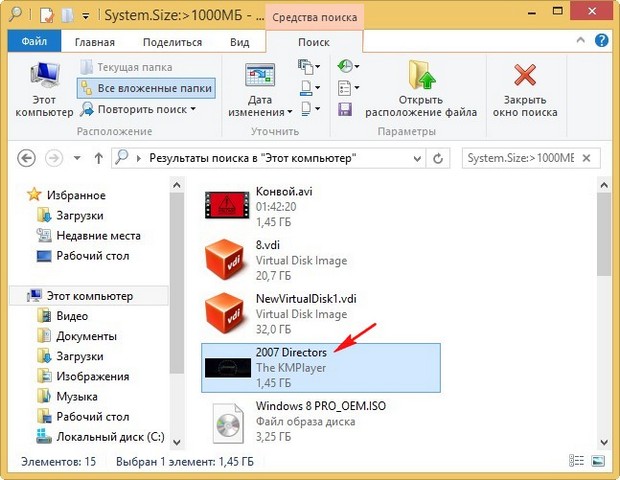
Например мы потеряли фильм с расширением avi. В результатах поиска будут все фильмы находящиеся на вашем жёстком диске, вам останется только просмотреть список и выбрать потерявшийся видеофайл.
Как найти скрытый файл на компьютере
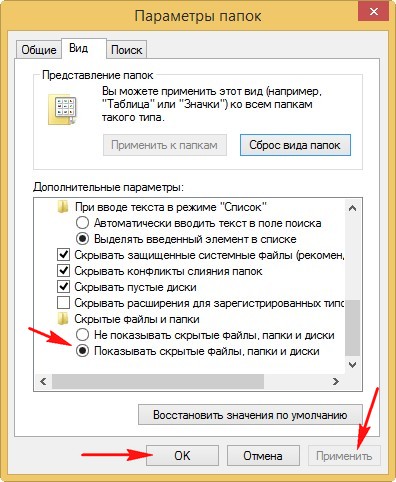
— «Вид», затем отмечаем пункт «Показывать скрытые файлы и папки», Применить и ОК.
Примечание: На эту тему на нашем сайте есть подробнейшая статья.
Например вы потеряли текстовый файл напечатанный в любой текстовой программе для работы с текстом, например Microsoft Office Word, OpenOffice или блокноте. Думаю вы должны помнить хотя бы часть его содержания. У меня на компьютере есть файл с таким содержимым «Как найти файл на компьютере» вводим этот текст в поле поиска и жмём Enter, сразу находится файл содержащий этот текст.
Как найти путь к файлу, который запускает программу. Урок 29
Иногда в процессе работы на компьютере необходимо найти папку или запускающий файл той или иной программы или игры. Особенно часто такое действие необходимо для русификации программы или добавления в неё кистей или текстур (как в Фотошопе). Для человека, который хорошо разбирается в компьютерах это не проблема, но для начинающего пользователя найти путь к файлу или папке, задача не из легких, а может даже и не выполнима.
На самом деле все очень просто, и если вы сделаете это один раз, то сможете и в следующий. Если вы научитесь находить файл или папку среди тысячи таких же файлов, то многие компьютерные проблемы сможете решать сами без посторонней помощи.
Существует несколько способов определения пути к файлу или папке программы. Сейчас мы их рассмотрим.
Находим путь к файлу или папке по ярлыку на рабочем столе

Это самый легкий и быстрый способ. Если ярлык программы находится на рабочем столе, то кликаем по нему правой кнопкой мыши и выбираем в самом низу выпадающего списка, который называется контекстным меню, пункт «Свойства».
В открывшемся окне «Свойства» в поле «Объект» вы увидите путь к запускающему файлу программы (с расширением .exe), а ниже, в поле «Рабочая папка» показан путь к папке программы.
Оба эти пути похожи, ведь запускающий файл программы находится в рабочей папке этой же программы.
Как узнать путь, если ярлыка программы нет на рабочем столе
Если ярлыка программы нет на рабочем столе, то он наверняка имеется в меню «Пуск». В Windows XP или Windows 7 можно так же кликнуть по значку программы правой кнопкой мыши и выбрать в контекстном меню пункт «Свойства».
А вот в Windows 10 такой номер не прокатит. Там надо сначала открыть меню «Пуск» найти папку программы, открыть её, кликнуть правой кнопкой мыши по иконке программы, выбрать в самом верху открывшегося списка по строке «Дополнительно», а в следующем списке кликнуть по строке «Перейти к расположению файла».
В открывшемся окне программы наверху в адресной строке будет показан путь к этому файлу.
Его можно скопировать. Для этого необходимо кликнуть правой кнопкой мыши по адресу и выбрать в выпадающем меню пункт «Копировать адрес».
Эти методы особенно актуальны, если у вас нет доступа к скрытым файлам и папкам.
Видео «Как найти путь к файлу»
Как найти местоположение любого файла в Windows и Mac?
В Интернете доступны миллионы статей по устранению неполадок, которые помогут решить проблемы с вашим компьютером. В большинстве случаев при чтении этих статей вам будет предложено открыть определенный файл, папку или приложение для устранения проблемы. Как правило, легко найти местоположение исходного файла в Windows и Mac. Однако это не всегда так, особенно для ярлыков приложений и системных приложений. Если вы не можете найти местоположение файла, вот как это можно сделать в Windows и Mac.
Поиск местоположения исходного файла
Процесс очень прост как в Windows, так и в Mac. Однако это зависит от типа файла, в котором вы хотите найти исходное местоположение.
Получить расположение файла в Windows 10
Мы объясним все возможные сценарии на компьютере с Windows 10.
1. Поиск местоположения с помощью свойств файла
Многие пользователи хранят ярлыки приложений на своем рабочем столе. Кроме того, системные приложения, такие как браузер Edge, будут иметь ярлык по умолчанию на рабочем столе. Давайте займемся поиском местоположения приложения Chrome, для которого вы создали ярлыки на рабочем столе.
Это полезно, особенно если вы установили приложения на дисках, отличных от C :.
Статьи по Теме:
2. Поиск местоположения с помощью поиска в Windows 10
Альтернативный вариант получения местоположения исходного файла на компьютерах с Windows 10 — использовать окно поиска Windows или Cortana. Давайте рассмотрим пример поиска местоположения исходного файла браузера Edge по умолчанию.
Однако поле поиска работает по-разному для разных типов файлов. При поиске изображений Windows покажет параметры «Открыть расположение файла» и «Копировать полный путь».
 Расположение файлов изображений
Кроме того, вы можете увидеть список «Лучшие приложения», щелкнув поле поиска. Отсюда вы также можете щелкнуть правой кнопкой мыши и открыть расположение файла.
3. Получить расположение файла в проводнике.
Приложение File Explorer покажет полный путь к файлу, который вы просматриваете в данный момент. В случае, если вы хотите скопировать местоположение в проводнике, просто щелкните адресную строку. Это покажет полный путь к файлу и нажмите «Control + C», чтобы скопировать местоположение в буфер обмена.
Получить расположение файла на Mac
Подобно Windows, Mac также предлагает различные методы поиска местоположения файла.
1. Определите местоположение с помощью Get Info
Щелкните файл, местоположение которого нужно найти, и нажмите сочетания клавиш «Command + I». Либо щелкните файл правой кнопкой мыши и выберите параметр «Получить информацию».
Откроется диалоговое окно свойств файла. Проверьте путь к файлу «Исходный» в разделе «Общие».
 Исходное местоположение
2. Найдите расположение приложений в Dock.
Если вы хотите найти расположение файла приложения, доступного на вашей док-станции, щелкните его правой кнопкой мыши. Перейдите в «Параметры»> «Показать в Finder», чтобы открыть местоположение файла в Finder.
 Найти местоположение из Finder
3. Откройте расположение файла в поиске Spotlight.
Последний вариант — получить местоположение файла с помощью поля поиска Spotlight. Нажмите «Command + Пробел», чтобы открыть поиск Spotlight, и введите имя файла или приложения. По умолчанию вы не увидите местоположение файла в результатах поиска Spotlight. Однако выберите файл и нажмите командную клавишу. Это покажет путь к файлу в строке состояния, как показано ниже. Вы можете удерживать командную клавишу и щелкнуть файл, чтобы открыть его в Finder.
 Путь к файлу в поиске Spotlight
Как узнать, где находится программа по её ярлыку в Windows
Ярлыки можно не только создавать. Как создать ярлык файла или папки в Windows подробно описано в → этой статье. При установке программ почти всегда создаются ярлыки или при их инсталляции задаётся вопрос о том, создать ли ярлык для быстрого запуска программы. Ярлыки обычно создаются на рабочем столе. Так что всё удобно. До тех пор, пока не понадобится узнать, где же на диске хранится собственно сама программа. Ответ на этот вопрос и будет рассмотрен ниже в этой статье.
Самый простой и быстрый способ узнать где лежит файл по его ярлыку в Windows
Пожалуй, самым быстрым способом узнать, где лежит программа, которая открывается двойным кликом по ярлыку, будет просто навести курсор мышки на этот ярлык. При наведении курсора выпадет всплывающая подсказка в виде строки, в которой будет указано расположение файла, которая привязана к этому ярлыку. Вернее, не просто расположение, а полный путь до папки с этой программой:
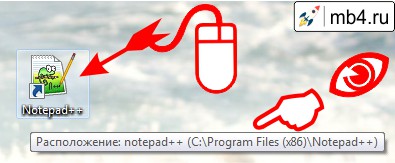
Как узнать полный путь до файла по его ярлыку в Windows
Если требуется не просто узнать путь до файла, но и скопировать его, то тут нужно несколько кликов:
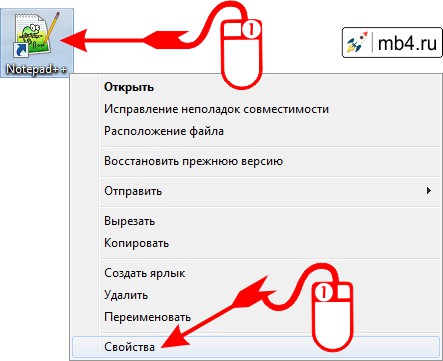
Эти манируляции откроют окно со свойствами выбранного ярлыка на вкладке «Ярлык».
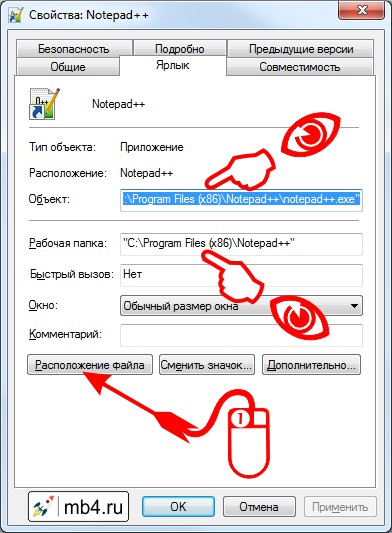
Замечу, что эти пути легко выделяются и копируются. И это можно использовать, если требуется вставить или переслать ссылку на эту программу.
Как открыть папку в которой лежит программа, на которую ссылается ярлык в Windows
Ниже находится очень удобная кнопка «Расположение файла». И если по ней кликнуть один раз левой кнопкой мышки, то откроется Проводник именно в этой папке с выделенной программой, на которую ссылается ярлык:
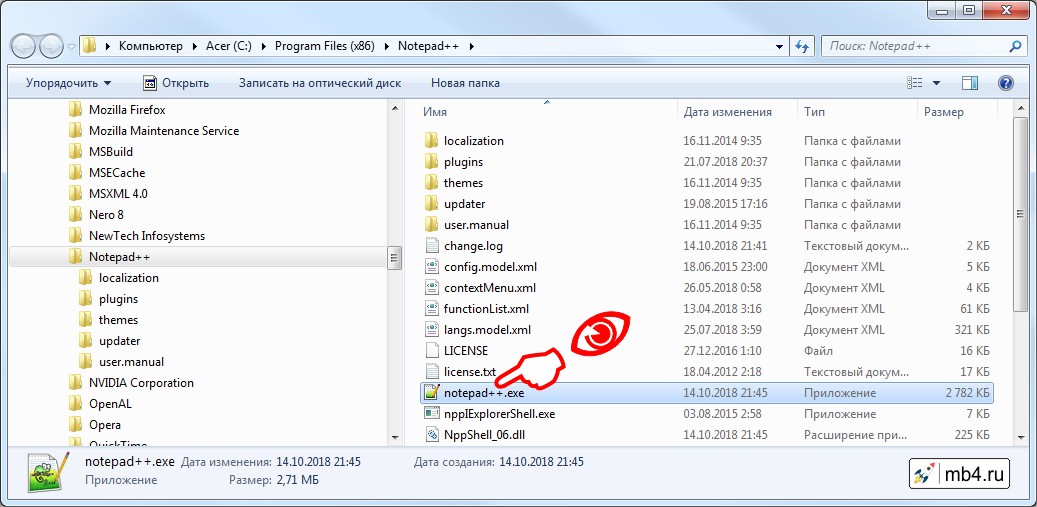
Резюме
Так в несколько кликов можно быстро не только узнать путь до программы, на которую ссылается ярлык на рабочем столе, но и открыть место, где реально находится файл с этой программой.
как узнать расположение файла в windows 10 через пуск
Пропажа файлов – одна из наиболее распространенных проблем, с которой сталкиваются как опытные пользователи, так и новички. К счастью, в операционной системе Windows 10 предусмотрены достаточно мощные инструменты поиска. С помощью которых можно найти любой файл, где бы он не находился.
В этой статье мы расскажем, как найти файл на компьютере с операционной системой Windows 10. Будут рассмотрены несколько способов, в зависимости от информации, которая известна пользователю.
Как найти файлы по названию
Самый простой способ – это поиск по названию документа. Поэтому, если вы знаете, как называется нужный вам файл, то найти его не составит труда.

Если вы не знаете, в какой папке может находиться файл, то откройте один из дисков (например, диск D или C) или просто откройте окно « Этот компьютер », в этом случае поиск будет выполняться не в папке, а по всему диску или по целому компьютеру. Но, нужно учитывать, что поиск по диску или всему компьютеру займет намного больше времени, чем в одной конкретной выбранной папке.
Процесс поиска будет отображаться в виде зеленой полоски в адресной строке. Введите запрос и дождитесь, пока она дойдет до самого конца.
Как найти файлы по дате создания
Если вы не знаете, как называется искомый документ, но примерно помните дату его создание и место расположения, то можно выполнить поиск файла по дате создания.
Для этого откройте папку (диск или компьютер) и установите курсор в поисковую строку в правом верхнем углу экрана. После этого в верхней части окна появится новая вкладка под названием « Поиск ».
На вкладке « Поиск » нужно нажать на кнопку « Дата изменения » и выбрать один из предложенных вариантов. Среди стандартный вариантов есть: сегодня, вчера, на этой неделе, на прошлой неделе, в прошлом месяце, в этом году, в прошлом году.
После выбора одной из этих дат система выполнит поиск файлов в указанном временном диапазоне. При этом в поисковой строке появится команда « дата изменения », которая будет указывать на используемый временной отрезок.
Если вы хотите указать конкретную дату или другой отрезок времени, то вы можете кликнуть по текущему значения справа от команды « дата изменения » в поисковой строке и с помощью календаря выбрать нужное время. Для указания отрезка времени нужно зажать клавишу Shift кликнуть сначала по первой дате, а потом по последней.
Команду « дата
изменения » можно дополнить поиском по названию файла. Это позволит найти файлы с определенным названием и датой изменения. Для этого после команды « дата
изменения » поставьте пробел и введите название файла.
Используя комбинацию названия и даты, можно легко находить документы за определенный период.
Как найти файлы по типу
Также Windows 10 позволяет найти файлы определенного типа. Для этого нужно установить курсор в поисковую строку, перейти на вкладку « Поиск », нажать на кнопку « Тип » и в открывшемся списке выбрать один из предложенных типов документов. Список здесь достаточно большой и включается в себя такие распространенные типы как: документ (текстовый), папка, фильм, музыка, изображение и т.д.
После выбора одного из типов в поисковой строке появится команда « вид », которая будет указывать на выбранный тип файла.
Как и в предыдущем случае, поиск по типу можно комбинировать с другими способами поиска
Как найти файлы по размеру
Также в Windows 10 вы можете найти все файлы с определенным размером. Для этого нужно установить курсор в поисковую строку, перейти на вкладку « Поиск », нажать на кнопку « Размер » и выбрать один из предложенных вариантов. Здесь можно указать какого размера должны быть искомые документы: пустые (0 КБ), крошечные (0 – 16КБ), маленькие (16КБ – 1МБ) и т.д.
После этого в поисковой строке появится команда « размер », указывающая на размер искомых объектов.
При желании, после команды « размер » можно указать конкретное значение в килобайтах, мегабайтах или гигабайтах.
Как и для предыдущих случаев, поиск по размеру можно комбинировать с другими способами поиска. Например, вы можете найти файлы с определенным названием, размером и типом.
Способы поиска файлов в Windows 10
Поиск файлов в Виндовс 10
Искать файлы в «десятке» можно несколькими способами – с использованием встроенных инструментов или сторонних программ. Каждый из методов имеет свои нюансы, о которых мы и поговорим далее.
Способ 1: Специальный софт
Программ, предназначенных для решения поставленной сегодня задачи, разработано довольно много, и все они имеют схожий функционал. В качестве примера мы воспользуемся Effective File Search, как наиболее простым и удобным инструментом. Данный софт имеет одну особенность: его можно сделать портативным, то есть записать на флешку, причем без применения дополнительных средств (читаем обзор по ссылке ниже).
Для того чтобы описать принцип работы, смоделируем такую ситуацию: нам необходимо найти на диске C: заархивированный в ZIP документ MS Word, содержащий информацию о программе Rainmeter. Кроме того мы знаем, что он был добавлен в архив в январе и больше ничего. Приступим к поиску.
Выбираем локальный диск С: и жмем ОК.
то увидим, что это действительно ZIP-архив. Дальше документ можно извлечь (просто перетащить на рабочий стол или в другое удобное место) и поработать с ним.
Как видите, обращаться с Effective File Search довольно просто. Если вам требуется более точно настроить поиск, можно воспользоваться другими фильтрами программы, например, поискать файлы по расширению или размеру (см. обзор).
Способ 2: Стандартные инструменты системы
Во всех версиях Windows имеется встроенная система поиска, а в «десятке» была добавлена возможность быстрого доступа к фильтрам. Если поставить курсор в поисковое поле, то в меню «Проводника» появляется новая вкладка с соответствующим названием.
После ввода имени или расширения файла можно уточнить место для розыска – только текущая папка или все вложенные.
В качестве фильтров возможно использовать тип документа, его размер, дату изменения и «Другие свойства» (дублируются наиболее распространенные для быстрого доступа к ним).
Еще несколько полезных опций находится в выпадающем списке «Дополнительные параметры».
Здесь можно включить поиск по архивам, содержимому, а также в списке системных файлов.
Кроме встроенного в проводник инструмента, в Windows 10 имеется еще одна возможность находить необходимые документы. Скрывается она под значком лупы возле кнопки «Пуск».
Алгоритмы этого средства несколько отличаются от тех, что используются в «Проводнике», и в выдачу попадают только те файлы, что были созданы недавно. При этом релевантность (соответствие запросу) не гарантирована. Здесь можно выбрать только тип – «Документы», «Фотографии» или выбрать еще из трех фильтров в списке «Другие».
Такой вид поиска поможет быстро отыскать последние использованные документы и картинки.
Заключение
В описанных способах есть несколько отличий, которые помогут определиться с выбором инструмента. Встроенные средства имеют один существенный недостаток: после ввода запроса сразу начинается сканирование и, чтобы применить фильтры, приходится дожидаться его окончания. Если это делать «на лету», процесс начинается заново. Сторонние программы не имеют этого минуса, но требуют дополнительных манипуляций в виде подбора подходящего варианта, загрузки и установки. Если вы не часто ищете данные у себя на дисках, вполне можете ограничиться системным поиском, а если эта операция входит в число регулярных, лучше воспользоваться специальным софтом.
Помимо этой статьи, на сайте еще 12357 инструкций.
Добавьте сайт Lumpics.ru в закладки (CTRL+D) и мы точно еще пригодимся вам.
Отблагодарите автора, поделитесь статьей в социальных сетях.
Как найти файлы и фотографии на компьютере Windows 10?
Ниже мы расскажем про основные способы поиска данных на компьютере, рассмотрим расширенный функционал обновлённого поиска Windows 10, а также продемонстрируем примеры методы поиска данных по заданным параметрам.
Содержание:
Еще с самых первых версий операционной системы Windows для удобства поиска файлов и информации была введена встроенная поисковая утилита, позволявшая быстро найти файлы и данные на жестком диске.
В Windows 10 поиск был существенно модифицирован и доработан. В нём появились дополнительные функции, расширенные средства для быстрого нахождения, а также другие изменения, позволяющие системе поиска быть максимально точной и удобной для всех пользователей, независимо от опыта и навыков владения компьютером.
Для примера нововведений следует привести систему Cortana, представляющую собой виртуального голосового помощника с функцией поиска. Подобная утилита уже встречалась в последних устройствах от Apple, где завоевала большую популярностью среди пользователей.
Отметим, что в данный момент Cortana не адаптирована для русскоговорящего сегмента, поскольку помощник еще не «понимает» русскую речь. Возможно, в скором времени в Cortana будет добавлен русский язык, но до этих пор пользователям русскоязычной Windows 10 остается довольствоваться другими средствами для поиска данных на компьютере, о которых пойдет ниже.
Поиск данных через меню «Пуск»
Одним из самых удобных средств для поиска файлов на компьютере является встроенная поисковая утилита, расположенная прямо в меню кнопки «Пуск». Чтобы приступить к поиску, пользователю достаточно нажать левой кнопкой мыши по «Пуску» в левом нижнем углу и уже в открытом окне можно начинать набирать имя искомого объекта. Помимо этого, вызывать поиск можно нажав по соответствующей иконке лупы на прямо на панели.
Встроенная утилита отлично подойдет для быстрого поиска информации на компьютере, также в её функционале присутствуют специальные фильтры, способные отсортировать типы данных, область поиска и другие дополнительные функции, предназначенные для сужения круга поиска и увеличения его эффективности. Для перехода в режим фильтров поиска, достаточно обратить внимание на верхнюю часть окна поиска и задать требуемые параметры сортировки.
Помимо заданных системой параметров поиска, пользователь может вручную настроить область работы системы поиска данных. Для этого достаточно нажать по иконке трех точек и в открывшемся меню нажать по кнопке «Параметры индексирования».
Находясь в окне параметров индексирования, следует нажать по кнопке «Изменить».
В открывшемся меню следует добавить папки или целые разделы для поиска. После добавления, подтверждаем действие кнопкой Ок.
Добавляя в поиск проиндексированные папки и разделы, пользователь сможет значительно увеличить скорость и эффективность поиска, а также снизить нагрузку на оперативную память, которая задействуется в процессе поиска данных.
Поиск файлов в проводнике
Иным способом поиска данных на компьютере является встроенный поиск в проводнике. Данная утилита позволяет производить поиск файлов по выбранным параметрам в конкретных папках, расположенных на жестких дисках или съемных накопителях.
Чтобы перейти в поиск, достаточно отыскать в правом верхнем углу окна любой папки или каталога «Этот компьютер» графу поиска, куда можно вводить имя искомого объекта.
Если Вы примерно знаете в какой папке расположен объект, но не можете отыскать его среди множества файлов, рекомендуется перейти в папку и производить поиск оттуда, поскольку это значительно сузит круг поиска и позволит быстрее найти необходимые данные.
Поиск в проводнике также обладает расширенными настройками. Чтобы перейти в их меню следует нажать по иконке тех точек на верхней панели. Настройки представлены выпадающем меню, где пользователь может ограничить поиск по заданным параметрам: дате изменения, размеру, типу файла и т.д.
К примеру, в настройках можно выбрать пункт «Дополнительные параметры» (обозначен символом документа над дискетой) и расширить поиск не только по названиям, но и по содержимому файлов.
Для поиска в содержимом следует поставить галочку напротив соответствующего пункта в дополнительных настройках.
Поиск данных по размеру
Зная примерный размер данных, пользователь сможет быстро отыскать их, воспользовавшись функционалом «Поиск по размеру». Для сортировки и сужения выдачи поиска достаточно нажать по кнопке «Размер» и указать необходимые пределы размера файла.
Как найти все фотографии и изображения на компьютере?
Для поиска утерянных фотографий на компьютере также можно воспользоваться функционалом встроенного в проводник поиска.
Для начала перейдем в папку «Этот компьютер», что поиск распространялся на все жесткие диски, подключенные внешние накопители и другие запоминающие устройства. После этого переходим в поисковую строку и нажимаем по кнопке «Поиск» для развертывания меню дополнительных настроек поиска. Теперь следует нажать по пункту «Тип» и в выпадающем окне выбрать «Изображение».
Результатом такого поиска станет нахождение абсолютно всех изображений, иконок, фотографий и других графических файлов.
Аналогичным способом можно найти все видеозаписи, звуковые дорожки и другие данные требуемого типа.
Быстрый поиск в списке файлов
Помимо вышеуказанных способов в Windows 10 присутствует возможность поиска данных прямо в папке, используя клавиши клавиатуры.
Если пользователь не может быстро отыскать файл среди большого списка данных, следует просто нажать первую букву имени искомого объекта, после чего система автоматически выделит первый файл с такой буквой. При сортировке данных по имени, данный способ позволит не перелистывать целый список данных колесиком мыши, а быстро перейти к объекту при помощи нажатия всего одной клавиши.
Также данный способ можно использовать в некоторых списках, диспетчере задач и других окнах Windows 10.
Что делать если поиск не находит требуемые файлы?
Если Вышеперечисленные способы не дали должных результатов, возможно причина проблемы кроется в отсутствии файлов.
Стоит отметить, что пропажа информации может произойти по многим причинам. Это может быть случайное или умышленное удаление, форматирование, изменение логической структуры дисков или вредоносная деятельность вирусов, уничтожающих файлы определенного типа (фото, видео, документы и т.д.).
В таких ситуациях верным помощником сможет стать специальная утилита для быстрого восстановления данных RS Partition Recovery.
При помощи программы Вы сможете оперативно вернуть удаленные файлы, отформатированные фото, уничтоженные вирусами документы и другую информацию с жестких дисков HDD и SSD, флешек и карт памяти любых типов, а также других запоминающих устройств.
Из ключевых преимуществ RS Partition Recovery следует выделить:
Часто задаваемые вопросы
Это сильно зависит от емкости вашего жесткого диска и производительности вашего компьютера. В основном, большинство операций восстановления жесткого диска можно выполнить примерно за 3-12 часов для жесткого диска объемом 1 ТБ в обычных условиях.
Если файл не открывается, это означает, что файл был поврежден или испорчен до восстановления.
Используйте функцию «Предварительного просмотра» для оценки качества восстанавливаемого файла.
Когда вы пытаетесь получить доступ к диску, то получаете сообщение диск «X: \ не доступен». или «Вам нужно отформатировать раздел на диске X:», структура каталога вашего диска может быть повреждена. В большинстве случаев данные, вероятно, все еще остаются доступными. Просто запустите программу для восстановления данных и отсканируйте нужный раздел, чтобы вернуть их.
Пожалуйста, используйте бесплатные версии программ, с которыми вы можете проанализировать носитель и просмотреть файлы, доступные для восстановления.
Сохранить их можно после регистрации программы – повторное сканирование для этого не потребуется.