Сделайте Internet Explorer браузером по умолчанию
Internet Explorer 11 был окончательно отключен с помощью обновления Microsoft Edge в некоторых версиях Windows 10. Если для любого сайта, который вы посещаете, требуется Internet Explorer 11, его можно перезагрузить в режиме Internet Explorer в Microsoft Edge. Рекомендуется перейти на Microsoft Edge , чтобы начать пользоваться более быстрым, безопасным и современным браузером.
Компьютер, на котором Windows, поставляется с уже установленным Internet Explorer. Если у вас возникли проблемы при открытии Internet Explorer, убедитесь, что он задан в качестве браузера по умолчанию, и закрепите его на начальный экран панели задач. Вот как сделать Internet Explorer браузером по умолчанию:
Откройте Internet Explorer, нажмите кнопку Сервис , а затем выберите пункт Свойства браузера.
Выберите вкладку Программы и нажмите кнопку Использовать по умолчанию.
Как сделать Internet Explorer браузером по умолчанию

Когда вы находите ссылку на сайт, например, в документе Word, и кликаете по ней с одновременно зажатой клавишей Ctrl, у вас запускается определенный браузер с этой страницей. Это и есть дефолтный обозреватель. Вы можете сами определить его. Для этого нужно зайти в его настройки. Сегодня рассмотрим, как сделать Интернет Эксплорер браузером по умолчанию.
Способ № 1
Иногда предложение не поступает при запуске ПО. Что делать, если уведомления нет? Идем в Настройки. Расскажем о процедуре на примере браузера IE 1, который стоит в Windows 7.
Нажимаем на шестеренку и в меню кликаем по предпоследнему пункту «Свойства браузера».
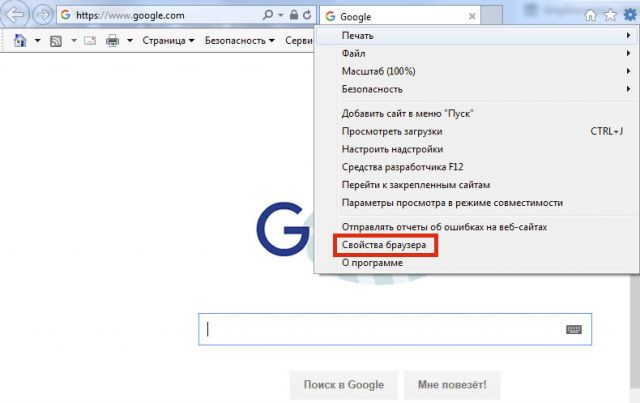
Переключаемся на раздел «Программы».
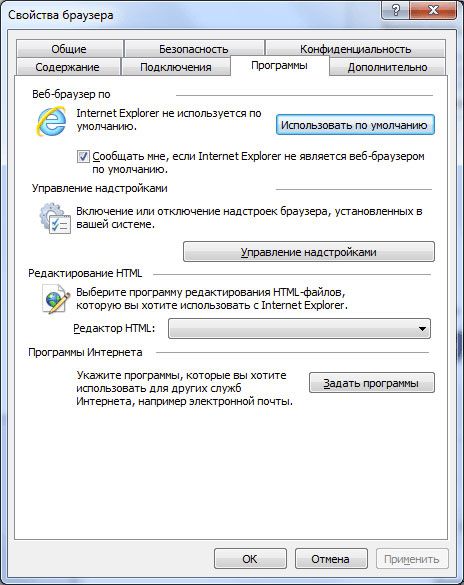
Кликаем по «Использовать…». Также вы можете поставить галочку рядом с пунктом «Сообщать мне, если Internet Explorer не является веб-браузером…». Так, будет появляться уведомление, упомянутое выше.
Нажимаем на ОК, чтобы сохранить изменения.
Способ № 2
Сделать Internet Explorer браузером по умолчанию можно и с помощью другого метода – в рамках операционной системы. Вид окон различается в разных версиях ОС Windows.
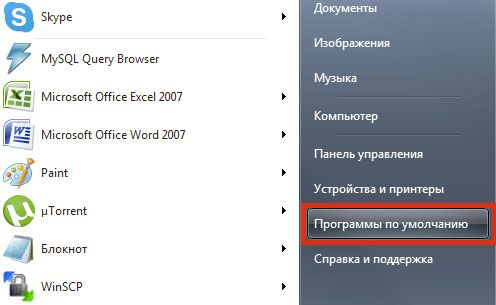
Открываем Пуск и щелкаем мышкой по опции «Программы по умолчанию».
Запустится новое окно. В нем нужно открыть раздел «Задание программ по умолчанию».
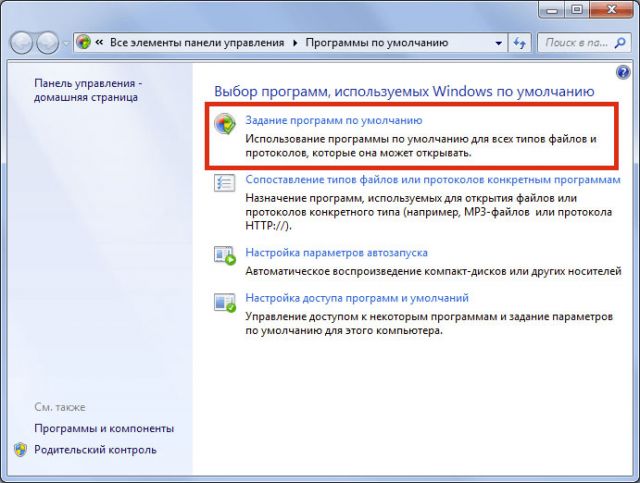
Отметьте Internet Explorer в списке в маленьком окошке, которое находится в левой части окна, и кликните по параметру «Использовать эту программу по умолчанию».
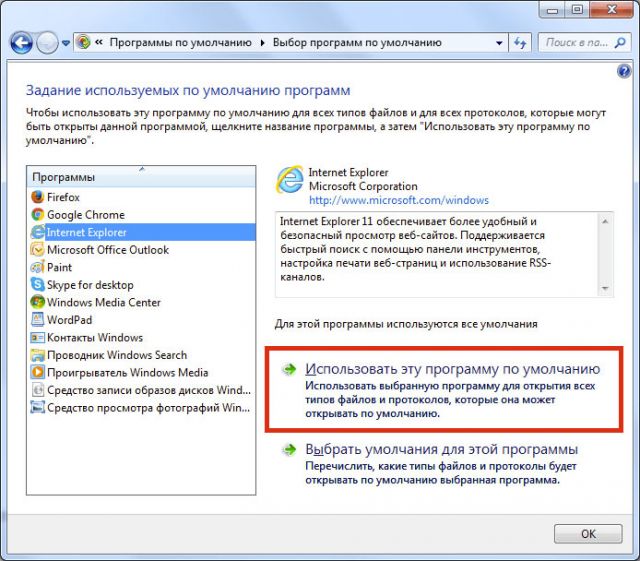
Если у вас Windows 8
В этом случае нужно также либо зайти в настройки браузера, либо воспользоваться Панелью управления – ее можно открыть через Пуск либо способом, данным ниже.
1.Открываем Компьютер, то есть запускаем Проводник Windows (обычное окно для открытия папок.
2.В верхней панели ищем иконку «Открыть панель управления».
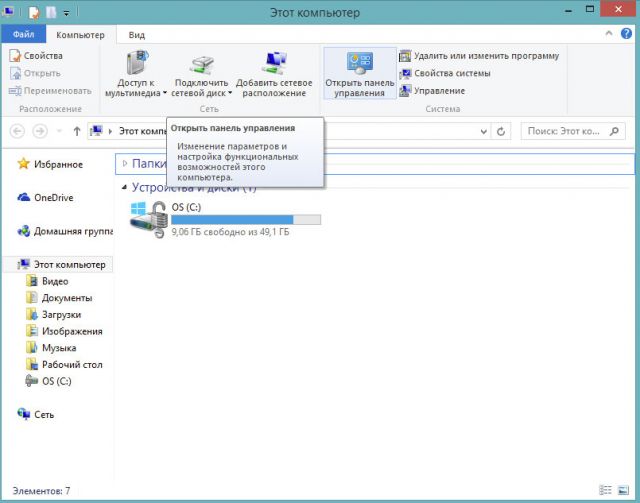
3.Устанавливаем мелкие значки и находим меню «Программы по умолчанию» и раздел «Задание программ…» как в предыдущем способе.
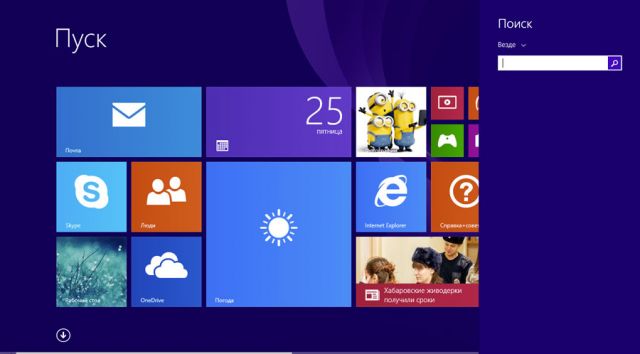
4.Вы можете также просто ввести соответствующий запрос в общий поиск по системе.
5.В левой части окна выбираем IE и щелкаем по «Использовать эту программу…». Как видно, процедура, в принципе, не отличается от предыдущей. Разница лишь во внешнем виде окна.
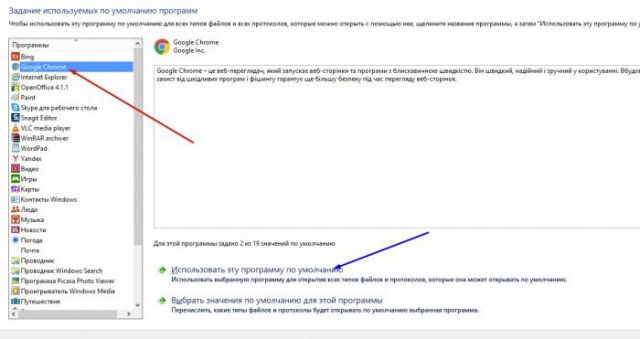
6.Что, если нажать на пункт «Выбрать значение по умолчанию»? Появится окно, в котором вы можете настроить типы документов, которые будут запускаться в нужном вам обозревателе. Вы можете убрать отметки с тех видов файлов, которые вы не хотите открывать с помощью IE. Кликните по кнопке «Сохранить».
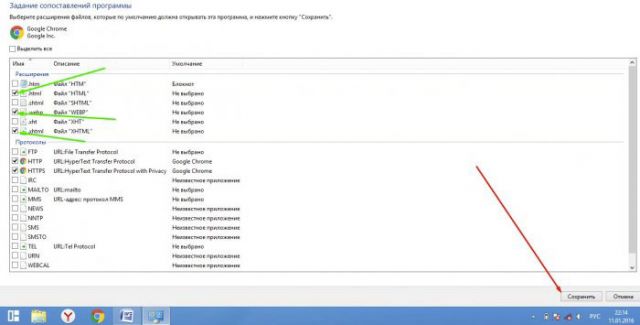
Чтобы любая страница открывалась с помощью IE, нужно сделать эту стандартную утилиту дефолтной. Как правило, при установке ОС на ПК, IE с самого начала является дефолтным обозревателем, однако, скорее всего, вы когда-то внесли изменения в системе, например, когда устанавливали другой обозреватель. За вас это могло сделать другое ПО и необязательно вирусное, например, просто при установке какого-либо браузера вы забыли снять отметку с соответствующего пункта.
Как сделать Internet Explorer браузером по умолчанию
Если вы любите Windows 10, но вам нужен кусочек старого, Internet Explorer (IE), то он все ещё доступен.
Хотя Windows 10 поставляется с новым браузером, классический Internet Explorer не был удален из Windows 10, а последняя версия Internet Explorer, которая является Internet Explorer 11, является частью Windows 10.
Возможно, вы не знали, что IE все еще может использоваться в Windows 10 . В этом руководстве для начинающих мы покажем вам, как легко запустить его в любое время.
Способ 1: откройте Internet Explorer с помощью команды Выполнить
Удерживая клавишу «Windows» нажмите клавишу R, чтобы запустить диалоговое окно «Выполнить», введите iexplore и нажмите OK.

Способ 2: Включите его с помощью значка на панели задач.
Нажмите значок Internet Explorer (см. Следующий рисунок) на панели задач.

Совет. Если значок отсутствует на панели задач, вы можете использовать другие методы, показанные ниже.
Способ 3: Открыть через проводник
Откройте проводник, перейдите в папку C:Program FilesInternet Explorer
В этой папке запустите файл iexplore
Используйте горячие клавиши, что быстро открыть проводник: Windows+E

Способ 4: Откройте IE через командную строку
- Запустите командную строку. Нажмите сочетание клавиш Windows+R, введите CMD.
- Введите в командую строку:
Примечание. Вводить нужно вместе с кавычками.

Способ 5. Доступ через меню «Пуск».
Нажмите левую кнопку «Пуск» , выберите «Все приложения», откройте «Стандартные Windows» и нажмите «Internet Explorer».

Способ 6: Откройте через поиск
Введите internet в поле поиска (Windows+S) на панели задач и выберите Internet Explorer из результата.

Браузер internet explorer для windows 10
Браузер internet explorer для windows 10

Добрый день уважаемые читатели блога и зрители youtube канала, сегодня мы продолжим изучать десятку, ранее мы рассматривали вопрос, как активировать windows 10, идем далее и сейчас я вам расскажу про браузер internet explorer для windows 10. Думаю, что за зверь IE, вы уже знаете, с выходом последней операционной системы, браузером по умолчанию идет уже Edge, я вас научу как все это изменить и отыскать internet explorer, хоть он и не был идеальным, но по сравнению с новомодной версией, выглядит очень даже ничего.
Скачать internet explorer 11 для windows 10
Меня очень часто спрашивают, где бы можно было загрузить internet explorer 11 для windows 10, и я в сотый раз говорю, что нигде. Делать это бессмысленно, так как он идет составной частью данной операционной системы, так сказать в комплекте. В любой Windows 10 IE11 есть, все с этим вопросом разобрались. Думаю, полезно вам будет так же посмотреть как скачать скайп для виндовс 10.
Как открыть internet explorer 11 в windows 10
Если вы попытаетесь открыть любой ярлык содержащий ссылку, или вам пришлю ссылку, то у вас она откроется в браузере edge. Я для примера создал ярлык, внутри которого ссылка на мой сайт. Щелкнув по нему, открывается не нужный мне Edge.
Как же открыть internet explorer 11 в windows 10, если вы откроете пуск, то не обнаружите там ярлыка на него, только увидите лишь ярлык на Microsoft Edge.

Куда же Microsoft запихнула IE 11. Найти его нам помогут два метода.
Первый метод, это нажимаем значок поиска и вводим в нем волшебное слово iexplore

Как видите в системе он все же есть.
Второй метод открыть internet explorer в windows 10 это пройти по пути:
windows 10 не запускается internet explorer
Тут как видите, тоже лежит exe файл с именем iexplore.

Так все мы разобрались как открыть IE 11 в десятке. Тут вам важно понимать, что его поддержка, скоро будет закончена, и вам в целях безопасности придется перейти на другие браузеры, советую вам браузер Google Chrome.
Не работает internet explorer windows 10
Бывают глюки с операционной системой windows 10, что не работает internet explorer или Edge. Тут вам может помочь вот такие действия. Нажимаем клавиши Win+R и вводим вот такое слово:
inetcpl.cpl </p>

либо же тоже самое в два действия, щелкаем правым кликом по кнопке пуск и из контекстного меню выбираем Панель управления

И выбираем Свойства браузера.

Нас тут будет интересовать вкладка Дополнительно, тут жмем кнопку Сброс, после этого вы за будите что internet explorer 11 не запускается windows 10.
Советую почитать про сброс настроек других браузеров

Как сделать IE по умолчанию
Для того, чтобы в десятке заменить Edge на internet explorer 11, делаем следующее, открываем эксплорер, в правом верхнем углу щелкаем по значку параметров, это такая шестеренка, далее выбираем свойства браузера.

Переходим на вкладку Программы и видим вот такую ссылку
Использовать браузер Internet Explorer по умолчанию (Это так же как мы делали в статье Ассоциации файлов windows)
В итоге вас перекинет на оснастку Выбор программ по умолчанию, сюда вы так же могли попасть и через панель управления. Выбираем эксплорер и щелкаем использовать эту программу по умолчанию.
Все теперь открыв любую ссылку уже откроется не Edge браузер, а IE 11. Все четко.
Автономном режиме internet explorer в windows 10
Автономного режима в данной версии операционной системы просто нет. Ну все теперь у вас может производиться более тонкая настройка internet explorer в windows 10, тут уже все индивидуально.
Итог. Мы с вами научились находить и открывать internet explorer в виндоус 10 и ставить его браузером по умолчанию вместо Edge, поняли что ничего скачивать и устанавливать дополнительно не нужно и все уже под капотом системы.
Июл 29, 2016 00:45
 Привет всем посетителям блога mokomputet.ru! Буквально вчера столкнулся с такой незначительной проблемкой как сделать браузер по умолчанию Windows 10?
Компания Microsoft тут немного «намудрила» и обычный привычный способ через настройки самого браузера тут не работает.
Вообще Windows 10 уже идет с новым установленным по умолчанию своим браузером Microsoft Edge имеющим туже базу, что Internet Explorer но в тоже время не имеющий с ним ничего общего.
Что он представляет из себя для удобства в работе какие имеет возможности плюсы, минусы сказать не могу, его тестированием пока не занимался, комментариев восхищения о нем тоже не видел.
Лично мне нравится Mozilla Firefox, это мой основной из всех браузеров, а их у меня 2, второй это Google Chrome которым я практически не пользуюсь плюс стандартные они конечно не считаются.
Прежде чем приступить к настройкам предоставлю маленькое определение для тех, кто не в курсе. Что значит браузер по умолчанию?
Вы можете иметь их хоть 10 шт. но главный так сказать будет один!
Например, находясь в программе Skype если перейти по ссылке, то она откроется в одном из назначенных браузеров тоже самое с «аськой» в общем переходя по любой ссылке вне браузера она обязательно откроется в том который был назначен по умолчанию.
Назначение браузера по умолчанию Windows 10
И так переходим к простой инструкции из нескольких шагов.
Входим в Параметры компьютера: выбираем вкладку Система ⇒ Приложения по умолчанию ⇒ Веб браузер ⇒ выбираете тот которым пользуетесь закрываете окно параметров вот и все.

Как видите все очень просто, но мне пришлось немного попотеть никак не получалось «догнать», что как нужно сделать.
Читайте также: Передача изображение с телефона на компьютер быстрый способ для Windows 10
Как сделать Internet Explorer браузером по умолчанию: 2 способа

Рад приветствовать вас друзья на своем блоге. Сегодняшний разговор пойдет о том, как сделать Internet Explorer браузером по умолчанию в вашей операционной системе. Этот браузер на сегодняшний день хоть и не является одним из самым популярных приложений, но в тоже время, широко распространен среди пользователей Интернета. Он, по умолчанию установлен в операционной системе Windows и некоторые из программ и приложений, напрямую взаимодействуют с ним.
Если вы решили использовать этот браузер по умолчанию (все ссылки с программ и электронной почты будут открываться именно в нем), то внимательно изучите инструкцию, и следуйте моим советам.
Итак, запускаем сам браузер Internet Explorer и в правом верхнем углу нажимаем кнопку с изображением шестеренки, после чего выбираем пункт меню Свойства браузера (в зависимости от версии вашего браузера может быть пункт Свойства обозревателя – обычно для Windows XP).

Это же окно можно вызвать из верхнего горизонтального меню нажатием на Сервис – Свойства браузера (Свойства обозревателя).
Перед вами появится окно в котором необходимо перейти на вкладку Программы и нажать кнопку Использовать по умолчанию.

Все, с этого момента этот обозреватель установлен по умолчанию в вашей системе.
Также хочу отметить один нюанс. Под кнопкой установки умолчания есть опция – Сообщать мне, если Internet Explorer не является веб-браузером по умолчанию. Советую ее отметить, тогда при каждом запуске, само приложение будет уведомлять вас, о возможности сделать Explorer браузером по умолчанию.
Вот как это выглядит.

Способ №2. Можно воспользоваться еще одним способом установки умолчания. С ним можно ознакомится, перейдя по этой ссылке (только вместо описанного там браузера Opera, выберите Internet-Explorer.)
Вот в принципе и все, о чем я хотел вам сегодня рассказать. Как видите все просто, и ничего сложного тут нет.