Как мне навсегда удалить кого-то из Messenger 2023�� Удаление драмы
В постоянно меняющемся цифровом мире 2023 года необходимость сохранения контроля и конфиденциальности наших онлайн-взаимодействий становится как никогда важной.
Будь то наведение порядка в ваших контактах, дистанцирование от прошлых связей или просто восстановление душевного спокойствия.
знание как мне навсегда удалить кого-то из Messenger является важным навыком.
В этом подробном руководстве мы познакомим вас с шагами и стратегиями достижения этой цели, гарантируя, что вы сможете легко и уверенно управлять своими контактами в Messenger в 2023 году и в последующий период.
Шаги: как мне сделать PermaНенавязчиво удалить кого-то из Messenger? ✔️
Довольно легко удалить кого-то из вашего списка мессенджеров, но если вы хотите убедиться, что он ушел навсегда, вам нужно будет сделать несколько дополнительных шагов. Вот как это сделать:
- Откройте приложение мессенджер и перейдите к списку контактов.
- Найдите человека, которого хотите удалить, и нажмите на его имя.
- Нажмите кнопку меню (три точки) в правом верхнем углу экрана, а затем нажмите «Удалить».
- Снова нажмите «Удалить» для подтверждения.
- Вот и все! Теперь этот человек будет навсегда удален из вашего списка мессенджеров.
Если вы когда-нибудь захотите добавить их обратно, вам придется начать новый разговор с ними с нуля.

Когда вы удаляете кого-то из мессенджера, они знают?
Если вы удалите кого-то из Messenger, он не будет уведомлен. Однако если вы поговорите с ними, а затем удалите их, разговор все равно появится в их папке. Сообщения.
Они просто не смогут ответить. Если вы хотите полностью удалить разговор, вам нужно удалить его.
Для этого откройте разговор и нажмите меню опций в правом верхнем углу. Нажмите «Удалить разговор», а затем подтвердите выбор, нажав «Удалить».
Имейте в виду, что это приведет к удалению разговора как для вас, так и для другого человека. Если вы просто хотите скрыть разговор из своего почтового ящика, вы можете заархивировать его.
Для этого откройте разговор и нажмите меню опций в правом верхнем углу. Нажмите «Архивировать разговор», и разговор будет перемещен в папку «Архив разговоров».
Человек, с которым вы общаетесь, по-прежнему сможет видеть беседу в своих сообщениях.
Если вы хотите полностью удалить разговор, вам нужно удалить его.
Как заблокировать кого-либо в Messenger? ❌
Если вы хотите заблокировать кого-либо в Messenger, есть несколько способов сделать это.
Вы можете заблокировать кого-либо, зайдя в его профиль и нажав три точки в правом верхнем углу. Оттуда выберите «Заблокировать».
Кроме того, вы можете перейти в свой профиль, нажать «Настройки», а затем «Люди». Оттуда вы можете выбрать человека, которого хотите заблокировать, и нажать «Заблокировать».
Если вы хотите заблокировать кого-то в Messenger, но не обязательно удалять его из друзей на Facebook, вы тоже можете это сделать.
Просто зайдите в настройки Messenger, нажмите «Люди», а затем выберите человека, которого хотите заблокировать. Нажмите «Еще», а затем «Заблокировать в Messenger».
Блокировка кого-либо в Messenger лишит его возможности связаться с вами, но это не обязательно помешает ему видеть ваш профиль или сообщения.
Если вы хотите заблокировать кого-либо на Facebook полностью, вам также придется удалить их из друзей.
Как найти кого-то в Messenger?��
Есть несколько способов найти кого-то в Messenger. Один из способов — найти имя человека в строке поиска.
Другой способ — зайти в профиль человека и найти значок мессенджера. Если вы дружите с этим человеком на Facebook, вы также можете отправить ему сообщение через Facebook Messenger.
Наконец, вы также можете использовать приложение для обмена сообщениями для поиска людей по номеру телефона.
Если вы пытаетесь найти кого-то в Messenger, один из лучших способов сделать это — найти его имя в Панель поиска.
Если вы знаете имя человека, это должно быть достаточно легко сделать. Однако, если вы не знаете имени человека, вы также можете попробовать найти его номер телефона.
В приложении для обмена сообщениями обычно есть записи телефонных номеров людей, поэтому это должно помочь вам найти человека, которого вы ищете.
Найдя человека, которого ищете, вы можете начать с ним разговор, нажав на значок мессенджера.
Если вы дружите с этим человеком на Facebook, вы также можете отправить ему сообщение через Facebook Messenger.
Однако, если вы не дружите с человеком на Facebook, вы все равно можете отправить ему сообщение через приложение для обмена сообщениями.
Наконец, если вы хотите найти кого-то в Messenger, не зная его имени или номера телефона, вы можете попробовать поиск их по адресу электронной почты.
Это может сработать не для всех, но стоит попробовать, если у вас возникли проблемы с поиском кого-то.
В Messenger обычно хранятся адреса электронной почты людей, поэтому это должно помочь вам найти человека, которого вы ищете.
Могу ли я узнать, заблокировал ли меня кто-то в Messenger?
Нет надежного способа узнать, заблокировал ли вас кто-то в Messenger, но есть несколько признаков, которые могут указывать на то, что что-то не так.
Например, вы больше не можете видеть обновления статуса контакта, его изображение профиля могут исчезнуть, и вы не сможете отправлять им сообщения.
Если вы подозреваете, что вас заблокировали, лучший способ подтвердить это — спросить человека напрямую.
Если вы обеспокоены тем, что вас заблокировали в Messenger, есть несколько признаков, на которые следует обратить внимание.
Например, вы можете больше не видеть обновления статуса контакта, его изображение профиля может исчезнуть, и вы не сможете отправлять ему сообщения.
Если вы подозреваете, что вас заблокировали, лучший способ подтвердить это — спросить человека напрямую.
Быть заблокированным в Messenger может быть неприятно. Если вы считаете, что вас заблокировали, важно подтвердить это, прежде чем предпринимать какие-либо дальнейшие действия.
Лучший способ сделать это — спросить человека напрямую. Если они подтвердят, что вас заблокировали, вы сможете решить, что делать дальше.
Есть несколько обходных путей, которые могут помочь вам связаться с человеком, который вас заблокировал, но важно уважать его решение сделать это.
Быстрые ссылки:
Вывод: как навсегда удалить кого-то из Messenger 2023 ��
В 2023 году Messenger остается мощным инструментом для поддержания связи с друзьями и семьей.
Тем не менее, способность управлять своим списком контактов Не менее важно обеспечить соответствие вашего цифрового взаимодействия вашим личным предпочтениям и границам.
Выполнив действия, описанные в этом руководстве, вы узнали, как навсегда удалить кого-либо из Messenger.
Это дает вам свободу контролировать свои контакты и наслаждаться беспрепятственным и более безопасным обменом сообщениями.
Сохраняйте контроль, оставайтесь на связи и уверенно ориентируйтесь в цифровом мире в 2023 году и в последующие годы.
Энди Томпсон
Энди Томпсон долгое время работал писателем-фрилансером. Она является старшим аналитиком по SEO и контент-маркетингу в компании Диджиексе, агентство цифрового маркетинга, специализирующееся на контенте и поисковой оптимизации на основе данных. У нее более семи лет опыта работы в цифровом маркетинге и партнерском маркетинге. Ей нравится делиться своими знаниями в самых разных областях, от электронной коммерции, стартапов, маркетинга в социальных сетях, заработка в Интернете, партнерского маркетинга до управления человеческим капиталом и многого другого. Она писала для нескольких авторитетных блогов SEO, Make Money Online и цифрового маркетинга, таких как ImageStation.
Партнерское раскрытие: Полная прозрачность — некоторые ссылки на нашем веб-сайте являются партнерскими ссылками, и если вы используете их для совершения покупки, мы будем получать комиссию без дополнительных затрат для вас (вообще никакой!).
Как удалить контакт из ВК мессенджера
VK Messenger — это один из самых популярных мессенджеров в России и ближнем зарубежье. Благодаря этому приложению пользователи могут свободно общаться друг с другом, создавать группы и чаты. Однако, иногда возникают ситуации, когда нужно удалить контакт или исключить человека из чата. Сегодня мы рассмотрим все возможные варианты удаления контактов в VK Messenger и многое другое.
Как удалить человека из списка контактов в мессенджере
В некоторых случаях пользователи VK Messenger хотят удалить отдельный контакт из своего списка, чтобы не получать от этого человека сообщения и не видеть его статусы. Но увы, такой функционал в приложении не предусмотрен. Вместо этого, пользователи могут заблокировать профиль определенного человека в Messenger и тогда не будут видеть его в приложении. Чтобы заблокировать профиль в VK Messenger, нужно выполнить следующие действия:
- Откройте раздел «Друзья»
- Найдите нужный профиль и нажмите на него
- Выберите пункт «Заблокировать пользователя»
- Подтвердите свое решение
Как удалить человека из чата в мессенджере
Если в чате оказался человек, которого вы не хотите видеть или вы хотите исключить его из беседы, в VK Messenger это делается очень легко. Чтобы удалить пользователя из чата, нужно выполнить следующие действия:
- Откройте чат, в котором находится нужный пользователь
- Нажмите на его имя
- Выберите в меню пункт «Удалить из группы»
- Подтвердите свое решение
Что значит контакт в мессенджере
Контакт в VK Messenger — это человек, с которым вы общались в приложении Messenger, на сайте messenger.com, или в сообщениях на Facebook на компьютере. Это может быть как один из ваших друзей, так и человек, которого вы добавили только для общения.
Как убрать людей из ВК
Теперь рассмотрим, как удалить подписчиков ВКонтакте без черного списка. Для этого значительно проще использовать пошаговую инструкцию:
- Добавьте человека в «Черный список»
- Через 20 минут зайдите в «Настройки»
- Найдите пункт «Черный список»
- Удалите здесь всех ненужных подписчиков
Полезные советы
- Если вы хотите удалить не только контакт, но и всю историю переписки, вам нужно удалить всю беседу или исключить себя из группы.
- Если вы не хотите, чтобы пользователь знал, что вы его заблокировали, можете выбрать в настройках «Не показывать оператору приложения».
- Если у вас отключено обновление социальных сетей, достаточно удалить все ленты новостей и выйти из групп ВКонтакте.
Выводы
VK Messenger является удобным инструментом для общения с друзьями и знакомыми. Однако, бывают случаи, когда нужно удалить контакт или исключить человека из чата. Надеемся, что этот гид поможет вам разобраться во всех сложностях, связанных с удалением контактов в VK Messenger и сделает ваше общение в приложении более комфортным.
Как удалить свой аккаунт в VK Messenger
Если вы решите удалить свой аккаунт в VK Messenger, необходимо выполнить несколько простых действий. Первым шагом нужно нажать на фотографию своего профиля, которая находится в правом верхнем углу экрана. Затем следует перейти в Настройки и пролистать страницу до конца раздела Общее. Там вы увидите ссылку «Вы можете удалить свой профиль». Далее выберите причину удаления страницы или укажите свою, если ее нет в списке. Подтвердите свой выбор и подождите некоторое время, пока удаление не будет завершено. После этого вам будет недоступен доступ к сообщениям, фото, контактам и другим данным, связанным с удаленным профилем в VK Messenger.
Сколько лет надо не заходить в ВК чтобы его удалили
Пользователь сети ВКонтакте, удаливший свою персональную страницу, может восстановить ее в течение 210 дней с момента удаления. Данный срок указан в политике конфиденциальности, которая является основополагающим документом социальной сети. Если же после этого срока проходит еще 90 дней, то страница пользователя будет удалена окончательно и не имеет возможности быть восстановлена. Таким образом, если пользователь не заходил на свою страницу в течение 300 дней, то ее удаление будет навсегда. Это важно помнить при закрытии персональной страницы в социальной сети. Если же есть желание вернуться в ВКонтакте, то необходимо восстановить профиль в течение первых 210 дней после удаления.
Как очистить мессенджер ВКонтакте
Для очистки истории переписки в мессенджере ВКонтакте необходимо зайти в соответствующий раздел и выбрать опцию «Очистить историю сообщений». Это можно сделать двумя способами: навести курсор на три точки рядом с нужным чатом в списке или нажать на три точки в правом верхнем углу самого чата. После этого появится окно подтверждения, где нужно подтвердить своё решение очистить историю переписки. Важно понимать, что данное действие не обратимо и после его выполнения все сообщения будут удалены навсегда. Поэтому перед тем, как производить очистку, стоит внимательно подумать, действительно ли это необходимо, и ознакомиться со всей имеющейся информацией в чате.
Как удалить сообщение в мессенджере ВК
Для удаления сообщений в мессенджере ВК необходимо нажать на нужное сообщение и выбрать функцию «Удалить». Если же требуется удалить несколько сообщений, то необходимо выделить первое сообщение путем долгого нажатия, после чего отметить все необходимые сообщения и нажать на кнопку в виде корзины, которая расположена в верхней части экрана. Это очень простой и удобный способ удалить ненужные сообщения в чате. При этом, удаленное сообщение не будет видно ни у кого из участников диалога, и его невозможно будет восстановить. Если же вы случайно удалили какое-то важное сообщение, то лучше скопировать его содержание и использовать в дальнейшем, чтобы избежать проблем.
Для удаления контакта из ВКонтакте мессенджера нужно открыть раздел «Друзья». Затем наведите курсор на три точки, расположенные напротив того, кого вы хотите удалить. После этого выберите опцию «Удалить из друзей». Также можно нажать на кнопку «У Вас в друзьях» под аватаркой нужного пользователя и выбрать ту же опцию.
Удаление контакта может быть связано с различными причинами: отсутствие общих интересов, конфликты, изменение жизненных обстоятельств. Некоторые люди также удаляют контакты с целью поддерживать свой микроклимат в социальных сетях. Это личное решение каждого пользователя, а удаление из друзей не является равносильным блокировке. Также следует помнить, что удаленные друзья не смогут просматривать ваши записи и сообщения, а также отправлять вам сообщения.
Все права защищены © 2023.
Удаление приложений — это процесс, при котором с компьютера удаляются ненужные или неработающие программы или приложения. Удаление приложений может освободить место на диске, повысить производительность системы и избавить от ошибок. В Windows 11 есть несколько способов удалить приложения: через панель управления, через параметры или через меню Пуск. Для удаления приложения нужно выбрать его в списке и нажать кнопку Удалить, а затем подтвердить действие. Некоторые приложения могут запускать свой собственный деинсталлятор, который может потребовать дополнительных шагов.
Как удалить контакт из мессенджера Фейсбук
Увы, но не всегда удается сохранить общение со знакомыми. Друзья забываются, меняются интересы, переезды — все это приводит к тому, что необходимость в связи с человеком отпадает. Но его имя при этом все равно занимает место в списке друзей или телефонной книге. Это относится и к мессенджеру Facebook. И если с человеком вы уже не общаетесь, то список следует очистить от его присутствия. Так все же как удалить человека из мессенджера Фейсбук?
Чистка списка контактов
Для начала давайте разберемся, как вообще можно просмотреть всех пользователей, добавленных в приложение. Соответствующая опция доступна в последней вкладке. Здесь нажмите на «Все контакты». Чтобы очистить мессенджер от конкретного человека, тапните по значку i в кружочке и выберите соответствующий пункт.
Блокировка
В некоторых случаях недостаточно просто стереть человека из Facebook Messenger. Например, если это старый знакомый, который стал надоедать своими сообщениями. Благо, разработчики предусмотрели возможность блокировки, когда конкретному пользователю становится недоступным ваш профиль.
Чтобы добавить человека в черный список, сделайте следующее:
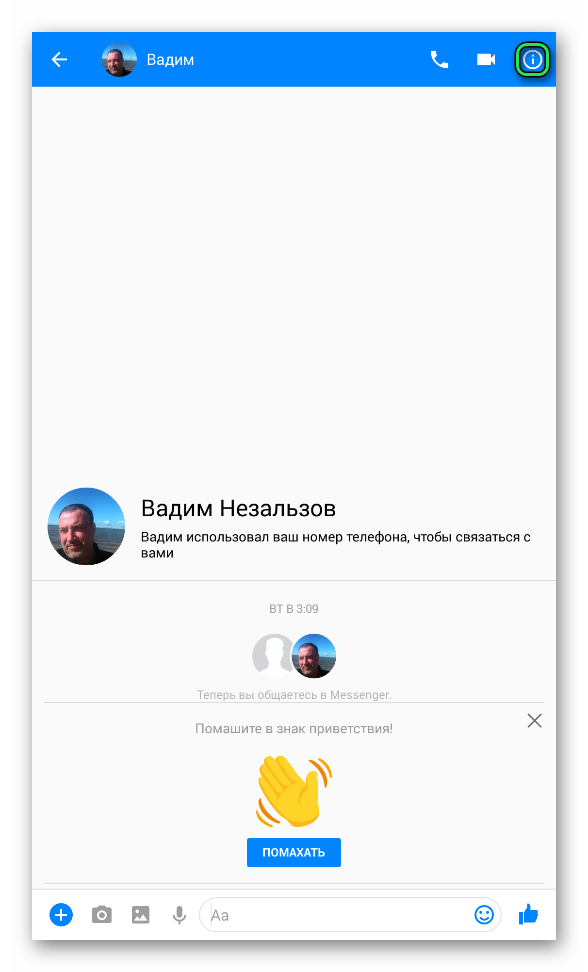
- Откройте с ним окно переписки.
- В верхнем правом углу найдите пиктограмму с буквой i и тапните по ней.
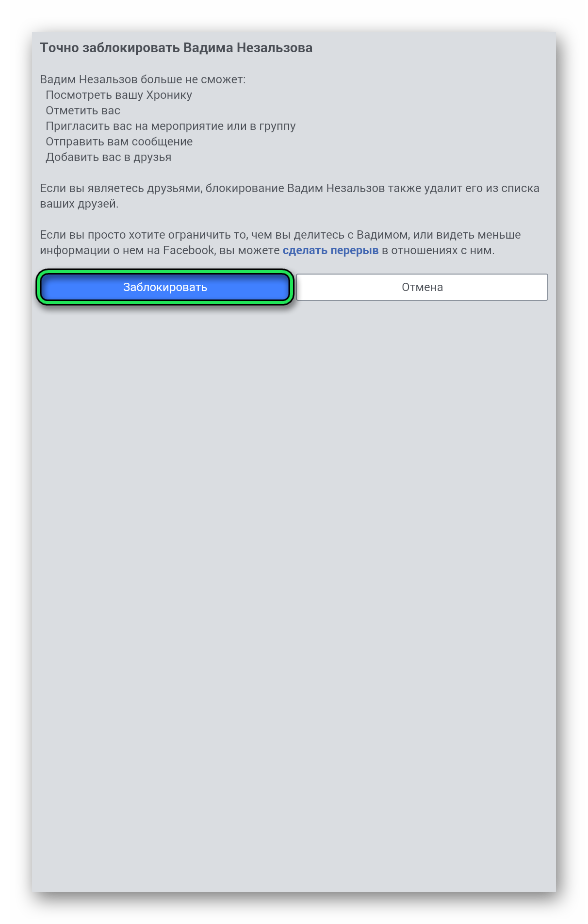
- Нажмите на пункт «Заблокировать».
- Активируйте обе опции и подтвердите операцию.
Как удалить контакт из мессенджера Фейсбук
Как удалить человека из мессенджера Фейсбук — этот вопрос задают многие, так как пользуются данным приложением единицы, предпочитая классический способ коммуникации. Но мы расскажем о том, как удалить контакт из этого приложения. Но сначала немного общей информации.
Удаление пользователя из списка контактов
Стоит сразу отметить, что процесс довольно простой. Ведь интерфейс Facebook Messenger гораздо проще и понятнее, чем меню веб-версии социальной сети. Там-то точно можно запутаться в пунктах и необходимых действиях:
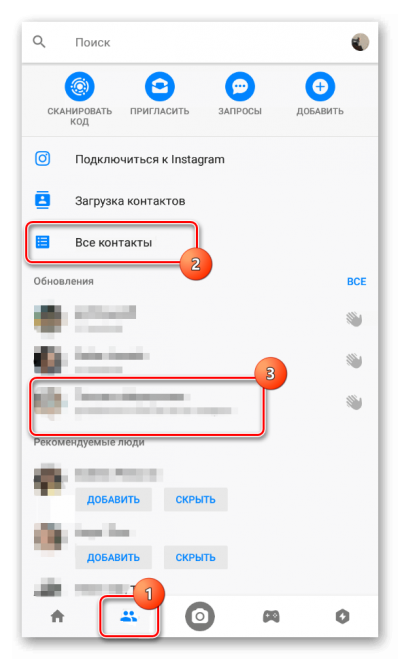
- В нижней панели в приложении ищем иконку «Контакты» и жмем на нее.
- Далее необходимо тапнуть по пункту «Все контакты».
- Откроется список людей, которые находятся в вашем списке. Нажимаем на ту запись, которая вам необходима.
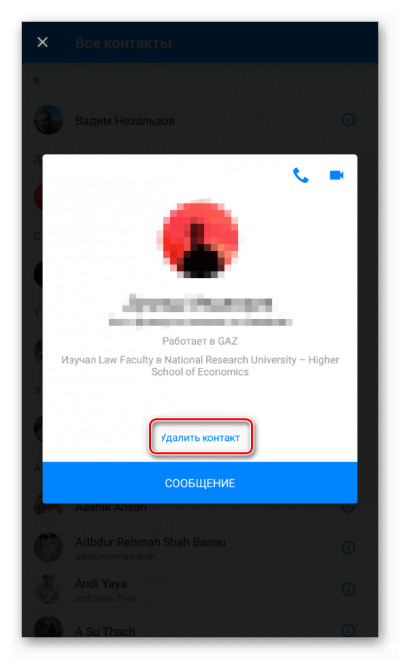
Теперь пользователь не будет находиться в вашем списке контактов. Как видите, процесс действительно предельно простой. Тем более, что интерфейс мессенджера не перегружен различными ненужными элементами.
Заключение
В данной статье мы поговорили о том, как удалить контакт из приложения Facebook Messenger, которое сейчас необходимо использовать для общения. Оказалось, что это довольно просто. Только нужно следовать четкому алгоритму действий. Радует то, что интерфейс программы не особо перегружен различными элементами. Поэтому и работать с ней легко. В любом случае, есть подробная инструкция.