Как изменить настройки горячих клавиш windows 10
Вы можете настроить сочетания клавиш, назначив определенные комбинации клавиш команде, макросу, шрифту, стилю или часто используемому символу. Можно также удалять сочетания клавиш. Вы можете назначить или удалить сочетания клавиш с помощью мыши или только клавиатуры.
Назначение и удаление сочетания клавиш с помощью мыши
Выберите параметры > файлов > настроить ленту.
В нижней части области Настройка ленты и сочетаний клавиш выберите команду настроить.
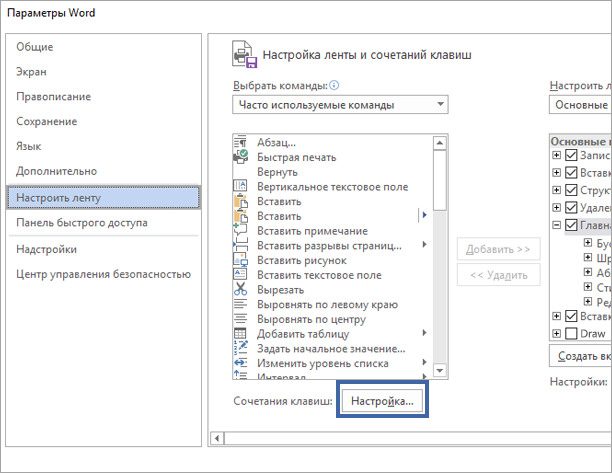
В диалоговом окне сохранить изменения в выберите имя текущего документа или шаблон, в котором вы хотите сохранить изменения сочетаний клавиш.
В поле категории выберите категорию, содержащую команду или другой элемент, для которого нужно назначить или удалить сочетание клавиш.
В поле команды выберите имя команды или другого элемента, для которого нужно назначить или удалить сочетание клавиш.
Все сочетания клавиш, назначенные данной команде или элементу, отображаются в списке Текущие сочетания (или под надписью Текущее назначение).
Чтобы назначить сочетание клавиш, выполните указанные ниже действия.
Сочетание клавиш следует начинать с клавиши CTRL или с функциональной клавиши.
Щелкните поле Новое сочетание клавиш и нажмите клавиши, которые следует назначить данной функции. Например, нажмите клавишу CTRL и еще какую-либо клавишу.
Если сочетание клавиш уже назначено команде или другому элементу, то оно отображается в окне Текущие сочетания (или Текущее назначение). Если это сочетание клавиш уже назначено, введите другое сочетание.
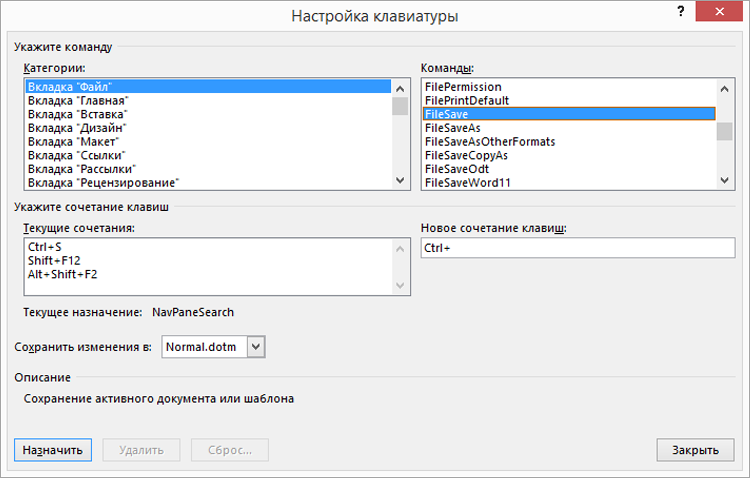
Важно: Изменение назначения сочетания клавиш делает невозможным его использование по первоначальному назначению. Например, сочетание клавиш CTRL+B используется для оформления выделенного текста полужирным начертанием. Если вы переустанавливаете сочетание клавиш CTRL + B в новую команду или другой элемент, вы не сможете сделать текст полужирным, нажав клавиши CTRL + B, пока не восстановите исходные значения сочетаний клавиш, выбрав команду Сброс в нижней части диалогового окна Настройка клавиатуры .
Выберите команду Назначить.
Примечание: Если компьютер оснащен программируемой клавиатурой, то нельзя назначать сочетание клавиш CTRL+ALT+F8, поскольку оно зарезервировано для перехода в режим программирования клавиатуры.
Удаление сочетаний клавиш
В поле текущие сочетания выберите сочетание клавиш, которое вы хотите удалить.
Нажмите кнопку Удалить.
Назначение и удаление сочетаний клавиш с помощью клавиатуры
Нажмите сочетание клавиш ALT+Ф, Т, чтобы открыть диалоговое окно Параметры Word.
Нажмите клавишу СТРЕЛКА ВНИЗ, чтобы выбрать вкладку Настроить ленту.
Нажмите несколько раз клавишу TAB, пока не будет выделена кнопка Настроить внизу диалогового окна, и нажмите клавишу ВВОД.
В поле Категории нажмите клавишу СТРЕЛКА ВНИЗ или СТРЕЛКА ВВЕРХ, чтобы выделить категорию, содержащую команду или иной элемент, для которого нужно назначить или удалить сочетание клавиш.
Нажмите клавишу TAB, чтобы перейти в поле Команды.
Нажмите клавишу СТРЕЛКА ВНИЗ или СТРЕЛКА ВВЕРХ, чтобы выбрать имя команды или иного элемента, которому нужно назначить или удалить сочетание клавиш.
Все сочетания клавиш, назначенные данной команде или элементу, отображаются в списке Текущие сочетания (или под надписью Текущее назначение).
Чтобы назначить сочетание клавиш, выполните указанные ниже действия.
Сочетание клавиш следует начинать с клавиши CTRL или с функциональной клавиши.
Нажимайте клавишу TAB до тех пор, пока курсор не перейдет в поле Новое сочетание клавиш.
Нажмите сочетание клавиш, которое требуется назначить. Например, нажмите клавишу CTRL и еще какую-либо клавишу.
Если сочетание клавиш уже назначено команде или другому элементу, то оно отображается в окне Текущие сочетания (или Текущее назначение). Если это сочетание клавиш уже назначено, введите другое сочетание.
Важно: Изменение назначения сочетания клавиш делает невозможным его использование по первоначальному назначению. Например, сочетание клавиш CTRL+B используется для оформления выделенного текста полужирным начертанием. Если вы переустанавливаете сочетание клавиш CTRL + B в новую команду или другой элемент, вы не сможете сделать текст полужирным, нажав клавиши CTRL + B, пока не восстановите исходные значения сочетаний клавиш, выбрав команду Сброс в нижней части диалогового окна Настройка клавиатуры .
Нажимайте клавишу TAB до тех пор, пока не будет выбрано поле Сохранить изменения в.
Нажмите клавишу СТРЕЛКА ВНИЗ или СТРЕЛКА ВВЕРХ, чтобы выделить название текущего документа или шаблон, в котором нужно сохранить изменения сочетания клавиш, затем нажмите клавишу ВВОД.
Нажимайте клавишу TAB до тех пор, пока не будет выбрана кнопка Назначить, затем нажмите клавишу ВВОД.
Примечание: Если компьютер оснащен программируемой клавиатурой, то нельзя назначать сочетание клавиш CTRL+ALT+F8, поскольку оно зарезервировано для перехода в режим программирования клавиатуры.
Удаление сочетания клавиш
Нажимайте клавишу TAB до тех пор, пока не будет выбрано поле Сохранить изменения в.
Нажмите клавишу СТРЕЛКА ВНИЗ или СТРЕЛКА ВВЕРХ, чтобы выделить название текущего документа или шаблон, в котором нужно сохранить изменения сочетания клавиш, затем нажмите клавишу ВВОД.
Нажимайте сочетание клавиш SHIFT+TAB до тех пор, пока курсор не окажется в поле Текущие сочетания.
Нажмите клавишу СТРЕЛКА ВНИЗ или СТРЕЛКА ВВЕРХ, чтобы выбрать сочетание клавиш, которое требуется удалить.
Нажимайте клавишу TAB до тех пор, пока не будет выбран пункт Удалить, затем нажмите клавишу ВВОД.
Как изменить горячие клавиши в Windows 10
Горячие клавиши — это комбинации клавиш на клавиатуре, которые используются для выполнения различных действий в операционной системе Windows 10. Они позволяют ускорить работу пользователя, позволяя ему выполнять операции без использования мыши или сократив количество кликов мышью.
Однако, по умолчанию Windows 10 имеет свои собственные горячие клавиши для различных функций. Некоторые пользователи могут захотеть изменить эти комбинации клавиш, чтобы лучше соответствовать своим потребностям или привычкам. Изменение горячих клавиш может быть полезно, если вы часто используете определенные функции и хотите упростить их доступность.
Чтобы изменить горячие клавиши в Windows 10, вам нужно перейти в раздел «Параметры» в меню «Пуск». Затем выберите «Система» и «Горячие клавиши». Здесь вы можете увидеть список доступных горячих клавиш и их соответствующие действия. Чтобы изменить комбинацию клавиш, просто щелкните по ней и нажмите новую комбинацию клавиш на клавиатуре.
Кроме того, вы также можете создать свои собственные горячие клавиши для определенных программ или файлов. Для этого откройте ярлык программы или файла, выберите «Свойства» и перейдите на вкладку «Ярлык». Здесь вы можете увидеть поле «Горячая клавиша». Просто нажмите на это поле и выберите желаемую комбинацию клавиш на клавиатуре.
Знакомство с горячими клавишами в Windows 10
Горячие клавиши в Windows 10 – это комбинации клавиш на клавиатуре, которые выполняют различные функции и команды, упрощая работу пользователя с операционной системой. Знание и использование горячих клавиш может существенно повысить производительность и удобство работы.
Горячие клавиши предоставляют быстрый доступ к различным командам и функциям системы, позволяя выполнять действия без необходимости использования мыши или навигации по меню. Они могут использоваться для запуска приложений, переключения между окнами, копирования, вставки и вырезания текста, изменения настроек и много другого.
Некоторые из горячих клавиш в Windows 10 наиболее широко используются и известны пользователям:
- Ctrl + C — копировать выделенный текст или объект
- Ctrl + V — вставить скопированный текст или объект
- Ctrl + Z — отменить последнее действие
- Ctrl + Shift + Esc — открыть диспетчер задач
- Alt + Tab — переключение между открытыми окнами
- Win + D — отобразить рабочий стол
Однако, в Windows 10 можно настроить свои собственные горячие клавиши для выполнения конкретных команд. Для этого нужно открыть настройки операционной системы, выбрать раздел «Клавиатура» и настроить сочетания клавиш для нужных функций. Это позволит каждому пользователю адаптировать систему под свои потребности и предпочтения.
Использование горячих клавиш в Windows 10 упрощает работу с компьютером, сокращает время выполнения задач и повышает эффективность работы. Поэтому рекомендуется обратить внимание на существующие горячие клавиши и использовать их в повседневной работе.
Почему важно знать горячие клавиши?
Горячие клавиши — это комбинации клавиш на клавиатуре, которые позволяют выполнять определенные действия в операционной системе Windows 10. Знание горячих клавиш может значительно ускорить работу с компьютером и повысить эффективность в выполнении различных задач.
Во-первых, знание горячих клавиш позволяет избежать необходимости использования мыши для выполнения определенных действий. Это особенно полезно для пользователей, у которых возникают проблемы с моторикой или зрением. Использование горячих клавиш позволяет сократить количество движений мышью и сделать работу более эргономичной.
Во-вторых, горячие клавиши позволяют быстро и удобно выполнять повторяющиеся действия. Например, комбинация клавиш Ctrl + C используется для копирования выделенного текста или объекта, а комбинация клавиш Ctrl + V — для вставки скопированного содержимого. Знание этих горячих клавиш позволяет сэкономить время и упростить работу с документами или файлами.
Кроме того, горячие клавиши могут быть полезны при работе с программами, особенно с графическими редакторами или текстовыми редакторами. Например, в Adobe Photoshop комбинация клавиш Ctrl + Z используется для отмены последнего действия, а комбинация клавиш Ctrl + Shift + S — для сохранения изображения. Знание этих горячих клавиш помогает ускорить работу и повысить производительность при выполнении различных задач.
В заключение, знание горячих клавиш в Windows 10 является важным навыком, который помогает улучшить эффективность работы и повысить производительность. Они позволяют быстро выполнять действия без использования мыши, упрощают работу с повторяющимися действиями и ускоряют выполнение задач в различных программах. Поэтому рекомендуется ознакомиться с основными горячими клавишами и использовать их в повседневной работе.
Как открыть менеджер горячих клавиш?
В операционной системе Windows 10 есть возможность настраивать горячие клавиши, то есть задавать собственные комбинации клавиш для выполнения определенных действий. Для открытия менеджера горячих клавиш нужно выполнить несколько простых шагов.
1. Откройте панель управления. Для этого можно воспользоваться поиском — нажмите на клавиатуре кнопку Windows и начните вводить «панель управления», затем выберите соответствующий результат.
2. В панели управления найдите раздел «Клавиатура» и откройте его.
3. В разделе «Клавиатура» найдите вкладку «Горячие клавиши» и перейдите на нее.
4. Выберите нужный вам пункт в списке действий и нажмите на кнопку «Изменить» или «Изменить комбинацию».
5. В открывшемся окне нажмите на клавиши, которые вы хотите использовать в качестве горячей комбинации, затем нажмите кнопку «Применить» или «ОК».
Теперь вы знаете, как открыть менеджер горячих клавиш в Windows 10 и настроить собственные комбинации клавиш для выполнения нужных вам действий. Это может помочь вам упростить работу с компьютером и сделать ее более эффективной.
Как изменить существующие горячие клавиши?
Windows 10 предоставляет возможность изменять горячие клавиши для различных действий. Это может быть полезно, если вам неудобно использовать предустановленные комбинации клавиш или вам нужно адаптировать настройки под свои потребности.
Для изменения горячих клавиш в Windows 10 необходимо выполнить несколько простых шагов:
- Откройте меню «Пуск» и выберите раздел «Настройки».
- В открывшемся окне настройки выберите раздел «Система».
- В левой панели выберите «Горячие клавиши».
- В этом разделе вы увидите список доступных команд и соответствующих им горячих клавиш.
- Выберите команду, горячую клавишу для которой вы хотите изменить, и нажмите на неё.
- Нажмите новую комбинацию клавиш, которую вы хотите назначить.
- После этого новая комбинация клавиш будет назначена выбранной команде.
Таким образом, вы можете настроить горячие клавиши в Windows 10 под свои потребности. Изменение горячих клавиш может повысить вашу продуктивность и удобство работы с операционной системой.
Как добавить новые горячие клавиши?
Windows 10 предоставляет возможность настраивать горячие клавиши для быстрого доступа к различным функциям и приложениям. Если вы хотите добавить новые горячие клавиши, следуйте этим шагам:
- Откройте «Панель управления» и выберите «Клавиатура».
- В разделе «Горячие клавиши» найдите пункт «Изменить горячие клавиши» и щелкните на нем.
- В появившемся окне выберите нужную вам функцию или приложение из списка.
- Нажмите на кнопку «Изменить» или «Добавить» рядом с выбранной функцией.
- В появившемся окне нажмите комбинацию клавиш, которую вы хотите использовать для новой горячей клавиши. Например, можно нажать сочетание клавиш «Ctrl + Alt + A».
- Подтвердите изменения, нажав на кнопку «ОК».
После выполнения этих шагов новая горячая клавиша будет назначена выбранной функции или приложению. Теперь вы сможете использовать эту комбинацию клавиш для быстрого доступа к нужной вам функциональности.
Важно помнить, что некоторые горячие клавиши могут быть уже заняты другими функциями или приложениями, поэтому перед назначением новых горячих клавиш рекомендуется проверить их доступность.
Как удалить ненужные горячие клавиши?
Горячие клавиши в Windows 10 могут значительно упростить работу с компьютером, но иногда некоторые из них могут быть ненужными или вызывать конфликты с другими программами. В таких случаях, удаление ненужных горячих клавиш может быть очень полезным.
Для удаления ненужных горячих клавиш в Windows 10, следуйте этим простым шагам:
- Нажмите правой кнопкой мыши на рабочем столе и выберите «Персонализация».
- В меню «Персонализация» выберите «Задачи», затем «Дополнительные параметры».
- В открывшемся окне «Дополнительные параметры» выберите «Горячие клавиши».
- Найдите ненужную горячую клавишу в списке и нажмите на нее.
- Нажмите кнопку «Изменить» и выберите «Нет назначения».
- Повторите эти шаги для всех ненужных горячих клавиш.
После удаления ненужных горячих клавиш, сохраните изменения и закройте окно «Дополнительные параметры». Теперь ненужные горячие клавиши больше не будут вызывать конфликты или мешать вам в работе.
Как восстановить стандартные горячие клавиши?
Если вы случайно изменили горячие клавиши в Windows 10 или установили стороннюю программу, которая перехватывает клавиатурные комбинации, вы можете легко вернуть стандартные горячие клавиши.
Для восстановления стандартных горячих клавиш в Windows 10 вам понадобится выполнить несколько простых шагов:
- Откройте меню «Пуск» и выберите «Настройки».
- В окне настроек выберите «Система».
- Перейдите на вкладку «Клавиатура» и выберите «Дополнительные параметры клавиатуры».
- В открывшемся окне выберите вкладку «Горячие клавиши» и нажмите на кнопку «Стандартные значения».
После выполнения этих шагов горячие клавиши в Windows 10 будут восстановлены в исходное состояние. Вы сможете использовать стандартные комбинации клавиш, такие как Ctrl+C для копирования, Ctrl+V для вставки и т. д.
Если вы хотите настроить горячие клавиши на свое усмотрение, вы можете воспользоваться функцией персонализации горячих клавиш в настройках Windows 10. Это позволит вам адаптировать горячие клавиши под свои потребности и удобство использования.
Полезные советы по работе с горячими клавишами
Горячие клавиши в Windows 10 – это мощный инструмент, позволяющий значительно ускорить работу на компьютере. Они позволяют выполнять различные команды с помощью комбинации клавиш, без необходимости использования мыши. В данной статье представлены полезные советы по работе с горячими клавишами, которые помогут вам стать более производительным пользователем операционной системы Windows 10.
1. Изучите основные горячие клавиши
Первым шагом к эффективному использованию горячих клавиш является изучение основных комбинаций клавиш. Некоторые из самых полезных горячих клавиш включают Ctrl + C (копирование), Ctrl + V (вставка), Ctrl + Z (отмена действия) и Ctrl + S (сохранение). Ознакомьтесь с этими и другими комбинациями клавиш, чтобы ускорить свою работу.
2. Настройте свои собственные горячие клавиши
Windows 10 позволяет настраивать собственные горячие клавиши для приложений и команд. Это особенно полезно, если у вас есть предпочтительные комбинации клавиш, которые вы хотите использовать. Чтобы настроить горячие клавиши, откройте «Параметры» -> «Система» -> «Горячие клавиши». Здесь вы можете настроить горячие клавиши для различных действий и приложений.
3. Используйте горячие клавиши в сочетании с мышью
Горячие клавиши могут быть использованы в сочетании с мышью для выполнения быстрых команд. Например, вы можете выделить текст с помощью мыши, а затем нажать Ctrl + C для его копирования. Это позволяет сэкономить время и сделать работу более эффективной.
4. Изучите специфические горячие клавиши для программ
Каждая программа может иметь свои собственные горячие клавиши, которые позволяют выполнять специфические команды. Например, в текстовом редакторе горячие клавиши для выделения всего текста или переключения между вкладками могут отличаться от горячих клавиш в браузере. Изучите специфические горячие клавиши для программ, которыми вы часто пользуетесь, чтобы стать еще более продуктивным пользователем.
5. Проверьте сочетания клавиш перед использованием
Перед тем как начать активно использовать горячие клавиши, убедитесь, что сочетание клавиш не конфликтует с другими командами или функциями операционной системы или программ. Некоторые комбинации клавиш могут быть уже назначены, поэтому вам может потребоваться изменить или отключить другие команды, чтобы использовать свои горячие клавиши.
6. Практикуйтесь и научитесь новым горячим клавишам
Чем больше вы практикуетесь и используете горячие клавиши в своей работе, тем более легко и быстро вы сможете выполнять различные команды. Постепенно добавляйте новые горячие клавиши в свой репертуар и научитесь комбинировать их для выполнения сложных задач. Будьте настойчивыми и постоянно совершенствуйтесь.
Горячие клавиши ОС Windows 10 — список, настройка и назначение
Горячие клавиши, по простому «Сочетания клавиш» в Windows 10 помогут существенно ускорить Вашу работу за компьютером, т.к вместо того, что бы делать два, а то и три-четыре действия, Вы можете зажать всего пару клавиш и какая-либо определенная функция будет выполнена.
Рассмотрим горячие клавиши по категориям.
Работа с текстом, копирование, вставка и другие основные действия
CTRL + X: Вырезать выбранный элементCTRL + C: Копировать выбранный элементCTRL + V: Вставить выбранный элементCTRL + Z: Отменить последнее действие (Отменяет по одному действию)ALT + TAB: Переключение между открытыми окнами и программамиALT + F4: Закрытие активного окна, или приложенияWin + L: Блокировка сеанса (Блокирование ПК)Win + D: Свернуть (Развернуть) все окнаALT + Пробел: Контекстное меню открытого окнаALT + Page Up/Page Down: Переключение на страницу вверх / внизCTRL + Стрелка вправо / Стрелка влево: Перемещение курсора в начало следующего слова / Предыдущего словаCTRL + Стрелка вниз / Стрелка вверх: Перемещение курсора в начало следующего абзаца / Перемещение курсора в начало предыдущего абзацаCTRL + ALT + TAB: Перемещение между приложениямиCTRL + Выделение курсором нескольких элементов: Возможность выделение нескольких элементовCTRL + SHIFT + ESC: Открыть диспетчер задачSHIFT + Любая клавиша со стрелкой: Выделение нескольких элементов на рабочем столе, а так же выделение текста в документе
Работа с клавишами F1, F2 и т.д. Внимание, если у Вас на клавиатуре есть клавиша «fn», то клавиши f, скорее всего скорее всего будут работать в связке с fn.
F2: Переименовать выбранный элементF3: Начать поиск в из папки (В проводнике)F4: Выделить адресную строку в проводникеF5: ОбновитьF6: Переключение между элементами на вашем рабочем столеF10: Вызвать меню в выбранном элементеALT + F8: Отобразить пароль на экране входа в систему
Горячие клавиши в сочетании с клавишей Windows
Win + A: Открыть центр уведомленийWin + D: Свернуть и развернуть элементы на рабочем столеWin + E: Открыть проводник (Папку)Win + I: Открыть параметрыWin + K: Быстрое подключение устройствWin + L: Блокировка компьютера, или переключение учетной записиWin + M: Свернуть все окнаWin + P: Выбрать режим отображения презентацииWin + R: Вызов окна «Выполнить»Win + S: Открыть меню поискаWin + SHIFT + S: Сделать скриншот части экранаWin + Y: Выбрать приложение на панели задач, циклическое переключениеWin + X: Меню быстрых ссылок (Аналог щелчка правой кнопки мыши на кнопку «Пуск»)Win + Ю (точка .): Открытие панели смайликов (Эмодзи)Win + CTRL + F: Поиск компьютеров в локальной сетиWin + Цифра: Открытие приложений, закрепленных на панели задач с указанным цифровым порядковым номером слева на правоWin + SHIFT + Цифра: Открытие нового экземпляра приложения, закрепленного на панели задач с указанным цифровым порядковым номером слева на правоWin + TAB: Графическое переключение между открытыми окнами, а так же история отрытых приложений.Win + Стрелка влево: Закрепляет текущее окно в левой половине экрана.Win + Стрелка вправо: Закрепляет текущее окно в правой половине экрана;Win + Стрелка вверх: Закрепляет текущее окно в верхней половине экрана;Win + Стрелка вниз: Закрепляет текущее окно в нижней половине экрана.Win + Home: Свертывание всех окон, кроме активного окна на рабочем столеWin + Пробел: Переключение языковой раскладкиWin + CTRL + Пробел: Возврат к ранее выбранному языку ввода.Win + (Знак +): Запустить экранную лупуWin + (Знак -): Отключить лупу
Горячие клавиши для работы в проводнике (в папке)
CTRL + E: Выбор поля для поискаCTRL + F: Открыть новое окноCTRL + W: Закрыть активное окноCTRL + Прокрутка колесом мышки: Изменение масштабированияCTRL + SHIFT + N: Создать папкуALT + Enter: Открыть свойство выбранного элементаALT + Стрелка влево: Просмотр предыдущей папкиALT + Стрелка вправо: Просмотр следующей папкиALT + Стрелка вверх: Просмотр папки, в которую вложена данная открытая папкаEND: Перейти вниз активного окнаHOME: Перейти вверх активного окна
Горячие клавиши для виртуальных рабочих столов
Win + TAB: Графическое переключение между открытыми окнами, а так же история отрытых приложений и показ существующих рабочих столов.Win + CTRL + D: Создать виртуальный рабочий столWin + CTRL + Стрелка влево / вправо: Переключение между виртуальными рабочими столами налево, или на правоWin + CTRL + F4: Закрыть используемый виртуальный рабочий стол
На этом все, данные сочетания клавиш работают на всех редакциях Windows 10 (Pro, Home, Enterprise и т.п). Если у Вас еще не установлен Windows 10, то Вы можете скачать дистрибутив с нашего сайта, а так же приобрести лицензионный ключ активации по самым низким ценам! Доставка ключей осуществляется моментально, сразу после оплаты на Вашу электронную почту. Гарантия и круглосуточная техническая поддержка 24/7. Приобрести ключ активации для Windows 10 различных редакций вы можете в нашем каталоге по следующей ссылке.
Согласитесь, удобно, когда интерфейс компьютера сделан под вас и не нужно тратить время на поиск нужной команды или активирования какой-то функции. Нужно просто нажать определенную комбинацию клавиш и вуаля — за пару секунд ПК выдаст нужную информацию.
В Windows 10 настройка горячих клавиш осталась такой же, как в 7-й и 8-й версиях, но так же появились некоторые новинки, о которых сейчас и пойдет речь.
Как изменить сочетание горячих клавиш в Windows 10 с помощью специальной программы MKey
Cмена горячих клавиш Windows 10
К сожалению в новой версии Windows назначить свои сочетания клавиш нельзя, это доступно лишь в языковой панели. Горячие клавиши чаще всего нужны для настройки программ. Для того, чтобы изменить настройку клавиш, лучше воспользоваться прочими программами. К примеру, приложение MKey. Оно предназначено для прибавления дополнительных функций единичных клавиш.
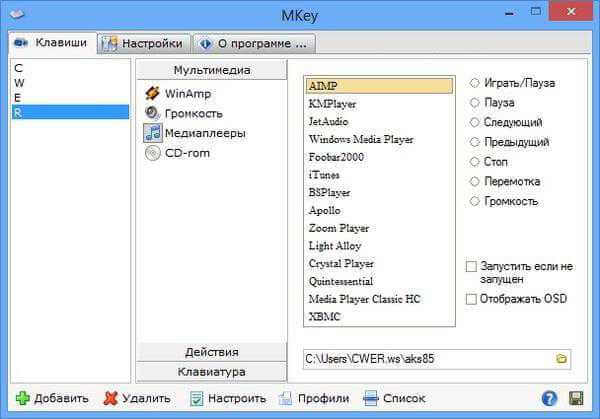
В начале приложение MKey задумывалось как программа для быстрой смены клавиш, но чуть позже она расширила свой функционал, благодаря чему клавиатуру можно полностью превратить в поле постоянных комбинаций горячих клавиш. В чем смысл? Да в банальной экономии времени: вам не надо будет тратить ненужное время на поиск того или иного ярлыка или открытия команды.
Особенно наличие горячих клавиш хорошо в случае большого количества программ и приложений. Предположим, вам нужно открыть сразу несколько программ, но вам некогда или даже просто лень двигать рукой, просто быстро наберите выбранные вами сочетания клавиш и открытие программ займет у вас в 2-3 раза меньше времени, чем обычно. Если ярлыков накопилось слишком много на рабочем столе, благодаря MKey можно поместить их в одну папку и через приложение поставить горячие клавиши на нужные ярлыки.
Дизайн MKey выглядит как таблица, в которой первая колонка — комбинации применяемых горячих клавиш, вторая — еще возможные варианты сочетаний, третья — настройка каждой операции. Для ознакомления с программой можете нажать на клавишу «Добавить» в левом нижнем углу, выбрать сочетание клавиш и попробовать его применить.
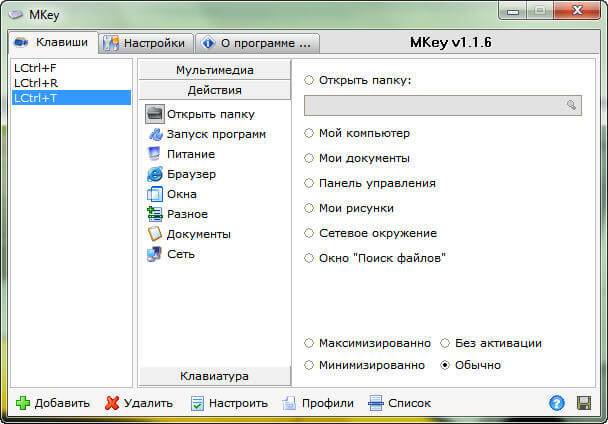
Благодаря MKey можно с помощью одних клавиш
Открывать папки
Легко запускать приложения
Изменять обои на рабочем столе
Выключать, включать, перезапускать компьютер
Сохранять файлы
Подключаться и отключаться от сетей
Управлять рабочими окнами, то есть изменять их размер, сворачивать и разворачивать, закрывать и т. д.
Как настроить горячие клавиши в Windows 10 с помощью MKey
1. Нажмите клавишу «Добавить» внизу, в левом углу экрана
2. Затем нажмите одну или две клавиши, которыми и будет выполняться нужная вам команда
3. Назовите вашу команду
4. Нажмите на кнопку «Действия» и выберите функцию, которую и будет выполнять команда
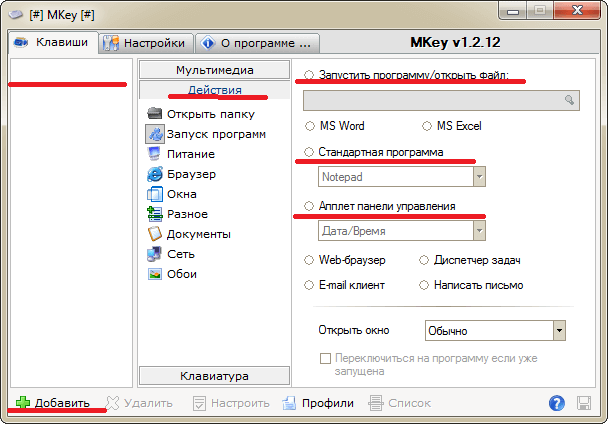
Таким образом благодаря такой простой программе как MKey можно за пару минут назначить нужные комбинации горячих клавиш, благодаря которым процесс работы на ПК ускорится и упростится. Единственное то, что нужно быть запомнить эти сочетания, но спустя пару дней использования комбинаций все будет нажиматься автоматически.
Скачать MKey — http://www.seriosoft.org/download.php
В операционной системе Виндовс 10 некоторые операции можно выполнять при помощи горячих клавиш. Иногда это очень удобно. Давайте рассмотрим основные (скриншоты можно увеличить кликнув на них).
- Win + Tab – открытие Task View (несколько рабочих столов)
- Win + A – это сочетание кнопок открывает Центр уведомлений.
- Win + С – запуск Cortana с речью
- Win + I – открывает окно Параметры
- Win + Н – открытие окна «Поделиться в приложениях снимком экрана»
- Win + G – запуск окна приложения Xbox Game
- Win + E – открывает панель быстрого доступа.
- Win + L – блокировка компьютера
- Win + D – показывает/скрывает рабочий стол
- Win + S – вызов окна поиска
- Win + R – запуск диалогового окна «Выполнить»
- Win + К – активация функции Connect
- Win + A — открывает «Центр поддержки».
- Win + влево / вправо / вверх / вниз. Сочетанием этих клавиш можно прикрепить приложение к соотвествующей части экрана
- Alt + Tab — переключение между запущенными приложениями
- Alt + F4 – закрывает активное окно
- Win + Shift + стрелка влево/вправо – перемещение окна на другой монитор
- Win + T – последовательно показывает иконки запущенных в панели задач приложений. Удерживайте Win и нажимайте Т.
- Win + 0…9 – запуск приложений находящихся в панели уведомлений и соответствующих цифрам от 0 до 9.
- Ctrl + N — открывает новое окно браузера
- Ctrl + прокручивание мышкой — изменение размеров текста, иконок на рабочем столе и т.д.
- Win + Ctrl + D — добавление нового виртуального рабочего стола
- Win + Ctrl + F4 — закрытие используемого виртуального рабочего стола
- Win + Ctrl + кнопки Left или Right – переключение между виртуальными рабочими столами
- Win + Shift + кнопки Left или Right – позволяет переместить приложение с одного монитора на другой
- Ctrl + Shift + Esc — запуск диспетчера задач
- Shift + Delete — удаление файлов навсегда без перемещения в корзину
- Alt + Enter — отображение свойств выбранного элемента
- Win + пробел — переключение языка ввода (нужно удерживать Win)
- Win + Shift + M — восстановление свернутых окон
- Ctrl + A – выделить весь текст в документе
- Shift + стрелка влево/вправо/вверх/вниз – перемещает курсор на один символ в выделенном тексте
- Ctrl + Shift + стрелка влево/вправо перемещает курсор и выделяет одно слово в тексте
- Ctrl + F – открывает окно поиска
Как назначить горячие клавиши в Windows 10
Горячие клавиши в ОС Windows назначаются чаще всего для программ. Например, нам нужно назначить такое сочетание клавиш, после набора которого запустится программа ICQ. Для этого на иконке программы жмем правой кнопкой мыши и выбираем «Свойства».
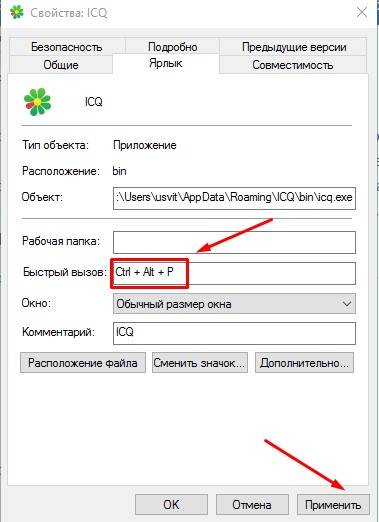
В пункте «Быстрый вызов» можно установить горячие клавиши. Для этого выбираем какая клавиша будет запускать программу. По умолчанию получится сочетание Ctr+Alt+выбранная вами клавиша.
Важно! Следует выбрать ту клавишу, которую Windows не использует по умолчанию для вызова используемой вами функции.
Как отключить горячие клавиши в Windows 10
Если кому-то горячие клавиши не нужны и понадобилось отключить их использование, то сделать это можно несколькими простыми способами.
Почти во всех основных комбинациях используется клавиша Win (кнопка со значком Windows), поэтому достаточно будет отключить ее использования.
Способ №1
Использование твикера AeroTweak. О нем мы подробно писали здесь. В разделе «Безопасность» там есть пункт «Отключить комбинацию клавиш WinKey».
Как изменить горячие клавиши в Windows 10
Многим пользователям привычнее выполнять различные операции в Windows 10 с помощью мыши, однако в данной ОС имеется множество горячих клавиш, способных значительно упростить и ускорить работу. Полный список всех комбинаций можно увидеть на странице сайта поддержки продуктов Microsoft. Но не все сочетания клавиш могут показаться вам удобными. Сегодня мы поговорим о том, как можно изменить горячие клавиши в Windows 10 по своему усмотрению.
Меняем горячие клавиши в настройках Windows 10
Разработчики не предусмотрели штатных средств для изменения горячих клавиш. В настройках Windows 10 можно поменять разве что сочетание клавиш для смены раскладки клавиатуры или языка ввода и клавишу для отключения режима «Caps Lock». Вот как это делается:
- Запустим приложение «Параметры», для этого откроем меню «Пуск» щелчком на кнопку на панели задач или нажатием клавиши с логотипом Windows на клавиатуре, а затем щелкнем на значок с изображением шестеренки. Альтернативный способ попасть в окно «Параметры Windows» — использование горячих клавиш «Windows» + «I».
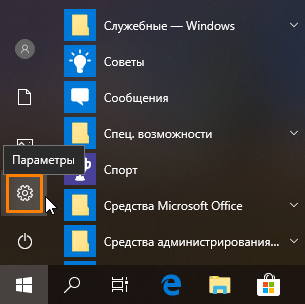
Запускаем приложение «Параметры»
- Далее выбираем раздел «Устройства».
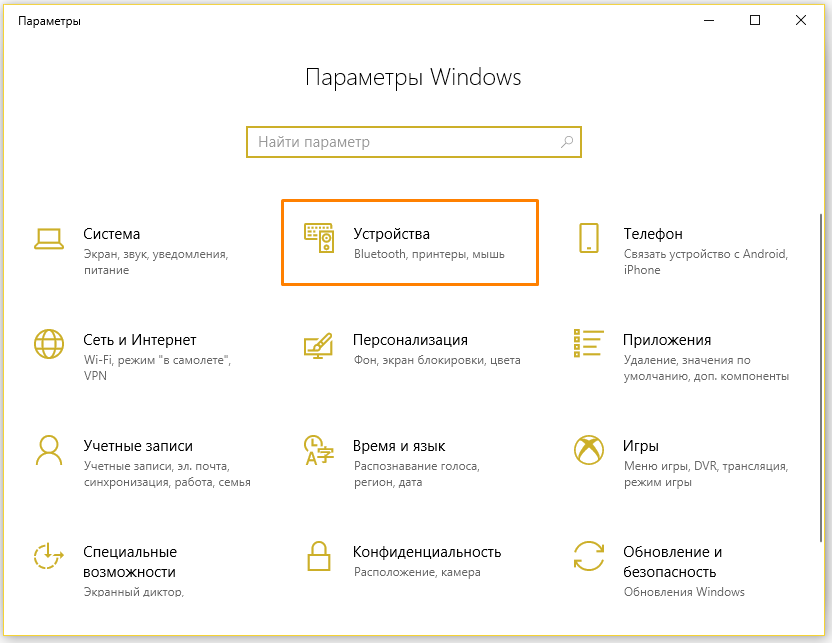
Находим раздел «Устройства»
- В появившемся окне слева ищем раздел настроек «Ввод», прокручиваем список параметров в правой части окна до секции «Дополнительные параметры клавиатуры» и кликаем на ссылку.
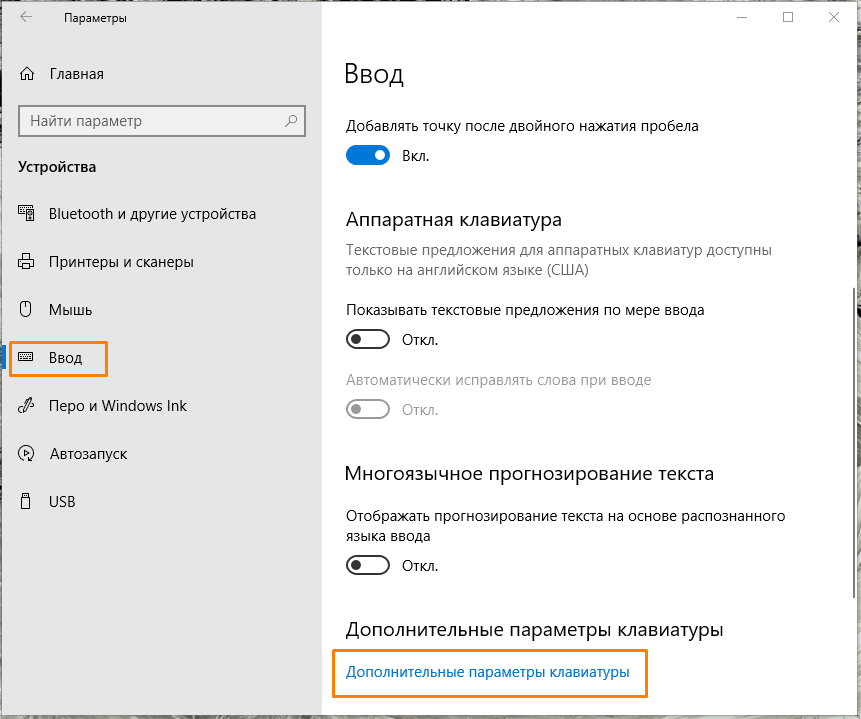
Находим ссылку «Дополнительные параметры клавиатуры» и нажимаем на нее
- В новом окне нас интересует пункт «Параметры языковой панели».
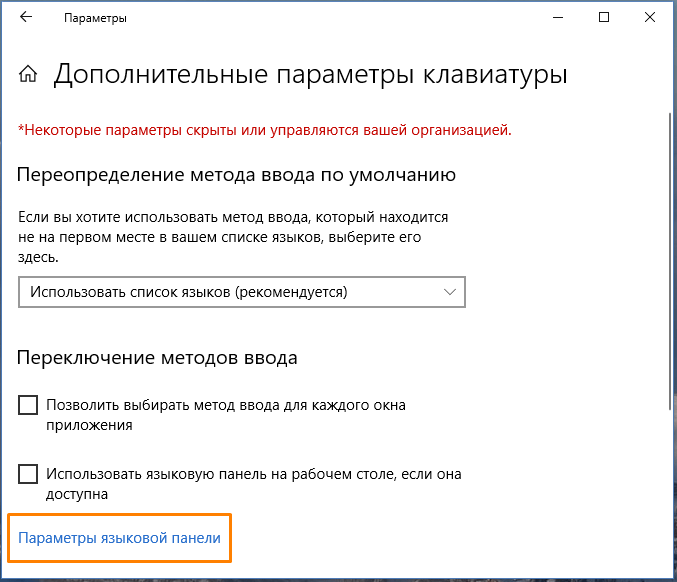
Открываем «Параметры языковой панели»
- Откроется окно «Языки и службы текстового ввода», в котором нам следует перейти на вкладку «Переключение клавиатуры». Нужная нам опция «Переключить язык ввода» активна по умолчанию, поэтому сразу можно нажать кнопку «Сменить сочетание клавиш».
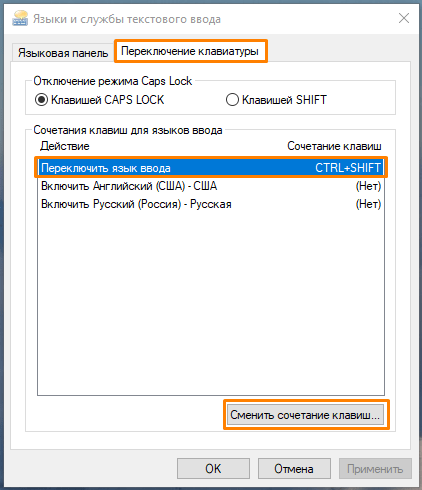
Жмем на кнопку «Сменить сочетание клавиш»
- В окне «Изменение сочетания клавиш» мы можем выбрать для переключения языка клавиатуры сочетание клавиш: левый «Alt» + «Shift» (эта комбинация обычно назначена по умолчанию) либо «Ctrl» + «Shift» (я использую именно этот вариант, так как он работает и слева, и справа). Можно также назначить переключение языка клавиатуры на клавишу с буквой «Ё», но, по моему мнению, это не очень удачное решение. Кстати, не стоит забывать, что в Windows 10 есть еще одна удобная комбинация для переключения языка ввода — «Windows» + «Пробел», которую нельзя изменить с помощью штатных средств. После выбора сочетания клавиш нажимаем кнопку «ОК».
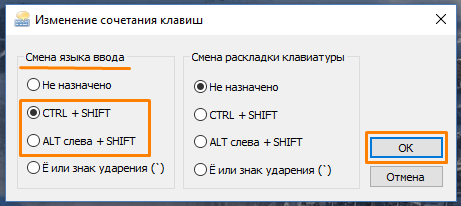
Выбираем комбинацию клавиш для смены языка ввода
- Мы снова окажемся в окне «Языки и службы текстового ввода». Для того чтобы сделанные настройки вступили в силу, нажимаем кнопку «Применить».
- Кроме смены сочетания клавиш для языков ввода в этом окне есть возможность выбрать клавишу для отключения режима ввода заглавных букв «Caps Lock». Мы можем оставить вариант по умолчанию — клавишу «Caps Lock» или выбрать для отключения этого режима клавишу «Shift». После задания всех настроек нажимаем кнопку «ОК» для подтверждения и закрытия окна.
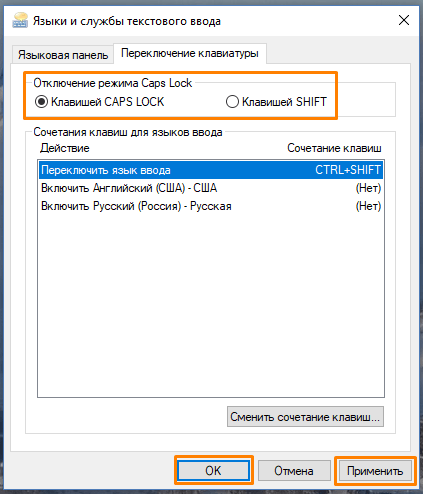
Выбираем клавишу для отключения режима «Caps Lock»
Настраиваем горячие клавиши с помощью сторонней утилиты
Компания Microsoft практически лишила пользователей своей ОС возможности гибко настраивать горячие клавиши под себя, но зато об этом позаботились сторонние разработчики. Программ для добавления и назначения собственных сочетаний горячих клавиш множество. Одним из наиболее популярных бесплатных приложений является утилита «Mkey», которая кроме изменения стандартных комбинаций клавиш позволяет настраивать и дополнительные клавиши, имеющиеся на мультимедийных клавиатурах. Разберем настройку горячих клавиш в Windows 10 на ее примере.
- Для загрузки программы переходим на официальный сайт разработчика и нажимаем кнопку «Скачать бесплатно MKey без регистрации».
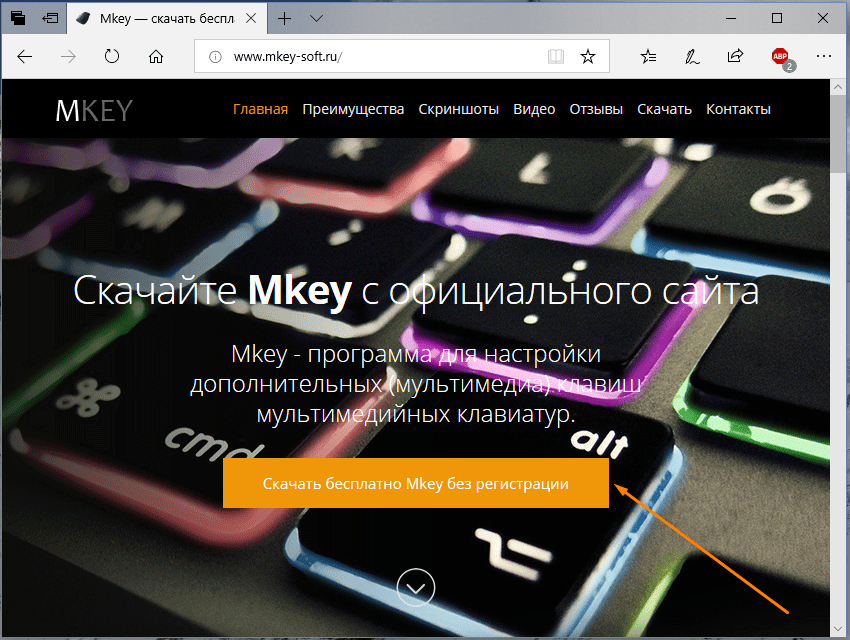
Нажимаем кнопку для скачивания утилиты «Mkey»
- Скачается архив. После его распаковки и инсталляции программы (на сайте разработчика можно посмотреть видеоинструкцию по установке) запускаем ее.
- Первым делом нам нужно нажать кнопку «Добавить» в левом нижнем углу окна.
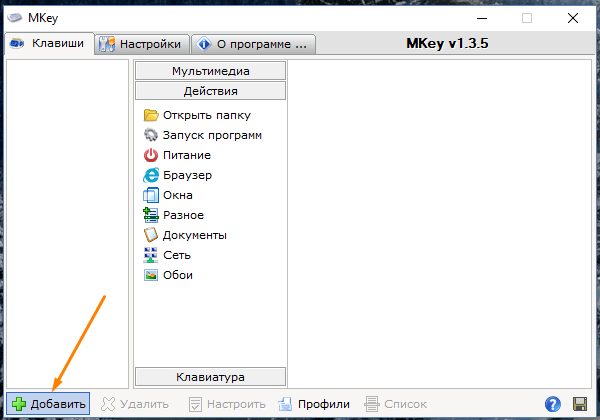
Добавляем новую настройку
- В появившемся окне необходимо нажать клавишу или сочетание клавиш (можно использовать клавиши-модификаторы «Ctrl», «Shift», «Alt» и «Windows»), на которые мы хотим назначить действие.
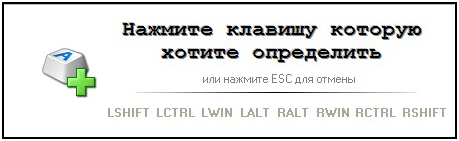
Нажимаем клавишу или комбинацию, для которой собираемся задать действие
- Для примера попробуем назначить свою комбинацию клавиш для запуска «Диспетчера задач». Нажимаем нужные клавиши, например, сочетание «Windows» слева + «F2». Теперь вводим название для новой настройки в программе «MKey» и нажимаем кнопку «ОК».
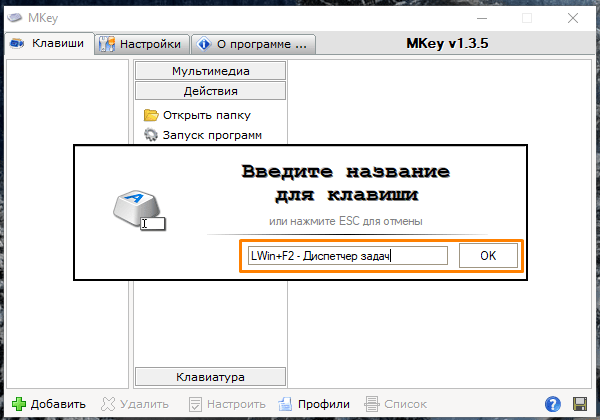
Вводим название для клавиши или комбинации
- В левой части окна программы появится новая настройка. Далее нас интересует средняя колонка с настройками. Выбираем в ней категорию действий, например, «Запуск программ» и указываем, что при нажатии данной комбинации клавиш нам нужно запустить «Диспетчер задач». Для сохранения настроек нажимаем кнопку с дискетой в правом нижнем углу.
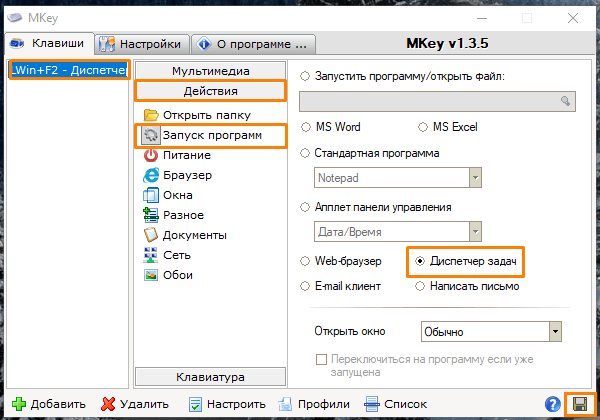
Настраиваем запуск «Диспетчера задач» и сохраняем настройку
- Проверяем работу новой комбинации клавиш. Теперь кроме стандартной комбинации для вызова «Диспетчера задач» — «Ctrl» + «Shift» + «Esc» нам доступна еще одна. В разделе «Запуск программ» также можно назначать на выбранную комбинацию клавиш открытие любого указанного вручную приложения или файла, а также стандартных приложений Windows: «Командной строки», «Редактора реестра» и т.д., некоторых апплетов «Панели управления» и др.
- Утилита «Mkey» имеет широкие возможности по настройке самых разных горячих клавиш. Например, в разделе «Мультимедиа» можно назначать клавиши для управления громкостью звука и воспроизведением аудио и видео во всех популярных плеерах.
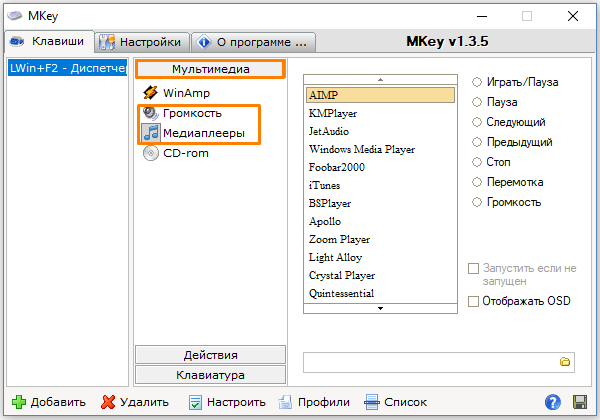
Здесь можно настроить горячие клавиши для медиаплееров
- Программа умеет также эмулировать нажатие клавиш. Эти настройки можно задать в разделе «Клавиатура», «Клавиши», где можно включить опцию «Эмулировать нажатие» и указать клавишу или комбинацию для эмуляции. Обратите внимание, что комбинации клавиш с клавишей-модификатором «Windows» эмулировать возможности нет.
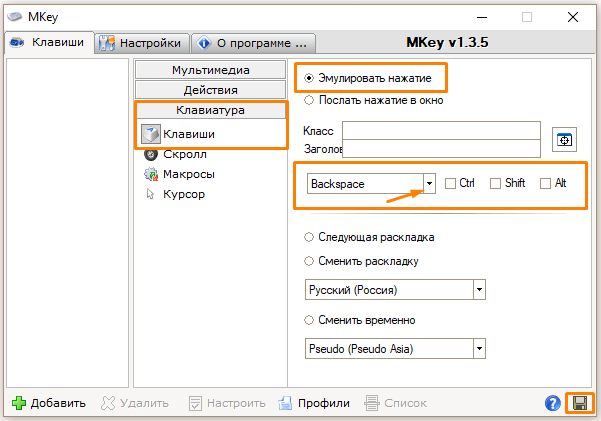
Настраиваем эмуляцию нужных клавиш
- При подключении соответствующего плагина (это можно сделать на вкладке «Настройки») «Mkey» позволяет назначать действия не только на клавиши клавиатуры, но и на кнопки мышки, причем использовать их в сочетании с модификаторами на клавиатуре.
- Возможностей у этой небольшой утилиты так много, что рассказать обо всех в рамках этой статьи не удастся. Вы можете ознакомиться с дополнительными функциями программы, нажав кнопку со знаком вопроса в правом нижнем углу окна.
- Если потребуется удалить сделанную настройку, выберите ее название в списке слева и нажмите кнопку «Удалить».
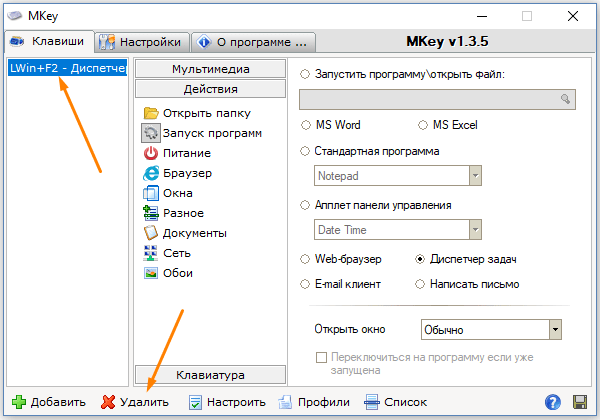
Удаляем выбранную настройку
- Кнопка «Настроить» на панели внизу позволяет переименовать настройку или изменить комбинацию клавиш.
Как вы могли убедиться, несмотря на то что штатных средств для переназначения горячих клавиш в Windows 10 явно недостаточно, на помощь могут прийти сторонние утилиты. Однако даже они не позволят вам переопределить все комбинации клавиш, поскольку некоторые настройки заблокированы разработчиками ОС.