Как отремонтировать геймпад Xbox One
Геймпад Xbox One является одним из самых популярных контроллеров для игровых консолей. Однако, с течением времени, он может потерять свою первоначальную функциональность и требовать ремонта. Если ваш геймпад Xbox One начал работать нестабильно или подвергся повреждению, не отчаивайтесь, так как вы можете отремонтировать его самостоятельно.
В этой подробной инструкции мы расскажем вам о нескольких наиболее частых проблемах, с которыми вы можете столкнуться, и предоставим пошаговую инструкцию о том, как отремонтировать геймпад Xbox One. Мы также поделимся полезными советами, чтобы избежать повторного повреждения в будущем.
Отремонтировать геймпад Xbox One можно с минимальным использованием специальных инструментов. Вам потребуется только отвертка T8 Torx, пинцет, изопропиловый спирт и ватные палочки. Не забывайте быть аккуратными и следовать инструкциям, чтобы избежать повреждения геймпада или собственного оборудования.
Разборка геймпада Xbox One
Если у вас возникли проблемы с геймпадом Xbox One, возможно, потребуется его разобрать для ремонта или замены деталей. Несоблюдение инструкций по разборке может привести к повреждению геймпада или потере гарантии, поэтому следуйте этим шагам внимательно и осторожно.
- Подготовка:
- Подготовьте рабочее место с хорошим освещением и положите на стол мягкую поверхность (например, полотенце), чтобы геймпад не повредился.
- Выключите геймпад и отсоедините его от консоли или компьютера.
- Поместите геймпад на рабочую поверхность с лицевой стороной вниз.
- Удаление задней панели и батареек:
- На задней панели геймпада используйте монету или плоскую отвертку, чтобы плавно повернуть крышку задней панели против часовой стрелки.
- Снимите заднюю панель с геймпада.
- На рабочей поверхности извлеките батарейки из геймпада.
- Отвертывание винтов:
- На базе геймпада увидите пять неполных прямоугольников с треугольниками внутри.
- Используя T8 отвертку, отверните все пять винтов.
- Установите отвертку внутри геймпада, чтобы она не потерялась при дальнейшей работе.
- Разборка геймпада:
- Бережно поднимите переднюю панель геймпада с базы и переверните ее лицевой стороной к себе.
- Осторожно отсоедините коннектори кнопок путем слегка поднятия каждого коннектора и вытаскивания их из разъемов на плате геймпада.
- Теперь вы можете разобрать переднюю панель геймпада, если вам необходимо добраться до кнопок и стиков.
- Сборка геймпада:
- Если у вас была необходимость замены каких-то деталей, обратитесь к инструкциям производителя или обратитесь к профессионалу. В противном случае, следуйте шагам в обратном порядке, чтобы снова собрать геймпад.
- Подключите коннекторы кнопок к соответствующим разъемам на плате геймпада.
- Осторожно закрепите переднюю панель на базе геймпада.
- Вставьте батарейки в геймпад.
- Поместите заднюю панель на геймпад и плавно поверните крышку задней панели по часовой стрелке.
Теперь вы знаете, как правильно разобрать и собрать геймпад Xbox One. Помните, что неправильная разборка или сборка может привести к повреждениям и потере гарантии, поэтому будьте осторожны и внимательны.
Диагностика неисправностей геймпада Xbox One
Геймпад Xbox One — это неотъемлемая часть игровой консоли от Microsoft. Однако со временем он может столкнуться с различными неисправностями. Чтобы правильно отремонтировать геймпад, необходимо сначала определить причину проблемы. В этом разделе мы рассмотрим основные неисправности геймпада Xbox One и способы их диагностики.
1. Проблемы с беспроводным подключением
Если ваш геймпад не подключается к консоли или постоянно теряет связь, возможно, проблема связана с беспроводным соединением.
- Убедитесь, что геймпад и консоль находятся на достаточном расстоянии друг от друга, чтобы сигнал мог свободно передвигаться. Плотные стены или другие объекты могут помешать связи.
- Попробуйте заменить или перезарядить батареи в геймпаде, так как слабый заряд может вызвать проблемы с подключением.
- Проверьте, что беспроводной адаптер Xbox на консоли настроен и функционирует правильно.
2. Проблемы с кнопками и стикам
Кнопки и стики геймпада могут быть изношены или повреждены, что приводит к неправильной работе или полному отказу.
- Вспышка кнопки или заедание стика может указывать на проблему в механизме самого геймпада.
- Проверьте, нет ли видимых повреждений на контактных пластинах кнопок и стиков. Очистите их от грязи и посторонних материалов.
- Если нижеперечисленные меры не помогают, возможно, вам потребуется заменить кнопки или стики геймпада.
3. Проблемы с геймпадом, не загружающимся
Если геймпад не включается или не загружается, причиной может быть несколько факторов.
- Проверьте, что батареи геймпада заряжены. Попробуйте заменить их, если они слишком старые или истекли.
- Убедитесь, что контакты батарейного отсека геймпада чисты и не окислены. Если это так, аккуратно очистите их.
- Батарейный отсек или кабель зарядки могут повреждаться со временем. Проверьте их на наличие физических повреждений.
- Если проблема остается, попробуйте подключить геймпад к консоли с помощью кабеля USB и проверьте, включается ли он.
Важно помнить, что диагностика проблем геймпада Xbox One может потребовать определенных навыков и инструментов. Если вы не уверены в своих способностях, рекомендуется обратиться к профессиональным сервисным центрам или обратиться в службу поддержки Microsoft.
Замена кнопок на геймпаде Xbox One
Если у вас возникла необходимость замены кнопок на геймпаде Xbox One, вам потребуется следовать некоторым шагам:
- Приобретите новые кнопки для геймпада Xbox One в специализированном магазине или интернет-магазине.
- Откройте корпус геймпада, используя отвертку или другой подходящий инструмент.
- Осторожно удалите старые кнопки, применяя нужное усилие, чтобы они не повредились.
- Установите новые кнопки на свои места, обратив внимание на их правильное положение и ориентацию.
- Убедитесь, что новые кнопки надежно закреплены в корпусе геймпада.
- Соберите обратно корпус геймпада, убедившись, что все детали на своих местах.
- Проверьте работоспособность геймпада, нажимая на установленные кнопки.
Важно помнить, что замена кнопок на геймпаде Xbox One может потребовать некоторых навыков и опыта в ремонте электроники. Если вы не уверены в своих способностях, рекомендуется обратиться к специалистам или сервисному центру, чтобы избежать повреждения геймпада.
Ремонт джойстика геймпада Xbox One
Геймпад Xbox One — один из самых популярных контроллеров для игровых консолей на сегодняшний день. Однако, как и любая электроника, он может сломаться или выйти из строя со временем. Если у вас возникли проблемы с геймпадом Xbox One, не отчаивайтесь — многие поломки легко ремонтируются самостоятельно!
Вот несколько распространенных проблем со геймпадом Xbox One и способы их ремонта:
Неработающие кнопки
Если кнопки на геймпаде Xbox One перестали работать, прежде всего проверьте, нет ли какой-либо грязи или пыли под кнопками. В этом случае достаточно просто протереть контакты кнопок сухой тряпкой или использовать аэрозольный компрессор для удаления грязи.
Если этот способ не помог, вероятно кнопки пришли в негодность и требуют замены. В таком случае, нужно приобрести новые кнопки и следовать инструкциям по их замене, предоставляемым производителем.
Загружается только один джойстик
Если у вас возникли проблемы с сопряжением двух геймпадов Xbox One и загружается только один, можно попробовать переподключить беспроводной адаптер питания. Для этого нужно отключить адаптер, подождать несколько секунд и снова включить его. Затем попробуйте сопрячь оба геймпада еще раз.
Если эта операция не помогла, возможно проблема в беспроводном адаптере. В таком случае, стоит попробовать заменить адаптер новым, либо использовать проводное подключение геймпада к консоли.
Разряжается быстро
Если геймпад Xbox One быстро разряжается или не держит заряд вообще, причиной могут быть старые или поврежденные аккумуляторы. Попробуйте заменить аккумуляторы на новые и проверить, решится ли проблема.
Если проблема не решается заменой аккумуляторов, возможно неполадка в самом геймпаде. В этом случае, следует обратиться к сервисному центру для диагностики и ремонта.
Не работает аналоговый стик
Если аналоговый стик на геймпаде Xbox One заел или не двигается как надо, можно попробовать очистить его от грязи и пыли. Для этого нужно использовать специальный очиститель или изопропиловый спирт. Осторожно протрите стик тканью или ватным шариком, удаляя грязь.
Если очистка не помогает, вероятно стик поврежден и требует замены. В этом случае, стоит приобрести новый стик и следовать инструкциям по его замене, предоставляемым производителем.
Учтите, что самостоятельный ремонт геймпада Xbox One может привести к потере гарантии, поэтому, если ваш геймпад находится на гарантии, рекомендуется обратиться в сервисный центр производителя.
Замена проводного шнура на геймпаде Xbox One
Геймпад Xbox One оснащен проводным шнуром, который соединяет его с консолью. Время от времени может возникнуть необходимость замены этого шнура, особенно если он поврежден или перестал работать. В этом разделе мы рассмотрим процесс замены проводного шнура на геймпаде Xbox One.
Прежде всего, убедитесь, что у вас есть новый проводной шнур, совместимый с геймпадом Xbox One. Вы можете приобрести его в магазине электроники или на сайте производителя. Проверьте, что новый шнур имеет такую же конструкцию и разъем, как и предыдущий шнур на геймпаде.
- Переведите геймпад Xbox One в выключенное состояние и отключите его от консоли.
- Необходимо разъединить верхнюю и нижнюю части геймпада. Для этого вставьте тонкий пластиковый инструмент (например, маленькую отвертку или плоскую пластину) в щель между верхней и нижней панелями геймпада.
- Аккуратно поднимите верхнюю панель геймпада, расстегнув заклепки по всей длине. Будьте осторожны, чтобы не повредить внутренние компоненты геймпада.
- Отсоедините проводной шнур от платы геймпада, аккуратно вынув его разъем.
- Подключите новый проводной шнур к плате геймпада, убедившись, что разъемы правильно совпадают. Удостоверьтесь, что шнур надежно закреплен.
- Соедините верхнюю и нижнюю панели геймпада, аккуратно нажимая на гнезда по всей длине. Убедитесь, что все заклепки защелкнулись.
- Подключите геймпад Xbox One к консоли и проверьте его работу. Проводной шнур должен быть надежно подключен и геймпад должен работать без сбоев.
Теперь вы знаете, как заменить проводной шнур на геймпаде Xbox One. Следуйте этой инструкции внимательно, чтобы предотвратить повреждение геймпада или его компонентов. Если у вас возникнут сложности или вопросы, рекомендуется обратиться за помощью к специалисту или связаться с технической поддержкой производителя.
Очистка геймпада Xbox One от пыли и грязи
Геймпад Xbox One – это важный инструмент для качественной и комфортной игры. Однако со временем он может стать замусоренным и изношенным. Пыль, грязь и остатки пищи могут накапливаться на кнопках и в щелях геймпада, что может привести к его плохой работе.
Чтобы продлить срок службы и функциональность геймпада Xbox One, важно регулярно проводить его очистку. Вот несколько шагов, которые помогут вам правильно очистить геймпад:
- Отключите геймпад от консоли. Прежде чем начать процесс очистки, убедитесь, что геймпад отключен от консоли Xbox One или компьютера. Это поможет избежать повреждения контактов и электронных компонентов при очистке.
- Удалите батареи. Если в геймпаде установлены батареи, удалите их перед началом очистки. Это позволит избежать короткого замыкания и повреждения геймпада.
- Используйте сухую ткань или мягкую щетку. Очистите поверхность геймпада с помощью сухой мягкой ткани или специальной мягкой щетки. Это позволит удалить пыль и грязь с поверхности геймпада.
- Очистите кнопки и щели. Для более тщательной очистки кнопок и щелей геймпада можно использовать ватные палочки или мягкую щетку. Пройдитесь по кнопкам, щелям и другим труднодоступным местам, чтобы удалить все загрязнения.
- Используйте специальные очистители. Если грязь и пятна на геймпаде не удаляются с помощью сухой ткани или щетки, можно попробовать использовать специальные очистители для электроники или антистатические салфетки. Внимательно следуйте инструкциям производителя и не наносите очиститель напрямую на геймпад.
- Протрите геймпад сухой тканью. После очистки геймпада сухой тканью, чтобы удалить остатки влаги и специального очистителя.
- Установите батареи и подключите геймпад к консоли. После очистки установите батареи в геймпад и подключите его к консоли Xbox One или компьютеру.
Следуя этим простым шагам, вы сможете очистить геймпад Xbox One от пыли и грязи, что поможет вам наслаждаться качественной игрой в течение долгого времени. Помните, что регулярная очистка и уход за геймпадом — это залог его долгой и эффективной работы.
Сборка геймпада Xbox One после ремонта
После проведения ремонта геймпада Xbox One, необходимо правильно собрать его обратно, чтобы все детали и компоненты были правильно закреплены и функционировали должным образом. В этом разделе будут приведены шаги по сборке геймпада Xbox One после ремонта.
- Подготовьте все необходимые инструменты для сборки геймпада, включая отвертки и пинцеты.
- Вставьте кнопки и их пружины в соответствующие отверстия на плате геймпада.
- При необходимости подключите гибкий кабель, который соединяет плату геймпада с кнопками и аналоговыми джойстиками.
- Установите плату геймпада в корпус. Убедитесь, что все контакты и разъемы плотно прилегают.
- Наденьте резиновые накладки на аналоговые джойстики и установите их на место в корпусе геймпада.
- Прикрепите заднюю крышку геймпада, убедившись, что все защелки правильно зафиксированы.
- Установите аккумулятор в специальный отсек на геймпаде и закрепите его.
- При необходимости, установите элементы, такие как динамик и вибромоторы, на свои места.
- Щелкните переднюю панель на место и убедитесь, что она надежно зафиксирована.
- Наконец, проверьте работу геймпада, нажимая кнопки и перемещая аналоговые джойстики. Убедитесь, что все функции работают корректно.
Перед использованием отремонтированного геймпада Xbox One рекомендуется также провести небольшой тест для проверки работы всех его элементов и функций. Это поможет убедиться, что сборка была проведена правильно и геймпад работает без сбоев.
В случае каких-либо проблем или неисправностей после ремонта геймпада, рекомендуется обратиться к специалисту или сервисному центру для более детальной диагностики и исправления.
Xbox one геймпад схема материнской платы
Бывают случаи, что ваша консоль XBOX One S выключилась во время работы и перестала вообще включатся или вы её выключили и спустя некоторое время приставка больше не включилась. Причин, почему XBOX One S не включается достаточно много, это может быть и неисправность блока питания и проблемы на материнской плате. попробуем с этим разобраться.
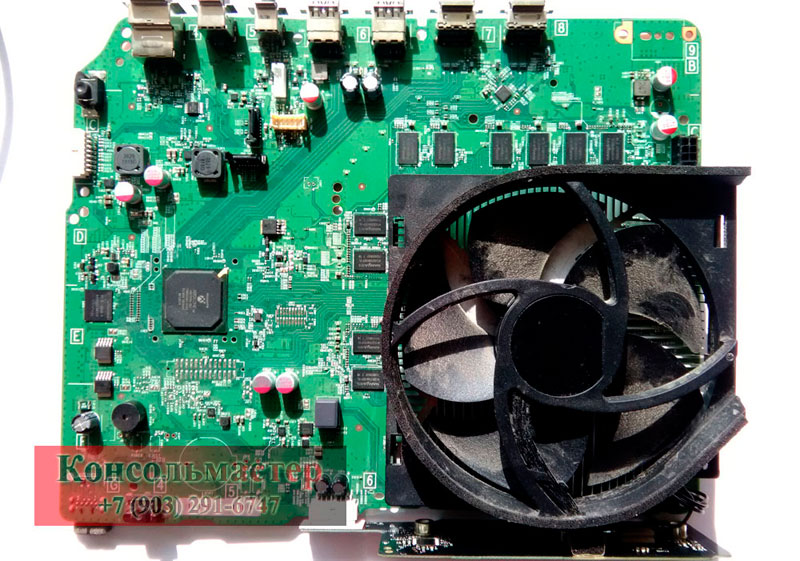
Привезли на ремонт приставку XBOX One S которая не включается, со слов владельца — поиграли, выключили и больше она не включилась. Попробуем разобраться и понять почему не включается XBOX One S.
Для начала разбираем консоль и пытаемся понять проблема в блоке питания или на плате. Для этого, после того как разберёте консоль XBOX One S, открутите шурупы фиксирующие жёсткий диск (HDD) и вытащите его из корпуса. После чего проверьте наличии напряжения 12В на выходе из блока, это можно сделать прямо на коннекторе блока питания или на одной из точек материнской платы.
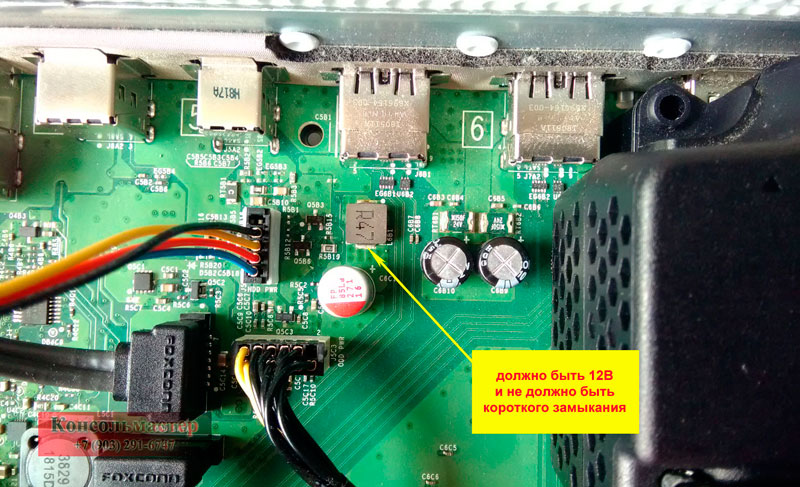 увеличить
Если напряжение 12В присутствует, то проблема однозначно на материнской плате, а не в блоке питания. И это совсем не тот случай, который рассмотрен в данной статье!
А вот если 12В нет, то здесь два варианта — или неисправен блок питания или есть замыкание на плате, вследствии чего блок питания уходит в защиту из-за повышенного тока потребления и напряжение на выходе блока питания также отсутствует. Это легко проверить если отключить блок питания от платы и включить его без нагрузки, если напряжение появилось то почти со 100% увереностью можно говорить о неисправности платы.
Именно такой случай попался мне — блок питания под нагрузкой (подключенный к плате XBOX One S) не выдавал выходное напряжение, а отключенный от платы стабильно выдавал 12В. Поэтому я решил проверить, что не так с нагрузкой (материнской платой) блока питания и замерил сопротивление на разъёме блока питания. Результат оказался неприятный — сопротивление было меньше 1 Ома.
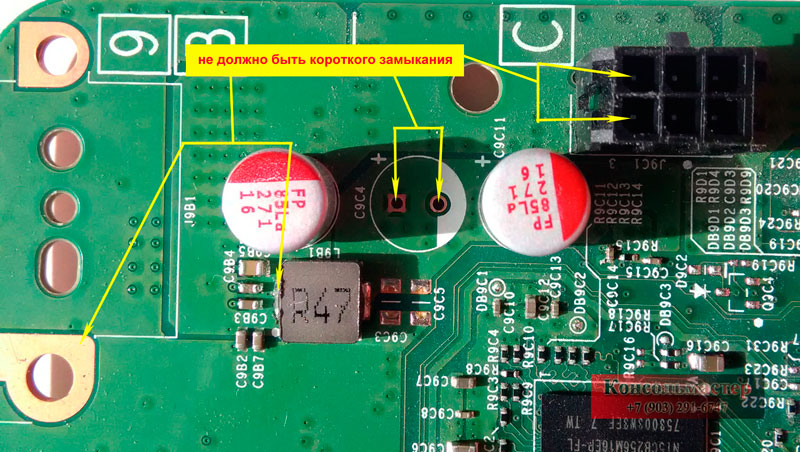 увеличить
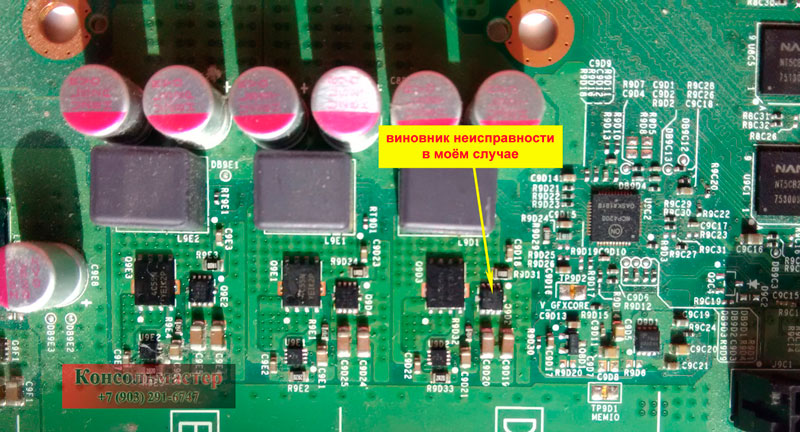
От 12В запитывается достаточно много частей схемы, точнее запитываются понижающие преобразователи, собранные на парных mosfet. Для некоторого упрощения поиска короткого замыкания, было решено выпаять дроссель L9B1 который несколько разделяет цепь питания 12В.
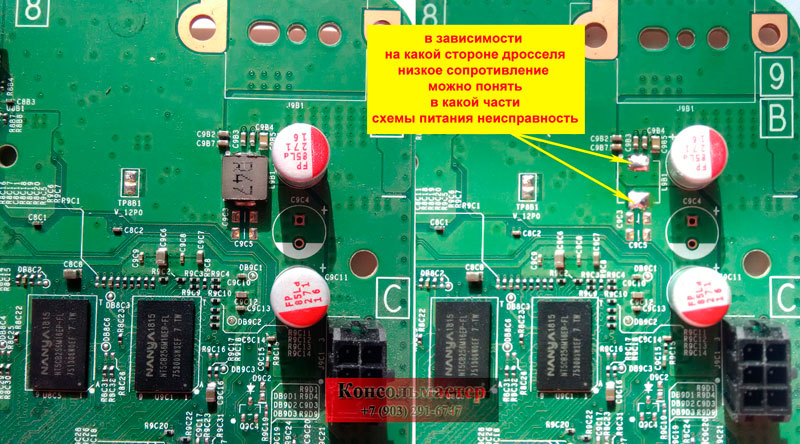 увеличить
После удаления элемента L9B1 точка короткого замыкания стала более локальной и указывала что короткое замыкание присутствует в схеме формирования GFX_CORE и CPU_CORE.
Так как схема включения цепей формирования напряжений GFX_CORE и CPU_CORE запараллелена на точке подачи напряжения 12В, то только как последовательной выпайкой mosfet подключенных к шине +12В локализовать неисправность не получится — надо выпаивать Q9D2, Q9D4, Q9E2, Q9F1.
Мне повезло и короткое замыкание по +12В пропало после выпайки первого мосфета Q9D2. На всякий случай я поменял оба мосфета работающие в этом канале Q9D2 и Q9D3. После установки новых силовых транзисторов (mosfet) и установки на место дросселя, короткое замыкание отсутствовало и приставка XBOX One S снова стала включаться и стала полностью работоспособной.
 увеличить
Надеюсь эта статья кому нибудь поможет при ремонте Microsoft XBOX One S.
Если вы ищете, где отремонтировать консоль XBOX One S, вы можете обратится в наш сервисный центр.
Наш сервис центр специализируется на ремонте Microsoft XBOX One (One S, One X)
Осуществляем ремонт любой сложности в кратчайшие сроки, с гарантией до 12 месяцев.
Замена разъёмов, лазерных головок, реболл, замена чипов и SMD компонентов, восстановление работоспособности приставки после удара, механического повреждение, попадания жидкости или насекомых.
Замена термопасты и чистка системы охлаждения.
Диагностика бесплатно.
Если у Вас возникли вопросы, вы можете задать их через форму обратной связи, чат или воспользоваться формой комментариев, расположенной внизу статьи, также вы можете позвонить нам и вам ответят на любые ваши вопросы.
Как разобрать джойстик от Xbox One. Инструкция
Опубликовал Редактор ВП, 18.04.2018 . Отправлено в Статьи и новости
Чем чаще вы играете на Xbox One, тем больше пыли и мусора скапливается внутри геймпада. Кроме этого, со временем изнашиваются и стики: протираются, рвутся, ломаются.
Чтобы почистить пыль, поменять стик, кнопку или крестовину, а также отремонтировать другие элементы геймпада – его нужно разобрать.
Разобрать геймпад Xbox One не сложно, если вы обладаете базовыми навыками работы со сложной электроникой. Если же вы сомневаетесь, что при разборке/сборке что-то может пойти не так, обратитесь в мастерскую. Опытные мастера сделают работу быстро, качественно, а главное – надежно.
Как разобрать джойстик Xbox One
Допустим, вы купили новый стик для геймпада и решили его поменять. Что для этого потребуется:
- Отвертка Torx T8;
- Нейлоновая лопатка;
- Новый стик.
Разбираем геймпад Xbox One:
1. Достаньте аккумулятор или батарейки из батарейного блока.
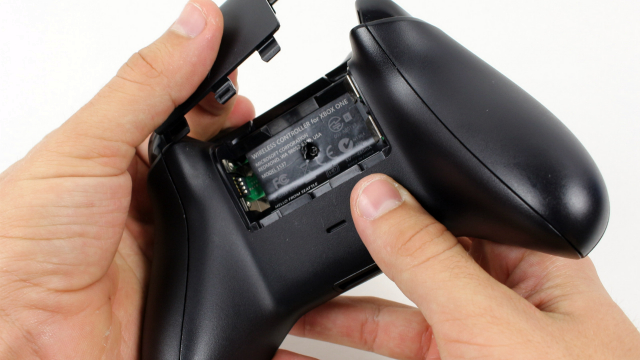
2. Снимите заглушки на обеих ручках:
- Вставьте лопатку в шов между передней ручкой и пластинкой;
- Осторожно рассоедините все клипсы.

3. В центре контроллера есть скрытый винт, который находится под наклейкой. Снимите ее или прорвите отверткой.
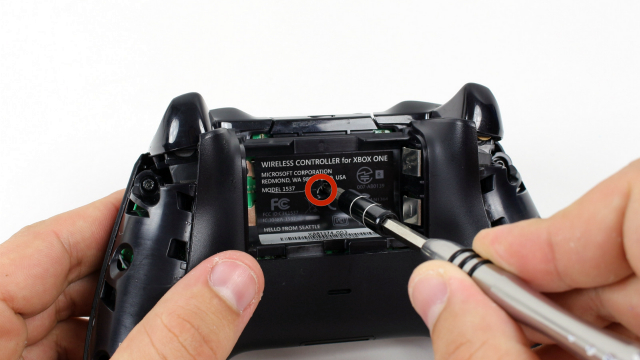
Как только наклейка будет испорчена, гарантия аннулируется.
4. Открутите остальные винты отверткой T8 и снимите заднюю панель.
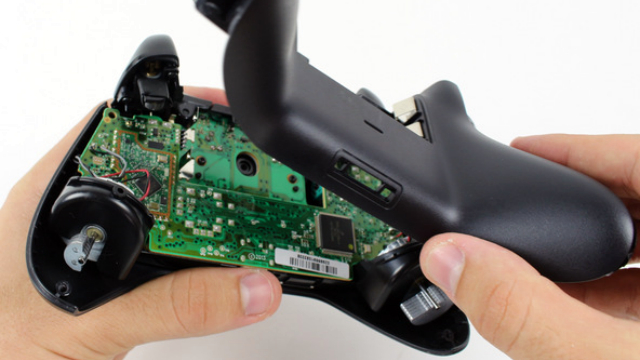
5. Снимите переднюю панель.
На этом разборка джойстика Xbox One завершена, переходим к замене деталей.
В наших мастерских производится ремонт джойстиков Xbox One . Вы можете смело довериться многолетнему опыту наших специалистов. Звоните и записывайтесь!
6. Потяните стик вверх и снимите его. Не нужно прикладывать лишних усилий, все делается плавно и осторожно.
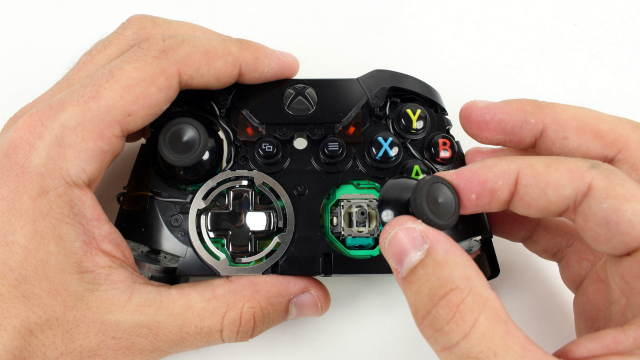
7. Аккуратно протрите все внутренние элементы ватным диском, немного смоченным спиртом.
8. Поставьте новые стики и соберите джойстик.
Ремонт и замена деталей
Установка новых запчастей к геймпаду Xbox One, например, вибромоторов, требует намного больше опыта, чем обычная замена стиков.
Бывают случаи, когда неопытные пользователи пытаются отремонтировать все самостоятельно, но на определенном этапе у них что-то не получается. Чтобы не потребовалась замена джойстика Xbox One – детально изучайте инструкции и смотрите обучающие видеоролики.
Чтобы проверить вибрацию на геймпаде Xbox One, подключите его к приставке и зайдите в Система – Настройки – Специальные возможности – Геймпад – Настройки вибрации. Выберите нужные конфигурации и сохраните их.
Если требуется сложный ремонт, у вас нет подходящих инструментов или просто есть сомнения – обратитесь в мастерскую. Так вы сэкономите не только время, но и нервы.
Комменарии (6)
Roman
Нельзя было сказать, что для откручивания потребуется доаольно редкая отвертка?
Headleg
В самом начале написано что потребуется t8 торкс, и если у вас его нет, это не значит что он редкий
Даниил
Блин чмне вот тоже не найти эту отвертку=/. В моем маленьком городе нету не где, а в интернете тоже чёт нету
Эта бита продается в наборе в любом автомагазе. Такие наборы состоят из множества разных бит для работы с мелкими винтиками. В хорошем наборе есть отвёртка с гибким удлинителем и переходниками. Отдельно их не привозят- мало востребованы. Набор стОит от 350р,я купил за 750- там собраны все биты разных форм маленького размера
Анатолий
Во время прошивки через пк нечаянно выдернул шнур и после етого он не работает
ErMANWood
Та же самая проблема. В диспетчере устройств отображается как DFU контроллера Xbox One.
Что внутри геймпада Xbox One
Вчера решил-таки разобрать геймпад Xbox One (последней версии), чтобы наконец прочистить кнопки после их контакта… гм… с пивом. Короче, нашёл инструкцию в интернете, разобрал — ничего сложного. Но сама конструкция довольно интересна.
Прежде всего, забавно, что в контроллере две платы, а не одна. Расположены они на разной “глубине”, как бы одна над другой.

Причём! Кнопка “B” (крайняя правая) нажимает на дальнюю от неё плату, в отличие от остальных кнопок, которые нажимают на ближнюю. Для этого там предусмотрен удлинитель.

3,5-мм разъём, как оказалось, вообще ничем не крепится в корпусе. Он просто зажимается ограничителями при сборке и контакты примыкают к контактным площадкам на плате.

Ещё позабавило, как идут провода от вибромоторов (в геймпаде два вибромотора — по одному с каждой стороны). Для них под лицевой панелью проложены своеобразные канавки. Но это, кстати, удобно, когда собираешь геймпад — провода точно не будут болтаться абы где.

В целом, по сравнению, например, с Dualshock 4 разбирать (и затем собирать) геймпад от Xbox One немного приятнее тем, что пружина из аналоговых стиков не выпадает. То есть, пока не появилась необходимость заменить эти стики, пружину в них можно не трогать вообще.

Да и вообще, кроме 3,5-мм разъёма ничего самого собой не вылетает пока ты сам это не открутишь и не снимешь (но этот разъём меня поначалу напугал — мелькнула мысль: что это и откуда выпало?).
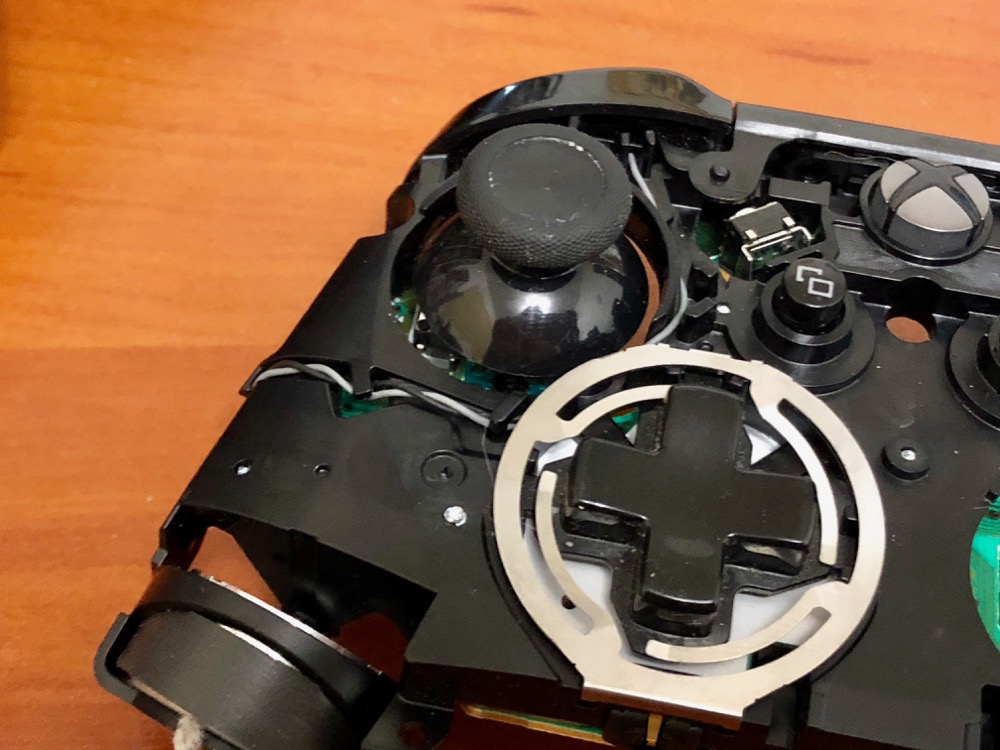
Однако чтобы заменить кнопки или протереть их контактные площадки нужно по факту разобрать весь геймпад. Это уже минус.
Cломался геймпад Xbox | гарантия или ремонт ?
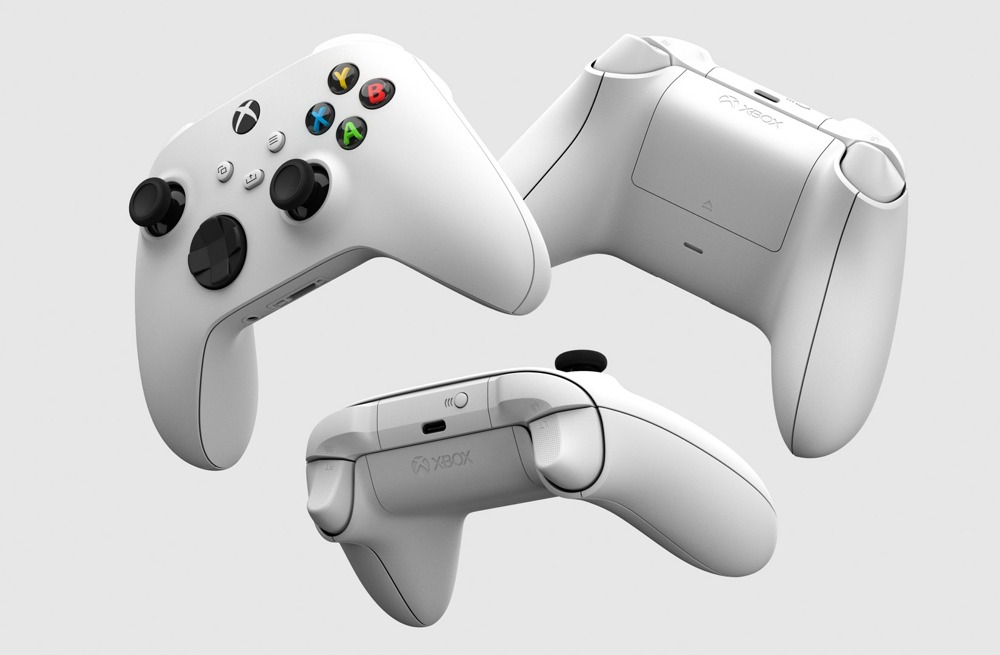
Прошло более полугода, как я приобрел консоль Xbox series S из-за рубежа с хорошей скидкой и написал об это статью, в течении этого времени я наслаждался всеми благами подписки xbox game pass и был увлечен F2P игрой Call of duty warzone и вот однажды я заметил как мой прицел уходит вверх самостоятельно, по началу это не доставляло дискомфорта так как появлялось редко (раз в несколько минут), но со временем это стало происходить постоянно и играть стало невозможно и я принял решение сдать геймпад по гарантии.
Причина поломки
Геймпад — это первое что у вас выйдет из строя во время пользования консоли независимо от марки (xbox, sony или nintendo) особенно если вы играете в динамичные шутеры и аркады. Частые поломки данного устройства связаны с 3d аналогом (многие называют их стиками, но стик — это насадка на 3д аналог не более!). И поэтому всё, что люди называют “залипанием стиков”,“дрифт стиков”, самопроизвольное перемещение героя или прицела связано с механизмом находящимся под самим стиком — 3d аналог и именно он служит наиболее частой причиной поломки геймпада.
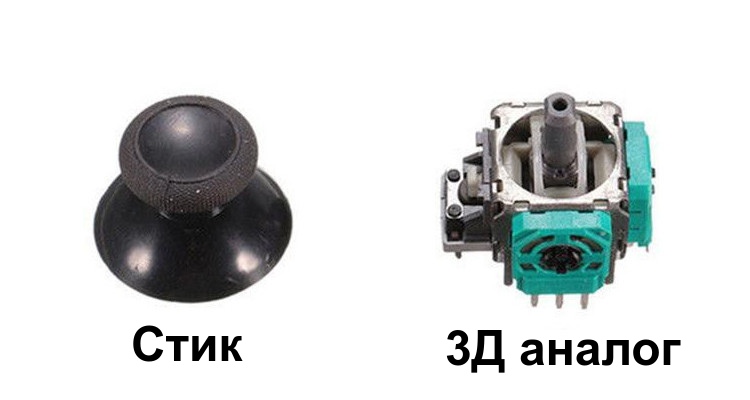 Изображение 1. 3D-аналог в сборе и стик
3d аналог состоит из двух потенциометров, каждый из которых отвечает за два направления и работая в паре они охватывают 360 градусов. Именно эти потенциометры изнашиваются и из-за них возникают проблемы.
Почему выходят из строя потенциометры
Для этого необходимо понять принцип его работы, он достаточно прост: при отклонении стика мы механически изменяем положение сердечника потенциометра, который ходит по дорожкам основания потенциометра тем самым преобразуется наше механическое воздействие в цифровой сигнал. 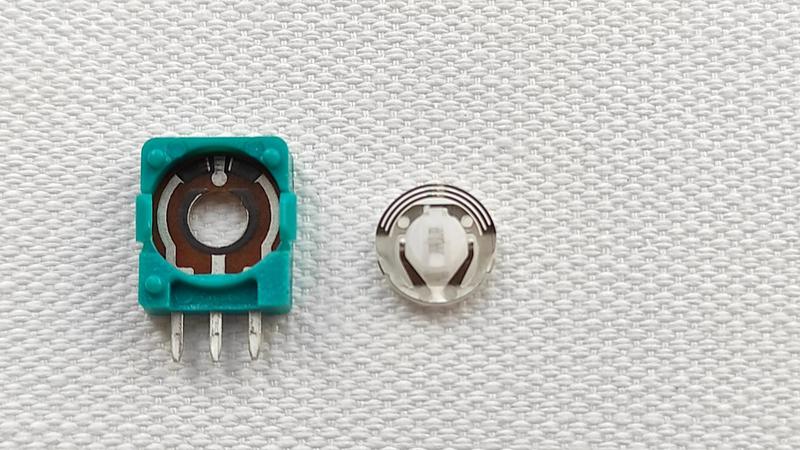 Изображение 2. Внутриности потенциометра
Со временем во время игры напыление дорожек по которым ходит сердечник потенциометра стирается образуя глубокие борозды и мы получаем проблему с геймпадом. Как вы понимаете это случится с любым устройством, которое использует 3д аналог с потенциометром механического действия (а они самые дешевые), вроде как Steam deck обещали революцию в плане 3д аналогов, но это мы уже узнаем после релиза.
Гарантия на геймпады
Производители современных консолей знают об этой проблеме еще со времен первых геймпадов с 3д аналогами (ps2 и xbox original), но случаи выхода из строя были достаточно редкими и незначительны из-за более медленных игр. Но всё изменилось с появлением быстрых, динамичных шутеров, аркад и мультиплеерных противостояний из-за этого нагрузка на 3д аналоги возросла и производители консолей вместо улучшения данного узла решили уменьшать гарантийные сроки или усложнить процесс получения гарантии, тем самым свалив свою проблему на пользователей.
Xbox (microsoft) one/series геймпад приобретен отдельно — 3 мес.
Xbox (microsoft) one/series геймпад в комплекте с консолью — 12 мес.
PS4-PS5(sony) геймпад приобретен отдельно — 12 мес.
PS4-PS5(sony) геймпад в комплекте с консолью — 24 мес.
Nintendo Switch joy-con приобретен отдельно — 12 мес.
Nintendo Switch joy-con в комплекте с консолью — 12 мес.
Из всех компаний выделяется Microsoft со своей смешной гарантией в 3 месяца, ранее на свои аксессуары компания давала 6 месяцев, но решила снизить финансовые риски. В защиту гарантии от microsoft можно отметить её качество и скорость реагирования, даже если у вас погрыз стики кот и гарантия вышла у вас есть шанс получить гарантию. Другие компании дают более длительные гарантийные сроки, но и случаев отказов у них значительно больше.
Проверка и выявление неисправностей
Если вы стали подозревать, что у вас некорректно работает геймпад и это сложно отловить или надо доказать местному магазину, когда это происходит то рекомендую воспользоваться встроенным приложением приставок xbox “Аксессуары Xbox”, в нём необходимо войти в режим лабаратории и отследить все нажатия на кнопки, если же у вас ведёт стик маловероятно, что оно их отобразит, для этого лучше подключить геймпад к компьютеру и зайти на сайт и посмотреть на отклонения ваших стиков, также есть удобное приложения для смартфонов компании apple это XGamepadTester.
Мой опыт сдачи по гарантии
Из-за того что моя консоль была приобретена из-за рубежа обратиться в розничную сеть я не мог, выхода два: обратиться в магазин где я приобретал консоль (отправить в Германию всю приставку и ждать много дней) или обратиться напрямую в Microsoft, можно обратиться в поддержку по телефону (перейдите на сайт и закажите обратный звонок) или заполнить всё на сайте.
Регистрация консоли на сайте microsoft
Для этого заходим в свою учетную запись в раздел устройства и регистрируем консоль по серийному номеру.
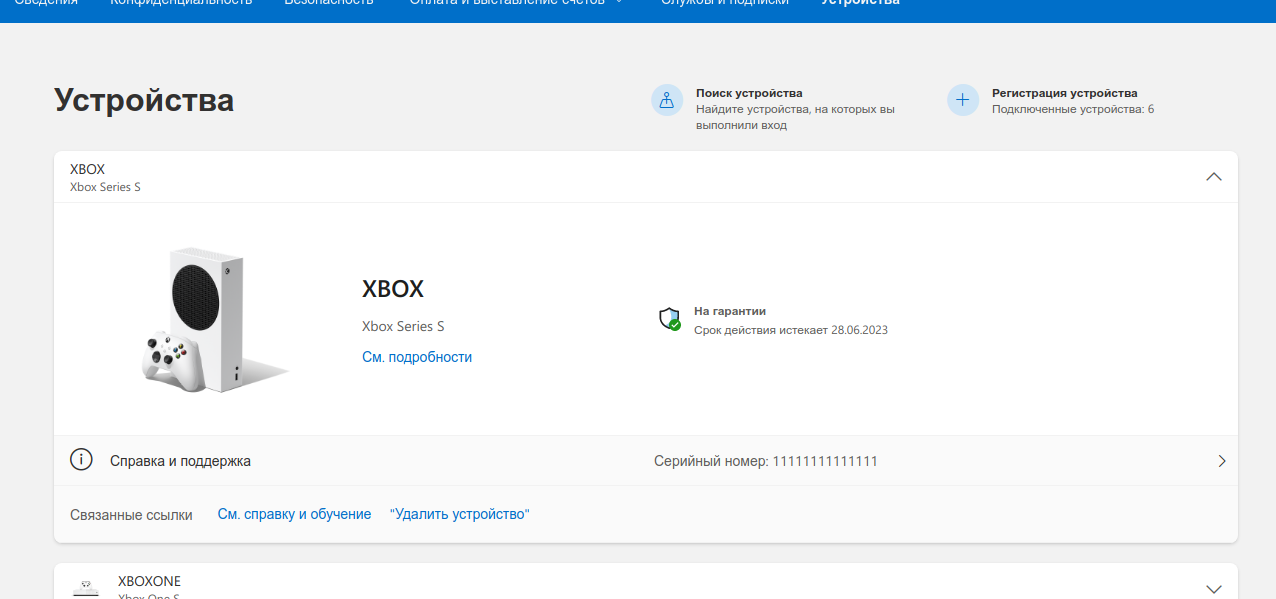 Изображение 3. Регистрация устройства
Оформляем заявку
После добавления устройства, жмём кнопку Справка и поддержка и нажимаем Разместить заявку
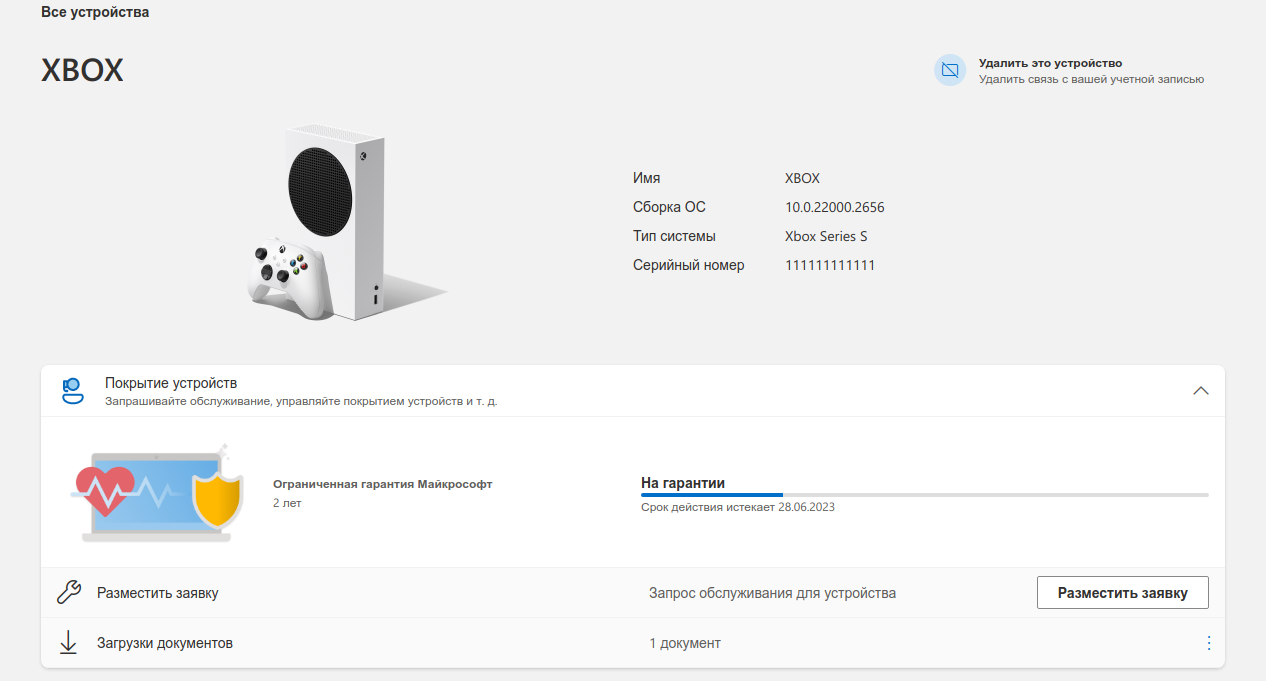 Изображение 4. Оформляем заявку
Выбираем категорию Accessory (если сломался геймпад) и тип проблемы Wireless Controller и вводим серийный номер геймпада не забыв описав проблему и нажимаем далее.
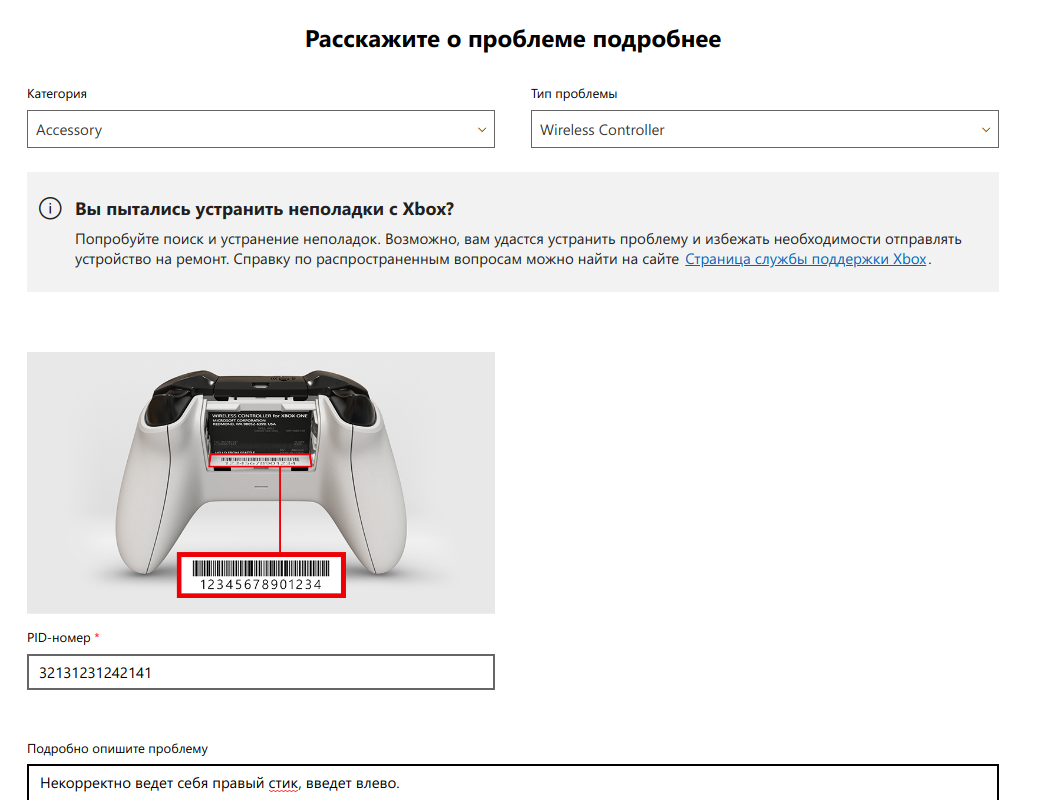 Изображение 5. Оформляем заявку 2
После нажатия далее у меня появилось всплывающее окно в котором потребовалось еще раз ввести серийный номер геймпада, но ничего не происходило, до тех пор пока я не увидел, что у меня отдельным устройством появился геймпад и я продел все действия уже с геймпадом и заявку оформил отдельно на него!
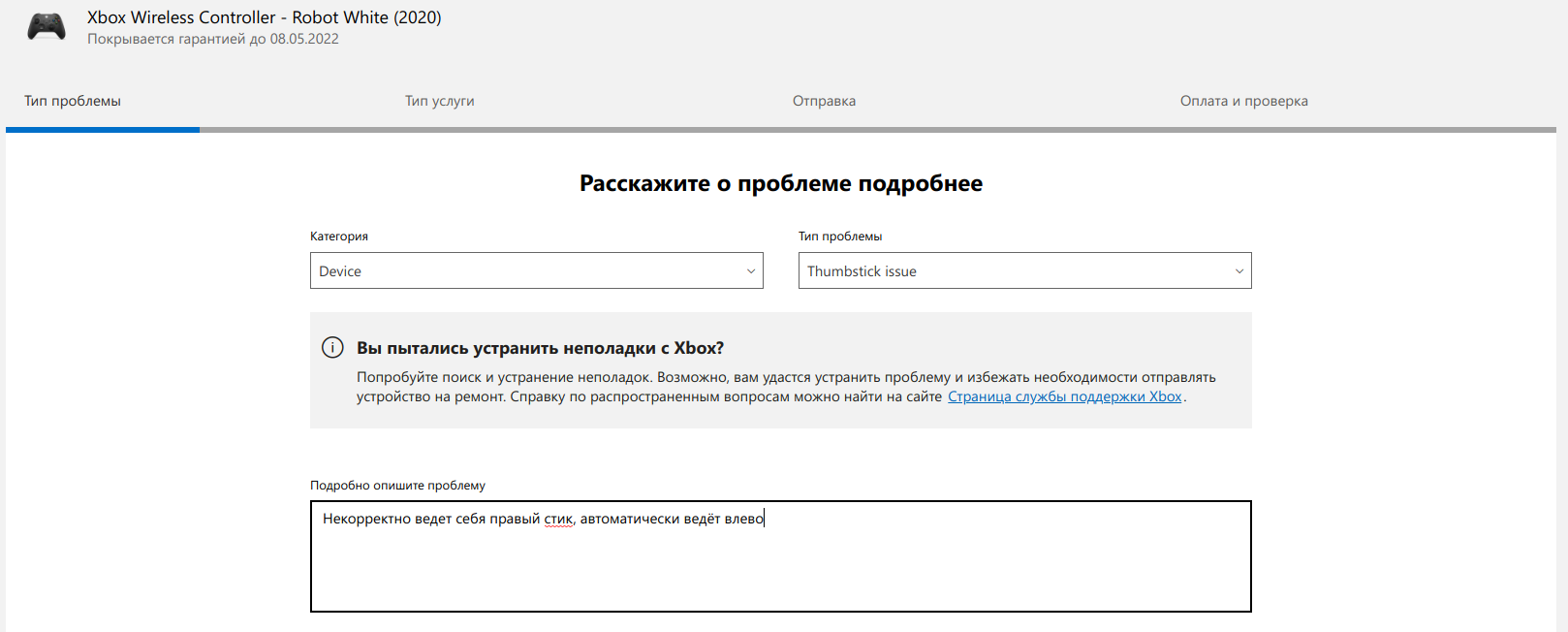 Изображение 6. Оформляем заявку 3
После этого просто нажимаем далее и в конце мы получаем подтверждение на почту об успешно оформленной заявке. В течении 3х рабочих дней вам на почту должно прийти письмо с плохим оформлением в котором будут написаны инструкции об упаковке устройства и телефоны курьерских служб вместе с накладной, которую надо распечатать в нескольких экземплярах.
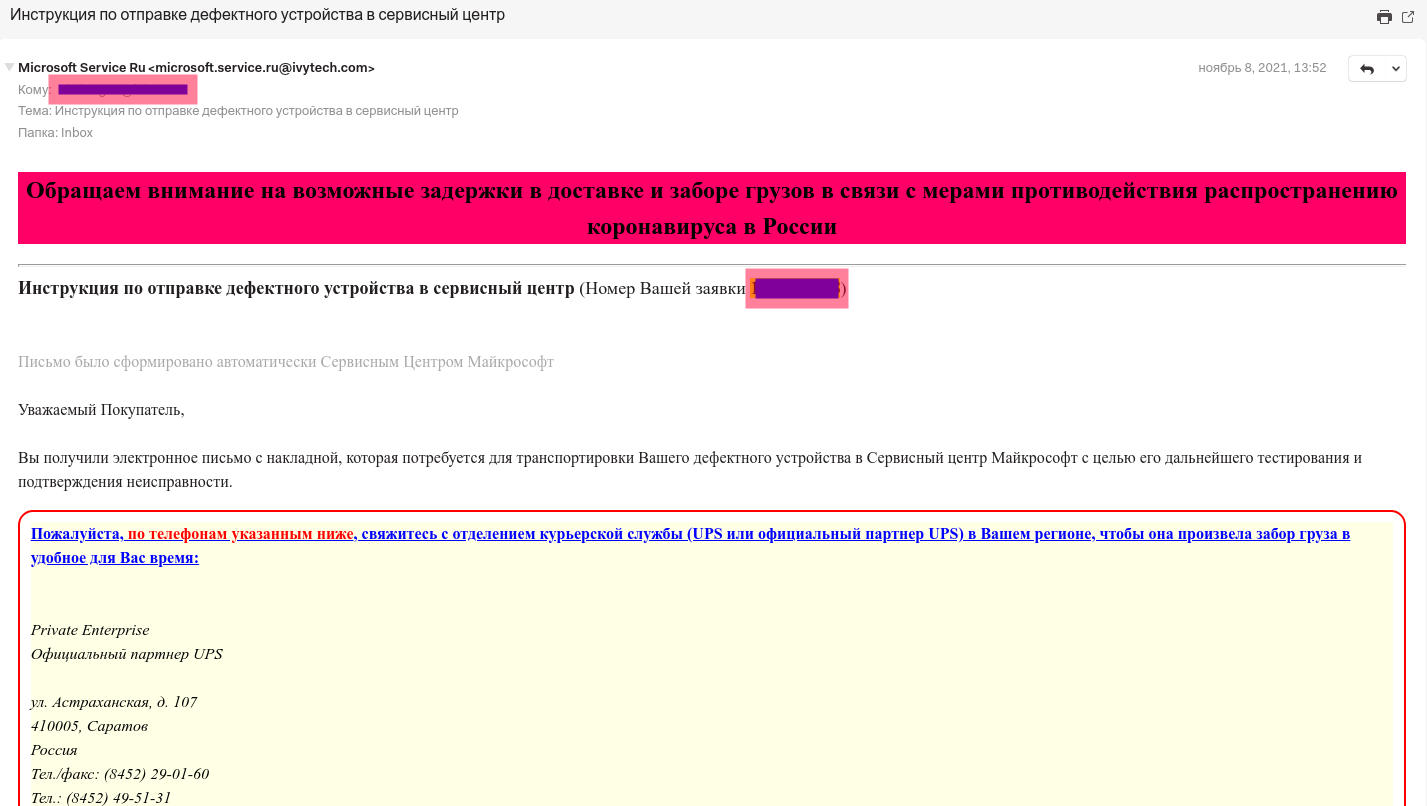 Изображение 7. Письмо с инструкциями
Упаковываем и отправляем
Читаем внимательно письмо с инструкциями по отправке в котором нас предупредили, о том что отправлять устройство надо без каких либо аксессуаров, проводов и прочего, в данном случае я отправил геймпад без батареек предварительно упаковав его в пупурчитую плёнку и скотчём заматал накаладную которая шла вместе с письмом (упаковка лежит на клиенте, поэтому не скупитесь если есть коробка воспользуйтесь ей):
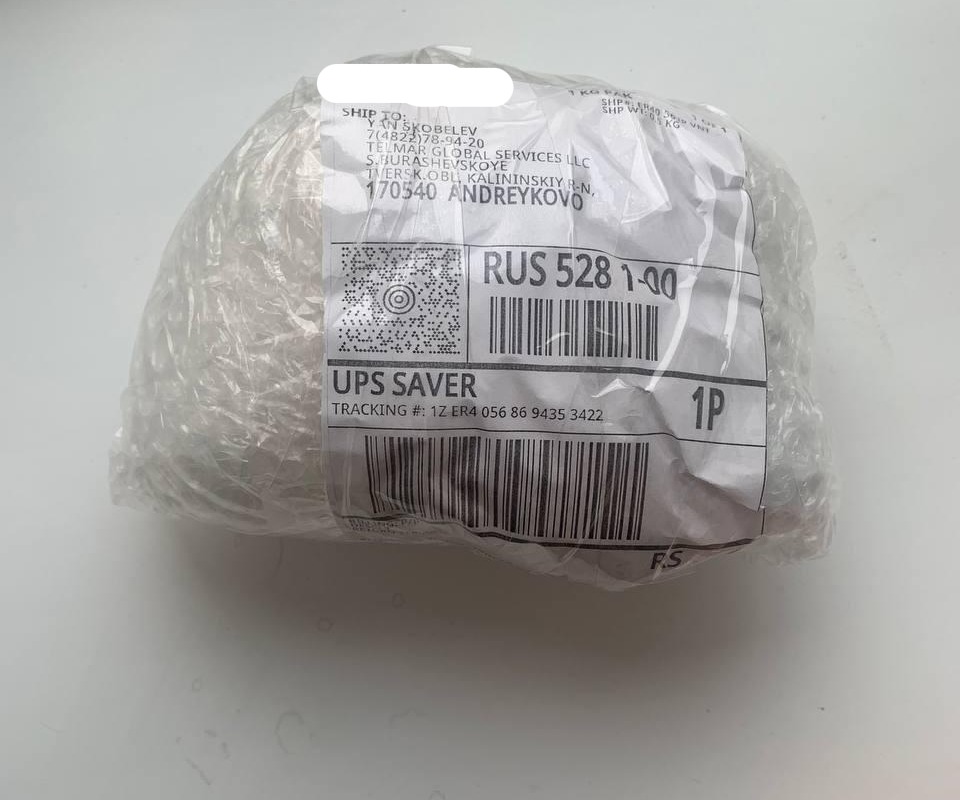 Изображение 8. Упаковка геймпада
После того как упаковали устройство и распечатали 2 накладных, начинаем звонить по телефону службам доставки указаным в письме, назначаете удобное для себя время и ждите курьера, если вам удобно сдать самому можно приехать и сдать в офис компании сэкономите 1 день.
Отслеживаем и ждем замены
В распечатанной накладной имеется трек номер (на изображении выше можно его увидеть), этот трек номер можно отслеживать через сайт почтовой службы и следить за перемещением или просто ждать уведомлений на почту от самой компании мне после отправки приходили уведомления типо такого:
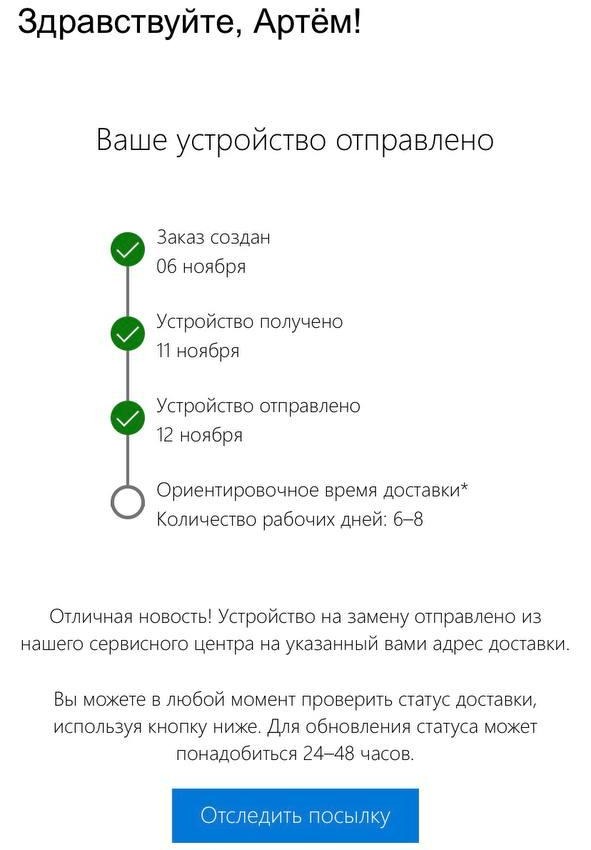 Изображение 9. Уведомления от майкрософт
Спустя 4 дня ко мне постучался курьер и передал новый геймпад
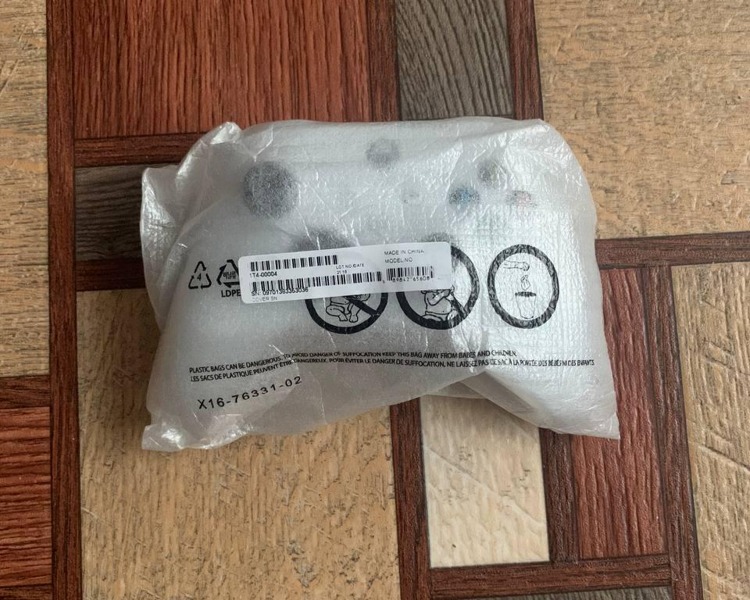 Изображение 10. Новый геймпад
Если нет гарантии
Если у вас закончилась гарантия или какие-то иные причины по которым вы не хотите сдавать устройство в официальный сервис, то тогда ремонт ложится на ваши плечи. Вы можете:
отдать в ремонт в неавторизованый сервис
Отдаем в ремонт в неавторизованый сервис
Если мы отдаем в ремонт, то будьте готовы заплатить от 700-1500 рублей за замену 3д-аналога. Плюсы данного варианта: скорость ремонта, но минусов гораздо больше: поиск мастеров, качество запчастей ( дешевая копия и точность позиционирования будет не такой как у оригинала), стоимость, отсутствие гарантии (мало кто даёт более месяца).
Ремонтируем самостоятельно
Это самый затратный способ по времени и обычно его выбирают энтузиасты, которым нравится разбирать и что-то ремонтировать самому. Плюсы: стоимость ремонта одного 3д аналога падает до 50 рублей, скорость ремонта(при наличии деталей), минусы: поиск запчастей, опыт работы с паяльником и небольшая вероятность полностью сломать устройство.
Итак если вы всё же решились на самостоятельный ремонт, поздравляю Вы энтузиаст! В первую очередь стоит приобрести запчасти и инструмент: паяльник и необходимая для разборки отвертка Torx T8 (с углублением посередине), сами запчасти: 3д аналог в сборе или потенциометр (я рекомендую второй вариант, меньше пайки). Также это всё можно поискать на авито, часто встречал объявления со всем необходимым это экономит время чтобы не ждать доставки.
После того, как все подготовили необходимо научиться разбирать геймпад “правильно”, чтобы не повредить пломбу и не нанести лишних царапин на устройстве:
- Извлекаем батарейки, под ними находится наклейка (которая служит индикатором разбирали ли его или нет) по центру находится винт, так как мы не хотим повредить наклейку аккуратно за угол приподнимаем её чем-то тонким и отклеиваем до винта
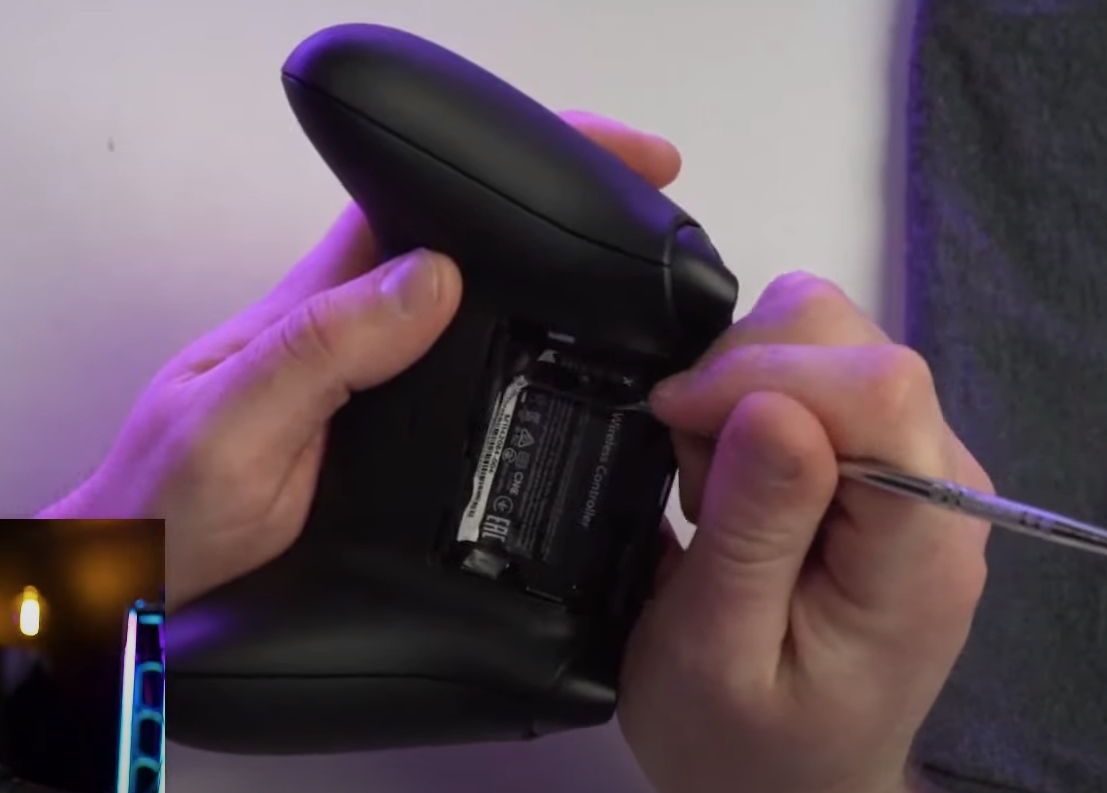 Изображение 11. Сохраняем наклейку
 - Теперь необходимо аккуратно снять боковые накладки, чтобы получить доступ к остальным винтам, для этого берем что-то тонкое и твёрдое(например пластиковая или металлическая лопатка) оборачиваем это в тряпочку нажимаем на курок геймпада и вставляем как показано ниже, прикладываем усилия надавливая в сторону ручки геймпада, аналогично проделываем с другой стороны
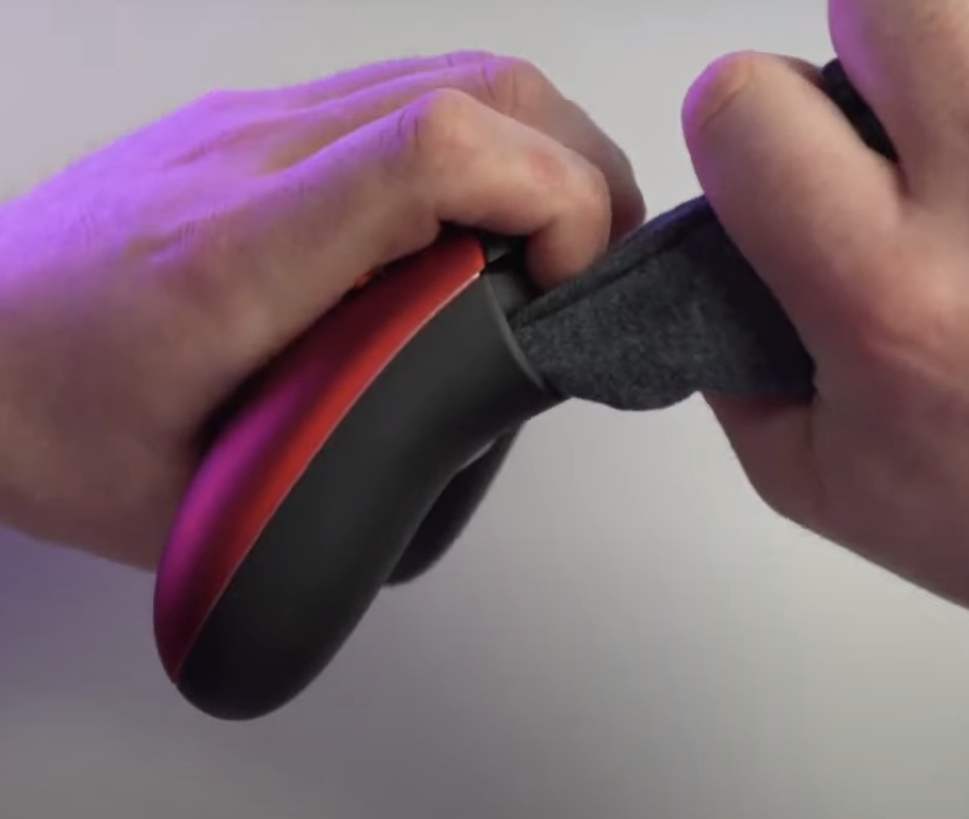 Изображение 12. Снимаем накладки
Если возникли сложности посмотрите это видео по разбору
Далее добираемся до платы с 3д аналогами, и выпаиваем потенциометр или весь 3д аналог если вы хотите его поменять полностью, весь процесс можно увидеть на видео ниже начиная с 20:53 лучше один раз увидеть)
Итоги
Эту статью я написал в первую очередь для себя, чтобы не потерять полезные видео по разбору геймпадов и ссылки на запчасти если они мне понадобятся вновь, ну и подумал почему бы не поделится этой информацией с миром. Если кто знает как продлить жизнь потенциометрам пишите в комментарии, я думаю что смысла жалеть геймпад нет, проще купить набор запчастей и пользоваться в своё удовольствие.
How to take apart and disassemble an Xbox One controller
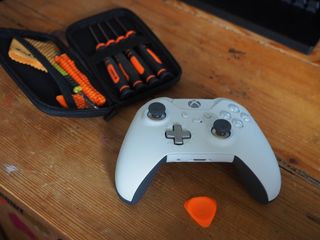
If you want to disassemble an Xbox controller to try and fix a stuck joystick or unruly d-pad, here’s how you can go about it quickly and easily.
Note: Disassembling your Xbox controller will void its warranty, so disassemble your controller at your own risk!
Products used in this guide
- Tools for the job: Vastar T6 T8 T10 Screwdriver Kit ($10 at Amazon)
- Best in the business: Xbox One Controller ($46 at Amazon)
How to take apart an Xbox One controller
- Consider working on a tray to prevent screws or other parts from falling on the floor or getting lost.
- Take the orange pry tool from your tool kit.
- Slide the pry tool between the plastic seam on the grips as shown.
- Lever the grip away from the main controller body. Note that there is also adhesive holding it in place under the plastic, so don’t be afraid of applying some force.
- Repeat this again for both grips.
- Next, we’ll remove the screws. Once the screws are removed, your Xbox controller will come apart like a sandwich. Be extremely careful because if you pull it apart too hard, you may damage the cable that connects the battery to the circuitry.
- Find your T8 screwdriver from your kit, and begin removing the five security screws as shown. Note that one of the screws is hidden behind the sticker in your battery housing.
Now, you can take a look at the inner workings of your gamepad. Take care not to misplace any of the parts, though!
Additional notes
From here, the controller is split into three main parts. A front faceplate, the body with the circuitry, and the backplate with the battery housing. Be careful as to not lose any parts while manipulating the controller.
When reassembling the controller, you’ll want to ensure that the battery connectors are properly lined up inside the backplate, and also that the audio jack underneath is properly snugly fit into the outer shell.
I disassembled my controller because, when dropping it, I somehow managed to get the joystick lodged into an awkward position on the inside. Taking it apart to reset the positioning of parts in this situations can be a cheaper, or at least a faster alternative than sending it off for repairs, but make sure to be delicate since some of the parts are fiddly. And of course, you can void your warranty by doing this stuff.
Our top equipment picks
Tools of the trade
For those pesky security screws
This screwdriver set has all the tools you need to get into your Xbox One controller’s shell.
You’ll need a T8-compatible screwdriver kit to get into your Xbox controller’s security screws, and this more than does the job. It also comes with pry tools for popping out the grips, making it a one-stop-shop for all your controller maintenance needs.
Arguably the best gamepad of all time.
The Xbox One controller is compatible with PCs via USB and mobile devices via Bluetooth, as well as your Xbox console
If something goes awry during your repair attempt, it may be cheaper to simply pick up a new Xbox controller than send it to Microsoft for a repair. So be extra careful!
Get the Windows Central Newsletter
All the latest news, reviews, and guides for Windows and Xbox diehards.
By submitting your information you agree to the Terms & Conditions and Privacy Policy and are aged 16 or over.
Как собрать геймпад xbox one
Чем чаще вы играете на Xbox One, тем больше пыли и мусора скапливается внутри геймпада. Кроме этого, со временем изнашиваются и стики: протираются, рвутся, ломаются.
Чтобы почистить пыль, поменять стик, кнопку или крестовину, а также отремонтировать другие элементы геймпада – его нужно разобрать.
Разобрать геймпад Xbox One не сложно, если вы обладаете базовыми навыками работы со сложной электроникой. Если же вы сомневаетесь, что при разборке/сборке что-то может пойти не так, обратитесь в мастерскую. Опытные мастера сделают работу быстро, качественно, а главное – надежно.
Как разобрать джойстик Xbox One
Допустим, вы купили новый стик для геймпада и решили его поменять. Что для этого потребуется:
- Отвертка Torx T8;
- Нейлоновая лопатка;
- Новый стик.
Разбираем геймпад Xbox One:
1. Достаньте аккумулятор или батарейки из батарейного блока.
2. Снимите заглушки на обеих ручках:
- Вставьте лопатку в шов между передней ручкой и пластинкой;
- Осторожно рассоедините все клипсы.
3. В центре контроллера есть скрытый винт, который находится под наклейкой. Снимите ее или прорвите отверткой.
Как только наклейка будет испорчена, гарантия аннулируется.
4. Открутите остальные винты отверткой T8 и снимите заднюю панель.
5. Снимите переднюю панель.
На этом разборка джойстика Xbox One завершена, переходим к замене деталей.
В наших мастерских производится ремонт джойстиков Xbox One . Вы можете смело довериться многолетнему опыту наших специалистов. Звоните и записывайтесь!
6. Потяните стик вверх и снимите его. Не нужно прикладывать лишних усилий, все делается плавно и осторожно.
7. Аккуратно протрите все внутренние элементы ватным диском, немного смоченным спиртом.
8. Поставьте новые стики и соберите джойстик.
Ремонт и замена деталей
Установка новых запчастей к геймпаду Xbox One, например, вибромоторов, требует намного больше опыта, чем обычная замена стиков.
Бывают случаи, когда неопытные пользователи пытаются отремонтировать все самостоятельно, но на определенном этапе у них что-то не получается. Чтобы не потребовалась замена джойстика Xbox One – детально изучайте инструкции и смотрите обучающие видеоролики.
Чтобы проверить вибрацию на геймпаде Xbox One, подключите его к приставке и зайдите в Система – Настройки – Специальные возможности – Геймпад – Настройки вибрации. Выберите нужные конфигурации и сохраните их.
Если требуется сложный ремонт, у вас нет подходящих инструментов или просто есть сомнения – обратитесь в мастерскую. Так вы сэкономите не только время, но и нервы.
Ремонт джойстиков для Xbox
Открыть контроллер Xbox One не так просто, как взломать старое радио. Вы не можете использовать стандартные отвертки, чтобы попасть в контроллер Xbox One. Вместо этого вам понадобится отвертка Torx — и это еще не все:
- Отвертка Torx (T8 или T9, в зависимости от модели контроллера)
- плоская отвертка
- Пластиковые инструменты для взлома (медиатор — хорошая замена)
- Пластиковая лопатка или одноразовый нож
У вас нет всех инструментов, необходимых для доступа к внутренней части контроллера Xbox One? Не волнуйтесь — различные наборы инструментов для геймпада Xbox One доступны для покупки в Интернете.
Как разобрать джойстик Xbox One
Допустим, вы купили новый геймпад и решили его поменять. Что для этого потребуется:
- Отвертка Torx T8;
- Весло из нейлона;
- Новая палка.
Разбираем контроллер Xbox One:
1. Извлеките аккумулятор или батарейки из аккумуляторного блока.

2. Снимите колпачки на обеих ручках:
- Вставьте шпатель в шов между передней ручкой и пластиной;
- Осторожно отсоедините все зажимы.

3. В центре контроллера находится скрытый винт, который находится под наклейкой. Снимите его или выбейте отверткой.

Гарантия аннулируется при повреждении наклейки.
4. Отверните остальные винты отверткой T8 и снимите заднюю крышку.

5. Снимите переднюю панель.
На этом разборка джойстика Xbox One завершена, приступаем к замене деталей.
Джойстики Xbox One ремонтируются в наших мастерских. Вы можете с уверенностью положиться на многолетний опыт наших специалистов. Звоните и записывайтесь!
6. Потяните ручку вверх и снимите ее. Не нужно прикладывать лишних усилий, все делается плавно и аккуратно.

7. Осторожно протрите все внутренние части ватным тампоном, слегка смоченным в спирте.
8. Установите новые стики и соберите джойстик.
Ремонт и замена 3D аналога геймпада Xbox One
Замена 3D-аналога геймпада XboxOne — обычная процедура, которая занимает не более получаса. Однако самостоятельно заменить 3D аналог вряд ли получится, вы только усугубите проблему.

Сигналом о необходимости замены 3D-аналога является плохой контакт между джойстиком и инструментом. Если игра не реагирует на элементы управления или реагирует периодически, проблема, скорее всего, в контроллере. Это может произойти по следующим причинам:
- слишком сильно нажимайте на кнопки во время игры, делайте резкие движения при управлении приставкой;
- вода попала в джойстик;
- геймпад теряет связь с приставкой и перестает нормально работать из-за частых падений и ударов.
В этом случае вам поможет только ремонт устройства, сами по себе проблемы не устранятся.
Ремонт и замена кнопок RB и LB джойстика Xbox One
На самом деле проблемы с кнопками RB и LB возникают по тем же причинам, что и проблемы с 3D аналогом. Беспечность владельцев и их чрезмерное рвение в управлении игрой приводит к отключению кнопок.
Наиболее частые неисправности:
- нужно слишком сильно нажимать на кнопку, чтобы она сработала;
- кнопка вообще не нажимается;
- после нажатия игра не отвечает, то есть кнопка неактивна.
Замена липких, изношенных или сломанных кнопок выполняется быстро и недорого. В нашем сервисном центре заменить кнопки можно всего за полчаса.
Вы открыли свой контроллер Xbox One: что дальше?
Теперь у вас на поверхности разбивается контроллер Xbox One. Но что делать дальше? Вот несколько способов продолжить.

1. Очистите геймпад Xbox One.
Настоятельно рекомендуется содержать контроллер в чистоте при любых обстоятельствах. Чистка необходима, от санитарии до инфекционного контроля и поддержания активности кнопок на контроллере Xbox One.
Microsoft рекомендует изопропиловый спирт для очистки грязи; используйте ватные палочки для очистки труднодоступных мест. Большая часть очистки будет происходить вокруг пластиковых компонентов. Если у вас есть небольшой пылесос, подходящий для электроники, используйте его для сбора грязи, которая выпадает вне досягаемости.
После сборки используйте дезинфицирующие салфетки, чтобы снизить риск заражения.
2. Отремонтируйте джойстик контроллера Xbox One.

После вскрытия контроллера Xbox One можно производить различные ремонтные работы. Не реагирующие кнопки можно проверить (часто исправляют дополнительной чисткой) и отремонтировать джойстики.
Контроллер Xbox One имеет тенденцию отсоединять джойстики. В большинстве случаев эту проблему можно решить, приклеив небольшой металлический стержень — возможно, от кнопки — к самому джойстику и вставив его в аналоговый контроллер, установленный на печатной плате.
3. Полностью разобрать контроллер Xbox One.
Хотите узнать больше о том, как работает ваш контроллер Xbox One? Считайте полную разборку, разобрав устройство до печатных плат. Вы также можете пойти дальше и отсоединить триггеры, джойстики, кнопки и многое другое.
Обратите внимание, что при дальнейшем разборке будут обнажены электрические компоненты. Поэтому вам нужно будет принять меры, чтобы не повредить контроллер статическим электричеством .
Слева и справа от контроллера есть четыре тонких провода (всего восемь проводов). Два провода с каждой стороны предназначены для рева двигателя, а четыре других соединяют две печатные платы. Их можно аккуратно распаять, но это действительно необходимо только в том случае, если вы разбираете их для замены компонентов.
По теме: Лучшие сварщики для начинающих
Между тем, печатные платы можно отсоединить от внутреннего пластикового корпуса, удалив четыре небольших винта.
Однако будьте осторожны с маркировкой и аннотацией процедуры, иначе вы получите контроллер, с которым не сможете играть!
4. Настройте геймпад Xbox One.
Снос — также отличный способ добавить настройки (новые светодиоды и т.д.) к контроллеру Xbox One. Однако более радикальные изменения внешнего вида контроллера можно внести с помощью баллончика с краской и усилителя адгезии.
Соберите контроллер Xbox One
Когда вы будете удовлетворены, ваш контроллер Xbox One снова будет готов к использованию, выполните указанные выше действия в обратном порядке, чтобы собрать устройство.
Независимо от того, чистили ли вы его или производили ремонт, после повторной сборки контроллер Xbox One должен снова нормально работать. Если нет, подумайте о покупке контроллера для замены или ознакомьтесь с другими шагами по устранению неполадок.
Разбираем геймпад Xbox Elite Series 2
Времена сейчас непростые и сидеть дома приходится больше обычного. В процессе, мне в голову пришла не очень здравая мысль, разобрать новый Xbox Elite Series 2 контроллер от Microsoft и посмотреть, что там внутри. Сразу хочу предупредить, если у вас вдруг завалялся новый геймпад за 200 долларов, и вы соберётесь его разобрать, с вероятностью в 99% вы лишитесь гарантии. Всё нижеизложенное ни коим образом не является руководством к действию. Я снимаю с себя любую ответственность за возможные проблемы и поломки, которые у вас могут возникнуть, если вы захотите разобрать этот геймпад. Более того, я настоятельно не рекомендую этого делать на всём протяжении срока гарантии.
В отличие от предыдущих моделей геймпадов XBox One, контроллер Xbox Elite Series 2 разбирается иначе. Вся лицевая часть представляет собой крышку на защёлках, которая ещё и приклеена в двух местах (но не сильно). Чтобы снять верхнюю часть, вам понадобится специальные пластиковые подцеплялки или обычная пластиковая карта\визитка. Я снял крышку с помощью пластиковой карты:
реклама

К сожалению, процесс снятия верхней крышки я не запечатлел, но вот на этом видео видно, как это делается: