Почему вылетает аккаунт яндекс
Аккаунт Яндекс является одним из самых популярных и распространенных среди пользователей Рунета. Однако иногда бывает, что без видимой причины пользователи не могут зайти в свой аккаунт, он вылетает или перестает функционировать.
Основной причиной вылетов аккаунтов Яндекс являются нарушения безопасности, когда злоумышленники пытаются зайти в ваш аккаунт и изменить его настройки. Также причиной может быть ненадлежащее использование аккаунта, нарушение правил использования или технические проблемы на стороне Яндекса.
Чтобы избежать проблем с аккаунтом Яндекс, следует соблюдать основные правила безопасности: выбирать надежные пароли, не передавать их третьим лицам, не использовать общественные WI-FI сети для работы с аккаунтом и не открыто обсуждать данные для доступа к нему в интернете. Также рекомендуется не указывать номер телефона или дополнительные электронные адреса в информации об аккаунте. В случае подозрения на нарушение безопасности аккаунта следует связаться с технической поддержкой Яндекса и пройти процедуру восстановления или блокировки аккаунта.
Почему происходят вылеты аккаунта Яндекс
Причин вылета аккаунта Яндекс может быть несколько. Одна из самых распространенных — это несанкционированный доступ к аккаунту третьим лицам. Злоумышленники могут попытаться взломать ваш пароль, ввести его неверно несколько раз или украсть информацию о ваших данных и использовать ее для доступа к аккаунту.
Еще одной причиной может стать блокировка аккаунта Яндекс за нарушение правил пользования сервисом. Это может произойти в случае нарушения авторских прав, рассылки спама или распространения вирусов.
Кроме того, вылет аккаунта Яндекс может быть связан с ошибками в работе самого сервиса. Это может произойти из-за проблем с серверами, обновлений программного обеспечения, или из-за технических сбоев.
Для избежания проблем с вылетом аккаунта Яндекс нужно следить за безопасностью своих данных, использовать надежные пароли, не передавать данные доступа сторонним лицам и не нарушать правила сервиса. Также стоит наблюдать за работой сервиса и своевременно обращаться в службу поддержки в случае обнаружения проблем и сбоев.
Технические неполадки
Вылеты аккаунта Яндекс могут быть связаны с техническими неполадками на стороне сервиса. Например, временные проблемы с серверами или работой базы данных могут привести к тому, что вы не сможете зайти в свой аккаунт.
Чтобы избежать проблем, связанных с техническими неполадками, рекомендуется регулярно обновлять браузер и работать с аккаунтом только на официальном сайте Яндекса. Если вы столкнулись с проблемой входа в аккаунт, можно попробовать очистить кэш и историю браузера, а также повторить попытку позже.
Кроме того, стоит проверять наличие новых версий антивирусных программ и программ защиты данных. Некоторые из них могут блокировать доступ к сайту Яндекса, что может привести к проблемам с входом в аккаунт. Если вы уверены в правильности настроек антивируса, можно временно отключить его и попробовать войти в аккаунт снова.
Нарушение правил
Частой причиной вылета аккаунта Яндекс является нарушение правил пользования сервисами. Регистрируясь и пользуясь услугами компании, пользователь соглашается с правилами, которые регулируют его поведение. Нарушая данные правила, он ставит под угрозу свой аккаунт и может столкнуться с временной или постоянной блокировкой его функционала.
Среди нарушений, которые часто бывают причиной блокировки личного кабинета Яндекс, можно выделить: наличие весомых нарушений в рекламной деятельности, массовое рассылание спам-писем, используя сервисы Яндекс, использование вирусных программ, попытки несанкционированного доступа к почтовому ящику.
Если пользователь нарушает правила, возможны различные виды наказания. В соответствии с характером нарушения и его весомостью Яндекс может заблокировать личный кабинет на определенный срок или навсегда, предупредить пользователя, но также может заблокировать учетную запись немедленно и без объяснений.
Чтобы избежать проблем с блокировкой аккаунта Яндекс, необходимо строго следовать правилам и не нарушать их. Если по какой-то причине попали в блок, можно обратиться в службу поддержки Яндекса, где смогут проконсультировать по поводу причин блокировки и помочь в восстановлении доступа к своему аккаунту.
Как избежать проблем
1. Защитите свой аккаунт
Слабые пароли и использование одного и того же пароля для нескольких аккаунтов могут привести к взлому вашего аккаунта. Используйте сложные пароли, используйте почтовый ящик только для работы с Яндексом и не передавайте его третьим лицам.
2. Не используйте общественные Wi-Fi сети
Использование общественных Wi-Fi сетей может быть опасно. Чужие пользователи могут иметь доступ к вашему трафику и перехватывать данные. Лучше использовать собственный мобильный интернет или Wi-Fi домашней сети.
3. Обновляйте программное обеспечение
Обновления программного обеспечения могут содержать важные исправления безопасности. Не откладывайте обновления в долгий ящик и старайтесь обновлять программное обеспечение как можно быстрее.
4. Не отвечайте на подозрительные сообщения
Не отвечайте на подозрительные сообщения, направленные на ваш адрес электронной почты. Такие сообщения могут быть фишинговыми и целью их может быть получение доступа к вашим личным данным. Если вы получили подозрительное сообщение, не вводите свои данные и не открывайте приложения и ссылки, содержащиеся в сообщении.
5. Регулярно проверяйте свой аккаунт и настройки безопасности
Регулярно проверяйте настройки вашего аккаунта и следите за активностью на аккаунте. Если вы заметили подозрительную активность, немедленно принимайте меры по защите своего аккаунта.
Укрепление безопасности
Чтобы избежать проблем с вылетом аккаунта Яндекс, необходимо укреплять безопасность своей учетной записи. Одним из главных способов защиты является создание надежного пароля. Настоятельно рекомендуется использовать пароли, которые состоят из нескольких случайных слов и цифр. Также необходимо делать периодическое обновление пароля и не использовать его на других сайтах.
Другой важным средством защиты является двухфакторная аутентификация. Это дополнительный уровень безопасности, который требует ввода дополнительного кода, отправленного на мобильный телефон пользователя. Такой подход защищает от взлома злоумышленниками, которые могут попробовать получить доступ к аккаунту, узнав логин и пароль.
Еще один важный совет — следует быть осторожным при использовании общественных Wi-Fi сетей. Часто в таких сетях злоумышленники могут перехватывать передачу данных и получать доступ к личной информации, в том числе к логину и паролю от аккаунта Яндекс. Поэтому рекомендуется использовать только защищенные сети или VPN-сервисы для безопасного доступа к аккаунту.
Использование антивирусных программ и регулярное обновление операционных систем на компьютере и мобильном устройстве также способствуют укреплению безопасности аккаунта Яндекс. В случае обнаружения подозрительной активности в аккаунте Яндекс, следует связаться с технической поддержкой для решения проблемы.
Соблюдение этих рекомендаций поможет избежать проблем с вылетом аккаунта Яндекс и обеспечить надежную защиту личной информации пользователя.
Аккуратное использование аккаунта
Для избежания проблем с вылетами аккаунта Яндекс рекомендуется использовать его аккуратно. Прежде всего, следует привязать к аккаунту только свои данные, не разделять доступ к нему с другими пользователями.
Также важно не пытаться обмануть систему Яндекса, используя нечестные методы продвижения или другие способы нарушения правил платформы. Это может привести к блокировке или черному списку аккаунта.
Важно не нарушать условия использования сервисов Яндекса, таких как почта, поиск, облако, музыка и другие. Например, нельзя отправлять спам или использовать запрещенные материалы.
Старайтесь не делать действий, которые могут показаться системе Яндекса подозрительными, например, смена IP-адреса, авторизация с разных устройств, массовые действия в короткий промежуток времени. В таких случаях система может рассматривать это как подозрительную активность и автоматически заблокировать аккаунт.
Наконец, рекомендуется регулярно проверять активность и безопасность аккаунта, например, периодически менять пароль и проверять список подключенных приложений и сервисов к аккаунту Яндекс.
Выход из аккаунта Яндекс Браузер
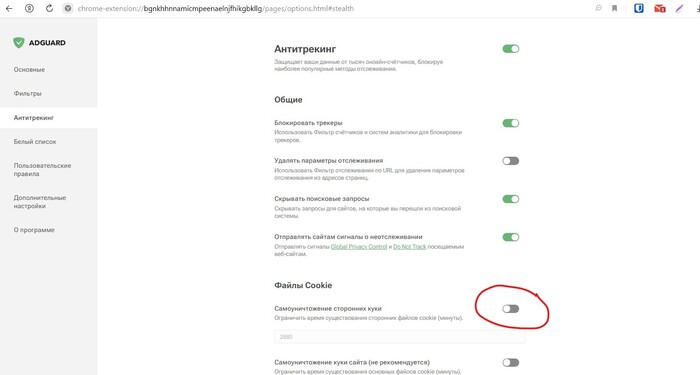
Столкнулся с проблемой что яндекс браузер постоянно выходит из своего же аккаунта, причем независимо от моих действий, даже без перезагрузки. Гуглеж толком ничего не дает кроме советов переустановить или создать новый профиль. Только на одном форуме был дельный совет- если стоит расширение AdGuard — надо в настройках отключить удаление сторонних coockie. Я отключил и теперь вторую неделю вылетов из аккаунта не наблюдаю.

367 постов 4.8K подписчика
Правила сообщества
-Ставьте наши теги, если Ваш пост о программе, приложении или браузере(в том числе о расширениях, дополнениях в нему), его недоработке, баге, обновлении. Это может быть пост — обзор или отзыв.
-При возникновении споров относитесь с уважением друг к другу, а так же приводите аргументы.
Разрешено всё, что не запрещено правилами Пикабу.
перейти на Хроме и забыть это калл от яндекса
Такая же проблема!
Удаляем рекламу в Яндекс браузере на Андроид-смартфонах и ПК. Даже на страницах Яндекса. Продолжение
Сразу хочу определиться. Я не «топлю» за Я.Бро — не нравится Вам, так не надо меня убеждать в его никудышности. Просто давайте «отделим мух от котлет» — работа пиар службы это одно, работа программёров, создавших неплохой продукт — это совсем другое.
Рекламу побороли но. Иногда остаются пустые блоки от той самой рекламы. Если для вас это не принципиально — оставляем всё как есть, ну а если бесит — читаем дальше.
Я долго бился с этой проблемой, искал фильтры, читал форумы. Безрезультатно. Но решение, неожиданно для себя нашёл. Установил дополнительно расширение AdGuard Антибаннер. Вместо uBlock Origin устанавливать его не стал (по мне юБлок лучше будет), но как дополнения для уборки пустых блоков от рекламы не плохо справляется.
И так! Устанавливаем AdGuard Антибаннер. Переходим в его настройки и делаем как на скриншотах.
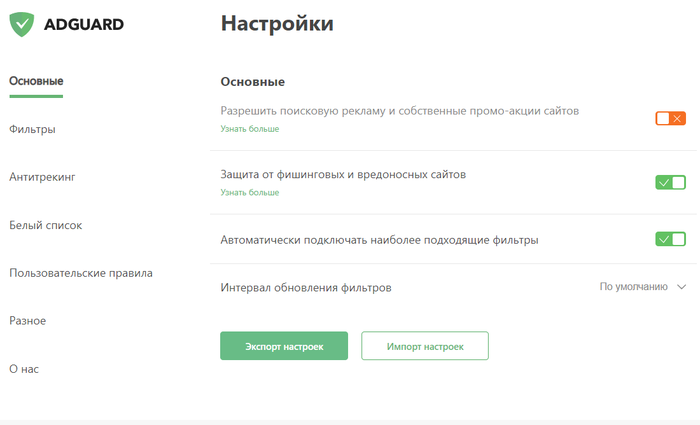
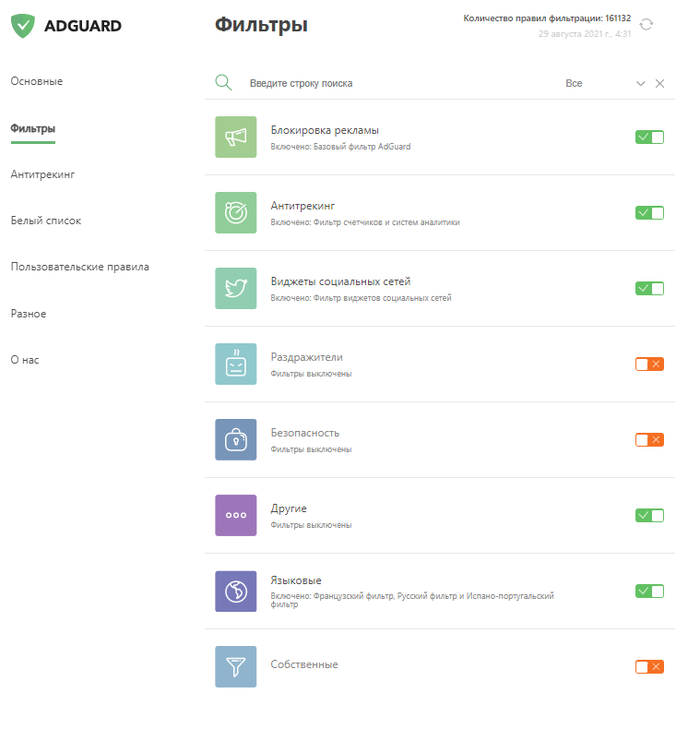
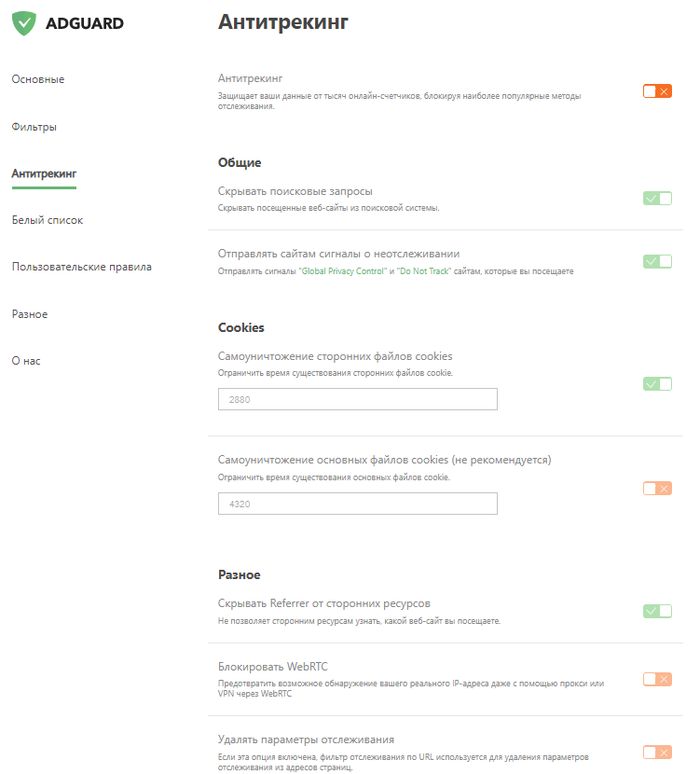
Но здесь есть одна «закавыка». На смартфоне может появиться ошибка — «Расширение не установлено». Поможет оффлайн установка. Для этого на компе в браузере устанавливаем расширение CRX Extractor/Downloader и далее зайдя на страницу AdGuard просто скачиваем архив. Распаковываем его и папку закидываем на телефон, предварительно удалив внутри папку metadata
На телефоне в браузере переходим по browser://extensions/ В открывшемся окне активируем «Режим разработчика», и жмём «Установить распакованное расширение». Нас перебрасывает в проводник, находим папку с расширением, открываем и кликаем по файлу manifest.json
Желаете ускорить процессы , описанные в этом и предыдущем постах?
Файл настроек для Tampermonkey Скрипт Алиэкспресс можно отключить и удалить. Мне он нужен, что бы не открывались в рекомендациях страницы дорогих российских магазинов
На этом всё! Всем приятных выходных!
Удаляем рекламу в Яндекс браузере на Андроид-смартфонах и ПК. Даже на страницах Яндекса
Здравствуйте уважаемые пикабушники. Дело в том, что я подписан на тег «Блокировка рекламы» и мне частенько в ленте попадаются посты, где авторы негодуют на рекламу от Яндекса и невозможность её удалить. Попробую сделать подробный гайд по блоку рекламы для пользователей Яндекс Браузера для Андроид и для ПК на Виндовс при помощи расширений. Этот способ подойдёт для пользователей Гугл Хром, Майкрософт Эдж, других браузеров на движке Хромиум только на ПК. Подойдёт и для Оперы.
Самый простой и быстрый способ просмотра страницы без рекламы — переход в режим чтения. Для перехода в режим чтения нажмите соответствующую иконку в строке браузера.
Но режим чтения это так, баловство. Мы же собираемся удалить рекламу под корень и по сему идём далее.
1) Устанавливаем расширение uBlock Origin development build. На ПК установится без проблем, а вот на смартфоне вам откроется надпись, что расширение не поддерживается. Вот тут вы заходите в настройки (три точки в адресной строке) и тыкаете в иконку «Версия для ПК». Откроется страница с которой мы и установим данное расширение.
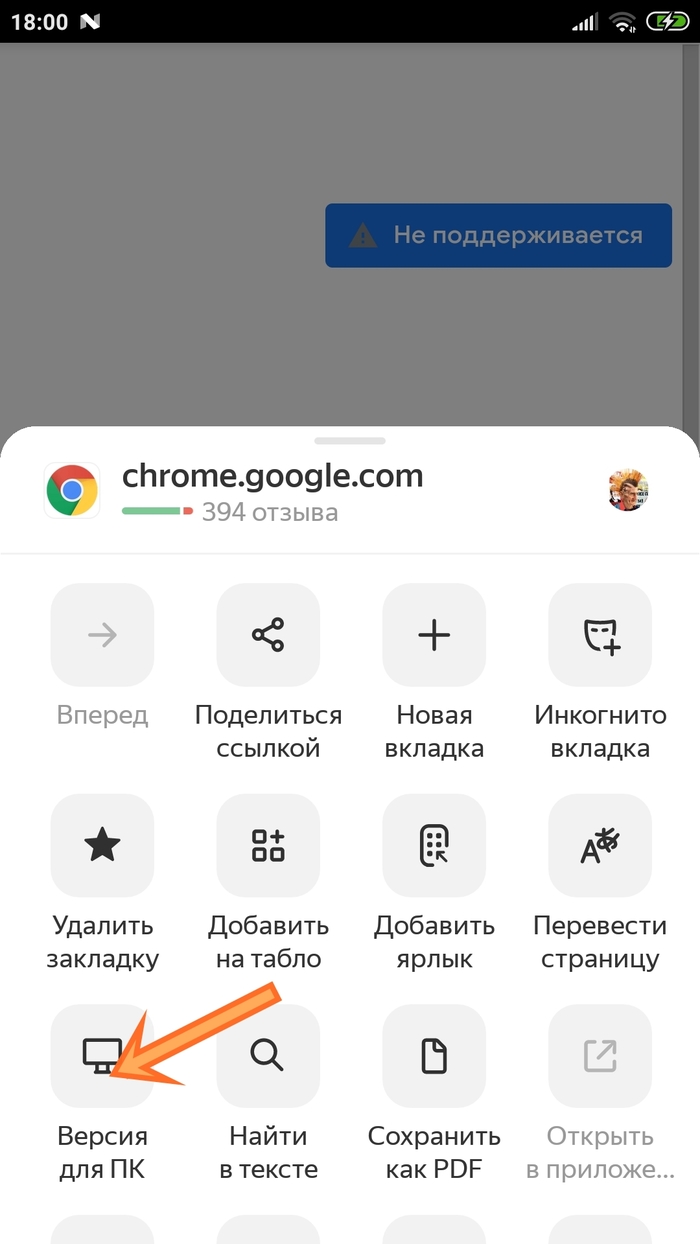
Процесс установки расширения в гифке.

Расширение uBlock Origin development build установлено. На компе — Кликаем по его иконке и в открывшемся окне кликаем по изображению шестерёнки.
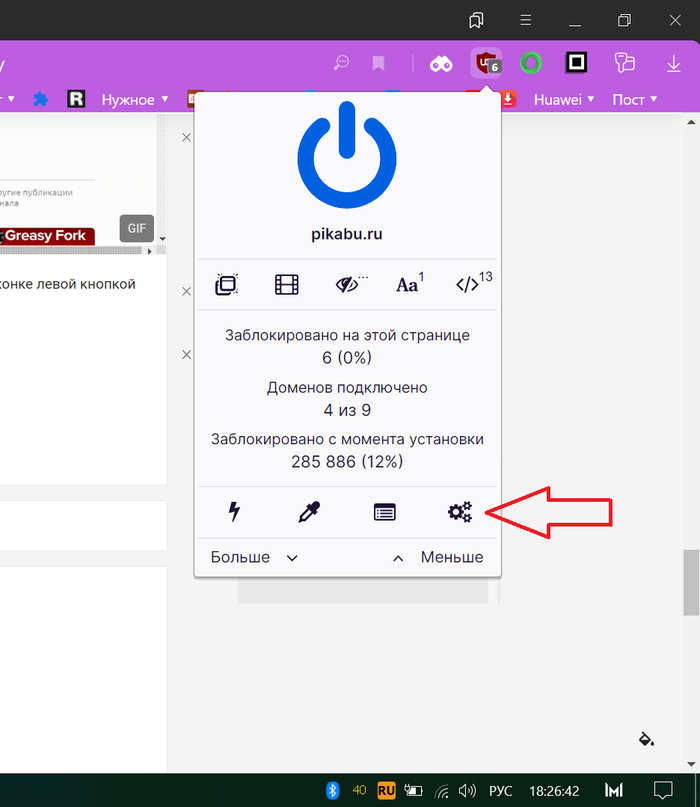
На смартфоне в браузере тапаем на три точки в адресной строке и выбираем пункт Настройки — Дополнения и выбираем наше расширение uBlock Origin development build, опять же тапаем по нему и в открывшемся списке выбираем Настройки.
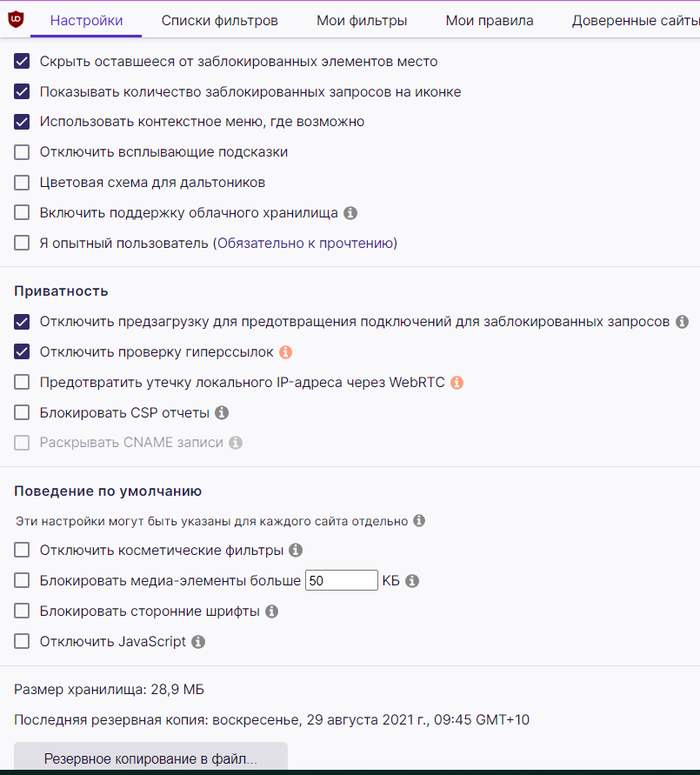
Теперь в чекбоксах выставляем галочки как на скрине. И на ПК с Виндовс, и на смартфоне
Переходим на вкладку «Списки фильтров» и тоже выставляем галочки.
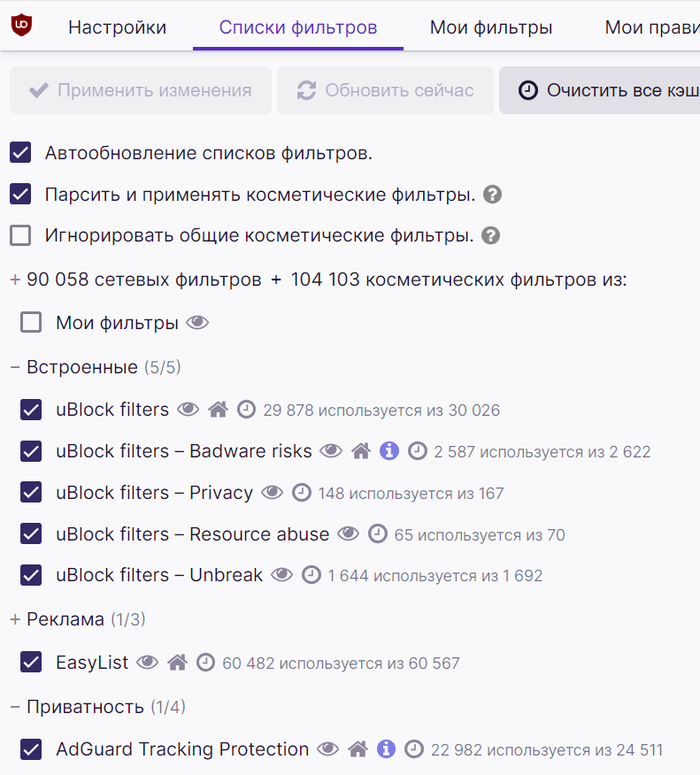

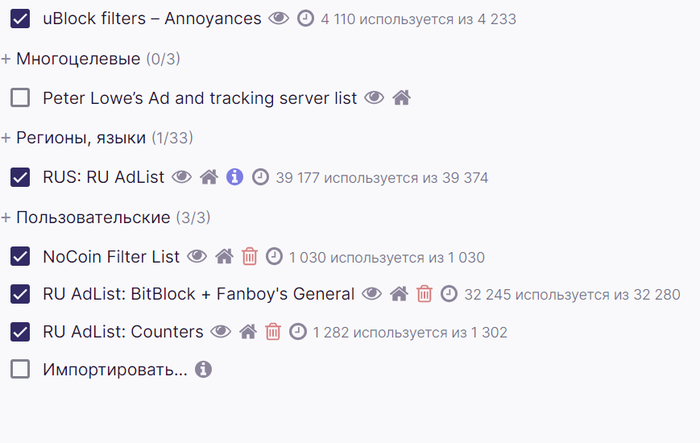
Во вкладке «Списки фильтров» — «Пользовательские» — Ставим галку на пункт импортировать(в самом низу страницы) — вставляем ранее скопированную ссылку на дополнительный фильтр — жмем применить (вверху). После этого должен появиться новый пользовательский фильтр с названием, например RU AdList: Counters. Если вместо имени ссылка, значит неправильно копировали.
Список фильтров для копирования.
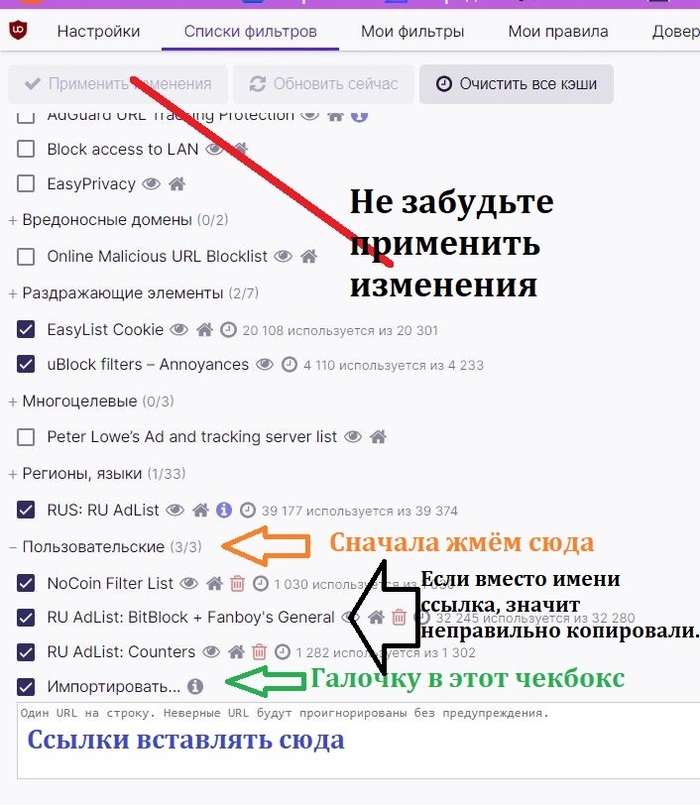
После установки фильтров можно очистить все кэши — кнопка вверху страницы(значок часов в мобильной версии), затем обновить все фильтры нажав соответствующую кнопку рядом.
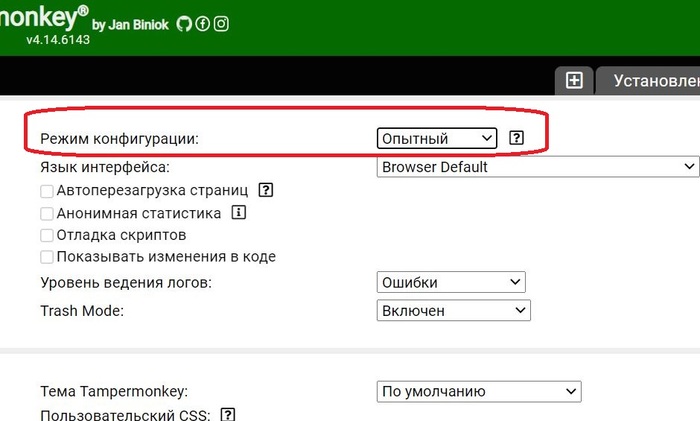
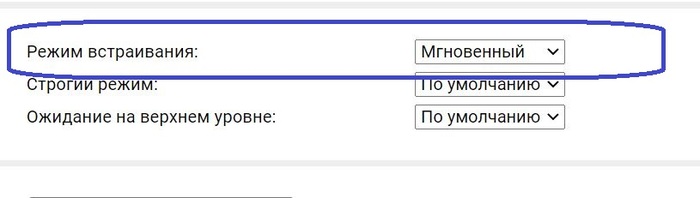
Можно остановиться и на этом этапе, но. Яндекс хорошо настроил свое детище для показа рекламы, поэтому в отличие от других браузеров, одного uBlock может быть недостаточно. Если проскакивает реклама на страницах Яндекса. Устанавливаем расширение для выполнения скриптов Tampermonkey Настраиваем: Настройки — панель управления — настройки — режим конфигурации — Опытный, затем появиться пункт внизу страницы — Режим встраивания — Мгновенный.
Скрин верх страницы
Скрин низ страницы
А теперь, устанавливаем скрипты для блокировки рекламы
2. скрипт AdGuard Extra (устанавливать необязательно)
Далее очищаем кэш Яндекс браузера и перезапускаем его. Всё! Рекламу победили! Но. Есть нюансы, о которых расскажу во второй части поста, ибо Пикабу ругается на большой объём текста. Во второй части закину фильтры для блокировки, файлы настроек и ещё кое-что полезное Не получается у меня краткий гайд 😉
Почему браузер выходит из всех аккаунтов и как это влияет на безопасность пользователей?
Браузер — это программное обеспечение, используемое для просмотра веб-страниц. Однако, при использовании определенных функций, таких как авторизация в аккаунте, браузер может выходить из всех аккаунтов, что может повлиять на безопасность пользователей.
Причины выхода из аккаунтов
Причины, по которым браузер выходит из аккаунтов, могут быть различными. Одним из наиболее распространенных примеров является очистка кэша браузера и удаление cookies. Это может произойти по разным причинам, как например, перезагрузка системы, использование функции "Очистить кэш" или "Удалить все cookies" в браузере, или неиспользование аккаунта в течение определенного времени.
Влияние на безопасность пользователей
Выход из всех аккаунтов может негативно сказаться на безопасности пользователей. Если пользователь не выходил из аккаунта вручную, а браузер вышел из него из-за очистки кэша или удаления cookies, то кто-то другой может получить доступ к аккаунту и конфиденциальной информации пользователя.
Кроме того, выход из всех аккаунтов может привести к проблемам с сохранением личных данных, таких как история посещений, пароли, настройки и т.д. Пользователю может потребоваться заново авторизоваться на сайтах, что может быть довольно неудобно и занимать время.
Как защититься
Чтобы защитить себя от потенциальных угроз, пользователи могут принимать следующие меры безопасности:
- Вручную выходить из аккаунтов перед закрытием браузера.
- Использовать функции автоматической очистки cookies и кэша с осторожностью, чтобы не удалить важные данные.
- Использовать дополнительные меры безопасности, такие как пароли и двухфакторная аутентификация.
- Использовать надежный антивирусный программное обеспечение, чтобы защитить себя от вредоносных программ и программ-шпионов.
Выводы
Выход из всех аккаунтов в браузере может повлиять на безопасность пользователей, поэтому необходимо быть осторожными и применять меры безопасности для защиты личных данных. Пользователи могут контролировать свои данные, используя различные функции безопасности и следуя советам по защите от вредоносных программ и хакерской атаки.
Что делать, если при выходе из браузера происходит выход из всех аккаунтов?
При перезагрузке компьютера в браузере "Опера" происходит выход из всех аккаунтов. Логины и пароли сохраняются, но сколько аккаунтов подключено в данный момент в "Опере", все слетают.
Например: я запустил браузер "Опера", вошёл в почту (ввёл логин и пароль, поставил галочку на ЗАПОМНИТЬ), полазил немного, закрыл браузер, выключил компьютер, а через некоторое время включил компьютер снова и открыл браузер, зашёл в почту и опять требует ввести логин и пароль (хотя я указал, что меня надо ЗАПОМНИТЬ), и так во всех сетях (хотя я ставлю везде галочку на запомнить меня): в аккаунте почты, в "ВКонтакте", в других почтах, в ютубе и т. д. Стало жутко раздражать меня заново вводить данные.
Это стало происходить после того, как я переустановил браузер "Опера". До переустановки браузера такого не было. Как вы думаете, с чем это связано? И что можно с этим сделать?
P. S. В браузере "Опера" стоит настройка "разрешить локальное сохранение данных", но, не смотря на это, после перезагрузки компьютера в браузере происходит выход из аккаунтов.