Как разрешить использование расширений в инкогнито
Режим инкогнито — это удобный инструмент для обезопасивания личной информации в интернете, который позволяет просматривать веб-страницы без сохранения истории, куков, паролей, и других данных. Но что делать, если вам нужно использовать расширения в этом режиме, или наоборот — запретить доступ к нему? Ниже мы разберемся с этими вопросами более подробно, и расскажем как настроить расширения в разных веб-браузерах.
Как открыть расширения в режиме инкогнито в Google Chrome
- Откройте браузер Google Chrome
- В правом верхнем углу окна браузера нажмите на три точки и выберите «Новое окно в режиме инкогнито»
- Перейдите на страницу «chrome://extensions/»
- Найдите нужное вам расширение и нажмите на «Сведения»
- После этого включите параметр «Разрешить использование в режиме инкогнито»
- Готово! Теперь вы можете пользоваться расширением в режиме инкогнито
Как включить расширения в режиме InPrivate в Microsoft Edge
- Откройте браузер Edge
- Нажмите на три точки в правом верхнем углу браузера и выберите «Расширения»
- Убедитесь, что нужное вам расширение уже установлено
- Выберите расширение и поставьте флажок напротив «Разрешить просмотр в режиме InPrivate»
- Готово! Теперь вы можете пользоваться расширением в режиме InPrivate
Как выйти из режима инкогнито в Google Chrome
- Откройте Google Chrome на устройстве
- Нажмите на значок переключения между вкладками в правом верхнем углу окна
- Справа вы увидите открытые вкладки в режиме инкогнито
- Нажмите на значок «Закрыть» в правом верхнем углу каждой из этих вкладок
- Готово! Теперь вы вышли из режима инкогнито
Как использовать расширения VPN в режиме инкогнито в Google Chrome
- Скопируйте «chrome://extensions/» в адресную строку браузера
- Найдите расширение VPN и нажмите на «Подробнее»
- Передвиньте ползунок вправо, напротив пункта «Использовать в режиме инкогнито»
- Готово! Теперь вы можете пользоваться VPN расширением в режиме инкогнито
Как изменить режим инкогнито в Google Chrome
- На компьютерах с Windows, Linux и Chrome OS используйте сочетание клавиш Ctrl + Shift + N
- На компьютерах Mac используйте сочетание клавиш ⌘ + Shift + N
Полезные советы
- Если вы не можете найти нужное расширение в режиме инкогнито, попробуйте установить его заново
- Проверьте, что ваш браузер обновлен до последней версии, чтобы избежать ошибок при использовании расширений в инкогнито
- Не забывайте выходить из режима инкогнито после использования, чтобы сохранить личную информацию и данные
Выводы
Теперь вы знаете, как использовать расширения в инкогнито, как изменить и включить/выключить этот режим, и как проверить работу VPN в инкогнито. Не забывайте, что использование расширений в режиме инкогнито может уменьшить вашу безопасность в интернете, поэтому рекомендуется пользоваться ими с осторожностью. Чтобы обезопасить свои данные, следуйте простым правилам: используйте надежные пароли, защищайте Wi-Fi, не делитесь личной информацией с непроверенными источниками и т.д. Будьте бдительны и заботьтесь о своей безопасности в интернете!
Можно ли посмотреть удаленную историю в сафари
Многие пользователи интересуются, можно ли посмотреть удаленную историю в браузере Safari. Ответ на этот вопрос утвердительный. Для того чтобы восстановить удаленные закладки в Safari на iPhone, нужно зажать пальцем на экране палец и провести вправо, при этом на экране появится окно «Закладка Safari». Далее нужно перейти в раздел «Восстановить» и выбрать удаленную закладку, которая нуждается в восстановлении. Восстановление произойдет мгновенно и восстановленная закладка появится на экране устройства. Если нужно просмотреть удаленную историю в Safari на компьютере, то после восстановления удаленной истории на iPhone ее можно найти в формате HTML на компьютере. Как видно, все методы поиска удаленной истории в Safari достаточно просты и доступны даже для непродвинутых пользователей.
Как включить режим инкогнито мазила
Если вы хотите, чтобы ваша деятельность в интернете была скрыта и не могла быть отслежена, вы можете включить режим инкогнито в браузере Mozilla Firefox. Для этого нужно запустить Мазилу и перейти в раздел пользовательских настроек, нажав на три горизонтальные линии в правом верхнем углу экрана. В открывшемся окне выберите пункт «Новое приватное окно» или используйте сочетание клавиш Ctrl + Shift + P. Появится новое окно браузера с надписью «Приватное окно», в котором вы можете безопасно и анонимно работать в интернете. Необходимо помнить, что в режиме инкогнито не сохраняются история и файлы cookie, открытые страницы не сохраняются в закладки, а также не используются сохраненные вами пароли и имена пользователя.
Как очистить историю браузера в режиме инкогнито
Зачастую пользователи интернета желают оставлять минимальные следы своей активности в браузере. Для этого существует режим инкогнито, который не сохраняет историю просмотра сайтов и другую информацию. Но что делать, если необходимо удалить историю даже в этом режиме? Браузер Chrome предоставляет такую возможность. Необходимо нажать на три точки в правом верхнем углу и выбрать вкладку «Настройки», а затем «Очистить историю». Здесь можно удалить историю просмотра, куки-файлы и другие данные. Кроме того, Chrome предлагает отключить сохранение истории даже в обычном режиме, что является еще одним удобным инструментом для тех, кто ценит конфиденциальность своих действий в сети.
Как узнать что смотрели на айфоне
Если вас интересует, как узнать, что именно смотрели на своем iPhone, то для этого есть простой способ. Необходимо открыть раздел «Настройки» и зайти в «Экранное время». Там выбрать пункт «Смотреть всю активность» и выполнить нужные действия. Если вы хотите узнать, как вы использовали свое устройство за последнюю неделю, то выберите пункт «Неделя», и ознакомьтесь с отчетом. В нем вы найдете информацию о времени, которое вы провели с различными приложениями и на каких сайтах были. Этот отчет поможет контролировать время, которое вы проводите с телефоном, а также даст возможность отследить, какие приложения занимают больше времени, и уберечь себя от переутомления.
Чтобы разрешить использование расширений в режиме инкогнито, необходимо выполнить несколько простых действий. Сначала откройте окно браузера в режиме инкогнито, а затем перейдите на страницу с адресом chrome://extensions. Найдите нужное расширение и выберите его. Далее нужно нажать на кнопку «Сведения». В появившемся окне установите галочку в поле «Разрешить использование в режиме инкогнито». После этого расширение будет доступно в режиме инкогнито. Это может быть полезно, если вы используете расширение, которое помогает сохранять и управлять закладками, паролями и другими данными. Теперь вы можете спокойно пользоваться этими расширениями во время приватного просмотра ваших страниц.
Роутеры — это сетевые устройства, которые играют важную роль в современных коммуникационных системах. Они обеспечивают соединение между различными компьютерами и устройствами в сети, позволяя им обмениваться данными и получать доступ к интернету. Роутеры осуществляют пересылку пакетов данных по оптимальным маршрутам, выбирая наиболее эффективный путь для доставки информации. Благодаря своей функциональности и гибкости, роутеры стали неотъемлемой частью современных домашних и офисных сетей, обеспечивая стабильное и быстрое подключение к интернету и эффективное управление сетевым трафиком.
Как включить расширения в режиме инкогнито в Chrome
Вы могли заметить, что все расширения в Chrome исчезают при запуске режима инкогнито. Браузер автоматически блокирует их, чтобы защитить Вас от возможной слежки. Однако, есть очень простой способ активировать их вручную в режиме инкогнито.

1) Откройте Chrome на своем компьютере и нажмите кнопку с тремя вертикальными точками , расположенную в правом верхнем углу. Выберите Настройки.


5) Теперь Вы можете закрыть предыдущие окна и открыть новое окно в режиме инкогнито. Нажмите на иконку с изображением пазла в верхнем левом углу экрана, чтобы убедиться, что расширение работает правильно при просмотре в режиме инкогнито.

Как сделать так чтобы расширения работали в режиме инкогнито?
Как включить расширения Google Chrome в режиме инкогнито · Запустите Google Chrome и кликните по трем вертикальным точкам справа вверху, которые открывают меню.
Затем на странице управления расширениями, нажмите кнопку Подробнее в расширении которое вы хотите разрешить использовать в режиме инкогнито. Затем в настройках расширения включите параметр Разрешить использование в режиме инкогнито
Чтобы использовать режим просмотра InPrivate («Инкогнито»), вам понадобится Internet Explorer 8 или более поздней версии. Если вы пользуетесь Windows 7 или выше, то вы автоматически используете достаточно новую версию.
В правом верхнем углу экрана нажмите на значок «Настройка и управление Google Chrome» Новое окно в режиме инкогнито. Откроется новое окно. В верхнем углу появится значок режима инкогнито . Вы также можете использовать сочетание клавиш:
Как включить расширение в режиме инкогнито?
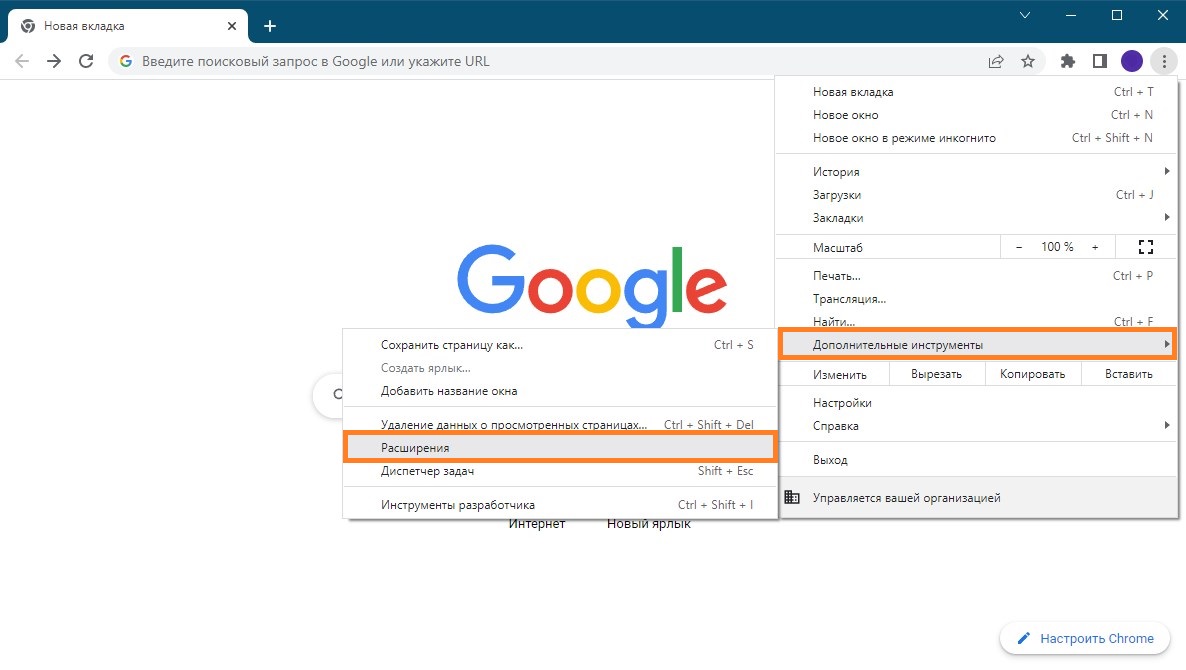
Как управлять расширениямиОткройте Chrome на компьютере.В правом верхнем углу окна нажмите на значок «Настройка и управление Google Chrome» Дополнительные инструменты Расширения.Внесите изменения. Включите или отключите расширение. Разрешите использовать в режиме инкогнито.
Как включить расширения в режиме инкогнито EDGE?
Отыщите под информацией об установленном расширении строку функции «Разрешить просмотр в режиме InPrivate» и активируйте ее, установив метку (индикатор) в соответствующую ячейку. Цвет указанной ячейки будет изменен.
Как включить Адблок в режиме инкогнито?
Набрать в адресной строке chrome://extensions/ и нажать кнопку «Enter». В открывшемся списке расширений находим нужное, и отмечаем галочкой «Разрешить использование в режиме инкогнито». Перезапускаем браузер в режиме инкогнито и убеждаемся в работе нужного расширения.
Кто видит историю в режиме инкогнито?
Сведения о ваших действиях в режиме инкогнито недоступны другим пользователям устройства. Chrome не сохраняет историю просмотров и информацию из форм. Файлы cookie и данные сайтов удаляются, когда вы выходите из режима инкогнито. Открывая новое окно в режиме инкогнито, вы можете блокировать сторонние файлы cookie.
Почему нельзя использовать режим инкогнито?
Режим приватного просмотра не делает вас анонимным в интернете. Ваш интернет-провайдер, работодатель или сами сайты могут отслеживать, какие страницы вы посещаете. Также режим приватного просмотра не защищает вас от кейлогеров или шпионских программ, которые могут быть установлены на вашем компьютере.
Как использовать расширения в Google Chrome?
Как добавить приложение или расширение Откройте Интернет-магазин Chrome. В столбце слева нажмите Приложения или Расширения. Выберите в каталоге, что хотите добавить (если нужно, воспользуйтесь функцией поиска). Рядом с названием нужного приложения или расширения нажмите Установить.
Что такое InPrivate?
Просмотр InPrivate: Позволяет получать доступ к избранному, паролям и данным заполнения формы из профиля, который использовался для открытия окна InPrivate.
Почему в гугл хром отключаются расширения?
Если вы видите сообщение «Расширения отключены», значит браузер заблокировал одно или несколько расширений, чтобы защитить ваши данные, пока вы работаете в Интернете. Chrome отключает расширения, установленные не из Интернет-магазина Chrome или считающиеся небезопасными.
В чем смысл режима инкогнито?
Режим инкогнито, приватный просмотр (англ. private browsing) — режим браузеров, временно дающий «новое» устройство (компьютер, смартфон, планшет) без истории просмотра. И наоборот, история инкогнито-окна стирается, как только окно закроют.
Что отслеживает VPN?
Первоочередная задача VPN – скрыть ваш IP-адрес от интернет-провайдера и других лиц. Так вы сможете отправлять и получать через интернет информацию, которую не увидит никто, кроме вас и VPN-провайдера. С VPN вы не оставите следов своей активности (истории поиска и посещений, cookie-файлов).
Как сделать так чтобы расширения работали в режиме инкогнито? Ответы пользователей
По умолчанию Google Chrome не запускает расширения в режиме инкогнито, поскольку они потенциально могут поставить под угрозу Вашу .
«Microsoft Edge» даже при использовании режима · «InPrivate». · «Параметры и прочее» и выберите из списка действий раздел · «Новое окно InPrivate» .
Режим Chrome Incognito . По умолчанию веб-браузер разработан так, чтобы быть максимально полезным. Он запоминает, где вы находитесь в сети, URL-адреса, которые .
В данной статье я расскажу про режим инкогнито в браузере Google Chrome. Что это такое, как просматривать сайты с его помощью и выходить из него.
Google Chrome позволяет использовать расширения в «приватном» . Так или иначе, но режим «инкогнито» в стандартном браузере ни в коем .
Как включить режим. Чтобы войти в подобное окошко в Гугл Хром нужно сделать пару несложных действий. Вот так выглядит страница открытия новой .
В этой статье описано, как настроить, какие из расширений будут доступны для запуска в окнах Приватного просмотра. Примечание: Не все расширения могут быть .
Если вы хотите, чтобы другие вкладки работали в режиме инкогнито, просто продолжайте . которые так любят расширения Chrome, что они добавляют расширения, .
И так, для включения работы расширения Google Chrome надо сделать следующее: Открываем список установленных расширений в Chrome. Делается это .
Google Chrome: Использование блокировщиков рекламы в режиме инкогнито
Вообще данный способ подходит к любому плагину Google Chrome, однако я уверен, что большинству будет интересна именно тема использования в режиме инкогнито расширений блокировщиков рекламы, например таких как Adblock, Adblock Plus, Adguard или uBlock.
Как использовать блокировщик рекламы в режиме инкогнито?
И так, для включения работы расширения Google Chrome надо сделать следующее:
-
Открываем список установленных расширений в Chrome. Делается это одним из следующих способов:
-
Открываем меню Chrome (три полоски в верхнем правом углу), там выбираем пункт «Дополнительные инструменты«, а в нем пункт «Расширения«.