Как активировать уведомления в Instagram
Instagram — идеальная социальная сеть, чтобы узнать, чем занимаются ваши любимые знаменитости, посмотреть, собирается ли певец выпустить новую музыку или, например, проверить, как хорошо проводит время друг или родственник в поездке. Однако иногда можно пропустить такие важные посты. То ли потому, что вы не очень внимательно следите, то ли потому, что сам алгоритм Instagram решает не отдавать им приоритет и, следовательно, не показывать их первыми.
К счастью, есть способ получать уведомления об этих публикациях или даже об историях, которые загружает любой пользователь. Таким образом, вы можете активировать их.
Как включить уведомления о публикациях в Instagram
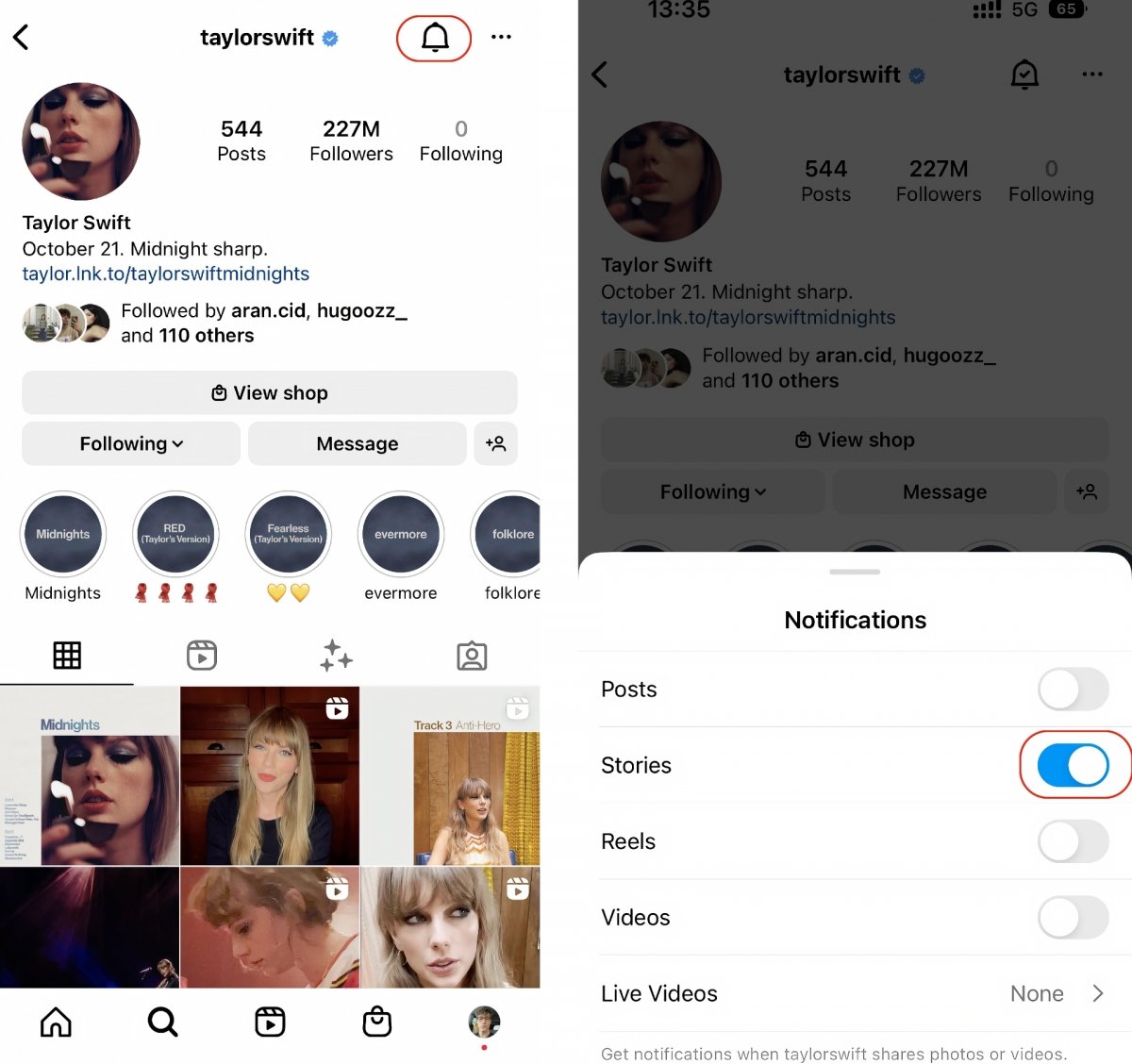
Если вы хотите, чтобы Instagram уведомлял вас, когда конкретный пользователь публикует фото или видео, выполните следующие действия.
- Откройте приложение Instagram и нажмите на значок поиска, который появляется внизу.
- Найдите имя пользователя или учетной записи, для которой вы хотите включить уведомления о публикациях.
- Нажмите на значок колокольчика Instagram, который появляется в верхней части экрана.
- Наконец, включите опцию «Сообщения». Вы также можете выбрать опцию «Видео». Нажмите вверху, чтобы выйти из опции и применить изменения.
Отныне каждый раз, когда пользователь публикует сообщение, приложение будет уведомлять вас через системное уведомление.
Как включить уведомления об историях в Instagram
Как включить уведомления об историях в Instagram
Социальная сеть также может отправлять уведомления, когда кто-то публикует историю. Это, на самом деле, полезно, потому что, в отличие от постов, истории автоматически удаляются через 24 часа. Выполните следующие действия, если хотите получать такие уведомления в Instagram.
- Войдите в приложение и найдите учетную запись, для которой вы хотите активировать уведомления.
- Нажмите на колокольчик Instagram, который появляется в верхней части экрана.
- Включите опцию «Истории».
Помните, что вы можете активировать разные уведомления одновременно. Например, Instagram уведомляет вас, когда учетная запись публикует публикацию и историю.
Как посмотреть уведомления о сообщениях в Instagram
Включить уведомления о сообщениях в Instgaram
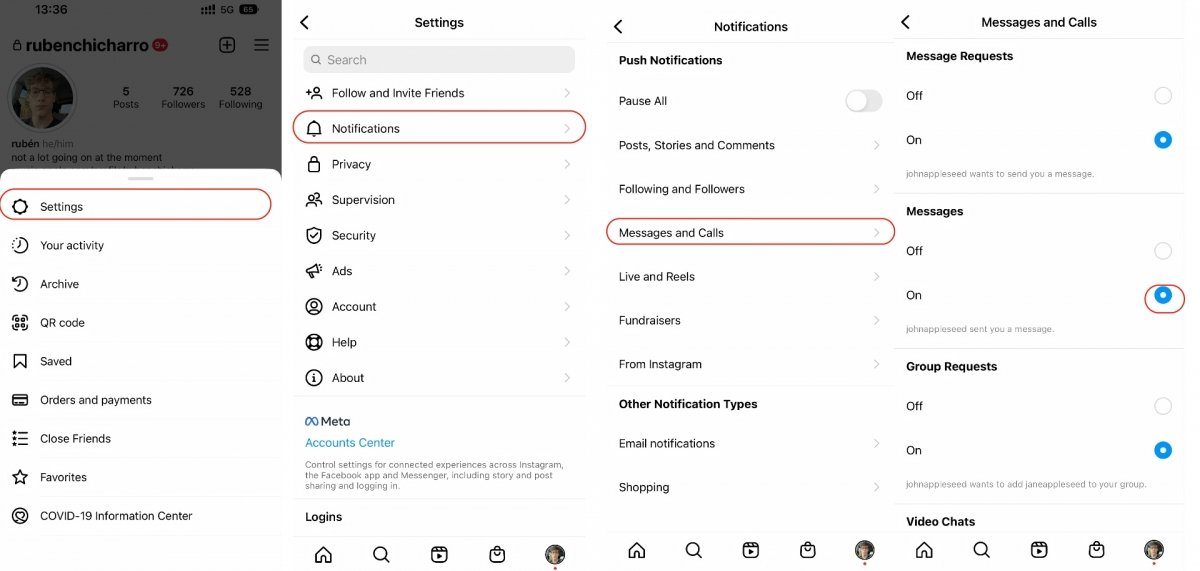
Instagram, с другой стороны, имеет возможность отправлять и получать прямые сообщения от учетных записей или пользователей. Но знаете ли вы, как просматривать уведомления?
- Войдите в Instagram и нажмите на свой профиль.
- Нажмите на три линии, которые появляются в верхней части экрана.
- Нажмите «Настройки», а затем «Уведомления».
- Перейдите в раздел «Сообщения и звонки»
- В сообщениях нажмите «Включить».
Если вы хотите узнать, есть ли у вас прямое сообщение, просто выполните следующие действия.
- Войдите в Instagram и нажмите на главную.
- В верхней части вы увидите значок в форме бумажного самолета или значок, похожий на Facebook Messenger.
- Если у вас есть какие-либо уведомления, на значке будет отображаться число, соответствующее количеству сообщений.
- Нажав, вы можете увидеть полученные сообщения.
Почему мои уведомления в Instagram не отображаются?
Если вы не видите уведомления в Instagram, несмотря на выполнение описанных выше действий, вероятно, у вас отключена эта опция в настройках системы. Чтобы активировать их, просто выполните следующие действия.
- На мобильном телефоне перейдите в «Настройки».
- Зайдите в раздел «Уведомления».
- Нажмите «Настройки приложения» и найдите приложение Instagram.
- Убедитесь, что опция уведомлений правильно активирована.
- Если это так, попробуйте отключить его, перезагрузить устройство и выполнить шаги 1–3, чтобы снова включить его.
Если вы продолжите, не получая уведомлений, попробуйте перезагрузить устройство, выйти из приложения или загрузить последнюю версию Instagram.
Уведомления в Instagram: как правильно настраивать (включать / отключать), чтобы сохранить батарею и нервы
Единственным основанием для появления и развития таких сервисов как Instagram является человеческая самовлюбленность и потребность в удовлетворении собственного эго, выражающаяся во взаимной постановке «лайков» и комментариев с комплиментами.

Однако у медали есть и обратная сторона – если поначалу владелец нового аккаунта радуется каждому гостю своей странички, то рано или поздно активные пользователи с большим количеством подписчиков уже ощущают некоторый дискомфорт от ежесекундно приходящих уведомлений о новых действиях посетителей.
Ярким примером может послужит видеоролик, записанный бывшим футболистом московского «Спартака» де Зеувом, iPhone которого после публикации поста в ленте с 8 млн подписчиков моментально принимает такое количество уведомлений о лайках и комментариях, что нормально пользоваться устройством становится просто невозможно.
Кроме того, в 2016 году сервис Instagram запустил в Историях функцию прямых видеотрансляций. Теперь, когда пользователь запускает видеотрансляцию, уведомление об этом получают все его подписчики. Многих пользователей раздражают постоянные сообщения о прямых эфирах, но, к счастью, при желании данную функцию можно отключить без полного выключения всех уведомлений в Instagram.
Как полностью отключить уведомления в Инстаграм
Выключить все push-уведомления, приходящие из приложения Instagram можно двумя способами:
1. Сразу после установки приложения и авторизации в аккаунте в появившемся всплывающем окне, нажмите «Не разрешать».

2. В случае, если уведомления были включены ранее, откройте приложение Настройки и перейдите в раздел Уведомления.

Войдите в параметры приложения Instagram и передвиньте переключатель в самом верху в положение Выключено.

Как настраивать уведомления в Instagram на iPhone
Для того чтобы настроить (включить / отключить) любые уведомления в Instagram, откройте страницу профиля и нажмите иконку с изображением трех горизонтальных линий в правом верхнем углу. На открывшейся странице нажмите «Настройки».

В отобразившемся меню выберите пункт «Уведомления».
Здесь находится список различных сценариев получения push-уведомлений (о новых публикациях, отметках «нравится», комментариях и т.д.) в Инстаграм, оставьте только самые необходимые.


Кроме того, обратите внимание на пункт меню под названием «Приостановить все», который позволяет временно отключить все уведомления Instagram на выбранный период времени.
Почему не приходят уведомления в Инстаграмме на Айфоне и Андроиде


Возможно, уведомления нужно включить в самом приложении. Иногда пользователь забывает, что отключил уведомления. Также при первом запуске Инстаграма (после установки) на айфоне существует возможность сделать так, чтобы уведомления не приходили. В таком случае алгоритм действий:
-
Открываем Инстаграм, переходим на вкладку профиля, вверху три черточки, и нажимаем «Настройки».

Новые настройки применяются без перезагрузки устройства.


Как включить уведомления в Инстаграме
Если не приходят уведомления в Инстаграме, их можно включить с помощью меню Настроек. Среди доступных категорий: о, комментарии, видеочаты, рекомендации пользователям. На экране появится сообщение, перекрывающее остальные окна.
Не рекомендуется включать оповещения пользователям с популярными страницами. Постоянные сообщения на экране влияют на работу устройства, блокируя многие функции.
Какими бывают пуш-уведомления в Инстаграме:
- о. Сообщение о том, что другой пользователь поставил лайк;
- упоминание в чужих Историях или на любой публикации;
- комментарии. Никнейм упомянули в комментариях, пост прокомментировали;
- прямые эфиры. Друг запустил трансляцию, владельца профиля пригласили присоединиться;
- новый подписчики. На страницу подписался один или несколько человек.
Настроить уведомления в Инстаграме можно по критериям: получать сообщение от друзей, от всех или не получать. Параметры отображения настраиваются в системах iOS и Android по-разному.
На iPhone
Если не приходят уведомления из Инстаграм на iPhone, значит нужно перейти в настройки приложения и мобильного устройства.
Инструкция, как включить:
- Перейти в параметры смартфона – список установленных приложений – Instagram.
- Настройки оповещений – выбрать тип отображения.
Пользователь может указать «Звуки», «Наклейки на значке» и прочее. Второй этап – включить уведомления в Инстаграме:
- Авторизоваться в приложении.
- Параметры – Настройка push-уведомлений.
- Выбрать события, которые должны отображаться.
Владельцы iPhone нередко сталкиваются с проблемой, когда включить звук уведомлений в Инстаграме не получается. Настройки указаны верно, а оповещение приходит беззвучно или телефон просто вибрирует. Причины такой ошибки – сбой в стандартных звуках. Нужно перейти в настройки звукового оповещения и изменить сигнал.
Также, проблема возникает на iOS 12, если версия социальной сети не была обновлена. Нужно перейти в магазин контента и скачать доступное обновление.
На Android
Для устройств на базе Android также предложены внутренние настройки (самого телефона) и в Instagram.
Чтобы настроить уведомления в Инстаграме:
- Открыть «Настройки» смартфона – Уведомления.
- Instagram – Включить звук и вибрацию.
Оповещения могут не работать, если пользователь ранее указал «Не показывать уведомления от этого приложения». В параметрах социальной сети нужно перейти также, в настройки – Push-уведомления.
-> Ограниченный доступ в Инстаграме
При отключении звукового сигнала и вибрации, на экране появляется только сообщение. Если приходит оповещение из чата или директа – индикатор мерцает белым. Нажав по появившейся строке, пользователь будет переброшен в приложение.
- Не нашли ответа?мы подготовим и вышлем вам ответ на e-mail
- Мощная прокачка Инстаграм аккаунта
- Бесплатные и платные сервисы для раскрутки
Если не приходят уведомления в Инстаграме: проверить настройки и переустановить.
Чтобы указать определенную мелодию, следует:
- Настройки – Звук.
- Пролистать список до «Уведомления».
- Выбрать сигнал из стандартных.
При ошибке или отсутствии звука – сбросить настройки в меню «Уведомлений». В приложении могут появиться внезапные системные сбои («Процесс завершен»), если параметры уведомлений указаны неверно. Поменяв звук уведомления в Инстаграме, пользователь будет всегда в курсе о действиях на его странице.
В настройках
Если уведомления на айфон после вышеуказанных действий не приходят, возможно причина в настройках телефона. Пошагово:
- Нажмите на иконку «Настройки» на рабочем столе айфона.
- Откройте пункт «Уведомления».
- Среди установленных программ выберите Инстаграм.
- Переключатель напротив «Допуск уведомлений» передвиньте в активное состояние.
Не забывайте, операционная система на айфоне постоянно обновляется, некоторые пункты могут быть недоступны или перемещены.


Почему не приходят уведомления в Инстаграмме в директе?

Ситуация, когда нет уведомлений, может встречаться не только при получении обычных уведомлений, но на андроид в директе. Исправить подобный недочет легко. Принцип действия подойдет для разных смартфонов и ОС. Чтобы в данный раздел могли приходить уведомления, человеку помогут такие манипуляции:
- Перейти во вкладку с настройками устройства.
- Здесь высвечивается диспетчер гаджетов.
- В предложенном списке необходимо найти соцсеть.
- Активируется работа приложения.
- Требуется проставить галочку рядом с фразой, которая включает приложение и начинает пересылать сообщения о выставленных видео.
Если подобная манипуляция не дала положительного результата, рекомендуется проверить, была ли включена опция получения информации через push. При отсутствии нужного итога, пользователю можно обратиться в службу поддержки. Специалисты посоветуют действовать по определенной инструкции. Ей нужно четко следовать.


Если ничего не помогает
Однако в некоторых случаях перечисленные действия не помогают вернуть уведомления на iPhone. Эта неисправность может быть связана со следующими проблемами:
- Сбои в системе. Чтобы исправить эту проблему, попробуйте просто перезагрузить мобильное устройство и проверить работоспособность заново.
- Ошибка в обновлении системы. Если вы давно не устанавливали апдейт iOS или прервали обновление, то необходимо заново провести данную процедуру.
- Проблема в приложении. Возможно, виновата сама программа Instagram. Попробуйте переустановить ее через App Store.

Мнение эксперта
Василий
Руководитель проекта, эксперт по модерированию комментариев.
Однако в большинстве случаев настроить уведомления получается с первого раза, а подобные проблемы встречаются крайне редко.
Настройка уведомлений Инстаграм
Включить а также отключить пуш (push) уведомления Инстаграма можно легко и просто в настройках профиля. Следует заметить, что настройка уведомлений Инстаграм имеет весьма широкий функционал, так пользователь может:
- настроить уведомления о новых публикациях;
- включить или отключить уведомления о прямых эфирах, историях, комментариях;
- настроить уведомления о новых видео IGTV, а также видеочатах;
- включить звуковые уведомления о сообщениях в Директ и прочие уведомления.
Что такое Push-уведомления

Для начала разберёмся, что же такое Push-уведомления в Инстаграме. Это окошко с текстом, которое появляется у вас на экране. При этом неважно, заблокирован ваш телефон или вы им активно пользуетесь. В данном окошке написано действие, о котором следует знать. К примеру, на вас кто-то подписался или оставили сообщение в директ. Как уже отмечалось выше, эта опция не даст пропустить что-то важное. Благодаря ей не придётся постоянно мониторить окошки диалога и раздел «сердечка».
Для удобства рассмотрим, о чём же может рассказать такое сообщение. После того как включите Push в настройках, на ваш телефон будут приходить оповещения о следующих действиях:
- новые комментарии и лайки под публикацией;
- пришло письмо в директ;
- кто-то из ваших подписок начал прямую трансляцию;
- появилась новая история;
- на вас подписался пользователь или он принял заявку о дружбе (при закрытом профиле);
- вас упомянули под постом или отметили на фотографии.
Что делать в таких ситуациях?
Если человек меняет телефон или только скачал приложение и начал им пользоваться, подключать сообщения придется по следующей схеме:
- Проводится авторизация на личной странице. Для этого в специальную форму вводится логин и пароль, установленные в процессе регистрации;
- Производится переход на главную страницу профиля. Для этого нужно нажать на ярлык в виде человечка;
- После нажатия на три вертикальные точки, пользователь оказывается в разделе с настройками;
- Следует нажать на кнопку с пуш-уведомлениями, после чего вниманию будет представлен перечень доступных опций;
- В списке нужно указать пункты, по которым нужно получать уведомления.
После выполнения данных манипуляций, на смартфон начнут приходить уведомления относительно интересующих действий. Можно понять, когда пришли сообщения и моментально ответить на них.
Что делать, если уведомления Instagram не приходят на Android-смартфоне
1. Откройте приложение Instagram, перейдите в ваш профиль, нажав на свою фотографию снизу справа. Затем нажмите на значок меню сверху справа и выберите параметр «Настройки».

2. Откройте «Уведомления». Убедитесь, что переключатель «Приостановить всё» отключён. Затем пройдитесь по следующим пунктам: «Публикации, истории и комментарии», «Подписки и подписчики», «Сообщения в Direct», «Прямой эфир и IGTV» и «От Instagram» и включите те уведомления, которые вам нужны.

3. Откройте настройки Android и найдите там раздел «Уведомления». Пройдитесь по списку приложений и отыщите там Instagram. Нажмите на него и убедитесь, что уведомления включены.

4. Откройте шторку с переключателями сверху и убедитесь, что у вас не включены режимы «Не беспокоить», «Без звука» и «Экономия энергии».

5. Если не помогло, перезагрузите смартфон. Если и это ни к чему не привело, удалите Instagram и установите его заново.

6. Последний пункт актуален только для MIUI. Откройте «Настройки» → «Питание и . Найдите в списке Instagram и нажмите на него. Затем выберите опцию «Нет ограничений».

Как настроить уведомления от конкретного пользователя?
Если есть желание получать оповещения о конкретном человеке, необходимо действовать следующим образом. Потребуется зайти на страницу интересующего пользователя и кликнуть по значку с тремя точками в правом верхнем углу. После прикосновения система выдаст подтверждение в виде всплывающей подсказки.

Приложение откроет список опций, среди которых следует выбрать пункт «Включить уведомления о публикациях». С этого момента на мобильное устройство будут приходить сообщения о лайках, прямых эфирах, комментариях и т.д.
Что делать, если уведомления Instagram не приходят на iOS-смартфоне
1. Откройте приложение Instagram, перейдите в ваш профиль (кнопка справа снизу), затем нажмите на значок меню и откройте «Настройки».

2. Перейдите в раздел «Уведомления» и убедитесь, что переключатель «Приостановить всё» отключен. Пройдитесь по следующим пунктам: «Публикации, истории и комментарии», «Подписки и подписчики», «Сообщения в Direct», «Прямой эфир и IGTV» и «От Instagram» и включите те уведомления, которые вам нужны.

3. Убедитесь, что не включён режим «Не беспокоить» и «Режим энергосбережения».

4. Откройте «Настройки» → «Уведомления» и найдите в списке Instagram. Убедитесь, что уведомления для него включены.

5. Если не помогло, перезагрузите iPhone. Если и это ни к чему не привело, удалите Instagram и установите его заново. После повторной установки Instagram запросит разрешение показывать уведомления. Нажмите OK.
Настройка при первом запуске
Если вы только начали пользоваться мобильным приложением Instagram, то сервис спросит у вас разрешения на оповещения при первом запуске. Если вы не согласились активировать данную функцию, то вам не будут приходить уведомления о событиях в рамках социальной сети. Одним из вариантов включения является переустановка приложения:
- Удалите программу Instagram с Айфона.
- Перейдите в магазин приложений App Store и скачайте приложение заново.
- Запустите приложение и авторизуйтесь со своего аккаунта.
- В первом запросе нажмите «ОК».
- Во втором окне, появившемся после, выберите пункт «Разрешить».

Готово! Теперь вы снова будете получать уведомления о происходящих событиях в Instagram. Однако данный вариант не совсем удобен, поскольку переустановка приложения каждый раз, когда нужно включить\отключить оповещения, занимает много времени. Поэтому перейдем к другим способам.
Часть 1. Почему не работает Instagram-уведомление
Когда уведомление Instagram не работает на iPhone с iOS 12 или на Android, существует 13 наиболее распространенных причины, которые вызывают конкретную проблему. Просто узнайте больше о деталях, как показано ниже.
- Инстаграм уведомления отключены, Неважно, на iPhone или Android, вы можете управлять уведомлением приложения в приложении «Настройки». Если вы отключили его, уведомления в Instagram не будут работать.
- Файл кэша Instagram поврежден, Как только кеш поврежден, вы не можете получать уведомления от Instagram.
- Instagram не работает должным образом, В некоторых случаях приложение Instagram может быть устаревшим или работать ненормально. Итак, уведомления не работают.
- Смартфон застревает в определенном режиме, Если что-то связано со смартфоном, например застрявший режим, вы всегда не сможете получать уведомления из Instagram.

Подводя итоги
Работа над совершенствованием приложения осуществляется постоянно. Несмотря на это, встречаются некоторые сбои. Если ошибка в инстаграме не устраняется автоматически после обновления, можно предпринять определенные действия по самостоятельному удалению проблемы в instagram. Чтобы свести возможные проблемы к минимуму и решить вопрос, необходимо регулярно делать операции по обновлению приложения до последних вариантов и грамотно настраивать главные параметры.
Как закрыть профиль в Инстаграм в новой версии: на телефоне и компьютере
Описание новой функции
С недавних пор социальная сеть Instagram внедрила функцию Stories, которая позволяет просматривать публикации людей в режиме реального времени. Теперь пользователи могут без проблем делиться интересной информацией, которая произошла за день. Опубликованная информация сохраняется в течение 24 часов, а затем автоматически удаляется. Истории можно удалять, сохранять, отправлять в ленту, скрывать и т.д. Для того чтобы своевременно просматривать публикации друзей, необходимо знать о том, как на «Айфоне» включить уведомления в «Инстаграме».
Что делать, если сбились настройки?
Если в социальной сети «Инстаграм» пропали оповещения, то причины могут крыться либо в самом приложении, либо в настройках мобильного аппарата. Не имеет большого значения тип устройства, поскольку принцип работы везде одинаковый.
Для решения проблемы необходимо проверить, не сбились ли основные настройки, и посмотреть активность значка в форме полумесяца. Такой элемент выставляется, для того чтобы оградить пользователя от навязчивых звонков и сообщений. Чтобы восстановить уведомления, необходимо деактивировать данную функцию. После проведения правильной настройки и проверки приложения оповещения о новых событиях снова будут приходить.
Как включить уведомления в Инстаграме?
Мир становится всё более и более компьютеризированным, а земля – всё более тесным местом. Новости распространяются со скоростью мысли, а в социальных сетях сегодня можно непрерывно быть в курсе, как живут твои друзья, знакомые или просто интересные люди. Не хотите пропустить что-то важное? Значит, будем сегодня разбираться, как включить уведомления в Инстаграме.
Как включить уведомления в Инстаграме на айфоне
На самом деле, включить уведомления Инстаграм на айфон далеко не так трудно, как может показаться на первый взгляд. Сам процесс состоит из двух этапов:
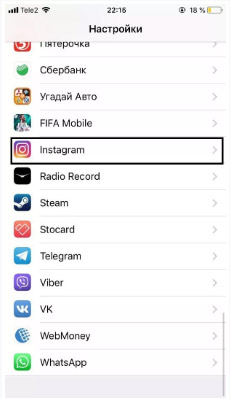
1 — включаем push-уведомления от приложения Instagram в самом устройстве
- Чтобы Инстаграму было можно отправлять оповещения, нужно зайти в раздел «Настройки» и пролистать его меню до самого низа. Там будет список установленных на устройство приложений, и в нём мы находим Instagram:
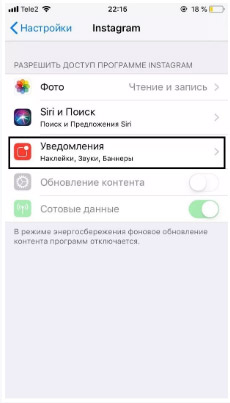
- Оттуда переходим в раздел «Уведомления»:
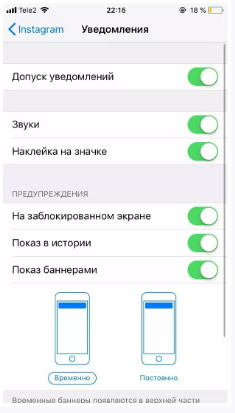
- А там выбираем, каким конкретно способом это приложение будет нас оповещать обо всех новых событиях:
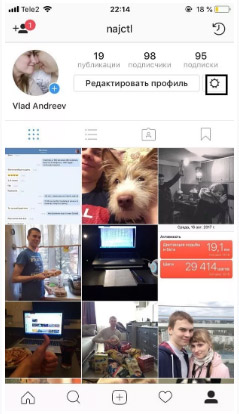
2 – настраиваем уведомления уже в самом Instagram
- Заходим на свой инста-аккаунт и там находим сверху справа иконку настроек:
- Смотрим вниз, там ищем пункт «Настройки push-уведомлений»:
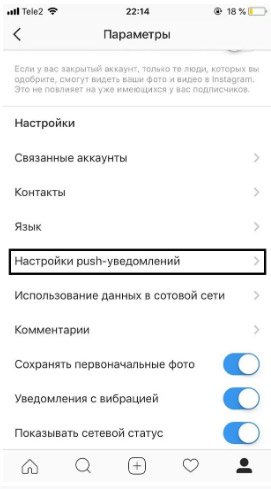
- Выбираем, какие конкретно действия с вашим инста-аккаунтом или от ваших подписчиков будут выделены оповещением на Айфоне:
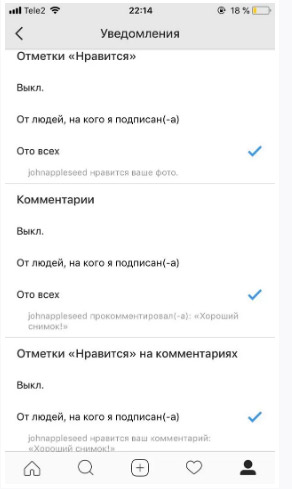
- Всё, готово – теперь вы знаете, как включить уведомления в Instagram на iPhone.
Как включить push-уведомления в Инстаграме на андроиде
Как вы сейчас увидите, включить пуш уведомления в Инстаграм на андроиде тоже довольно легко. Равно как и выключить. Для этого вам нужно:
- Перейти в свой профиль и коснуться
- Затем тапнуть на значок
- И, наконец, коснуться «Уведомления» и внести все нужные корректировки.
Если хочется включить уведомления в Инстаграм от конкретного аккаунта, на которого вы подписаны – просто перейдите в нужный вам профиль или же аккаунт, и тапните или — «Включить уведомления о публикациях».
Да кстати, попробуйте сделать бесплатный анализ ваших подписчиков в Instagram через InstaHero. Вы узнаете качество аккаунта, сколько у вас ботов и мусора, а так же сможете все убрать. Удаление ботов повышает охваты, вовлеченность и активность. Пробуйте бесплатно.
Важно: некоторые варианты настроек можно выполнять только в Андроид 9.0 и более поздних версиях.
Как отложить или совсем удалить уведомление?
- Для того, чтобы отложить пришедшее не вовремя уведомление, просто перетащите его чуть влево и тапните на значок
- Чтобы там выбрать время, тапните на стрелочку вниз;
- Если нужно удалить одно уведомление, просто сделайте свайп по нему, вправо или влево, без разницы;
- Если нужно удалить сразу все уведомления, переходите в конец списка и нажмите там «Очистить все».
Не включаются уведомления в Инстаграме на айфоне? Давайте попробуем решить проблему:
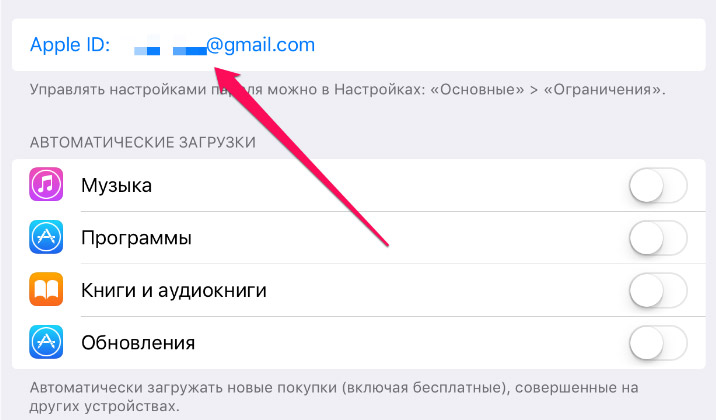
- Первое, что можно сделать – это повторно зайти в свою учетную запись. Для этого проходим по пути «Настройки — iTunes Store и App Store», тапаем на Apple ID и выбираем в открывшемся меню «Выйти», указав свои данные учётной записи Эпл Айди.
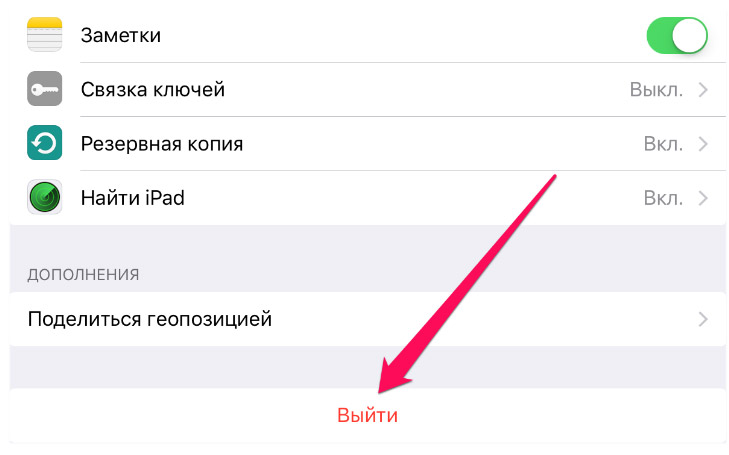
- Также стоит выйти и опять зайти в учётную запись Ай-Клауд. Для этого проходим по пути «Настройки – iCloud – Выйти», после чего проходим повторную авторизацию на этой же странице в iCloud:
- Если первые два варианта не помогли, делаем жесткую перезагрузку всего устройства. Очень часто это лечит многие программные ошибки.
- Если даже это не помогает, пробуем танцы с бубном. Пошагово: идём по пути «Настройки — iTunes Store и App Store – выход из учётной записи Эпл Айди. Затем выключаем и снова включаем устройство целиком, проходим по пути «Настройки — iTunes Store и App Store – Войти» и авторизуемся под своими учётными данными в Эпл Айди.
- Ну, если даже после всего этого проблема не решилась, то, скорее всего, ошибка где-то в настройках iOS или же в конкретных приложениях. Тут нужно проверить два момента: идем по пути «Настройки – Не беспокоить» и смотрим, не включен ли у вас, часом, тихий режим:
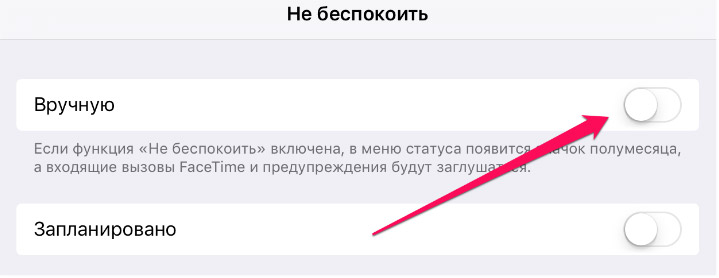
А потом выбираем приложение, от которого мы не получаем уведомления, пройдя по пути «Настройки – Уведомления» и смотрим, активен ли переключатель «Допуск уведомлений». 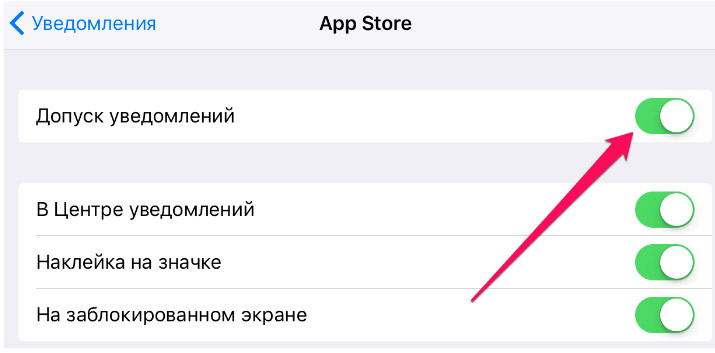
А если добавить несколько инста-аккаунтов?
Как вы понимаете, если добавить несколько инста-аккаунтов, то можно включить уведомления о сообщениях и публикациях в Инстаграм от любого из них, в настройках которого будет включена эта функция. Это будет зависеть только от того, когда вы конкретно входили в аккаунты в последний раз и со скольких именно устройств.
Чтобы просмотреть точное количество уведомлений от каждого из добавленных аккаунтов, просто перейдите в свой профиль и тапните имя пользователя наверху.
Как включить уведомления в Instagram: делаем выводы
В этой статье мы разобрались, как подключить уведомления в Instagram на различных устройствах, а также как можно попробовать решить проблему, если уведомления так и не появляются. Надеюсь, сегодняшний материал был для вас не только полезным, но и интересным. Удачи в продвижении!