Как поставить пароль на файлы, папки и приложения на iPhone: ТОП-5 лучших приложений
С каждым годом устройства Apple становятся все более и более распространенными, и многие пользователи помещают в них значительное количество конфиденциальных данных. Однако это также делает их намного более уязвимыми, и большинство пользователей должны задуматься о защите своих файлов и данных. В настоящее время на рынке существует огромное количество доступных приложений, которые обеспечивают безопасность файлов и папок. Но как выбрать лучшее из них?
Чтобы помочь вам с этой задачей, мы составили список ТОП-5 приложений для iPhone, с помощью которых вы сможете легко и просто установить пароль на свои файлы, папки и даже приложения. Список включает приложения, которые предлагают высококачественную защиту данных, а также удобный интерфейс, который позволяет легко настроить доступ к файлам.
Каждое из этих приложений предлагает пользователю ряд уникальных функций, которые позволяют сделать процесс установки пароля на свои файлы максимально простым и удобным. Если вы хотите защитить свои данные от несанкционированного доступа, эти приложения являются идеальным выбором.
И так, давайте рассмотрим наш ТОП-5 приложений на iPhone, которые позволяют легко и просто установить пароль на свои файлы и приложения, и защитить свою конфиденциальную информацию.
Защита приложений с помощью пароля – это нужное и актуальное решение для сохранения конфиденциальности
В нашей эпохе всемирной информатизации, защита информации является крайне актуальной задачей. Особенно это касается мобильных устройств, таких как iPhone. Каждый пользователя iOS-устройств должен знать, как защитить свою личную информацию и ценные данные на своем iPhone от посторонних.
Один из наиболее эффективных способов защиты данных на iPhone — это установка пароля на приложения. Это не только оберегает конфиденциальность, но и предоставляет возможность детального контроля над использованием некоторых приложений. Например, родители могут установить пароль на приложения для детей и убедиться, что они не пользуются нежелательным для них контентом и не совершают неправильные действия.
Существуют приложения, которые позволяют установить пароль на отдельные файлы, папки и приложения, их называют блокировщиками, на данный момент доступно множество вариантов таких приложений на iPhone. Для комфортного использования блокировщика рекомендуется выбрать тот, который подходит именно вам и устанавливаете его на свой iPhone.
- My Secret Folder – позволяет установить пароль на файлы, фото и видео, и скрыть их от посторонних глаз.
- Secrets — это бесплатное приложение на iPhone, которое позволяет защитить важные данные, такие как пароли, пин-коды, а также банковские данные.
- Keepsafe Photo Vault – это блокировщик фото, который позволяет скрыть личные фотографии и видео, установив на них пароль.
- Applock – Lock Apps – с помощью этого приложения вы можете установить пароль на любое приложение в iphone, включая WhatsApp, Facebook и другие социальные сети
- Folder Lock – это приложение на iPhone, которое обеспечивает своевременную защиту ваших персональных данных. Оно позволяет защитить файлы, фото, контакты и другие данные.
В списке приложений защиты паролем на iPhone вы можете найти то приложение, которое соответствует вашим запросам и потребностям в защите личных данных и свой конфиденциальности.
Password Manager Finger Print — приложение для безопасного хранения паролей
Password Manager Finger Print — это одно из лучших приложений на iPhone для безопасного хранения паролей. Оно позволяет хранить все свои пароли в одном месте и защищать их надежным паролем или отпечатком пальца.
С помощью Password Manager Finger Print можно быстро и легко добавлять новые пароли и обновлять существующие. Приложение также позволяет создавать категории для ваших паролей, чтобы они были упорядочены и легко находились.
Одной из особенностей Password Manager Finger Print является его надежность. Ваши пароли хранятся в безопасной базе данных с использованием сильного шифрования, что гарантирует их защиту от несанкционированного доступа.
Простота использования и высокий уровень безопасности делают Password Manager Finger Print отличным выбором для тех, кто ищет надежный способ хранения своих паролей.
-
Основные преимущества Password Manager Finger Print:
- Высокий уровень безопасности;
- Возможность использования отпечатка пальца;
- Удобное управление паролями;
- Создание категорий для паролей;
- Простота использования.
Альтернативные способы защиты файлов и папок на iPhone
1. Использование встроенных функций iOS
Если вы не желаете устанавливать дополнительное приложение, в iOS есть стандартные функции защиты данных. Например, вы можете использовать Face ID или Touch ID для блокировки доступа к приложению или файлу. Также можно установить пароль на устройство или настройки iCloud.
2. Использование онлайн-хранилищ
Если вам нужно хранить конфиденциальные данные и документы, вы можете воспользоваться онлайн-хранилищем, таким как Google Drive или iCloud Drive. Эти сервисы позволяют защищать данные с помощью пароля и двухфакторной авторизации.
3. Использование сторонних приложений
Не стоит забывать о других приложениях для защиты данных на iPhone. Некоторые из них предлагают более расширенные функции, чем встроенные. Например, приложение Secret Folder Pro позволяет сохранять файлы и папки в скрытом разделе, который доступен только после ввода пароля.
4. Использование активного взаимодействия с устройством
Если вы оставляете свой iPhone без присмотра, то хранение конфиденциальных данных на нем может быть небезопасным даже с использованием пароля. Поэтому, чтобы защитить свои данные более надежно, можно использовать активное взаимодействие с устройством и выходить из него каждый раз, когда оставляете его.
5. Использование сильного пароля и двухфакторной авторизации
В любом случае, если вы храните конфиденциальные данные на iPhone, рекомендуется использовать сильный пароль для защиты от несанкционированного доступа. Также стоит включить двухфакторную авторизацию для увеличения уровня безопасности.
Ставим пароль на приложения Айфона
Устройства Apple славятся своей безопасностью, но на случай утери или кражи телефона всегда стоит дополнительная защита. Существует несколько приложений для iPhone, которые помогут поставить пароль на отдельные приложения, папки или файлы, чтобы никто, кроме вас, не смог получить к ним доступ.
1. App Lock
App Lock – одно из самых популярных приложений для блокировки доступа к конкретным программам на iPhone. При помощи этой программы вы можете установить пароль на любое приложение, включая социальные сети и почтовые клиенты. Без пароля открывать приложение не получится.
2. Secure Folder App
Secure Folder App – отличное решение для тех, кто хочет заблокировать не только приложения, но и отдельные файлы или папки. Вы можете зашифровать информацию и скрыть любые данные на своем iPhone, используя пароль или Touch ID.
3. Folder Lock
Folder Lock – еще одно популярное приложение для защиты отдельных файлов и папок на iPhone. В нем есть функция скрытия пиктограммы, так что даже если кто-то получит доступ к вашему iPhone, он не узнает ни о каких приложениях или данных внутри.
4. Secret Folder Pro
Secret Folder Pro – приложение для блокировки доступа к скрытым файлам и папкам на iPhone. Оно также позволяет прятать пиктограмму и использует собственный пароль для доступа к приложению.
5. App Protector Pro
App Protector Pro – еще один вариант приложения для добавления пароля на отдельные приложения на iPhone. Оно защищает от любых видов доступа и позволяет использовать как пароль, так и Touch ID для доступа к защищенным приложениям.
App Block — приложение для защиты конфиденциальных данных
Описание
App Block — это приложение высокого качества, которое позволяет защитить конфиденциальные данные, включая файлы, папки и приложения, на вашем iPhone.
Основные функции
- Безопасность — приложение может установить пароль для доступа к файлам, папкам и приложениям.
- Восстановление пароля — если вы забыли свой пароль, приложение позволяет восстановить его с помощью электронной почты.
- Доступность — App Block поддерживает полный доступ к вашим приложениям, даже когда ваш iPhone блокирован.
- Удобство — App Block предоставляет удобный интерфейс для быстрого и легкого выбора файлов, папок и приложений, которые вы хотите защитить.
App Block — это надежное и удобное приложение для защиты конфиденциальных данных на iPhone. Простой и понятный интерфейс, а также функциональность сделают работу с приложением максимально комфортной.
Ставим пароль на определенную программу
В некоторых случаях может возникнуть необходимость ограничить доступ к определенному приложению на iPhone. Например, если вы даете устройство своему ребенку, вы можете хотеть, чтобы определенные программы были защищены паролем, чтобы предотвратить случайное удаление данных, нежелательные покупки и т.д.
С помощью некоторых приложений, которые были упомянуты в нашем топ-5, вы можете поставить пароль на любое приложение, которое будет доступно только после ввода пароля.
Для того, чтобы поставить пароль на конкретное приложение, вам необходимо сначала установить соответствующее приложение на ваш iPhone. Затем следует выбрать приложение, которое вы хотите защитить, и открыть его в приложении-защитнике. Здесь вы можете поставить пароль и настроить режим безопасности для выбранного приложения.
- В некоторых приложениях вы также можете настроить возможность выхода из приложения без пароля при нажатии на кнопку Home дважды.
- Если вы хотите поставить пароль на папку, для этого также есть специальные приложения. Вы можете создать папку в этом приложении и переместить в нее нужные вам файлы. После этого всю папку можно будет закрыть паролем.
Как установить пароль на группу приложений в iOS 12
Шаг 1: Установите специальное приложение
Для установки пароля на группу приложений в iOS 12 необходимо использовать специальное приложение. Некоторые из них, такие как iAppLock или AppCrypt, можно найти в AppStore бесплатно.
Шаг 2: Задайте пароль
Установите пароль на выбранные приложения при помощи приложения, загруженного на этапе 1. После установки пароля для приложений вы можете войти в обычный режим или режим «Родительский контроль».
Шаг 3: Настройте режим «Родительский контроль» (не обязательно)
В этом режиме вы можете настроить время блокировки выбранных приложений и выбрать определенные функции, которые блокируются в выбранных приложениях, такие как доступ к контактам или камере.
Шаг 4: Проверьте работу пароля
После установки пароля для выбранных приложений вы можете проверить его работу, попытавшись открыть эти приложения без разрешения. Пароль должен появиться на экране, прежде чем вы сможете получить доступ к блокированным приложениям.
Следуя этим простым шагам, вы можете легко установить пароль на группу приложений в iOS 12 и убедиться в безопасности ваших конфиденциальных данных и личной информации.
Защитите свои данные паролем на программы
Время от времени мы все сталкиваемся с необходимостью защитить наши личные данные и файлы от посторонних глаз. Когда дело доходит до телефона, мы можем поставить пароль на экран блокировки, но что делать, если мы хотим защитить конкретные приложения?
Существует множество приложений для iPhone, которые предоставляют возможность поставить пароль на конкретные приложения, папки или файлы. Таким образом, вы можете быть уверены, что только вы сможете получить доступ к своей информации.
Некоторые из топовых приложений на iPhone, которые предоставляют возможность установить пароль на приложения, включают в себя Folder Lock, App Lock, Secret Folder, и My Secret Folder. Каждое из этих приложений имеет свои особенности, которые могут быть полезны в зависимости от ваших потребностей.
Независимо от того, какое приложение вы выберете для установки пароля, вы можете быть уверены в том, что ваша личная информация будет находиться в безопасности, благодаря эффективной защите. Будьте внимательны и заботьтесь о своей безопасности!
Keeper — защита ваших файлов и данных
Keeper — это одно из лучших приложений для защиты ваших файлов и данных на iPhone. Оно позволяет установить пароль на папки, файлы и приложения, которые вы хотите скрыть от посторонних глаз.
С помощью Keeper вы можете создавать зашифрованные учетные записи и пароли, хранить личные данные, банковские карты, паспорта, а также конфиденциальные документы и видеофайлы. Приложение обеспечивает максимальную безопасность данных благодаря мощному шифрованию.
Keeper имеет простой и понятный интерфейс, а также множество настроек, которые позволяют настроить доступ к защищенным файлам в соответствии с вашими потребностями. Приложение также поддерживает синхронизацию с облачными сервисами, такими как Google Drive, Dropbox и OneDrive.
-
Преимущества Keeper:
- Защита файлов и данных паролем;
- Шифрование данных;
- Хранение конфиденциальной информации, такой как банковские карты и пароли;
- Простой и понятный интерфейс;
- Множество настроек для настройки доступа к защищенным файлам;
- Синхронизация с облачными сервисами.
Установка лимита на конкретное приложение в iOS 12
В iOS 12 появилась возможность устанавливать лимиты на использование приложений. Эта функция может быть полезной, например, если вы хотите контролировать время, которое вы тратите на конкретное приложение.
Для установки лимита на конкретное приложение следуйте этим шагам:
- Откройте настройки на своем устройстве iOS 12.
- Нажмите «Общие».
- Выберите «Ограничения по времени».
- Введите пароль или установите его, если еще не установлен.
- Нажмите на «Добавить ограничение» и выберите приложение, для которого вы хотите установить лимит.
- Установите время, которое вы хотите, чтобы приложение было доступно.
Если вы хотите удалить лимит на приложение, следуйте тем же шагам, но выберите «Удалить ограничение» вместо «Добавить ограничение».
Эта функция может быть полезна для тех, кто хочет управлять временем, которое они тратят на конкретные приложения. Если вы хотите установить лимит на несколько приложений, вы можете повторить эти шаги для каждого приложения, которое вы хотите контролировать.
Пароль на папку
Когда речь заходит о защите конфиденциальных данных, можно использовать пароль на папку. Это позволяет ограничить доступ к определенным файлам и папкам на вашем устройстве iPhone. Существует множество приложений, которые позволяют создать пароль на папку, особенно если речь идет о личных документах, фотографиях и других конфиденциальных данных.
Одним из таких приложений является Folder Lock. Оно предоставляет возможность создания пароля на папки и файлы на вашем iPhone. Приложение также включает в себя функции, такие как возможность скрытия папок, шифрования файлов и многое другое. Это очень удобно, если у вас есть файлы, которые вы хотели бы сохранить в безопасности от случайных посетителей или друзей, которые могут использовать ваш iPhone.
Еще одно приложение, которое позволяет создать пароль на папку, это File Manager Pro. Это приложение предоставляет возможность создания папок и файлов на вашем устройстве iPhone, которые могут быть защищены паролем. Оно также включает в себя возможность загрузки файлов из облачных хранилищ, таких как Dropbox и Google Drive.
Если вам нужно надежное приложение для создания пароля на папку на вашем iPhone, тогда вы можете воспользоваться MySecretFolder. Это приложение позволяет создавать пароль на папки и файлы и имеет много полезных функций, таких как возможность автоматического блокирования папок после нескольких неудачных попыток ввода пароля. Оно также может скрывать папки и файлы, которые могут быть доступны только после ввода пароля.
Наконец, Safe Lock, также является отличным приложением для создания пароля на папки на вашем iPhone. Это приложение позволяет создавать папки и файлы и блокировать их паролем. Оно также включает в себя функции, такие как шифрование файлов и возможность загрузки файлов из облачных хранилищ, таких как Dropbox и Google Drive.
- Folder Lock;
- File Manager Pro;
- MySecretFolder;
- Safe Lock.
Использование стандартных настроек
Если вы не хотите скачивать дополнительные приложения для того, чтобы поставить пароль на файлы, папки и приложения на iPhone, вы можете воспользоваться стандартными настройками устройства.
Например, если вы хотите поставить пароль на приложение, вы можете включить функцию «Ограничения». Для этого зайдите в меню «Настройки», выберите «Общие», затем «Ограничения» и введите пароль. Затем выберите приложение, на которое хотите поставить пароль, и включите соответствующий переключатель.
Если вы хотите поставить пароль на файл или папку, вы можете воспользоваться встроенным в iOS приложением «Файлы». Для этого зайдите в приложение, выберите нужный файл или папку, нажмите на значок «Поделиться» и выберите «Защитить паролем». Затем введите пароль и подтвердите его.
Конечно, стандартные настройки не обладают такими широкими возможностями, как специализированные приложения. Однако они могут быть достаточными для тех, кто нуждается в базовой защите своих файлов, папок и приложений на iPhone.
Аналоги блокировки
Существует множество способов защитить свои файлы и данные на iPhone, помимо установки пароля на них. Один из таких способов — использование встроенной функции блокировки приложений, которая позволяет ограничить доступ к приложению с помощью Touch ID или пароля. Эта функция может быть использована вместо установки пароля на каждый отдельный файл или папку.
Еще один аналог блокировки — использование облачного хранения файлов, например, iCloud Drive. С помощью iCloud Drive можно хранить файлы в защищенной окружающей среде, находящейся под управлением Apple, что обеспечивает безопасность ваших данных.
Также можно использовать сторонние приложения для блокировки доступа к файлам, папкам и приложениям. Они обычно предоставляют дополнительные функции, такие как возможность скрыть файлы или изображения, защитить данные от удаления и т.д. К ним относятся такие приложения, как Secure Folder, Folder Lock, Private Photo Vault и другие.
Важно помнить, что самый надежный способ защитить свои данные — это не доверять их только паролю или блокировке, а также использовать надежное шифрование при передаче данных и хранении на устройстве.
Установка пароля на сторонние приложения: защита ваших данных на iPhone
Почему может потребоваться установка пароля на приложения?
Как правило, наши смартфоны хранят множество персональной информации: контакты, сообщения, фотографии, пароли, данные банковских карт и т.д. Если кто-то получит доступ к нашему телефону, он сможет также получить доступ к этим данным. Именно поэтому необходимо обеспечить безопасность данных, а одним из способов является установка пароля на сторонние приложения.
Какие приложения позволяют установить пароль?
Сейчас на рынке существует множество приложений, которые помогают установить пароль на файлы, папки и приложения на iPhone. Некоторые из них, такие как Secret Photo Vault и Lock Photos Calculator, помогают скрыть конкретные файлы или фото за паролем. Другие приложения, такие как Folder Lock и App Lock, дают возможность установить пароль на целые папки или приложения соответственно. Важно выбрать приложение с удобным интерфейсом и с возможностью установки надежного пароля.
Как установить пароль на приложение?
Каждое приложение имеет свой собственный процесс установки пароля, но в общем случае он представляет собой следующую последовательность действий:
- Скачайте и установите приложение из App Store
- Откройте приложение и настройте пароль: выберите пароль и введите его дважды для подтверждения
- Выберите приложение или файлы, для которых необходимо установить пароль, и добавьте их в соответствующую папку
- При необходимости изменения пароля, откройте приложение и следуйте инструкции по его изменению
Заключение:
Установка пароля на сторонние приложения – это один из способов обеспечить безопасность персональной информации на iPhone. Каждый может выбрать подходящее приложение для своих нужд, но важно помнить, что пароль должен быть надежным и уникальным для каждого приложения.
Как запаролить папку на Айфоне: популярные способы установки
Часто случается, что вам необходимо скрыть какие-то данные от других людей, для этого случая можно поставить уникальный пароль на папку с данными. Тогда только человек, который знает пароль сможет иметь к файлам доступ. Именно это мы расскажем этой статьей.
Как поставить пароль на папку на айфоне?
Для того, чтобы запаролить папку можно воспользоваться двумя способами. Первый действенный способ состоит в том, чтобы использовать встроенные возможности телефона. Второй способ — это использование стороннего приложения для установки паролей.
Как поставить password на папку в iPhone воспользовавшись встроенными возможностями телефона
Для того чтобы поставить код на папку iPhone нужно зайти в настройки телефона, перейти в раздел «Основные», подпункт «Ограничения». После этого нужно включить функцию «Включить ограничения», после ввести будущую комбинацию символов. Важно — защита должна быть достаточно сложная, состоять из латинских букв верхнего, а так же нижнего регистров, а так же должна быть разбавлена цифрами и состоять как минимум из восьми знаков.

Почему нельзя использовать в пароле даты рождения или имя кота?
Уникальный код не должен состоять из вашей даты рождения имени вашего животного, так как эти пароли очень просто взломать. Не стоит забывать, что для защиты данных, такого кода может быть недостаточно. Запароленный раздел легко взламывается при помощи простого подбора дат, имен, любимых цитат из фильма. Для надежности можно воспользоваться специальными интернет-сервисами, которые предоставляют услуги по генерации случайных сложных паролей, такой код будет очень сложно взломать, конечно если вы не напишите его на чехле телефона).
Как поставить пароль на папку в iPhone воспользовавшись сторонними приложениями
Если вам не хватает встроенных возможностей телефона, можно скачать специальное приложение в App Store для запароливания папки. Таким приложением является Folder Lock. Этим приложением вы можете запаролить что угодно в вашем телефоне будь-то папка, настройки, фотографии или контакты.
Процесс установки Folder Lock на iPhone
Для начала зайдите в App Store и скачайте последнюю версию приложения FolderLock. По окончанию установки, на вашем устройстве в настройках телефона появится категория с названием Folder Lock. Для того что бы поставить защиту, перейдите в меню настройки выберите категорию Folder Lock и настройте защиту для ваших данных, папок, настроек.
Процесс установки Folder Passcode на iPhone
Приложение Folder Passcode существует для того, чтобы вы могли указать те приложения и папки, которые вы хотите защитить, скачать его можно так как и предыдущее через App Store. После установки вам будет предложено ввести 4-значный пароль, именно он будет устанавливаться на компоненты, которые вы хотите защитить. Перейдя в программу просто выберите директорию, которую хотите защитить, после чего при попытке доступа к ней будет запрошен код.

Что делать если забыл password от папки на iPhone?
Если все же вы поставили сложный уникальный код, но не можете его вспомнить нужно сбросить пароли, а так же удалить сторонние программы. Как же это сделать?
Восстановление iPhone
Восстановление iPhone — это самый надежный способ сбросить все пароли и блокировки устройства, но этот способ не единственный. Если ваш iPhone заблокирован подключите его к компьютеру и синхронизируйте с iTunes. Переведите телефон к DFU режиму. Чтобы это сделать запустите перезагрузку устройства и зажмите кнопку питания и домашнюю кнопку около десяти секунд. Синхронизация вернет вам устройство со всеми данными, но без паролей у компонентов, и вы сможете и дальше пользоваться своим телефоном.
Где хранить код?
Лучше всего запомнить код нигде его не документируя, но если вы человек забывчивый или просто хотите перестраховаться, то лучше всего будет записать код в текстовом файле на компьютере и спрятать его в файлах и документах так, чтобы только вы могли найти этот файл при необходимости.
Как поставить пароль на приложение в iPhone
Установка пароля на приложение – это то средство безопасности, которое необходимо применять тогда, когда человек просто не хочет, чтобы другие люди узнали о нем личную информацию. Иногда родитель дает своему ребенку поиграть на телефоне, но не хочет, чтобы тот увидел ту информацию, которая для него не предназначена.
Для таких случаев и существует установка пароля на определенное приложение. В системе iOS такая функция встроена, то есть её может поставить любой обладатель яблочного устройства, даже не нужно скачивать каких-то дополнительных утилит для этого.
Как установить пароль на приложение в iPhone
Во-первых, пользователь должен определиться с тем, какая у него версия iOS, потому что функции и действия различаются. Существует всего два варианта установки:
- На iOS 11 и ниже;
- На iOS 12.
Связано это с тем, что после обновления системы компания решила пересмотреть политику и сделать алгоритм слегка другой. Также многие пользователи жаловались на эту функцию и её некорректную работу, поэтому компания решила сразу в новой сделать доработку установки паролей.
Более подробно о том, какими способами можно определить свою операционную систему Айфона, можно посмотреть в этом видео
iOS 12
Преимуществ этой ОС Айфона намного больше, чем на предыдущих. Связано это с тем, что теперь пользователь может не только установить пароль, но и также отслеживать то время, которое он проведет за выполнением того или иного действия на телефоне.
Это помогает не только остановить телефонную зависимость, но и также поставить себе ограничения на определенные программки. Если пользователь раньше слишком много времени уделял социальным сетям, то теперь даже на них он может поставить определенные ограничения по времени, а также пароль, чтобы никто другой не смог посмотреть информацию пользователя.
Установить пароль и ограничения достаточно просто:
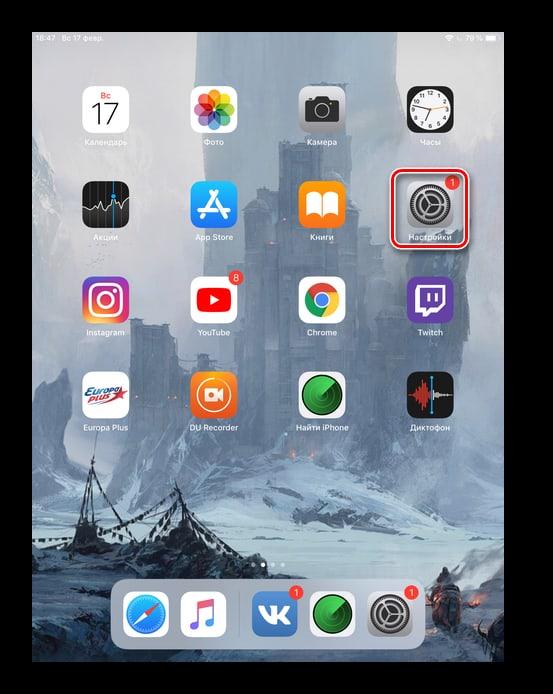
- Для начала необходимо найти настройки в самом телефоне. Располагаются они на начальном экране, который открывается сразу после того, как пользователь разблокировал его. Кликаем на них;
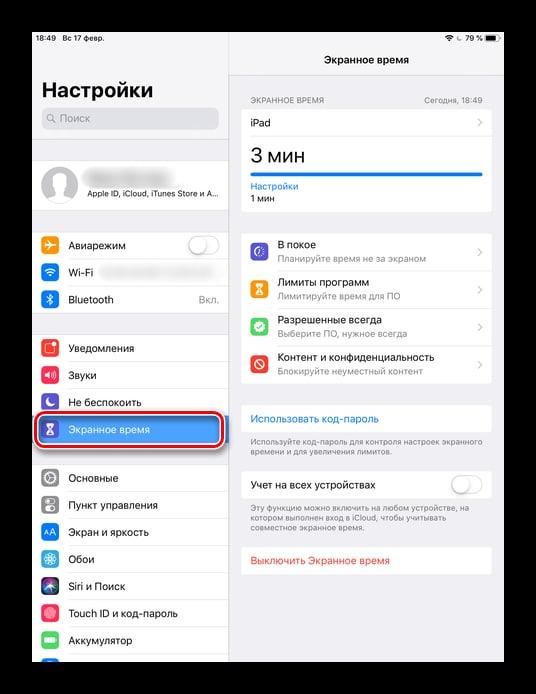
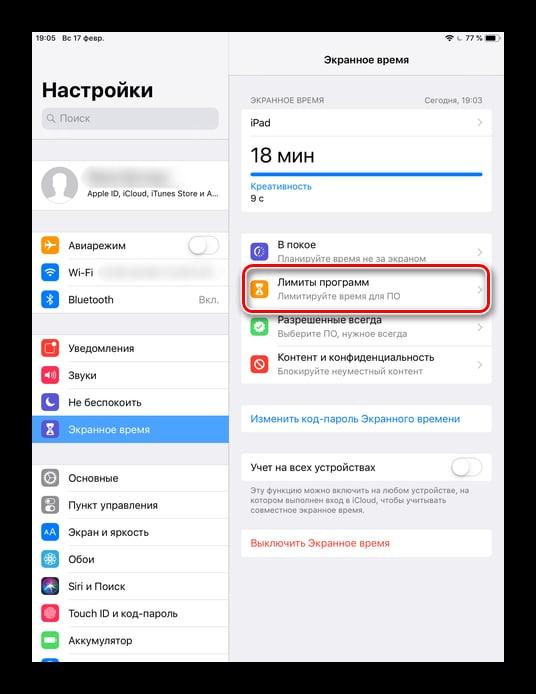
- После этого необходимо открыть пункт «Экранное время», которые располагается в меню настроек. Обычно оно находится в среднем секторе;
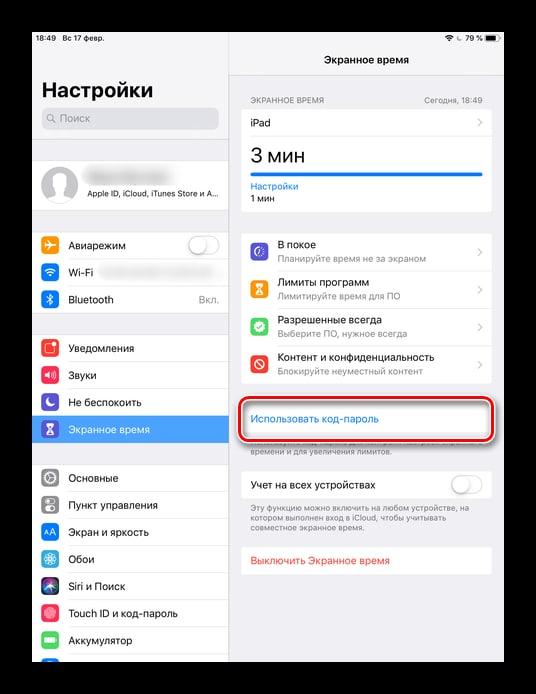
- Далее необходимо кликнуть на пункт «Использовать код-пароль». Это необходимо как раз для того, чтобы установить пароль на ту или иную программку;
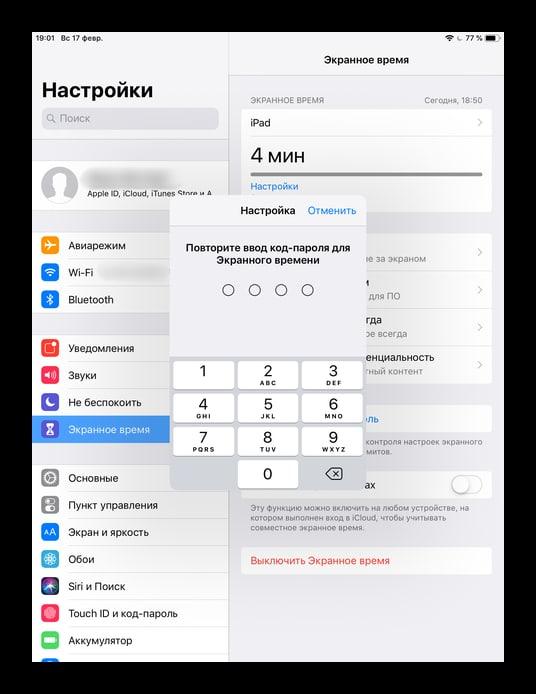
- После этого нужно ввести код-пароль, а также запомнить его. Стоит отметить, что пароль должен состоять из 4 цифр, которые пользователь может запомнить. Также стоит проследить за тем, чтобы человек не использовал те 4 цифры, которые он использует для разблокировки своего устройства;
- Теперь повторно вписываем пароль, тем самым даем системе понять, что мы действительно хотим настроить его;
- Теперь кликаем на кнопку «Лимит программ». Она отвечает за то, чтобы пользователь не сидел в программе больше определенного количества времени;
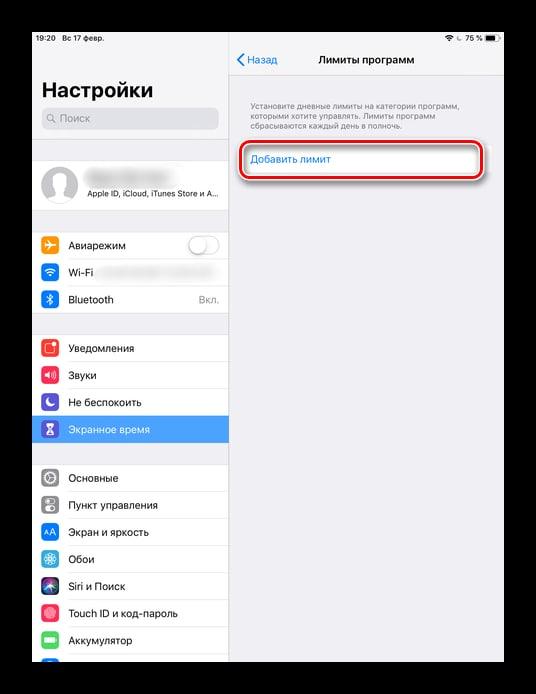
- Далее кликаем на «Добавить элемент». Откроется список, в котором нужно ограничить определенную группу. Группы могут быть разные, начиная с игр, заканчивая социальными сетями;
- Теперь открывается окно, где нужно выбрать лимит по времени;
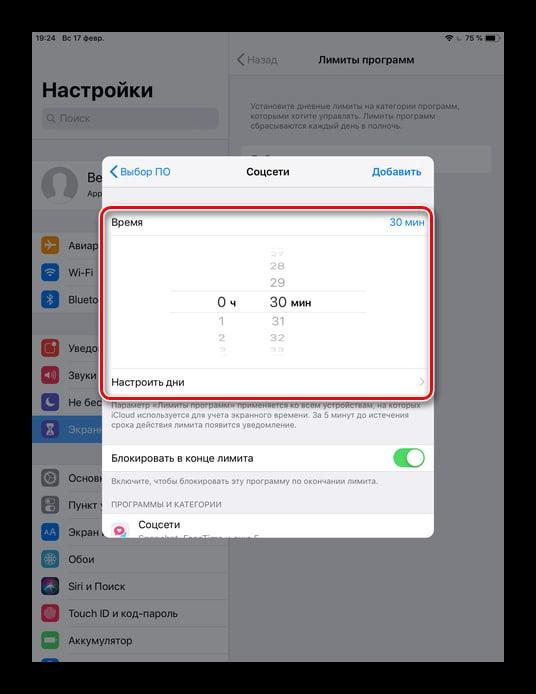
- Кликаем на кнопку «Блокировать в конце лимита», а после кнопку «Далее».
После того, как пользователь настроит таким образом ограничения, программка будет вылетать после прошедшего времени. Также пользователю при открытии придется вводить пароль, который он устанавливал ранее.
Стоит отметить, что заблокированные программки выглядят таким образом, они темнее других. Если пользователь хочет продлить лимит, то ему будет нужно ввести код.
iOS 11 и ниже
Данная ОС и все яблочные устройства этой системы к большому сожалению всех пользователей не обладает установкой того, что можно поставить пароль на посторонние утилиты. Разрешена установка только на стандартные приложения, так как Safari, AirDroid, Камера, Галерея и другие. Если же пользователь хочет установить пароль на другие, скачанные программы, то ему необходимо воспользоваться посторонними утилитами, скачивать их дополнительно.
Снять ограничения можно только тогда, когда пользователь введет верный пароль, который он заранее заготавливал. Стоит отметить, что делается это достаточно просто при помощи настроек на Айфоне:
- Необходимо зайти в сами настройки на Айфоне. Располагаются они, как правило, на стартовом экране. Напоминают шестеренку на сером фоне. Кликаем на иконку;
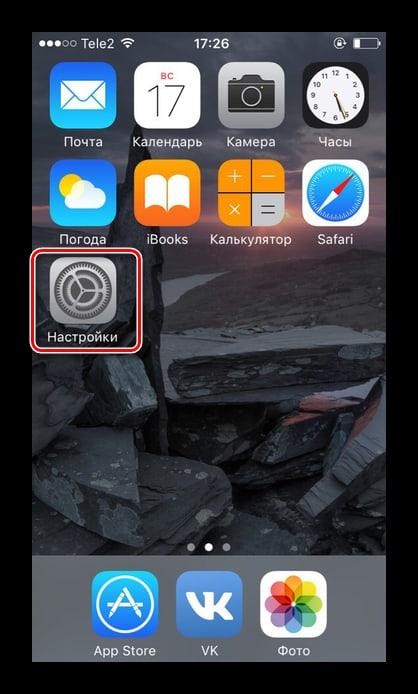
- Перейдя в настройки, необходимо пролистать чуть ниже и войти в пункт «Основные», который располагается первым после «Не беспокоить». Расположение объектов зависит от того, какая версия устройства установлена у пользователя. Операционная система может быть отлична, как и настройки в ней.
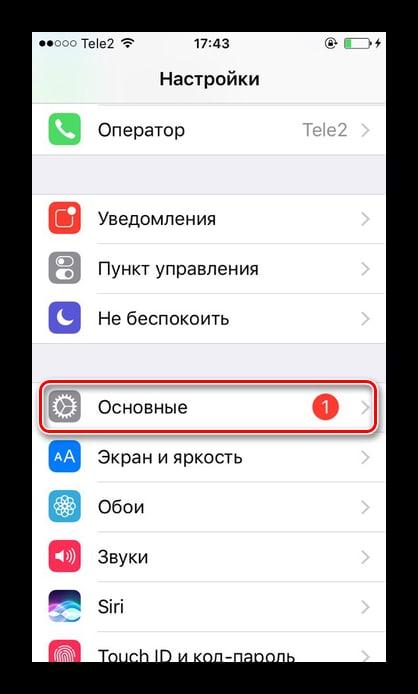
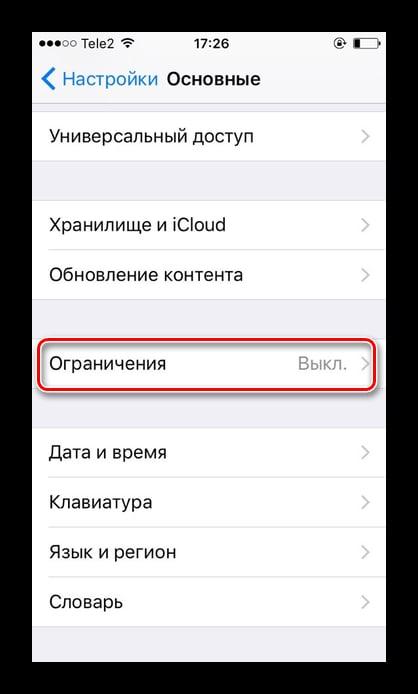
- Найдя и кликнув на основной раздел, необходимо найти пункт «Ограничения». Если эта функция была выключена, то рядом с названием будет сокращение «Выкл». Переходим в этот пункт;
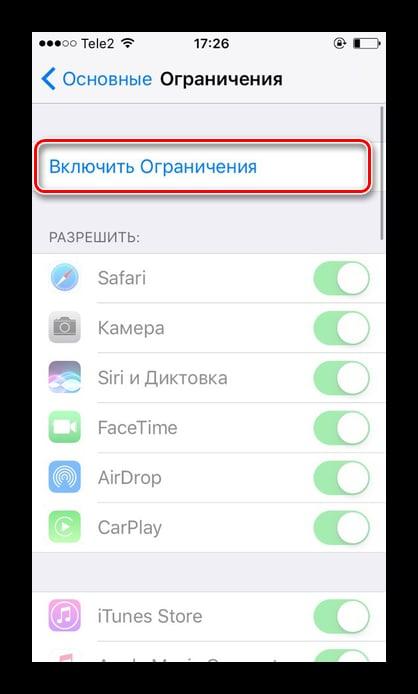
- Далее кликаем на пункт «Включить ограничения». На данном этапе начнется настройка;
- Система попросит ввести пароль ограничения, который состоит из четырех цифр. Стоит отметить, что эти четыре цифры не должны быть теми, которые пользователь использует для разблокировки своего Айфона. Необходимо придумать более надежное сочетание;
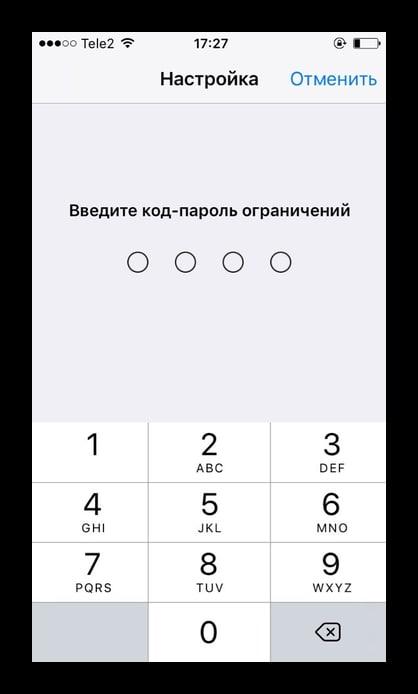
- Вводим получившийся пароль ещё раз, тем самым подтверждаем свой выбор;
- Теперь функция не включена на все стандартные приложения. Чтобы регулировать активацию, нужно перевести ползунок в неактивное состояние, то есть он должен стать серым, когда все остальные – зеленые. Делаем это для тех приложений, которые нужно;
Теперь функция установлена. Осталось только проверить то, чтобы она работала в исправности. Проверку сделать достаточно просто: достаточно на экране, где обычно стояло закрытое приложение, проверить его наличие. Если оно там раньше было и пропало, то значит, что функция работает успешно.
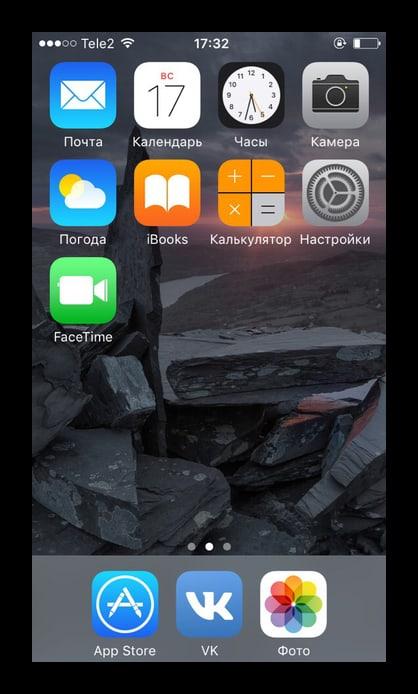
В этом и заключается смысл. Пользователь может теперь найти только программу через поисковик. Другими способами он это сделать не сможет. В этом и заключается минус блокировки приложения. Чтобы найти скрытое приложение, нужно только в поисковике вбить его название, а потом уже ввести установленный пароль. Таким образом приложение только откроется.
В других случаях найти программку невозможно, как и заблокировать её, установить пароль. Операционная системы 11 и ниже не рассчитана на привычную установку пароля, как это было раньше. Пользователь может установить ограничения только таким способом и никаким другим.
Как установить пароль на несколько программ
Если пользователь хочет установить пароль на группу приложений, то ему нужно просто в настройках, в разделе «Экранное время» выбрать ограничения на определенную группу. Выбор групп различен:
- Можно установить блокировку только на социальные сети;
- Можно установить на другие приложения;
- На здоровье и фитнес;
- На креативность;
- И многое другое.
На самом деле программа айфона устроена таким образом, что она в точности формирует группы, поэтому, как правило, достаточно выбрать определённую сферу, котором хотелось бы установить ограничения и лимит по времени.
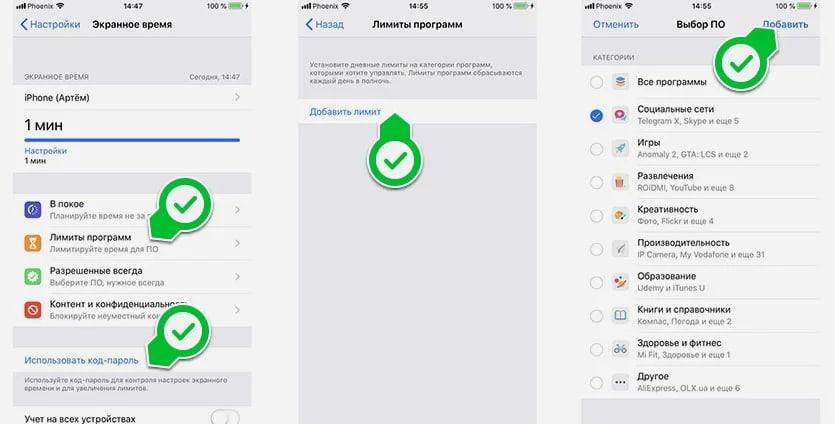
Стоит отметить, что установка на отдельное приложение – это такой же процесс, который совершается в этом же раздел в настройках.
Установка на группу – это более продуктивный метод, так как пользователь избавляется сразу от нескольких вредителей, которые забирают его время. Как правило, такой группой являются социальные сети. Если пользователь хочет узнать о том, почему лучше вовсе отказаться от социальных сетей, он может посмотреть вот это видео
Как установить пароль на папку
Если у человека появилась необходимость в том, чтобы запаролить определенную папку на устройстве, то сделать это при помощи встроенных функций не получится. Компания не добавила такую возможность в свои яблочные девайсы. Наиболее удобный способ – это использование определённых программ, которые работают все по одному принципу – установка пароля, а потом дальнейший запрет на вход.
Стоит отметить, что в официальном магазине AppStore есть огромное количество приложений, который как раз и отвечают за то, чтобы блокировать пользователя определенную группу файлов, если он не ввел правильный пароль. Сделаны эти программы для того, чтобы пользователи могли защитить свое устройство.
Одной из таких программ является Folrder Lock. Скачать эту утилиту можно как раз через официальные источники.
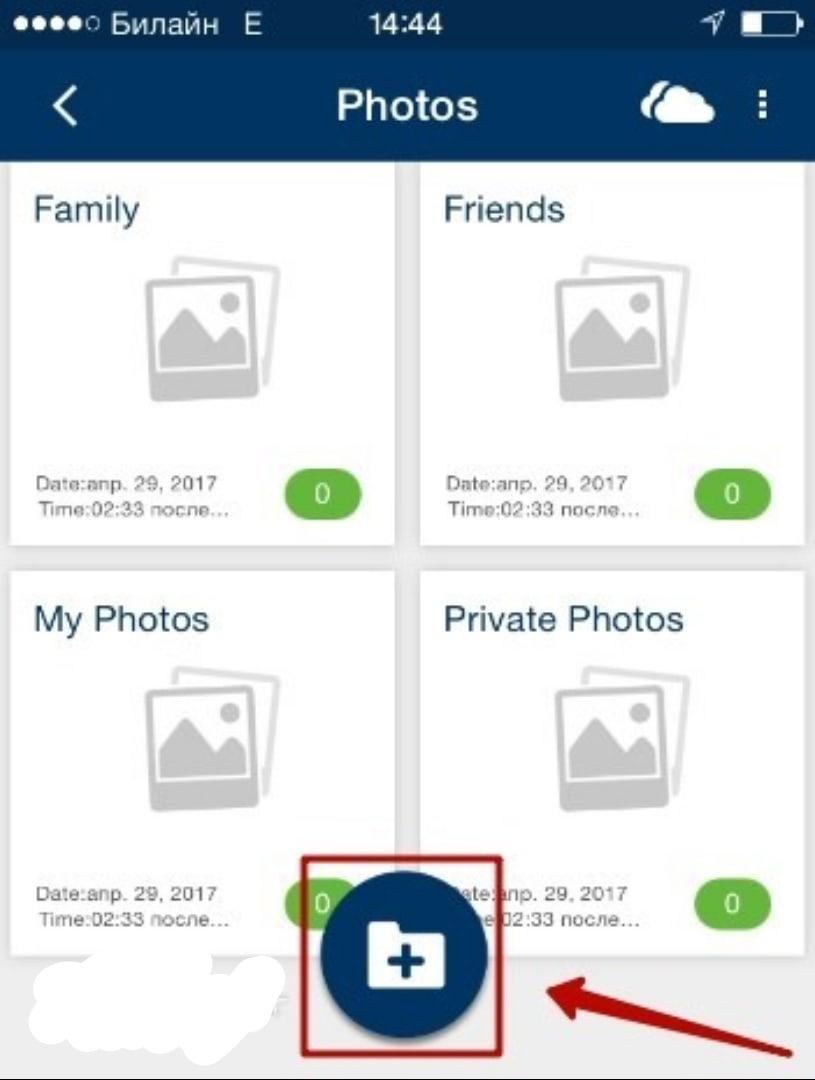
Нужно скачать эту программу на свое устройство и уже выбрать в ней тип защиты. Это может быть и графический ключ, и определенная комбинация цифр – все то, что может защитить устройство.
После её корректной настройки программа будет блокировать определенный файл, который был введен в качестве заблокированный на телефоне.
ТОП-5 приложений для iPhone, которые позволяют установить пароль на файлы и папки
К сожалению, бывают ситуации, когда нам необходима дополнительная защита для нашей информации. К примеру, если мы оставляем телефон без присмотра или когда у нас возникает необходимость скрыть некоторые документы от посторонних глаз. В таких случаях на помощь нам могут прийти специальные приложения, которые позволяют установить пароль на файлы, папки и приложения, защищая нашу личную информацию.
Если вы ищете приложение для защиты ваших файлов на iPhone, то в этой статье мы рассмотрим топ-5 лучших приложений, которые позволяют поставить пароль на ваши файлы и папки, а также защитить доступ к приложениям на вашем устройстве от посторонних глаз.
Далее мы подробно рассмотрим все 5 приложений, их возможности и функции, чтобы вы смогли выбрать наиболее подходящее для ваших нужд.
Пароль на приложение
Сегодня важно сохранять конфиденциальную информацию в безопасности, чтобы избежать шпионажа и кражи данных. На смартфонах, таких как iPhone, есть различные приложения, которые позволяют поставить пароль на файлы, папки и даже на другие приложения.
Приложения, которые позволяют поставить пароль на другие приложения
- Приложение AppLock поможет защитить приложения, которые хранят конфиденциальную информацию. Вы можете поставить пароль или использовать распознавание отпечатков пальцев.
- Еще один вариант – приложение Folder Lock. Оно позволяет зашифровать не только другие приложения, но и файлы и папки.
Приложения, которые позволяют поставить пароль на файлы и папки
- Приложение Best Secret Folder. Вы можете создать специальную папку, которую можно защитить паролем и в которую можно добавлять любые файлы.
- GoodReader – приложение для чтения PDF-файлов, которое позволяет защитить их паролем.
Установка пароля на приложения, файлы и папки позволяет сохранить вашу конфиденциальную информацию в надежности. Хорошо использовать приложения из списка ТОП-5, так как они предлагают различные опции защиты и поддерживаются на iPhone.
Парольный менеджер Finger Print для iPhone
Finger Print — это одно из лучших приложений на iPhone для защиты ваших конфиденциальных данных, файлов и приложений. Оно предлагает не только установку пароля на файлы и папки, но и позволяет использовать отпечаток пальца для быстрого и удобного доступа к вашей информации.
Одной из главных преимуществ Finger Print является его быстрота и простота использования. С помощью нескольких касаний экрана вы можете добавлять и удалять файлы, а также изменять настройки пароля. При этом всегда остается защищенность ваших данных.
Finger Print также имеет ряд дополнительных функций, таких как возможность создания зашифрованных записок и сохранения паролей от других приложений. Также есть возможность создания автоматической резервной копии данных, чтобы не потерять важную информацию.
Наконец, Finger Print имеет интуитивно понятный интерфейс и отличный уровень безопасности, что делает его идеальным для использования как в личных, так и профессиональных целях.
Альтернативные способы защиты файлов и папок на iPhone
Встроенные функции операционной системы
Не всем пользователям iPhone необходимо устанавливать дополнительный софт для защиты данных. В iOS встроен ряд функций, которые можно использовать для этой цели. Например, пароль на экран блокировки, Touch ID или Face ID. Также можно использовать функцию защиты папок и файлов с помощью кодового замка.
Шифрование диска
Если вам важны данные на iPhone, то можно использовать функцию шифрование диска. Она позволяет зашифровать все данные на устройстве, в том числе и файлы. Для этого необходимо включить пароль на экран блокировки и установить на устройство профиль с защитой по FIPS 140-2.
Удаленный доступ к файлам
Если вы храните файлы на iCloud, то можно использовать функцию удаленного доступа к файлам. Это позволяет сохранять файлы в облачном хранилище, что делает их доступными из любой точки мира и не требует установки дополнительных приложений для защиты данных.
StealthDisk
StealthDisk — приложение, которое позволяет создать на iPhone виртуальный диск, который шифруется и защищается паролем. Все файлы на диске не видны в стандартном интерфейсе устройства, их можно просмотреть только через приложение. StealthDisk — лучший выбор для тех, кто хочет полностью защитить свои файлы и папки на iPhone.
My Secret Folder
My Secret Folder — приложение, которое поможет вам сохранить ваши файлы в тайне от посторонних глаз. С помощью My Secret Folder можно создать папку, в которой сохраняются фотографии и видео, все файлы находятся в безопасности благодаря паролю. Один из преимуществ этой программы — она позволяет создать неограниченное количество защищенных папок.
Как поставить пароль на приложения Айфона: топ-5 приложений
Все мы храним наши личные данные на мобильном устройстве и ставить пароль на приложения Айфона очень важно для всех, кто хочет сохранить их в безопасности. Но что делать, если стандартные настройки безопасности не достаточно надежны? В этом случае необходимо ознакомится с топ-5 приложениями на Айфон, которые предоставляют дополнительную защиту.
1. Folder Lock
Приложение Folder Lock позволяет пользователям защитить как отдельные файлы и папки, так и целые приложения. С помощью этого приложения можно легко и быстро создать парольную защиту на любое приложение на Айфоне.
2. Norton App Lock
Norton App Lock предоставляет простой и эффективный способ защитить ваше устройство, блокируя отдельные приложения на основе пароля. Приложение имеет функционал, который может защитить ваши сообщения, личный кабинет банка, галерею и многое другое.
3. Lock My Apps
Lock My Apps позволяет пользователю блокировать доступ к любой установленной на Айфоне программе с использованием пароля. Приложение обладает удобным интерфейсом и высокой степенью безопасности.
4. Applock-Fingerprint
С помощью приложения Applock-Fingerprint можно защитить приложения на вашем Айфоне от несанкционированного доступа с использованием вашего отпечатка пальца. Такой вид защиты в наше время актуален более, чем когда-либо.
5. Secret Calculator Pro
Secret Calculator Pro – бесплатное приложение, которое может обеспечить максимальную безопасность передачи информации. Оно выглядит как обычный калькулятор на вашем устройстве, но в действительности является скрытым хранилищем паролей, фотографий и других файлов. Никто не сможет даже предположить, что именно это приложение является секретным хранилищем в ваших руках.
| Приложение | Цена | Поддержка языков |
|---|---|---|
| Folder Lock | Бесплатно (встроенные покупки) | 15 языков |
| Norton App Lock | Бесплатно | 14 языков |
| Lock My Apps | Бесплатно (встроенные покупки) | 13 языков |
| Applock-Fingerprint | Бесплатно (встроенные покупки) | 11 языков |
| Secret Calculator Pro | Бесплатно (встроенные покупки) | 13 языков |
App Block: удобный способ блокировать приложения на iPhone
App Block — это приложение для iPhone, которое позволяет блокировать доступ к определенным приложениям на вашем устройстве. С помощью него вы можете создать пароль для защиты конфиденциальной информации, содержащейся в вашем iPhone.
С App Block вы можете выбрать любые приложения, которые вы хотите блокировать, от фотоальбома до социальных сетей и банковских приложений. Список заблокированных приложений можно настроить в зависимости от ваших потребностей.
Кроме того, с помощью App Block вы можете настроить расписание блокирования, чтобы открыть доступ к заблокированным приложениям только в определенное время. Это может быть особенно полезно, если вы хотите удостовериться, что ваши дети не используют определенные приложения во время учебы или во время сна.
App Block очень прост в использовании и может быть настроен всего за несколько минут. Это отличный выбор для тех, кто ищет простой и удобный способ обеспечить защиту своих данных на iPhone.
- Простой в использовании
- Блокирование любых приложений
- Настройка расписания блокирования
- Быстрый способ защитить личную информацию на iPhone
Ставим пароль на определенную программу
Мы не должны допускать несанкционированный доступ к нашим приложениям и данным на iPhone, поэтому есть необходимость установки пароля на определенные приложения.
Среди топ-5 приложений для iPhone, которые помогут нам поставить пароль на программы, необходимо выделить Secret Folder, KYMS — Keep Your Media Safe, Lock Photos & Videos, AppLocker и Filemaster.
Для установки пароля на определенное приложение следует скачать и установить одно из этих приложений, затем выбрать приложение, которое необходимо защитить, и использовать функцию установления пароля. Таким образом, при первом запуске приложения необходимо будет ввести пароль, далее приложение будет автоматически защищено.
Такой способ защиты вашей программы гарантирует, что только вы будете иметь доступ к этому приложению и ваша конфиденциальная информация будет полностью защищена.
Итак, чтобы защитить ваши данные и приложения на iPhone, стоит обратить внимание на вышеупомянутые приложения и установить пароль на определенное приложение, используя одно из них.
Как установить пароль на группу приложений в iOS 12
Шаг 1: Скачайте приложение с защитой паролем
Для того чтобы установить пароль на группу приложений в iOS 12, необходимо скачать приложение, которое будет обеспечивать защиту. На данный момент есть множество приложений, которые позволяют поставить пароль на отдельные файлы, папки или приложения на вашем iPhone. Выберите приложение с полезной функциональностью и простым интерфейсом.
Шаг 2: Откройте приложение и выберите нужные приложения
Откройте установленное приложение и выберите приложения, которые хотите защитить паролем. Можно выбрать несколько приложений или создать группу из необходимых приложений.
Шаг 3: Установите пароль
После того как выбрали нужные приложения, установите пароль. Приложение может попросить ввести пароль дважды для подтверждения. Не забудьте сохранить пароль в надежном месте, чтобы не забыть.
Шаг 4: Защищенные приложения теперь имеют парольную защиту
Теперь, после ввода пароля, вы сможете открыть только защищенные приложения. Все остальные приложения будут доступны без пароля.
Вот так просто можно защитить доступ к приложениям на вашем iPhone с помощью уже существующего приложения с защитой паролем. Не забывайте, что защита паролем может уберечь ваши личные данные от постороннего доступа в случае утери или кражи iPhone.
Пароль на программы
Защитить свои данные на iPhone – это неизменно важная задача для пользователей. Одним из способов обеспечить безопасность является установка пароля на приложения. Сегодня на рынке много различных приложений, предоставляющих такую функциональность.
Среди них можно выделить приложение AppLock, которое предлагает защитить любые программы на вашем iPhone паролем. При этом возможно установить различные пароли на различные программы, что увеличивает уровень безопасности.
Еще одним приложением для защиты данных является Folder Lock Pro, которое позволяет ставить пароли на папки и файлы. Это позволяет защитить личные данные и документы, которые находятся на вашем iPhone.
Среди других приложений можно отметить и Lock My Apps, которое также предлагает установить пароль на программы и папки. Приложение имеет удобный и простой интерфейс, для настройки паролей на программы и папки.
- AppLock
- Folder Lock Pro
- Lock My Apps
Таким образом, существует множество способов защитить свои данные на iPhone. Приложения, позволяющие установить пароли на программы и папки, являются прекрасным способом обезопасить личные данные и документы на вашем мобильном устройстве.
«Keeper» как приложение для защиты контента на iPhone
Описание «Keeper»
«Keeper» — это удобное приложение на iPhone, которое позволяет защитить важную информацию, например, пароли, фотографии или документы. С помощью «Keeper» пользователь сможет создать сильный пароль для своих файлов и документов.
Возможности «Keeper»
«Keeper» обладает несколькими функциями для максимальной безопасности контента. Одной из основных функций является возможность создания пароля, который необходимо будет вводить каждый раз при открытии приложения. Кроме того, «Keeper» позволяет использовать Touch ID или Face ID для быстрого входа в приложение.
С помощью «Keeper» пользователь может создавать и хранить ваши пароли, секретные вопросы, часто используемые данные и другую информацию в шифрованном формате.
Преимущества «Keeper»
- Простой и понятный интерфейс;
- Высокий уровень безопасности;
- Функции для интеграции с другими приложениями;
- Быстрый доступ с помощью Touch ID или Face ID.
«Keeper» — одно из наиболее надежных и удобных приложений для защиты контента на iPhone, обладающее большим количеством функций и удобным интерфейсом.
Установка лимита на использование приложений в iOS 12
Шаг 1: Откройте меню «Настройки»
Для начала, необходимо зайти в меню «Настройки» на вашем устройстве iOS 12. Найдите приложение с иконкой «шестеренки» на главной странице, и нажмите на него.
Шаг 2: Выберите раздел «Общие»
В открывшемся меню, найдите и выберите раздел «Общие». В этом разделе находятся общие настройки вашего устройства, включая настройки экрана, звука и безопасности.
Шаг 3: Откройте меню «Ограничения»
В разделе «Общие» найдите опцию «Ограничения» и нажмите на неё. Эта функция позволяет ограничить доступ к различным приложениям и функциям на вашем устройстве.
Шаг 4: Введите пароль или установите новый
Если вы ранее устанавливали ограничения на вашем устройстве, вам может потребоваться ввести пароль, чтобы продолжить. Если вы устанавливаете ограничения впервые, создайте новый пароль и запомните его.
Шаг 5: Выберите приложение и установите лимит времени
В меню «Ограничения» выберите приложение, для которого хотите установить лимит времени. Нажмите на него, и вам будет предложено установить лимит времени в день. Выберите интересующее вас значение и нажмите «Готово».
Теперь вы установили лимит времени на использование конкретного приложения на вашем устройстве iOS 12. Если вы превысите установленный лимит, вам будет показано сообщение об ошибке. Это отличный способ ограничить использование социальных сетей, игр или других приложений на вашем iPhone, и сохранить свое время и продуктивность.
Пароль на папку
Защита конфиденциальной информации – один из основных аспектов безопасности данных. В первую очередь этого касается личных файлов и папок. К сожалению, стандартные настройки операционных систем не всегда предоставляют достаточный уровень защиты. Тем не менее, приложения для установки пароля на папки и файлы могут решить эту проблему.
В App Store существует множество приложений, которые позволяют установить пароль на папку на iPhone. Некоторые из них предоставляют расширенный функционал, включая возможность защитить не только файлы, но и отдельные приложения. Однако, задача приложений – защитить конфиденциальную информацию, поэтому предпочтение стоит отдавать проверенным и надежным инструментам.
- В первую очередь стоит обратить внимание на приложение «Folder Lock». Оно обладает функционалом шифрования данных в режиме реального времени, возможностью создания скрытых файлов и папок, а также управлением доступом на основании пароля, PIN-кода, графического ключа или Touch ID.
- Еще одно надежное решение — «My Folder». Оно работает с файлами форматов txt, doc, xls, pdf, jpeg, png и других, позволяет устанавливать различные уровни защиты, копировать файлы между внутренними папками и диспетчером файлов iOS, а также делать скриншоты из приложения с помощью функции «SecureShot».
- «Safe Folder». Это приложение позволяет установить пароль на папки и файлы. Добавление файлов происходит через обычные средства ввода строки и частично перетаскиванием.
- Еще одно качественное приложение — «Protect Photo Pro». Оно специализируется на защите отдельных фотографий, скрывает их из галереи, позволяет блокировать экран во время работы с изображениями и обеспечивает доступ к галерее только через приложение.
- Наконец, стоит упомянуть «Secure Folder». Приложение позволяет установить PIN-код, используя который можно защитить файлы форматов doc, excel, pdf, jpeg, mov, mp3 и других. Приложение имеет возможность блокировать доступ через FTP и WebDAV, включает функцию «fake password» и позволяет настроить автоматическое закрытие приложения через заданное время выхода.
Использование стандартных настроек
При установке приложения для защиты файлов и папок на iPhone часто возникает вопрос о правильной настройке безопасности. Некоторые пользователи выбирают сложные пароли и дополнительные настройки для защиты своих данных.
Однако, в большинстве случаев, с использованием стандартных настроек можно достаточно эффективно обезопасить свои файлы и папки от доступа третьих лиц.
- Сначала необходимо включить блокировку экрана с кодом доступа. Для этого нужно зайти в настройки гаджета и выбрать «Touch ID и код-пароль». Установить доступ к экрану только при вводе кода.
- Далее, пользователь может использовать возможности стандартного приложения «Фото», в котором можно защитить отдельные фотографии и видео. Для этого нужно выбрать нужные файлы и добавить их в «Закладки». После этого доступ к ним будет открыт только после ввода кода доступа.
- Также стандартное приложение «Заметки» имеет возможность защиты паролем для отдельных заметок. Для настройки необходимо выбрать нужную заметку и нажать на значок «i». Далее появится возможность установить защиту паролем.
Использование стандартных настроек для защиты файлов и папок на iPhone — это удобный и достаточно эффективный способ сохранить конфиденциальность своих данных.
Аналоги блокировки
Родительский контроль
Родительский контроль – это встроенный инструмент в iOS, который позволяет родителям контролировать доступ и использование устройства и приложений детьми. Кроме того, функция родительского контроля позволяет ограничить доступ к определенным сайтам и запретить детям совершать покупки в приложениях без разрешения родителей.
Зашифрованные контейнеры
Зашифрованные контейнеры – это приложения, которые позволяют создавать зашифрованные папки, в которых можно хранить конфиденциальные данные и файлы. Эти приложения обеспечивают высокий уровень безопасности благодаря шифрованию данных и паролям.
Антивирусные приложения
Антивирусные приложения – это приложения, которые могут не только обнаруживать и удалять вирусы, но также защищать конфиденциальные данные. Они помогают защитить устройство от взлома и кражи личной информации, в том числе паролей и финансовых данных.
Приложения блокировки камеры
Приложения блокировки камеры – это приложения, которые помогают заблокировать камеру устройства. Они могут использоваться для защиты конфиденциальности, в том числе для предотвращения незаконного использования камеры в общественных местах.
Приложения блокировки звонков и СМС
Приложения блокировки звонков и СМС – это приложения, которые позволяют заблокировать входящие звонки и СМС от нежелательных контактов. Они могут быть полезными для защиты от спама и нежелательной рекламы, а также для сохранения конфиденциальности.
Установка пароля на сторонние приложения
Безопасность на мобильных устройствах
Сегодня мобильные устройства играют все более важную роль в нашей жизни, а значит их безопасность становится важнее. Это касается в первую очередь личных данных, которые могут быть скомпрометированы в случае утери или кражи смартфона. Поэтому обеспечение безопасности мобильного устройства является важным требованием для многих пользователей.
Установка пароля на сторонние приложения
Одним из способов защиты личных данных на мобильных устройствах является установка пароля на сторонние приложения. Существует множество приложений для iPhone, с помощью которых можно поставить пароль на файлы, папки и другие приложения. Это предотвратит несанкционированный доступ к вашим личным данным и сохранит их в безопасности.
ТОП-5 приложений для установки пароля
Самостоятельный выбор приложения для установки пароля может быть сложным для многих пользователей. Поэтому мы подготовили ТОП-5 приложений на iPhone с помощью которых можно поставить пароль на файлы, папки и приложения:
- Folder Lock — возможность блокировки доступа к любым папкам и файлам, а также возможность скрытия их от посторонних глаз;
- iProtect — защита паролем для приложений, контактов, заметок и др;
- Secret Folder — возможность блокировки доступа к любым папкам и файлам, а также скрытие их от посторонних глаз;
- Applock — установка пароля на любое приложение;
- File Locker & Hide Photo Vault — возможность скрытия фотографий, видео, заметок и файлов на iPhone.
Выбрав одно из этих приложений, вы можете быть уверены, что ваши личные данные будут защищены от посторонних глаз.