Как ускорить загрузку qBittorrent
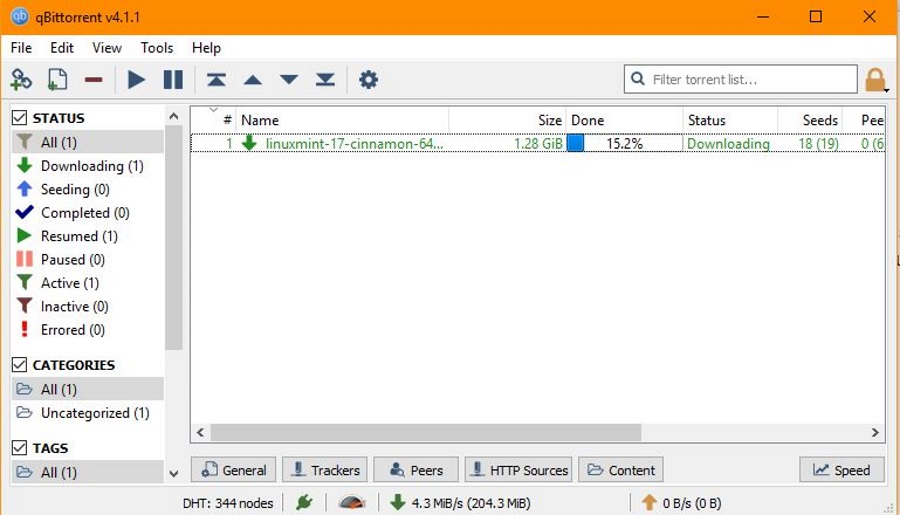
qBittorrent — это битный торрент-клиент с открытым исходным кодом, который прост в использовании и выполняет свою работу. Он существует уже много лет и является одним из самых надежных битовых торрент-клиентов, который не использует рекламу и не требует установки других приложений или зависимостей. Как человек, использующий этот клиент, я узнал несколько способов ускорения загрузки qBittorrent. Это руководство покажет вам, как сделать то же самое.
Скорость широкополосного интернета является основным фактором, влияющим на скорость загрузки, но конфигурация bit torrent клиента также оказывает влияние. Большинство bit torrent клиентов имеют «идеальную» конфигурацию лимитов загрузки и выгрузки, типов шифрования и так далее. Настроив параметры qBittorrent так, чтобы программа работала наилучшим образом, вы получите свои файлы быстрее и обеспечите более качественное обслуживание как пир.

Советы по ускорению загрузки qBittorrent
Здесь приведены несколько небольших настроек, которые можно сделать для ускорения загрузки qBittorrent. Я бы предложил протестировать их, используя известный файл, доступный через bit torrent. Я обычно использую клиент Linux. Они имеют известный размер, безопасны и позволяют надежно измерить скорость загрузки.
Большую часть этих настроек вы сделаете с помощью меню Инструменты. Выберите Options, чтобы открыть главный экран конфигурации. Именно отсюда мы будем производить оптимизацию.
Установите правильную скорость загрузки
Идеальная скорость загрузки для qBittorrent составляет 80% от вашей максимальной скорости широкополосного доступа. Если вы не знаете свою скорость, зайдите на Speedtest.net или другой сайт тестирования скорости и узнайте ее. Затем выберите Скорость в левой панели Параметры в qBittorrent. Установите скорость Upload в параметре Global Rate Unites Upload. Затем установите аналогичное значение для Download. Вам нужно установить разумную скорость загрузки, если вы не хотите, чтобы на вас повесили ярлык Leecher и ограничили загрузку.
Ограничение соединений
Может показаться нелогичным ограничивать количество людей, к которым вы подключаетесь, чтобы ускорить qBittorrent, но это работает. Слишком большое количество подключений создает накладные расходы для qBittorrent, поэтому их ограничение означает, что каждый получит свой файл быстрее. По умолчанию установлено значение 500, но в идеале вам следует изменить его на 100 или 150. Вы все еще играете свою роль в рое, но также оптимизируете qBittorrent для использования.

Добавить трекеры
Многие magnet-ссылки сделают все за вас, но вы можете добавить трекеры в qBittorrent, чтобы расширить пул потенциальных сеятелей. Трекеры постоянно меняются, поэтому я не буду приводить здесь ссылку на источник. Выполните поиск по торрент-трекерам и ограничьте их по дате. Вам нужен самый свежий список трекеров, поэтому три месяца — это полезный временной лимит, который можно добавить в поиск.
Выберите порт
Наличие открытого порта может серьезно повысить скорость загрузки в любом бит-торрент-клиенте. Загрузки по-прежнему работают без работающего порта, но с ним они намного быстрее. Выберите Подключения и посмотрите на Порт прослушивания. Зайдите на сайт CanYouSeeMe.org , введите номер порта в поле и выберите Check Port.
Если порт открыт, вы можете приступать. Если нет, вы можете либо выбрать новый порт, либо пробросить этот порт в маршрутизаторе. Перенаправление портов в каждом маршрутизаторе осуществляется по-разному. По сути, вам нужно войти в маршрутизатор, найти проброс портов и перенаправить порт с qBittorrent на IP-адрес вашего компьютера. Затем повторите проверку с помощью веб-сайта.
Вам также необходимо разрешить программу и/или порт через брандмауэр. Большинство программ брандмауэра позволяют установить исключения для определенных программ. Вам нужно будет сделать это для qBittorrent и, возможно, для порта тоже. Поэкспериментируйте, установив программу как разрешенную, а затем добавьте порт, чтобы увидеть, есть ли разница.
Проверьте источники
Если в разделе BitTorrent включены DHT и Peer Exchange, вы сможете получить доступ к широкому пулу пиров для вашего файла. Это очень важно для поиска самых быстрых соединений, чтобы вы могли быстрее завершить свою загрузку. Вам не нужно включать функцию Local Peer Discovery, если только вы не находитесь в сети колледжа или в общественной сети с другими пользователями bit torrent.
Другой стороной проверки источников является выбор здоровых торрентов. Большинство сайтов торрент-трекеров дадут вам представление о том, сколько сеятелей и пиров находится на каждом файле. В идеале вам нужно большее количество сеятелей, чем пиявок, чтобы было больше источников для скачивания. Не все торренты созданы одинаковыми, поэтому выбирайте тщательно, и вы будете скачивать намного быстрее.
Существует множество способов ускорить работу bit torrent и qBittorrent в частности. Вот лишь некоторые из них. У вас есть другие предложения по оптимизации? Расскажите нам о них ниже!
YouTube видео: Как ускорить загрузку qBittorrent
Вопросы и ответы по теме: “Как ускорить загрузку qBittorrent”
Как максимально ускорить qBittorrent?
**Увеличиваем скорость загрузки в торрент (реально рабочий метод)**1. Заходим в Torrent и добавляем файл для загрузки. 2. Кликаем по файлу правой кнопкой мыши, выбираем параметр «Приоритет скорости» и ставим «Высокий» 3. Заходим в «Настройки» -> «Настройки программы» (Ctrl+P) -> «BitTorrent»
Как увеличить скорость загрузки?
Повышение скорости отправки и скачивания1. Используйте проводное, а не беспроводное подключение. 2. Старайтесь не запускать другие приложения на компьютере во время отправки или скачивания большого объема данных. 3. Не используйте подключение к Интернету для других действий, пока вы отправляете большой объем данных.
Как качать с торрента на максимальной скорости?
Увеличение пропускной способности торрентаЗаходим в настройки торрента. 2. Далее выбираем пункт Скорость и там в пункте «Общее ограничение скорости» отдачи ставим значение 0, в пункте Общее ограничение скорости приёма так же ставим значение 0.
Что делать если маленькая скорость загрузки в торренте?
Скорость соединения распределяется на все файлы, следовательно, чем больше скачиваемых файлов, тем меньше индивидуальная скорость их загрузки. Чтобы увеличить скорость в uTorrent, установите высокий приоритет скорости на том файле, который нужно загрузить быстрее.
Как в qBittorrent загружать файлы по очереди?
Добавьте торрент и начните скачивать любой видеофайл в qBittorrent, а затем щёлкните по нему в списке загрузок правой кнопкой мыши, чтобы открылось контекстное меню. Нажмите на пункт «Загружать последовательно».
Как качать с торрента без ограничения скорости?
В данном случае на помощь придёт VPN. Он шифрует проходящий трафик и оператор пропускает его без ограничений. Для того, чтобы скачать торрент через VPN необходимо настроить VPN-сервер на роутере или использовать специальные VNP-приложения для компьютеров Windows и Mac.
qBittorrent и последовательное скачивание списка
Добрый день, либо я в упор не вижу, либо туплю(что крайне вероятно).
Давно не качал, как мне заставить qBittorrent скачать данный список последовательно, раз за разом, скачал один мультик, приступил к следующему, и так до конца.
И возможно ли это вообще? *
Это имеется в виду?
Перед полем имя у меня еще есть поле номер(#), в настройках ставлю максимум одновременных загрузок 1, поднимаю стрелочками (которых у тебя нет на скрине), нужный файл в топ, тогда он качается один, а остальные становятся в очередь в зависимости от того какой номер ты им присвоил и начинают скачиваться когда скачался предыдущий.
Как в qbittorrent загружать файлы по очереди
Текущая версия: 4.5. 5 (29.08.2023)
Changelog
| Билды с libtorrent 1 (по состоянию на 2022..2023 год) в некоторых случаях (раз, два) потребляют меньше CPU и RAM чем билды с libtorrent 2. |
| Билдам основанным на Qt6 необходима Windows 10+. Не имеет проблем с масштабированием , в т.ч. на hidpi(4k) мониторах |
qBittorrent — абсолютно бесплатный, без рекламы, мощный и простой при работе клиент файлообменной сети BitTorrent. Несмотря на кажущуюся простоту, программа обладает внушительным набором весьма полезных возможностей, как например наличие интегрированной поисковой системы, расширяемой за счет плагинов, поддержка UPnP/NAT-PMP, встроенный менеджер ограничения скорости, фильтрация по IP, удаленное управление через веб-интерфейс, а также наличие опции последовательной закачки.
Имеется выборочное скачивание файлов из торрента, опция последовательной закачки для предпросмотра недокачанных медиафайлов (в этом режиме файл качается начиная с начала и заканчивая концом, а не хаотично, что дает возможность начать смотреть фильм еще до того, как он полностью скачался), поддерживаются magnet-ссылки.
Как сделать программу портативной? (4.2.1+) — создать папку PROFILE рядом с qbittorrent.exe
Или скачать готовую (с настройками): Портативная версия qBittorrent 4.5.5 x64
Приложение для переноса раздач из uTorrent\Bittorrent, Deluge (Тема автора на оффоруме).
Цитата:
| в uTorrent отсутствует крайне важная опция: последовательная загрузка с первой и последней части |
И это тоже можно включить в тонких настройках.
И еще не всегда слушается приоритета. Например, (в другой раздаче) скачалось в таком порядке: высший, обычный, высокий. Но там было последовательными кусками зато почему-то (выбраны не все файлы).
Добавлено:
Для приоритета высший последовательная скачка не работает.
Придется выбирать или приоритеты или последовательная скачка.
Если хочется вместе можно временно поснимать галочки с остальных файлов, но надо следить и сид может уйти по завершению.
Как в qbittorrent загружать файлы по очереди
Самая важная функция торрентов, помимо собственно файлообмена, — это последовательное скачивание файлов.
В процессе обмена торрент-клиент сам выбирает фрагменты файлов для приема и передачи, обычно исходя из информации об их доступности. На практике это приводит к загрузке фрагментов в случайном порядке.
Порядок загрузки не имеет значения, если вы скачиваете фильм на медленном соединении. Или программу. Или образ диска операционной системы. Но если у вас быстрый интернет, и двухчасовой фильм скачается за час, не получится ли загружать фрагменты фильма последовательно и сразу отправлять их в плеер? Тогда начинать просмотр можно сразу, не дожидаясь полной загрузки файла.
Пионер технологии uTorrent
Впервые подобная функция под названием streaming появилась в uTorrent версии 3.0. Он скачивал подряд несколько первых фрагментов и умел отдавать их через встроенный сервер потокового видео. Просматривать это потоковое видео можно было через плеер VLC. По мере просмотра зона последовательной предзагрузки продвигалась вперед, чтобы обеспечить систему достаточным для воспроизведения набором данных.
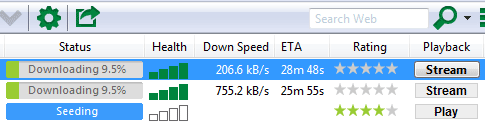
Интуиция подсказывает, что сложная схема с участием торрентокачалки, встроенного в нее сервера потокового видео и плеера VLC может заработать не так, как ожидается. И практика эти опасения подтверждает.
Во-первых, видео часто подтормаживало. Причина в ограниченном размере области предзагрузки. После ее заполнения программа переходила к загрузке остальной части файла в случайном порядке. И если по мере просмотра какой-то фрагмент для предзагрузки запрашивался со слишком медленного клиента, он не успевал загрузиться вовремя.
Увеличение области предзагрузки означало и увеличение времени ожидания перед началом просмотра.
Во-вторых, в этой схеме не работает перемотка видео. Вы что-то не расслышали? Вернуться на 10 секунд назад не сможете. И было бы не так страшно, если бы перемотку в принципе отключили. Но при попытке перемотать видео оно сбрасывалось к началу, что особенно печально, если вы уже посмотрели половину фильма. После сброса спасало проигрывание просмотренного фрагмента на большой скорости. Либо ожидание полного скачивания.
Потом я сообразил, что можно запустить два плеера одновременно: VLC на большой скорости без звука, чтобы обеспечить последовательную загрузку данных, и обычный плеер с незавершенным файлом. И, наконец, я выставил в параметрах мю-торрента размер области предзагрузки заведомо больше размера файла (параметр streaming.min_buffer_piece), чтобы она никогда не заполнялась.
- запускаешь торрент на скачивание;
- нажимаешь на кнопку «Поток»;
- открываешь файл в обычном плеере.
На втором шаге, благодаря завышенному размеру области предзагрузки, VLC никогда не запускался, а файл загружался последовательно. На самом деле схема чуть сложнее, потому что из-за какого-то бага на кнопку «Поток» приходилось нажимать дважды. Первого раза недостаточно, если в момент нажатия не скачался первый фрагмент.
Я использовал такую схему несколько лет. Но в прошлом году вышла версия мю-торрента 3.4, из которой потоковый просмотр фильмов по мере загрузки выпилили. Причем не до конца: пустое место от кнопки «Поток» реагировало на нажатие и запускало потоковую загрузку! Но из-за отключенной возможности регулировать размер области предазгрузки большой пользы в этом не было.
Нормальная реализация в qBittorrent
Некоторое время я использовал предыдущую версию с выключенными обновлениями. Но, настраивая новый ноутбук, я подумал, что пляски с бубном вокруг мю-торрента должны закончиться. Изучил аналоги и нашел программу qBittorrent. Она не такая навороченная, как мю-торрент. Но мне ее возможностей достаточно. И честная последовательная загрузка включена в штатные функции и доступна без дополнительной настройки.
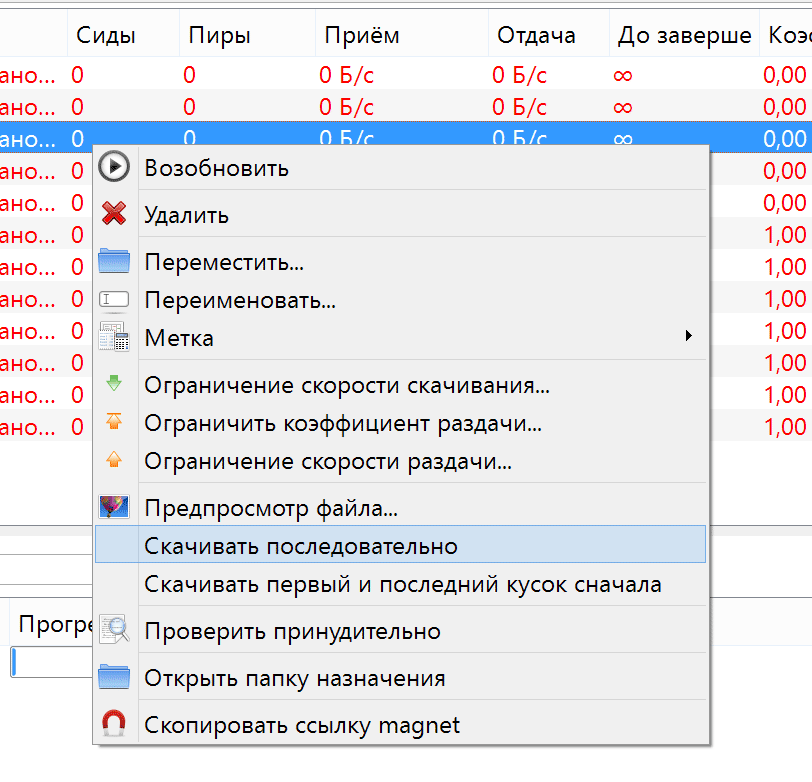
При последовательной загрузке торрентов не надо ждать окончания загрузки фильмов, если у вас быстрый интернет и если на торренте несколько сидов. Когда торрент раздается одним сидом (сразу после публикации), скорость загрузки определяется его исходящим каналом, и последовательное скачивание не поможет быстро начать смотреть видео.
А как вы скачиваете фильмы? Используете последовательную загрузку? Будете ли использовать?