Как отключить предпросмотр видео на Youtube? Для экономии трафика и для неторопливого просмотра обложки
После введения автовоспроизведения видео в ленте мобильного приложения Youtube и при наведении в веб-версии, думаю, количество просмотров у многих авторов увеличилось. Потому что это также считается просмотром. Но всегда ли это удобно? Нет, тратится дополнительный трафик и еще не успеваешь просмотреть обложку. Видео в предпросмотре проигрывается без звука, но все же это не так удобно.
Отключить данное нововведение в мобильном приложении можно следующим образом:
Как отключить указатель предосмотра видео на YouTube
Наверняка вы замечали, что при пролистывании ленты на ютубе превью видео воспроизводятся автоматически. Эта функция называется предпросмотр. Если вам не нужен такой указатель, его можно убрать….
Сегодня рассказываем, как это сделать ⇓

А Нужно ли это .
Плюсы: На самом деле новая функция имеет достаточно много плюсов : вы можете начать смотреть ролик, не открывая его. Предварительное воспроизведение запускается без рекламы и без звука, так что вы точно не помешаете окружающим. При этом речь дублируется субтитрами. Это достаточно удобно, чтобы быстро посмотреть, что нового появилось на любимых каналах.
Минусы: Единственный весомый аргумент против предпросмотра на ютубе: указатель теперь потребляет больше интернет трафика. Ну и некоторых пользователей это просто раздражает. Что ж, убрать его можно всего в несколько касаний.
Мобильная версия и сайт – Отличия
- Автовоспроизведение в ленте на ютуб есть и в браузерной версии, и в мобильной. Чтобы начать предварительный просмотр на сайте, необходимо навести курсор мыши на первью и задержать на 2 секунды.
- В приложении просто нужно остановиться на каком-то превью чуть дольше при пролистывании, и проигрыватель запустится.
Отключаем на ПК
В браузерной версии порядок действий следующий:
- Войдите в аккаунт на ютубе.
- Нажмите по своему аватару справа вверху, в открывшемся контекстном меню перейдите в «Настройки».

- Слева откройте раздел «Воспроизведение»
- Отключите параметр «Воспроизведение в ленте», чтобы переключатель стал серым.

На мобильном
В меню мобильного приложения есть две возможности настроить автовоспроизведение в ленте: режим экономии интернет-трафика или полное отключение.
Первый способ, как убрать предосмотр видео на ютуб:
- В приложении коснитесь своей аватарки, откройте «Настройки».


2. В настройках откройте раздел «Общие».
3. Коснитесь внизу строки «Предосмотр».
3. Отметьте один из трех вариантов: только по wi-fi (это тоже самое, что и в первом способе), всегда включено или всегда выключено.
Как отключить предварительный просмотр видео на YouTube? [Решение для всех платформ]

Вы слышали о так называемой «кроличьей норе» на YouTube? Несомненно, YouTube — это замечательная платформа для всех, независимо от их интересов. Однако, обязательная функция предпросмотра видео на YouTube может вызывать раздражение, особенно у пользователей мобильного интернета. Это происходит из-за того, что превью миниатюр YouTube очень быстро расходует ваш интернет-трафик.
Что делать, если YouTube увеличивает ваш счет за интернет? Ответ прост: нужно отключить функцию предварительного просмотра видео. Она быстро расходует ваш интернет-трафик. Но помните, что процесс отключения может отличаться в зависимости от того, на каком устройстве или платформе вы пользуетесь YouTube. Если хотите узнать, как это сделать, продолжайте читать.
В этой статье
Часть 1: Как отключить предварительный просмотр видео YouTube на ПК?
Большинство людей используют для доступа к социальным сетям свои смартфоны, но всё ещё можно встретить любителей ПК. Большинство школ и организаций запрещают доступ к YouTube на своих устройствах, однако некоторые все же находят способы обойти это ограничение.
Если вы тоже используете компьютер для доступа к YouTube и хотите избавиться от предварительного просмотра видео, вот что нужно сделать.
- Введите URL-адрес YouTube и войдите в свою учетную запись.
- Затем нужно перейти в настройки вашего аккаунта. Вы найдете их в разделе Настройки в нижней части, прямо над Жалобами. Посмотрите на выделенную часть на рисунке выше.
- После этого выберите опцию Воспроизведение , чтобы получить доступ к Встроенному проигрывателю.
- Наконец, переместите ползунок влево, чтобы отключить предварительный просмотр миниатюр YouTube, как показано на рисунке.
Обратите внимание, что вышеописанная процедура предназначена для браузера Chrome и может отличаться в других интернет-браузерах.
Часть 2: Как отключить предварительный просмотр видео YouTube на Android?
Если вы не живете в изоляции, то вероятно знаете, что YouTube принадлежит компании Google и устанавливается автоматически на устройствах Android. Если вы хотите отключить предварительный просмотр видео на YouTube, вам нужно выполнить несколько шагов. Кроме того, для этого процесса нужно быть залогиненным в приложении.
- Запустите приложение YouTube на своем устройстве Android.
- Затем нажмите на изображение своего профиля, чтобы перейти к параметрам учетной записи. Он расположен в правом верхнем углу интерфейса приложения.
- Прокрутите вниз и выберите Настройки, а затем Общие, первый пункт в списке.
- Затем нажмите на опцию Просмотр в фидах и выберите Выкл, чтобы отключить предварительный просмотр Youtube.
Обратите внимание, что выбор этого параметра предотвращает предварительный просмотр миниатюр YouTube независимо от способа подключения к Интернету.
Часть 3: Как отключить предварительный просмотр видео YouTube на IOS
Вы также можете получить доступ к YouTube через устройство iOS и планшет. Ниже описан способ отключения предварительного просмотра видео на YouTube.
- Войдите в свою учетную запись YouTube и нажмите на изображение своего профиля в правом верхнем углу.
- Затем нажмите Настройки в появившемся меню, чтобы получить доступ к настройкам приложения.
- Выберите Общие, первый пункт в меню настроек YouTube, а затем Воспроизведение в лентах.
- Наконец, выберите опцию Выключить во всплывающем меню, чтобы завершить процесс. Миниатюры видео больше не будут отображаться в режиме автовоспроизведения, когда вы просматриваете их в своей ленте.
С проблемой превью YouTube разобрались, как еще можно улучшить качество использования YouTube? Вот несколько интересных трюков, которые вы можете попробовать.
Отключите региональную фильтрацию YouTube.
Как часто вы сталкивались с предупреждением YouTube: Это видео недоступно в вашей стране? По словам разработчиков, платформа использует региональный фильтр, чтобы предложить вам более персонализированный контент, основанный на вашем местоположении. Однако это может ограничивать вас, особенно если вы любите международные новости.
Вот как можно отключить фильтр регионального контента YouTube в веб-браузере.
- Введите URL-адрес YouTube в браузере и войдите в свою учетную запись.
- Далее откройте заблокированный контент в новой вкладке и подождите, пока он загрузится.
- Затем измените URL-адрес видео на https://www.youtube.com/v/videocode, чтобы получить доступ к заблокированному контенту. Обратите внимание, что стандартные видео на YouTube отображаются со следующим форматом URL: https://www.youtube.com/watch?v=videocode.
Клавиатурные комбинации YouTube (Windows)
Если ваша компьютерная мышь отказала, вы все равно можете наслаждаться просмотром с помощью клавиатуры. Ниже приведен список сочетаний клавиш, которые вы можете использовать:
- Нажмите ПРОБЕЛ, чтобы воспроизвести или приостановить видео.
- Используйте стрелки ВПРАВО и ЛЕВО для перемотки видео вперед или назад. Кроме того, вы можете использовать клавишу HOME для прокрутки к началу и END для перехода к концу видео.
- Также клавиши со стрелками ВВЕРХ и ВНИЗ регулируют громкость. Нажмите ВВЕРХ для увеличения и ВНИЗ для уменьшения уровня. Также вы можете нажать M для отключения звука.
- Вы также можете переключать способы просмотра, нажимая F для полного экрана, T для театрального режима и I для мини-плеера.
- Другие полезные сочетания клавиш: C активирует закрытые титры, а SHIFT + N переходит к следующему видео.
Уточните результаты с помощью расширенного поиска по ключевым словам.
Поскольку YouTube является компанией Google, нет сомнений в том, что она обладает поисковой системой видео мирового класса. Вот несколько фишек, которые помогут вам получить лучшие результаты поиска.
- -ключевое слово исключит все видео с определенным ключевым словом из результатов поиска. Например, набрав Matchday Results -highlights, вы исключите из результатов поиска все видео со словом highlight. .
- Allintitle: Слово1 Слово2 создает результаты поиска видео с обоими ключевыми словами в названии. Например, allintitle: megan harry wedding выдаст вам только видео со всеми тремя ключевыми словами в названии.
Всегда просматривайте YouTube с наилучшим разрешением (ПК)
Вы постоянно меняете качество видео на YouTube? Теперь вы можете расслабиться, потому что вы можете настроить приложение так, чтобы оно воспроизводило только видео наилучшего качества. В настоящее время кодек AV1 является самой популярной технологией сжатия видео в индустрии потокового онлайн-видео.
К сожалению, YouTube автоматически выбирает качество видео по умолчанию. Вот как всегда смотреть видео на YouTube с наилучшим разрешением.
- Войдите в свою учетную запись YouTube через браузер и перейдите к Настройкам.
- Там нажмите на опцию Воспроизведение, чтобы получить доступ к настройкам кодека AV1.
- Выберите предпочтительный вариант и вернитесь на главную страницу. Ниже перечислены доступные варианты.
- Предпочитать AV1 для SD, настраивает YouTube на использование сжатия AV1 для видео до 480p и сжатия VP9 для более высоких разрешений.
- Всегда использовать AV1, который требует мощного компьютера с надежным интернет-соединением для потоковой передачи видео в формате HD. К сожалению, на YouTube по-прежнему мало контента в формате AV1. Поэтому большинство пользователей предпочитают предыдущий вариант.
Удивительные пасхальные яйца
На протяжении многих лет в поисковой системе YouTube появлялись невероятные пасхалки. Пасхальные яйца или пасхалки — это определенные ключевые слова, которые активируют сумасшедшие функции на платформе. Однако не все из них действуют вечно. Вот список тех, которые активны в настоящее время:
- Поиск Seinfeld Without People выдает результат видео без названия и описания.
- При вводе awesome во время воспроизведения видео буфер начинает мигать. Обратите внимание, что пасхалка работает только в том случае, если вы не вводите текст в комментариях или в поле поиска.
- Также вы можете ввести https://www.youtube.com/robots.txt, чтобы получить секретное сообщение от команды YouTube.
- Наконец, если вы ищете в YouTube видео с 301 просмотром или 301 видео, то вы увидите ролик от канала Numberphile, который застрял на этом числе с момента первой загрузки. В нём объясняется баг на YouTube, из-за которого счётчик просмотров застревал на 301 просмотре на несколько часов после загрузки.
Как вы можете заметить, YouTube — это многофункциональная платформа для загрузки видео, которая обладает множеством интересных функций, при условии, что вы знаете, где их найти. Следите за нами, чтобы узнавать больше о видео- и фото-редактировании.
Часть 4: Часто задаваемые вопросы
1. Нужно ли отключать предварительный просмотр YouTube на всех устройствах?
Нет. YouTube предоставляет вам кросс-платформенность, которая работает на всех устройствах, с которых вы входите в свой аккаунт. Это означает, что если вы, например, отключили предварительный просмотр на YouTube на своем компьютере, то он также будет отключен на вашем смартфоне и планшете, независимо от того, где вы внесли изменения.
2. Можно ли отключить видеорекламу на YouTube?
Нет. YouTube полностью зависит от рекламы для заработка денег и не предоставляет возможности настройки рекламы в меню настроек. Однако вы можете настроить ее под свои потребности, настроив Центр управления рекламой Google. Обратите внимание, что это возможно только при входе в свой аккаунт.
Вы также можете перейти на YouTube Premium, чтобы наслаждаться просмотром контента на YouTube и YouTube Music без рекламы. Кроме того, премиум-подписка также открывает доступ к новым функциям, таким как воспроизведение в фоновом режиме и загрузка видео. Нажмите здесь, чтобы узнать, доступна ли эта услуга в вашей стране.
3. Можно ли использовать стороннее программное обеспечение для запрета предварительного просмотра и рекламы на YouTube?
Вы можете использовать сторонние блокировщики рекламы для блокировки рекламного контента на всех платформах устройств. Однако, не все блокировщики рекламы могут отключить рекламу на YouTube. Поэтому перед покупкой подписки убедитесь, что эта функция доступна. Например, Adblock VPN — это эффективное расширение для веб-браузера с открытым исходным кодом, которое вы можете использовать на своих мобильных и настольных устройствах.
Скачать Бесплатно Windows 11 и ниже  Безопасная загрузка
Скачать Бесплатно macOS 10.14 — macOS 13 Безопасная загрузка
Как отключить автоматический просмотр миниатюр на YouTube
В зависимости от того, кого вы спросите, предварительный просмотр миниатюр YouTube, который автоматически воспроизводит видео во время прокрутки, является либо благом, либо проклятием. Эта функция позволяет пользователям бегло просмотреть содержимое видео, наведя курсор на миниатюру. Однако не всем нравится видеть динамическое видео при просмотре ленты. Это становится еще более раздражающим на мобильных устройствах, где вы можете прокручивать видео и включать звук из предварительного просмотра эскизов с автоматическим воспроизведением. Итак, если вы тот, кто хочет остановить воспроизведение видео на YouTube во время прокрутки, вот как отключить предварительный просмотр миниатюр на YouTube.
Отключить предварительный просмотр миниатюр на YouTube (2022 г.)
Отключить предварительный просмотр миниатюр на YouTube (Android и iOS)
1. Откройте приложение YouTube на телефоне и коснитесь значка профиля в правом верхнем углу. Теперь выберите «Настройки», чтобы получить доступ к настройкам YouTube.

2. Нажмите «Общие» в настройках и выберите «Воспроизведение в лентах», чтобы управлять автовоспроизведением домашней ленты YouTube.
Программы для Windows, мобильные приложения, игры — ВСЁ БЕСПЛАТНО, в нашем закрытом телеграмм канале — Подписывайтесь:)
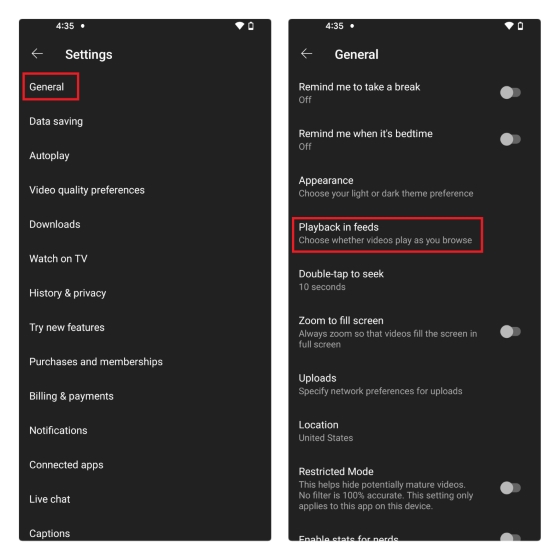
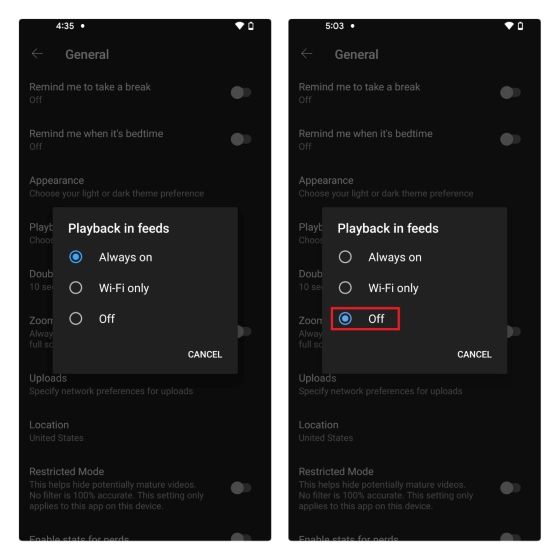
3. В появившемся всплывающем окне выберите «Выключить» воспроизведение в лентах, и все. Миниатюры видео больше не будут автоматически воспроизводиться при прокрутке канала.
Отключить предварительный просмотр миниатюр автозапуска на веб-сайте YouTube
1. Откройте YouTube и щелкните изображение своего профиля в правом верхнем углу. Когда появится всплывающее меню, нажмите «Настройки».
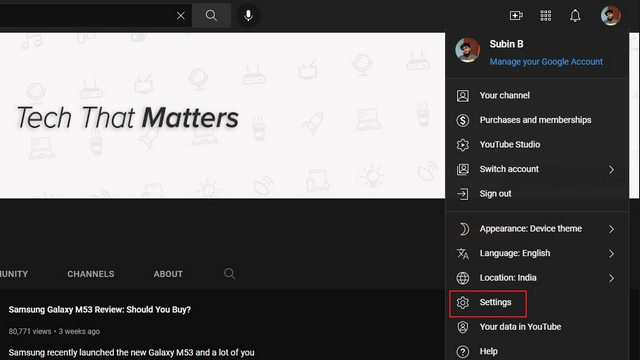
2. Теперь перейдите в раздел настроек «Воспроизведение и производительность» с левой боковой панели.
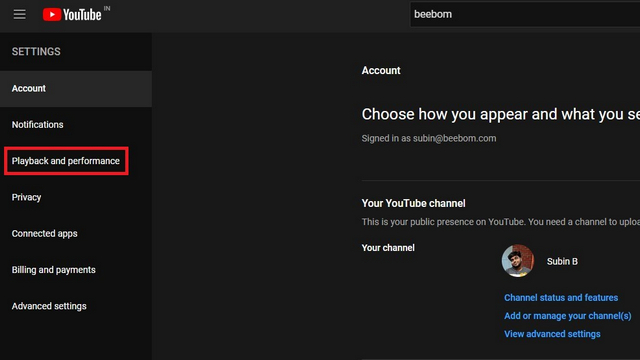
3. Здесь отключите переключатель «Встроенное воспроизведение», чтобы остановить воспроизведение видео, когда вы наводите на него курсор в домашней ленте YouTube.
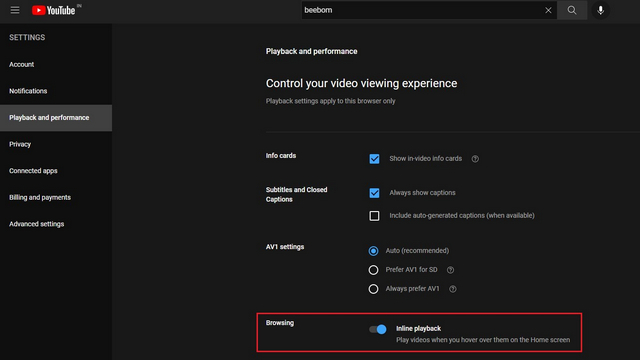
Отключить автовоспроизведение превью видео на YouTube
Итак, это шаги, необходимые для отключения автозапуска на YouTube. Между тем, если вы хотите удалить свою историю YouTube, вы можете проверить нашу связанную статью. И чтобы узнать больше таких советов, не забудьте взглянуть на нашу статью о лучших трюках YouTube, которые вы должны знать.