Как настроить электрогитару в Guitar Rig 6: шаг за шагом инструкция для начинающих
Guitar Rig 6 — это программное обеспечение от Native Instruments для записи и обработки звука гитары. Оно позволяет настроить звук электрогитары с помощью различных эффектов и усилителей. В этой статье мы рассмотрим, как настроить электрогитару в Guitar Rig 6 с помощью простой инструкции для начинающих.
Шаг 1: Подключите свою гитару к компьютеру
Прежде чем начать настройку, необходимо подключить свою электрогитару к компьютеру. Для этого необходимо использовать аудиоинтерфейс или USB-интерфейс, который позволит вам подключить гитару к компьютеру. После подключения гитары проверьте, что она работает и звучит.
Шаг 2: Запустите Guitar Rig 6
После подключения вашей гитары запустите Guitar Rig 6. Это можно сделать через программный интерфейс или же с помощью сочетания клавиш на компьютере.
Шаг 3: Выберите устройство ввода
Перед тем, как перейти к настройке, нужно выбрать устройство ввода. Guitar Rig обычно сам определяет, какое устройство выбрать, но если ваше устройство не определяется, выберите его вручную в настройках.
Шаг 4: Выберите усилитель и эффекты
Теперь можно приступить к выбору усилителя и эффектов. Guitar Rig 6 предоставляет множество различных усилителей и эффектов, которые можно выбрать. Выберите тот, который наиболее подходит для вашего звучания. Помните, что каждый усилитель и эффект может иметь свой тон и настройки, поэтому не бойтесь экспериментировать.
Шаг 5: Настройте уровень громкости
Теперь нужно настроить уровень громкости. Это поможет вам избежать искажений и сохранить чистое звучание. Перед тем, как записать звук, проверьте, что уровень громкости оптимальный.
Шаг 6: Запишите свой звук
Последний шаг — это запись вашего звука. Для этого нажмите кнопку "Record" и начните играть на гитаре. Guitar Rig 6 будет записывать ваш звук, обрабатывать его и сохранять его в выбранном вами формате.
Вывод
Настройка звука на электрогитаре с помощью Guitar Rig 6 может показаться немного сложным процессом для начинающих, но это не так. Следуя простой инструкции, вы можете получить отличное звучание вашей гитары. Не стесняйтесь экспериментировать с различными эффектами и настройками, чтобы найти идеальный звук.
mkiril.blogspot
Драйвера и программу ищите в интернете. Найти и скачать не проблематично.
Самое главное в этом деле настройки.
Гитара можно подключить к стандартной звуковой карте любого компьютера.
Многие говорят, что мол подключили, но шумы лишние, или подключили и есть задержка. Но все решается настройками драйверов Asio4all и самой программы Guitar Rig 5
1. Гитара должна быть подключена через синий вход Line in
Кабель может быть и моно и стерео, значения не имеет.
Я подключался через обычный кабель джек-джек 3.5 мм и переходник для гитары 6.3 мм
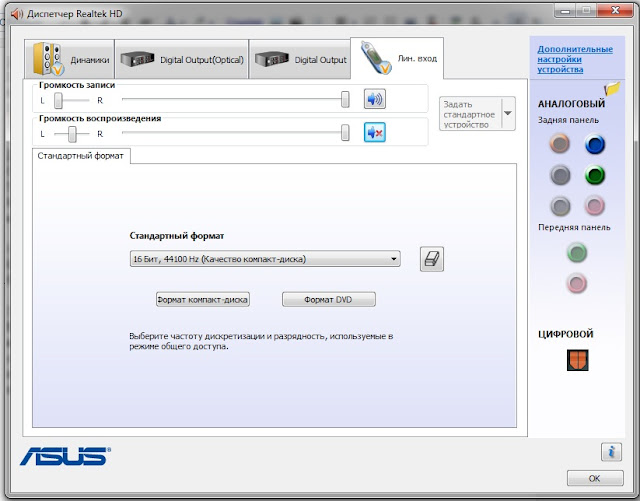
2. Настройка аудиокарты
В принципе ничего много в стандартных настройках делать не нужно. Необходимо просто выключить воспроизведение на стандартной программе и по-регулировать баланс (если у вас стерео кабель, то на один канал не будет подаваться звук, поэтому, скорей всего, у вас, как и у меня будет выдаваться звук только на левый канал) следовательно, ставим баланс записи на левый канал.
3. Настройка драйвера Asio4all
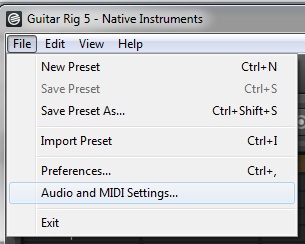
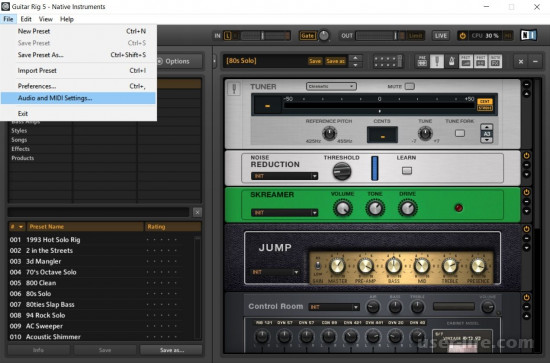
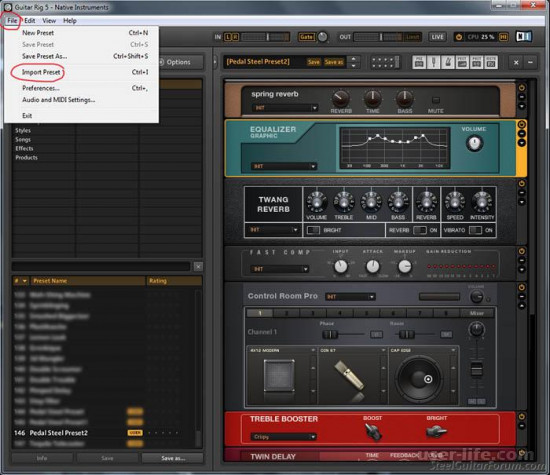
Открываем Giutar Rig. File — Audio and MIDI Settings
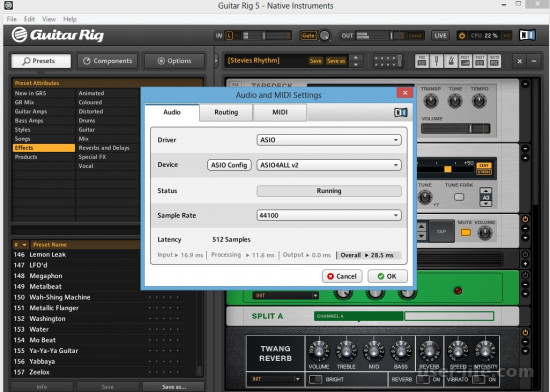
В разделе драйвер выбираем Asio
Sample Rate у меня изначально стоял 44100, но на 48000 результат тот же.
Открывает Asio config
Должны гореть два индикатора и включена сама аудиокарта, как на фото (audio output и Line input). Остальное отключаем за ненадобностью.
Остальные настройки Asio у меня были стандартными. Если они у вас отличаются — выставьте настройки как на фото.
Гитар Риг как пользоваться скачать установить подключить настроить гитару
Всем привет! Расскажу про хорошую и популярную программу для игры на электрогитаре с помощью вашего компьютера — Guitar Rig, в которой можно настраивать входящий и исходящий звука на максимально хорошее качество. Есть особая опция фильтрующая шумы и все что мешает воспроизведению на приемлимом уровне.
Можно включать стандарт максимально качественной обработки звука, но это может загрузить процессор компьютера и тут нужен мощный ПК.
Настройка гитары
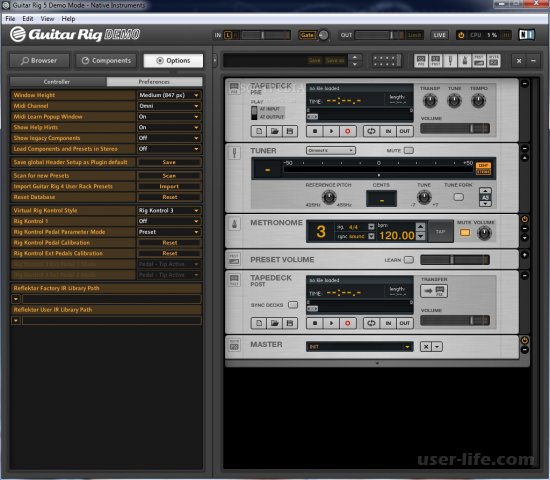
Здесь есть специальный модуль, полностью копирующий алгоритм работы настоящего тюнера. Он анализирует частоту входящей звуковой волны и сравнивает ее с той, что должна быть у звука, соответствующего определенной ноте.
Симуляция музыкального оборудования
Первый стандартный модуль необходим для приема входящего звука, его предварительной обработки и последующей записи. Также очень полезной является возможность поставить запись игры на гитаре на фон для последующего создания сложных композиций.
Для более удобного переключения между различными модулями в Guitar Rig присутствует панель быстрой навигации.
Однако если вам необходимо лишь подключать или отключать те или иные элементы, то вовсе не обязательно даже переключаться на них. Для этого в программе существует специальная панель.
Еще одним крайне полезным инструментом является метроном, ведь он существенно помогает не сбиваться с ритма при игре на гитаре. К слову, звук, издаваемый метрономом можно настроить по своему желанию.
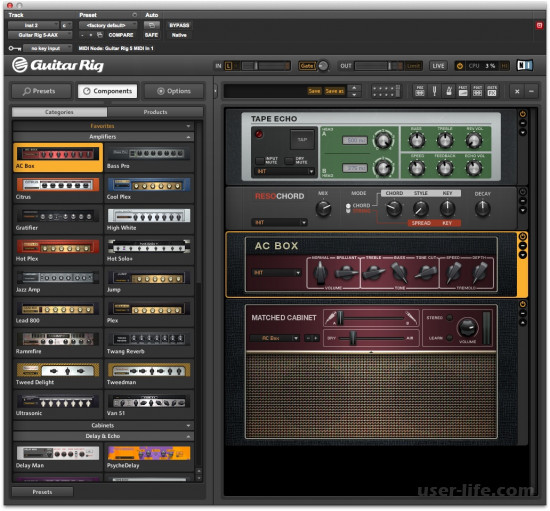
Одним из главных достоинств программы является возможность записать свою игру на гитаре с использованием различных дополнительных модулей, симулирующих работу различного оборудования вроде усилителей, кабинетов, педалей, накладывающих на звук различные эффекты.
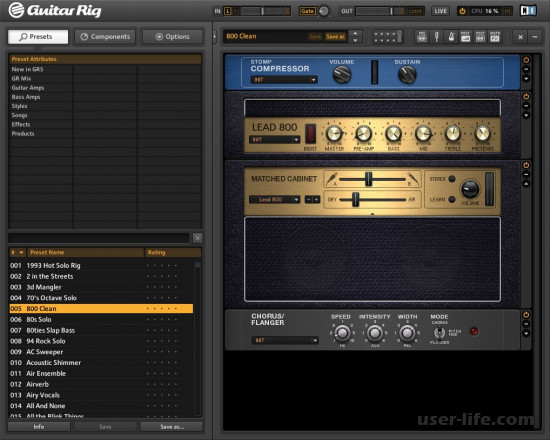
Разработчиками было добавлено огромное количество заготовленных наборов модулей, каждый из которых создает особенный и неповторимый звук.
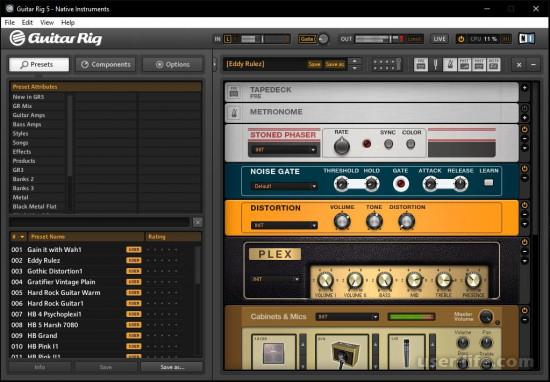
Для более простого ориентирования в этом крайне обширном списке все наборы поделены на категории. Также, если вы выбрали несколько наиболее подходящих конфигураций, можете оценить их определенным количеством звезд, что позволит в дальнейшем быстрее находить их.
Если же вы считаете себя достаточно опытным музыкантом и неплохо разбираетесь в музыкальном оборудовании, можете попробовать составить собственный набор.
Стоит отметить, что все присутствующие в программе модули созданы на основе реально существующего оборудования, которым пользуются как начинающие, так и известные музыканты.
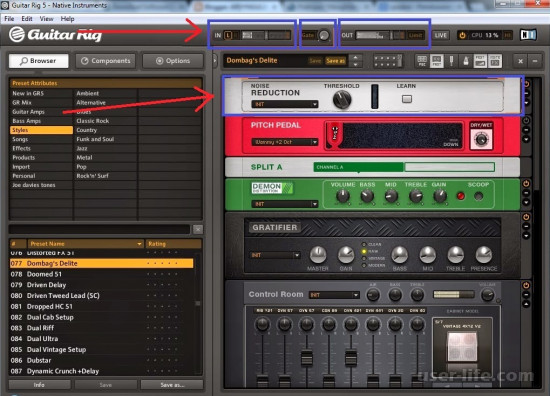
Крайне важным фактом, который нельзя обойти стороной, является то, что все модули необходимо располагать в правильном порядке, как и в случае с настоящими устройствами. В противном случае звук будет совершенно не тем, который необходим.
Для регулировки громкости комплекса эффектов, накладываемого на входящий звук модулями музыкального оборудования, используется специальный ползунок.
Следующий инструмент используется для настройки и записи звука, прошедшего через все предыдущие модули.
Последней стадией обработки звука является его прохождение через такое оборудование, как эквалайзер, компрессор и подобное им. Это вносит финальные штрихи в обработку звучания и делает его более чистым и плотным.
Весьма приятной особенностью Guitar Rig является возможность перенастроить интерфейс и все основные параметры под свои нужды.
Для обеспечения максимального удобства существует возможность назначить горячие клавиши, что может существенно ускорить процесс работы с программой.
Как пользоваться
Установка и настройка Guitar Rig
Процедура инсталляции Guitar Rig стандартная. При первом запуске программы в трее должна появится иконка драйвера.
И панель настроек обработки аудиопотока.
В «Driver» выбрать протокол «ASIO» (стандарт ввода/вывода звукового сигнала, разработанный компанией Steinberg).
В опции «Device» установить «ASIO4ALL v2».
Кликнуть «ASIO Config».
4. В появившейся панели нажать иконку (гаечный ключ), для того чтобы отобразились все настройки драйвера.
5. Отрегулировать оптимальный размер буфера — 80-150 смпл. (по умолчанию — 512 смпл). Чем меньше его значение, тем соответственно и меньше «запаздывание» сигнала. Однако на маломощных ПК при указанном уменьшении ухудшается качество звука. Наилучший вариант настройки применительно к конкретной конфигурации — выбор опытным путём — на слух, двигая ползунок настройки.
7. Ну вот и всё! Guitar Rig готов к работе!
В процессе пользования программой вы всегда можете изменить настройки. Для этого нужно кликнуть «File» (горизонтальное меню) и выбрать из ниспадающего списка «Audio & MIDI Settings…».
Внимание! Если при работающей программе Guitar Rig запускать другие приложения (аудио- и видеоплееры, звукозаписывающие программы и т.д.), звук в них воспроизводится не будет по причине программного конфликта. Драйвер asio4all может работать только с одной программой. Соответственно, и Guitar Rig не стоит запускать, когда, например, включен AIMP. Аудиоплеер в таком случае будет функционировать, а Guitar Rig — нет. В панели настроек драйвера в блоке «Список WDM-устройств», когда происходит конфликт приложений, на иконках каналов входа/выхода появляются красные крестики.
К сожалению, очень часто, пользователи при первом знакомстве с Guitar Rig 5 сталкиваются с проблемой – «запустил программу, подключил гитару, но она не звучит». Данная, пошагово описанная инструкция, поможет преодолеть эту проблему и наслаждаться новым звучанием своей гитары. Рассматривается вариант настройки в ПК, необорудованном отдельной звуковой картой.
1. ASIO. Это программа создаёт оптимизацию звукового потока — на вход и на выход. Улучшает качество звучания и снижает задержку передачи аудиопотока. То есть гитара будет звучать без запаздывания. Программа не является платной и доступна для скачивания на официальном сайте. ASIO – необходимо скачать и установить на ПК, перед тем, как запускать и настраивать Guitar Rig.
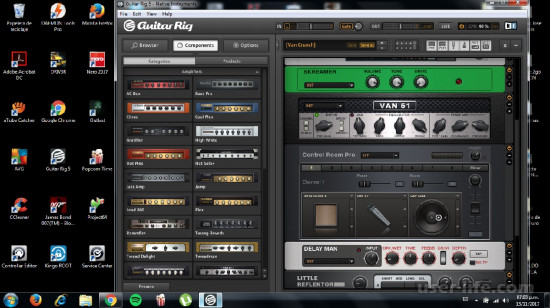
2. Настройка аудио. Теперь, когда ASIO установлен, можно перейти непосредственно к настройкам программы. Для этого нужно зайти в пункт Audio and=»» midi=»» settings=»» /> меню из ниспадающего меню нужно выбрать . Эта настройка указывает, какой звуковой драйвер программа должна использовать. В противном случае был бы задействован стандартный звуковой драйвер Windows, который уступает по качеству звучания.
4. Затем, — выставляется опытным путём. Чем меньше его значение, тем меньше запаздывание, но ухудшается стабильность звучания и может появиться характерное потрескивание. Если больше – качество звука лучше, но увеличивается время задержки. Нужно найти оптимальный вариант. Эта настройка зависит от мощности ПК.
5. — рекомендуется выставить в 0 мс.
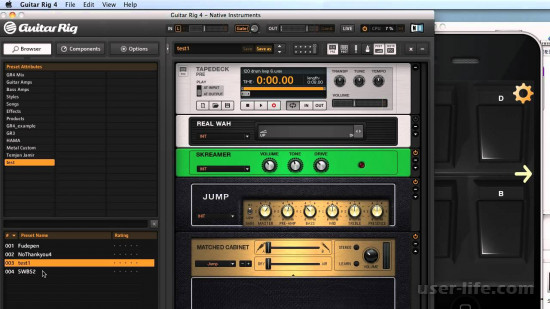
6. Если все действия выполнены верно, гитара уже должна звучать в Guitar Rig. Можно пользоваться установленными пресетами
, перейти к стилям и выбрать интересующий, например, . Далее перейти в нижнюю панель и выбрать конфигурацию усилителя и эффектов.
7. Если одновременно с обработанным звуком слышится чистый звук (без эффектов), необходимо в системной настройке звука в Windows отключить линейный вход (иконка динамика в трее -> значок динамики -> вкладка ).
Для нормального функционирования программы необходимо правильно настроить Guitar Rig и ASIO драйвер. В принципе ничего сложного нет, но можно столкнуться с некоторыми подводными камнями. Для того, чтобы приступить к настройке вы должны убедится, что ваша гитара подключена правильно.
Т.е. в линейный вход (обозначенный голубым цветом).
Если все верно, открываем Guitar Rig, заходим в настройки midi. Они находятся «Files-> audio + midi settings». Перед вами появляется такое окно:
На вкладке AUDIO:
В графе Driver, из списка выбираем ASIO;
В графе Device, из списка выбираем ASIO4ALLv2;
В графе Sample Rate устанавливаем значение 44100.
Можно нажать на кнопочку ASIO Config, эта кнопочка откроет окно настройки ASIO драйвера. Там особо делать нечего.
Продолжаем настраивать Guitar Rig
Переходим на вкладку ROUTING. Там имеются две кнопочки Inputs и Outputs. В Inputs указываем программе, откуда она должна получать входящий сигнал с гитары. В Outputs, куда этот сигнал должен выходить.
Все, жмем OK и переходим к самой программе.
Если вы все сделали верно, то при ударе по струнам индикаторы IN и OUT будут показывать уровень входного и выходного сигнала. Вот собственно и вся настройка Guitar Rig. Если у вас возникнут какие-то сложности, например посторонние шумы или слабый входящий сигнал, то можно проверить настройки звука в панели управления и микшере Windows.
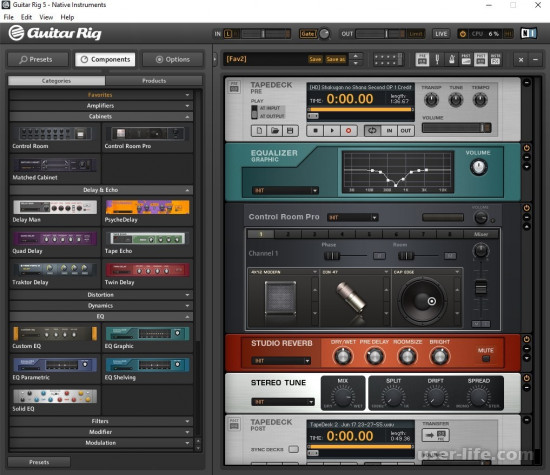
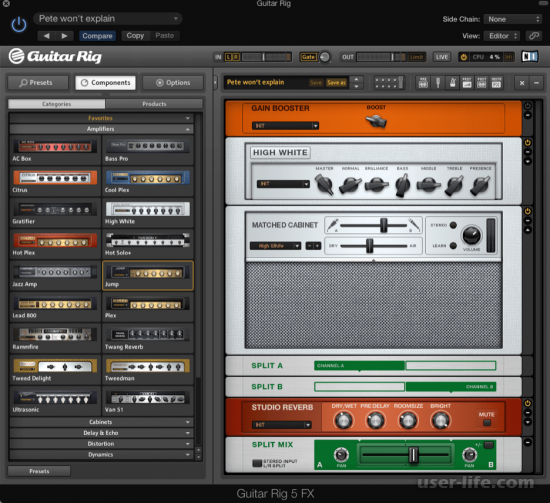
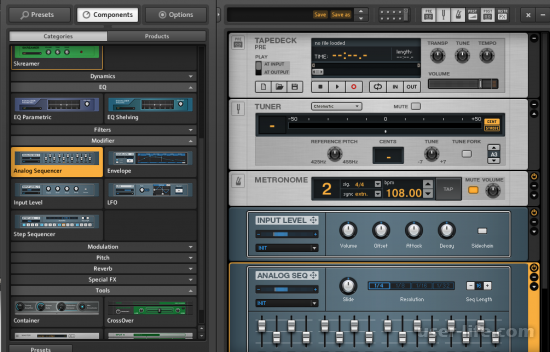
Как видно из картинки интерфейс программы Guitar Rig достаточно простой. Слева находятся все доступные компоненты и сохраненные банки. А справа ваша рабочая зона, где размещая необходимые компоненты в определенной последовательности, вы будете играть свою чудесную музыку.
Guitar Rig – популярный аудиопроцессор для электрогитары
Guitar Rig – основной инструмент музыканта, владеющего электрогитарой. Это кроссплатформенный эмулятор усилителя для записи и экспериментов со звучанием. Работает с гитарами, ударными, синтезаторами, бас-гитарами и прочими музыкальными инструментами. Приложение предлагает массу высококачественных эффектов и модификаторов звука, позволяющих довести его до совершенства. По прямой ссылке ниже можете бесплатно скачать Guitar Rig от Native Instruments – легендарную цифровую студию звука для Виндовс 10 и 11. Вариант загрузки через торрент не ищите, приложение скачивается за считанные секунды. В обзоре кратко описаны функции и новшества программы, приведены способы решения распространённых проблем.
Возможности программы
Guitar Rig включает все необходимое для создания неповторимого звучания музыкальных инструментов. Поддержка плагинов позволяет расширить возможности инструмента за счёт внешних подключаемых моделей, которые можно загрузить с официального сайта или сторонних ресурсов. В программе есть дополнительные средства вроде тюнера для настройки инструментов, метронома или средства звукозаписи.
Pro-версия программы задействует искусственный интеллект для повышения эффективности обработки аудио, его динамического поведения, точной имитации реалистичных звуков. ИИ позволяет имитировать обратную связь гитары с усилителем. Разработчики Guitar Rig создавали свой эмулятор с ведущими производителями усилителей и их контроллеров, поэтому каждый элемент, эффект в программе функционирует как реальный физический – вы сэкономите на приобретении дорогостоящих усилителей.
Программу разрабатывали с участием именитых музыкантов, например, гитариста из Rammstein.
Программа включает свыше 1000 пресетов, облегчая работу начинающему музыканту. Профессионалам Guitar Rig предлагает инструменты для создания собственных пресетов, позволяющих в точности имитировать работу реального усилителя.
Программа славится качеством аудиоэффектов на выходе и возможностью настраивать звучание десятков аспектов каждого из них вращением ручек при помощи мыши. В Guitar Rig можно добиться качественных эффектов дисторшина, как от физического усилителя, улучшать звучание скрипки.
Обновлённый интерфейс приложения вмещает практически всю необходимую звукорежиссёру или музыканту информацию без необходимости прокрутки, хотя масштабировать окно нельзя даже в 6-й версии. В ней появились эффекты Dirt и Bite, которые добавляют гитарному звучанию текстуры, для чего используются процессоры Komplete VC. Обновлённая концепция написания макросов облегчат задачу автоматизации процессов.
- Полная цифровая имитация работы компонентов физического усилителя.
- Поддержка сторонних плагинов.
- Три современных эффекта модуляции.
- Задействование возможностей ИИ.
- Простота управления – настройки заключаются во вращении ручек.
- Doppler-фильтр с множеством функций.
- Огромная библиотека пресетов.
- Работа с различными типами музыкальных инструментов.
Как установить ПО
Для инсталляции Guitar Rig запустите исполняемый файл, кликните «Next». Выберите язык интерфейса (русская версия программы не существует в природе, придётся довольствоваться англоязычным интерфейсом).

Примите условия её эксплуатации.

Можете отказаться от ненужных плагинов.

Выберите каталог для установки программы, затем – плагинов для неё.

Проверьте параметры инсталляции и жмите «Next».
Вы установили крякнутый Guitar Rig, ничего активировать не надо. Закройте окно инсталлятора и запускайте программу
Системные требования
Приложение работает на компьютере со следующей конфигурацией:
- Windows 10 / 11, только 64 bit.
- Процессор Core i5 8 – 11 поколения или аналогичный AMD.
- 4 – 6 ГБ оперативной памяти.
- Совместимая с DirectX 9 – 11 или OpenGL 2.1 видеокарта.
Приложение совместимо с технологиями ASIO, Core Audio, поддерживает аудиосеансы WASAPI.
Как пользоваться Guitar Rig
Рассмотрим быстрый способ добавить Guitar Rig в Reaper в качестве VST-плагина (то же самое касается FL Studio). При этом обе программы должны быть уже установленными.
- Создайте каталог VSTPlugins внутри Program Files.
- Скопируйте туда файл c:\Program Files\Native Instruments\VSTPlugins 64 bit\Guitar Rig X.dll, где вместо «X» стоит версия программы (5 или 6).

- Откройте настройки Reaper: «Options» – «Preferences».
- Слева кликните «Plug-ins» – «VST».
- В подразделе жмите «Re-scan» для повторного сканирования каталога с плагинами.


Запустите Reaper, при добавлении нового эффекта выберите «VST: Guitar Rig X», где X – версия программы.
Как подключить гитару

Чтобы минимизировать или убрать задержку, активируйте режим ASIO в параметрах конфигурации звука, предварительно установив драйвер ASIO4ALL – кликните «File» – «Audio and MIDI Settings».

Во вкладке «Audio» выберите «ASIO» (строка «Driver»).

Чтобы подключить гитару, и её было слышно, внизу перейдите во вкладку «Routings» выберите правый и левый динамики соответственно.
Подключите электрогитару к звуковой карте физически – через соответствующий интерфейс. Обычно это TRS 3,5 мм или мини-джек. Если гитара оснащена иным интерфейсом, используйте соответствующий переходник.
Как записать гитару
Подробно о том, записать гитару в Guitar Rig 5, смотрите видео.
Избавляемся от фона
Чтобы убрать шум электрогитары в Guitar Rig:
- Кликните «Components».
- Разверните «Dynamics».
- Перетащите элемент «Noise reduction» вправо.

- Вращайте ручку «Threshold» влево, против часовой стрелки, пока не добьётесь нужного эффекта.

Возможные проблемы
Разберёмся с основными неполадками.

Guitar Rig не видит гитару. Убедитесь, что музыкальный инструмент подключён правильно. В настройках приложения выберите правильную звуковую карту, например, внешнюю, если используете такую. Убедитесь, что правильно выставили параметры «Audio and MIDI Settings».
Не запускается – переустановите приложение. Если используете Windows 11 – дождитесь свежего обновления или удалите последние. Иногда проблему вызывает сама операционная система.
Если в программе не слышно звука, правильно настройте входы, выходы и используемую звуковую карту во вкладке «Audio».