Как настроить отложенную отправку электронного письма на Mail.ru?
Мне нужно отправить письмо именно в определенный день. Но в этот день у меня 100% не будет доступа к интернету. Хочу написать письмо и настроить отложенную отправку, чтобы оно дошло до адресата тогда, когда нужно. Есть ли такая возможность?
Именно в почте mail.ru такой функции нет, там вообще мало креатива. Местные дизайнеры слизали всю мейлрушную систему с других популярных серверов. Но не стОит отчаиваться. Существует проект Открытки.mail.ru. Вы можете выбрать любую открытку, а в ней написать свое сообщение (письмо). Делается это так: выбираете понравившуюся открытку. Слева от открытки видите панель, внизу которой есть функция: "Когда отправить". Вот она:

Видите обведенный календарь? Жмите на него и выбирайте дату отправки.
Главное, открытку подобрать по теме, и объяснить адресату в сообщении, что только таким способом Вы смогли отправить письмо "в будущее".
Как отправить письмо по времени mail
Почта Mail.Ru реализовала возможность отложенной отправки. Теперь письмо можно написать в любой удобный момент и указать дату и время, когда его нужно отослать адресату – отправка произойдет автоматически.
Благодаря новой функции пользователям Почты Mail.Ru не придется волноваться о том, что сообщение, отправленное в неурочный час, побеспокоит адресата. При написании достаточно указать точное время и день из будущего, когда нужно будет выслать письмо. По нажатию на кнопку «Отправить» такое письмо попадет в папку с исходящей почтой, где будет ожидать своего часа.
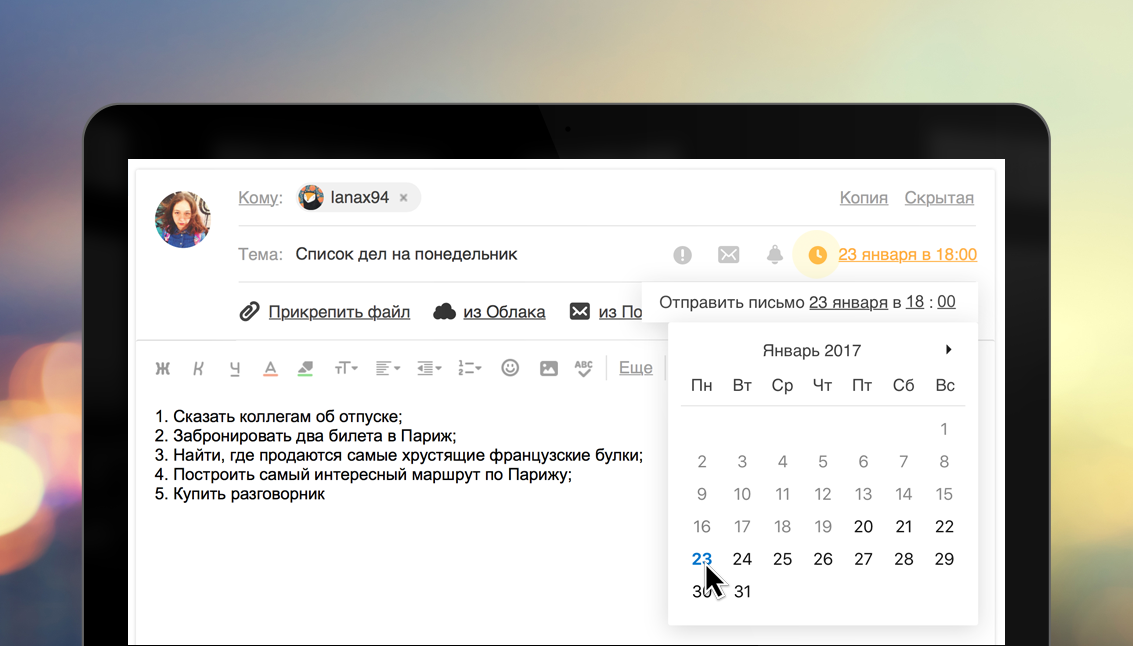
Пока письмо не ушло, его автору доступны все инструменты редактирования: можно внести правки в текст, прикрепить файлы (или наоборот удалить вложения), изменить время отправки либо отослать немедленно. Кроме того, отправитель сможет отредактировать список адресатов – или же, передумав, совсем удалить письмо.
Так, например, оформив email-рассылку для партнеров по бизнесу, можно настроить отложенную отправку, чтобы письма автоматически были высланы по нужным адресам в начале следующего рабочего дня. Таким же образом пользователь сможет отправлять себе напоминания о запланированных делах: например, презентацию, которую нужно доработать позже.
Отправка электронной почты по времени
Эта статья рассказывает, как отправлять электронную почту в определенное время.
Обычно мы отправляем письмо сразу после того, как написали его – нажимаем Отправить, и письмо сразу улетает адресату.
Но бывают случаи, когда нужно отправить его в другое время или даже в другой день, например:
- Письмо-напоминание о предстоящем мероприятии (вебинаре, за полчаса или за час до его начала.
- Письмо-запрос сотруднику о публикации информации на корпоративном сайте в определенный день.
- Письмо, которое написано поздно вечером, но должно быть отправлено в начале рабочего дня.
Большинство почтовых служб давно предлагают такую возможность.
Отправить письмо в определенное время в онлайн почте
Все эти почтовые сервисы предлагают в окне отправки письма дополнительную опцию с выбором времени отправки.
GMail
В веб-интерфейсе GMail надо нажать на стрелочку справа от Отправить и выбрать Запланировать отправку:
После того, как для сообщения задано время отправки, оно появляется в папке Запланированные:
Яндекс.Почта
Аналогично, в окне написания письма справа от кнопки Отправить есть специальная кнопка в виде значка Отправить позже:
Outlook.com
Почтовый сервис Microsoft также предоставляет возможность отослать емейл в любое время по выбору, для этого нужно нажать на стрелочку в правой части кнопки Отправить и выбрать Отправить позже:
Письма с запланированным временем отправки помещаются в папку Черновики.
Функция Задержка доставки в Outlook
А что предлагает для отправки почты по времени Microsoft Outlook как основной инструмент корпоративной почты?
В Outlook есть встроенная функция Задержка доставки, позволяющая отложить доставку сообщения до указанного времени.
Здесь нужно поставить галочку Не доставлять до и ввести дату со временем. Вроде всё просто, но для работы этой функции:
- компьютер должен быть включен на момент отправки,
- Outlook должен быть запущен,
- время отправки устанавливается по времени нажатия на Отправить, а не по фактическому времени отправки.
Поэтому этой функцией практически никто не пользуется. Лучше сделать это через веб-интерфейс Outlook.com.
Дополнение Boomerang for Outlook
Это дополнительный компонент, устанавливаемый для Microsoft Office (Microsoft 365) и предлагающий целый ряд новых функций.
При отправке письма появляется панель с настройками, и в разделе SendLater можно выбрать время отправки.
Функция работает на уровне сервера, и поэтому не требуется, чтобы Outlook работал во время фактической отправки.
Функции Boomerang работают для почтовых серверов GMail и Outlook.com/Microsoft 365, для остальных серверов панель Boomerang просто не появляется в окне нового письма, например, для Яндекс Почты.
Boomerang – это дополнительное ПО, которое нужно устанавливать отдельно. Сама по себе установка несложная, но требует определенных разрешений со стороны администратора в корпоративных установках. Я не смог установить Boomerang на корпоративный Outlook, так как установка дополнений заблокирована.
Кроме того, Boomerang – это платный продукт. Персональный тариф стоит $5 в месяц. Есть и бесплатный план, который подходит, скорее, для проверки работы, так как включает всего 10 писем в месяц.
Полезные функции
Панель с полезными функциями находится внизу окна нового письма. Нажмите на нужный значок, чтобы включить функцию.
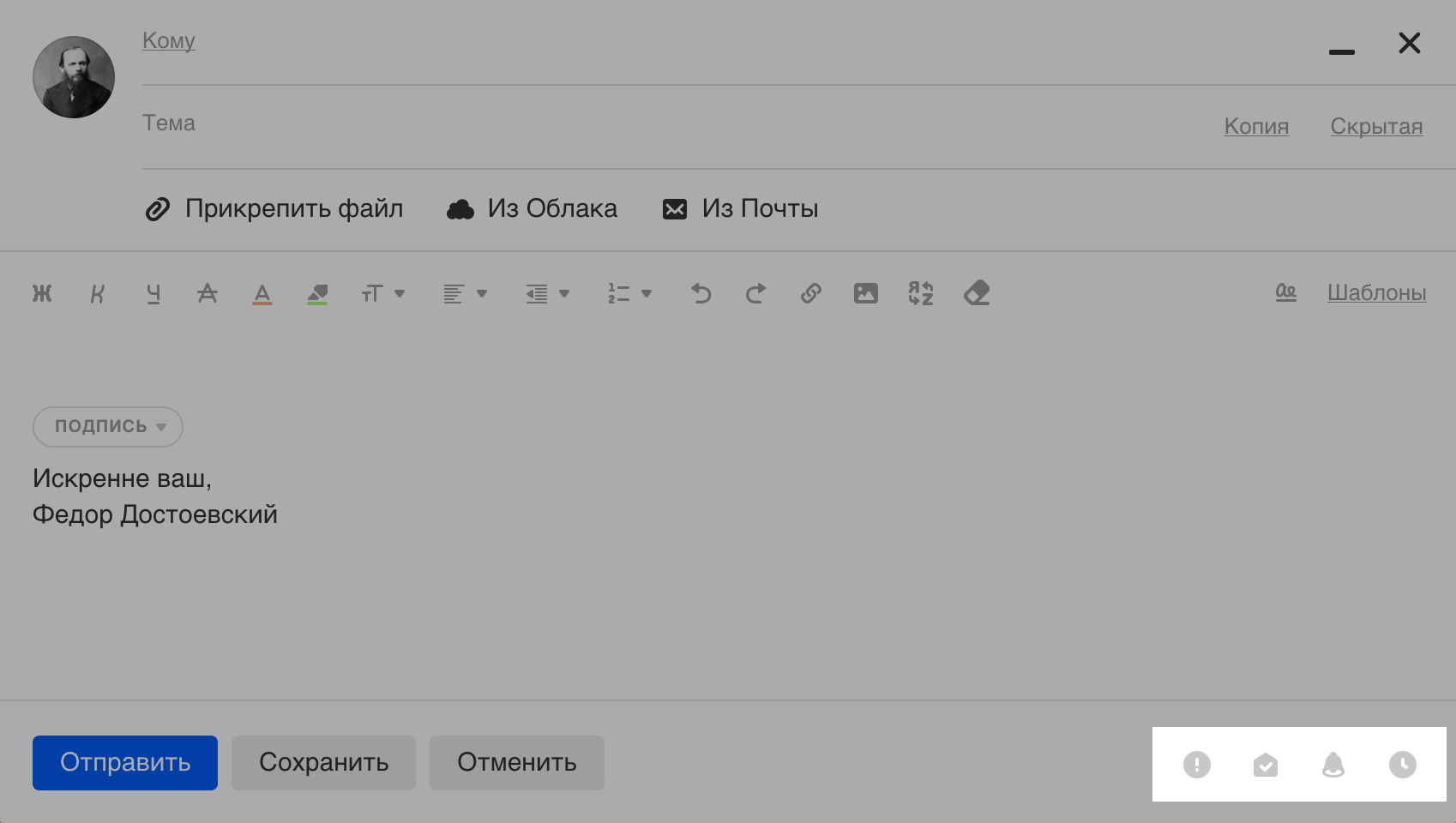
Отметить письмо как важное
Нажмите  , чтобы отметить письмо как важное. В почтовом ящике получателя оно будет отмечено восклицательным знаком —
  .
.

Запрос о прочтении письма
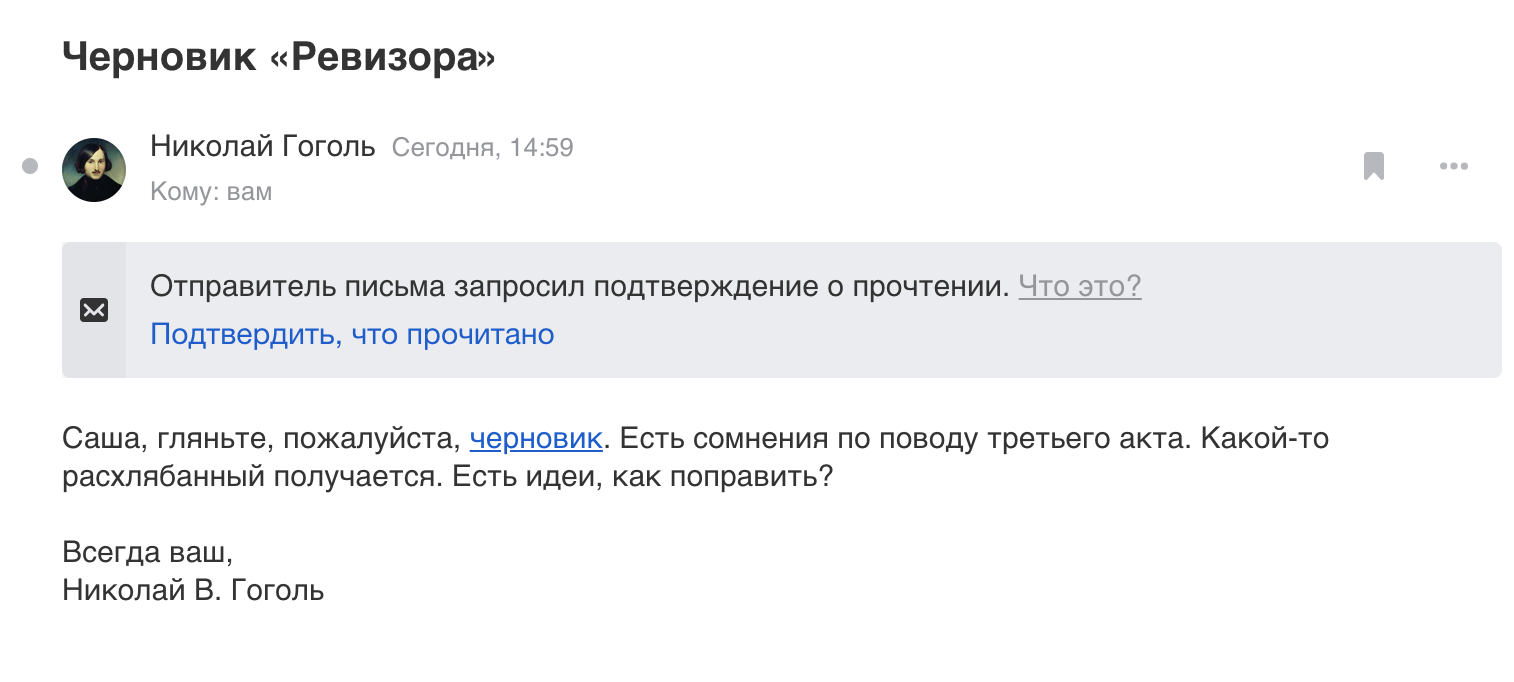
Нажмите  , чтобы добавить к письму запрос о прочтении. Перед текстом письма получатель увидит сообщение о том, что вы попросили отправить уведомление, когда он прочитает письмо.
Даже прочитав письмо, получатель может не подтвердить получение. Тогда уведомление не придет.
Если вы увидели такое сообщение, вас попросили подтвердить получение письма. Нажмите «Подтвердить, что прочитано», и отправитель получит уведомление на почту.
Напоминание о неответе
Нажмите  , чтобы настроить напоминание о том, что вам не ответили. Если получатель не ответит на письмо через выбранный промежуток времени, вам придёт письмо с темой «Напоминание. Вам не ответили на письмо».

Отложенная отправка
Нажмите  , чтобы выбрать время отправки письма. Установите дату и время, нажав на надписи во всплывающем окошке.
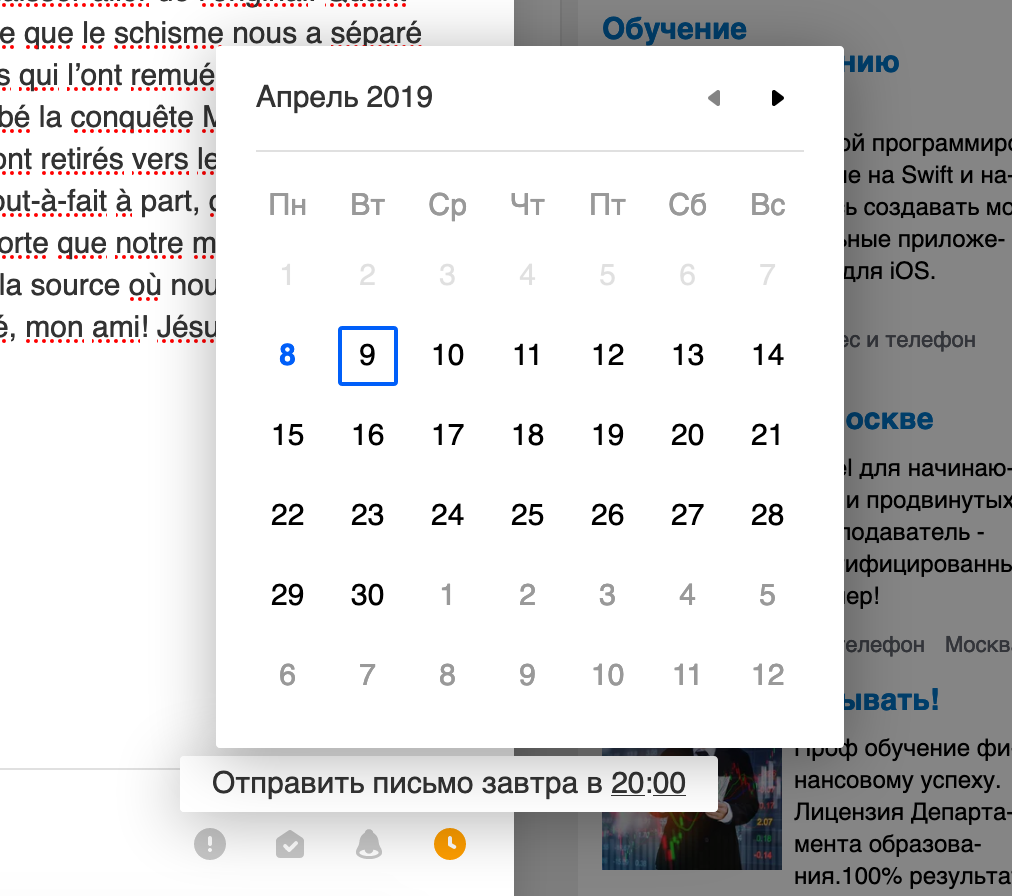
До установленного времени письмо хранится в папке «Исходящие». Здесь вы можете отредактировать его или отменить отправку.
Чтобы отменить отправку:
- Откройте письмо, которое ожидает отправки.
- Нажмите на активный значок отложенной отправки
 , чтобы он стал серым .
 - Нажмите «Отменить», чтобы удалить письмо, или «Сохранить», чтобы оставить его в черновиках.
Отозвать отправленное письмо
В первые 20 секунд после нажатия кнопки «Отправить» вы можете отменить отправку письма — копия письма не успеет прийти на сервер получателя и сохраниться там.
После нажатия кнопки «Отправить» появится баннер с заголовком «Письмо отправлено», обратным отсчётом и кнопкой «Отменить отправку». Нажмите на неё, пока отсчёт не дойдёт до нуля, — письмо не отправится и вы вернётесь к его редактированию. Или нажмите на клавиши CMD+Z (macOS) или CTRL+Z (Windows).
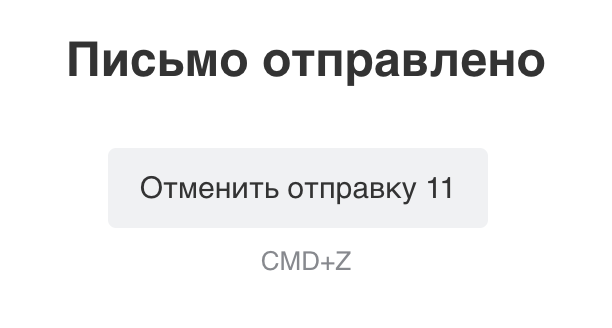
К сожалению, через 20 секунд после нажатия кнопки «Отправить» отменить отправку нельзя. Копия письма успеет прийти на сервер получателя и сохранится там. У нас нет технической возможности удалить письмо в почте получателя.