Как в 1С 8.3 сформировать расчётку?
В вопросе не уточнена конфигурация, но, руководствуясь тегом, положим, что автора интересует конфигурация Бухгалтерия предприятия. Под расчеткой, стало быть, подразумевается расчетная ведомость — один из отчетов по зарплате.
Чтобы получить данный отчет, необходимо перейти в интерфейс "Зарплата и кадры" — "Зарплата" — "Отчеты по зарплате"

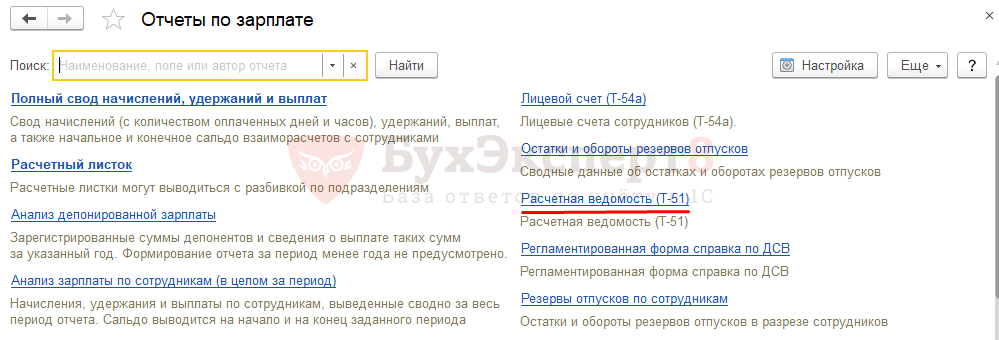
В открывшемся списке отчетов находим отчет "Расчетная ведомость (Т-51)"

В форме отчета указываем период и, если в базе ведется более одной организации, можно установить отбор по организации.

Если необходимо, можно поиграть и другими настройками (кнопка "настройки"). Отчет готов.
Вопросы посетителей по 1С ЗУП 3: сортировка сотрудников в документах, расчет по часам, расчетная ведомость в произвольной форме
Здравствуйте, уважаемые подписчики. Рассмотрим ещё несколько вопросов посетителей сайта по 1С ЗУП:
✅ Мастер класс «3 шага к идеальному НДФЛ»
Схема учета для ежемесячного контроля НДФЛ: Узнать подробнее ->>
✅ ЧЕК-ЛИСТ по проверке расчета зарплаты в 1С ЗУП 3.1
ВИДЕО — ежемесячная самостоятельная проверка учета: Узнать подробнее ->>
✅ Начисление зарплаты в 1С ЗУП 3.1
Пошаговая инструкция для начинающих: Узнать подробнее ->>
Автоматическая сортировка сотрудников в документах
✅ Мастер класс «3 шага к идеальному НДФЛ»
Схема учета для ежемесячного контроля НДФЛ: Узнать подробнее ->>
✅ ЧЕК-ЛИСТ по проверке расчета зарплаты в 1С ЗУП 3.1
ВИДЕО — ежемесячная самостоятельная проверка учета: Узнать подробнее ->>
✅ Начисление зарплаты в 1С ЗУП 3.1
Пошаговая инструкция для начинающих: Узнать подробнее ->>
«Как настроить сортировку сотрудников в документе Начисление зарплаты и взносов по алфавиту? Чтобы они выстраивались по алфавиту всегда при заполнении. Сейчас они стоят в непонятном порядке, приходится каждый раз сортировать вручную.»
Для этого необходимо в разделе меню Настройка открыть Дополнительные настройки и указать, что сортировка выполняется в первую очередь именно по фио сотрудника. Для этого можно либо оставить флажок только напротив «По сотруднику (Имя)», либо поднять этот вариант сортировки на самый верх. Но стоит иметь ввиду, что эта настройка распространяется на все списочные документы, где заполняется список сотрудников.

Как правильно перевести сотрудника на оплату по часам, недоступен вид начисления Оплата по окладу (по часам)?
«Здравствуйте. Как перевести сотрудников с оплаты по окладу на оплату по часам? Не могу найти вид начисления Оплата по окладу (по часам)? Создавать его самостоятельно?»
Создавать самостоятельно этот вид начисления не требуется. Необходимо в настройках расчета зарплаты (Настройка – Расчет зарплаты – Настройка состава начислений и удержаний) установить флажок «Применение почасовой оплаты».

Где в ЗУП 3 найти расчетную ведомость в произвольной форме?
«Здравствуйте! Скажите пожалуйста, а в ЗУП 3 осталась возможность сформировать расчетную ведомость в произвольной форме?»
Да. Но теперь аналогичный отчет в ЗУП 3 называется несколько иначе: «Анализ зарплаты по сотрудникам (в целом за период)» (раздел меню Зарплата – Отчеты по зарплате).

Чтобы узнать первыми о новых публикациях вступайте в группы в социальных сетях, где все материалы также регулярно публикуются:
Расчетная ведомость в ЗУП 3.1
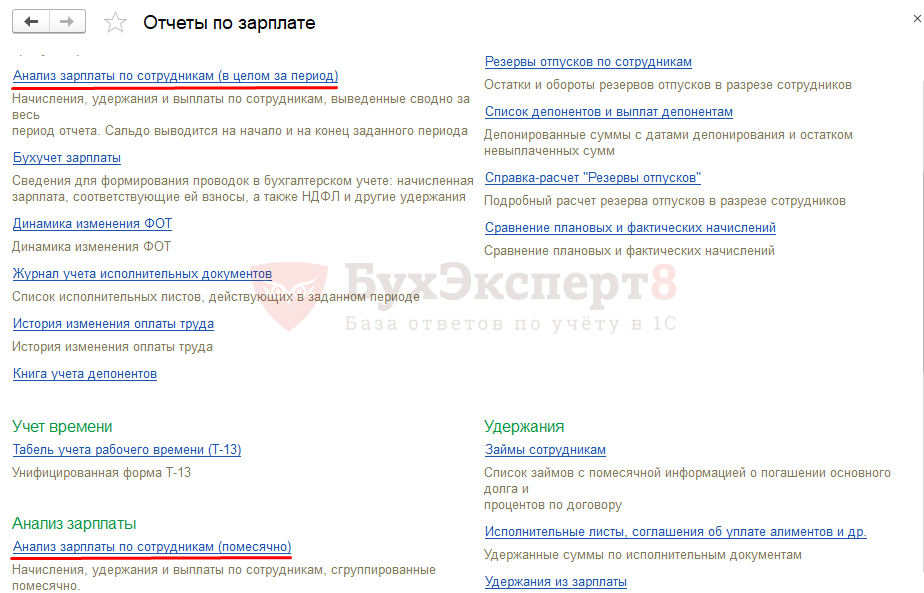
Расчетная ведомость в произвольной форме в 1С 8.3 ЗУП 3 — это Анализ зарплаты по сотрудникам . Существуют два его варианта: Анализ зарплаты по сотрудникам (помесячно) и Анализ зарплаты по сотрудникам (в целом за период) . Отчеты найти можно в разделе Зарплата – Отчеты по зарплате :
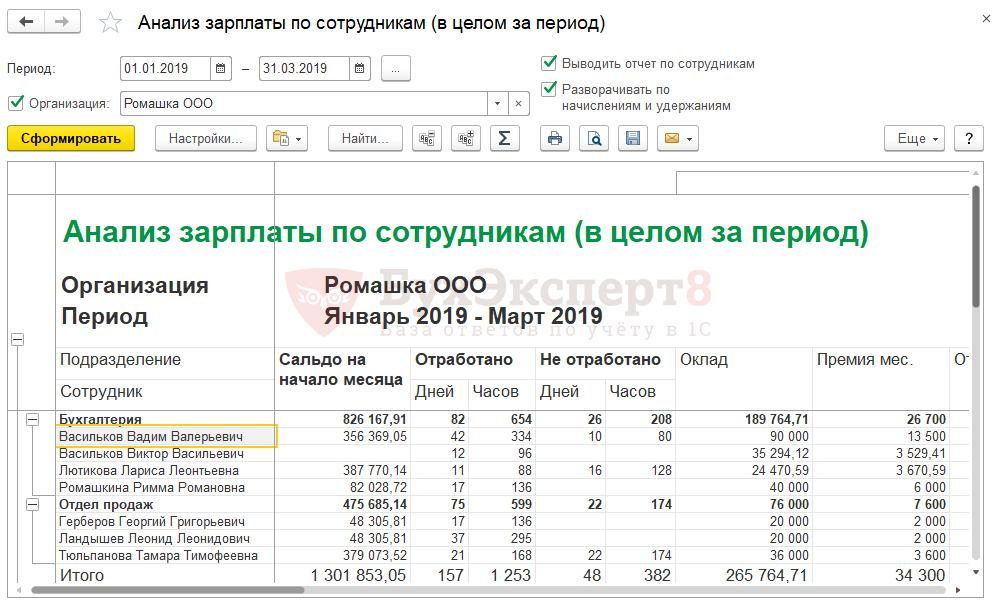
Отличие отчета Анализ зарплаты по сотрудникам (в целом за период) в том, что данные за несколько месяцев будут выведены в одной таблице:
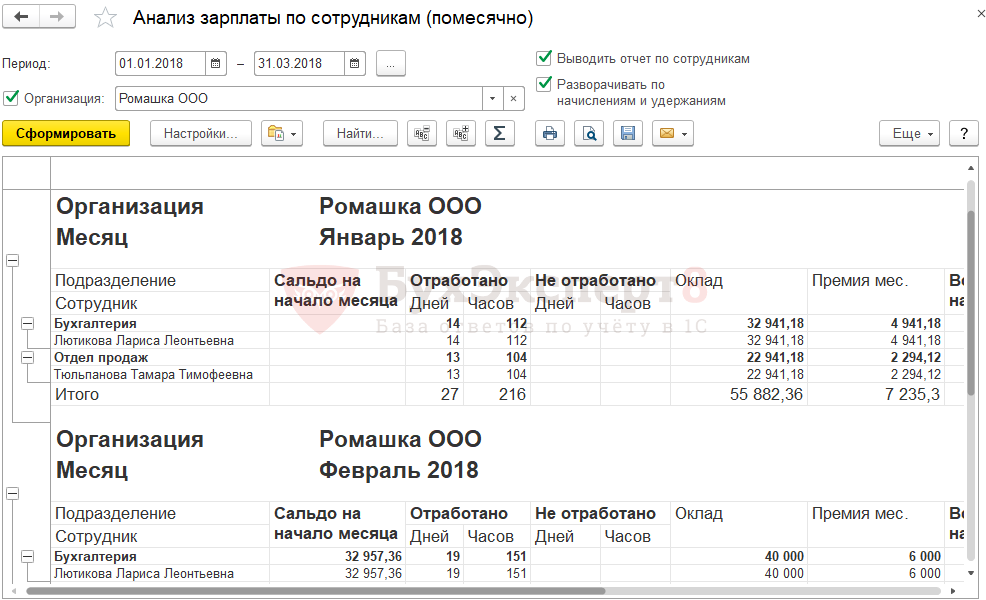
А в отчете Анализ зарплаты по сотрудникам (помесячно) каждый месяц выводится отдельной таблицей:
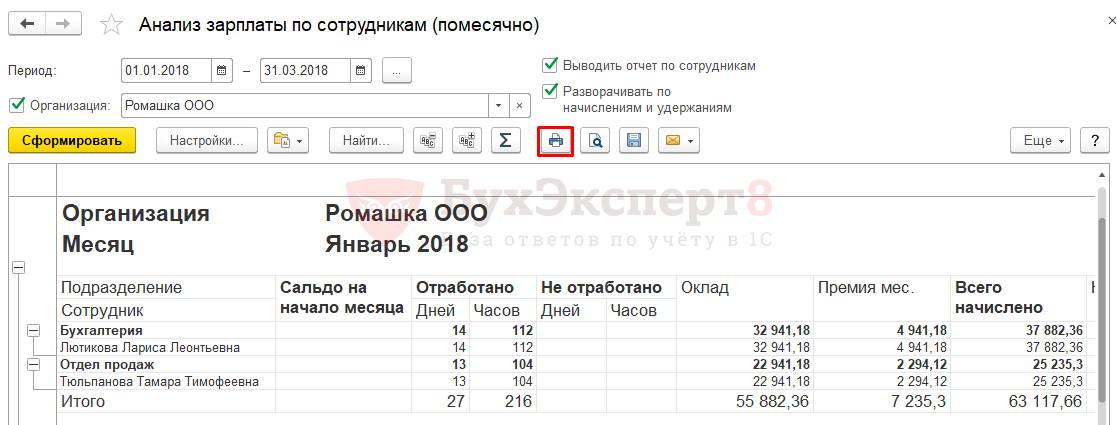
Распечатать отчеты можно нажав на кнопку с рисунком принтера в шапке отчета:
Расчетная ведомость (Т-51)
В 1С 8.3 ЗУП 3 также есть возможность сформировать ведомость по унифицированной форме Т-51.
Унифицированная форма Т-51 утверждена Постановлением Госкомстата РФ от 05.01.2004 N 1.
Найти отчет Расчетная ведомость (Т-51) можно в разделе Зарплата – Отчеты по зарплате — Расчетная ведомость (Т-51) :
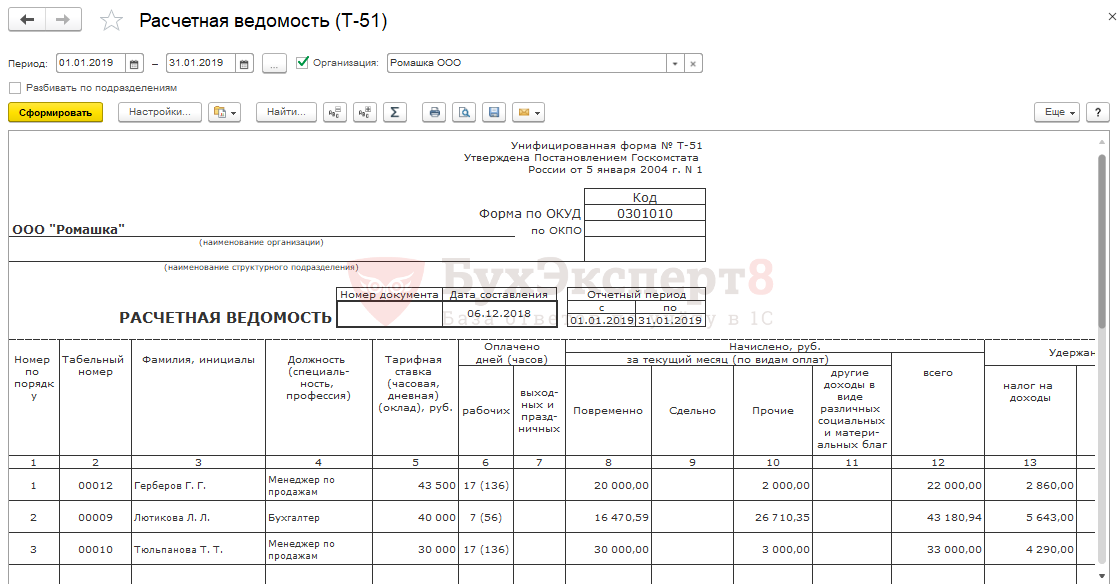
Кнопка печати расположена шапке отчета:

- Лайфхаки по 1C: ЗУП 8
- Расчет аванса и зарплаты в ЗУП 3.1 (памятка)
- ЧЕК-ЛИСТ по проверке расчета зарплаты в 1С:Зарплата и Управление Персоналом 3.1
- Как начислить компенсацию за задержку зарплаты в 1С 8.3 ЗУП
- Лайфхаки по расчету зарплаты (из записи эфира от 28 февраля 2019 г.)
- Как отключить оптимизацию алгоритмов расчета зарплаты в ЗУП 3.1.9 (из записи эфира от 02 апреля 2019 г.)
- Внимание! Ошибки в зарплатных отчетах в ЗУП 3.1.8
- Ошибка проведения начисления зарплаты, если у сотрудника были введены отгулы, в ЗУП 3.1.7.67/87 – способ обхода
- Группировка колонок отчета «Анализ зарплаты сотрудникам» в одну колонку или как получить общую сумму всех премий
Подписывайтесь на наши YouTube и Telegram чтобы не пропустить
важные изменения 1С и законодательства
Помогла статья?
Получите еще секретный бонус и полный доступ к справочной системе БухЭксперт8 на 14 дней бесплатно
Похожие публикации
-
Первоначально назначение сотруднику графика работы выполняется документом Прием на работу.В данной статье рассмотрим различные способы изменения оклада, а также.С 20 марта по 1 июля 2020 г. действуют временные правила по оформлению и..
(8 оценок, среднее: 2,75 из 5)
Ведомости в программах 1С: ЗУП и ЗГУ 8 редакции 3.1 – «снаружи» и «внутри»
Тема создания ведомостей на выплату зарплаты в 1С: ЗУП и ЗГУ 8 редакции 3.1 уже несколько раз обсуждалась в наших статьях (перечень прошлых публикаций вы сможете найти в конце этого материала). А сейчас мы продолжим раскрытие темы немного с другого ракурса и более детально рассмотрим документы выплаты зарплаты, как говорится, «снаружи» и «внутри».
Для начала определим такой момент, что журнал «Все ведомости на выплату зарплаты» (далее будем называть Журнал ведомостей) объединяет три нижестоящих вида документов: «Ведомость в банк», «Ведомость на счета», «Ведомость в кассу».
Назначение каждого документа и, соответственно, доступные функции и настройки в каждом из этих разделов разные.
Теперь давайте обратим внимание на 10 интересных нюансов работы с ведомостями на выплату зарплаты.
1. Отображение подразделения в форме списка
Для тех организаций, которые формируют ведомости по подразделениям, важна наглядность этой информации.
В разделах отдельных видов ведомостей этот столбик есть,
а в Журнале ведомостей – нет, но это можно исправить. Каким образом?
Переходим по кнопке «Ещё» – «Изменить форму…» в окно «Настройка формы». Ставим курсор на строку «Ссылка», становится активной кнопка «Добавить поля». В открывшемся окне ставим галочку напротив строки «Подразделения» и «ОК».
Появившуюся строку «Подразделение (ссылка)» поднимаем наверх, нажимая на кнопку «Переместить вверх», затем – «Применить» и «ОК». Получаем удобный вид.
Таким же образом можно вынести в столбец, например, статьи финансирования и любые другие элементы, доступные в перечне полей для размещения на форме.
2. Поиск по сотруднику
Обратите внимание на то, как работает строка поиска по сотруднику в разделах всех видов ведомостей. Функция поиска ограничена количеством видимых символов в строке по сотрудникам, то есть в нашем примере во всех ведомостях присутствуют выплаты сотруднику Савельевой, но её фамилию мы видим только в журнале ведомостей в кассу за период с сентября 2016 года по май 2017 года.
При попытке произвести поиск Ведомостей в кассу, в которых есть суммы выплат по Савельевой, программа выдает нам ведомости только за этот период, что вводит в заблуждение.
Для отбора ведомостей по определенному сотруднику правильнее пользоваться журналом «Все ведомости на выплату зарплаты». Здесь есть возможность поставить галочку, указать интересующее физическое лицо в строке отбора, и тогда вам будут представлены достоверные данные по этому человеку по всем местам его работы и должностям.
3. Перечень печатных форм и документов для ввода на основании
Доступный перечень форм для печати по кнопке «Печать» и возможности по кнопке «Создать на основании» различаются в разных разделах ведомостей и в самом журнале «Все ведомости на выплату зарплаты».
Перейдем внутрь ведомостей и рассмотрим ещё некоторые моменты.
4. Ошибки при выборе месяца выплаты
Очень распространенная ошибка бухгалтеров – проставлять в поле «Месяц выплаты» неверные данные.
Напоминаем: этот реквизит обозначает, ЗА какой МЕСЯЦ выплачиваем начисленную зарплату, т.е. если зарплата ЗА ДЕКАБРЬ, выплачиваемая в январе, то ставим ДЕКАБРЬ. А в окне «Дата», соответственно, январь.
5. Корректировка нумерации
В ситуации, когда мы восстанавливаем учет в программе за прошлые периоды, возникает необходимость нумерации в соответствии с уже имеющимися в распечатанном виде ведомостями. В таком случае поможет ручная корректировка номера. Да, при попытке поменять нумерацию система запросит уточнение на проведение данной процедуры, но при вашем согласии разрешит операцию.
При формировании следующей ведомости в программе автоматически будет проставляться верный очередной номер.
6. Наименование подразделения в ведомости
Возможность появления в ведомости поля для указания наименования подразделения определяется настройками программы, а именно, галочкой в разделе «Настройка» — «Расчет зарплаты» — «Расчет и выплата зарплаты выполняется по организации в целом».
Если она установлена, то этого поля не будет.
7. Финансирование
Поле «Финансирование» станет обязательным для заполнения в случае наличия галочки в разделе «Настройка» — «Расчет зарплаты» — «Проверять заполнение финансирования в ведомостях».
Если её убрать, окошко остается, но указание статьи финансирования и статьи расходов станет необязательным.
8. Почему нет кнопки «Выгрузить файл»?
Если в документе «Ведомости в банк» отсутствует кнопка «Выгрузить файл», значит, вы забыли поставить галочку «Использовать обмен электронными документами» в настройках банка в разделе «Выплаты» — «Зарплатные проекты», и, естественно, внести всю информацию для обмена с банком.
9. Номера лицевых счетов сотрудников
Бывает, что при заполнении документа «Ведомость в банк» сотрудниками в графе лицевых счетов будут отсутствовать их номера.
В этом случае, скорее всего, вы не заполнили в разделе «Кадры» — «Сотрудники» по ссылке «Выплаты, учет затрат» в карточке сотрудника данные о лицевом счете и банке.
Или, при наличии этих данных, в самом документе «Ведомость в банк» не указали зарплатный проект.
10. Защита от редактирования после выгрузки
После выгрузки файла в банк документ «Ведомость в банк» может становиться недоступным для редактирования при установке определённой настройки в разделе «Настройка» — «Расчет зарплаты» — «Автоматически защищать платежные документы от редактирования после выгрузки из системы».
Убрать её и отредактировать документ можно, перейдя по верхней кнопке «Ещё» и сняв галочку на строке «Передан для выплаты».
В этой статье я рассказала про документы по выплате зарплаты только частично. Надеюсь, что эта информация оказалась для вас полезна. В следующих материалах продолжим обсуждение этой темы. Приятного пользования программой!