Как распечатать с Айфона на принтере
Практически любой смартфон из ныне существующих предлагает распечатать текстовый документ, iPhone или iPad — не исключение. Сделать это можно несколькими способами, но пользователи предпочитают использовать технологию AirPrint, чтобы печатать напрямую. Однако на этом способы не заканчиваются: вы всегда можете распечатать документ с iPhone по сети, используя приложение для принтера, или подключить телефон с помощью кабеля или адаптера, если вдруг принтер не поддерживает беспроводное соединение. В любом случае, это сделать не так уж сложно — намного проще, чем перекидывать файлы в облако, сохранять и отправлять в печать. Рассказываем, как печатать с Айфона на принтере.

Рассказываем, как подключить Айфон к принтеру правильно
Как распечатать документ с Айфона
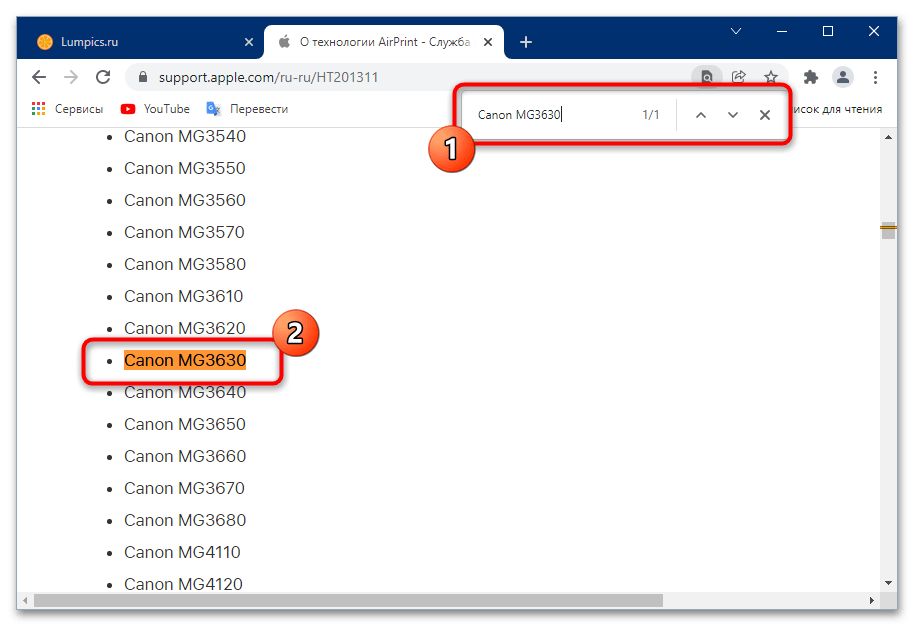
Практически любой современный принтер с беспроводной связью имеет технологию AirPrint, которая позволяет быстро синхронизироваться с iPhone или iPad, чтобы распечатать документ напрямую. Проверить, есть ли поддержка этой функции, можно здесь: список огромен, поэтому нажмите Ctrl + А и введите название принтера. Если он есть, то далее просто следуйте инструкции.
- Откройте нужный документ, изображение или веб-страницу на iPhone.
- Нажмите кнопку «Поделиться» и пролистайте список до самого низа, после чего выберите «Напечатать».
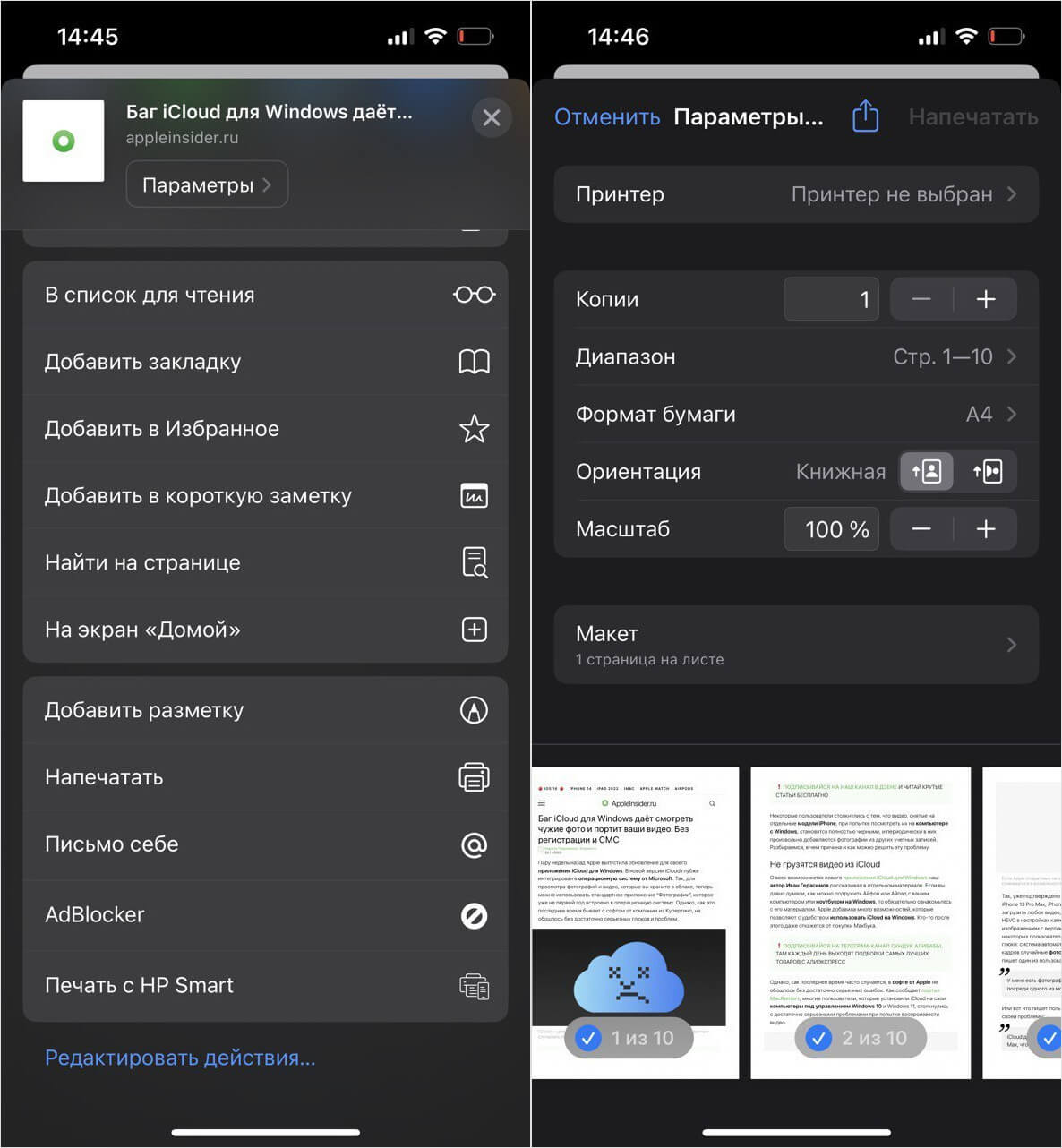
Распечатать файл через меню iOS проще всего
После этого изображение будет распечатано, а принтер добавится в список недавних устройств и будет отображаться всегда. Обратите внимание, что у некоторых моделей принтеров есть Bluetooth вместо Wi-Fi — в целом, инструкция применима и к этому способу связи.
Как печатать с Айфона без AirPrint
Кстати, понять, что принтер не поддерживает AirPrint очень легко: он просто не появится в списке предложенных устройств. Иногда это происходит из-за того, что вы попросту не включили на нем режим поиска. В любом случае, иногда даже проще распечатать с Айфона через фирменное приложение. Найти его в App Store легко, введя название фирмы-производителя. Например, HP Print.
- Установите приложение на iPhone и зайдите в него.
- Дайте необходимые разрешения и пропустите регистрацию.
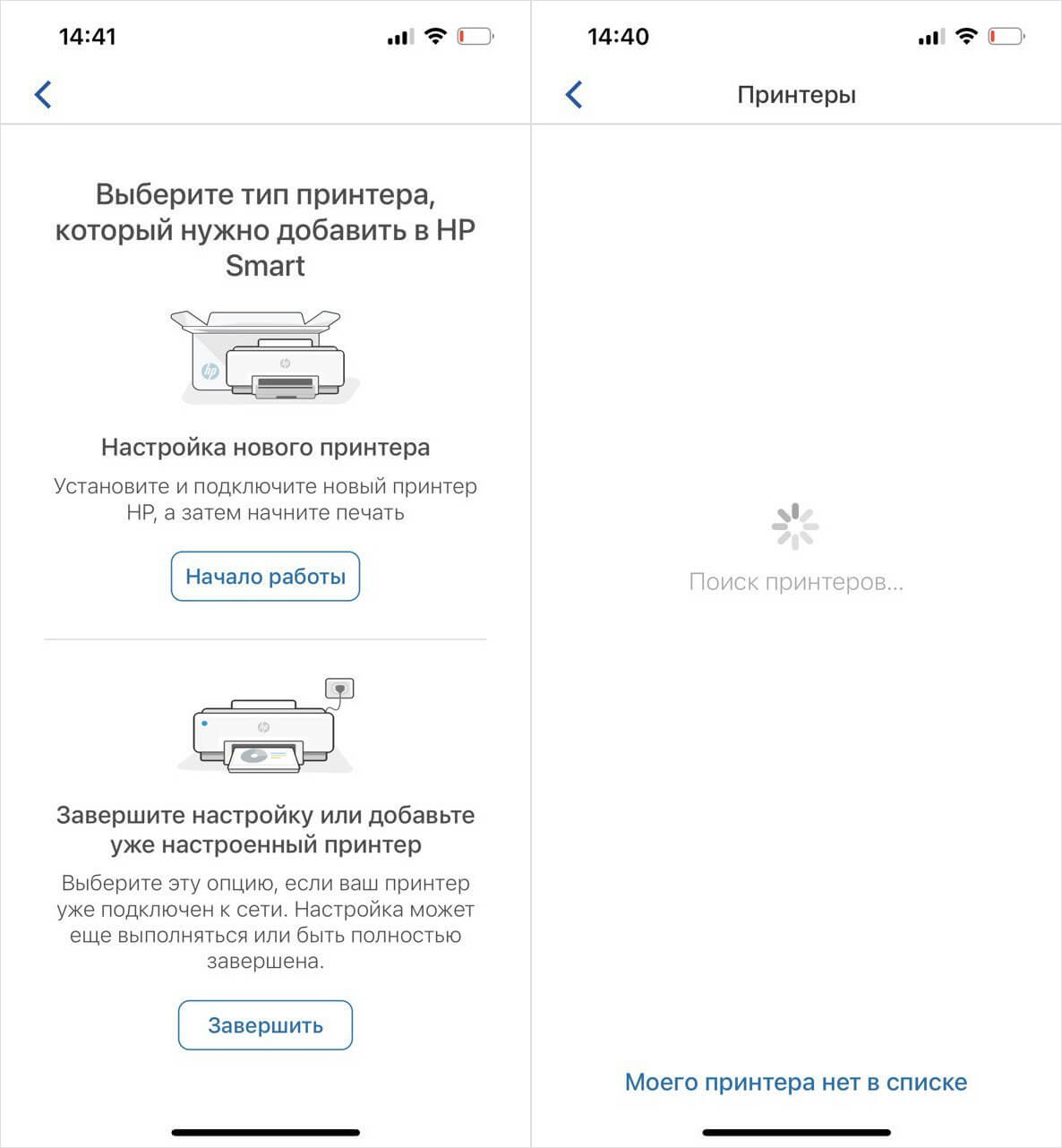
Вам нужно всего лишь найти принтер и следовать подсказкам системы
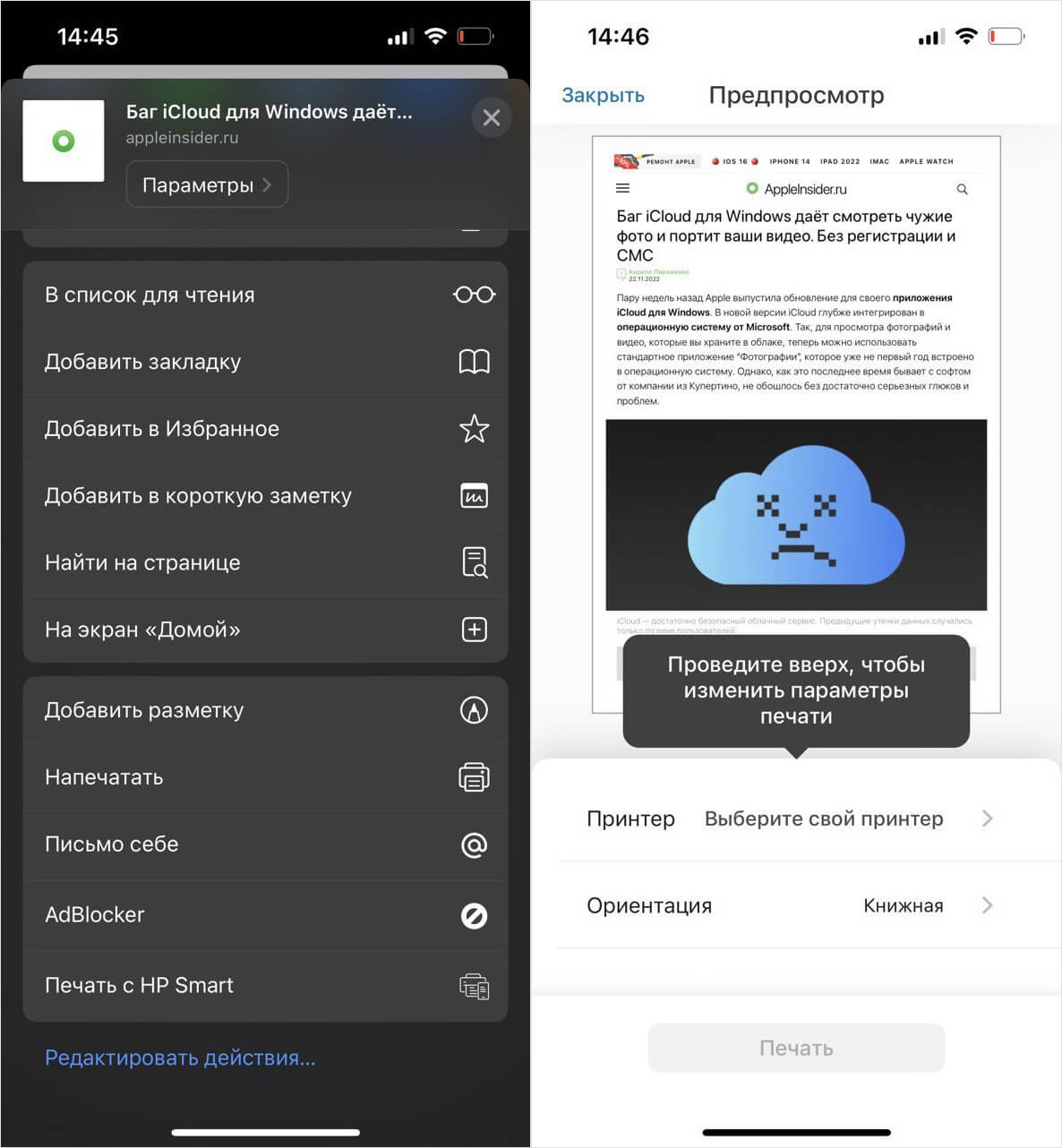
После установки утилиты пункт «Распечатать» появляется в контекстном меню
Приложение удобно тем, что в нем есть и другие инструменты: управление сканированием, отображение остатков краски и многое другое. Кстати, после установки приложения пункт «Напечатать с HP Print» появляется в контекстном меню — так что, в утилиту даже заходить не нужно и можно смело скрыть с рабочего стола.
Печать с Айфона через USB
Если у вас простой принтер без Wi-Fi, это не значит, что вам придется морочить себе голову, перекидывая файлы на компьютер для дальнейшей печати. Подключить iPhone к принтеру напрямую все равно возможно, используя кабель Lightning и переходник USB-OTG. Несмотря на количество проводов, все подключается довольно быстро и просто.
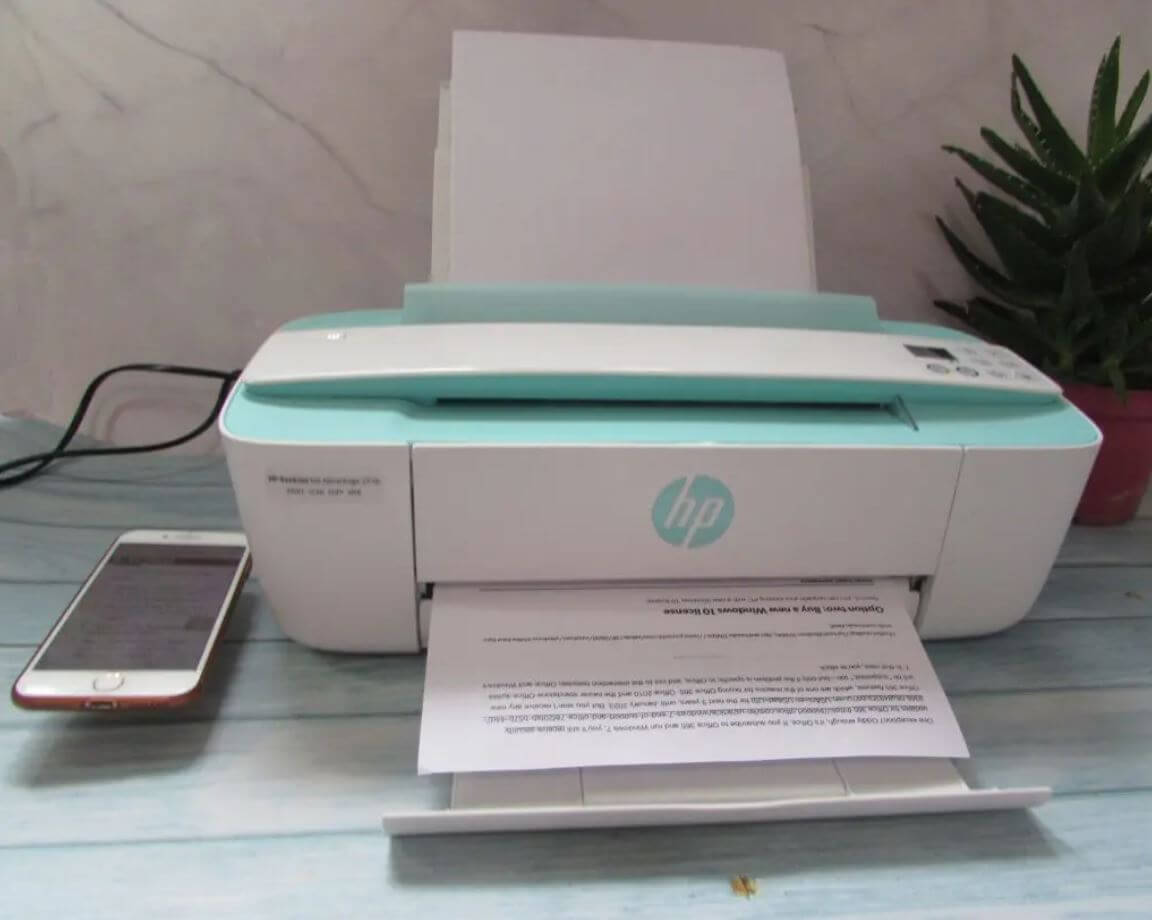
Перед подключением iPhone к принтеру придется немного повозиться с проводами
- Включите принтер и подключите кабель USB, идущий от него, к адаптеру USB OTG. Можно попробовать Lightning-USB, но Apple предупреждает, что он может не сработать, так как рассчитан на другие устройства.
- Другой конец адаптера подключите к iPhone или iPad.
- На экране iPhone должно появиться всплывающее окно — нажмите ОК.
- Перейдите к документу или изображению, которое хотите распечатать.
- Нажмите «Поделиться» и выберите «Напечатать».
Подключенный принтер появится в меню настроек печати. Вам нужно просто нажать «Напечатать» — больше ничего не требуется. Как видите, проводной способ позволяет избежать скачивания дополнительных приложений, а заодно увеличивает скорость печать — через Wi-Fi Direct это происходит заметно медленнее. Обратите внимание, что если у принтера есть USB-разъём, то iPhone можно подключить напрямую через обычный кабель!
Что делать, если принтер не печатает с Айфона
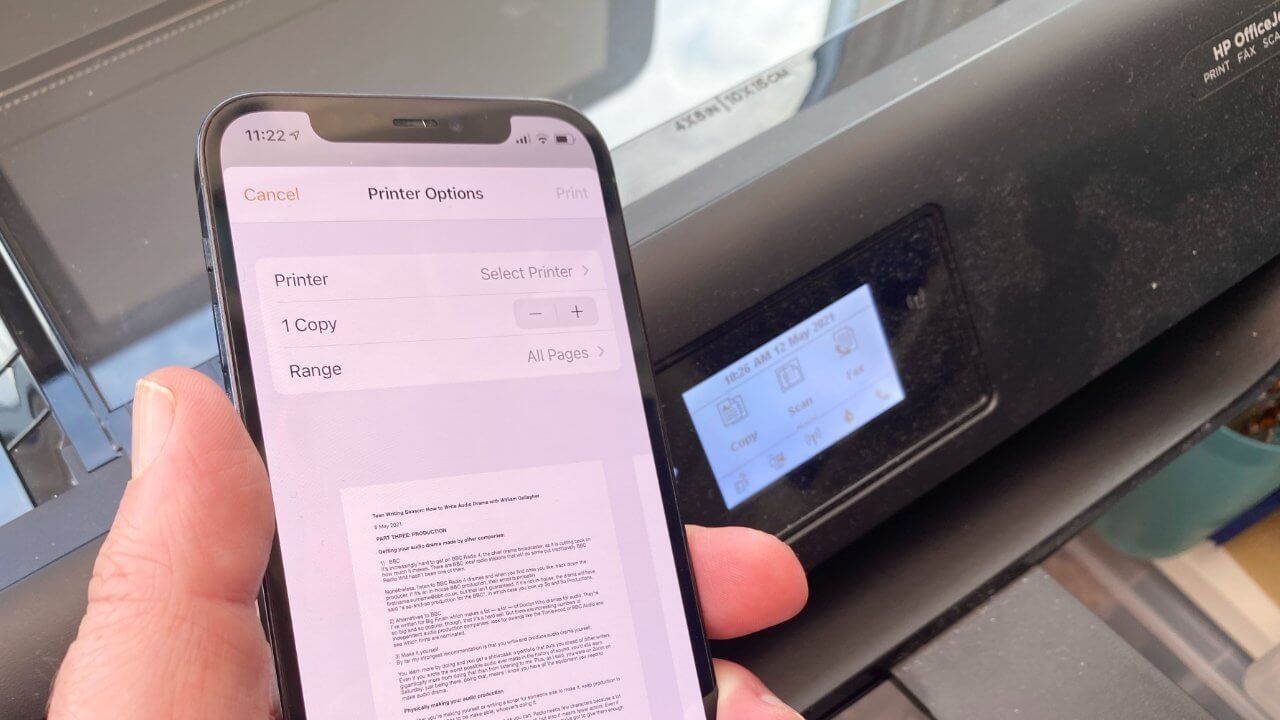
Почему Айфон не подключается к принтеру?
Иногда при печати могут возникать различные проблемы. Основная — принтер и iPhone не видят друг друга и ничего не происходит. Чаще всего это случается по следующим причинам.
- Убедитесь, что принтер и iPhone подключены к одной Wi-Fi сети: если смартфон работает по сотовой связи, то запустить печать не удастся.
- Обратите внимание, что устройства должны быть подключены к одной сети с одинаковой частотой для правильной работы AirPrint.
- Перезагрузите принтер или iPhone. Это часто решает многие проблемы.
- Проверьте, не зажевал ли принтер бумагу и правильно ли вставлен картридж. Один сдвиг может сломать всю работу устройства.
- Попробуйте перезагрузить Wi-Fi на принтере или iPhone.
В целом, все выполняется довольно просто, а проблемы возникают редко. Кстати, даже если ваш принтер поддерживает AirPrint, попробуйте воспользоваться фирменным приложением, если печать не проходит — обычно это помогает.
Печать фото и документов на iPhone
Большинство современных принтеров, выпущенных после 2012 года, оборудованы возможностью беспроводного подключения посредством Wi-Fi, поэтому распечатать тот или иной файл на таком устройстве с iPhone можно без особых проблем. С USB-принтерами ситуация хуже — даже при наличии OTG-переходника с Lightning телефон принтер не увидит из-за отсутствия драйверов и поддержки сторонними приложениями.
Способ 1: AirPrint
Версии iOS, начиная с 4.2, поддерживают встроенную технологию AirPrint, которая позволяет подключаться без проводов к подходящим принтерам и буквально в несколько тапов распечатывать информацию.
-
Первым делом нужно убедиться в том, что конкретно ваша модель принтера поддерживает рассматриваемую технологию. Сделать это проще всего с помощью официального сайта Эппл, ссылка на который дана выше. Перейдите на страницу, прокрутите её ниже и ознакомьтесь со списком печатающих устройств – все упомянутые здесь оснащены ЭйрПринт. Для гарантированного результата воспользуйтесь поиском по содержимому, доступным в большинстве браузеров по сочетанию клавиш Ctrl+F: введите в строку название модели – если она имеется в списке, будет показана.
Способ 2: Приложения-компаньоны
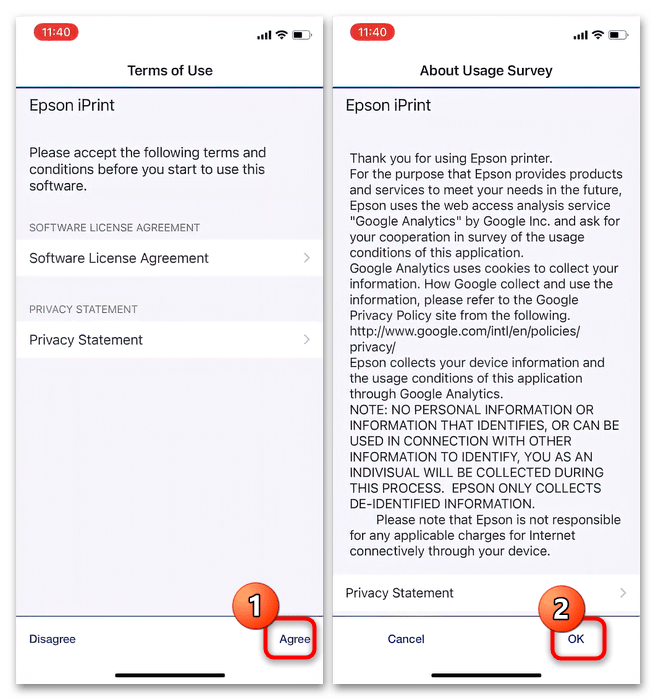
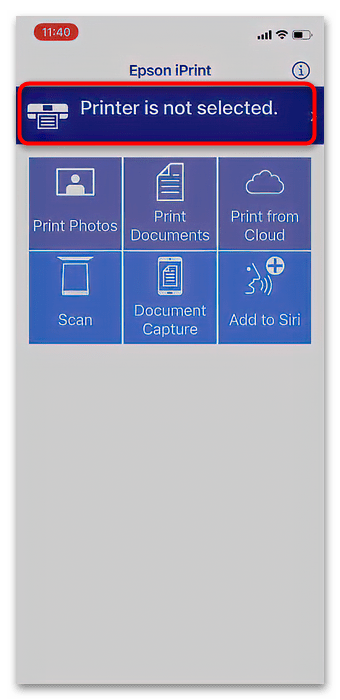
Решить поставленную задачу можно и приложением-компаньоном от производителя принтера, обычно доступным в AppStore. Воспользуемся в качестве примера далее Epson ePrint.
- При первом запуске понадобится принять лицензионное и пользовательские соглашения.
- Если посредством данного приложения принтер ещё не подключался, тапните по строке «Printer is not selected» («Принтер не задан»).
Дайте согласие на включение Bluetooth.
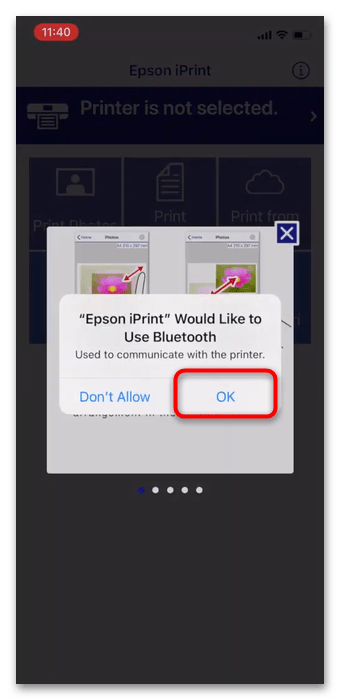
Задействование приложения-компаньона немногим сложнее встроенных средств iOS.
Настройка принтера HP (Apple AirPrint для iPhone, iPad)
Apple AirPrint – это встроенный драйвер печати, позволяющий выполнять печать с iPhone, iPad или iPod touch на большинстве принтеров HP.
Для получения доступа к дополнительным функциям принтера, таким как средства для сканирования и управления принтером, установите приложение HP Smart. Дополнительные сведения см. в документе Настройка принтера HP (приложение HP Smart).
Настройка сетевого подключения принтера
Убедитесь, что принтер и устройство Apple подключены к одной и той же беспроводной сети.
Убедитесь, что на устройстве Apple включен Wi-Fi и напротив имени вашей локальной сети Wi-Fi стоит галочка. Если вы подключены к другой сети, нажмите имя сети, к которой следует подключиться.
Проверьте статус подключения принтера к сети.
Принтеры с панелью управления с сенсорным экраном: Нажмите значок Беспроводная сеть или откройте меню Сетевые параметры или Настройка для просмотра состояния подключения к сети.
Принтеры с панелью управления без сенсорного экрана: Нажмите кнопки Беспроводная связь и Информация одновременно или нажмите одновременно кнопки Беспроводная связь и Начать черно-белое копирование . Напечатается отчет проверки беспроводной сети, в котором будет указано состояние подключения к сети.
Состояние подключения принтера должно быть указано как Подключено или Готово. В противном случае выполните следующие действия, чтобы подключить принтер к сети.
Разместите принтер в зоне действия сигнала маршрутизатора Wi-Fi, а затем подключите его к сети.
Принтеры с сенсорной панелью управления. Откройте меню Настройка , Сеть или Настройки беспроводной сети , выберите Мастер настройки беспроводной связи , а затем следуйте инструкциям для выбора имени сети и ввода пароля.
Принтеры без сенсорной панели управления. Нажмите и удерживайте кнопку Беспроводная связь в течение пяти секунд или до того момента, когда начнет мигать индикатор беспроводной связи. В течение двух минут нажмите и удерживайте кнопку WPS (Wi-Fi Protected Setup) на маршрутизаторе, пока не запустится процесс установления подключения. После установления подключения индикатор беспроводной связи на принтере перестает мигать.
Принтеры HP DeskJet 6000 и 6400, ENVY 6000 и 6400, а также Tango. Нажмите и удерживайте кнопку Wi-Fi и кнопку питания на задней панели принтера в течение пяти секунд, пока не начнет мигать синяя полоса. В течение двух минут нажмите и удерживайте кнопку WPS на маршрутизаторе, пока не запустится процесс установления подключения. После установления подключения синяя полоса перестает мигать.
Выполните печать с устройства Apple
Печать документов, фотографий и веб-страниц из приложений iPhone и iPad с функцией печати.
Убедитесь, что принтер включен, картриджи установлены, а бумага, на которой требуется выполнить печать, загружена в правильный лоток для бумаги.
Откройте документ, который необходимо напечатать, затем нажмите значок Поделиться или ( или ).
Выберите Напечатать или значок Напечатать .
Выберите принтер, затем измените параметры печати, такие как формат бумаги, количество копий или диапазон страниц. Доступные настройки различаются в зависимости от приложения, из которого выполняется печать, типа задания печати и вашего принтера.
Коснитесь кнопки Печать .
Ответы на часто задаваемые вопросы
Остались вопросы? Ознакомьтесь с дополнительной справочной информацией и ответами на вопросы.
Что делать, если появляется сообщение «Принтеры AirPrint не найдены»?
Проверьте сетевое подключение и убедитесь, что служба AirPrint включена в настройках принтера.
Проверьте сетевое подключение.
Убедитесь, что на принтере включена поддержка беспроводной сети и что принтер подключен к той же сети, что и мобильное устройство. Если на принтере есть значок или кнопка беспроводной связи с индикатором, убедитесь, что индикатор горит. Если индикатор не горит или мигает, принтер отключен от сети.
Переместите принтер и мобильное устройство ближе к маршрутизатору беспроводной связи, чтобы повысить мощность сигнала.
Попробуйте открыть любой веб-сайт, чтобы проверить, работает ли подключение к Интернету должным образом. Если сеть Wi-Fi работает медленно или нестабильно, перезапустите маршрутизатор, отсоединив кабель питания и подключив его обратно спустя 15 секунд.
Перезагрузите принтер для очистки возможных ошибочных состояний.
Откройте Дополнительные параметры (EWS) в приложении HP Smart или введите IP-адрес принтера в адресной строке веб-браузера.
В разделе настроек Сеть убедитесь, что состояние AirPrint включено.
Как использовать AirPrint, если сеть Wi-Fi недоступна?
Отправьте задание печати с помощью подключения к принтеру через Wi-Fi Direct. Выполните следующие действия, находясь рядом с принтером.
Определите имя принтера (например, DIRECT-72-HP Officejet Pro 6970) и пароль для подключения Wi-Fi Direct.
Принтеры с меню панели управления. Коснитесь значка Wi-Fi Direct или кнопки для просмотра имени и пароля для подключения Wi-Fi Direct. Или из меню Отчеты распечатайте страницу Сведения о сети или Конфигурация сети , на которой указаны сведения.
Принтеры без меню панели управления. Напечатайте отчет о конфигурации сети или страницу справки. Имя и пароль указаны в разделе Wi-Fi Direct.
Воспользуйтесь методом печати страницы, соответствующим кнопкам на панели управления вашего принтера.
Нажмите кнопку Информация .
Нажмите и удерживайте кнопку Wi-Fi Direct в течение 3 секунд.
Одновременно нажмите кнопки Wi-Fi Direct и Информация .
Нажмите и удерживайте кнопку Возобновить ( или ) до 10 секунд, или пока не начнется печать отчета.
Принтеры HP DeskJet 6000 и 6400, ENVY 6000 и 6400, а также Tango: нажмите и удерживайте кнопку Информация , пока не включатся индикаторы всех кнопок на панели управления, затем одновременно нажмите кнопки Информация и Отмена .
Убедитесь, что бумага загружена в основной лоток, затем включите принтер.
Если требуется распечатать веб-контент, например электронную почту или документ из облака, откройте соответствующий документ, прежде чем продолжить.
На вашем мобильном устройстве откройте меню сети Wi-Fi, затем выберите опцию, начинающуюся со слова DIRECT, за которым следует модель вашего принтера.
При выводе соответствующего запроса введите пароль Wi-Fi Direct, затем коснитесь Подключиться .
Откройте документ, который необходимо напечатать, затем выберите опцию Печать .
Выберите AirPrint при выводе соответствующего запроса.
Выберите свой принтер, затем коснитесь Печать .
Если раньше вы были подключены к сети Wi-Fi, вернитесь в меню сети Wi-Fi для повторного подключения к ней.
Как просмотреть задания печати для очереди печати?
Вы можете просмотреть задания печати и их состояния в Центре печати.
Откройте «Переключатель программ».
Большинство устройств iPhone, iPad, iPod Touch: дважды нажмите кнопку Главная .
iPhone X: проведите пальцем вниз с нижней части экрана и удерживайте палец.
Выберите Центр печати .
Отображаются сводные сведения о настройках и состоянии задания печати, включая возможность отмены задания печати.
Как можно отменить задание печати?
Отмените задание печати на панели управления принтера или с Центром печати на устройстве Apple .
На панели управления принтера: Нажмите кнопку Отмена .
На устройстве Apple: откройте Переключатель программ, выберите Центр печати , затем нажмите Отмена печати .
Печать с iPhone, iPad на принтер через Wi-Fi: полная инструкция
Всем, здравствуйте! Сегодня мы разберем достаточно интересный, но достаточно популярный вопрос – как подключить айфон к принтеру через wifi для печати документов, картинок и фотографий. На самом деле у нас есть два способа и все зависит именно от модели устройства и насколько он старый. Сейчас компания Apple сотрудничает с большинством фирм, которые производят печатные аппараты.
Для быстрого распечатывания, которая не требует установки дополнительного ПО, нужно чтобы на «печатнике» была поддержка технологии AirPrint. Посмотреть поддержку данной технологии можно в документации. Иногда поддержку AirPrint указывают на самом принтере или на коробке. На крайний случай можете зайти по этой ссылке и посмотреть поддержку именно на свою модель.
Второй способ достаточно банальный – вам просто нужно специальное приложение от производителя принтера. Оба варианта мы разберем в этой статье. Статья подходит для всех моделей телефонов iPhone (5, 5S, 6, 6S, 7, 7S, 8, 8S, X, XR, XS,) с любом системой iOS.
ПОМОЩЬ! Если у вас в процессе возникнут трудности или вопросы – то пишем их в комментариях и я вам помогу. Только старайтесь писать как можно детальнее и подробнее, так как я не вижу, что именно у вас происходит.
С поддержкой AirPrint
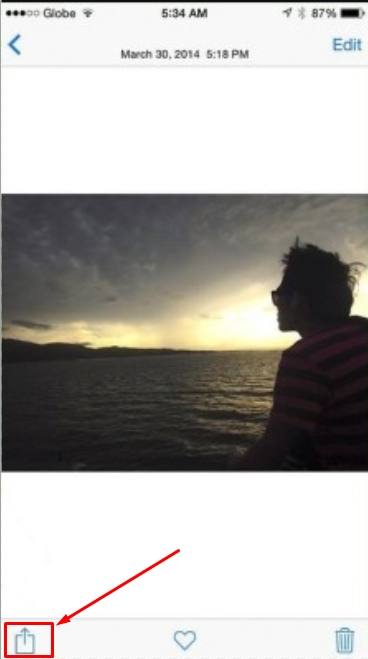
- Почти все внутренние приложения от компании Apple поддерживают данную функцию. Далее покажу на примере обычного раздела «Фото». Просто заходим туда, и далее вызываем меню.
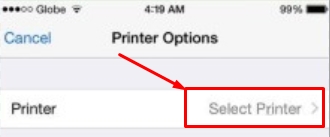
- Теперь нужно нажать на кнопку «Выбрать принтер». Указываем ближайший аппарат, который есть. Если принтера нет – убедитесь, что он включен и подключен к беспроводной сети. Также посмотрите, чтобы телефон был подключен к той же Wi-Fi, что и конечное устройство.
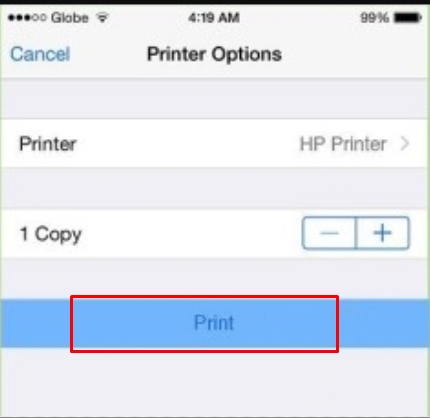
- Нажимаем на кнопку «Печать».
Если печать не началась, то проверьте, чтобы в лотке была бумага, а устройство было включено. Можно попробовать его перезагрузить, нажав на кнопку вкл/выкл два раза. Прежде чем снова отправлять документ на печать, подождите пока устройство загрузится. Если вы видите, что iPhone или iPad не отправляют документы на печать – перезагрузите смартфон и снова попробуйте выполнить эти же действия.
Если вы используете сторонние программы, то могут возникнут трудности, так как не все ПО, что есть в App Store поддерживает эту функцию. Но можно воспользоваться и следующим способом, чтобы распечатать любые документы.
Нет поддержки AirPrint – что делать
В таком случае нужно просто скачать специальное приложение на свой смартфон. Заходим в AppStore. Далее вбиваем название компании, которая выпустила ваш принтер. Например, HP. Поиск сразу же найдет приложение для беспроводной печати HP ePrint Enterprise. Далее просто скачиваем и устанавливаем это приложение. Настройка достаточно простая – нужно просто действовать согласно инструкциям, которые предлагает программа.