Как в GIMP сделать прозрачный фон
В предыдущих статьях познакомились с таким графическим редактором, как GIMP, полезный для web-мастеров, когда хватит маленького исправления. Легко редактировать, например скриншоты, кадрировать картинку, менять размер и тому подобное. В сравнении с Photoshop, быстро грузится, что увеличивает продуктивность и скорость работы в GIMP. Программа считается мощнейшим графическим редактором среди бесплатных программ. Интерфейс для освоения прост, но пользователей ставят в тупик такие крайне легкие вещи, как создание прозрачного фона. Чаще, при создании коллажей, логотипов или иконок, требуется сделать фон прозрачным. То, что видно в фильмах в качестве текста, хромакея, смены придуманной локации – связано с прозрачным фоном. Сегодня поделимся самым надежным способом убрать фон в гимпе.
Необходимое перед удалением фона
Первым шагом разберитесь, присутствует ли альфа-канал в изображении. В компьютерной графике альфа-канал определяет комбинирование изображения с фоном, для создания эффекта прозрачности. Если альфа нет в изображении, то придется создать канал, который будет отвечать за прозрачность. В меню редактора найдите вкладку «Слой => Прозрачность => Добавить альфа-канал».
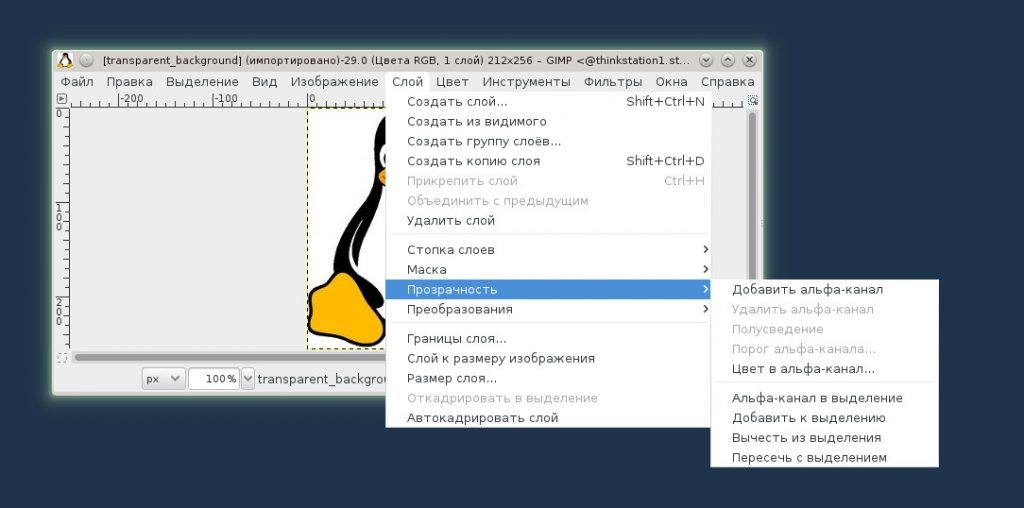
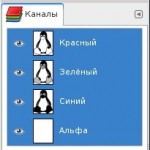
Если канал уже присутствует среди слоев, то меню будет неактивным. Еще один вариант для проверки наличия среди стандартных слоев — альфа-канала. Для этого нажмите «Окна => Стыкуемые диалоги => Каналы». Если справа среди слов по умолчанию, найдется один с названием «Альфа», то картинка готова к дальнейшей обработке и удалению фона.
Прозрачный фон
Как только изображение подготовлено к работе с прозрачностью изображения, переходим к определению территории, которая будет прозрачной. В графическом редакторе десяток инструментов и способов для выделения, поэтому рассмотрим универсальный вариант, через инструмент под названием «Выделение смежных областей».
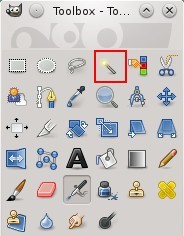
В других графических редакторах этот инструмент называется «Волшебная палочка». Действие и вправду волшебное! В выделенную область добавляются пиксели единого цвета, что подходит при выделении фона одного цвета. Когда фон выделен, осталось дело за малым – вырезать фон. Нажмите клавишу Delete на клавиатуре и фон принимает вид шахматной доски. Серые квадратики и будут говорить о том, что фон прозрачный. Изображение готово к сохранению!
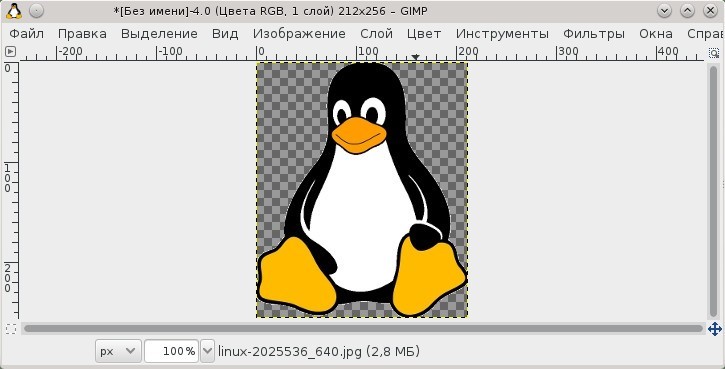
Как правило, хранятся картинки с удаленным фоном в формате PNG. Помимо функций альфа-канала, которые рассмотрели, присутствует вариант создать полупрозрачные картинки. С форматом GIF другая ситуация, там отсутствует канал для создания прозрачности, а полупрозрачность в GIF вовсе отсутствует.
Чтобы сохранить PNG изображение с прозрачными областями нажмите «Файл => Экспортировать как…». Внимание, нажмите на «Экспортировать как», потому что если промахнетесь на «Экспортировать», то в таком формате сохранить изображение не получится. В появившемся диалоговом окне заполните пустые поля названием файла и нажмите «Экспортировать» в правом нижнем углу. В настройках ничего не меняем, по умолчанию уже настроены графическим редактором. В дальнейшем почистите фон и уберите лишнее инструментом «Выделение смежных областей», о котором говорили до этого, если удаление фона не прошло верно. Чтобы края изображения сгладились, уберите пиксели, которые остаются после удаления фото на контуре. Для этого в настройках инструмента попробуйте увеличить «Порог». На сколько поднять – смотрите по фото, экспериментируйте!
В будущем, когда будете открывать картинку в GIMP формата PNG или GIF, то проверять на наличие канала альфа уже не понадобится. В этих двух форматах канал альфа присутствует и вручную добавлять не приходится.
Зная, как удалить фон, время приступать к сложным проектам. Удачи!
Как удалить фон без фотошопа: несколько полезных приемов работы в GIMP для работы с фоном
GIMP является простым, но вместе с тем довольно мощным инструментом для редактирования изображений. Эта бесплатная программа предоставляет сразу несколько вариантов удаления фоновой составляющей картинки, которые вполне могут заменить аналогичные опции в недешевом Adobe Photoshop.
В небольшом руководстве мы рассмотрим шесть простых приемов, которые помогут осуществить поставленную цель – удалить или изменить фон на картинке. Благодаря им можно будет отредактировать фотографию, сделать ее фон прозрачным или вовсе избавиться от него для переноса картинки с переднего плана на другие фотографии. Заметим, что предварительно стоит обновить GIMP хотя бы до версии 2.10.
Примечание: во время установки приложения GIMP на Mac, пользователь может столкнуться с сообщением:
«Программу «GIMP» не удается открыть, так как ее автор является неустановленным разработчиком»

О том, как это исправить, мы подробно рассказали в этом материале.
Какие форматы изображений поддерживают прозрачность?
Начать следует с того, что не каждый формат изображения может быть прозрачным. Это относится и к самым популярным файлам изображений – JPG (JPEG). Из наиболее распространенных форматов картинок лишь PNG и GIF поддерживают прозрачность. Более подробно о различии между графическими форматами JPEG, GIF, PNG, RAW, BMP, TIFF мы рассказали в этом материале.
Исходя из вышесказанного можно сделать вывод, что при открытии в приложении GIMP изображения в формате JPG или JPEG прозрачность по умолчанию поддерживаться не будет. Ее поддержку добавить достаточно просто, после чего картинку необходимо сохранить в формате PNG (рекомендуется) или GIF.
К счастью, конвертировать изображения из одного формата в другой и добавлять прозрачность очень просто. Об этом мы расскажем далее в этом материале.
Как в GIMP добавить к изображению поддержку прозрачности (альфа-канал)
Для того чтобы добавить поддержку прозрачности к изображению, необходимо добавить «альфа-канал». Для этой цели графический редактор предлагает пару простых приемов:
Щелкните правой кнопкой мыши по слою с изображением и выберите Добавить альфа-канал или перейдите в меню Слой → Прозрачность → Добавить альфа-канал.


При добавлении изображений в форматах PNG или GIF, альфа-канал в них уже может присутствовать по умолчанию. Соответственно, если нажать правой кнопкой мыши по слою с изображением, то вместо Добавить альфа-канал в контекстном меню будет находиться пункт Удалить альфа-канал.
Как быстро удалить фон (сделать его прозрачным) в GIMP
1. Откройте GIMP и перетащите в окно программы необходимое изображение или воспользуйтесь командой Открыть в меню Файл.
2. Добавьте альфа-канал. Для этого нажмите правой кнопкой мыши по слою с изображением и выберите Добавить альфа-канал или перейдите в меню Слой → Прозрачность → Добавить альфа-канал.
3. На панели инструментов слева выберите Ластик (настройте его размер и форму) и сотрите ненужные фрагменты изображения.

4. Для более точной детализации используйте инструмент Лупа. Для увеличения просто нажмите на экран левой кнопкой мыши, для уменьшения – Левая кнопка мыши + CTRL или Левая кнопка мыши +⌘Cmd на Mac.

При стирании, удаленные фрагменты изображения будут иметь вид сетки-шахматки.
Ниже рассмотрим альтернативные способы, позволяющие редактировать фон в GIMP более тщательно.
Как сделать фон прозрачным при использовании инструмента «Выделение переднего плана»
Зачастую изображение имеет довольно четкую границу между передним планом и фоном. GIMP имеет отличные возможности по их разделению и выбора того или иного. В редакторе имеется инструмент Выделение переднего плана, который поможет удалить фон и получить новую картинку без него. Опция позволяет упростить (не во всех случаях) процесс выделения области, содержащей объект на переднем плане с последующим удалением фона.
1. Откройте изображение в приложении GIMP.
2. Добавьте альфа-канал (инструкция выше).
3. Активируйте инструмент Выделение переднего плана. В свою очередь это действие включит опцию Свободное выделение (в других программах она часто называется Лассо).
4. Обведите нужный объект. Необязательно четко и единой линией, можно отрезками. Близко придерживаться границ не обязательно, но от точности все-такие будет зависеть качество результата.

5. По завершении нажмите Enter.
6. Область фона будет окрашена в синий цвет и автоматически включится инструмент Кисть (хотя на панели инструментов слева по-прежнему будет активна опция Выделение переднего плана).

7. Закрасьте объект переднего плана крупной одиночной линией, которая бы максимально пересекала наибольшее количество цветов и тонов изображения.


8. По завершении нажмите Enter.
За несколько секунд GIMP проанализирует изображение и создаст выделение главного фрагмента изображения (который не планируется к удалению).

9. Теперь нужно максимально точно выделить главный объект. Для этого нажмите на панели слева инструмент Свободное выделение (иконка с изображением лассо). В зависимости от потребностей установите режим Добавить в текущее выделение или Вычесть из текущего выделения, а затем просто обводите области, требуемые для добавления или удаления.

10. По завершении выделения нажмите Ctrl + I (⌘Cmd + I на Mac) или выберите пункт Инвертировать в меню Выделение, чтобы инвертировать выделение, после чего будет выбран лишь фон.
11. Нажмите Delete для удаления фона или воспользуйтесь командой Очистить в меню Правка.

Теперь необходимо правильно сохранить изображение, чтобы не потерять прозрачность, или изменить цвет фона, который окажется под оригинальным изображением. Как это сделать об этом далее.
Дополнительные инструменты для удаления фона в GIMP
Присутствуют в GIMP и три других инструмента, которые можно использовать для выбора и последующего удаления фона изображения. Их применение зависит от того, насколько хорошо разделены передний план с фоном, и используется ли при работе графический планшет со стилусом или мышка.
Выделение смежных областей (Волшебная палочка). Этот инструмент позволяет выбрать связанные части изображения, содержащие один и тот же цвет.
1. Откройте изображение в GIMP и добавьте к нему альфа-канал.
2. Выберите инструмент Выделение смежных областей. Просто нажмите на область картинки, которую требуется выбрать и потяните в сторону. Вы увидите, как при этом начнет изменяться площадь выделения.

При желании можно увеличить Порог для включения более широкого диапазона похожих цветов в выбор или понизить его, повысив точность.
3. По завершении выделения нажмите Ctrl + I (⌘Cmd + I на Mac) или выберите пункт Инвертировать в меню Выделение, чтобы инвертировать выделение, после чего будет выбран лишь фон.
4. Удалите выделенный фон при помощи клавиши Delete или команды Очистить в меню Правка.

5. Сохраните изображение в формате PNG, чтобы прозрачность не исчезла (инструкция по сохранению в конце статьи).
Этот инструмент хорошо работает, когда изображение имеет большие области однородного цвета. Чаще всего это случается с логотипами и иконками, реже с фотографиями.
Умные ножницы. Этот инструмент позволяет в полуавтоматическом режиме выбрать и изолировать предмет на переднем плане от последующего удаления фона.
1. Откройте изображение в GIMP и добавьте к нему альфа-канал.
2. Выберите инструмент Умные ножницы, а потом в его параметрах кликните на опцию Предпросмотр границы.

3. Нажмите на точку с края объекта на переднем плане, который требуется выбрать. Это создаст опорную точку на изображении.
4. Ведите курсор дальше по краю объекта, периодически отпуская и нажимая левую кнопку мыши. При этом будут появляться новые линии, связанные с предыдущими узловыми точками.
Стоит отметить, что Умные ножницы автоматически определяют фон, рисуя линию выделения по его контуру.
Если отрезок прошел через границы выделяемого объекта, отпустите кнопку мыши для создания новой опорной точки. Если линия отклонилась от края, перетащите ее назад или в сторону, пока она не будет расположена в нужном месте. Лучше всего делать промежутки между опорными точками короче, это позволит быстрее достигнуть результата.
5. Обведите весь объект по кругу (первая и последняя точки должны сойтись в одном месте) и нажмите Enter.
6. Выберите фон для удаления с помощью комбинации клавиш Ctrl + I (⌘Cmd + I на Mac) или выберите пункт Инвертировать в меню Выделение, после чего удалите его с помощью клавиши Delete.

7. Сохраните картинку в формате PNG (инструкция по сохранению в конце статьи).
Контуры. Подобно инструменту Умные ножницы инструмент Контуры позволяет обозначить объект с помощью создания линии между рядом точек.
1. Откройте изображение в GIMP и добавьте к нему альфа-канал.
2. Выберите инструмент Контуры и щелкните по краю объекта, который надо выделить. Это позволит создать первую точку.

3. Курсор переместить дальше по краю объекта и снова нажмите на левую кнопку мыши, чтобы создать новую точку привязки. Движение курсора с зажатой левой кнопкой мыши позволит создать линию для ее последующего изгиба. Угол кривой и ее глубину можно определить направлением движения указателя.
4. Такими действиями предстоит очертить весь объект на переднем плане. После окончания этой работы нажмите Enter.
5. Инвертируйте выделение при помощи комбинации Ctrl + I (⌘Cmd + I на Mac) или выберите пункт Инвертировать в меню Выделение, а потом фон просто удалите фон при помощи клавиши Delete или команды Очистить в меню Правка.

6. Сохраните картинку в формате PNG (инструкция по сохранению в конце статьи).
При выборе использования того или иного инструмента стоит учитывать состояние переднего плана или фона, что позволит минимизировать работу.
Удаление белого фона (или любого однородного) в GIMP
В этом графическом редакторе имеется также специальный инструмент, позволяющий удалять однородный фон (по умолчанию – белый). Особенно удобно это делать с графическими элементами – логотипами и значками, где фон обычно является сплошным и однородным.
1. Откройте изображение в GIMP и добавьте к нему альфа-канал.

2. Нажмите на изображении правую кнопку мыши и меню Цвета выберите команду Цвет в альфа-канал. Появится новое диалоговое окно.

3. Рядом с разделом Color нажмите на значок пипетки, а потом щелкните на белый фон в изображении. Это сделает фон прозрачным, чего уже вполне может оказаться достаточным.

В случае, если фон на картинке другого цвета, нажмите на белый фон справа от надписи Color, в появившемся окне нажмите на иконку с изображением пипетки и укажите ей цвет фона на изображении, который необходимо удалить. Нажмите OK.

4. Чтобы точно настроить выделение, выберите пипетку рядом с разделом Transparency Threshold (Порог прозрачности) и нажмите на самую темную область фона, который требуется удалить. Такой прием может использоваться для удаления областей с легкой тенью, например, на фотографиях-портретах.
5. Выберите пипетку в разделе Opacity Threshold (Порог непрозрачности) и нажмите на самую светлую область переднего плана. Это гарантирует защиту от удаления нужной части.
6. Нажмите ОК для сохранения результата.
7. Сохраните картинку в формате PNG (инструкция по сохранению в конце статьи).
Изменение цвета фона в GIMP
Для изменения цвета фона в редакторе используется аналогичный вышеприведенному алгоритм. Но он потребует одного дополнительного шага.
1. Повторите шаги 1 и 2 инструкции выше.
2. Создайте новый слой, нажатием правой кнопки по панели Слои.


3. Нажмите на инструмент Плоская заливка и выберите нужный цвет.


4. Перетащите полученный цвет на новый созданный слой, который должен быть размещен ниже исходного. Это действие установит новый цвет в качестве фона.


Удаление фона в GIMP с помощью масок
При соединении нескольких изображений вместе может понадобиться стереть фон одного из верхних слоев, чтобы показать находящееся под ним. Такая операция может быть осуществлена очень быстро с помощью функции Masks (Маски).
1. Откройте сразу несколько изображений (в нашем случае два) и совместите их слои в одном рабочем окне редактора.

2. Выберите слой, который будет сверху, нажмите на него правой кнопкой мыши и выберите Добавить маску слоя.

3. Нажмите Добавить для добавления маски.

4. Выберите инструмент Кисть с черным цветом.
5. Начните рисовать на верхнем слое. Там, где появится черный цвет, верхний слой будет удален, а нижний станет видимым.


6. Сохраните картинку в формате PNG (инструкция по сохранению ниже).
В случае ошибки надо просто изменить цвет кисти на белый. После закрашивания черных областей маски верхний слой снова станет видимым.
Как правильно сохранить изображение, чтобы оно не потеряло прозрачный фон
В начале статьи мы упоминали, что не все форматы изображений поддерживают прозрачный фон. А значит, после удаления фона необходимо сохранить картинку в правильный формат. Для этих целей мы рекомендуем использовать PNG. Итак:
1. Когда все действия по удалению (редактированию) фона были сделаны, перейдите в меню Файл и нажмите Экспортировать как…

2. Укажите место (папку) на компьютере для сохранения файла.
3. В появившемся окне нажмите кнопку «Выберите тип файла (По расширению)», которая находится в левом нижнем углу.

4. Выберите формат Изображение PNG. Проверьте, чтобы расширение «png» появилось в наименовании сохраняемого изображения.
5. Нажмите кнопку Экспортировать.

Изображение в формате png (с прозрачным фоном) будет сохранено по указанному пути.
GIMP Удалить фон — 5 решений с быстрыми шагами

Хотя внимание людей всегда привлекает объект фотографии, фон является жизненно важной частью фотографии. Поэтому мы часто пытаемся удалить фон с изображения или внесите изменения в фон фотографии, чтобы улучшить изображение.
Существуют различные фоторедакторы, которые помогут вам избавиться от неудовлетворительного фона. Среди них GIMP демонстрирует несколько профессиональных плагинов.
GIMP, лично говоря, настолько влиятельный редактор, что его можно сравнить с всемирно известным Photoshop. Его наборов инструментов достаточно, чтобы фотограф-любитель мог совершенствовать свои фотографии.
Сегодня мы увидим, как GIMP удаляет фон с помощью своих мощных программ. Вперед, чтобы насладиться шоу!
СОДЕРЖАНИЕ
3 способа удалить фон в GIMP
«Являетесь ли вы графическим дизайнером, фотографом, иллюстратором или ученым, GIMP предоставляет вам сложные инструменты для выполнения вашей работы». Это часть официального представления GIMP.
Говорит ли это введение правду или это преувеличенная публикация? Давайте проведем для него тест.
В этой части мы поговорим о том, как удалить фон в GIMP. Упоминаются 3 метода для работы с разным фоном. Читайте дальше, чтобы увидеть их вариации.
1. Использование инструмента «Нечеткое выделение»
Инструмент «Нечеткое выделение» работает с непрерывной областью, окрашенной в один и тот же цвет. Основываясь на этом принципе, этот инструмент следует использовать для изменения белого фона на прозрачный. Кроме того, инструменты нечеткого выбора демонстрируют отличную производительность при объект имеет острые края и цветовой контраст с фоном.
Выполните следующие действия, чтобы узнать, как удалить белый фон в GIMP.
- Откройте изображение в GIMP.
После запуска GIMP вы попадаете в окно его редактора. Сначала вам нужно выбрать «Файл» в верхней строке меню и нажать «Открыть», чтобы выбрать фотографию из ваших файлов.
Совет: GIMP позволяет просматривать сведения о файле вместо значков. Итак, вам лучше назвать свою фотографию как можно более четко и точно при сохранении фотографий.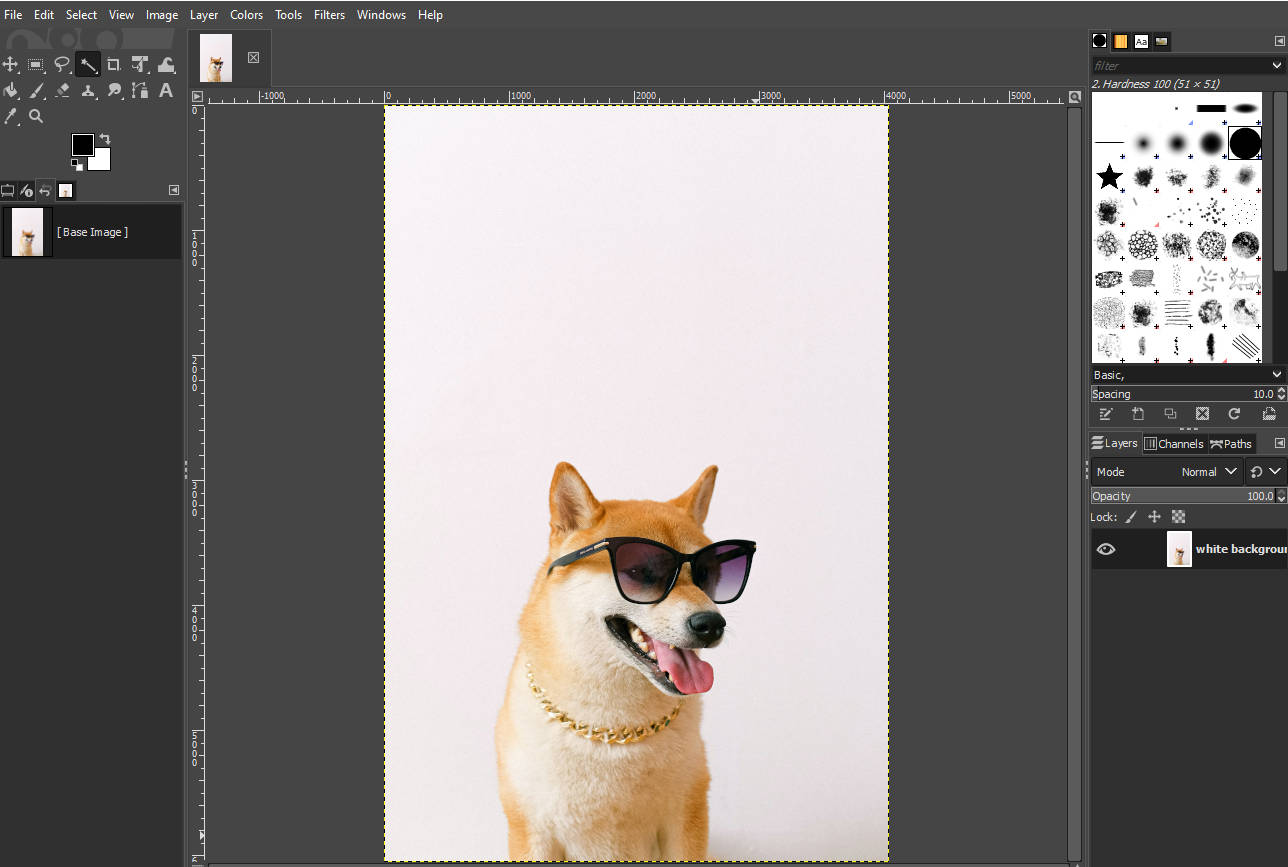
- Добавьте альфа-канал.
Щелкните правой кнопкой мыши по фотозоне, найдите Слой > Прозрачность > Добавить альфа-канал. Альфа-канал может отображать черно-серую шахматную доску, чтобы указать, что GIMP делает фон прозрачным, если у вас есть действие по удалению.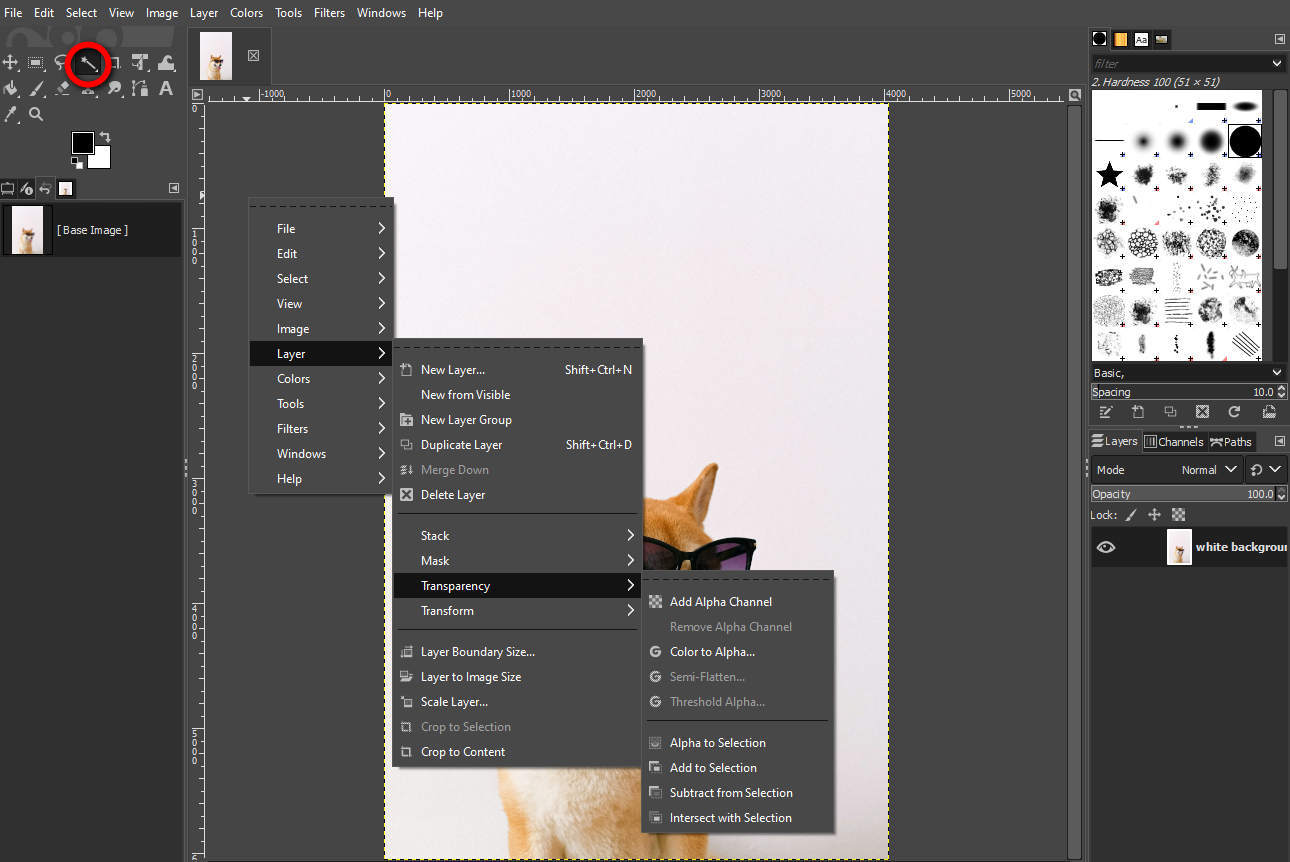
- Используйте инструмент «Нечеткое выделение».
Наведите курсор на значок волшебной палочки, щелкните его правой кнопкой мыши, чтобы выбрать инструмент «Нечеткое выделение», а затем щелкните зону, которую хотите удалить.
Каждая операция записывается на левой панели, поэтому вы можете посетить панель, чтобы проверить, завершили ли вы выбор.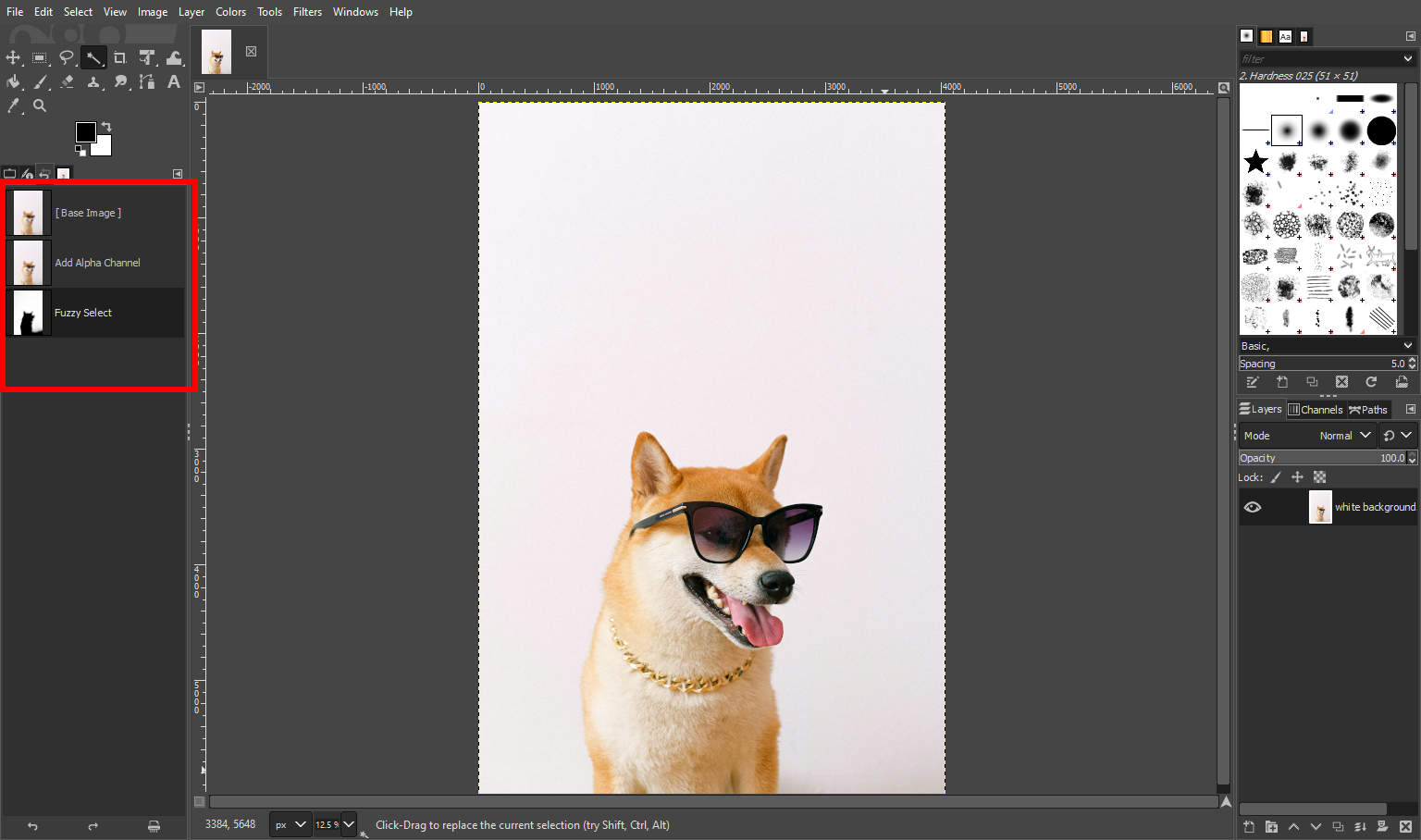
- Удалить фон с изображения в GIMP.
После выбора фона вы можете нажать клавишу Delete на клавиатуре, чтобы удалить фон в GIMP.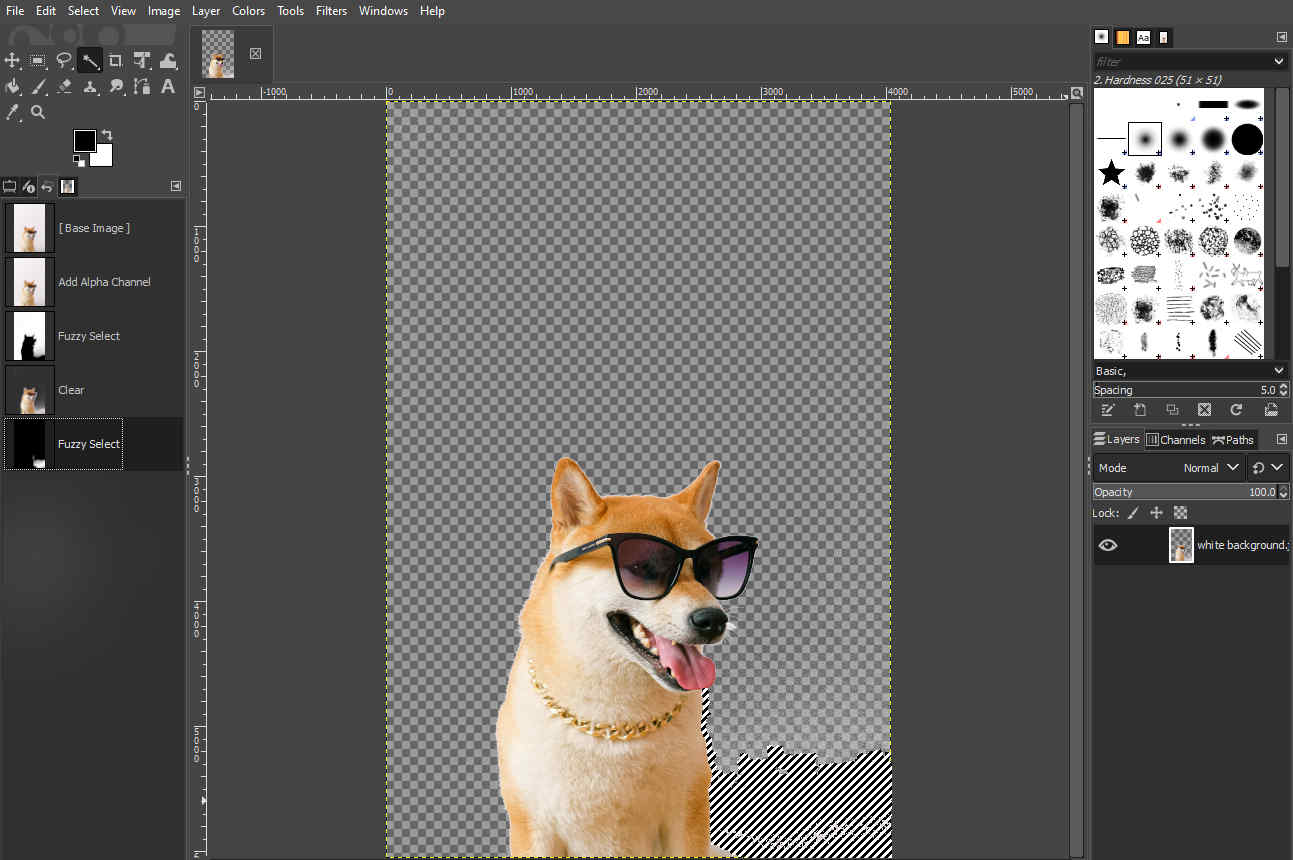
С помощью инструмента «Нечеткое выделение» в GIMP вы можете точно удалить белый фон. Так что не стесняйтесь использовать GIMP для удаления фонового цвета с ваших фотографий!
Однако этот инструмент требует гораздо больше времени для обнаружения фона, цвет которого похож на его объект. Кроме того, вам придется повторить шаг выбора и удаления, если фон содержит много красочных элементов.
Для этого, пожалуйста, продолжайте читать, чтобы получить больше удобных инструментов.
2. Использование инструмента «Свободный выбор»
Free Select Tool позволяет выделить область с нарисованным от руки контуром. Вы можете свободно обвести область, которую хотите оставить или удалить. Этот инструмент полезен в удаление фиксированного фона, что должно быть раздражающей задачей для инструмента Fuzzy Selection.
Продолжайте читать, чтобы узнать, как сделать изображение прозрачным в GIMP.
- Откройте изображение и добавьте альфа-канал.
Сначала перейдите в «Файл»> «Открыть», а затем выберите изображение. Во-вторых, щелкните правой кнопкой мыши фотохолст, чтобы открыть меню, и выберите «Слой» > «Прозрачность» > «Добавить альфа-канал».
Шаги такие же, как я упоминал в предыдущей части. Вы можете вернуться, чтобы получить графических иллюстраторов. - Используйте инструмент «Свободное выделение», чтобы выделить объект.
Щелкните значок круглой веревки, который означает инструмент «Свободное выделение», и начните рисовать вокруг объекта. Пунктирная рамка содержит выбранный объект.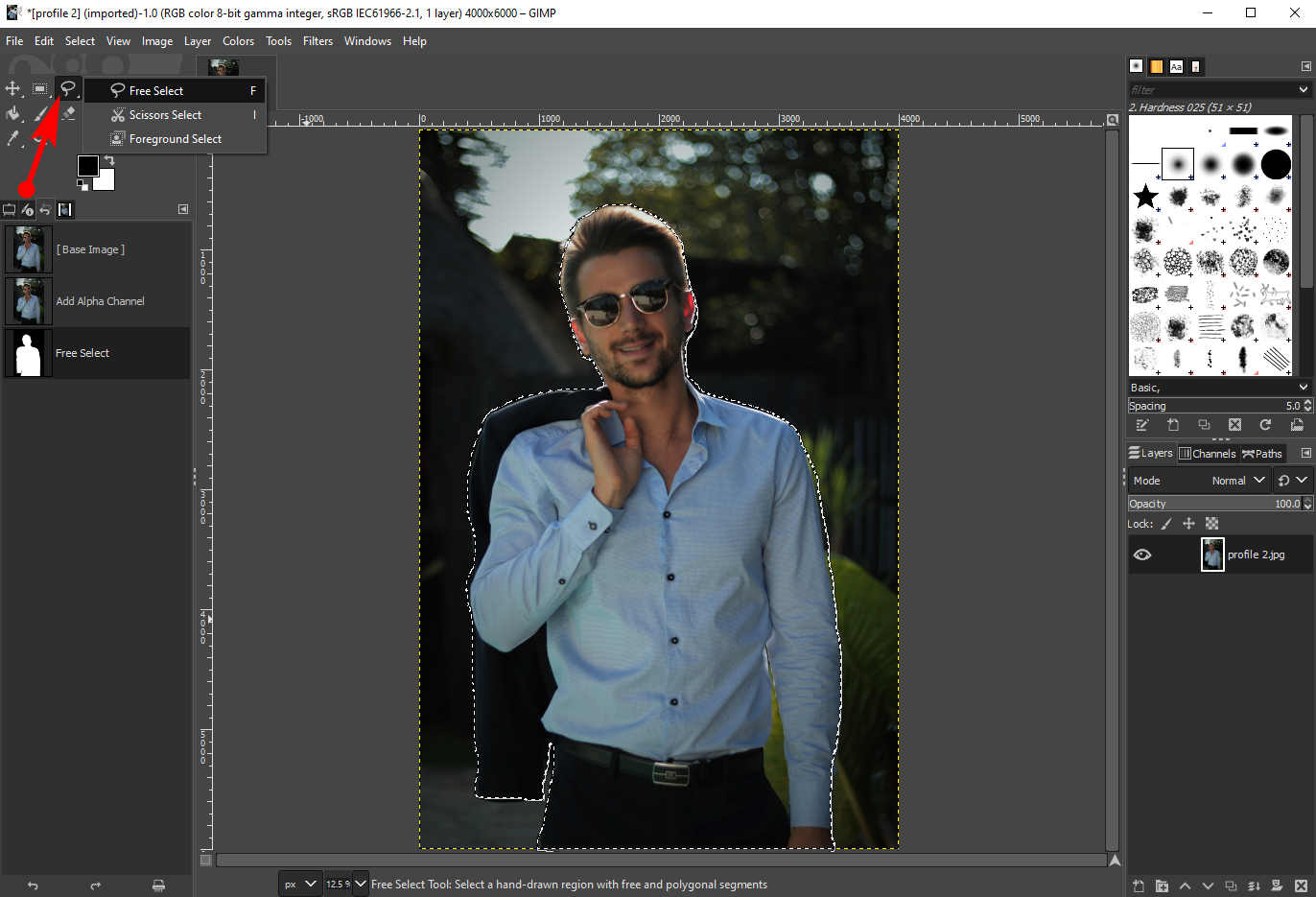
- Инвертировать выделение.
Перейдите к верхней панели раздела, чтобы выбрать «Выделение»> «Инвертировать». Пунктирный круг окружит фон. Этот шаг ускоряет процесс изображения беспорядочного и сложного фона.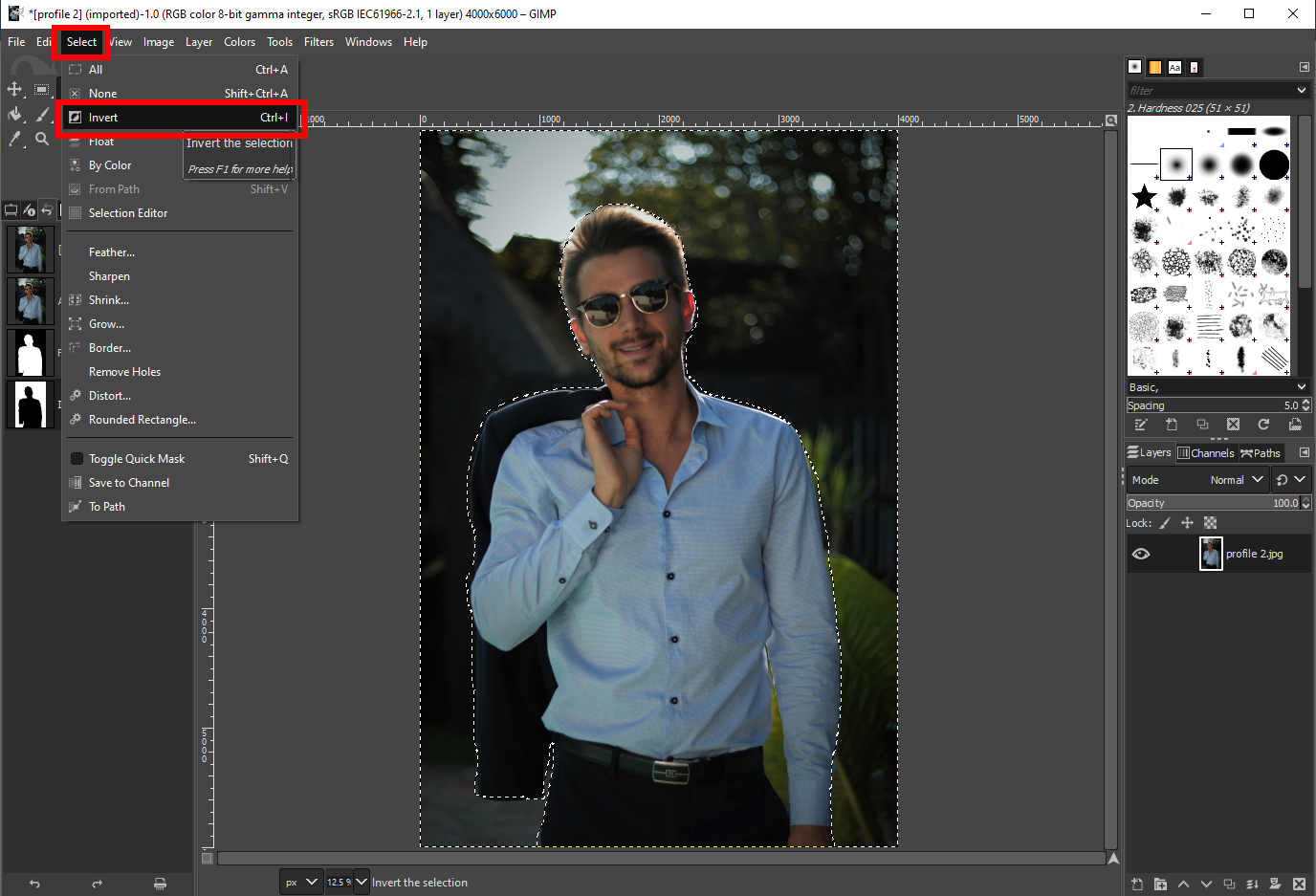
- Нажмите «Удалить» на клавиатуре, чтобы удалить фон.
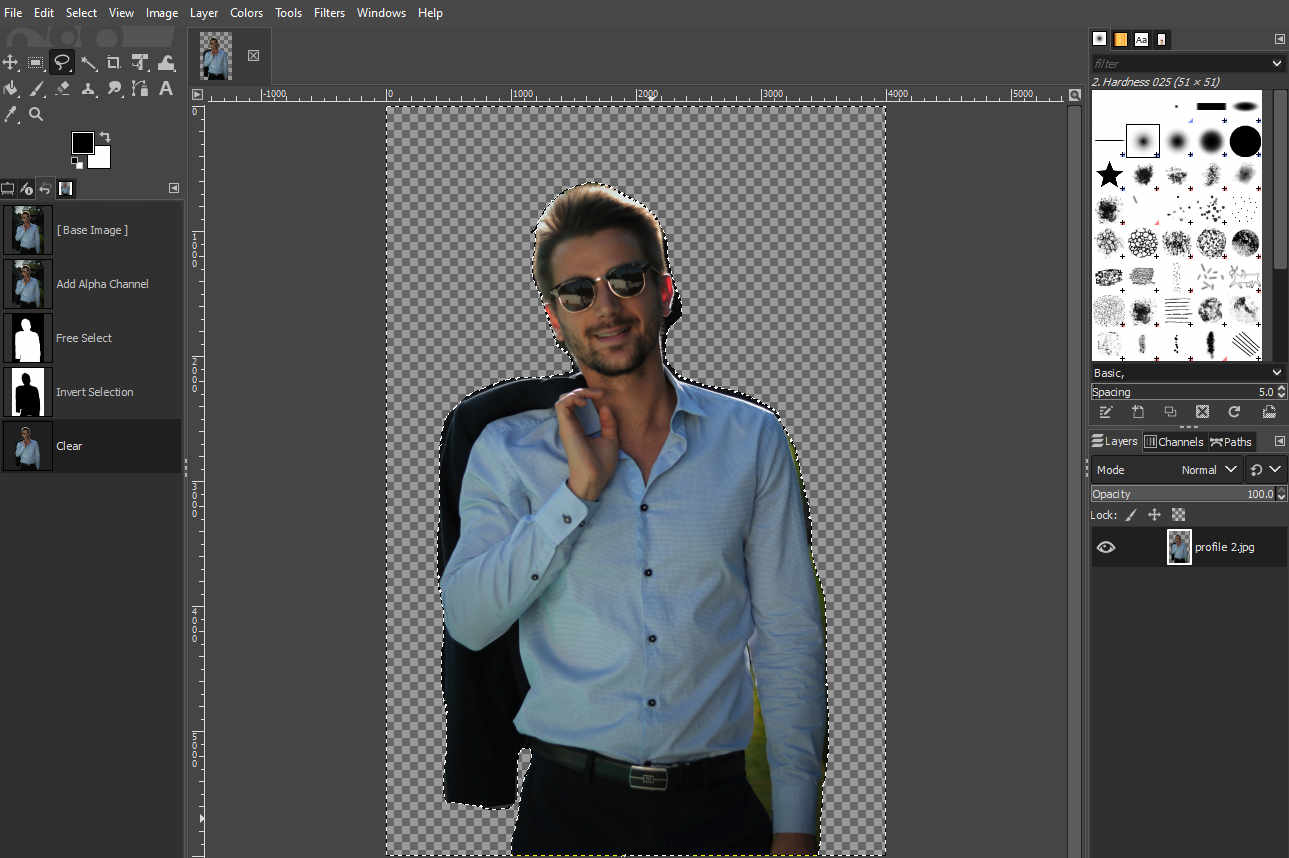
3. Использование инструмента «Путь»
Инструмент «Путь» — еще один полезный способ стереть фон в GIMP. Это не требует навыков, но требует больше времени, особенно когда вы пытаетесь обрисовать предмет с сильно изогнутым краем. Но это самый точный инструмент потому что это дает вам возможность размещать пятна и регулировать кривизну, чтобы плотно прилегать к предмету.
Вот как удалить фон в GIMP с помощью инструмента «Путь».
- Загрузите фотографию и добавьте к ней альфа-канал.
Вы можете выбрать изображение в своем файле и открыть его с помощью GIMP. Затем перейдите в «Слой» > «Прозрачность» > «Добавить альфа-канал» в верхнем меню. Альфа-канал сообщает вам информацию о прозрачности, так что вам лучше иметь ее. - Активируйте инструмент «Путь».
Щелкните значок инструмента «Путь» на панели инструментов, и вы сможете отметить путь вокруг элемента, который хотите сохранить.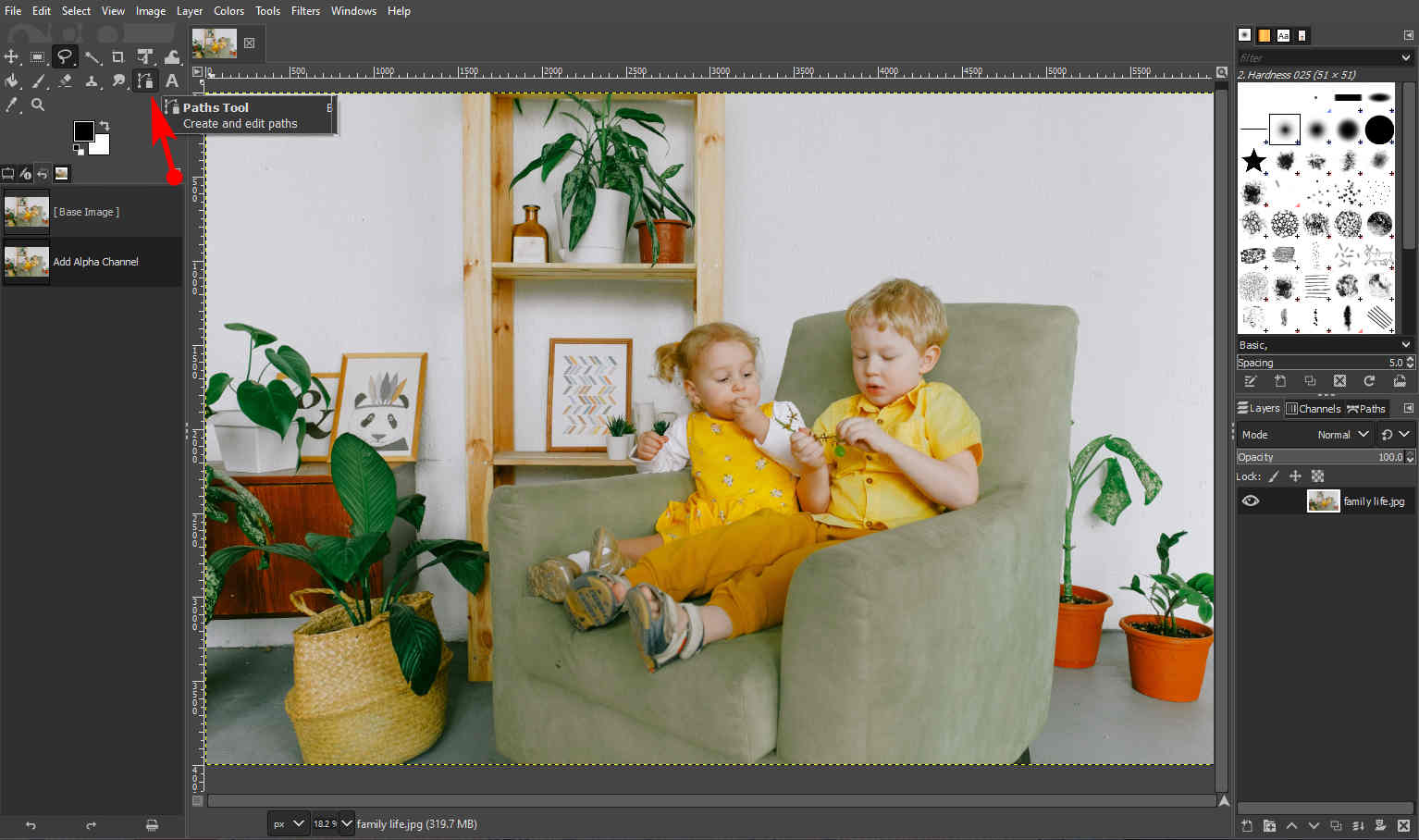
- Начните с точки и двигайтесь вперед, чтобы непрерывно добавлять якоря, пока не нарисуете точный путь.
Вы можете перетаскивать ручки, выходящие из якоря, чтобы создать кривую, которая поможет вам точно очертить объект. Если вы поставили неправильную точку, нажмите клавишу Backspace, чтобы отменить привязку. После того, как вы получите идеальную линию, нажмите клавишу Enter, чтобы завершить выбор.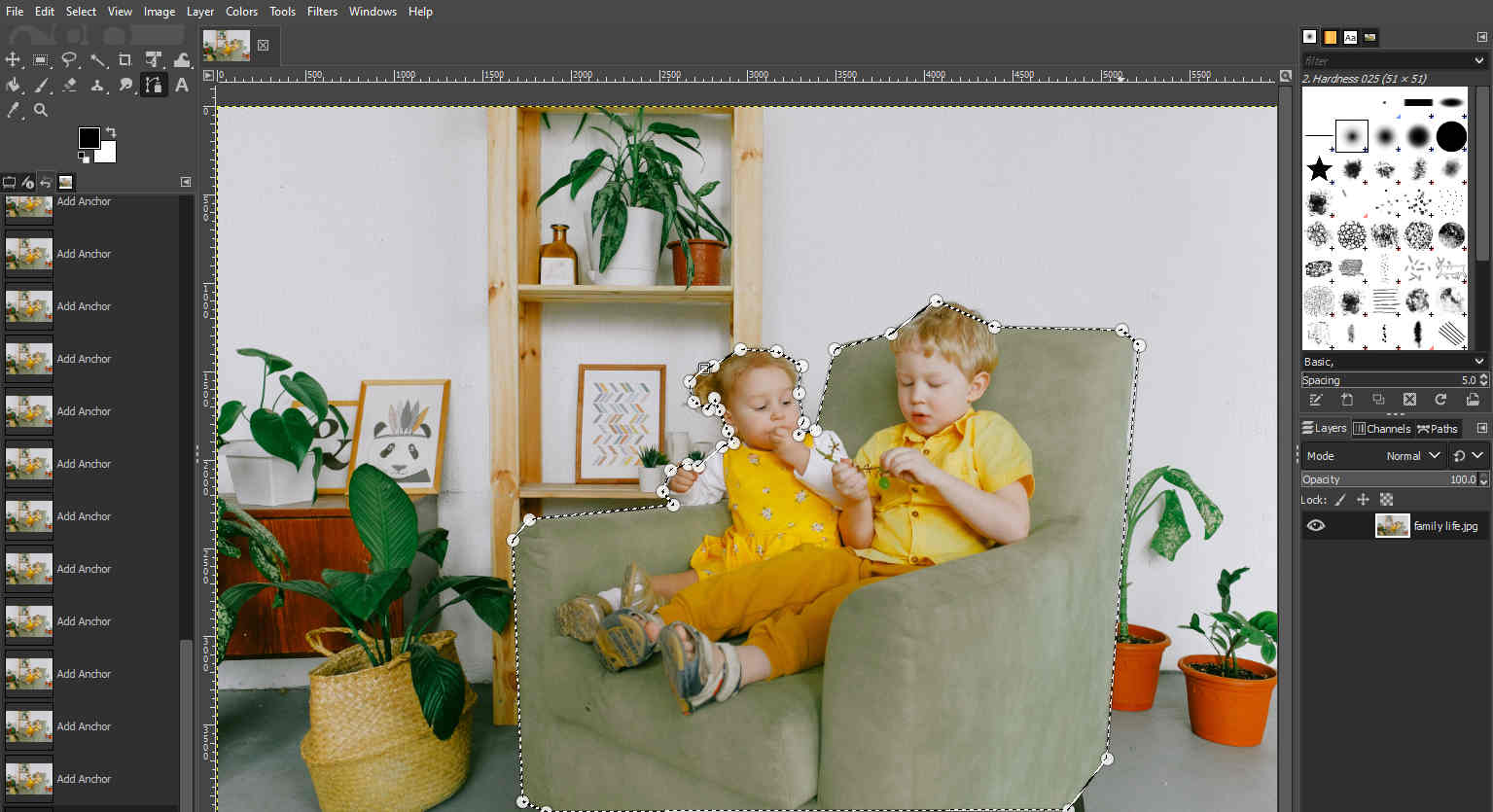
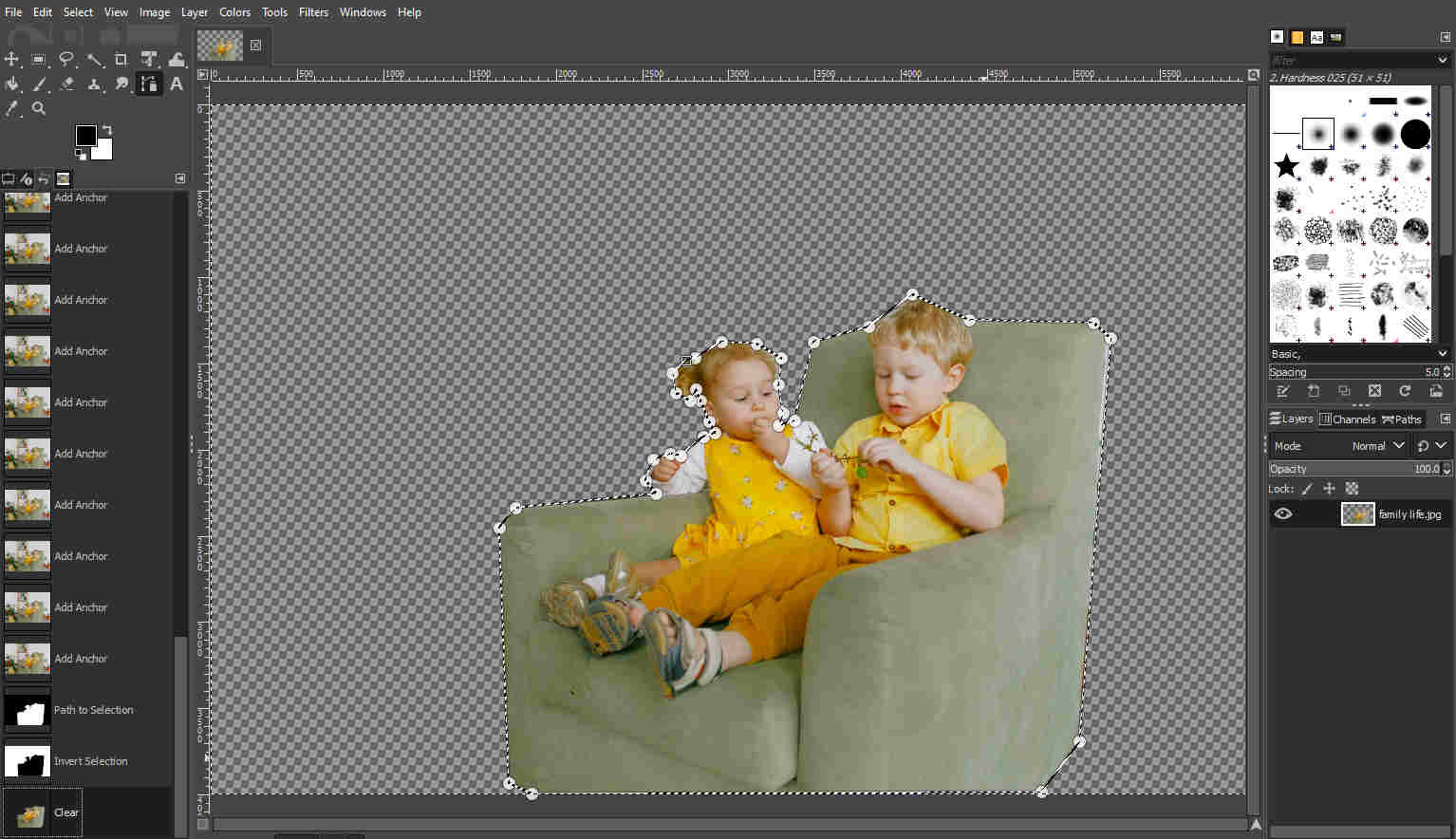
- Инвертировать выделение.
Вы можете щелкнуть правой кнопкой мыши на холсте фотографии и выбрать «Выделение» > «Инвертировать», чтобы выбрать фон в обратном порядке. - Нажмите клавишу «Удалить», чтобы удалить фон в GIMP.
Как сделать белый фон прозрачным с помощью решений, экономящих время
GIMP предлагает достаточно инструментов для решения задач редактирования, но это немного сложно и требует много времени. Не волнуйся. В следующей части я подготовил несколько удобных средств для удаления фона, которые помогут вам сделать фон прозрачным в один клик.
4. Фотоножницы
PhotoScissors, основанные на технологии искусственного интеллекта, являются одними из самых известных программа для удаления фона. Он меняет белый фон на прозрачный, как только вы загружаете фотографию.
Фантастическое шоу включено в следующий список.
- Скачать ФотоНожницы на ваш компьютер. И загрузить изображение в окна редактора. Для этого перейдите в «Файл» > «Открыть изображение» или щелкните значок со стрелкой вниз.
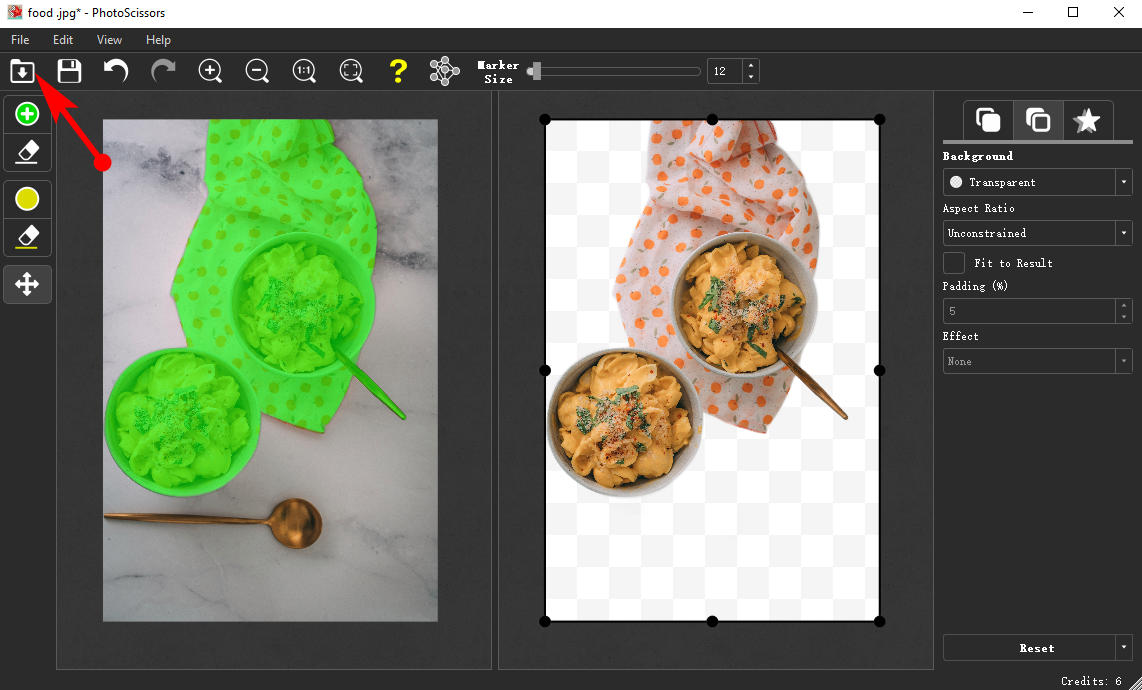
- Фон мгновенно удаляется и заменяется белым фоном.
Иногда PhotoScissors игнорирует части вашего объекта и удаляет их вместе. Вам нужно использовать маркер переднего плана — зеленую круглую иконку, чтобы изобразить элементы, которые должны быть сохранены, и проверить, что весь предмет выделен.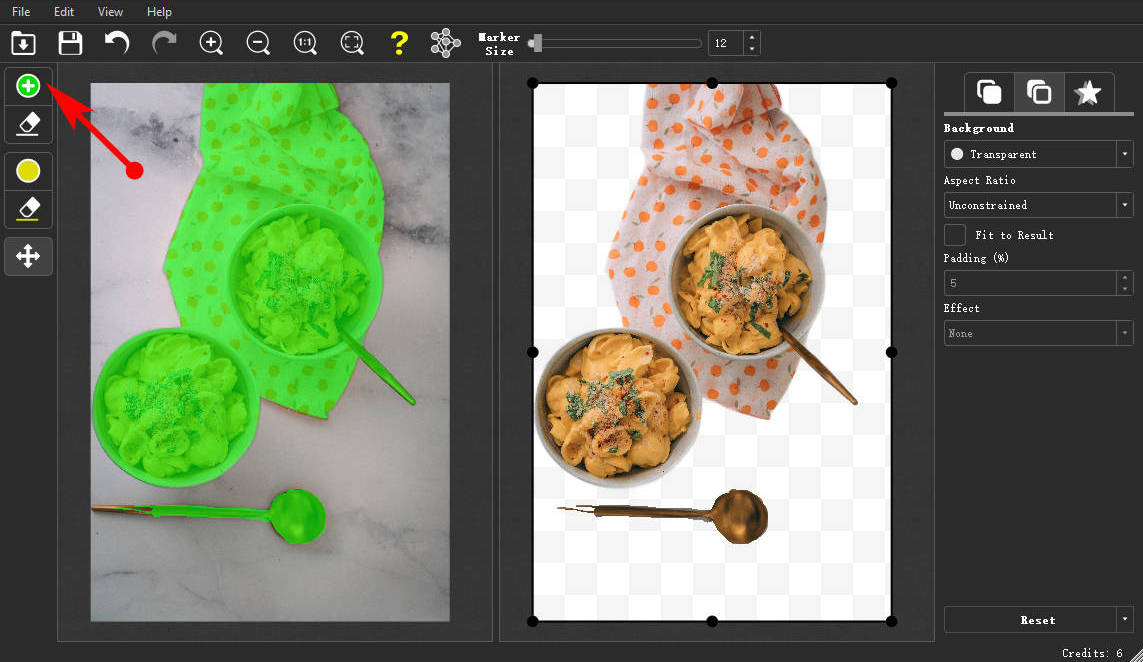
- Выберите первый вариант в раскрывающемся меню на правой панели, после чего вы сможете сделать фон прозрачным в GIMP. Кроме того, вы также можете изменить фоновые рисунки.
После того, как вы получите хороший фон, выберите «Файл»> «Сохранить как» в верхнем меню, чтобы экспортировать фотографию с прозрачным фоном, или щелкните значок «Сохранить», чтобы получить ее.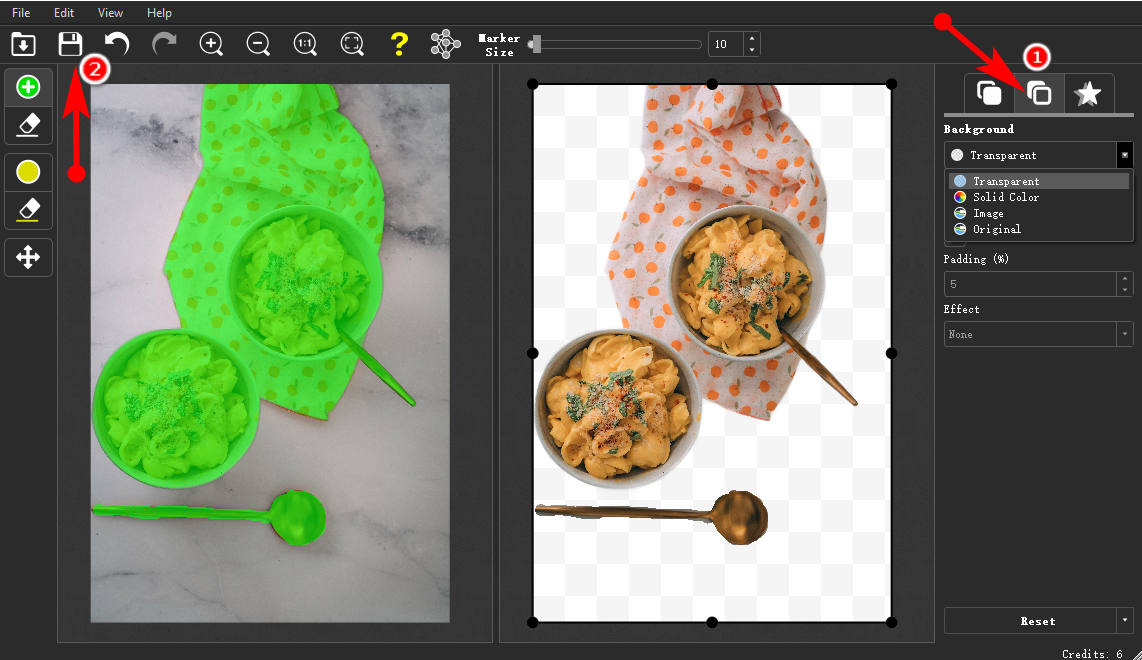
Совет: вы также можете напрямую получить услугу удаления фона на официальном сайте, и онлайн-инструмент пока не стоит денег.
5. в Пиксио
inPixio — это простая платформа для редактирования фотографий. Его служба удаления нацелена на то, чтобы вы могли использовать соответствующую функцию, чтобы сделать белый фон прозрачным в один клик.
Давайте посмотрим, как работает инструмент «Удалить фон».
- Откройте inPixio, и вы можете увидеть интуитивно понятный интерфейс. Есть несколько инструментов редактирования; вы можете войти в раздел «Удалить фон».
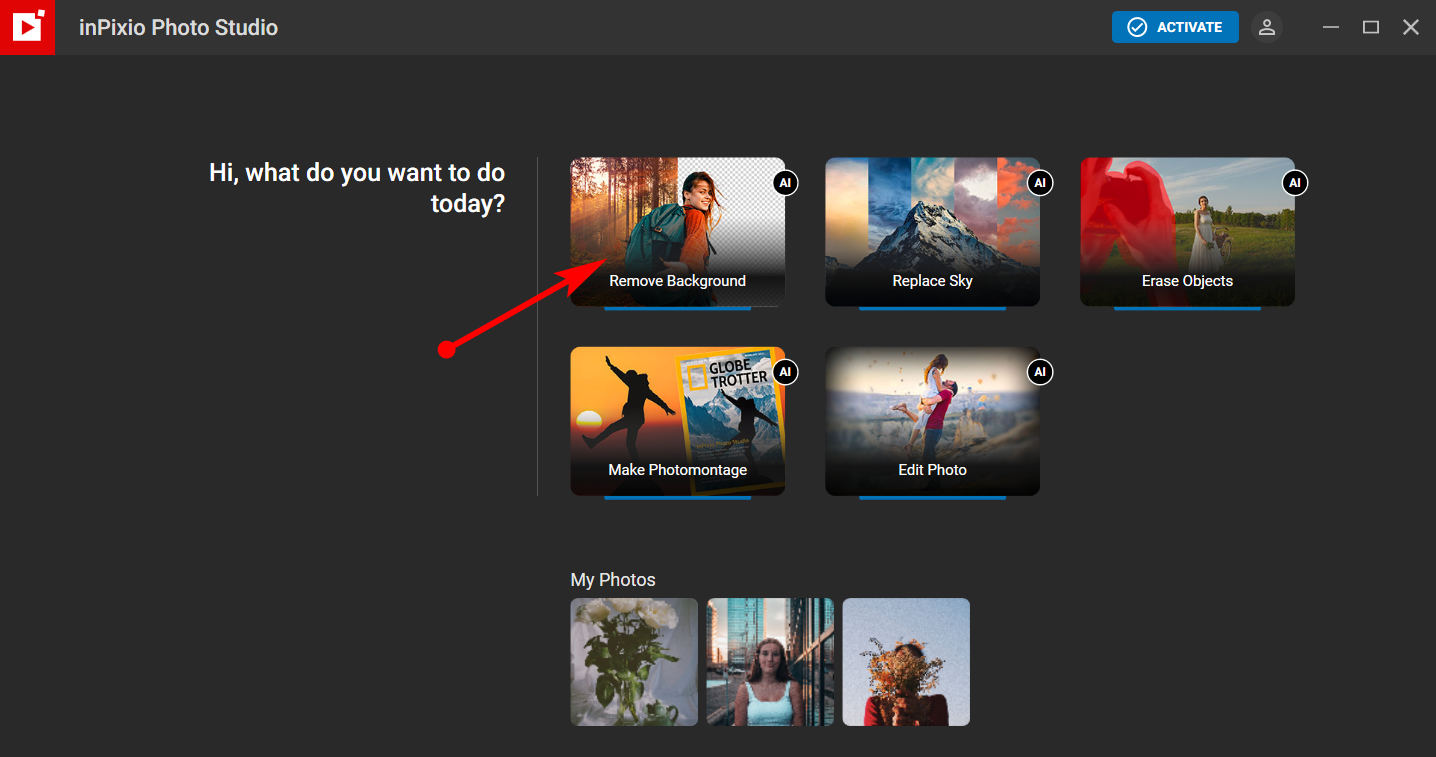
- После того, как вы щелкнете поле «Удалить фон», откроется папка с фотографиями, и вам нужно будет выбрать изображение, которое нужно исправить. И инструмент автоматически удаляет фон и возвращает обработанную фотографию с бело-серой шахматной доской, указывающей на прозрачный фон.
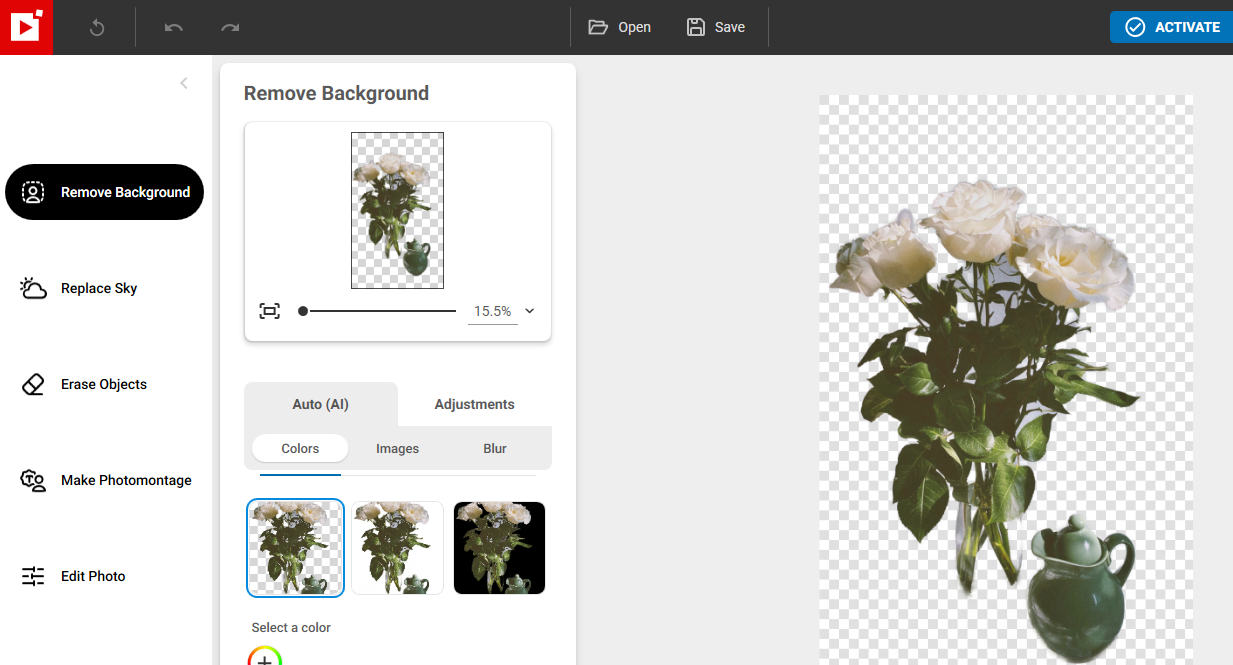
- Нажмите «Сохранить», чтобы загрузить обработанную фотографию, если вам не нужны другие настройки.
Короче говоря, GIMP эффективно и точно удаляет фон с помощью некоторых фантастических инструментов, таких как инструмент «Нечеткое выделение», инструмент «Свободный выбор» и инструмент «Путь». Вы можете использовать эти инструменты, чтобы работать как профессионал.
Но использование GIMP для удаления фона может быть немного сложным и трудоемким для фоторедактора-любителя.
Поэтому вы можете прибегнуть к некоторым продвинутым средствам создания прозрачного фона, таким как PhotoScissors и inPixio, чтобы сделать прозрачное изображение. Эти ластики фона, поддерживаемые силой искусственного интеллекта, могут автоматически удалять фон.
1. Как GIMP удаляет фон при нечетком выделении?
Инструмент «Нечеткое выделение» предназначен для выделения областей текущего слоя или изображения на основе схожести цветов. Вы можете использовать инструмент «Нечеткое выделение», чтобы выбрать сегмент фона того же цвета, и нажать клавишу «Удалить» на клавиатуре, чтобы удалить его. Повторяйте этот шаг, пока фон не будет очищен.
2. Почему я не могу добавить альфа-канал в GIMP?
Поскольку у слоя уже есть альфа-канал, а параметр «Добавить альфа-канал» будет серым, вы не можете добавить альфа-канал. Вы можете удалить альфа-канал и добавить новый.