Как поделиться своим местоположением в Google Maps?

Благодаря этой функции Google Maps, вы сможете поделиться со своими друзьями своим местоположением, чтобы им было проще вас найти. Вы также сможете создать отдельные категории друзей, чтобы было удобно отправлять им метки о своем расположении — если собираетесь делать это часто.
Как поделиться меткой о своем местоположении в Google Maps: инструкция
Чтобы воспользоваться этой функцией, ее сначала необходимо настроить. Для этого следуйте простой инструкции.
Как передать геоданные пользователю с аккаунтом Google
- Добавьте адрес электронной почты, привязанный к аккаунту, в Google Контакты;
- На устройстве Android откройте приложение «Google Карты» Карты и войдите в аккаунт;
- Войдите в аккаунт;
- Нажмите с вашим значком профиля Значок аккаунта а затем Передача геоданных а затем «Добавить пользователей» Add people;
- Укажите период, в течение которого будет открыт доступ к вашим геоданным;
- Нажмите на фото профиля нужного пользователя;
- Если появится запрос, разрешите приложению «Google Карты» доступ к контактам;
- Нажмите Поделиться.
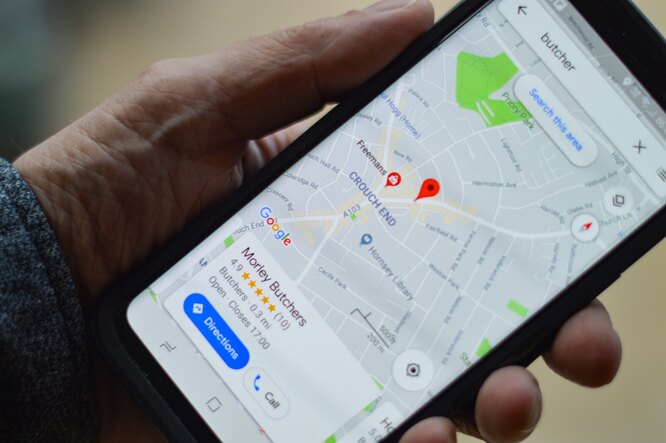
Как передать геоданные пользователю, у которого нет аккаунта Google
В этом случае вы можете отправить короткую ссылку через SMS. Только будьте осторожны, эту ссылку сможет открыть любой, поэтому постарайтесь не выкладывать ее в открытый доступ, чтобы незнакомые люди не смогли определить, где вы находитесь.
Чтобы поделиться своим местоположением с пользователем, у которого нет аккаунта Google, отправьте ему ссылку:
- Откройте приложение «Google Карты» Карты на телефоне или планшете Android и войдите в аккаунт;
- Нажмите с вашим значком профиля Значок аккаунта а затем Передача геоданных а затем «Добавить пользователей» Add people;
- Чтобы скопировать ссылку на передачу геоданных, нажмите Копировать в буфер обмена;
- Отправьте ее другим пользователям (в электронном письме, SMS или с помощью приложения для обмена сообщениями);
- Люди, получившие ссылку, могут видеть ваше текущее местоположение в течение выбранного вами периода (до 24 часов).
В чем опасность доступа к местоположению
Совместное использование местоположения может быть полезной функцией, но это также чревато неприятными последствиями. Например, представьте, что вы настроили Google Maps таким образом, чтобы приложение постоянно отправляло вашу геопозицию лучшему другу. Но в какой-то момент вы поссорились и перестали общаться, а сервис продолжает делиться вашей геопозицией с вашим неприятелем.
Тем не менее, Google беспокоится о безопасности своих пользователей и каждые две-три недели напоминает, что вы оставили функцию отправки своей геопозиции включенной.
Как быстро и легко поставить точку на карте с помощью Гугл карт
Гугл карты — это бесплатный онлайн сервис от Google, который предоставляет возможность просмотра карты мира, навигации, расчета маршрутов и многое другое. Одной из наиболее важных функций Гугл карт является возможность поставить точку на карте, что может быть полезно для маркировки местоположения дома, работы, магазина и т.д.
Чтобы быстро и легко поставить точку на карте с помощью Гугл карт, выполните следующие действия:
Откройте Гугл карты в браузере или на мобильном устройстве.
Нажмите на кнопку "Установить метку", которая находится внизу экрана (если это мобильное устройство) или в верхней части экрана (если это компьютер).
Приложение перейдет в режим "Выбор места". Поставьте маркер на карте, перемещая его в нужное место с помощью мыши (если это компьютер) или пальца (если это мобильное устройство).
После того как вы выбрали место, нажмите кнопку "Добавить метку".
Появится всплывающее окно, в котором вы можете указать название метки, описание и другие детали о месте, которое вы отметили.
- Нажмите кнопку "Сохранить" и точка будет добавлена на карту.
Теперь вы можете установить сколько угодно меток на карте с помощью Гугл карт. Это полезно для сохранения мест, которые вам нравятся, а также для обозначения мест, которые вы желаете посетить.
Вывод
Теперь вы знаете, как быстро и легко поставить точку на карте с помощью Гугл карт. Это простой процесс, который может быть осуществлен в несколько щелчков и позволяет добавить значимость к местам на карте. Определение точного местоположения на карте является необходимым для обеспечения точности маршрутов и местных поисков, поэтому разберитесь в этом простом процессе и используйте его для выполнения любых задач, связанных с местными поисками.
Как скинуть отметку на карте
Google Карты — это мощный инструмент, который не только поможет ориентироваться на незнакомой местности, но и предоставляет ряд полезных функций. В данном материале мы познакомим вас с некоторыми из них и расскажем, как использовать Google Карты на своем устройстве.
Как скинуть отметку на карте
Отметка на карте — это полезный инструмент, который позволяет сохранить местоположение и легко вернуться к нему в любое время. Если вы хотите скинуть отметку на карте, следуйте этим простым шагам:
- Откройте Google Карты на компьютере.
- Найдите нужное место.
- Под окном поиска нажмите «Отправить на телефон» и выберите нужный телефон или планшет.
- На телефоне или планшете появится уведомление.
Как сделать разметку на карте
Разметка на карте — это удобный способ отметить направление движения или контуры определенной области. Если вы хотите нарисовать линию или фигуру на карте, выполните следующие действия:
- Войдите в «Мои карты» на компьютере.
- Откройте существующую карту или создайте новую.
- Нажмите на значок «+», находящийся в левом верхнем углу карты.
- Выберите слой и нажмите на точку, с которой начнете рисование.
- Нарисуйте линию или фигуру, отметив на карте остальные точки.
- Когда закончите рисовать, нажмите дважды или замкните фигуру.
Как поделиться местоположением в картах
Функция «Поделиться местоположением» позволяет отправить ссылку на маршрут друзьям, которые могут увидеть ваше текущее местоположение. Чтобы ее использовать, выполните следующие действия:
- Откройте Google Карты на своем устройстве.
- Нажмите на значок меню, расположенный в левом верхнем углу.
- Выберите «Поделиться местоположением».
- Выберите контакт и задайте время, в течение которого функция будет активна.
Как следить за человеком по карте
Функция «Передача геоданных» позволяет отслеживать местоположение другого человека. Для того чтобы ее использовать, выполните следующие действия:
- Откройте приложение «Google Карты».
- Нажмите на кнопку «Меню», расположенную в правом верхнем углу экрана.
- В боковом меню выберите «Передача геоданных».
- Коснитесь иконки человека, местоположение которого вы хотите узнать.
Как проставить точки на карте
Проставление точек на карте — это простой способ сохранить определенное место и вернуться к нему в будущем. Если вы хотите проставить точку на карте, выполните следующие действия:
- Нажмите и удерживайте нужную точку на карте.
- В контекстном меню нажмите кнопку «В Мои места».
- Выберите список, в который вы хотите добавить точку, или введите название нового списка.
- Введите название точки и нажмите «Сохранить».
Полезные советы и выводы
- Если вы часто пользуетесь Google Картами на своем мобильном устройстве, убедитесь, что у вас включены уведомления — это поможет быстро скидывать отметки и сохранять места.
- Если вы хотите узнать дополнительные функции Google Карт, обратитесь к справочному центру.
- Не забывайте следить за настройками конфиденциальности — передача геоданных и использование других функций могут быть доступны только в случае, если вы разрешили приложению доступ к вашему местоположению.
- Google Карты — это отличный инструмент для путешествий, но помните, что приложение может потреблять много энергии, особенно если вы используете GPS.
- Пользуйтесь функциями Google Карты с умом и осторожностью — это позволит избежать неприятных ситуаций и получить максимум от удобного сервиса.
Как сделать отметку на карте Гугл
Хотите добавить интересное место на карту Гугл? Нет ничего проще. Нужно лишь войти в «Мои карты» на компьютере, создать новую карту или открыть существующую. Затем введите в окне поиска название или адрес интересующего вас места, найдите его среди предложенных вариантов и нажмите кнопку «Добавить на карту». Теперь вы можете отметить на карте любимый ресторан, гостиницу, музей или другие достопримечательности и легко поделиться с друзьями своими открытиями. Добавить на карту отметку также может пригодиться, если вы планируете поездку и хотите запланировать свой маршрут заранее. Всего несколько простых шагов — и у вас есть собственная карта мест, которые вы бы хотели посетить или которые рекомендуете другим!
Чтобы скинуть отметку на карте через Google Карты, необходимо выполнить следующие действия. Вначале на телефоне или планшете появится запрос на включение уведомлений. Необходимо его принять. Затем нужно открыть Google Карты на компьютере и найти нужное место, в котором вы хотите оставить отметку. Под окном поиска можно нажать на кнопку «Отправить на телефон» и выбрать нужный телефон или планшет. После этого на выбранном устройстве появится уведомление. Чтобы оставить отметку, нужно на телефоне или планшете открыть уведомление и выбрать нужный пункт меню. Теперь отметка появится на карте, где вы ее оставили.
Как отметить свой дом в Гугл картах?
Новая функция мобильных карт Google Maps для Android и iOS . ссылку на свой маршрут, откройте боковое меню Google Maps и нажмите на ссылку .
Как отметить дом на карте Google?
Чтобы быстрее прокладывать маршруты, добавьте на карту домашний и рабочий адреса. Как изменить домашний или рабочий адресОткройте Google Карты и войдите в аккаунт.Введите дом или работа в окне поиска.Рядом с нужным адресом нажмите Изменить.Введите новый адрес и нажмите Сохранить.
Как добавить свой дом в гугл карты?
Как добавить адресОткройте приложение «Google Карты» на устройстве Android.Нажмите «Добавить» Изменить карту Исправление адреса.Переместите карту таким образом, чтобы нужное строение было расположено в центре.Введите новый адрес.Нажмите Опубликовать.
Как скинуть Геолокацию дома?
Как отправить место на устройствоОткройте Google Карты на компьютере. . Найдите нужное место.Под окном поиска нажмите Отправить на телефон и выберите нужный телефон или планшет. . На телефоне или планшете появится уведомление.
Как отметить свою геолокацию?
Как передать геоданныеДобавьте его адрес электронной почты, привязанный к аккаунту, в Google Контакты.На устройстве Android откройте приложение «Google Карты» . Нажмите с вашим значком профиля Передача геоданных «Добавить пользователей» .Укажите период, в течение которого будет открыт доступ к вашим геоданным.