Как установить Viber на телефон
В этой пошаговой инструкции расскажем как установить Viber на телефон, и как сделать это бесплатно. Откуда качать, что нажимать. Со скриншотами на каждом шаге для устройств с Android и iPhone. Поехали.
Шаг 1
Откройте страницу загрузки Viber для телефона на нашем-фан сайте vbr-app.com либо на официальном сайте разработчика. Выберите там версию для своей операционной системы и нажмите на сиреневую (либо черную) кнопку.
Откуда качать — не имеет значения. В обоих случаях приложение будет загружено с одного и того же источника: на Андроид — из Google Play, на iPhone — из App Store.
Шаг 2
Откроется страница магазина приложений. После проверки совместимости вашего устройства появится кнопка загрузить. Нажмите на неё.
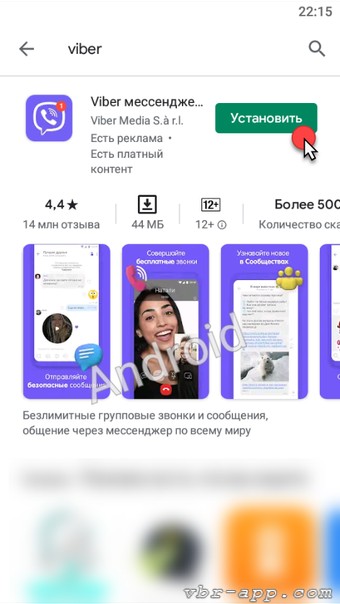
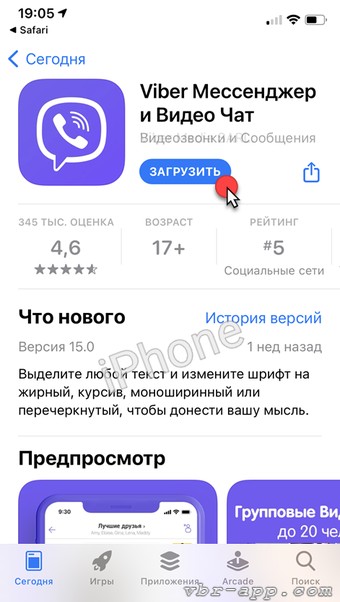
Устройство может попросить подтвердить установку паролем, отпечатком пальца или с помощью Face ID. Сделайте это.
Шаг 3
Начнётся загрузка. Дождитесь ее окончания. Для ускорения процесса подключитесь к Wi-Fi.
Затем запустите Viber.
В приветственном окне нажмите кнопку Начать.
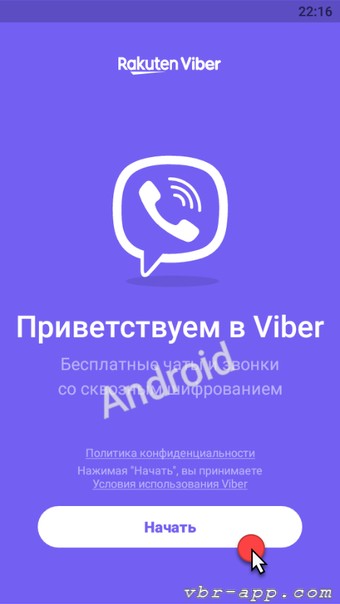
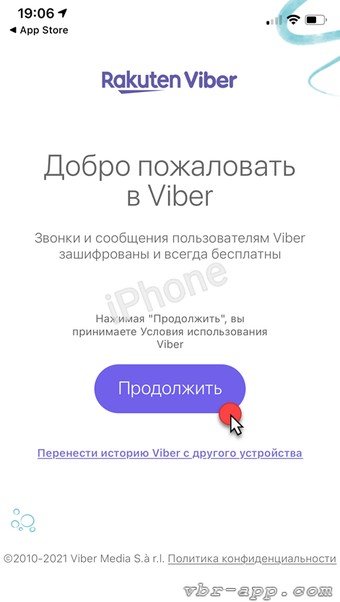
Приложение может запросить разрешение на отправку уведомлений. В них приходит информация о входящем сообщении или вызове, когда Viber свернут. Нажмите Разрешить, чтобы включить их.
Шаг 4
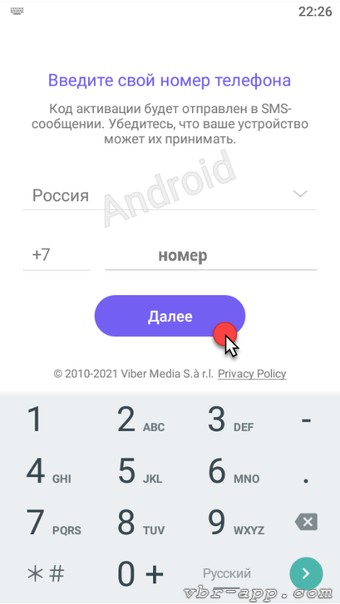
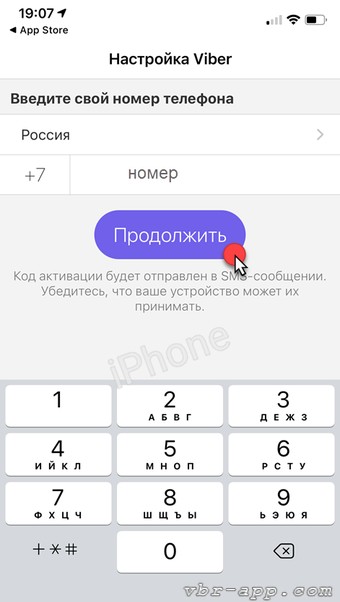
В следующем окне введите свой номер телефона. На него придет код активации, который нужен для авторизации в мессенджере. Авторизация запрашивается только один раз — после первого запуска на новом устройстве. После ввода номера нажмите Далее.
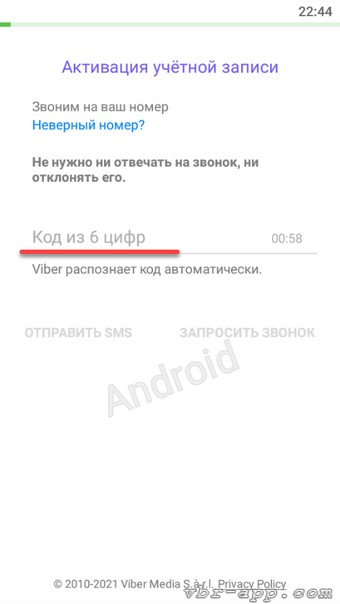
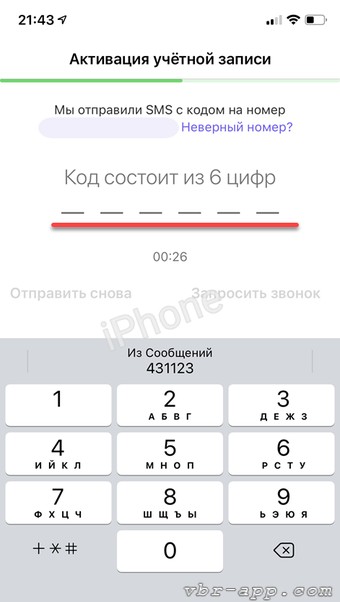
Введите полученный код. Обычно это 6 цифр. Если код не подошел, запросите другой. Но если будете запрашивать часто, вас могут посчитать спамером и временно заблокировать.
Шаг 5
После ввода номера Viber попросит доступ к контактам и звонкам. Обязательно разрешите ему этот доступ, иначе не сможете никому писать из своей адресной книги.
Затем введите свое имя. Это единственное поле, обязательное для заполнения. Здесь же, по желанию, можно указать дату рождения, электронную почту и установить аватарку.
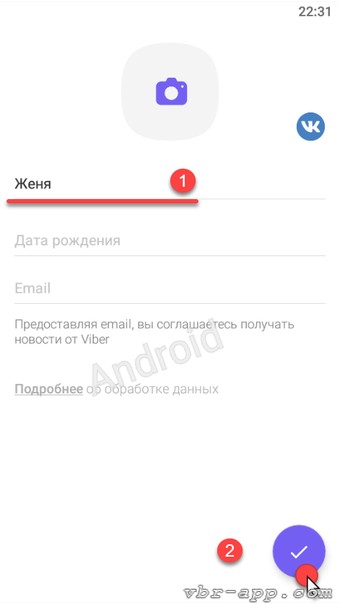
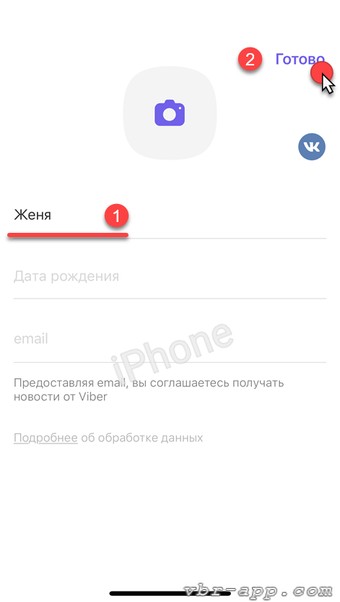
Данные профиля потом можно изменить в настройках.
Нажмите галочку или Готово.
Шаг 6
На следующем экране подтвердите свой возраст — есть вам 16 лет, или еще нет. Эта настройка ограничивает рекламу и публикации, не предназначенные для детей.
Как настроить Вайбер на телефоне

Будучи начинающим пользователем мессенджера Viber, необходимо изучить возможности его настройки. Разработчики мобильного приложения позаботились о том, чтобы абоненты не были ограничены в действиях.
Благодаря этому каждый может персонализировать мессенджер под собственные запросы. Первые настройки совершаются уже после установки на смартфон и регистрации в аккаунте. Для этого нужно знать, что именно может сделать абонент.
Инструкция по настройке Вайбер на телефоне
Персонализируя мобильную программу под себя, пользователь может в дальнейшем с комфортом ее эксплуатировать. Отдельные стандартные параметры могут не устраивать, поскольку это отображается на самом телефоне или на личных предпочтениях. К тому же следует сразу понимать, как совершается управление. Для этого нужно уметь использовать функциональный набор:
-
Зайти в Viber, коснувшись иконки на рабочем столе смартфона.


Первый раздел отвечает за учетную запись. Здесь можно создавать резервные копии и подключать автоматическое копирование. Контроль над дополнительными устройствами, с которых совершается вход в аккаунт. Также можно менять номер, который закреплен за учетной записью. Здесь же можно и отключать аккаунт.

Пользователь может корректировать настройки конфиденциальности во втором разделе. Предусмотрены функции, при помощи которых можно скрывать собственное время пребывания в сети. Также размещаются списки заблокированных контактов. Скрытые чаты, в которых участвует абонент.

Абоненты Viber имеют возможность отключать звуковое сопровождение уведомлений. Можно подключать/отключать дополнительные системные оповещения.

В меню – Вызовы и сообщения можно не только менять настройки. Предусмотрена отправка истории сообщений на электронный адрес. Полная очистка истории также выполняется через представленное меню. Есть функция – Датчик приближения, о которой можно узнать подробности до подключения.

Мультимедиа позволяет регулировать работу с медиа файлами, которые получает абонент в сообщениях. Их загрузка при стандартных настройках совершается автоматически, но пользователь имеет доступ менять эти настройки, чтобы экономить место на сматрофне.

Через основное меню настроек можно менять цвет фона в чатах. Эти параметры общие для всех диалогов. При необходимости сделать индивидуальные изменения, следует воспользоваться отдельными настройками непосредственно в чатах.

Последний седьмой раздел включает возможность настраивать те параметры, которые не вошли ни в одну из выше перечисленных. Общие опции включают также и сброс совершенных ранее изменений.
Не следует забывать, что не все можно регулировать через основное меню. Индивидуальные корректировки доступны в диалогах, контактах и групповых чатах. Поэтому их можно найти только в этих разделах.

5 скрытых возможностей Viber
Создатели мессенджера позаботились о том, чтобы у абонентов было много возможностей реализации общения. Однако многие функции остаются неизвестными широким массам по разным причинам. Можно выделить следующие 5 скрытых возможностей:
- Пароль входа – само приложение не предусматривает такой функции, но защитить его можно при загрузке дополнительной программы;
- Скрыть данные о том, кто из твоих друзей использует мессенджер, функция в разделе – Конфиденциальность;
- Сохранение фото с профиля друзей – через отдельную папку на смартфоне, нужно использовать диспетчер файлов для поиска;
- Перенаправить сохранение файлов в галерею мобильного устройства;
- Используйте в переписке бесплатные стикеры.
Нельзя охватить сразу все, что предоставляют разработчики. Однако со временем каждый абонент находит для себя много полезного, что после позволяет наладить хорошую систему для ведения деловых и личных бесед.
Настройка Viber

Viber – популярный мессенджер, с помощью которого можно оставаться на связи со своими родными и близкими, где бы они ни находились. Он работает на смартфонах (Андроид и Айфоннах), также существует версия для компьютеров. Мессенджер отличается простым интерфейсом и разнообразием функций. Но чтобы использовать все возможности, необходимо правильно настроить Вайбер.
Установка приложения
Чтобы бесплатно скачать приложение Viber и установить на свой смартфон, используйте следующие ссылки:
| Android | https://play.google.com/store/apps/details?id=com.viber.voip&hl=ru |
| iOS | https://apps.apple.com/ru/a7920 |
Создание учетной записи
Настроить Viber на телефоне Самсунге или Айпаде невозможно без предварительного создания учетной записи пользователя. Чтобы это сделать, придерживайтесь инструкции:
- Откройте приложение на своем смартфоне.
- Если раньше пользовались мессенджером, кликните «Перенести историю с другого устройства». Если устанавливаете приложение впервые, нажмите «Продолжить».


Обзор интерфейса
После установки и активации Вайбера пользователям открывается главная страница мессенджера. В левой части присутствует кнопка главного меню (три горизонтальных линии) и вкладки – Чаты, Контакты, Вызовы.

На главном экране приложения содержатся все необходимое, чтобы сразу начать общение
Обзор разделов основной рабочей зоны мессенджера:
-
Чаты. В данном разделе хранятся все переписки, которые начинал или принял пользователь за все время использования приложения. Напротив каждого чата указывается время последнего сообщения.


Редактирование профиля пользователя
После установки Вибера нужно заполнить данные профиля. Ваша персональная информация отображается другим пользователям. Для редактирования данных профиля нажмите кнопку «Еще». Откроется страница, где в левой части увидите свою карточку с учетной записью, которая будет отображаться другим пользователям.

Здесь можно добавить или изменить аватарку (личное фото или картинку), указать свое имя
Чтобы начать редактирование личного профиля, необходимо нажать на значок с карандашом в правом верхнем углу. Фото можно добавить, используя картинки в галерее, или самостоятельно сделать снимок. В качестве имени пользователя лучше указывать свое настоящее имя и фамилию. Чтобы вписать его, поставьте курсор в строчку, находящуюся под фотографией. Для сохранения всех настроек нажмите «Готово».
Читайте также:
Как активировать Вайбер на компьютере
Настройка приложения
Настройка Вайбера на телефоне осуществляется после вызова основного меню (значок стремя горизонтальными полосками или кнопка «Еще»). Все необходимые опции собраны во вкладке «Настройки».
Конфиденциальность
В указанной вкладке настраиваем просмотр статуса. Если отключить параметр «В сети», никто не узнает, находитесь ли вы онлайн или нет. Выключение вкладки «Просмотрено» приведет к тому, что в диалоге не будет отображаться, прочитано ли сообщение.
Тут же можно отправить какой-то номер в черный список. Также здесь размещаются раздел со скрытыми чатами. К ним можно установить ПИН-код или сбросить его.

Во вкладке «Конфиденциальность» также можно отключить отображение фото, чтобы пользователи, не находящиеся в списке контактов, не смогли его просмотреть
Учетная запись
В разделе «Учетная запись» можно изменить номер телефона, который связанный с аккаунтом пользователя. Включение функции автоматического резервного копирования позволит сохранить текстовые сообщения в переписках. Но данная опция не восстановит мультимедийные файлы. Об их сохранности пользователю нужно позаботиться самостоятельно.
В разделе «Учетная запись» также можно отключить профиль пользователя. Деактивация аккаунта приведет к его удалению на всех устройствах.
В разделе «Компьютеры и планшеты» можно просмотреть, на какие еще устройствах используется данная учетная запись.
Уведомления
В разделе «Уведомления» пользователь может настроить входящие оповещения.

Чтобы включить или выключить какое-то уведомление, достаточно переключить ползунок в необходимое положение
В указанном разделе можете настроить звук уведомлений, наличие вибрации при звонке, включение экрана при получении сообщений. Также здесь активируется предпросмотр, всплывающие окна и прочее.
Сообщения и вызовы
В указанном разделе можно управлять следующими функциями:
- Вызовы Viber-In. Активация указанной функции позволяет переадресовывать входящие на телефон вызовы в Вайбер.
- Получать сервисные сообщения. Позвольте или запретите компаниям отправлять вам сообщения.
- Отправить историю сообщений. Можно сформировать резервную копию переписки и переслать ее на e-mail.
- Очистить историю сообщений. Удаляет все активные переписки пользователя. Отменить данное действие невозможно.
- Видеовызовы. Снимите галочку возле указанного пункта, чтобы отключить видеозвонки.
- Датчик приближения. Активация данной опции приведет к автоматическому отключению экрана во время разговора, когда пользователь будет держать телефон около уха.
- Клавиша «Ввод». При активации функции отправка сообщений будет происходить по нажатию указанной клавиши.
Мультимедиа
В разделе «Мультимедиа» можно включить автоматическую загрузку фото и видео, полученных в сообщениях, на телефон. Здесь же осуществляется настройка периода их нахождения в памяти устройства – от недели или месяца до бесконечности.

В разделе «Мультимедиа» также можно ограничить трафик для комфортной работы при подключении мобильного интернета
Общие
В разделе «Общие» содержатся следующие настройки:
- «Язык». Если по какой-то причине интерфейс Вайбера не на русском языке, здесь можете исправить данную ситуацию.
- «Значок в строке состояния». Отображение значка приложения на панели телефона, когда оно запущено или пришло уведомление.
- «Показать все контакты». Отображение в телефонной книге приложения всех контактов пользователя.
- «Синхронизировать контакты». Использование данной функции позволяет сделать идентичными телефонную книгу на устройстве и в Вайбере.
- «Открывать ссылки в приложении». Включение данного режима позволяет просматривать веб-страницы, полученные от других пользователей.
- «Редактирование скриншотов». Перед отправкой скриншота в него с помощью специального редактора можно внести некоторые изменения.
- «Использовать прокси-сервер». Активация функции позволяет повысить безопасность данных.
- «Wi-Fi в режиме ожидания». Данная опция позволяет добиться того, что сообщения и звонки в Вайбере будут приходить, когда в телефоне будут активными другие приложения.
Полезные советы
Совет №1
Если после настройки Вайбера с приложением некомфортно работать, все можно вернуть к первоначальному виду. Чтобы это сделать, перейдите в раздел «Еще». Выберите вкладку «Настройки», после чего «Общие». Кликните «Сбросить настройки». После подтверждения операции, все изменения, внесенные пользователем в приложение, отменятся. Сохранятся переписки, список контактов. Также останется неизменными скрытые чаты и черный список.
Совет №2
Если не хотите тратить время на заполнение профиля пользователя в Вайбере, можете импортировать все данные из Facebook. Чтобы это сделать, перейдите к редактированию учетной записи. Найдите кнопку для запуска импорта и подтвердите передачу данных.
Частые вопросы
Почему не работает Вайбер? Что делать?
Если мессенджер перестал работать, попробуйте перезагрузить телефон. Также требуется установка последней версии приложения. При необходимости обновите Вайбер. Также попробуйте очистить данные мессенджера (в настройках телефона или с помощью специальных программ). Если ничего не помогает, удалите и повторно установите Вайбер.
Можно ли использовать Вайбер без сим-карты?
Разработчик мессенджера утверждает, что использовать его без SIM-карты невозможно. При установке приложения необходимо подтвердить вход, указав код из смс. Также в процессе использования Вайбера он периодически будет запрашивать проверку номера. Но если на телефоне пользователя будет временно отсутствовать SIM-карта, ничего критического не случится.
Как установить Вайбер на смартфон
Viber — приложение, с помощью которого вы можете совершать звонки либо обмениваться сообщениями совершенно бесплатно. Достаточно загрузить мессенджер на смартфон и произвести быструю активацию персонального профиля. У пользователей, которые раньше не пользовался подобными программами, иногда возникают трудности с загрузкой и установкой приложения. Рассмотрим, как установить Вайбер на телефон и выясним, какие сложности могут при этом возникать.
Как начать пользоваться Вайбером
Первое, что потребуется для использования мессенджера — загрузить его на смартфон. Общий порядок действий довольно прост, но некоторым пользователям бывает трудно это сделать из-за отсутствия опыта. Порядок установки несколько отличается на устройствах с разной операционной системой.
Установка на Андроид-смартфон
Если вы пользуетесь новым устройством, прежде всего удостоверьтесь в том, что Вайбера нет на телефоне. Довольно часто смартфоны под управлением Android поставляются с предустановленными программами, в числе которых есть и Вибер. В этом случае исключается необходимость скачивания приложения, и можно перейти сразу к активации мессенджера. Если мессенджер не предустановлен, придется скачать Вайбер самостоятельно. Пошаговая инструкция:
- Открываем приложение Play Market. Чтобы можно было загружать приложения, необходимо авторизоваться в Google. После этого вводим запрос в поисковую строку и выполняем поиск нужного нам мессенджера.

- Находим нужное приложение в списке результатов. Чтобы установить Вайбер на смартфон, кликаем команду Установить .

- На экране появится предупреждение о том, что мессенджер запрашивает несколько разрешений. Их нужно предоставить, так как в ином случае поставить мессенджер на телефон не удастся. Поэтому жмем кнопку Принять .

После этого начнется автоматическая загрузка и установка. После запуска скачанного приложения возникает следующий вопрос — как подключить мессенджер Вайбер на телефон. Для этого выполняется быстрая активация, которая состоит из нескольких этапов.
Порядок действий следующий:
- Запускаем загруженное приложение, после того как установка завершится. По умолчанию должна открыться версия мессенджера на русском языке.

- Чтобы подключиться, необходимо указать текущий номер телефона. К нему будет привязан персональный профиль пользователя. После ввода жмем Продолжить .

- Для подтверждения активации на указанный номер будет совершен звонок из технической службы Viber. Поднимать трубку и отвечать на вызов не нужно. Отклонять его также не требуется. Если по каким-либо причинам звонка не было, запрашиваем получение СМС с кодом активации и вводим полученный пароль в нужное поле.

После этого процесс установки Вайбер на Андроид можно считать завершенным. Далее пользователю предлагают добавить фотографию профиля и привязать Viber к страницам в установленных социальных сетях.
Установка на iPhone
Выяснив, как подключить Вайбер на Андроиде, рассмотрим другой вариант — смартфоны под управлением iOS. Принципиальных различий с описанным выше процессом нет. Но все же рассмотрим пошагово, как загрузить и установить Viber на iPhone.
Как скачать мессенджер:
- Входим в AppStore и выполняем поиск приложения Viber. Проще всего воспользоваться поисковой строкой в верхней части экрана, но также можно отыскать программу в популярных категориях.

- Выполняем установку мессенджера из магазина приложений. Перед началом загрузки нужно подтвердить операцию, указав пароль к Apple ID.

- Дожидаемся, когда программа установится на мобильник выполняем процедуру авторизации.
Выполнив установку Viber на телефон, нужно авторизоваться, используя свой номер телефона. Эта процедура является обязательной для всех операционных систем мобильных гаджетов, так как создать аккаунт в мессенджере с помощью другого способа будет невозможно.
Возможен и другой вариант установки — через сервис iTunes. Необходимо войти в данный сервис с компьютера, отыскать в списке приложений Viber и выполнить загрузку. После этого достаточно синхронизировать ПК со смартфоном, и мессенджер будет перенесен на телефон. Преимущество этого способа заключается в том, что пользователь имеет возможность загрузить устаревшую версию Viber, что актуально для устройств Apple, на которых не поддерживаются последние обновления.
Возможные ошибки
Мы выяснили, как установить Вайбер на телефон бесплатно и убедились, что это нетрудно. Но иногда процесс установки может сопровождаться трудностями, связанными со сбоями и ошибками. Среди наиболее распространенных:
- отсутствие свободного пространства в памяти смартфона;
- несовместимость операционной системы и последней версии приложения;
- блокировка мессенджера антивирусной программой, установленной на телефон;
- ошибки при загрузке, связанные со сбоями в работе Интернет-подключения.
Некоторые пользователи разобрались, как установить мессенджер Вайбер, но сталкиваются с трудностями при активации. Чаще всего это происходит из-за того, что звонок или смс с кодом активации не приходят. В этом случае рекомендуют удалять приложение с телефона и закачивать его повторно спустя некоторое время. Если это не помогло, можно обратиться в службу технической поддержки.
Одна из распространенных причин, по которым не получается устанавливать приложения на смартфон — устаревшая версия операционной системы. Обычно при попытке установки пользователя предупреждают о том, что мобильное устройство не поддерживает приложение из-за несовместимой ОС. Рекомендуется проверить обновления в телефоне и после этого повторить попытку установки мессенджера.
Заключение
Как установить Viber — актуальный вопрос для каждого, кто хочет использовать бесплатное приложение для обмена сообщениями, аудио или видео звонков. Процесс установки Viber на смартфон принципиально ничем не отличается от инсталляции любого другого приложения. Создавать свой аккаунт придется после установки приложения. Для этого придется использовать активный номер телефона, на который система отправит код активации. После активации все функции мессенджера станут доступны для свободного использования.