How to import VCF file to iPhone Contacts (iCloud way).

When I moved from Android to iPhone. I skipped the step “Move from Android”. And I was forced to import all my contacts from android to iPhone. It would have nice if Google Contacts app is in the App store. And It’s not.
So I tried several ways of importing Contacts and most didn’t worked like mail vcf and open with Contacts app and contact sync which imported only 40 contacts. In my case, I don’t have a mac as well. With the limited, Below is the best way to import contacts.
Step 1: Export VCF from Android phone . Go to Contacts -> Settings/Menu -> Import / Export -> Exports as VCF.
Step 2: Now mail or transfer the file your PC.
Step 3: Open https://www.icloud.com/ and login with the credentials
Step 4: Now go to Contacts in iCloud (see pic below)
Step 5: Select the Settings menu from Bottom right corner and then select Import VCF (see pic below)
Step 6: Now select the VCF file from Explorer and it will be successfully imported.
Note: You might see a warning says few contacts cant be imported. Thats an expected behaviour as some contact are compatible with iPhone Contacts app.
With in few seconds iCloud will sync you contacts. Please make sure iCloud sycn for contacts in enables in settings.
Что такое VCF и как импортировать VCF на iPhone / Android
Получить файл VCF и не можете открыть его на своем компьютере? Что такое VCF? Что означает VCF? Как открыть файл VCF?
VCF часто используется для импорта и экспорта контактов из адресных книг. Он может быть прикреплен к сообщениям электронной почты, что позволяет получателю легко импортировать контактную информацию отправителя. В этом посте мы объясним, что такое VCF и как импортировать VCF в iPhone / Android. Просто продолжайте читать, чтобы найти полезную часть, которая вам нужна.
Часть 1. Что такое файл VCF
VCF обозначает Файл виртуального контакта, который обычно называют визитную карточку, Это стандартизированный формат текстового файла для представления вызовов SNP, инделя и структурной вариации. Файл VCF обычно состоит из имени контакта, адреса, адреса электронной почты, номера телефона и другой контактной информации для лица, создавшего файл. Формат файла VCF также позволяет поддерживать изображения и другое мультимедийное содержимое.
VCF файл широко используется для передача контакта информация между адресными книгами. Это может также быть приложено к сообщениям электронной почты. Если вы пользователь Windows, вы можете открыть vCards с помощью прилагаемой программы Windows Contacts. А для пользователей Mac они могут открыть VCF с помощью приложения «Контакты». Пользователи iPhone / iPad / iPod могут напрямую импортировать VCF в приложение «Контакты» на устройстве iOS. Одна вещь, которую вы должны знать, vCards сохраняются в текстовом формате, так что вы можете проверить содержимое в текстовом редакторе.
Часть 2. Как открыть файл VCF
Если у вас есть файл VCF и вы хотите проверить его подробное содержание, какой инструмент вы должны использовать для его открытия? Если вы дважды щелкните по нему, файл VCF будет открыт Outlook. Но Outlook разработан с учетом того, что файл VCF может иметь только один контакт. Что вы должны сделать? Вы можете положиться на следующие три способа открыть файл VCF.
Открыть файл VCF в Outlook
Файлы VCF могут быть открыты с помощью программы, которая позволяет просматривать контактные данные, но наиболее распространенная причина открыть такой файл — это импортировать адресную книгу в программу почтового клиента, например, онлайн или на вашем телефоне или компьютере.
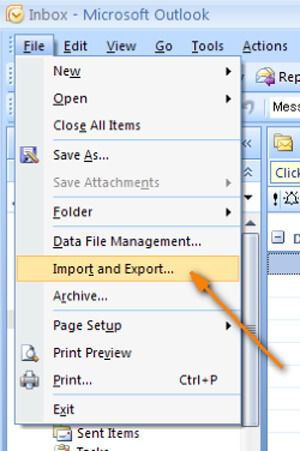
Шаг 1 Откройте приложение Microsoft Outlook на вашем компьютере. Нажмите «Файл» в строке меню и выберите «Открыть и экспортировать» из выпадающего списка.
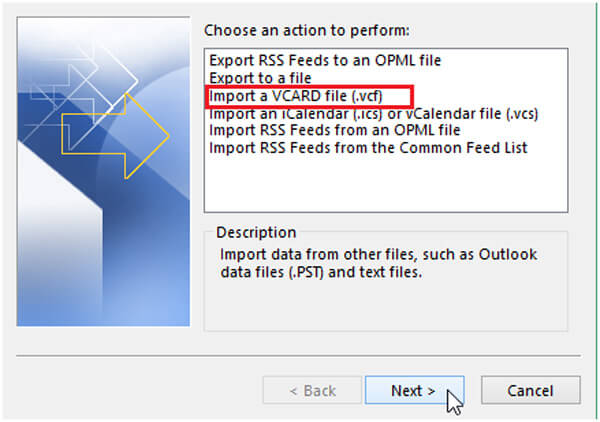
Шаг 2 Выберите «Импортировать файл VCARD (.vcf)» и нажмите кнопку «Далее».
Шаг 3 Найдите файл VCF и нажмите кнопку «Открыть», чтобы загрузить его в Outlook.
Таким образом, различные данные будут перечислены в разделе «Люди» Outlook, и вы сможете легко просмотреть их.
Откройте файл VCF с помощью Gmail
Шаг 1 Перейдите на страницу «Контакты Gmail» и войдите в свою учетную запись Gmail.
Шаг 2 Нажмите «Еще», а затем выберите «Импорт . » в меню.
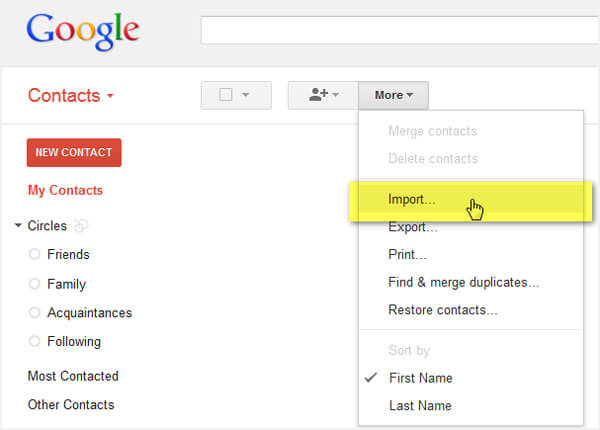
Шаг 3 Нажмите на кнопку «Выбрать файл» и выберите файл VCF.
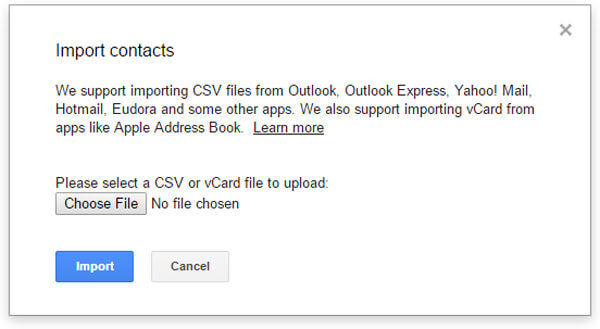
Шаг 4 Нажмите кнопку «Импорт», чтобы загрузить файл VCF в список контактов.
Открыть файл VCF с помощью iCloud
Шаг 1 Откройте официальный сайт iCloud в своем браузере и войдите в свою учетную запись Apple.
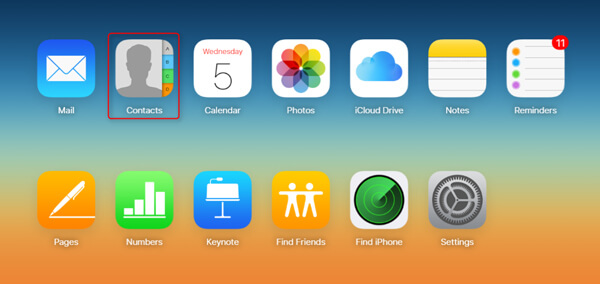
Шаг 2 Выберите «Контакты», а затем нажмите кнопку «Настройки» в левом нижнем углу. Затем нажмите «Импортировать визитку . ».
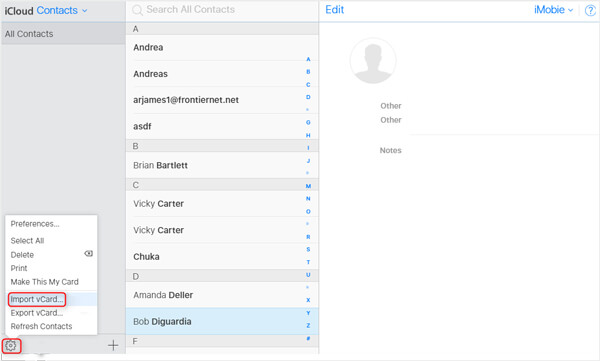
Шаг 3 Найдите файл VCF, который вы хотите импортировать, контакты будут добавлены в ваши контакты iCloud.
Часть 3. Как импортировать VCF на iPhone
Файлы VCF часто используются на iPhone для загрузки контактов непосредственно в мобильное устройство пользователя. Здесь возникает вопрос, как импортировать VCF на iPhone? Для этого iTunes не может быть хорошим выбором. Здесь мы искренне рекомендуем профессиональный перенос iOS, чтобы помочь вам импортировать VCF в iPhone. Во-первых, вы можете бесплатно скачать и установить его на свой компьютер.
- Aiseesoft FoneTrans — это профессиональный инструмент синхронизации iPhone для передачи данных между устройствами iOS, перемещения данных с iPhone на Mac / iTunes и синхронизации данных с Mac на iPhone.
- Синхронизируйте фотографии, музыку, плейлист и т. Д. С iPhone в iTunes напрямую.
- Получайте контакты, календарь, фотографии и т. Д. С iPhone на компьютер (Windows и Mac).
- Перенос данных с компьютера на iPhone.
- Совместим с iPhone, iPad и iPod с iOS.
Шаг 1 Загрузите, установите и запустите этот мощный импортер VCF для iPhone на ПК или Mac. Подключите ваш iPhone к нему с помощью USB-кабеля. Это программное обеспечение автоматически распознает ваше устройство iOS и покажет его основную информацию в интерфейсе.
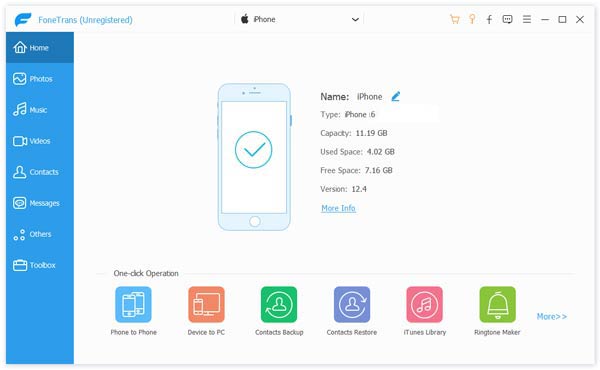
Шаг 2 Нажмите «Контакты» в левом списке, а затем выберите «Импорт / Экспорт»> «Импорт контактов»> «Из файла vCard».
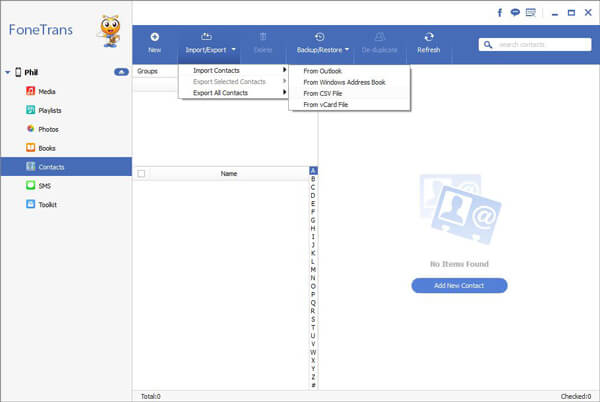
Шаг 3 Найдите файл VCF, который вы хотите импортировать, и нажмите «Открыть», чтобы импортировать VCF на iPhone.
Всего за несколько кликов вы можете легко импортировать VCF на iPhone. Кроме того, вы можете использовать его для экспорта контактов с iPhone на ПК / Mac, Outlook или в адресную книгу Windows. Помимо контактов, эта передача данных iOS также позволяет вам передавать фотографиивидео, сообщения, песни и многое другое между устройством iOS и ПК / Mac.
Часть 4. Как импортировать VCF в Android
vCard используется для резервного копирования и восстановления контактов и других данных на вашем Android. Файл vCard имеет расширение .VCF, которое можно просматривать с помощью стороннего приложения или встроенной функции Android. Вы можете узнать, как импортировать VCF в Android из метода ниже.
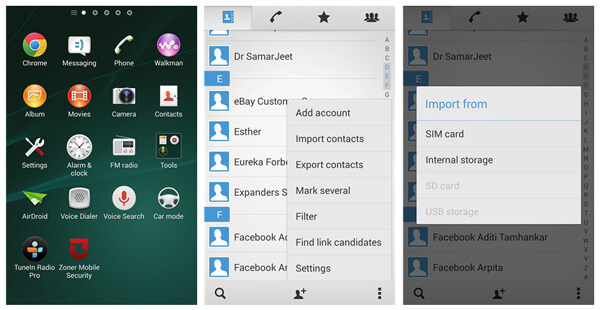
Шаг 1 Разблокируйте свой телефон Android и откройте приложение «Контакт».
Шаг 2 Нажмите «Еще» в правом нижнем углу интерфейса контактов.
Шаг 3 Нажмите «Импортировать контакты»> «Импортировать из», затем выберите правильное место, в котором были сохранены ваши визитные карточки, и загрузите их на свой телефон Android.
Используя этот метод, вы можете легко импортировать VCF в Android. Однако это доступно не на всех устройствах Android. Если вы не можете использовать этот способ для импорта VCF в Android, вы можете попробовать некоторые приложения VCF в Google Play.
Лучший Android Data Recovery вы можете знать:
- FoneLab для Android — это профессиональный менеджер Android, который поможет вам выполнять резервное копирование и восстановление данных приложений с Android на ПК.
- Резервное копирование и восстановление APK файла, данных приложения, фотографий, контактов, сообщений, истории звонков и т. Д. На ПК.
- Сделайте резервную копию данных от Samsung, HTC, LG, Huawei и т. Д.
- Восстановление удаленных данных с устройств Android на ПК.
В этом посте мы в основном говорим о VCF. Вы даете основную информацию о файле VCF. Кроме того, мы покажем вам, как открыть файл VCF. Мы также покажем вам, как импортировать VCF на iPhone и Android. Надеюсь, вы сможете лучше управлять файлом VCF после прочтения этой статьи.
Что вы думаете об этом посте.
Рейтинг: 4.8 / 5 (на основе голосов 99)

24 июля 2018 г. 07:36 / Обновлено Луиза Уайт в Передача данных iOS
Узнайте, как восстановить удаленные текстовые сообщения с iPhone X / 8/7 / SE / 6s / 6s Plus / 6/6 Plus / 5c / 5s / 5.
Как восстановить потерянные файлы Android, когда ваш телефон застрял на Android System Recovery?
Хотите использовать FaceTime на ПК с Windows? Нужно FaceTime для ПК? Узнайте, как использовать FaceTime для Windows.
Импортируйте VCF на iPhone с помощью 5 проверенных и простых методов
 Размещено от Бои Вонг / 24 мая, 2022 09:00
Некоторые люди спрашивают, как импортировать файл VCF на iPhone. Прежде чем мы углубимся в это, вы должны кое-что узнать об этом.
Что такое файл VCF?
VCF — это расширение файла vCard, также известное как виртуальная визитная карточка, для хранения контактов и сопутствующей информации, включая номер телефона, адрес электронной почты, URL-адрес, день рождения и многое другое. Для удобства сохранения их на мобильном телефоне или в учетной записи электронной почты среди этих людей популярен файл VCF.
Если вы столкнулись с тем же вопросом о том, как импортировать файл VCF на iPhone, вы можете внимательно прочитать этот пост и выбрать один из них в соответствии с вашими потребностями.

Часть 1. Импорт VCF на iPhone с помощью FoneTrans для iOS
FoneTrans для iOS это мощный, но простой в использовании инструмент на компьютере для передачи данных iOS одним щелчком мыши. И фотографии, видео, контакты, сообщения и многое другое поддерживаются, поэтому вы также можете управлять своими контактами с ним.
Кроме того, вы можете передача контактов из или в Gmail, Outlook, Hotmail, AOL, контакты Windows. Также доступны форматы CSV, VCF.
С FoneTrans для iOS вы сможете свободно передавать свои данные с iPhone на компьютер. Вы можете не только передавать текстовые сообщения iPhone на компьютер, но также легко переносить фотографии, видео и контакты на ПК.
- Передача фотографий, видео, контактов, WhatsApp и других данных с легкостью.
- Предварительный просмотр данных перед передачей.
- Доступны iPhone, iPad и iPod touch.
Вот подробные шаги по переносу VCF на iPhone с помощью FoneTrans для iOS.
Шаг 1 Нажмите кнопку «Загрузить», затем следуйте инструкциям на экране, чтобы установить FoneTrans для iOS на компьютер.
Шаг 2 Запустите его на компьютере и подключите к нему iPhone.
Шаг 3 Выберите Контакты на левой панели выберите Быстрая загрузка.
Шаг 4 Щелкните второй значок в верхнем меню и выберите Из файла vCard.
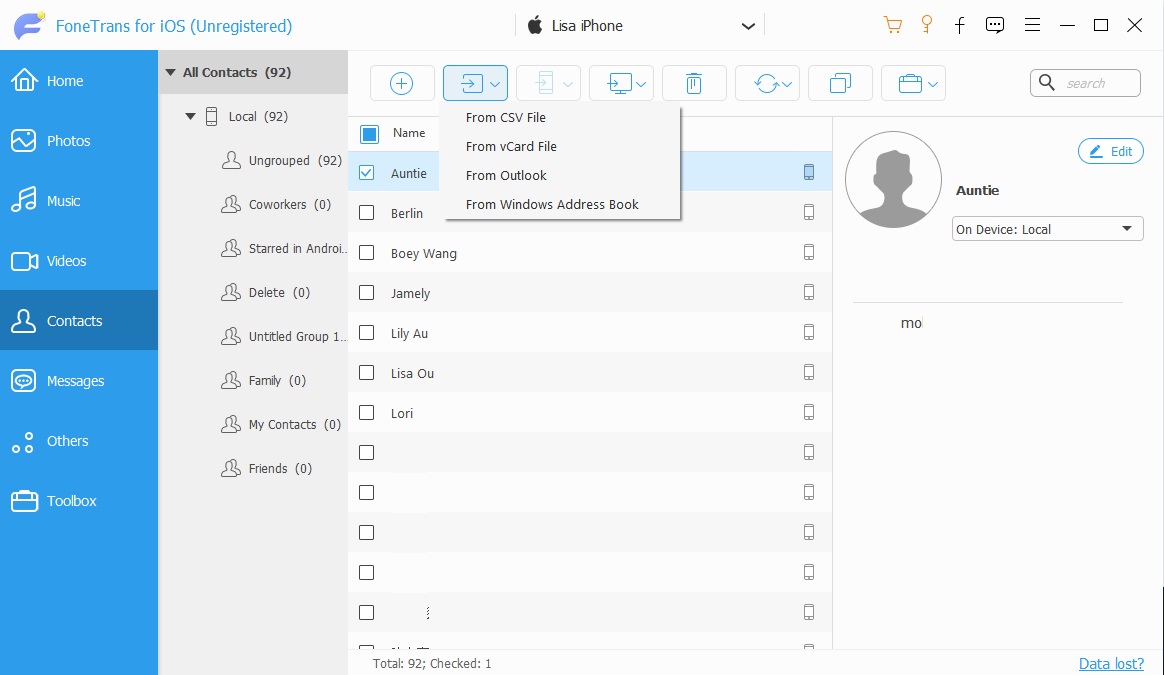
Шаг 5 Выберите нужный файл из локальной папки и нажмите «Открыть».
Как вы, возможно, знаете, перенос контактов из Outlook или Gmail — непростая задача. Без сомнения, вы можете попробовать FoneTrans для iOS, чтобы сделать это за 3 шага.
Если вы хотите использовать iCloud или iTunes для импорта vCards на iPhone, перейдите к следующей части, чтобы узнать, как импортировать vCards на iPhone.
С FoneTrans для iOS вы сможете свободно передавать свои данные с iPhone на компьютер. Вы можете не только передавать текстовые сообщения iPhone на компьютер, но также легко переносить фотографии, видео и контакты на ПК.
- Передача фотографий, видео, контактов, WhatsApp и других данных с легкостью.
- Предварительный просмотр данных перед передачей.
- Доступны iPhone, iPad и iPod touch.
Часть 2. Импорт VCF на iPhone на официальном сайте iCloud
Большинство пользователей iCloud заходили на официальный сайт iCloud и предпочитали управлять своими данными в браузере. Таким образом, им не нужно будет сохранять данные на компьютере или других устройствах и получать доступ к тому, что они хотят, где угодно.
Что еще более важно, он также помогает вам управлять своими контактами, вы можете добавлять, удалять, изменять и даже экспортировать или импортировать файлы контактов.
Вы можете импортировать файл VCF на iPhone, как показано ниже.
Шаг 1 Откройте браузер на компьютере, посетите официальный сайт iCloud www.icloud.com. Вам будет предложено войти в свою учетную запись и ввести правильную учетную запись и пароль.
Шаг 2 Выберите Контакты > Импорт визитной карточки, Затем выберите VCF файл.
Шаг 3 На вашем iPhone перейдите в Настройки > [ваше имя] > ICloud > Контакты, включите его.
Шаг 4 К вашей Контакты app и проверьте импортированные контакты.
Помимо iCloud, вы также можете попробовать другой способ Apple для импорта контактов на iPhone из VCF.
Часть 3. Импорт VCF на iPhone с помощью iTunes
Вы можете попробовать iTunes импортировать контакты в iPhone из VCF на компьютере. Это еще один способ Apple для пользователей iPhone, вы можете легко это сделать, если знакомы с ним.
Прежде чем импортировать файл VCF на iPhone, вы должны загрузить его в свою учетную запись Gmail, если вы решите использовать для этого iTunes. В этой части мы покажем вам демонстрацию.
Шаг 1 Посетите mail.google.com в браузере вашего компьютера и нажмите Контакты > Больше > Импортировать > Выберите файл загрузить файл VCF.
Шаг 2 Выберите нужный файл и нажмите кнопку Импортировать снова.
Шаг 3 Запустите iTunes на компьютере и подключите iPhone. Выберите свое устройство и выберите «Информация» с левой стороны.
Шаг 4 Нажмите Синхронизировать контакты с помощью и выберите Контакты Google.
И вы также можете импортировать файл VCF в учетную запись Outlook и соответственно синхронизировать его с iTunes.
Если вы не хотите работать на компьютере, вы можете попробовать некоторые приложения на iPhone для импорта VCF на iPhone.
С FoneTrans для iOS вы сможете свободно передавать свои данные с iPhone на компьютер. Вы можете не только передавать текстовые сообщения iPhone на компьютер, но также легко переносить фотографии, видео и контакты на ПК.
- Передача фотографий, видео, контактов, WhatsApp и других данных с легкостью.
- Предварительный просмотр данных перед передачей.
- Доступны iPhone, iPad и iPod touch.
Часть 4. Импорт vCard на iPhone через приложение Outlook
Если у вас есть приложение Outlook на iPhone, вы можете легко импортировать файл VCF на свой iPhone. Вам не нужно готовить дополнительные инструменты, просто следуйте инструкциям по импорту vCard на iPhone.
Шаг 1 Отправьте электронное письмо в свою учетную запись Outlook и прикрепите файл VCF.
Шаг 2 Получите электронное письмо с файлом VCF на iPhone Outlook приложение
Шаг 3 Коснитесь вложения и выберите Добавить в Outlook Контакты.
Шаг 4 Выберите Сохранить и закрыть.
Шаг 5 Нажмите Настройки значок> ваш счет > Сохранить контакты > Сохранить на мой iPhone.
Вот и все. Контакты будут сохранены на iPhone напрямую из файла VCF. Если у вас нет приложения Outlook или вы не хотите устанавливать его на свой iPhone, вы также можете попробовать другой вариант импорта файла VCF.
Часть 5. Как импортировать VCF на iPhone по электронной почте
Помимо использования приложения Outlook, вы можете напрямую импортировать файл VCF на iPhone. Просто получите электронное письмо на свой iPhone и откройте его. Не терпится узнать, как это сделать? Проверьте подробные шаги ниже.
Шаг 1 Отправьте электронное письмо вместе с VCF с шагами, описанными в части 4.
Шаг 2 Получите его на iPhone e-mail приложение и нажмите, чтобы открыть его.
Шаг 3 Выберите Поделиться > Больше > Контакты > Создать новые контакты во всплывающем окне.
Шаг 4 Ты можешь выбрать VCF файл для импорта контактов на iPhone.
Все дороги ведут в Рим, всегда можно найти множество решений отовсюду. Дело в том, что вы должны получить подходящий и сделать это без особых усилий.
С FoneTrans для iOS вы сможете свободно передавать свои данные с iPhone на компьютер. Вы можете не только передавать текстовые сообщения iPhone на компьютер, но также легко переносить фотографии, видео и контакты на ПК.
- Передача фотографий, видео, контактов, WhatsApp и других данных с легкостью.
- Предварительный просмотр данных перед передачей.
- Доступны iPhone, iPad и iPod touch.
Часть 6. Часто задаваемые вопросы об импорте VCF на iPhone
1. Как импортировать контакты CSV на iPhone?
Импортировать CSV-контакты на iPhone несложно, можно попробовать методы, упомянутые выше, и все они знакомы. Самый рекомендуемый из них FoneTrans для iOS, так как это эффективная, но простая программа для всех вас.
2. Что делать, если не удалось импортировать vCard?
В соответствии с выбранным вами решением, вы должны проверить файл, USB-кабель или подключение к Интернету. И вы можете изменить другой метод для импорта vCard, поскольку иногда вы можете использовать неправильный инструмент.
Это все о том, что такое визитная карточка на iPhone и как импортировать файл VCF на iPhone с помощью наиболее рекомендуемых методов. Есть решения, доступные на компьютере или мобильном телефоне, вы можете выбрать то, что вам нравится.
И последнее, но не менее важное: вы не должны пропустить FoneTrans для iOS на компьютере, чтобы импортировать файл VCF на iPhone с помощью простых операций. И вы также можете перенести другие данные iOS самым простым, но безопасным способом на компьютер.
Почему бы не скачать и попробовать прямо сейчас!
С FoneTrans для iOS вы сможете свободно передавать свои данные с iPhone на компьютер. Вы можете не только передавать текстовые сообщения iPhone на компьютер, но также легко переносить фотографии, видео и контакты на ПК.
Как перенести .vcf контакты с компьютера на iPhone
Не так давно я писал о том как перенести контакты с сим карты на iPhone. Та статья родилась в результате ступора, в который я впал при возникновении указанной выше необходимости. Вроде бы все должно быть интуитивно понятно, но я че-то не справился с первого раза. Пару дней назад возникла ситуация подобного рода… опять с контактами.
В этот раз контакты были сохранены со старого iPhone на компьютер в виде .vcf файлов, и теперь их необходимо было залить на новый iPhone 6+. Сегодня я поделюсь с вами самым простым решением данного вопроса. Поехали!
Суть проблемы
Дело было так… Мои близкие родственники приобрели новенький iPhone 6+. И встал вопрос о переносе контактов со старого iPhone 4S на новый. Так как проживают они в другом городе, обратились изначально не ко мне, а к какому-то знакомому парню, торгующим телефонами.
В итоге этот парень помог сохранить контакты (более 1500 штук) на компьютер в виде отдельных файлов с расширением vcf. Я до сих пор не могу понять, почему нельзя было воспользоваться синхронизацией через iCloud. Ну да ладно…
VCF (Virtual Contact File), чаще называемый vCards, является наиболее распространенным форматом файлов для хранения контактной информации в цифровом виде. Обычно vcf файл хранит имя контактного лица, почтовый адрес, e-mail адрес, телефон и другую контактную информацию.
Данный тип файлов по сути является контейнером для переноса контактных данных между адресными книгами разных устройств. Файлы VCF поддерживаются и распознаются всеми популярными операционными системами (Windows, OS X, iOS и Android).
Получив более 1500 отдельных файлов в формате vcf, встал вопрос как теперь перенести их на новый iPhone. Первым делом мы решили воспользоваться функцией синхронизации контактов, встроенной в iTunes.
Если кликнуть на Сведения в левой колонке при подключенном к компьютеру iPhone, то можно синхронизировать контакты iPhone с контактами Outlook или контактами Windows Contacts. Добавив контакты в Windows Contacts и синхронизировав с ним iPhone, мы получили адресную книгу, полную иероглифов и крякозябликов.
По неизвестной причине, в процессе переноса контактов, на iPhone произошел сбой кодировки. В результате все контакты заполненные кириллицей стали нечитабельными… Все удалить! И начать заново!
- Как перенести контакты с iPhone на iPhone – 3 рабочих способа
- Способ создания резервной копии Контактов при помощи флешки для iPhone – описан здесь
- Как перенести контакты с сим карты на iPhone – Инструкция
Перенос контактов через iTunes провалился. Пробовать то же самое, но через Outlook не хотелось… Подождите! Ведь есть и другие пути переноса контактов на iPhone. Вот например через онлайн сервис icloud.com можно добавлять контакты в формате vcf прямо в облако, которое потом синхронизируется с iPhone.
Беда в том что добавлять можно только по одному файлу… а у нас их было 1500 штук. Покопавшись на зарубежных сайтах и форумах я нашел оптимальный путь решения данного вопроса.
Если вы также имеете кучу vcf файлов с контактами, которые необходимо перенести на iPhone, следуйте вот этой нехитрой инструкции.
ШАГ 1: Объединяем контакты в один vcf файл
Объединяем все vcf файлы с контактной информацией в один большой vcf файл. Может показаться что звучит нелепо, но поверьте это работает.
Прежде чем копировать все 1500 файлов в один vcf файл, удостоверьтесь что все эти файлы находятся в одной папке.
Затем из командной строки Терминала (для Windows необходимо запустить cmd.exe) выполните следующую команду:
OS X (Terminal): cat *.vcf > contacts.vcf
Windows (cmd.exe): copy *.vcf contacts.vcf
Надеюсь вы догадались что необходимо перейти в ту папку где находятся vcf файлы? Если не знаете как это сделать, то вот вам пару дополнительных команд, которые подскажут как перемещаться по диску из командной строки.
Для OS X:
- cd имя папки – позволяет зайти в папку
- cd – позволяет вернуться на “исходную позицию”, а именно в папку вашего пользователя
- ls – выводит список папок и файлов текущей позиции на диске
Для Windows:
- cd имя папки – позволяет зайти в папку
- cd.. – выход на уровень вверх
- dir – выводит список папок и файлов текущей позиции на диске
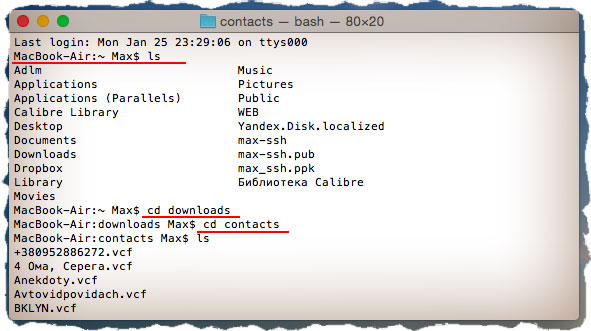
Пример: Мои контакты находятся в папке contacts, которая в свою очередь находится в папке Downloads. Для того чтобы перейти в папку с контактами, я по очереди выполнил две команды (см. ниже):
cd downloads
cd contacts
ШАГ 2: Переносим vcf контакты на iPhone
В результате первого шага, в этой же папке появился новый файл contacts.vcf. Теперь когда все контакты находятся внутри одного файла, перенос их на iPhone дело одной минуты.
Для этого нам необходимо отправить файл contacts.vcf на e-mail адрес, настроенный на этом iPhone. Если вы до сих пор не настроили iPhone на прием почты, сделайте это прямо сейчас. Инструкция по настройке почты на подходе.
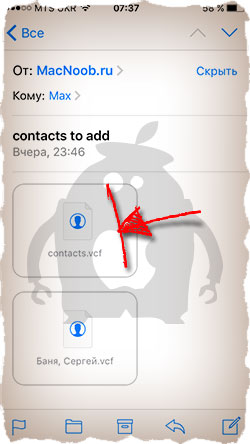
Теперь вы должны получить файл contacts.vcf в приложении Mail на iPhone. Зайдите в письмо и нажмите на приложенный файл.
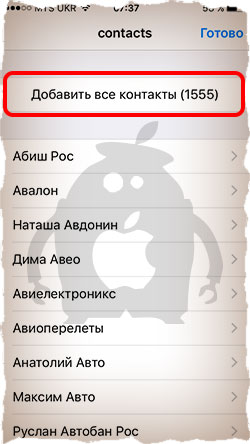
Теперь необходимо нажать на “Добавить все контакты (количество)”. Затем подтвердить по “Создать новые контакты”.
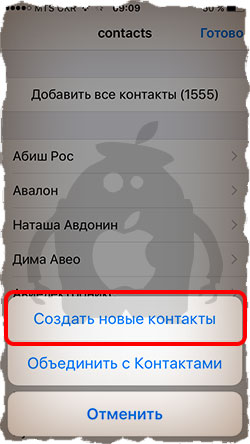
Контакты будут скопированы на iPhone. Для того чтобы в дальнейшем не заморачиваться с переносом контактов с одного iPhone на другой, я всем советую настроить автоматическую синхронизацию контактов в облако iCloud.
Для этого необходимо активировать необходимый переключатель на странице Настройки > iCloud.
Ну вот как-то так. Если статья помогла разрешить вопрос с контактами, смело ставь ЛАЙК в соц. сетях (кнопки ниже). В ближайшем будущем планируется выпуск статьи о переносе контактов с Android устройств на iPhone.