Основные настройки Photoshop для начинающих
В этом уроке мы рассмотрим некоторые важные настройки в Photoshop, о которых должен знать каждый начинающий пользователь. Preferences – это вкладка, где располагаются всевозможные опции, которые отвечают за интерфейс, поведение и производительность программы Photoshop. В настройках Photoshop имеется больше возможностей, чем мы могли бы описать в одном уроке, но несмотря на их количество, большинство настроек по умолчанию неплохо справляются со своей работой. Мы рассмотрим опции, на которые стоит обратить внимание, если вы впервые начинаете изучать Photoshop. Одни параметры отвечают за интерфейс Photoshop. Другие ускорят рабочий процесс. Это поможет компьютеру и программе работать бесперебойно. Имеются и другие не менее важные настройки, но они нам не понадобятся, мы их рассмотрим в другой раз.
Я буду использовать Photoshop CC, но данный урок совместим с версией CS6. Все, кроме одной настройки, которые мы будем рассматривать, доступны в обеих версиях. Во вкладке Preferences все опции разделены на категории. В некоторых случаях те или иные опции могут располагаться в разных категориях, всё зависит от того, какую версию Photoshop вы используете. Я укажу эти различия в процессе ознакомления с опциями.
Как получить доступ к настройкам Photoshop?
Как я уже упоминал, все опции во вкладке Preferences разделены на различные категории. Начнём с общей категории. Для доступа к настройкам ПК и ОС Windows перейдите в меню Edit (Редактирование) в верхней части экрана. Выберите вкладку Preferences (Настройки) в нижней части раскрывающегося списка, а затем General (Основные). На Mac (смотрите скриншот ниже) перейдите в меню Photoshop, выберите Preferences (Настройки), а затем General (Основные).

Диалоговое окно «Установки»
Этими действиями откроется диалоговое окно «Установки». Категории, которые мы можем выбрать, перечислены в столбце слева. Параметры выбранной в данный момент категории отображаются в основной области в центре. На данный момент выбрана категория General (Основные). Обратите внимание, что в Photoshop CC, Adobe добавила несколько новых категорий в настройки, такие как Workspace (Рабочая среда), Tools (Инструменты) и History Log (История изменений). Хотя сами категории доступны только в Photoshop CC, большинство опций этих трёх новых категорий можно найти в других категориях в версии CS6.

General (Основные)
Экспорт буфера обмена
Первую опцию, которую мы с вами рассмотрим, находится в основных – это Export Clipboard (Экспорт буфера обмена). Данный параметр влияет на общую производительность вашего компьютера. Когда мы копируем и вставляем изображения или слои в Photoshop, скопированные элементы помещаются в буфер обмена программы. Буфер обмена является частью памяти компьютера (RAM), которая отведена для использования Photoshop. Операционная система вашего компьютера так же имеет собственный буфер обмена (собственный раздел памяти).
Когда включена опция «Экспорт буфера обмена», все элементы, хранящиеся в буфере обмена Photoshop, так же экспортируются в буфер обмена вашей операционной системы. Это позволит вам вставлять скопированные элементы в другое приложение, такое как Adobe Illustrator или InDesign. Но размеры файлов Photoshop могут быть ёмкими. Экспорт таких ёмких файлов в операционную систему может привести к ошибкам и проблемам с производительностью.
По умолчанию опция «Экспорт буфера обмена» включена. Чтобы обеспечить бесперебойную работу вашего компьютера, отключите её, убрав галочку. Если вам необходимо переместить файл из Photoshop в другое приложение, просто сохраните его в Photoshop, а затем откройте сохранённый файл в другой программе.

Interface (Интерфейс)
Теперь давайте рассмотрим несколько опций, которые отвечают за интерфейс Photoshop. Нажмите на категорию Interface (Интерфейс).

Цветовая тема
Первый параметр, который мы рассмотрим, — это Color Theme (Цветовая тема). Данный параметр управляет общим цветом интерфейса Photoshop. В этом случае «цвет» означает только оттенки серого. Adobe предоставляет нам четыре разные цветовые темы на выбор. Каждая тема представлена образцом. По умолчанию цветовая тема – это второй образец слева.

Adobe начала использовать эту тёмную тему в Photoshop CS6. В версии CC такая тема так же используется по умолчанию. До CS6 в более ранних версиях интерфейс был намного светлее.

Чтобы выбрать другую цветовую тему, нажмите на её образец. В арсенале имеется одна более тёмная тема, чем стандартная, и две темы светлые. В качестве примера я выберу самую светлую из всех четырёх тем. Обратите внимание, тема также контролирует цвет диалоговых окон Photoshop.

На изображении ниже мы видим, что интерфейс Photoshop стал намного светлее. Идея Adobe по поводу тёмной темы заключалась в том, что она менее навязчива, позволяя нам легче сфокусировать своё внимание на изображениях. Лично я согласен, поэтому придерживаюсь темы по умолчанию. Но некоторые пользователи предпочитают более светлый интерфейс. Выберите тему на свой вкус, которая вам больше понравится. Цветовую тему Photoshop вы можете изменить в настройках в любое время.

Цвет подсветки (Photoshop CC)
В Photoshop CC Adobe добавила в настройки интерфейса новую опцию Highlight Color (Цвет подсветки). Данный параметр не доступен в версии CS6. Здесь имеется ввиду цвет, который использует Photoshop, чтобы выделить текущий выбранный слой на панели Layers (Слои).

По умолчанию цвет подсветки – это оттенок серого, который соответствует общей цветовой теме. На скриншоте ниже мы видим панель слоёв Photoshop с активным фоновым слоем, выделенным серым оттенком по умолчанию. Какие бывают виды слоёв мы изучим в разделе «Слои в Photoshop».

Другой цвет подсветки, который мы можем выбрать, — синий.

Теперь мы видим, что активный фоновый слой выделен синим цветом. Я предпочитаю серый цвет по умолчанию, так как он так же менее навязчив. Как цветовую тему, вы в любой момент можете изменить цвет подсветки вместе с любыми другими настройками Photoshop.

Размер шрифта меню
Следующим параметром, который стоит рассмотреть в настройках интерфейса, является Ul Font Size (Размер шрифта меню). Он доступен как в CC, так и в CS6. «Размер шрифта меню» управляет размером текста в интерфейсе программы («Ul» означает «Пользовательский интерфейс»). По умолчанию размер шрифта Adobe установил Small (Малый).

Если у вас проблемы с чтением мелкого шрифта, вы можете увеличить его размер. Чтобы сделать текст больше, выберите один из двух вариантов Medium (Средний) или Large (Большой). Существует ещё один вариант Tiny (Крошечный), это для тех, кто хочет, создать неудобства для глаз. Я использую размер шрифта большой, чтобы свести к минимуму напряжение глаз в течение длительного времени за компьютером.

Чтобы все ваши изменения применились, вам придётся закрыть и перезапустить Photoshop. Для сравнения обратите внимание на две панели слоёв снизу. Слева используется размер текста по умолчанию, то есть «Малый». Справа панель выглядит после изменения размера текста на «Большой». Не забудьте перезапустить Photoshop.

Инструменты (Photoshop CC)
Если вы используете Photoshop CC, перейдите на категорию Tools (Инструменты) слева, чтобы открыть настройки, связанные с инструментом Photoshop. Раздел «Инструменты» является новым в Photoshop CC. Пользователи версии CS6 должны остаться в категории «Интерфейс».

Опция «Показывать подсказки»
Первым параметром в настройках раздела «Инструменты» стоит Show Tool Tips (Показывать подсказки) (в CS6 данная опция находится в категории «Интерфейс»). Это полезное сообщение, которое появляется при наведении курсора мыши на какой-либо инструмент или параметр в Photoshop. Под подсказками подразумевается краткое описание того или иного инструмента или параметра.

Например, наведите курсор на опцию «Показывать подсказки». Всплывающая подсказка отобразится чёрным шрифтом на жёлтом фоне, объясняя, что этот параметр определяет, показывать ли всплывающие подсказки для элементов управления и инструментов.

На скриншоте ниже видно, что при наведении курсора на значок инструмента в панели инструментов Photoshop, всплывающая подсказка позволит вам узнать, какой инструмент вы выбрали.

Опция «Показывать подсказки» включена по умолчанию. Если вы начинающий пользователь Photoshop, это отличный способ в познании программы. Как только вы хорошо освоите Photoshop, то данные подсказки могут начать мешать. Если вы считаете, что они вам больше не нужны, просто уберите галочку возле этой опции в настройках.
Смена инструмента клавишей Shift
Следующий параметр в категории «Инструменты» в Photoshop CC – Use Shift Key for Tool Switch (Смена инструмента клавишей Shift). В версии CS6 его вы найдёте в основных настройках. Данный параметр влияет на выбор инструментов Photoshop, используя сочетание клавиш. По умолчанию эта опция активна.

Все инструменты Photoshop находятся на панели инструментов слева от рабочей области. Компания Adobe сгруппировала соответствующие инструменты вместе в целях оптимизации рабочего пространства. К примеру, нажмите и удерживайте левой кнопкой мыши инструмент Lasso (L) (Лассо), в результате появится выпадающий список с подобными ему инструментами, такими как Polygonal Lasso Tool (Прямолинейное лассо) и Magnetic Lasso Tool (Магнитное лассо). Обратите внимание, все эти три инструмента используют одну и ту же клавишу «L» на клавиатуре.

При включенной опции «Смена инструмента клавишей Shift» нажатием клавиши L выберется инструмент Лассо. Независимо, сколько раз вы будете нажимать клавишу L, будет выбран только первый в списке инструмент Лассо. Чтобы перейти к прямолинейному или магнитному лассо вместе с клавишей L удерживайте Shift. Это работает для всех инструментов на панели инструментов, которые используют одну и ту же комбинацию клавиш. Для экономии времени и, если вы не нуждаетесь в этой опции, можете отключить её, убрав флажок возле опции «Смена инструмента клавишей Shift». Если данная опция отключена, вы можете переключаться между инструментами, которые имеют одинаковый набор клавиш, просто нажав на соответствующую букву на клавиатуре.
Обработка файлов
Далее перейдём к настройкам раздела File Handling (Обработка файлов), выберите его из списка слева.

Автосохранение
Первый параметр, который мы рассмотрим, — Automatically Save Recovery Information Every: (Автоматически сохранять информацию о восстановлении каждые:). Автоматическое сохранение впервые появилось в Photoshop CS6. Этот параметр указывает программе автоматически сохранять резервную копию вашей работы через регулярные промежутки времени.
По умолчанию автосохранение установлено для резервного копирования ваших работ каждые 10 минут. Это нормально. Но в зависимости от того, насколько быстро вы работаете, и от надёжности вашего компьютера, вы можете сократить интервал от 10 до 5 минут. Или же вы можете выбрать более длительный интервал, если резервные копии вызывают проблемы с производительностью, но при этом увеличивается риск потери работы.

Длина списка недавних файлов
Другой не менее важный параметр – Receте File List Contains (Длина списка недавних файлов). Этот параметр определяет, какое количество ранее открытых файлов программа будет отслеживать. В Photoshop CC ваши последние файлы отображаются в виде эскизов на экране компьютера во вкладке «Пуск» при каждом запуске Photoshop. В CS6 вы можете получить доступ к недавним файлам, перейдя в меню File > Open Recent (Файл – Последние документы) (в версии CC это так же работает).
По умолчанию Photoshop будет отслеживать последние 20 файлов, с которыми вы работали. Вы можете увеличить значение до 100 или, если хотите отключить данную опцию установите значение 0.

Производительность
Теперь давайте посмотрим на некоторые параметры, которые связаны с производительностью Photoshop. Выберите категорию Performance (Производительность).

Использование памяти
Опция Memory Usage (Использование памяти) определяет, какая часть памяти вашего компьютера зарезервирована для Photoshop. Photoshop «любит» память и, как правило, работает лучше, чем больше памяти. По умолчанию отводится 70% памяти вашего компьютера для Photoshop. Если Photoshop медленно работает, грузится, когда вы работаете с большими файлами, попробуйте увеличить значение использования памяти.
Вы можете увеличить значение до максимума 100%. Однако имейте ввиду, что если у вас в данный момент открыты другие приложения, им также требуется память. Работать с максимальным значением памяти возможно, если все приложения будут закрыты в период работы в Photoshop. Если параллельно вам нужно открыть другие приложения, то постарайтесь не увеличивать значение использования памяти выше 90%. Уменьшите значения, если возникнут какие-либо проблемы. Чтобы изменения применились, вам необходимо перезапустить программу Photoshop.

История действий
Другой параметр, который может напрямую влиять на производительность Photoshop, — это History States (История действий). Иными словами, это число действий, которые Photoshop отслеживает при работе. Чем большее количество программа их помнит, тем больше действий мы можем отменить, чтобы вернуться назад. Помните, что история действий хранится в памяти, поэтому слишком большое их количество могут замедлить работу Photoshop.
В версии CS6 по умолчанию количество действий установлено 20, я рекомендую вам увеличить значение до 30. В CC Adobe увеличило это значение по умолчанию до 50. В этом случае я не рекомендую увеличивать его больше, если вам не нужно отменить больше действий, чем установлено по умолчанию. Если вы столкнулись с проблемой производительности, попробуйте снизить значение для этого параметра. Опять же, вам потребуется перезапустить Photoshop, чтобы применить все изменения.

Рабочие диски (Photoshop CC)
Существует ещё один параметр, влияющий на производительность. В Photoshop CC выберите категорию Scratch Disks (Рабочие диски). В версии CS6 оставайтесь в категории «Производительность».

Рабочий диск – раздел жёсткого диска вашего компьютера, Photoshop его использует в качестве дополнительной памяти, если она относится к системной памяти. До тех пор, пока на вашем компьютере достаточно памяти, Photoshop не потребует использовать рабочий диск. Если программе действительно нужен диск, она будет использовать любой жёсткий диск, который вы выбрали в опции «Рабочие диски».
Основной жёсткий диск вашего компьютера известен как загрузочный диск. Это может быть единственный жёсткий диск, который у вас имеется. В этом случае он будет выбран по умолчанию и вам больше ничего делать не нужно. Но если у вас два и более жёстких дисков, выберите любой, кроме загрузочного диска. Потому что операционная система использует загрузочный диск, если для Photoshop вы будете использовать другой жёсткий диск, то это улучшит производительность программы. Кроме того, если вам известна скорость ваших жёстких дисков, то вы так же улучшите производительность Photoshop, если выберите для него самый быстрый жёсткий диск.
Использование SSD для лучшей производительности
Наконец, если одним из жёстких дисков вашего компьютера является SSD (твердотельный накопитель), выберите его в качестве рабочего диска. SSD намного быстрее, чем обычные жёсткие диски, и он значительно повысит производительность. Даже, если SSD так же является вашим загрузочным диском, он по-прежнему остаётся лучшим выбором. Моим загрузочным диском является SSD, поэтому я выбрал его в качестве основного диска. У меня также выбран быстрый дополнительный диск в качестве резервного диска. Однако, как я уже упоминал, Photoshop будет использовать его в случае, если у него закончится системная память. Если Photoshop постоянно берёт память из системы, добавление дополнительной памяти (RAM) на ваш компьютер даст вам наилучшие результаты.

Закрытие диалогового окна «Установки»
Чтобы применить изменения и закрыть диалоговое окно «Установки», нажмите кнопку OK. Помните, что некоторые изменения, которые вы внесли, начнут работать только после перезапуска Photoshop.

Куда пойти дальше…
Важно знать, как выставить свои настройки, но и не менее важно знать, как восстановить их по умолчанию. Наиболее распространённой причиной неожиданных проблем с производительностью в Photoshop является повреждённый файл настроек. В следующем уроке из этой серии вы узнаете, как устранить неполадки в Photoshop, сбросив настройки.
Основные сведения о рабочей среде
Узнайте, как перемещаться по рабочей среде Adobe Photoshop и работать с ней.
Темы этой статьи:
Для создания и управления документами и файлами используются такие элементы интерфейса, как палитры, панели и окна. Расположение этих элементов называется рабочей средой. (Рабочие среды разных приложений Adobe для творчества выглядят одинаково, что дает пользователю возможность легко перемещаться между ними.) Пользователь может настроить Photoshop в соответствии со своими потребностями, выбрав стандартную рабочую среду или создав новую.
Главный экран
При запуске программы Photoshop открывается начальный экран, где можно найти следующее.
- Сведения о новых функциях.
- Различные руководства с общими сведениями, информацией о рабочем процессе, а также советы и рекомендации.
- Отображение и доступ к вашим последним документам. Облачные документы, которые принадлежат вам и к которым вы недавно обращались или к которым вам предоставили доступ, также будут отображаться в разделе «Недавние» на главном экране. Кроме того, вы можете фильтровать облачные документы по ключевому слову.При отсутствии подключения к сети вы по-прежнему можете фильтровать облачные документы по ключевому слову, но облачные документы, доступные только в Интернете, будут выделены серым цветом.
- При необходимости настройте количество отображаемых последних файлов. Выберите Установки > Обработка файлов , а затем укажите нужное значение (0-100) в поле «Список последних файлов содержит» .
Содержимое начального экрана зависит от вашего уровня владения программой Photoshop и плана подписки Creative Cloud.
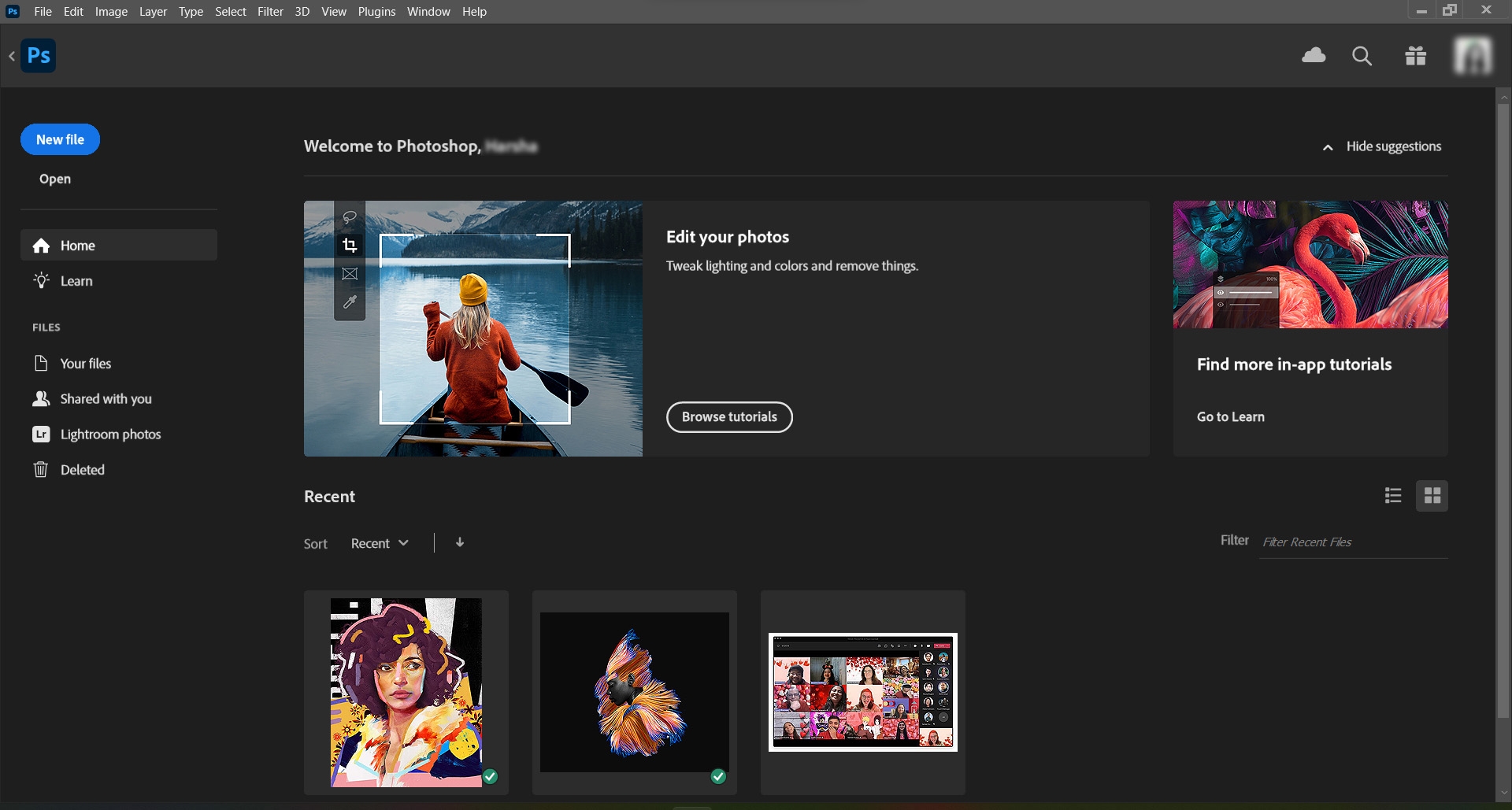 Начальный экран Photoshop
Чтобы перейти на «Начальный экран» с любого экрана во время работы над документом Photoshop, щелкните значок «Начальный экран» на панели «Параметры». Чтобы закрыть начальный экран, просто нажмите клавишу «Esc».
На начальном экране слева отображаются следующие вкладки и кнопки:
Создать новый . Нажмите эту кнопку, чтобы создать новый документ. Можно создавать документы, выбрав один из множества шаблонов и наборов настроек, доступных в Photoshop.
Открыть . Нажмите эту кнопку, чтобы открыть существующий документ в Photoshop.
Начальный экран . Нажмите эту вкладку, чтобы перейти на начальный экран.
Обучение . Выберите эту вкладку, чтобы открыть список базовых и расширенных руководств по программе Photoshop, которые помогут начать работу с приложением.
Файлы . В разделе «Файлы» отображаются все файлы пользователя.
- Фотографии Lightroom . Перейдите на эту вкладку для просмотра синхронизированных фотографий Lightroom и их импорта в документ Photoshop.
- Ваши файлы : просмотрите список всех сохраненных облачных документов в Photoshop, созданных в Photoshop на компьютере, iPad или в Интернете. Вы легко можете переключаться между плиткой и списком.
- Общий доступ для вас : просматривайте список облачных документов, которыми с вами поделились другие пользователи в Photoshop.
Дополнительные сведения об облачных документах см. в документе Облачные документы Photoshop | Часто задаваемые вопросы .
Удаленные . Здесь приводится полный список облачных документов, которые вы удалили. Документы можно восстановить либо навсегда удалить на свое усмотрение.
Описание рабочей среды
Находящаяся в верхней части окна панель приложения содержит переключатель рабочих пространств/сред, меню (только Windows) и другие элементы управления приложением. При работе в некоторых программах Adobe на платформе Mac пользователь может отобразить или скрыть эту панель, используя меню «Окно».
Панель «Инструменты» содержит инструменты для создания и редактирования изображений, графических объектов, элементов страниц и т. д. Связанные инструменты располагаются в группах.
На панели «Управление» в строке Параметры выводятся настройки выбранного в данный момент инструмента.
Окно документа отображает находящийся в работе файл. В окна документа можно поместить закладки, а в некоторых случаях, их можно группировать и закреплять.
Палитры упрощают отслеживание и изменение обрабатываемого объекта. Палитры можно группировать, собирать в подборки или закреплять.
Фрейм приложения группирует все элементы рабочей среды в единое интегрированное окно, которое позволяет работать с приложением как с единым целым. При перемещении или изменении размера фрейма приложения или его элементов все элементы внутри него взаимодействуют друг с другом и не перекрываются. Палитры не исчезают при переключении приложений или при случайном щелчке за пределами приложения. При работе с несколькими приложениями можно расположить их рядом на экране или на нескольких мониторах.
Если вы предпочитаете традиционный произвольный интерфейс Mac, то можно отключить фрейм приложения.
Поддержка привязки окон для строки заголовка Photoshop (только для Windows)
Обновления в версии Photoshop 24.2 (февраль 2023 г.)
Теперь в приложении Photoshop для настольных ПК можно привязывать окна приложений. Эта функция создает новый визуальный стиль для окон приложений, который можно легко настроить для динамической привязки окон приложений к предварительно настроенным областям отображения. Это поможет упростить управление несколькими одновременно работающими приложениями.
Теперь наведите курсор мыши на кнопку «развернуть/свернуть» или нажмите «Win + Z». Отобразятся предустановленные параметры организации окон приложений с учетом текущего размера и ориентации экрана.
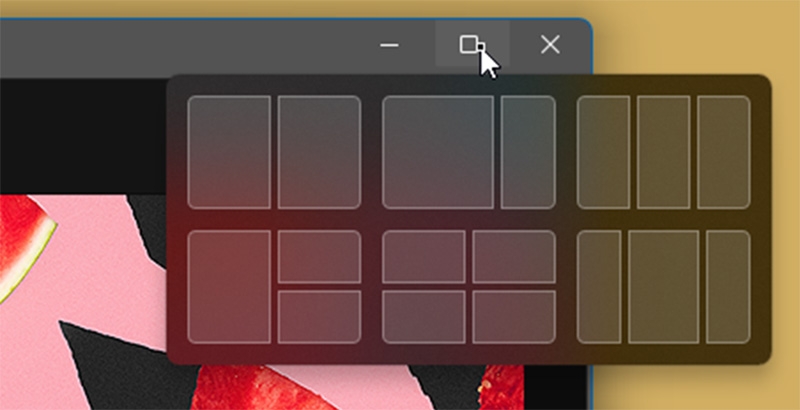
Поддержка макета привязки в Photoshop включена по умолчанию на компьютерах с Windows.
Функции, повышающие удобство использования
Рабочая среда Photoshop проста в использовании и содержит ряд функций, которые обеспечивают удобство использования:
- Различные уровни яркости: щелкните «Редактирование» > «Установки» (Windows) или Photoshop> «Установки» (Mac OS) и выберите образец «Цветовая тема» в разделе «Интерфейс».
Чтобы быстро уменьшить яркость, нажмите Shift + 1; чтобы увеличить яркость, нажмите Shift + 2. В Mac OS также необходимо нажать клавишу FN.
- Представления в изображении: получайте актуальные сведения по мере использования избранных инструментов. Представления в изображении показывают размеры выделенного фрагмента, углы трансформирования и т. д. Чтобы изменить размещение представлений, выберите параметр в разделе «Показывать значения трансформирования» в установках интерфейса.
- Максимально доступное пространство экрана: нажмите кнопку в нижней части панели инструментов, чтобы переключиться между стандартным и полноэкранным режимами отображения.
- Задать цвет UX: для интерфейса можно выбрать одну из следующих цветовых тем: «Черный», «Темно-серый», «Средний серый» и «светло-серый». Для этого выполните следующие действия.
- Выберите «Редактирование» > «Установки» > «Интерфейс».
- Выберите нужную цветовую тему.
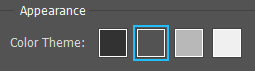
Скрытие или отображение всех панелей
Чтобы скрыть или отобразить все палитры и панели, включая панель «Инструменты» и панель «Управление», нажмите клавишу Tab.
Чтобы скрыть или отобразить все палитры и панели, кроме панелей «Инструменты» и «Управление», нажмите клавиши Shift+Tab.
Можно временно отобразить скрытые панели, если в установках интерфейса выбран параметр «Автоматически показывать скрытые панели». Переместите курсор к краю окна приложения (Windows) или к краю монитора (Mac OS) и наведите его на появившуюся полосу.
Параметры отображения палитр/панелей
- Нажмите значок меню палитры/панели в ее правом верхнем углу.
Меню палитры/панели можно открыть, даже если она свернута.
В Photoshop можно изменить размер шрифта для текста панелей и всплывающих подсказок. В окне «Установки интерфейса» выберите размер в меню Размер шрифта меню . Чтобы изменить масштаб всего интерфейса Photoshop в соответствии с выбранным размером шрифта интерфейса, установите флажок Масштабировать интерфейс по размеру шрифта .
Перенастройка панели «Инструменты»
Инструменты панели «Инструменты» могут располагаться в один или два столбца.
- Щелкните двойную стрелку, расположенную в верхней части панели «Инструменты».
Управление окнами и палитрами/панелями
Пользовательское рабочее пространство/среду можно создать, перемещая и изменяя окна документов и палитр/панелей. Можно сохранить несколько рабочих сред и переключаться между ними.
Упорядочение, стыковка и свободное перемещение окон документа
Когда вы открываете более одного файла, окна документов имеют вкладки.
- Для изменения порядка окон документов перетащите закладку окна в новое место в группе.
- Для открепления (свободного перемещения или отстыковки) окна документа из группы окон перетащите закладку окна из группы.
Можно также выбрать меню «Окно» > «Упорядочить» > «Свободно перемещать содержимое окна» для перемещения одного окна документа либо «Окно» > «Упорядочить» > «Свободно перемещать все содержимое окон» для перемещения всех окон документа сразу.
Для прикрепления окна документа к другой группе окон перетащите закладку окна в эту группу.
Чтобы создать группы документов, расположенные каскадно или мозаично, перетащите окно к одной из зон перетаскивания, расположенных вдоль верхнего, нижнего или боковых краев другого окна. Также можно выбрать макет для группы с помощью кнопки «Макет» на панели приложения.
- Чтобы переключиться на другой документ в группе со вкладками при перетаскивании выделенной области, перетащите выделенную область на вкладку документа и ненадолго задержите на ней.
Прикрепление и открепление панелей
Док — это набор панелей или групп панелей, отображаемых вместе, как правило, в вертикальной ориентации. Вы можете закреплять и откреплять панели, перемещая их в док и из него.
Чтобы закрепить панель, перетащите ее за вкладку в док, сверху, снизу или между другими панелями.
Чтобы закрепить группу панелей, перетащите ее за строку заголовка (сплошная пустая полоса над вкладками) в док.
Чтобы удалить панель или группу панелей, перетащите их из документа закройте вкладку или заголовок строки. Вы можете перетащить его в другой док или сделать свободным.


Вы можете запретить панелям заполнять все пространство в доке. Перетащите нижний край док-станции вверх, чтобы он больше не совпадал с краем рабочей области.
Перемещение панелей
Когда вы перемещаете панели, вы видите выделенные синим цветом зоны перетаскивания, области где вы можете перемещать панель. Например, вы можете переместить панель вверх или вниз в доке, перетащив ее в узкую синюю зону перетаскивания над или под другой панелью. Если вы перетащите в область, которая не является зоной перетаскивания, панель свободно перемещается в рабочей области.
Активация зоны перетаскивания зависит от позиции указателя мыши (а не положения панели), поэтому, если вы ее не видите, попробуйте переместить указатель мыши в то место, где должна быть зона перетаскивания.
Чтобы переместить панель, перетащите ее за вкладку.
Чтобы переместить группу палитр/панелей, перетащите строку заголовка.

A. Строка заголовка B. Tab C. Зона перетаскивания
Нажмите Ctrl (Windows) или Command (Mac OS) , перемещая панель, чтобы избежать закрепления. Для отмены операции при перемещении панели нажмите клавишу «Esc».
Добавление и удаление панелей
Если удалить все панели из дока, док исчезает. Вы можете создать док, перемещая панели к правому краю рабочей области, пока не появится зона перетаскивания.
Чтобы удалить панель, щелкните ее вкладку правой кнопкой мыши (Windows) или щелкните, удерживая клавишу Control (Mac), а затем выберите «Закрыть» или отмените выбор в меню «Окно» .
Чтобы добавить панель, выберите ее в меню «Окно» и закрепите в любом месте.
Управление группами палитр/панелей
Чтобы добавить палитру/панель в группу, перетащите вкладку этой палитры/панели в выделенную зону перетаскивания группы.
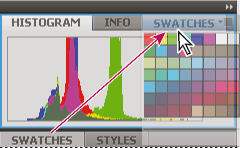
Чтобы изменить порядок расположения палитр/панелей в группе, перетащите вкладку палитры/панели на новое место внутри группы.
Чтобы убрать палитру/панель из группы и сделать ее плавающей, перетащите палитру/панель за ее вкладку за пределы группы.
Чтобы переместить группу, перетащите строку заголовка (область над вкладками).
Ряд плавающих палитр/панелей
Когда вы перетаскиваете палитру/панель из дока, но не в зону перетаскивания, палитра/панель становится плавающей. Плавающую палитру/панель можно разместить в любом месте рабочего пространства. Вы можете скомпоновать плавающие панели или группы панелей , чтобы они перемещались как единое целое при перетаскивании самой верхней строки заголовка.

Чтобы создать ряд плавающих палитр/панелей, перетащите палитру/панель за вкладку в зону перетаскивания, расположенную в нижней части другой палитры/панели.
Чтобы изменить порядок палитр/панелей в ряду, перетащите палитру/панель за вкладку вверх или вниз.
Вкладку следует отпустить над тонкой зоной перетаскивания между палитрами/панелями, а не над широкой зоной перетаскивания в строке заголовка.
- Чтобы убрать палитру/панель или группу палитр/панелей из ряда и сделать ее плавающей, перетащите палитру/панель за его пределы, удерживая за вкладку.
Изменение размеров палитр/панелей
Чтобы свернуть или развернуть палитру/панель, группу палитр/панелей или ряд палитр/панелей, дважды щелкните вкладку. Также можно дважды щелкнуть область вкладки (пустое пространство рядом с вкладками).
Для изменения размера палитры/панели потяните за любую из ее сторон. Размеры некоторых палитр/панелей, например палитры «Цвет», нельзя изменить таким способом.
Свертывание и развертывание значков панели
Вы можете свернуть панели в значки, чтобы уменьшить загромождение рабочего пространства. В некоторых случаях палитры/панели сворачиваются в значки в рабочем пространстве по умолчанию.


Чтобы свернуть или развернуть все значки панели в столбце, щелкните двойную стрелку в его верхней части.
Чтобы развернуть значок одиночной палитры/панели, щелкните его.
Чтобы изменить размер значков палитры/панели так, чтобы видеть только значки (без подписей), изменяйте ширину дока до исчезновения текста. Чтобы восстановить текст, увеличьте ширину дока.
Чтобы свернуть развернутую палитру/панель в значок, щелкните ее вкладку, значок или двойную стрелку в строке заголовка.
- Чтобы добавить плавающую палитру/панель или группу палитр/панелей в док значков, перетащите ее туда за вкладку или строку заголовка (палитры/панели автоматически сворачиваются в значки при добавлении их в док значков).
- Чтобы переместить значок палитры/панели (или группу значков палитр/панелей), перетащите значок. Значки панелей можно перетаскивать вниз и вверх в пределах одного дока, в другие доки (где значки будут отображаться в стиле панелей этого дока) либо за пределы дока (где они станут плавающими значками).
Предотвращение случайного перемещения панелей благодаря функции блокировки рабочей среды
Впервые добавлено в выпуск Photoshop CC за октябрь 2018 г. (версия 20.0)
Используйте параметр Заблокировать рабочую среду , чтобы предотвратить случайное перемещение панелей рабочей среды, в частности, при работе в Photoshop на планшете с пером. Для доступа к этому параметру выберите Окно > Рабочая среда > Заблокировать рабочую среду .
Используйте простые математические действия в числовых полях
Впервые добавлено в выпуск Photoshop CC за октябрь 2018 г. (версия 20.0)
Также можно выполнять простые математические действия в любых полях для числовых значений.
Например, если требуется увеличить размер холста еще на 50 пикселей, можно просто ввести +50 после текущего значения в поле ширины или высоты в диалоговом окне «Размер холста».
Расчет значений в любом текстовом поле, которое принимает числовые значения
Выполните одно из следующих действий.
Чтобы заменить все текущее значение математическим выражением, выделите это значение целиком.
Чтобы использовать текущее значение как часть математического выражения, установите точку ввода перед ним или после него.
Введите простое математическое выражение, содержащее математические операторы: + (плюс), – (минус), x (умножение), / (деление) или % (процент).
3 см * 50 % равно 3 сантиметрам, умноженным на 50 %, то есть 1,50 см.
50 пт + 25 % равно 50 пунктам плюс 25 % от 50 пунктов, то есть 62,5 пункта.
Нажмите клавишу Enter или Return, чтобы выполнить расчет.
Поиск в Photoshop с помощью панели «Новые возможности»
На панели «Новые возможности» представлены зависящая от контекста справочная информация и учебные ресурсы, чтобы помочь вам достичь нового уровня и справиться с новыми задачами в Photoshop.
На панели отображаются рекомендации в зависимости от ваших навыков и выполняемой работы. Эти рекомендации включают в себя советы и руководства о том, как ускорить рабочие процессы, состоящие из нескольких этапов. Также на панели доступны быстрые действия (запускаемые одним нажатием кнопки) для наиболее часто используемых в Photoshop рабочих процессов, например удаления и размытия фона.
Более подробные сведения о том, как находить инструменты, практические руководства, статьи и быстрые действия для ускорения рабочих процессов см. в разделе «Быстрое обучение с панелью «Новые возможности».
Сохранение и переключение рабочих пространств
Сохраняя текущий размер и положение панелей как рабочее пространство с именем, вы можете восстановить это рабочее пространство, даже если вы переместите или закроете панель. Имена сохраненных рабочих пространств отображаются в переключателе рабочих пространств на панели приложения.
Сохранение пользовательской рабочей среды
Настроив требуемую конфигурацию рабочей среды, выберите Окно > Рабочая среда > Новая рабочая среда.
Введите имя рабочей среды.
В меню «Захват» выберите один вариант или несколько.
Сохраняет текущий набор комбинаций клавиш (только для Photoshop).
Меню или настройка меню
Сохраняет текущий набор меню.
Отображение рабочих пространств и переключение между ними
Выберите рабочее пространство с помощью переключателя рабочих пространств на панели приложения.
В Photoshop между различными стилями рабочей среды можно быстро переключаться с помощью комбинаций клавиш.
Удаление пользовательской рабочей среды
Выберите «Управление рабочими средами» в переключателе рабочих сред на панели приложения, выберите рабочую среду и нажмите «Удалить».
Выберите Удалить рабочую среду в переключателе рабочих сред.
Выберите «Окно» > «Рабочая среда» > «Удалить рабочую среду» , укажите среду, которую нужно удалить, и нажмите «Удалить».
Восстановление рабочей среды по умолчанию
Выберите рабочую среду «По умолчанию» или «Основная» с помощью переключателя рабочих сред на панели приложения.
Выберите «Окно» > «Рабочая среда» > «Сброс» [имя рабочей среды].
Восстановление сохраненной рабочей среды
В Photoshop рабочие пространства автоматически отображаются в том виде, в котором были расположены в последний раз, но вы можете восстановить исходное, сохраненное расположение панелей.
Для восстановления отдельной рабочей среды выберите меню «Окно» > «Рабочая среда» > «Сбросить [имя рабочей среды]».
Для восстановления всех рабочих сред, установленных с Photoshop, нажмите «Восстановление рабочих сред по умолчанию» в настройках интерфейса.
Переупорядочить рабочие среды на панели приложения можно путем перетаскивания.
Расширенные подсказки
У знать о том, что делают инструменты Photoshop, теперь проще, чем когда-либо! При наведении указателя мыши на определенные инструменты на панели «Инструменты» в Photoshop отображается описание и короткий видеоролик о действии инструмента.
Можно выключить отображение расширенных подсказок. Для этого снимите флажок с параметра «Установки» > «Инструменты» > «Показывать расширенные подсказки» .

Скрытие подсказок
Когда вы помещаете указатель над большинством инструментов и параметров, то по умолчанию появляются подсказки с их описанием.
Если эти подсказки вас отвлекают, их можно скрыть. В диалоговом окне «Установки» снимите флажок с параметра «Инструменты» > «Показывать подсказки» .
В некоторых диалоговых окнах подсказки отсутствуют.
Поддержка мониторов с высокой плотностью пикселей и масштабирование в зависимости от монитора
В Windows 10 с обновлением Creators Update и в более поздних версиях Photoshop предоставляет полный набор вариантов для масштабирования интерфейса пользователя: от 100% до 400% с шагом 25%. Благодаря этому улучшению интерфейс Photoshop выглядит четким независимо от плотности пикселей монитора. Photoshop автоматически корректирует разрешение интерфейса в зависимости от параметров ОС Windows.
Кроме того, можно корректировать масштаб на каждом мониторе, используя разные коэффициенты масштабирования. Такая гибкость обеспечивает согласованную работу на ноутбуке с высоким разрешением (HiDPI) и на мониторе настольного компьютера с более низким разрешением или наоборот. Например, один из мониторов имеет коэффициент масштабирования 175%, а другой — 400%. Интерфейс Photoshop будет одинаково безупречен и на самых дорогих 13-дюймовых ноутбуках с экранами 4k, и на более доступных моделях 1080p, и на компьютерных мониторах 8k.
В ОС Windows выберите Пуск > Параметры > Система > Дисплей . Теперь в области Масштаб и разметка выберите коэффициент масштабирования для каждого дисплея.
В ОС Windows 10 с обновлением Creators Update и более поздних версиях параметр Масштабирование интерфейса пользователя в Photoshop ( Установки > Интерфейс > Масштабирование интерфейса пользователя ) все равно применяется к некоторым компонентам, таким как диалоговые окна Сведения о файле и Camera Raw . В более ранних версиях Windows эта установка применяется ко всем компонентам Photoshop. Когда параметру Масштабирование интерфейса пользователя задано значение Авто , по умолчанию используется ближайшее значение к коэффициенту масштабирования монитора, заданному в ОС: 100 или 200 .
Как правильно настроить Фотошоп перед работой
Прежде чем работать с программой Adobe Photoshop на своем компьютере, вам сначала нужно оптимально настроить под себя этот графический редактор.
Это нужно для того, чтобы в дальнейшем работа в программе не вызывала у вас каких-либо трудностей или проблем.
Работа в таком редакторе должна быть, удобной, приятной и быстрой.
В этом материале мы пройдемся по основным настройкам и некоторые из них подгоним под себя.
Основные настройки Photoshop
Итак, заходим в меню «Редактирование» —> «Установки» —> «Основные». После этого открывается окно установок.
Сейчас мы разберем основные настройки:
- Палитра цветов — оставляем на «Adobe»;
- Палитра цветов HUD — оставим на «Колесо цветового тона»;
- Интерполяция изображения — выбираем режим «Бикубическая, четче (наилучшая для уменьшения)». Очень часто нам приходится уменьшать наше изображение для размещения его в Интернете или при подготовке к печати. А так, как мы часто уменьшаем свое изображение, поэтому и выбираем данный режим.
Давайте теперь посмотрим следующие параметры во вкладке «Основные».
Здесь особо ничего менять не будем за исключением пункта «Смена инструмента клавишей Shift».
Обычно, чтобы изменить инструмент в одной вкладке панели инструментов мы нажимаем клавишу Shift и одновременно горячую клавишу, которая относится к данному инструменту.
Так для нас не совсем удобно.
Поэтому можно убрать галочку с данного пункта. Так вы можете изменять инструмент одной горячей клавишей.
Это очень удобно!
Но если захотите, то можете не снимать галочку с данного пункта.

Также в этих параметрах есть пункт «Масштабировать колесиком мышки». При желании можно отметить этот пункт и сохранить настройки.
Теперь при прокрутке колесиком масштаб фото будет меняться. Довольно удобная функция. Если она вам нужна, то напротив такой функции поставьте галочку.
Если галочку не поставите, то для изменения масштаба изображения, нужно будет зажимать клавишу ALT и одновременно прокручивать колесиком мышки.
Интерфейс
Итак, когда мы задали основные параметры, переходим во вкладку «Интерфейс», чтобы посмотреть настройки для интерфейса программы Фотошоп.
В основных настройках цвета ничего не меняем. А зато в настройках «Граница» все пункты оставляем «Не показывать».

Что нам это даст?
По умолчанию на границах фотографии отображается тень. Я считаю это лишней красивостью программы, но в работе она мешает.
Можно запутаться, является ли эта тень действительной или она была добавлена с помощью отдельного эффекта.
Поэтому чтобы в дальнейшем не путаться, показ тени лучше отключить.
Ниже в настройках «Панели и документы» ставим галочку на «Автопоказ скрытых панелей». Больше никакие настройки здесь не трогаем.
Также убедитесь, что язык интерфейса у вас русский и установлен малый размер шрифта в меню.

Обработка файлов
Переходим во вкладку «Обработка файлов». Параметры сохранения файла не меняем.

В совместимости файлов в пункте «Максимизировать совместимость файлов PSD и PSB» ставим «Всегда».
Тогда у нас программа не будет спрашивать при сохранении, максимизировать совместимость или нет.
Программа будет делать это по умолчанию. Все остальное оставляем без изменений.

Производительность
Переходим в настройки производительности программы фотошоп.
В шкале использование памяти можно настроить использование оперативной памяти под нужды программы Adobe Photoshop.
Обычно тут устанавливают максимальное 100% значение, чтобы в дальнейшем программа не тормозила.

В настройках «История и кэш» сделаем небольшие изменения. В пункте «История действий» я поставил на 80.
В процессе работы лучше будет, если у нас будет большая история.
Мы можем допускать какие-то ошибки в работе с программой и у нас должна быть хорошая возможность, чтобы мы могли всегда вернуться к прошлому действию.
Если история будет маленькой, то этого не хватит. Я рекомендую сделать историю большой равную как минимум 60 пунктам.
Обычно историю ставят на 100. Однако скажу, что этот параметр немного нагружает систему.
Если у вас не особо мощный компьютер, то поставьте 60. Так фотошоп не будет часто зависать.

А вот вкладка «Рабочие диски» очень важная. Ни в коем случае не следует устанавливать рабочим диском системный диск C.
Можно выбрать другие диски, где у вас наибольший объем свободного пространства. Но системный диск никогда не трогаем.

Также в настройках графического процессора (если он поддерживает), нужно включить отрисовку OpenGL.
Здесь можно настроить еще и «Дополнительные параметры«, но я в этих параметрах оставил режим «Обычный«.
Может случиться так, что в настойках графического процессора эта функция может отсутствовать. Это значит, что данный параметр не поддерживается вашей видеокартой.

Курсоры
После того, как настроили производительность программы, переходим во вкладку «Курсоры«. Здесь можно настроить вид курсора.
Здесь я лично ничего не менял и оставил все в стандартном виде. При желании вы тут можете поиграться, и настроить свое отображение курсора.

Прозрачность и цветовой охват
Можно настроить предупреждение при выходе за пределы цветового охвата, а также отображение самих прозрачных областей.
Я тут тоже ничего не менял и оставил все по умолчанию. При желании, можете побаловаться с настройками.

Единицы измерения и линейки
Здесь можно настроить единицы измерения линеек, колонок для текста и разрешение по умолчанию для новых документов. Я здесь особо нечего не менял.
Но в «Линейки» я выбрал отображать в «мм«. «Текст» я поставил в «пикс«.
Так я буду примерно знать, какого размера у меня буквы в зависимости от величины изображения в пикселях.

Направляющие, сетка и фрагменты
Как правило, во вкладке «Направляющие, сетка и фрагменты» можно настроить сетку для своих нужд.
Однако я лично здесь ничего не менял, и все настройки оставил по умолчанию.
Внешние модули
Здесь можно выбрать папку для внешних модулей. Когда будете добавлять туда различные плагины, то фотошоп будет в дальнейшем обращаться к этой папке.
В пункте «Панели расширения» во всех настройках галочки должны быть проставлены.

Шрифты
Здесь также я ничего не менял. Оставил все, как было.

Во вкладке «3D» можно настроить параметры для работы с 3D изображениями. Здесь можно задать % использования памяти видеокарты.
Я у себя оставил на 100%.
Также есть настройки рендеринга, настройки качества и другие настройки для работы с 3D объектами. Все эти настройки я не трогал и оставил все по умолчанию.

Закончив данные настройки, нажимаем на кнопку «Ок«.
Отключаем уведомления
Последняя настройка, которую я хочу вам показать — это как можно отключить различные уведомления в фотошопе.
Итак, заходим в меню «Редактирование» и выбираем «Настройка цветов«.
Здесь убираем три галочки напротив «Спрашивать при открытии» и «Спрашивать при вклеивании» (рисунок ниже).
Если честно, то не очень удобно, когда открываешь картинку либо что-то вставляешь, и после этого начинает появляться окошко, где написано, что профиль не совпадает.
После этого каждый раз необходимо нажимать кнопку «Ок«. Поэтому лучше эти галочки убрать. В дальнейшем работать в фотошопе вам станет намного приятнее.
Также для более быстрой и комфортной работы в программе, обязательно нужно еще настроить рабочие среды в программе фотошоп.
Так продуктивность вашей работы возрастет в несколько раз!

После всех проделанных настроек, чтобы все изменения вступили в силу, перезагрузите программу.
Базовые настройки, которые нам необходимы для приятной работы в программе, мы уже задали. Теперь уже можно начинать работать с программой Adobe Photoshop.
Это были все основные настройки Photoshop, которые должны проводиться перед началом работы в этом редакторе.
Как настроить Фотошоп для работы с изображениями (фотографиями)

Из этого урока вы узнаете как настроить фотошоп для работы с изображениями: фотографии, иллюстрации, фотобаши, коллажи.
Настройка фотошопа поможет увеличить быстродействие программы и снизить общую нагрузку системы для любого компьютера и любой версии фотошопа.
Приведенные ниже настройки программы актуальны для всех версий Photoshop, и следуя по шагам вы ускорите работу программы на своем компьютере (ноутбуке).
Как настроить фотошоп (Adobe Photoshop)
Инструкция по базовым настройкам фотошопа дана на примере русскоязычной версии. Если у вас меню на английском языке, ориентируйтесь на расположение строк в меню, либо поменяйте язык интерфейса.
Все скриншоты кликабельны, для того чтоб лучше рассмотреть — кликните по картинке и она увеличится. Открыв картинку можете сравнить приведенные настройки с вашими.
Окно установок находится по пути “Редактирование → Настройки → Установки” (Edit → Preferences → General), либо вызывается горячими клавишами Ctrl+K.
K — клавиша с английской буквой на клавиатуре, русская буква Л. Переключать раскладку языка на клавиатуре не нужно.

Основные настройки, Ctrl + K
Основные настройки
Во вкладке «Основные» делаем следующие настройки:
- Палитра цветов — Adobe
- Палитра цветов HUD: Колесо цветового тона (среднее)
- Интерполяция изображения: Бикубическая (наилучшая для плавных градиентов)
В блоке «Параметры» ставим галочки напротив строк:
✅ Экспорт буфера обмена.
✅ Изменить размер изображения при размещении.
✅ Всегда создавать смарт-объекты при размещении.

Вкладка «Основные»
Интерфейс
В этом окне настраивается внешний вид программы. Первая строка — цветовая тема, на выбор предлагается 4 варианта от темного, до светлого.
Нужный вариант выбирается кликом ЛКМ по квадрату. Я предпочитаю светлое оформление, так меньше глаза устают и лучше воспринимается яркость фотографий.
Следующая строка — цвет подсветки, предлагается два варианта “по умолчанию” и “синий”. Это цвет, которым подсвечиваются элементы меню, когда на них наводишь мышкой. Какой вариант выбрать — дело вкуса.

Настройки внешнего вида программы фотошоп
Рекомендуемые значения Цвета и Границ приведены в таблице:
| Функция | Цвет | Граница |
|---|---|---|
| Режим «Стандартное окно» | По умолчанию | Не показывать |
| Полноэкранный вид меню | По умолчанию | Не показывать |
| Цветной экран | Черный | Не показывать |
| Монтажная область | По умолчанию | Линия |
В следующем блоке выбираем язык интерфейса “Русский”, остальные настройки в этом блоке оставляем без изменений.

Язык интерфейса выбираем русский
⚠ ⚠ ⚠ А вам нужны подробные инструкции для английского языка? Напишите в комментариях о своих языковых предпочтениях.
Рабочая среда
Во вкладке “Рабочая среда” все настройки оставляем без изменений по умолчанию. Сверьтесь по скрину, были ли у вас изменения в настойках?

Настройки рабочей среды оставляем по умолчанию
Инструменты
Число пунктов в меню “Инструменты” может отличаться от показанного на экране. Чем старше версия, тем меньше пунктов.
Во всех случаях убираем галочки со следующих параметров:
- Показывать подробные подсказки.
- Смена инструментов клавишей Shift.
- Продолжение панорамирования.
На скрине показаны настройки, которыми пользуюсь я. Обязательно отметьте функцию «Масштабировать колесиком мыши», очень удобный способ увеличивать и уменьшать изображение.

Подробные подсказки нужны только при первом знакомстве с программой, дальше они будут только отвлекать и перегружать систему. Убираем галочку с пункта «Показывать подробные подсказки».
Смена инструментов клавишей Shift означает, что для переключения с одного инструмента на другой нужно будет нажимать два клавиши, вместо одной, отвечающей за выбор инструмента.
Продолжение панорамирования создает эффект продолжения движения изображения, после того, как вы его перестали двигать.
Например, передвигаете картинку “рукой”, или инструментом «Перемещение». Вы уже руку разжали и отпустили картинку, а она продолжает двигаться по инерции и остановится за пределами нужного вам места.
История и учетные данные контента
Везде проставляем “Нет” и снимаем галочку с “История изменений”. Эта опция предназначена для того, чтоб сохранять историю изменений файла.
Для интереса я поставил сохранять историю в текстовый файл. По закрытии изображения получил файл с расширением txt, в котором указано время открытия и время закрытия картинки.
Зачем мне такая информация нужна — не знаю, но если работать с большим числом изображений, получим большое число ненужных файлов. Поэтому проставляем “Нет”.

В настройках История и учетные данные везде ставим «Нет»
Обработка файлов
В вкладке “Параметры сохранения файла” делаем следующие настройки:
- Сохранять миниатюры — Всегда
- Расширение имен файлов — Использовать нижний регистр
Проставляем галочки для следующих параметров:
✅ Сохранить как в исходную папку.
✅ Сохранить в фоне.
✅ Автоматически сохранять информацию о восстановлении каждые 10 минут.

В блоке “Совместимость файлов” в настройках Camera Raw ничего не трогаем, и проставляем следующие галочки:
✅ Использовать формат Adobe Camera Raw для поддержания файлов Raw
✅ Использовать Adobe Camera Raw для преобразования документов из 32-х битных в 16/8-битные
✅ Выводить предупреждение перед сохранением многослойных файлов в формате TIFF
В строке максимизировать совместимость файлов PSD и PSB ставим значение “Всегда”.
Для нижней строки “Длина списка недавних файлов” ставим значение 20. Двадцать, это число последних открытых файлов, которые сохраняются в меню Файл → Последние документы…
Экспорт
Во вкладке экспорт делаем следующие настройки:
Формат быстрого экспорта JPG, качество 6
Местоположение быстрого экспорта предусматривает два варианта:
- Каждый раз спрашивать куда экспортировать.
- Экспортировать файлы в папку ресурсов с текущим документом.
У меня выбрано “Каждый раз спрашивать”, потому что часто сохраняю готовую работу в отдельную от исходников папку. Какой вариант выбрать вам — решайте сами как удобнее.
Варианты сохранения метаданных при быстром экспорте:
- Нет, т.е. ничего не сохранять.
- Сохранять сведения об авторских правах и контакты, у меня стоит “Нет”, чтоб облегчить вес файла. При размещении в интернет сведения об авторских правах не сохранятся.
Цветовое пространство быстро экспорта — обязательно убедитесь, что у вас стоит галочка преобразовать в sRGB:
✅ Преобразовать в sRGB.

Убедитесь, что стоит галочка «Преобразовать в sRGB»
Изображения в цветовом пространстве sRGB поддерживают все интернет браузеры и устройства для просмотра.
Если преобразование не сделать, то в интернет картинка будет показываться не так, как вы видите у себя на экране или не откроется вовсе.
Производительность
Во вкладке “Производительность” мы задаем размер оперативной памяти, который может использовать программа.
Оптимальный диапазон находится в районе 50-70 % от доступного значения памяти RAM. Регулируется кликом курсора мыши на знаки “-” и “+” по краям синей полосы.

Если для первых версий photoshop хватало 2 Гб оперативки, то для последних версий рекомендуемое значение ОЗУ 16 Гб, а еще лучше 32 Гб.
У меня общее значение оперативной памяти 16 Гб, доступно из них 10 Гб, под фотошоп отведено 7 Гб и три Гб оставлено под другие программы.
Чтоб снять нагрузку с центрального процессора, фотошоп задействует вычислительные мощности графического процессора.
В настройках графического процессора ставим галочку ✅ Использовать графических процессор, после чего жмем на кропку “Дополнительные параметры”.
Открывается окно “Дополнительные настройки графического процессора”, где ставить отметки:
✅ Использовать OpenCL.
✅ Сглаживание направляющих и контуров.
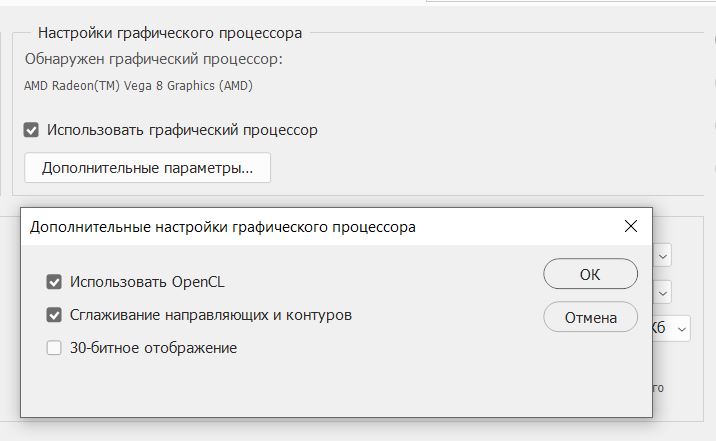
В старых версиях программы есть строка “Режим рисования”, для которой выбирает вариант “Расширенный”. В новых версиях Adobe Photoshop нет строки “Режим рисования”.
Для всех версий, в дополнительных настройках графического процессора клеточку напротив фразы “30-битное отображение” оставляем пустой.
После жмем на кнопку “OK” и закрываем диалоговое окно дополнительных настроек.

В блоке История и кэширование кликаем мышкой по строке “По умолчанию/фотография”. Внешне строка не изменится, но в правом столбике появятся значения Историй действий 50, Уровень кэша 4, Размер фрагмента кэша 1028 Кб.
Отмечаем галочкой строку ✅ Многопотоковая композиция. В старых версиях этой строки нет.

Обработка изображений
Пункт “Обработка изображений” появился с добавлением нейрофильтров. В выпусках Ps 2018 и старше этого пункта нет.
Если у вас есть графа “Обработка изображений”, значения оставляем по умолчанию:
- Обработка выделения объекта — Устройство.
- Обработка выделенных объектов — Быстрее.

Рабочие диски
Фотошоп обращается к рабочим дискам для сохранения временных файлов. Можно выбрать один или несколько дисков.
Для ускорения работы фотошоп выбираем загрузочный диск, на котором установлена программа. В этом случае будет минимальное время отклика программы к временным файлам.
Если на диске С недостаточно места, меньше 6 Гб, то ставим галочку напротив свободного диска.

Курсоры
Курсор есть во всех инструментах для рисования и ретуши: все виды кистей и ластик. Рекомендуемые параметры для вкладки “Курсоры”:
- Нормальный кончик кисти.
- Показывать перекрестие на кончике кисти.
- Другие курсоры «Точный».

Настройки кисти в фотошопе для рисования и ретуши
При таких настройках вы всегда сможете контролировать границы воздействия кисти. Однако, бывают ситуации, когда настроили все правильно, а курсор пропал. В таком случае проверьте, не включена ли у вас на клавиатуре клавиша «Caps Lock».
Прозрачность и цветовой охват
Настройки “Прозрачность и цветовой охват” оставляем по умолчанию без каких-либо изменений. Рекомендуемые значения показаны на скриншоте.

Единицы измерения и линейки
Здесь так же все оставляем по умолчанию. Нам нужно запомнить всего две цифры, которые контролируем при создании нового документа. Это размер разрешения.
- Разрешение для печати 300 Пиксели/дюйм.
- Разрешение для интернет 72 Пиксели/дюйм.

Сейчас просто запоминаем, где задаются единицы измерения. Если потом будете пользоваться линейками и понадобится поменять пиксели на миллиметры или сантиметры — вы знаете, где это сделать.
Направляющие, сетка и фрагменты
В настройках “Направляющие, сетка и фрагменты” оставляем параметры по умолчанию.

Подключаемые модули
Внешний вид окна настроек “Подключаемые модули” может незначительно отличаться в разных версиях. Важно проставить следующие галочки:
✅ Показать все группы и имена галереи фильтров.
✅ Разрешить расширениям подключаться к интернету.
✅ Загрузить панели расширения.

Текст
Вкладку текст оставляем без изменений, сохраняем все настройки по умолчанию.

Настройки текста оставляем по умолчанию
Настройки для 3D оставляем по умолчанию.

Просмотры технологии
Настройки “Просмотры технологии” оставляем по умолчанию.

Основные выводы
Поздравляю вас — мы большие молодцы, основная настройка фотошопа завершена.
Напишите в комментариях, всё ли получилось сделать по конспекту “Как настроить фотошоп”? Также напишите какой версией фотошоп вы пользуетесь — русской или английской?
В следующем конспекте расскажу как настроить цветовое пространство для подготовки изображений к публикации в интернет. Не забудьте оформить подписку, чтоб получать уведомления про выход новых материалов.
Понравилась статья? Поделись!
- Вконтакте
- Одноклассники
4 комментария
Автор: Владимир Кузин
Александр, здравствуйте. Я делал настройки следуя рекомендациям, которые записаны в ролике. Мне так понятнее. Сменив фон на светлый, глаза действительно стали меньше уставать. Спасибо.
 Автор: Александр Утышев
Владимир, я только года через два пользования фотошопом узнал, что фон можно с черного поменять на светлое оформление. Глаза меньше напрягаются и проще контролировать яркость фотографий.
Александр, приветствую! Сделал все настройки, все вроде бы получилось, особых отличий от инструкции не было. У меня версия фотошопа 2018 СС, русская. Что понравилось, всё подробно и пошагово, но без воды. Кратко, ёмко. И, что характерно, не было ни одной "непонятки" и не надо дальше шерстить интернет, как бывает часто.
Спасибо, желаю успехов!
Автор: Александр Утышев
Владимир, приветствую. Я когда-то начинал с версии 2014, потом обновлял до 2015, 2016 и каждый раз приходилось искать информацию по настройкам на разных сайтах либо смотреть часовой видеоролик.
Поэтому сейчас шпаргалку делаю так, чтоб самому было удобно пользоваться, если фотошоп слетит и понадобится заново настраивать.
Оставить комментарий
Подписка на статьи
Делюсь интересной информацией не только на блоге, но и в социальных сетях!