Установка процессора на материнскую плату
Во время сборки нового компьютера часто в первую очередь устанавливается процессор на материнскую плату. Сам процесс крайне прост, однако есть несколько нюансов, которые стоит обязательно соблюдать, чтобы не повредить комплектующие. В этой статье мы подробно разберем каждый шаг монтирования ЦП на системную плату.
Этапы установки процессора на материнскую плату
Перед началом самого монтирования обязательно стоит учитывать некоторые детали при выборе комплектующих. Самое важное – совместимость системной платы и CPU. Давайте по порядку разберем каждый аспект подбора.
Этап 1: Выбор процессора для компьютера
Изначально нужно выбрать ЦП. На рынке присутствуют две популярные конкурирующие компании Intel и AMD. Каждый год они выпускают новые поколения процессоров. Иногда они совпадают разъемами со старыми версиями, однако требуют обновления BIOS, но часто разные модели и поколения CPU поддерживаются только определенными материнскими платами с соответствующим сокетом.
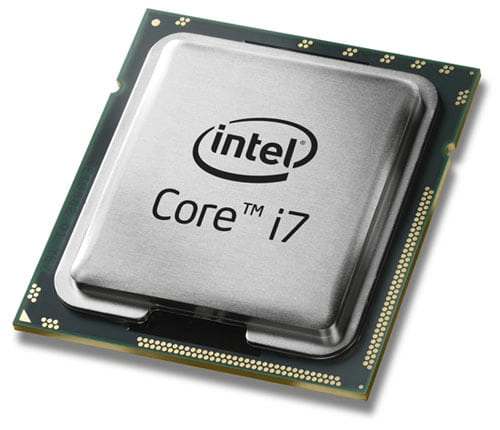
Выберите производителя и модель процессора, исходя из своих потребностей. Обе компании предоставляют возможность подобрать подходящие комплектующие для игр, работы в сложных программах или выполнения несложных задач. Соответственно, каждая модель находится в своей ценовой категории, от бюджетных до самых дорогих топовых камней. Подробнее о правильном выборе процессора рассказано в нашей статье.
Этап 2: Выбор материнской платы
Следующим шагом будет выбор материнской платы, поскольку ее необходимо подобрать в соответствии с выбранным CPU. Особое внимание следует уделить сокету. От этого зависит совместимость двух комплектующих. Стоит обратить внимание, что одна материнская плата не может поддерживать одновременно AMD и Intel, поскольку у этих процессоров совершенно разное строение сокета.
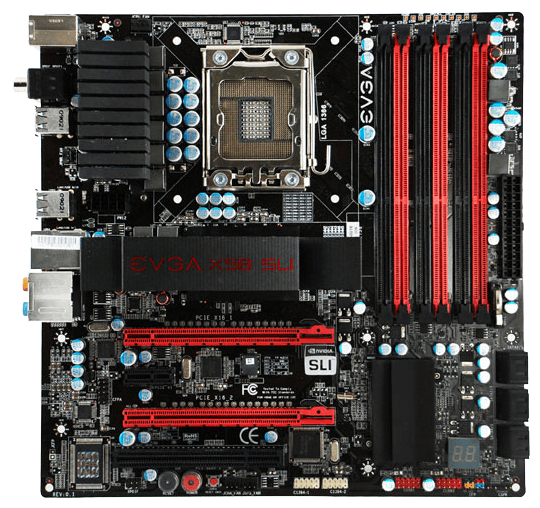
Кроме этого существует ряд дополнительных параметров, не связанных с процессорами, ведь системные платы отличаются по размеру, количеству разъемов, системе охлаждения и интегрированных устройствах. Об этом и остальных подробностях выбора системной платы вы можете узнать в нашей статье.
Этап 3: Выбор охлаждения
Часто в названии процессора на коробке или в интернет-магазине присутствует обозначение Box. Данная надпись означает, что в комплекте присутствует стандартный кулер Intel или AMD, мощностей которого вполне достаточно, чтобы не давать ЦП перегреваться. Однако топовым моделям такого охлаждения недостаточно, поэтому рекомендуется заранее выбрать кулер.
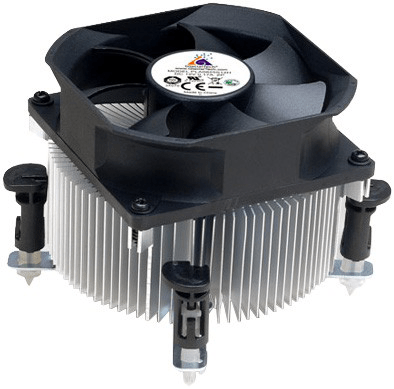
Их присутствует большое количество от популярных и не очень фирм. На некоторых моделях установлены термотрубки, радиаторы, а вентиляторы могут быть разных размеров. Все эти характеристики напрямую связаны с мощностью кулера. Особое внимание стоит обратить на крепления, они должны подходить к вашей материнской плате. Производители системных плат часто делают дополнительные отверстия для больших кулеров, поэтому с креплением не должно возникнуть проблем. Подробнее о выборе охлаждения вы рассказано в нашей статье.
Этап 4: Монтирование процессора
После подбора всех комплектующих следует перейти к установке необходимых компонентов. Важно отметить, что сокет на процессоре и материнской плате должны совпадать, иначе вы не сможете совершить установку или повредите комплектующие. Сам процесс монтирования происходит следующим образом:
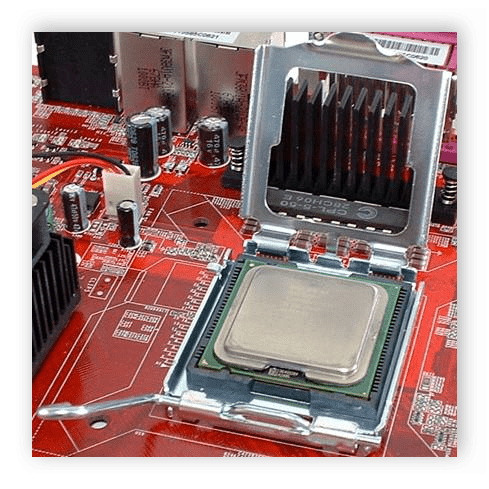
- Возьмите материнскую плату и положите ее на специальную подкладку, которая идет в комплекте. Нужно это для того, чтобы снизу не повредились контакты. Найдите место для процессора и откройте крышку, вытащив крюк из паза.

- На процессоре в углу отмечен треугольный ключ золотого цвета. При установке он должен совпасть с таким же ключом на материнской плате. Кроме этого присутствуют специальные прорези, поэтому вы не сможете установить процессора неправильно. Главное не прилагать слишком большую нагрузку, иначе погнутся ножки и комплектующее не будет работать. После установки закройте крышку, поместив крюк в специальный паз. Не бойтесь немного сильнее надавить, если не получается довести до конца крышку.
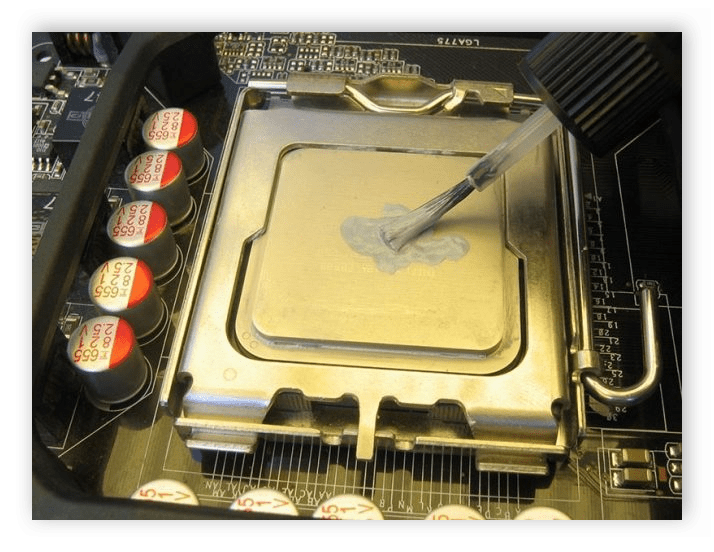
- Нанесите термопасту только в том случае, если кулер был куплен отдельно, поскольку в боксовых вариантах она уже нанесена на кулер и будет распределена по процессору во время установки охлаждения.
На этом процесс установки процессора на материнскую плату окончен. Как видите, в этом нет ничего сложного, главное все делать аккуратно, внимательно, тогда все пройдет успешно. Еще раз повторимся, что с комплектующими нужно обращаться максимально осторожно, особенно с процессорами от Intel, поскольку ножки на материнской плате хлипкие, и неопытные пользователи гнут их во время установки из-за неправильных действий.
Собираем ПК сами
Несколько лет назад мы публиковали подробное руководство по сборке компьютера своими руками, однако с тех пор некоторые процедуры упростились, другие подверглись изменениям из-за прихода новых технологий. Одно осталось прежним – пользователи часто предпочитают самостоятельный отбор комплектующих и сборку ПК. Несмотря на то что такой способ подразумевает наличие определенных знаний и навыков, у него есть свои преимущества, среди которых особо отметим возможность оптимального подбора всей начинки и полного контроля за содержимым корпуса.
Детям из Мариуполя нужно 120 ноутбуков для обучения — подари старое «железо», пусть оно работает на будущее Украины
Мы решили сосредоточиться на подробной инструкции, взяв за пример систему с вполне стандартной конфигурацией, и заострять внимание на комплектующих не будем. Куда интереснее сам процесс монтажа и связанные с ним особенности.
Осмотр корпуса и примерка материнской платы. Заглушка портов задней панели. Монтаж процессора и кулера. Нанесение термопасты
Первым делом внимательно осмотрите корпус и примерьте к нему выбранную материнскую плату. Отметьте, какие отверстия для ее крепления совпадают с имеющимися на подложке корпуса, и ввинтите в них специальные стойки. По возможности старайтесь использовать все посадочные места, чтобы в дальнейшем избежать деформации материнской платы и ее шатания внутри корпуса. После этого распакуйте идущую в комплекте с платой заглушку для разъемов задней панели и аккуратно вставьте внутрь посадочного места в корпусе. Если там уже присутствует заводская, снимите ее. В зависимости от типа корпуса, размера материнской платы и кулера процессора последовательность установки комплектующих может меняться. Например, после монтажа платы окажется, что отсек для блока питания блокирован, или же, наоборот, – установив БП, вы заметите, что закрепить материнскую плату не получится. Поэтому внимательно изучите этот вопрос, чтобы избежать в дальнейшем лишних действий.
Сокет материнской платы часто бывает защищен пластиковой заглушкой, которую необходимо снять перед монтажом процессора. Трудностей это не представляет: отодвиньте металлический рычажок в сторону и поднимите крышку, чтобы открыть посадочное место. Аккуратно, соблюдая правильность расположения, поместите внутрь процессор. Ошибиться тут не получится, поскольку современные CPU попросту нельзя установить неправильной стороной. Далее закройте крышку и с усилием закрепите рычажок, задвинув его за петлю.
Установка процессоров AMD также довольно проста. Посадочное место снабжено аналогичным рычажком, а один из углов CPU отмечен специальным символом, по которому можно определить правильность расположения.
Следующий шаг – нанесение термопасты. Здесь главное – не переусердствовать, поскольку толстый слой только ухудшит теплопроводность между процессором и кулером. Можно нанести несколько точечных капель термопасты на поверхность процессора в разных местах, после чего приступить к установке кулера – в этом случае под давлением термопаста сама равномерно распределится. Также можно воспользоваться длинным плоским предметом (телефонной картой, кусочком картона) и аккуратно наносим пасту тонким слоем.
Установка штатного кулера не представляет трудностей, однако процедура фиксации часто вызывает опасения у пользователей. В данном случае не стоит бояться приложить усилие и защелкнуть каждое из четырех пружинных креплений. Если что-то пойдет не так и вам понадобится снять кулер, поверните штифты защелок против часовой стрелки. Для включения питания необходимо подсоединить кулер к специальному разъему на материнской плате, имеющему обозначение CPU_FAN.
Крепление кулеров на процессоры AMD отличается от вышеописанного. Они оснащены сквозной металлической скобой, которая обоими концами закрепляется на пластмассовой раме, после чего имеющийся упор необходимо поднять вверх, фиксируя кулер.
Установка модулей памяти и блока питания. Монтаж материнской платы внутрь корпуса
Модуль памяти следует расположить таким образом, чтобы «ключ» в области контактов совпал с разделительным элементом на слоте материнской платы. После этого отогните фиксаторы по краям слота и одновременным нажатием пальцев на края модуля вставьте его до упора, чтобы фиксаторы закрылись. В принципе процедуру можно проделать отдельно для каждой стороны. При этом стоит помнить о том, что для работы памяти в двухканальном режиме необходимо установить модули в слоты одного цвета, которые зачастую чередуются.
Установите блок питания и привинтите его к корпусу прилагающимися винтами. Следите за правильностью установки – если БП имеет встроенный вентилятор (диаметром 120 мм и более), то он должен быть обращен внутрь системного блока.
Как поменять процессор на компьютере
Ремонт собственного компьютера воспринимается многими пользователями как чудо, хотя подавляющее большинство операций способны выполнить практически все. Речь не идет о замене впаянных сгоревших чипов на платах, а о распространенных заменах комплектующих. Если соблюдать элементарные правила, то ничего с компьютером не случится.
Важно! В большинстве ноутбуков (особенно бюджетных) процессор встроен в плату, поэтому заменить его отдельно не получится. А стоимость замены материнской платы (МП) будет примерно эквивалентна покупке нового ПК.

Когда требуется замена
В некоторых случаях замена ЦП необходима, а иногда – желательна для решения ряда проблем.
Возможные причины замены:
-
ЦП сгорел. Один из признаков – ПК не подает никаких признаков жизни. А на материнских платах с установленной микросхемой БИОС Amibios могут прозвучать 5 коротких сигналов. Определить точно, виноват ли процессор или материнская плата, можно после тщательного осмотра ЦП. Если видно изменение цвета на поверхности, оплавление кристалла, дефекты ножек, то очевидно, что виновник он. Когда все-таки имеются сомнения или нет перечисленных выше дефектов, рекомендуется проверить сомнительный чип на другой материнской плате;


Совет! Современные процессоры надежно защищены от перегрева и выхода из строя, поэтому чаще всего поломки связаны не с ними, а с другими комплектующими. Потому важно убедиться в том, что неисправен именно процессор.
Выход из строя ЦП может быть обусловлен отключением термозащиты. Это бывает при самостоятельном «разгоне» системы.
Как узнать, какой процессор нужно купить
Для покупки процессора придется выяснить, какая материнская плата установлена на конкретном ПК. Ее модификацию, тип «разъема» (сокета) подключения ЦП.
Есть два основных производителя плат и процессоров:
- Интел;
- АМD.
Важно! Это старые конкуренты, их комплектующие не являются взаимозаменяемыми. То есть процессор от Интел не подойдет к плате АМД.

Материнские платы оборудованы сокетами – своего рода многоконтактными разъемами для установки процессоров. Каждой «ножке» ЦП соответствует отверстие с контактом.
Есть несколько популярных типов для Интел и АМД:
- Интел: LGA 2011, 1155, 1156, 1366 и 775. Последний является устаревшим, но встречается довольно часто;
- АМД: AM3, AM3+, AM2, AM2+, FM1, FM2.
Неискушенным пользователям рекомендуется следующий способ определения нужного ЦП, чтобы не вдаваться в тонкости устройства процессоров.
Шаг 1. Необходимо скачать бесплатную программу CPU-Z, имеются русифицированные версии (также свободно распространяемые).
На заметку! Если в системе установлено более 3 ГБ оперативной памяти, рекомендуется воспользоваться версией 64 бит, в остальных случаях годится 32-битный вариант.


Шаг 2. Установка не требуется, запуск осуществляется двойным кликом на пиктограмме приложения из той папки, куда производилось скачивание.


Шаг 3. В главном окне будет видна информация о процессоре. В данном случае сокет процессора имеет наименование 1156 LGA. Это распространенный разъем компании Интел. Следовательно, именно ЦП с таким сокетом следует приобретать.

Важно! Но нужно помнить о том, что определенные материнские платы поддерживают конкретные процессоры.
Шаг 4. Чтобы узнать, какие чипы можно ставить на данную МП, придется узнать список поддерживаемых ею ЦП. Для этого нужно открыть вкладку «Платы», где будет указана соответствующая модель в системе. В нашем случае это H55M-S2.

Шаг 4. Теперь нужно будет ввести это наименование в строке поиска браузера (например, в Яндекс поиске или в Гугле) и отыскать официальный сайт производителя платы.

Шаг 5. Там в разделе «Support» («Поддержка») для данного продукта будет располагаться список чипов, которые допускается устанавливать на МП. Здесь же представлено изображение платы, так что можно убедиться в верности идентификации модели по внешнему виду.

На рисунке видно таблицу с поддерживаемыми процессорами для нашей платы фирмы Гигабайт (Gigabyte).

На заметку! Можно поступить еще проще: записать модель МП и отправиться в магазин компьютерной техники, где продавцы-консультанты помогут определиться с выбором.
Подготовка к замене процессора
Для работы понадобятся:
-
отвертки (маленький набор);


Шаг 1. Системный блок следует поставить на чистый стол. Предварительно нужно отключить все внешние устройства и кабели:
- шнур монитора;
- мыши и клавиатуры;
- модема или роутера;
- принтера;
- питающего кабеля.

Важно! Для того, чтобы обезопасить электронные компоненты от повреждения статическим электричеством, которое неизбежно накапливается на поверхности тела (в частности — рук), нужно взять небольшой металлический предмет и прикоснуться к какой-либо крупной стальной конструкции (например, к газовой плите, батарее отопления).
Шаг 2. Следует отметить, что корпуса системных блоков выглядят по-разному. Для того чтобы понять, как разбирать конкретный «системник», нужно внимательно его осмотреть с задней и боковой части.Чаще всего демонтировать нужно одну из боковых крышек, они крепятся на нескольких шурупах.
На заметку! Желательно заранее приготовить пару коробочек, куда можно будет складывать винтики и прочий крепеж.

Шаг 3. После снятия крышки можно будет увидеть материнскую плату с установленными комплектующими. Процессор находится примерно в центре МП, обычно он скрыт кулером (вентилятором) и радиатором. На мощных игровых ПК может устанавливаться жидкостное охлаждение (ЖКО), тогда вентилятор, скорее всего будет отсутствовать, устройство ЖКО работает по иному принципу.

Теперь следует оценить, какие элементы смогут помешать замене ЦП, их придется аккуратно демонтировать. Чаще всего это:
- сам кулер;
- радиатор;
- система ЖКО;
- вентилятор охлаждения блока (обычно присутствует в мощных моделях и ставится на одну из стенок «системника»);
- видеоплата;
- звуковая карта;
- кабели, идущие к жестким дискам и CD/DVD.
Важно! При извлечении видеокарты и звукового устройства (если оно не встроенное в материнскую плату) нужно будет аккуратно отклонить фиксатор. Он выглядит по-разному на различных МП. Чаще всего – в виде рычажка на слоте, его следует отогнуть вбок одной рукой, а другой – плавно вытащить плату расширения.

Шаг 4. Если планируется замена модулей оперативной памяти, извлечь нужно и ее. Планки стоят перпендикулярно МП, для их освобождения следует отвести защелки в стороны, утопленные модули свободно выйдут наружу. Их теперь можно аккуратно вытащить.

Теперь, когда все лишнее убрано, можно приступить к демонтажу ЦП.
Снятие кулера и замена ЦП
Шаг 1. Для более удобной работы рекомендуется уложить «системник» на бок, отсоединить провод питания кулера от МП.
Есть несколько способов крепления вентилятора процессора и радиатора:
- при помощи шпилек, закручиваемых в гайки на самой МП;
- длинными пластиковыми штифтами;
- на особых защелках, если на плате присутствует специальный кронштейн.


Важно! Не следует применять чрезмерных усилий, все действия выполняются плавными движениями, иначе можно повредить пластиковые механизмы, что повлечет за собой необходимость приобретения нового корпуса радиатора и вентилятора.
Шаг 2. После удаления элементов охлаждения можно очистить прилегающую к процессору поверхность радиатора от старой термопасты при помощи салфетки и отложить его в сторону.

Шаг 3. Сам ЦП вынимается из гнезда после освобождения крепящей его защелки. Обычно это делается перемещением рычажка в сторону, а затем – вверх. Теперь процессор можно аккуратно извлечь. Не следует использовать металлические предметы: отвертки, пинцеты. В 99% случаев ЦП легко вынимается двумя пальцами.

Шаг 4. Теперь нужно подготовиться к сборке ПК. Сначала следует тщательно очистить всю плату при помощи кисточки от пыли, можно использовать пылесос.

Шаг 5. Перед размещением нового чипа рекомендуется внимательно посмотреть на расположение контактов (должно быть полное совпадение с тем положением отверстий, которое видно на слоте МП). Процессор устроен так, что неправильно установить его не удастся, но при неаккуратных действиях есть риск повредить «ножки». Когда ЦП установлен на свое место, нужно зафиксировать его защелкой.

Шаг 6. Теперь берется тюбик с термопастой, состав аккуратно распределяется на верхней плоскости ЦП тонким равномерным слоем.
Важно! Если нанести слишком много пасты, она будет собирать пыль, нижняя часть радиатора быстро засорится, что может привести к перегреву и нестабильной работе. Недостаточное количество термосостава ухудшит теплоотвод.

Шаг 7. После этого можно приступить к сборке. Устанавливается радиатор и кулер. Нужно стараться не размазать слишком сильно термопасту.
Важно! Не забыть подключить разъем питания вентилятора.

Шаг 8. Теперь следует собрать комплектующие и подсоединить кабели.


Если все сделано правильно, компьютер запустится после нажатия кнопки включения.
Настройка в BIOS Setup
Большинство производителей чипов позволяют немного увеличить рабочую тактовую частоту работы процессора. Для того чтобы изменить ее следует:
-
После включения удерживать кнопку «Del» (на некоторых материнских платах, возможно, придется использовать другие клавиши, например, «F11»). Будет произведен вход в программу настройки БИОС.


Важно! Изменение частоты следует производить маленькими шажками, добиваясь, чтобы ПК стабильно работал.

Настройка в Windows
Большинство современных процессоров обладают несколькими ядрами – двумя и более. Это позволяет одновременно производить расчеты для нескольких программ.
В системах Windows 7 и 10 есть встроенная возможность включать и отключать отдельные ядра, задействованные при обработке данных конкретных приложений (кроме некоторых системных).
Это нужно, например, если система начинает «тормозить» при выполнении какой-либо «прожорливой» программы. Это касается, скажем, дефрагментатора, распаковщика (при работе с крупными архивами). В таких случаях можно ограничить вручную использование подобными программами ядер процессора, освободить ресурсы для выполнения других задач.
-
«Диспетчер задач» вызывается при помощи правого клика мышью в свободной области панели задач и выборе пункта «Запустить диспетчер задач».


Теперь процесс не будет перегружать систему. Однако при перезапуске программы она снова будет использовать все ресурсы.
Заключение
Замена процессора — достаточно простая процедура, не требующая специальных навыков. Причем фирмы, занимающиеся ремонтом и модернизации ПК, попросят до нескольких тысяч рублей за элементарные действия, которые способен выполнить даже школьник.
Самое главное – не торопиться, не применять слишком больших усилий, иначе вместо замены лишь одного процессора придется менять лишние детали.
[Материнская плата]Как установить процессор в материнскую плату?
Отсканируйте QR-код, чтобы открыть эту страницу на вашем смартфоне.
[Материнская плата]Как установить процессор в материнскую плату?
Вы можете установить процессор Intel или AMD на материнскую плату, выполнив следующие действия.
A. Пожалуйста, проверьте спецификацию сокета ЦП перед установкой ЦП, пожалуйста, не устанавливайте ЦП с другой спецификацией в неподдерживаемый сокет. Если вы хотите проверить ЦП, поддерживаемый материнской платой, см. FAQ: Как проверить список совместимых планок памяти и процессоров?
B. Перед установкой ЦП убедитесь, что шнур питания системы отсоединен.
(Ниже приведены примеры слота ЦП LGA1700 и слота LGA1200/LGA115X)
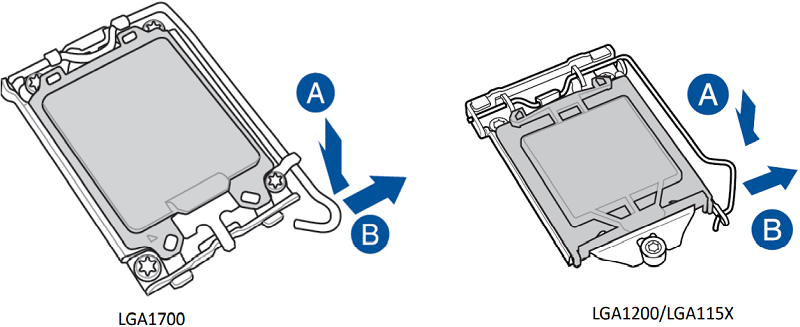
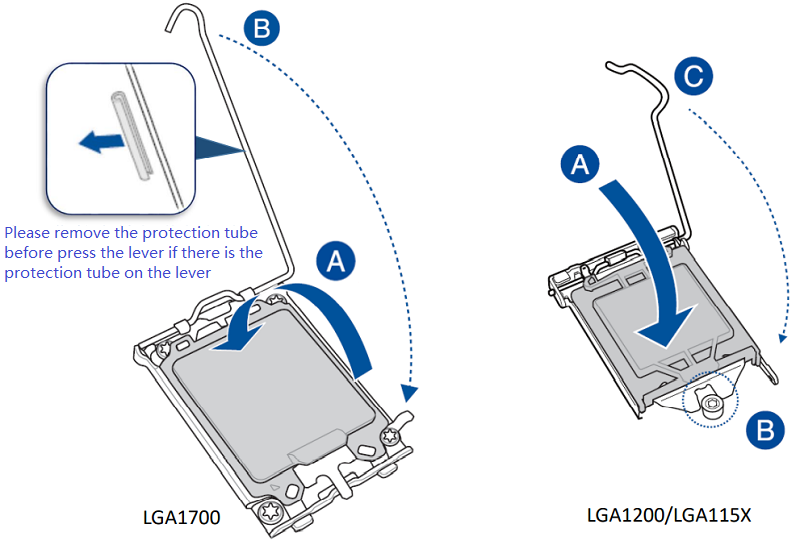
1. Нажмите на рычаг сбоку от паза справа и поднимите его вверх, как показано в шагах A и B ниже, будьте осторожны при подъеме рычага, обязательно возьмитесь за рычаг, когда отпускаете его.
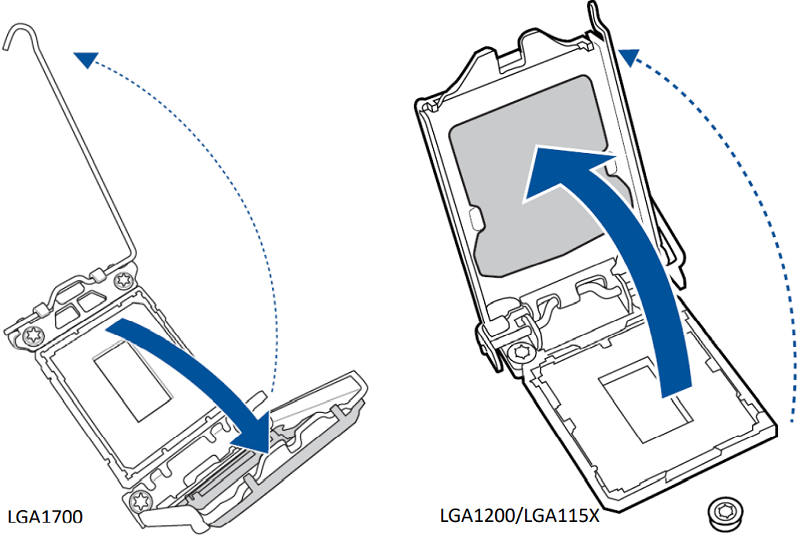
2. Как показано на рисунке ниже, потяните рычаг вверх и откройте крышку процессора.
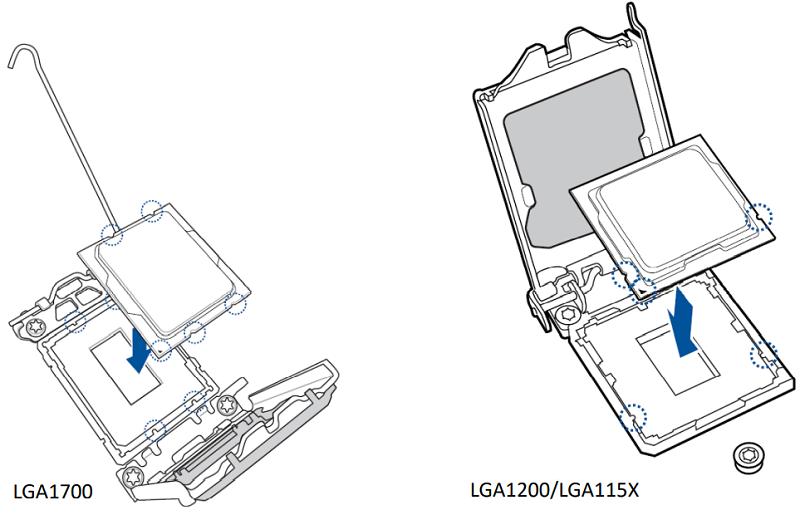
3. Совместите треугольную метку в нижнем левом углу ЦП с нижним левым углом гнезда ЦП, совместите выемку ЦП с выступом гнезда и поместите ЦП вертикально и плавно вниз
4. После правильной установки ЦП сначала закройте крышку ЦП, а затем нажмите на рычаг, чтобы зафиксировать гнездо, как показано на рисунке ниже.
Примечание: В процессе установки ЦП убедитесь, убедитесь, что ЦП правильно установлен в гнездо, прежде чем нажимать рычаг. Неправильная установка может повредить ЦП и сделать его неработоспособным.
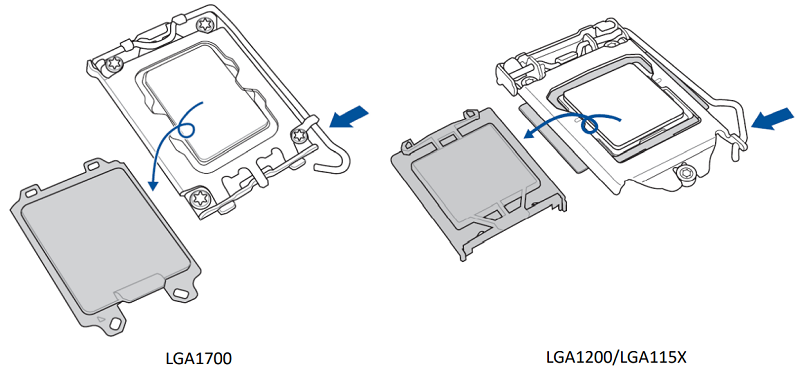
5. Крышка ЦП будет автоматически выдвинута после завершения установки ЦП и блокировки рычага.
(Ниже приведен пример сокета ЦП AM4)
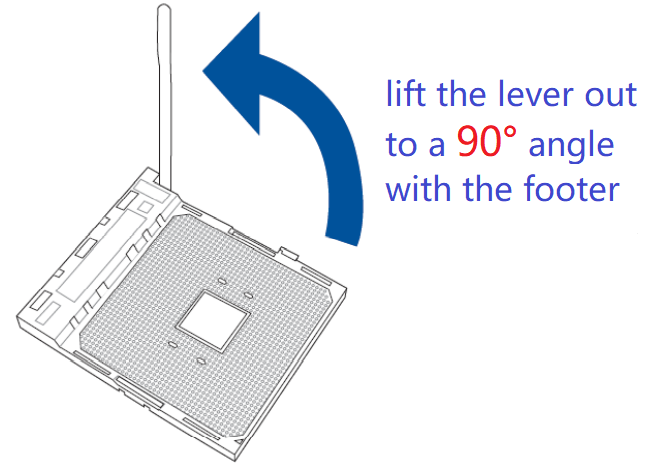
1. Сначала поднимите рычаг под углом 90° к нижнему колонтитулу, как показано ниже.
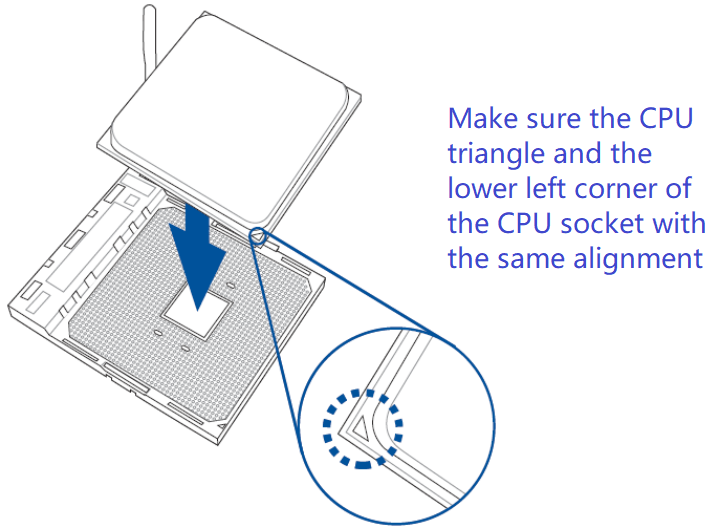
2. В соответствии с треугольником ЦП и нижним левым углом гнезда ЦП с тем же выравниванием, вертикально вниз и плавно размещенным ЦП
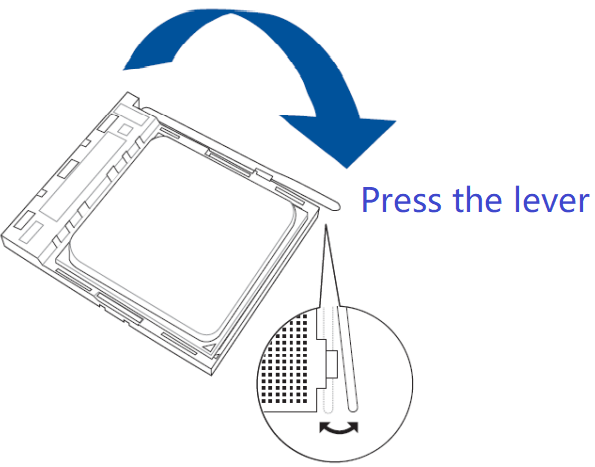
3. Нажмите рычаг, ЦП заблокирован и установка завершена.
Q1: Почему система не может нормально запуститься после установки процессора?