Увеличение скорости загрузки в Origin

Origin предоставляет огромное количество современных компьютерных игр. И многие такие программы сегодня имеют просто исполинские размеры – топовые проекты мировых лидеров в индустрии могут весить около 50-60 Гб. Для скачивания таких игр необходим очень качественный интернет, а также крепкие нервы, если скачать быстро не удастся. Либо стоит попробовать все-таки повысить скорость загрузки и уменьшить длительность ожиданий.
Проблемы с загрузкой
Загрузка игр ведется через официальный клиент Origin с помощью пирингового сетевого протокола обмена данными, известного также, как «BitTorrent». Это приводит к соответствующим проблемам, которые могут сопутствовать исполнению процесса загрузки.
- Во-первых, скорость может быть низкой из-за малой пропускной способности серверов разработчика. Origin лишь размещает у себя игры, а обслуживанием занимаются сами создатели. Особенно часто подобная ситуация может наблюдаться в день релиза или открытия возможности закачки для обладателей предзаказа.
- Во-вторых, может страдать маршрутизация потока из-за того, что сервера расположены далеко за рубежом. В целом, данная проблема уже не особо актуальна, современные оптоволоконные соединения позволяют иметь огромную скорость, с которой вероятные трудности будут незаметны. Страдать могут лишь обладатели модемов беспроводной связи с сетью Интернет.
- В-третьих, остаются персональные технические причины, которые кроются в самом компьютере пользователя.
В двух первых случаях пользователь мало что может изменить, а вот последний вариант следует рассмотреть подробнее.
Причина 1: Установки клиента
Первым делом стоит проверить настройки самого клиента Origin. В нем содержатся параметры, которые могут ограничивать скорость загрузки компьютерных игр.
- Для их изменения нужно выбрать в шапке клиента вариант «Origin». В открывшемся меню нужно выбрать вариант «Настройки приложения». Откроются параметры клиента.
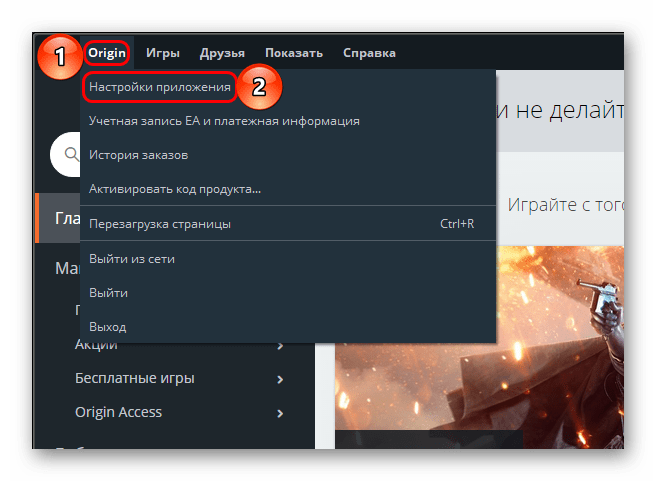
- Сразу же можно будет увидеть, пролистав список настроек чуть ниже, область с заголовком «Ограничения по загрузке».

Если скорость не повысится сразу, стоит перезапустить клиент.
Причина 2: Низкая скорость соединения
Нередко медленная загрузка может свидетельствовать о технических неполадках сети, которой пользуется игрок. Причины могут быть следующие:
Возникает при наличии нескольких процессов загрузки. Особенно актуально, если пользователь ведет еще несколько закачек через Торрент. В таком случае скорость будет предсказуемо ниже максимально возможной.
Нередко скорость может падать по вине провайдера либо техники, отвечающей за подключение к сети Интернет.
Некоторые тарифные планы от провайдеров подразумевают различные ограничения скорости. Например, это может происходить в определенное время суток либо после превышения нужной границы трафика. Чаще всего такое наблюдается при использовании беспроводного интернета.
Причина 3: Низкая производительность компьютера
Также, на скорость интернета может влиять производительность самого компьютера. Если он загружен тонной процессов, оперативной памяти не хватает ни на что дельное, тогда остается только два варианта. Первый – мириться с этим, и второй – оптимизировать компьютер.

Для этого нужно закрыть все текущие программы и прекратить их использование по максимуму. Особенно это касается процессов, которые серьезно нагружают память устройства – например, установка компьютерных игр, работающие программы по обработке крупных видеофайлов, конвертеры крупных файлов и так далее.
Далее следует очистить компьютер от мусора. Например, в этом может помочь CCleaner.
В идеале после этого перезапустить компьютер. Если система не имеет длинного списка программ, которые открываются при автозагрузке, то это окончательно разгрузит память.
Теперь стоит снова попробовать произвести закачку.
Дополнительно стоит сказать, что на скорость закачки файлов может влиять пропускная способность диска, на который ведется запись. Само собой, современные SSD демонстрируют отличную скорость записи файлов, тогда как какой-нибудь старенький винчестер будет кряхтеть и писать загруженные материалы со скоростью черепахи. Так что в данном случае лучше всего производить закачку на SSD (по возможности) либо на оптимизированные и хорошо работающие диски.
Заключение
Зачастую все сводится к простому регулированию настроек клиента Origin, хотя другие неполадки тоже встречаются нередко. Так что следует проводить комплексную диагностику проблемы, а не закрывать на нее глаза, проклиная криворуких разработчиков. Результатом станет возросшая скорость загрузки, а может и производительность компьютера вообще.
(Решено) Медленная скорость загрузки в Origin
Мы собрали несколько исправлений проблемы низкой скорости загрузки в Origin с Reddit, других форумов и EA HELP. Проверь их. Доказано, что они работают!
Игроки сообщают о чрезвычайно низкой скорости загрузки в Origin. Если вы оказались одним из них, не волнуйтесь. У нас есть для вас исправления.

Попробуйте эти исправления:
Возможно, вам не придется пробовать их все; просто двигайтесь вниз по списку, пока не найдете тот, который работает.
- Проверьте свою сеть
- Обновите драйвер сетевого адаптера
- Запустите Origin от имени администратора
- Выполните чистую загрузку
- Запустить Origin в режиме R&D
- Очистите файл кеша Origin
- Переустановите Origin
Исправление 1. Проверьте свою сеть
Для загрузки Origin требуется стабильная сеть. Если вы видите медленную скорость, скорее всего, проблема в вашей сети. В этом случае вы можете:
1) Перезагрузите ваш роутер .
Отключите маршрутизатор и через минуту снова подключите его и снова подключите.
2) Временно отключите другие устройства .
При таком большом количестве устройств, подключенных к вашей сети, загрузка Origin может быть довольно медленной. Так что по возможности отключите их во время загрузки.
Исправление 2: обновите драйвер сетевого адаптера.
Низкая скорость загрузки Origin может указывать на проблему, связанную с вашим сетевым подключением. И ваш устаревший драйвер сетевого адаптера может быть виновником. Чтобы исправить это, вам необходимо обновить драйвер сетевого адаптера, особенно если вы не можете вспомнить, когда вы обновляли его в последний раз.
Вы можете вручную обновить драйвер сетевого адаптера, перейдя на официальный сайт производителя, чтобы загрузить и установить правильный сетевой драйвер для вашей системы.
Вы можете сделать это автоматически с помощью Водитель Easy . Он автоматически распознает вашу систему и найдет для нее правильный драйвер. Вам не нужно точно знать, в какой системе работает ваш компьютер, иначе вы рискуете загрузить и установить неправильный драйвер.
Вот как это работает:
1) Скачать и установите Driver Easy.
2) Запустите Driver Easy и нажмите Сканировать сейчас кнопка. Driver Easy просканирует ваш компьютер и обнаруживать любые проблемные драйверы .

3) Нажмите Обновить все для автоматической загрузки и установки правильной версии все драйверы, которые отсутствуют или устарели в вашей системе.
(Для этого требуется Pro версия который идет с полная поддержка и 30-дневный возврат денег гарантия. Вам будет предложено выполнить обновление, когда вы нажмете «Обновить все». Если вы не хотите обновляться до версии Pro, вы также можете обновить драйверы с помощью БЕСПЛАТНОЙ версии. Все, что вам нужно сделать, это загрузить их по одному и установить вручную.)
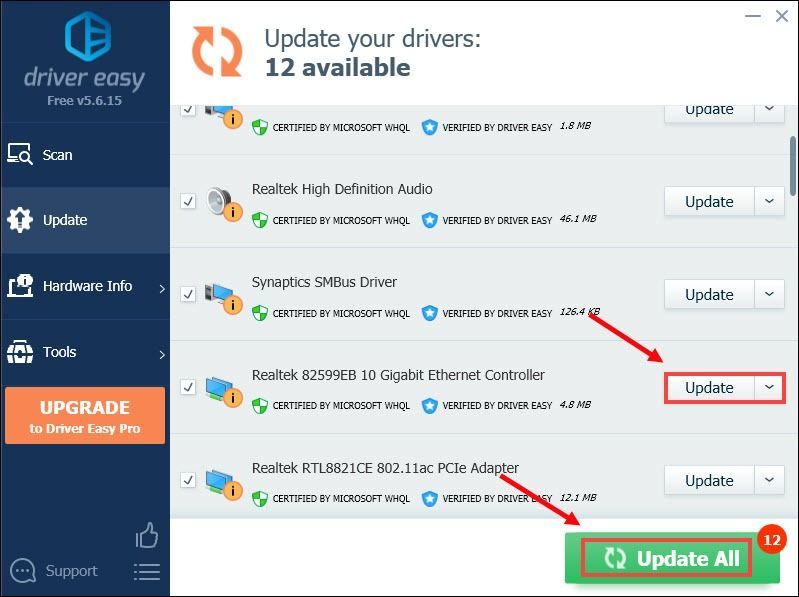 Профессиональная версия Driver Easy поставляется с полной технической поддержкой. Если вам нужна помощь, обращайтесь Служба поддержки Driver Easy в support@drivereasy.com .
После обновления драйверов перезагрузите компьютер, чтобы они вступили в силу. И ваша скорость загрузки должна быть увеличена.
Исправление 3: запустите Origin от имени администратора
Запуск режима администратора разблокирует разрешения. Иногда для правильной работы очень полезно предоставить права администратора Origin. Чтобы запустить Origin от имени администратора, выполните следующие действия:
1) Закройте приложение.
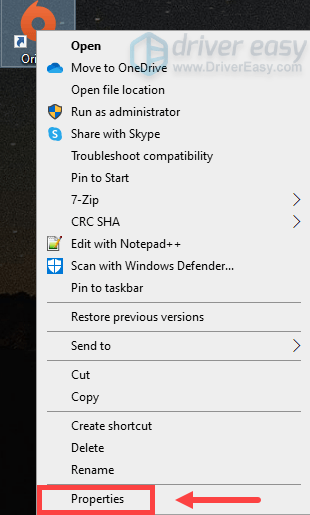
2) Щелкните правой кнопкой мыши ярлык Origin на рабочем столе и нажмите Свойства .
3) Под Совместимость вкладка, проверьте Запустите эту программу от имени администратора . Нажмите Применять тогда Хорошо .
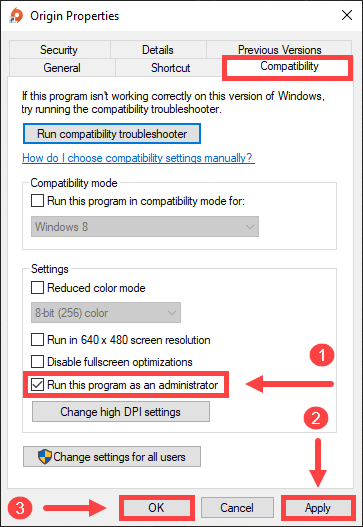
После применения изменений программа всегда запускается с правами администратора. Если вы хотите отключить эту опцию, просто снимите ее и выполните те же действия.
Исправление 4: Выполните чистую загрузку
Чистая загрузка на ПК или безопасный режим на Mac могут помочь решить проблему, отключив все фоновые программы, включая Steam. Потому что есть вероятность, что они мешают вашим играм. Ниже приведены инструкции по выполнению чистой загрузки на ПК. Если вы используете Mac, посетите страницу на Как использовать безопасный режим на вашем Mac .
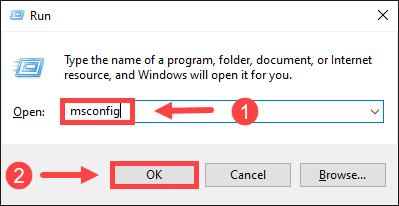
1) Нажмите Windows logo key + р вместе на клавиатуре, чтобы открыть окно Выполнить.
2) Тип msconfig и нажмите Хорошо открыть Конфигурация системы окно.
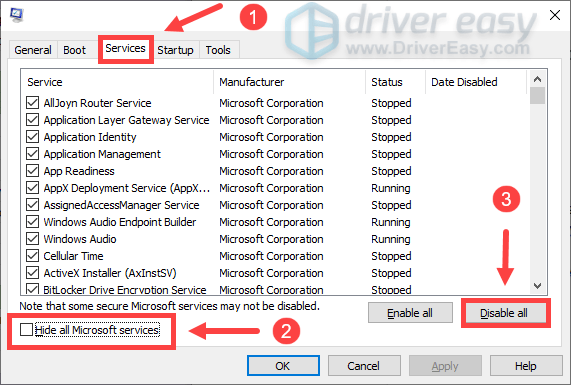
3) Нажмите на Сервисы таб. Установите флажок, чтобы Скрыть все службы Microsoft , затем щелкните Отключить все .
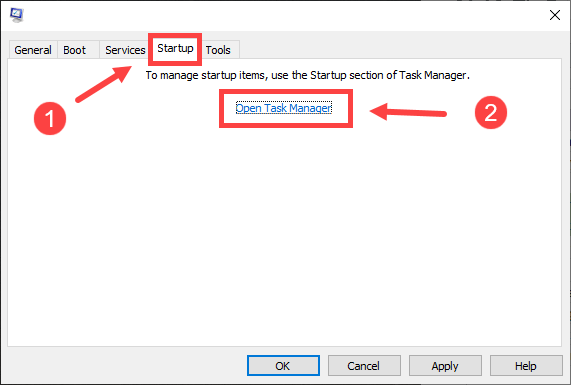
4) Нажмите на Запускать вкладку и щелкните Открыть диспетчер задач .
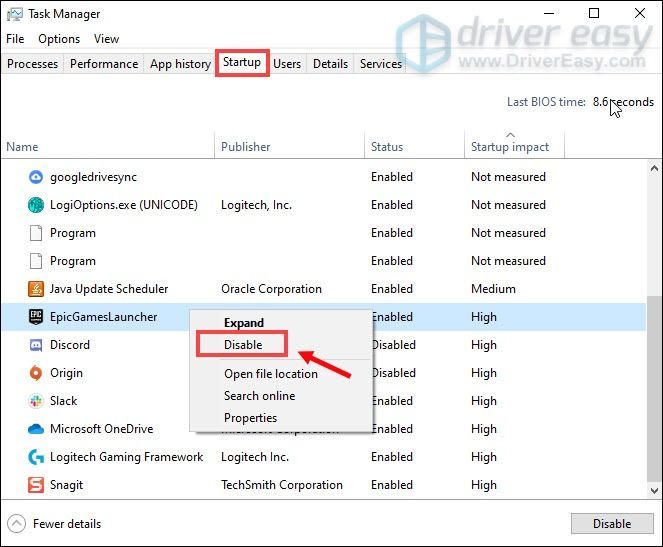
5) Под Запускать вкладка щелкните правой кнопкой мыши программы по одному и нажмите Отключить .
6) Закройте Диспетчер задач окно и вернитесь в Конфигурация системы окно.
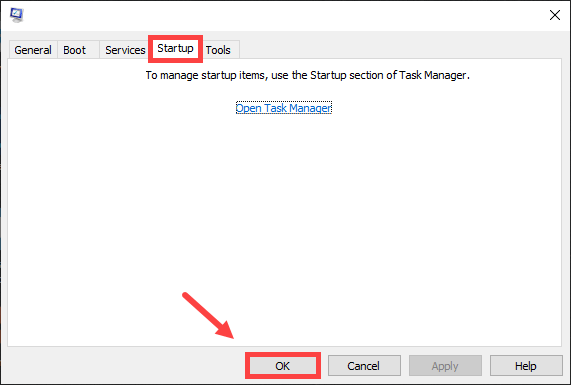
7) Нажмите Хорошо чтобы сохранить изменения, затем перезагрузите компьютер.
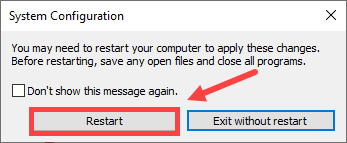
8) Нажмите рестарт .
Исправление 5: Запустите Origin в режиме R&D.
Многие игроки сообщают, что наличие Origin в режиме R&D действительно увеличивает скорость загрузки. Это режим исследований и разработок, предназначенный для разработчиков Origin. Чтобы запустить Origin в этом режиме, вам необходимо:
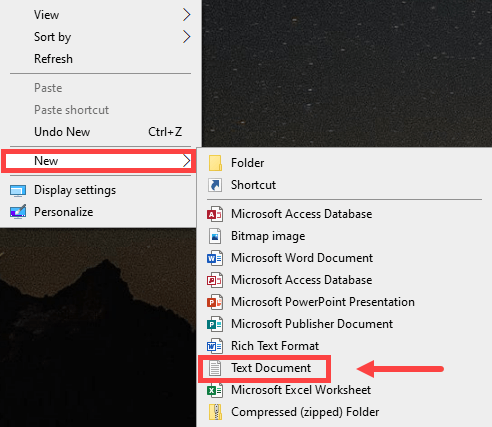
1) Щелкните правой кнопкой мыши пустое место на рабочем столе и выберите Новый > Текстовый документ чтобы создать новый пустой документ.
2) Дважды щелкните значок Новый текстовый документ вы только что создали.
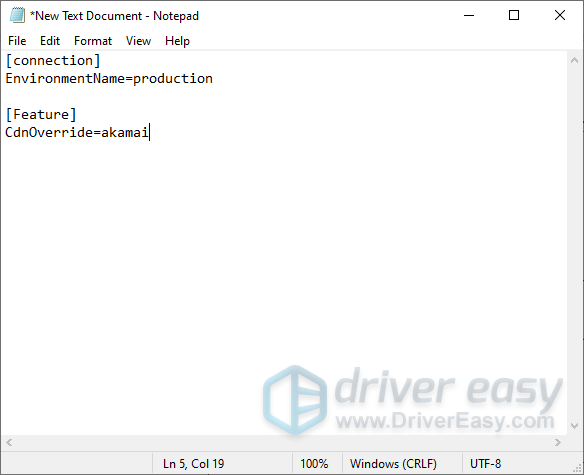
3) Вставьте строки в документ:
(подключение)
EnvironmentName = production
(Характерная черта)
CdnOverride = акамай
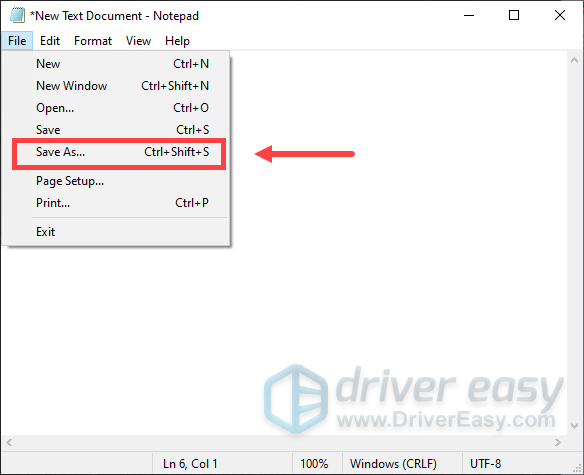
4) Нажмите файл > Сохранить как .
5) Тип EACore.ini в Имя файла .
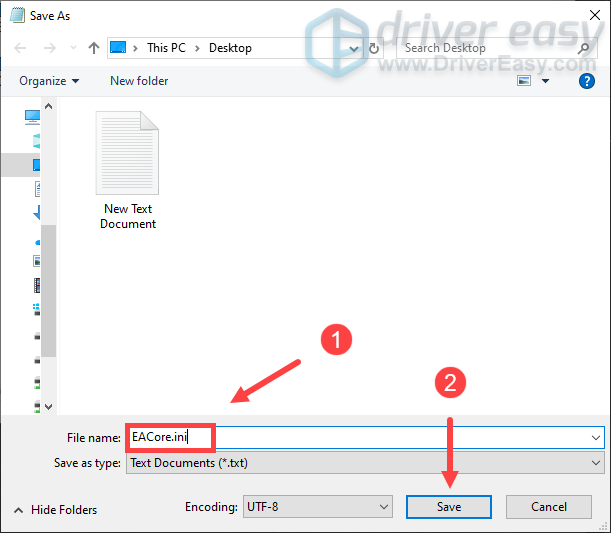
После этого вы увидите значок на рабочем столе, как на картинке.

6) Теперь запустите Origin, нажмите да когда ИСПОЛЬЗОВАТЬ ФАЙЛ КОНФИГУРАЦИИ НА РАБОЧЕМ СТОЛЕ всплывает окно. Это перезапишет ваш старый конфигурационный файл. После этого войдите в Origin.
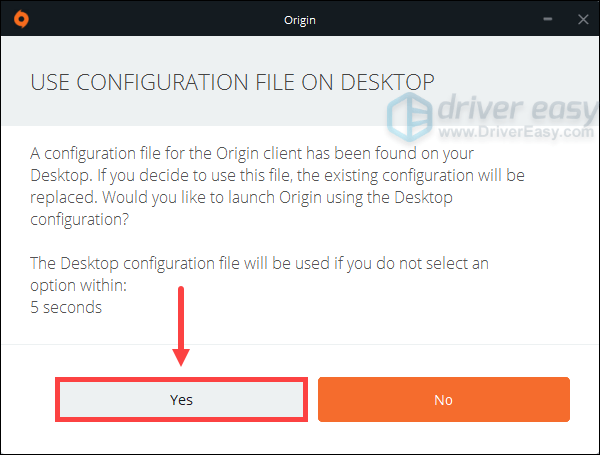 В EACore.ini файл удаляется с вашего рабочего стола после его импорта. Если вы хотите выйти из режима R&D, вы можете перейти к файлу, набрав % ProgramData% / Origin в поле ‘Выполнить’.
Исправление 6: очистите файл кеша Origin
Если с загрузкой Origin что-то не работает, очистка кеша может помочь решить проблему. Но прежде чем очистить кеш, убедитесь, что приложение Origin полностью закрыто.
Во-первых, в строка меню нажмите Происхождение а потом Выход .
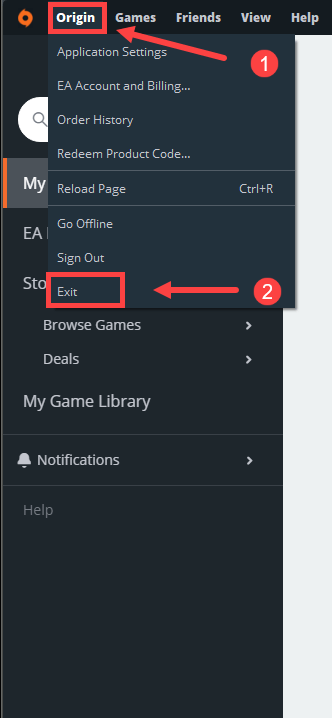
Чтобы еще раз проверить, работает ли он в фоновом режиме, перейдите в Диспетчер задач :
1) Нажмите Windows logo key + р вместе на клавиатуре, чтобы открыть окно Выполнить.
2) Тип taskmgr.exe и нажмите Хорошо .
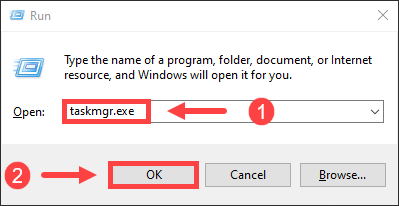
3) Под Процессы вкладка, убедитесь, что Origin .exe и OriginWebHelperService.exe там нет. (Они перечислены в алфавитном порядке.) Если да, щелкните его правой кнопкой мыши и выберите Завершить задачу .
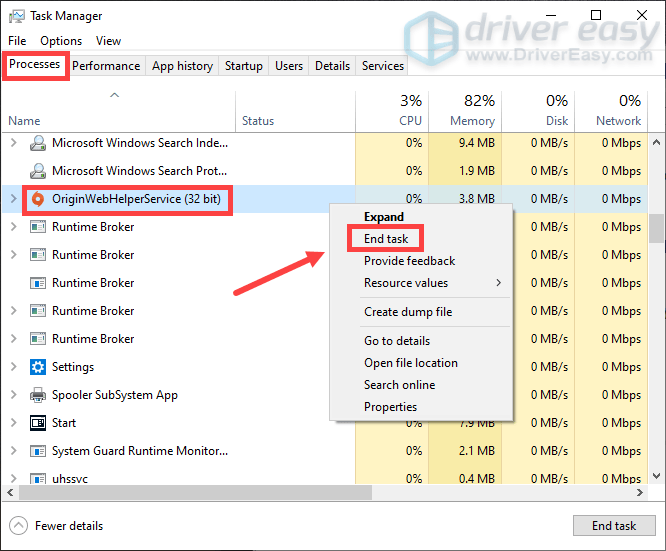
После полного закрытия приложения вы можете удалить файлы кеша, выполнив следующие действия:
Приведенные ниже инструкции предназначены для пользователей Windows, для Mac или другие платформы, такие как Игровая приставка & Xbox , ты можешь пойти в EA HELP чтобы очистить кеш.
1) Нажмите Windows logo key + р вместе на клавиатуре.
2) Тип % ProgramData% / Origin и нажмите Хорошо .
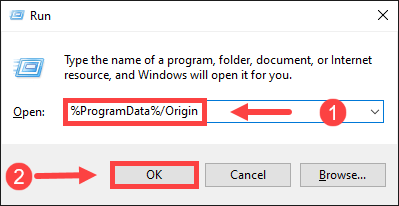
3) Удалите все файлы и папки внутри Origin кроме LocalContent . Не удаляйте эту папку.
4) Откройте Бежать коробка снова. Тип %Данные приложения% а затем щелкните Хорошо .
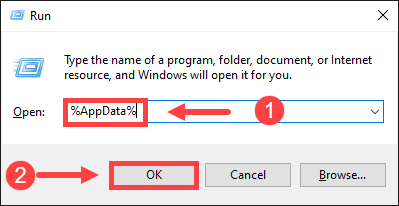
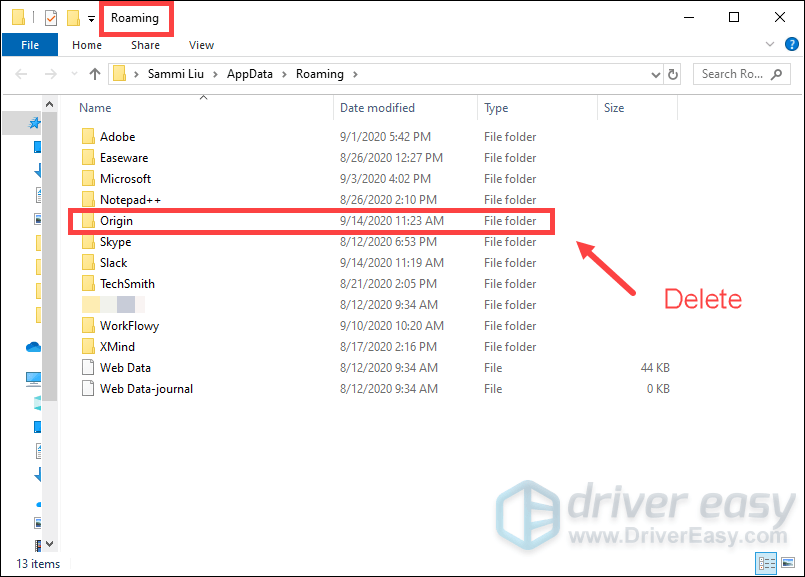
5) В Блуждая папку, удалите Происхождение папка.
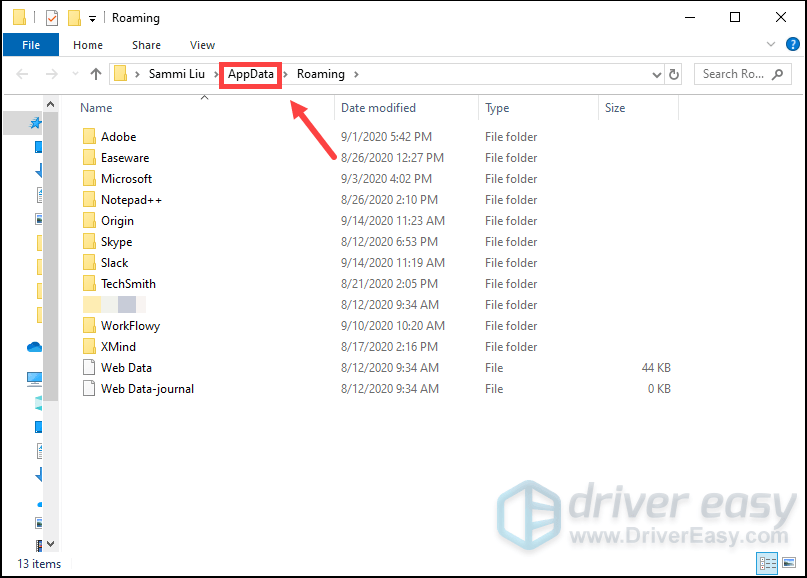
6) В Адресная строка , нажмите на Данные приложения .
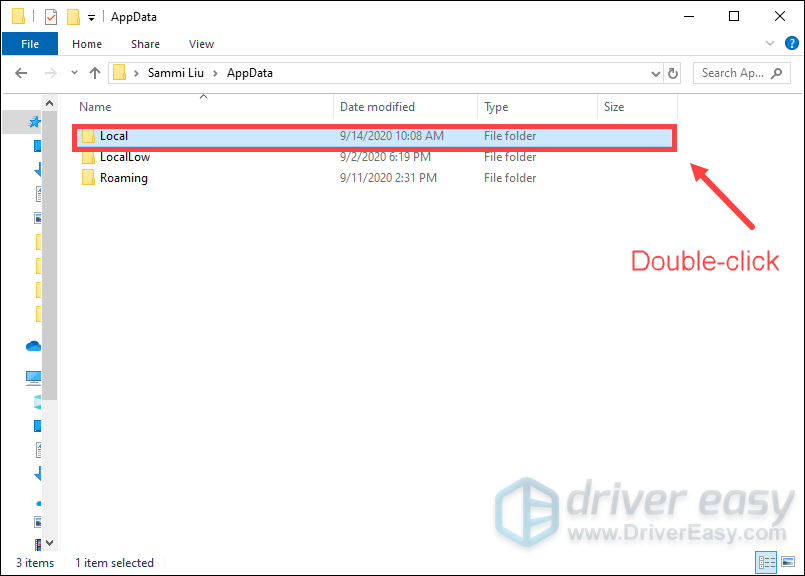
7) Дважды щелкните значок Местный папку, чтобы открыть ее.
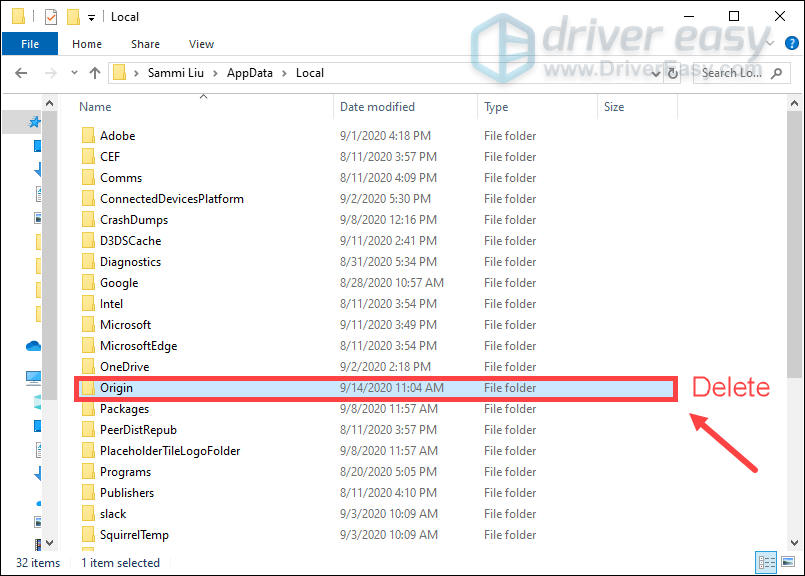
8) Удалите Происхождение папка.
После этого перезагрузите компьютер и войдите в Origin.
Исправление 7: переустановите Origin
Если ни одно из перечисленных выше исправлений не работает для вас, вы можете рассмотреть возможность удаления и повторной установки приложения. Для этого вы можете:
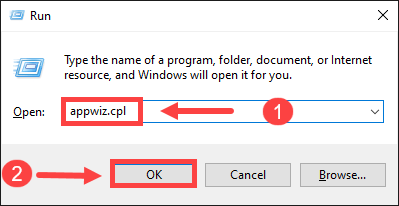
1) Нажмите Windows logo key + р вместе на клавиатуре, чтобы открыть окно Выполнить.
2) Тип appwiz.cpl и нажмите Хорошо .
3) В списке щелкните Происхождение и щелкните правой кнопкой мыши, чтобы Удалить Это.
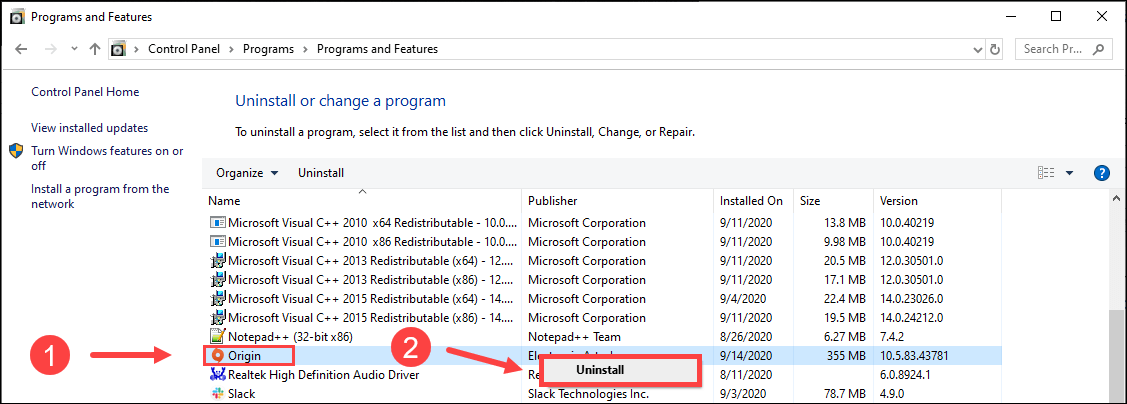
После завершения удаления приложения перейдите к EA Origin скачать последнюю версию. А пока следуйте инструкциям на экране, чтобы установить его.
Надеюсь, этот пост поможет вам решить проблему медленной загрузки Origin и улучшить игровой процесс! Если у вас есть идеи или вопросы, оставьте комментарий ниже.
Origin медленно скачивает игры? Есть решение
Все знают, что многие игры в Origin весят просто запредельно, а скорость при скачивании до ужаса мала, и порой что бы скачать TitanFall, который весит под 55 гигабайт, нужно ждать несколько часов и скорость загрузки гораздо меньше, чем может позволить ваш интернет, так вот что бы исправить это недоразумение, нам нужно кое что сделать:
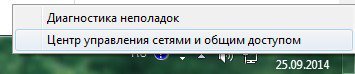
1) Заходим в управление сетями:
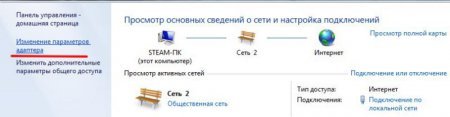
2) Теперь переходим в управление адаптерами
3) Теперь у вашей сети, кликаем ПКМ на нее и выбираем свойства, там выбираем Протокол 4 и у него тоже нажимаем свойство.
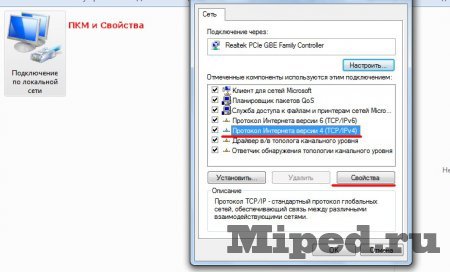
4) Теперь выбираем «Использоваться следующие DNS адреса» и прописываем DNS от Google, то есть 8888 и 8844
5) Нажимаем ОК и все
После всей проделанной работы, через некоторое время скорость загрузки в Origin должна вырасти, вот как у меня было, с 2мб/сек выросло до:
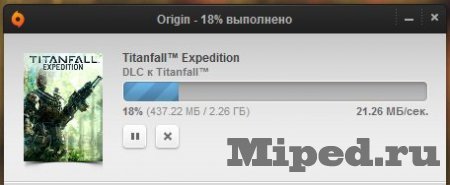
И теперь, если вы чувствуйте, что скорость загрузки игр в Origin у вас очень маленькая, то всегда вспоминайте этот гайд. Так же подойдет для акции у Origin «Время играть», где игра дается бесплатно на несколько дней, порой бывает так, что 75% этого времени вы только и делаете что качайте ее.
Так же возможно работает и в Steam, не проверял. И не забудьте потом убрать эти DNS и поставить их по умолчанию!
заминусили так заминусили, мне просто помогло с 200 Кб\с до 500 поднялось, вот я и решил поделиться
55 гб за несколько часов? Это мало? Да вы ахуе. Вас бы во времена диалапа и оплаты карточками >_<
этот гайд лишит интернета тех у кого провайдер не очень хороший. акадо например запрещает использовать альтернативные ДНС (зашибись иногда сидеть 2-3 дня без нормального интернета, когда у них падает)
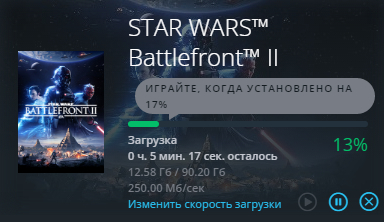
Скорость в Origin постоянно в районе 3Мб/с, воспользовался советом, итог:
Гордиев узел.
Обращаюсь к тех.директору:
— электрики должны были дать информацию о количестве и видах лампочек на объекте. Они находятся в вашем непосредственном подчинении, поэтому жду эти данные от вас.
— когда дадите информацию?
— ну точно не могу сказать.
— это такая сложная задача что ли?
— я просто сейчас занят ремонтом в номерах Х.
— начальник РЭУ(ремонтно-эксплуатационное управление) же есть.
— там надо непосредственно быть мне. Всегда там присутствую.
— и как долго это будет?
— не знаю, это все-таки номера, которые нам поручил ремонтировать собственник.
— (понимаю, что этот будет всячески отлынивать от своих обязанностей. Если он не может предоставить отчет по электрикам, то по лифтерам, водопроводчикам и прочим от него точно не дождешься. Тем более формально он у меня в подчинении, неформально сразу бежит выслуживаться перед собственником. Т.е подчиненный он условный). Хорошо, идите.
Проходит время. Тех.директор уходит в отпуск, контактирую непосредственно с его заместителем:
— я поручал тех.диру дать отчеты следующих отделов …, прошло около двух недель и ничего не сделано.
— хорошо, будет сделано.
— завтра с утра можно?
— (на следующий день утром эти отчеты уже были готовы). Спасибо. Как там ремонт номеров Х продвигается?
— нормально. Материалы получили, делают.
— как тех.дир вам там постоянно находиться не нужно?)
— зачем? Там же начальник РЭУ есть, что мне там делать?
— ясно, можете идти.
Одна компания два разных человека и одна и та же задача поставлена обоим. Результат отличается кардинально. Первый так и бегал от меня придумывая различные предлоги для того, чтобы ничего не делать. Человек прекрасно понимал, что убрать его у меня полномочий нет. Второй выполнял все поручения в адекватный срок. Это к вопросу о необходимости широких полномочий.
Другая компания и другая ситуация. Я в длительной командировке, ко мне подходит начальник СБ на нашем объекте:
— шеф, мне позвонили с головного офиса и сказали, чтобы я сократил штат охраны ровно наполовину.
— новый начальник СБ компании.
— и как он себе представляет охрану этого объекта в таком количестве?
— не знаю, я же не могу его ослушаться.
— ты не можешь, я могу. Скажи ему, что я его указание отменил.
Спустя несколько минут звонит указанный новый босс:
— я такой-то такоевич, начальник службы безопасности бла-бла-бла…
— почему вы вмешиваетесь в работу СБ и блокируете мои решения?
— потому что тут я директор объекта и со мной никто не согласовывал сокращение штата охранников.
— это поступило указание свыше.
— от очень важного человека!
— (гы) собственник что ли, ну тогда я сейчас ему позвоню.
Естественно выясняется, что от собственника таких указаний не поступало. Новому нач.СБ была поставлена задача рассмотреть возможность оптимизации расходов по линии СБ. Тот решил выслужиться и дал указание вниз о сокращении числа охраны в два раза. После этого не звонил. Это так же к вопросу о наличии широких полномочий, помогающих избежать неожиданных проблем. Тут и так понятно, что если бы мы дружно выполнили его указание, то это бы нам аукнулось в виде крупных недостач на объекте. Естественно новый нач.СБ бы сразу приехал проводить расследование с целью обвинить директора объекта, т.е меня.
Очередной ракурс. Новый объект, а вся команда старая. Как обычно даю указания и выстраиваю работу по своему видению. Замечаю, что мой непосредственный подчиненный(второй человек на объекте) игнорирует мои указания, затягивает их выполнение или старается скрыть от меня информацию. Разговоры лицом к лицу результата не дают, идет полное отторжение с ухмылкой и нежеланием подчиняться. Звоню куратору в другой город:
— здравствуйте, ставлю вас в известность о том, что я буду формировать новую команду управленцев. Госпожу Х буду убирать.
— ты что, ты без нее не сможешь работать, она там давно уже работает и все там знает.
— она не хочет выполнять мои указания и всячески закрывает от меня информацию по поставщикам.
— попомни мои слова, поставишь кого-то другого и потом не справишься с таким крупным объектом.
— моя ответственность и мне принимать решения. Я вас должен был уведомить, и я это сделал.
Прежняя команда расформирована. На повышение идут люди, которые готовы выполнять поставленные задачи так, чтобы я имел возможность проверить их работу на любой стадии. Нелогичность бизнес-процессов выстроенных предыдущим руководителем, явно указывает на нечистоплотность ее работы. Становится очевидным причина такого сопротивления моей системе управления. Опять же вопрос наличия полномочий. Не было бы полномочий поменять всю команду, пришлось бы довольствоваться ролью бумажного начальника.
Без широких полномочий ты как человек, который пытается развязать Гордиев узел. Сидишь себе, обдумываешь, как бы к этому подступиться, теряешь время и уходишь проигравшим. Тогда как решение на самом деле очень простое.
7 лучших способов увеличить скорость загрузки Origin в Windows 11

Игры долго загружаются в Origin? Не волнуйтесь, вы не одиноки в этом. Низкая скорость загрузки в программах запуска игр широко распространена, и Origin ничем не отличается.
Низкая скорость загрузки в Origin связана с повреждением данных кеша, устаревшими сетевыми драйверами или слабым интернет-соединением. К счастью, вы можете быстро решить эту проблему. Ознакомьтесь со всеми способами увеличения скорости загрузки Origin в Windows 11.
1. Проверьте подключение к Интернету
Прежде чем вносить какие-либо серьезные изменения в Windows или Origin, убедитесь, что проблема не связана со слабым интернет-соединением. Чтобы убедиться в этом, запустите тесты скорости интернета на своем компьютере.

Если результат показывает, что вы получаете сравнительно более низкую скорость загрузки, вам придется устранить неполадки с подключением. Однако вам придется связаться с вашим интернет-провайдером, чтобы решить проблему, если ничего не работает.
2. Закройте приложения, загружающие сеть, в фоновом режиме.
Часто низкая скорость загрузки возникает из-за того, что приложения, работающие в фоновом режиме, загружают сеть. Эти приложения постоянно потребляют доступную полосу пропускания и оставляют Origin с ограниченными ресурсами.
Вы можете обнаружить и закрыть все такие приложения с помощью монитора ресурсов. Вот как:
Шаг 1: Откройте поиск Windows, нажав клавиши Windows + S, введите Монитор ресурсови нажмите Открыть.

Шаг 2: В мониторе ресурсов перейдите на вкладку «Сеть».

Шаг 3: Щелкните правой кнопкой мыши приложения, использующие сеть, и выберите «Завершить процесс».

3. Обновите сетевые адаптеры
Еще один быстрый способ увеличить скорость загрузки Origin — обновить сетевые адаптеры. Вам потребуется доступ к сетевому адаптеру из диспетчера устройств. Вот как это сделать:
Шаг 1: Откройте Диспетчер устройств и дважды щелкните узел Сетевые адаптеры, чтобы развернуть его.

Шаг 2: Щелкните правой кнопкой мыши беспроводной адаптер вашего ПК и выберите параметр «Обновить драйвер».

Шаг 3: Выберите параметр Автоматический поиск драйверов.

Теперь Windows будет искать и устанавливать все доступные обновления сетевого драйвера на ваш компьютер.
4. Отключить прокси-сервер
Вы можете подключиться к прокси-серверу, если хотите посещать веб-сайты и приложения, доступ к которым ограничен в вашем регионе. Однако, как и у всего остального, у него тоже есть свои недостатки. Использование прокси-сервера может отрицательно сказаться на скорости вашего интернета.
Итак, отключите любой прокси, который вы используете, и проверьте, есть ли улучшение скорости загрузки в Origin.
Шаг 1: Нажмите клавиши Windows + I, чтобы открыть приложение «Настройки», и выберите «Сеть и Интернет» на левой боковой панели.

Шаг 2: Выберите параметр «Прокси» на правой панели.

Шаг 3: Выберите параметр «Настроить» в разделе «Ручная настройка прокси».

Шаг 4: Отключите переключатель в разделе «Использовать прокси-сервер» и нажмите «Сохранить».

5. Очистите данные кеша Origin
Origin хранит данные кеша, чтобы обеспечить быстрое взаимодействие с пользователем. Но если данные кеша будут повреждены, Origin может столкнуться с различными проблемами, в том числе с одной.
Чтобы это исправить, вам придется очистить данные кеша источника. Вот как:
Шаг 1: Нажмите клавишу Windows + R, чтобы открыть диалоговое окно «Выполнить».
Шаг 2: Тип %Данные программы% в поле поиска и нажмите ОК.

Шаг 3: Откройте папку Origin.

Шаг 4: Выберите все папки, кроме папки LocalContent. Затем нажмите клавиши Shift + Delete, чтобы навсегда удалить выбранные папки.

Шаг 5: Откройте диалоговое окно «Выполнить», введите %Данные приложения% и нажмите ОК.

Шаг 6: Выберите папку Origin и нажмите клавиши Shift + Delete.

Затем перезагрузите компьютер и проверьте, сохраняется ли проблема.
6. Переключитесь на Google Public DNS
Вы можете столкнуться с низкой скоростью загрузки в Origin, если вы подключены к медленному DNS-серверу. Решение в этом случае состоит в том, чтобы переключиться на общедоступный DNS-сервер Google, который предлагает сравнительно более высокую скорость просмотра и загрузки. Вот как это сделать:
Шаг 1: Нажмите клавиши Windows + I, чтобы открыть приложение «Настройки», и выберите «Сеть и Интернет» на левой боковой панели.
Шаг 2: Выберите текущий тип сети, Wi-Fi или Ethernet.

Шаг 3: Выберите Свойства оборудования.

Шаг 4: На правой панели щелкните параметр «Изменить» рядом с «Назначение DNS-сервера».

Шаг 5: В окне «Редактировать настройки DNS» в раскрывающемся меню выберите «Вручную».

Шаг 6: Включите переключатель рядом с IPv4 или IPv6 в соответствии с типом IP-соединения, которое вы хотите изменить.

Шаг 7: Введите DNS-адрес Google: 8.8.8.8 в поле Preferred DNS и 8.8.4.4 в поле Альтернативный DNS.

Шаг 8: Нажмите Сохранить, чтобы применить изменения.
7. Запустите Origin в режиме R&D
Origin позволяет открыть его в режиме R&D (исследования и разработки). Запуск Origin в режиме исследований и разработок решил проблему медленной загрузки для многих пользователей.
Таким образом, вы также можете открыть Origin в режиме исследования и разработки и проверить, есть ли улучшение скорости загрузки. Вот шаги, чтобы сделать это:
Шаг 1: Откройте поиск Windows, введите Блокноти выберите Открыть.

Шаг 2: Введите следующие команды в окне «Блокнот» и нажмите «Файл» в верхнем левом углу:

Шаг 3: Выберите Сохранить как из контекстного меню.

Шаг 4: Измените Тип файла на Все файлы и введите EACore.ini в поле Имя файла.

Шаг 5: Щелкните Сохранить.

Шаг 6: Откройте Origin и нажмите «Да» в появившемся файле конфигурации пользователя на рабочем столе.

Затем скачайте любую игру и проверьте скорость, которую вы получаете.
Быстро скачивайте игры в Origin
Надеемся, вышеперечисленные методы помогли увеличить скорость загрузки в Origin. Однако, если вы все еще сталкиваетесь с проблемой, это указывает на то, что виновата ваша текущая конфигурация сети. Единственное решение здесь — сбросить настройки сети.