XnView для Windows
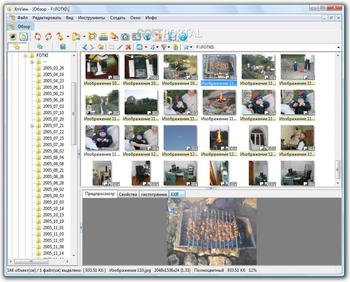
XnView — полноценный ответ хорошо разрекламированному продукту ACDSee. По многим параметрам превосходит любой просмотрщик / конвертор графических файлов. Программа может производить такие операция над картинками как: обрезка, изменение размера изображения/холста, печать, изменение гаммы-контраста-яркости-баланса и многое многое другое. Все эти операции и фильтры (в любом сочетании) можно применять сразу к большому количеству файлов в автоматическом режиме. Эти сочетания можно сохранять в качестве сценариев и использовать позже.
Приложение обладает мощным средствоми навигации и работы с файлами: предпросмотр, thumbnails (уменьшенные копии), поддержка файлов с описаниями, копирование/вставка файлов через буфер, поддержка drag'n'drop, просмотр не графических файлов, автоматическое создание списка файлов, интеграция с Windows (добавление команды "Browse with XnView" в контекстное меню, ассоциация с графическими файлами, добавление иконок на Рабочий стол, в меню Пуск) .
Одним из основных отличиев программы явлется ГРОМАДНОЕ количество поддерживаемых форматов (около 400!), от самых распространненых до самых экзотических, поддержка свыше 45 языков. Программой поддерживается как групповое конвертирование, так и потоковое, параметры которого задаются в настройках программы.
В число многочисленных дополнительных опций входят: работа со сканнером, работа с листом контактов, создание скриншотов, работа с обоями Windows, кадрирование, генерация html-альбомов для размещения в Интернете, захват изображения (активного окна, всего экрана, пользовательской области), вставка изображения из буфера, подсчет использованных в картинке цветов. В общем, все возможности на любой вкус.
Интерфейс XnView очень удобен, причем многие вещи пользователь может настроить по своему желанию. Кроме того, этот вьювер имеет оригинальное, довольно приятное оформление, которое радует глаз после однообразных кнопочек и панелей других программ. Еще при желании вы можете смотреть фильмы некоторых форматов. Правда, данная функция реализована недостаточно хорошо, но ведь основное предназначение программы не в этом.
Официальный русский сайт XnView! Скачайте бесплатно программу ИксЭнвью!
Скачайте XnView с официального сайта
XnView – удобный и функциональный проигрыватель аудио- и видеофайлов.
Подробнее * поддерживает все популярные мультимедийные форматы.
Бесплатная русская версия ИксЭнвью
ИксЭнвью – компактный, настраиваемый и скоростной мультимедийный плеер.
Скачаем? * программа предназначена для пользователей Microsoft Windows.
- 0
- 1

Выбор пользователей
Максимально удобный и комфортный просмотр изображений.
Библиотека кодеков
Запуск различных форматов благодаря встроенным кодекам.
Функциональность
Многочисленные полезные функции и разнообразные настройки.
Оптимизация
Минимальная нагрузка на ПК за счёт функции аппаратного ускорения.

Какую утилиту для просмотра изображений выбрать?
Воспользуйтесь программой XnView. Данная программа легка в использовании как для новичков, так и для продвинутых пользователей. Плеер обладает широкими функциональными возможностями, оптимизирован для быстрого запуска и минимальной загрузки системы, а встроенные кодеки ИксЭнвью решат проблемы с воспроизведением любых типов медиафайлов.
Конкурентные преимущества платформы XnView
Широкий набор функций ИксЭнвью позволяет гибко настроить процессы сканирования и обработки изображений, включая регулировку экспозиции, цветокоррекцию, выбор максимальной глубины цвета, мультисэмплинг, добавление фильтров резкости, восстанавление цвета и т.д.
Использование данного программного обеспечения с торрент-трекера небезопасно! Рекомендуем бесплатно скачать XnView на русском языке с официального сайта!

Сканирование в JPEG, TIFF, RAW и файлы PDF с возможностью поиска.
Встроенная технология оптического распознавания символов (OCR).
Поддержка планшетных, протяжных, пленочных или слайд-сканеров и т.д.
Особенности программы
Универсальное приложение ИксЭнвью является лучшей альтернативой программному обеспечению, которое поставляется вместе со сканерами. Каждый пользователь по достоинству оценит удобство и функциональность утилиты.
Как пользоваться XnView
Рынок услуг предлагает огромное количество самых разнообразных графических программ. Среди них можно отметить, так называемые вьюверы, при помощи, которых можно рассматривать графические файлы, конверторы изображений, позволяющих изменить существующий формат, редакторы изображений, оптимизаторы, программы помогающие сделать скриншоты и множество других. Эти программы не сложны в использовании, но для их освоения необходим некоторый набор знаний и навыков, а после необходимо поддержание освоенного навыка, частой эксплуатацией выбранного ресурса. Универсальные программы как нельзя лучше подходят для этого процесса. Одной из таких программ можно назвать XNView, она позволяет пользователю проделать разнообразные манипуляции с графическими файлами, к которым можно отнести многочисленные редакторские преобразования, очень важные для пользователей, часто работающих с графическими изображениями. Что характерно, XNView знакома многим не понаслышке, но используется она чаще всего, как вьювер, остальные же ее функции остаются неизведанными многими пользователями. В этом обзоре будут рассмотрены основные и самые главные возможности и преимущества бесплатного графического редактора, а их у него достаточно много.
XNView — самостоятельный вьювер графических файлов
Главный успех XNView в том, что программа может открыть файл, обладающий любым графическим форматом. А их, как знает, бывалый пользователь, очень и очень много. Вот, какое основное окно данной программы:
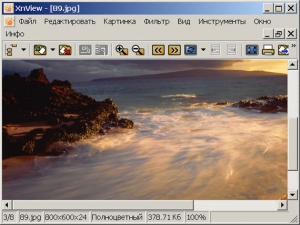
Меню «Вид» позволяет нам сделать нужные настройки для вьювера. Конкретное содержание меню имеет такие составляющие:
Для начала следует воспользоваться кнопочками панели инструментов ( «+» или «-«), что позволит подобрать подходящий масштаб изображения. Чтобы не возиться со множеством других картинок, при необходимости сделать их такого же размера, нажимаем на опцию «Замкнуть масштаб» и дело сделано. Но если более глубоко рассматривать вопрос, то в программе задумано множество хитростей по изменению размера и все они располагаются в подменю «Авторазмещение», оно имеет такой вид:
Нет ничего сложного, главное понять, что вы можете сами выбирать актуальный вид для Вашего вьювера. Чтобы листать картинки, необходимо пользоваться кнопками «Вперед»/»Назад». Найти их можно на панели инструментов. Но иногда пользователь теряется, ведь панель инструментов не постоянная составляющая окна редактора, убрать ее можно при помощи меню «Вид». Если именно так и произошло – пользуйтесь кнопками мыши, в которой левая кнопка выполняет функцию передвижения картинки «вперед», а правая – «назад». При использовании полноэкранного режима, управление вьювером осуществляется с помощью контекстного меню, которое имеет следующий вид:
Все необходимые команды располагаются в зоне полной досягаемости, что крайне удобно. Чтобы выйти из полноэкранного режима, воспользуйтесь кнопкой «Esc». Хочется напомнить о «Слайд шоу», которое в автоматическом режиме позволит просмотреть Вам все картинки заданной папки. А с помощью кнопки со значением «Обзор» мы в силах преобразовать нынешний вид окна вьювера в браузер:
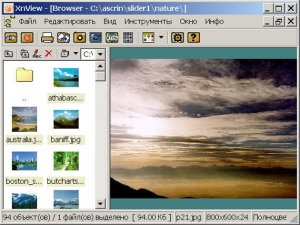
Если понадобиться изменить вид, который представляет информацию в левой панели, заходим сюда:
На этот раз мы выбрали «Открытки». Вид у вьювера сразу изменился и стал очень современным и симпатичным. В предыдущем окне мы имели возможность запускать слайд шоу сразу, то в этом нам необходимо для начала зайти в окно настройки режима, оно выглядит следующим образом:
В этом месте мы можем создать список папок для дальнейшего просмотра и после сохранить его. Суть остальных настроек становится вполне понятной благодаря русифицированному скриншоту, интерфейс программы успешно переведен на русский язык. Следует обратить внимание на клавишу «Еще опции», она перенесет нас в новое окно с такими дополнительными настройками, как фон и вид картинки. Нажатие кнопки «Esc» в очередной раз вернет нас к прежнему виду окна. Обстоятельства могут позволить нам выбирать из двух описанных выше вариантов вьювера, в любом случае XNView не уступает таким графическим программам, как AbsoluteView или AhaWiew.
XNView — конвертор графических форматов
Графическая программа XNView имеет множество возможностей совершенно по разному воспринимать то или иное изображение вследствие открытия файла, захвата экрана, вставки изображения из буфера обмена и т.д. При любом методе сохранения изображения возникает необходимость конвертирования формата. Среди которых приблизительно 15 форматов (GIF, JPG, ICO и другие). Если появляется необходимость сохранить картинку в GIF-формате, то нужно выбрать параметры сжатия:
Размышляем над нужным в итоге качеством картинки, а также ее размером, после выбираем цифру цветов, предоставленных среди цветовой палитры (256 – максимальное значение, 8 – наименьшее). Если же мы сохраняем в JPG-формате, то следует знать, что изображение сохранится в стопроцентном качестве, таковы настройки по умолчанию. В «Опции» можно изменить данный параметр, например, на 75-50%. Вот вкладка, на которой можно выполнить данное действие:
Картинка формата ICO сохраняется в виде пиктограммы, которая имеет размер 32Х32. Кнопка «Формат» преобразовывает графические файлы в нужный пользователю формат, эта функция имеет пакетный режим для данного преобразования. Запускается пакетный режим опцией «Формат, настраивается же он вот где:
В настройку входят: сохранения проделанных действий для повторного использования, создание списка файлов, которые следует обработать, создание действий обработки и настройки опций. Режим удобен при использовании однородных файлов. Заметим, что XNView может сделать практически все, что связано с работой над графическими форматами, ведь она поддерживает множество разных форматов.
XNView — программа для обработки изображений
Первостепенной задачей при обработке картинки обычно является ее обрезка, для данной функции нет специального режима, что очень удобно. Просто нажмите на левую кнопку мыши, чтобы на картинке выделился прямоугольник, после воспользуйтесь кнопкой «Обрезать», которая находится на панели инструментов. В финале выберите из двух вариантов сохранения — «Сохранить», или «Сохранить как». Все это делается элементарно. Изменение размера – еще одна среди главных функций обработки, выполняется она здесь:
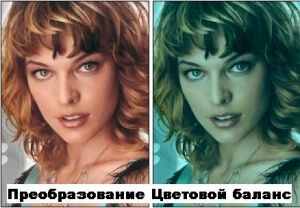
Выбираем в списке стандартный или иной произвольный размер, после устанавливаем интерполяцию, которая имеет возможность применения в двух вариантах, следует выбрать какой-нибудь один. Далее следуем по известному пути: «Сохранить» или «Сохранить как». При желании можно произвести коррекцию тональности выбранной картинки, начинаем с «Картинки – Регулировки». При этом регулируем цветовой баланс, фон, гамму, яркость, контраст и все остальное в этом месте:
Именно в этом месте появляется возможность существенной корректировки общей тональности изображения. Клавиша «Сброс» поможет вернуться картинке в первоначальный вид. Приблизительно также построена суть использования регулировки насыщенности, осветления и оттенка;
Самые главные преобразования можно найти в меню под названием «Картинка», оно выглядит так:
Тут мы можем увидеть наличие нескольких видов подменю, они существенно расширяют возможности пользователя для обработки: Авто отсечение (в нем мы выбираем, какой будет по цвету фон). Зеркальное отображение (можно сделать по вертикали, а можно по горизонтали). Карта (сепия, соляризация, нормализация, пастеризация и т.д.). Поворот (стандартно – влево, вправо, выбор, 180). Но это не весь список находящихся в подменю функций для преобразования, продолжение его находится в таком меню, как «Фильтр»:
Видим: Эффекты (вихрь, мозаика, сдвиг, рисование маслом, волны, кристаллизация, плитка, линза). Край (может быть легкий, средний или плотный). Деталировка (восстановление фокуса, проработка деталей, улучшение фокусировки, проработка краев). Размытие (дефокусирование, усреднение, смягчение, по Гауссу). Шум (добавление однородного шума, уменьшение шума, добавление плотного шума, добавление шума по Лапласу, добавление шума по Гауссу). Разное (фильтр пользователя, рельеф, плотный рельеф, резкость, максимум квадрата, средний по квадрату, минимум квадрата, средний на пересечении, четырехстрочная развертка). Преобразований множество и каждое из них вызывает интерес, но остановимся на одном примере. Возьмем преобразование под названием «Иней»:
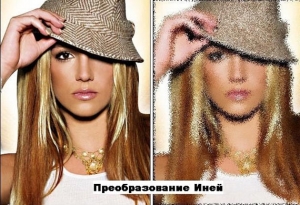
Между прочим, надпись, которую мы видим на картинке, создана как раз при помощи XNView в этом месте:
Установка вида и размера шрифта. При этом крайне удобно пользоваться размещением надписи, которое осуществляется перетаскиванием мышью. Рассмотрим еще преобразование «Средний по квадрату»:
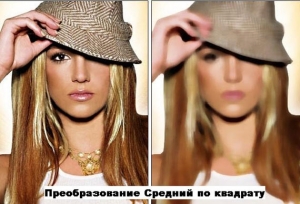
Все просто, но лучше знакомиться с функциями экспериментируя с каждой отдельно взятой из них. Очередной пример эффективного преобразования, которое не требует особых усилий:
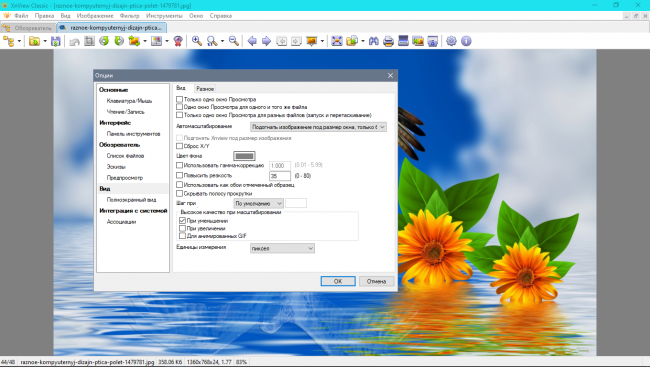
Рассмотрим скриншот, который посвятит нас в систему настроек XNView:
Пользователю не следует пугаться обилию настроек, так как все они просты и максимально понятны. Такой пункт, как «Полоса инструментов» предлагает различные пиктограммы на выбор для панели инструментов. Пункт «Установить» помогает избрать интеграцию XNView в свою систему и т.д. Хочется отметить, что все иллюстрации, которые использовались в данном обзоре, были выполнены исключительно при помощи программы XNView.
Заключение
XNView – удобный и многофункциональный программный продукт, обеспечивающий своего пользователя огромными возможностями при работе с графическими объектами. Редактирование, конвертирование, работа со сканером, снятие скриншотов, бесплатное использование, распаковка без инсталляции – все это и не только главные преимущества данной полезной программы. Сведения о XNView
Здесь можно увидеть всех создателей и переводчиков, приложивших руку к созданию программы. Мы можем загрузить как полный, так и минимальный вариант программы, оба варианта равноценны, но полный вариант содержит более расширенный комплект плагинов, они же, в свою очередь, взаимодействуют с разными графическими форматами.
Другие программы
 System Monitor II для Windows
XnView
Штатные инструменты операционной системы Windows для просмотра и редактирования изображений устраивают далеко не всех. Слишком скудный функционал заставляет пользователей искать более продвинутые альтернативы. Благо таковых более чем достаточно на просторах Сети. Среди прочих решений выгодно выделяется утилита XnView.
Что это за программа
Это мультиплатформенный софт, одинаково хорошо адаптированный под ОС Windows, Мас и Linux. Проприетарный код программы накладывает некоторые ограничения на условия распространения. Тем не менее разработчик предлагает несколько абсолютно бесплатных модификаций для некоммерческого использования.
Утилита предназначена в первую очередь для просмотра и редактирования фотографий на базовом уровне. То есть здесь мы имеем подобие штатного Paint для Windows, но с гораздо более широкими возможностями. Редактор также может похвастаться низким порогом вхождения и дружелюбным к рядовым пользователям интерфейсом.
Возможности софта
Основная задача XnView – корректная визуализация графических файлов, с чем она прекрасно справляется. Утилита поддерживает более 400 форматов к просмотру, что выгодно отличает её от конкурирующих решений. Далеко не каждый платный редактор может похвастаться таким набором кодеков.
Возможности программы:
- Редактирование фотографий с полноценной поддержкой свыше 50 популярных форматов.
- Пакетная обработка файлов.
- Конвертирование.
- Синергия с техникой: принтеры, сканеры, фотоаппараты и прочее.
- Создание слайдов.
- Правка метаданных Exif.
- Работа с эффектами и комбинирование сценариев.
- Наложение водяных знаков.
- Поддержка FTP, Email и Samba для моментальной отправки материала.
- Объединение фотографий.
Рассмотрим ключевые возможности подробнее.

Просмотр изображений
После запуска программы в левой части интерфейса появится проводник. С его помощью можно выбрать папку, где расположены фотографии. Здесь же доступны внешние накопители: флешки, карты памяти и подключаемая техника.
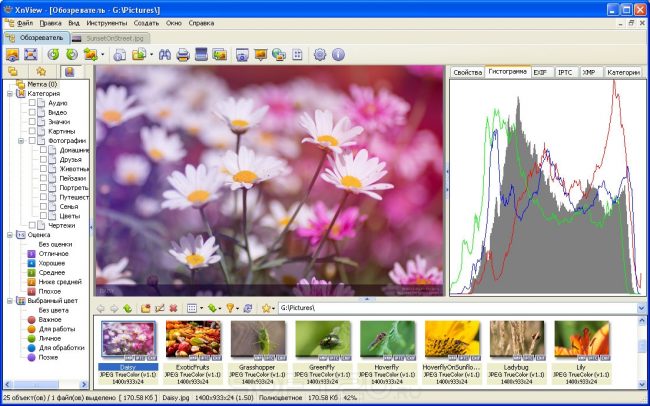
По клику на папке в рабочей зоне появятся миниатюры изображений с краткой информацией: имя файла, формат и развёрстка. Немногим ниже реализован предварительный просмотр. Для открытия картинки необходимо дважды кликнуть по ней. При необходимости можно поменять масштаб, нажав на лупу со значком «-» или «+».
Редактирование
В основной части интерфейса доступны инструменты для редактирования графического материала. Фотографию можно обрезать, повернуть по часовой или против часовой стрелки, а также отразить по вертикали или горизонтали.
Более продвинутые инструменты расположены в основном меню. Кликнув по пункту «Изображение» можно скорректировать цветовую гамму, добавить текст, водяной знак или целиком преобразовать фотографию в один из предложенных пресетов: черно-белое, серое, сепия и т.п.
Также есть возможность наложить ряд эффектов. При этом результат формата «До» и «После» будет виден сразу в диалоговом окне, что очень удобно при необходимости оперативной обработки фотографии. Раздел находится в пункте меню «Фильтр».
Доступные эффекты к наложению:
- размытие;
- усиление резкости;
- окаймление;
- тиснение;
- чересстрочная развёрстка;
- шумы;
- тень;
- 3Д-рамка;
- волны.
Каждая категория содержит свой уникальный набор эффектов и масок. При наличии собственных фильтров, к примеру, от Photoshop, их также можно использовать в разделе «Пользовательский фильтр».
Конвертирование
Для преобразования графического файла в другой формат необходимо переключиться на вкладку с обозревателем, где представлены миниатюры изображений. Вызываем контекстное меню кликом правой клавиши мыши по одной из фотографий и выбираем пункт «Конвертировать в».
Всего доступно 4 формата: JPEG, PNG, TIFF и ВМР. По окончанию конвертации в рабочей папке появится дубликат с новым расширением. Старый файл при этом не удаляется. Алгоритмы преобразования сравнимы с платными решениями. То есть каких-либо серьёзных ошибок, вроде артефактов после процедуры не наблюдается.
Версии
На официальном сайте разработчика представлено несколько версий продукта. Для десктопных операционных систем предусмотрены три некоммерческие модификации: минимальная, стандартная и полная. В зависимости от выбранной версии меняется наполнение дистрибутива и функционал программы.
Минимальная модификация содержит ограниченный набор инструментов с урезанным списком эффектов. К тому же в ней не предусмотрена русскоязычная локализация. Полная версия наоборот перегружена дополнительным и по большей части мешающим функционалом, который не востребован у рядового пользователя. Оптимальный вариант – стандартная модификация:
- русский язык;
- классический набор компонентов;
- лаконичный интерфейс.
Также есть версии для мобильных устройств. Они заметно ограничены по своим возможностям в сравнении с десктопными, но базовые функции описанные выше у них присутствуют. На сайте разработчика можно найти модификации для всех популярных типов ОС.
Особенности утилиты
В первую очередь – это условия распространения. Продукт бесплатен для некоммерческого использования. При таком обилии действительно работающих инструментов для редактирования фото – это большая редкость в данном сегменте.
Ещё один весомый плюс программы – поддержка PDF-файлов, что заметно расширяет область её использования. Благодаря этому многие профессионалы берут на вооружение именно XnView, отказываясь от дорогостоящих продуктов Adobe.
Утилита нетребовательна к технической части компьютера, поэтому стабильно работает даже на самых старых машинах. Всё что ей нужно – это 256 Мб ОЗУ и 128 Мб видеопамяти без оглядки на процессор и скорость жёсткого диска.
Полезное видео
Заключение
Программа XnView – это прекрасная альтернатива популярным решениям именитых компаний. Утилита будет полезна для тех, кто активно публикует фотографии в социальных сетях, составляет альбомы, библиотеки или просто работает с большим количеством графических файлов.