Облако
В этом уроке я расскажу про бесплатное облако Яндекс, Гугл и Майл. Что это такое, как его создать и как пользоваться.
Что такое облако
Облако – это сервис, на котором можно хранить данные и легко ими управлять. То есть на него можно загрузить свои файлы, работать с ними прямо в интернете, в любой момент скачать их, а также передать другому человеку.
Любой пользователь может совершенно бесплатно получить такой сервис в свое распоряжение. Фактически это собственный жесткий диск в интернете.
Можно сказать, это что-то вроде Локального диска компьютера, но только с возможностью пользоваться им на любом устройстве, где есть интернет. Плюс к этому можно передавать файлы другим пользователям, просто прислав им ссылку для скачивания.
Итак, облако нужно чтобы:
- Хранить файлы и папки с файлами
- Работать с ними на любом компьютере или смартфоне, на котором есть интернет
- Легко и быстро передавать файлы другим людям
Таким образом, оно заменяет флешки, диски и прочие устройства для переноса информации.
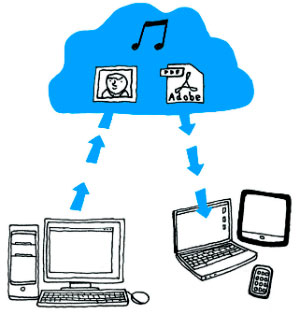
То есть я могу загрузить нужные мне файлы на такой сервис и на любом другом компьютере, где есть интернет, с ними работать. Это могут быть документы, книги, музыка, видео – в общем, любые файлы.
Изначально доступны они только мне, но при желании я могу сделать какие-то из них публичными. Тогда их можно будет скачать.
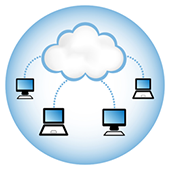
То есть будет сформирован специальный адрес в интернете (ссылка), по которому файл можно будет сохранить на компьютер. Этот адрес я могу отправить любому человеку (например, в скайп или через почту), и человек сможет скачать мой файл.
Где и как его получить
Есть сайты, которые дают пользователям облака. Это как с почтой: есть сайты, на которых можно ее получить. Идем на такой сайт, регистрируемся и получаем облачный сервис для хранения данных.
Нам выделяется какой-то определенный бесплатный объем. На некоторых сервисах он весьма приличный 50-100 ГБ. Если хотите больше, то это за деньги.
А можно несколько раз зарегистрироваться и, соответственно, получить несколько бесплатных объемов. Все бесплатно, все законно!
Самый простой способ получить облако – сделать это там, где у Вас находится почта. Дело в том, что крупнейшие почтовые сайты (Яндекс, Mail, Gmail) бесплатно раздают такие сервисы. Нужно только захотеть.
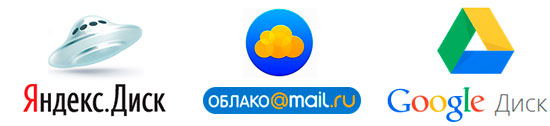
То есть Вам даже регистрироваться не нужно. Просто открываете свою почту и указываете, что хотите получить облако. Вам сразу же его дают.
Сайты, которые бесплатно раздают облака
Диск Google (Google Drive) – сервис, который «прикреплен» к почте gmail.com. Бесплатно выделяется 15 ГБ.
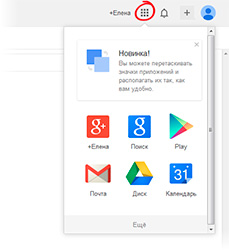
Чтобы в него попасть, нужно зайти в свой электронный ящик на сайте gmail.com . Затем нажать на картинку с маленькими квадратиками рядом с Вашим именем (вверху справа) и нажать на пункт «Диск».
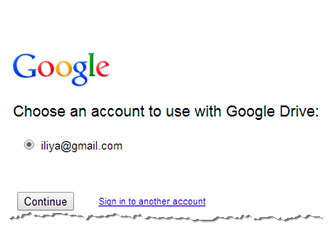
Возможно, после этого Гугл задаст Вам пару вопросов. Чуть ниже, на картинках, показано, что ему следует в этом случае ответить.
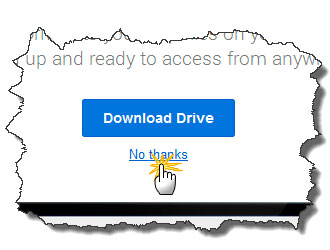
После этого загрузится Ваше личное облако. На нем уже будет папка с несколькими файлами. Можно эту папку со всем содержимым удалить, а можно и оставить – как хотите.
Итак, диск готов к работе. Можно начинать закачку!
Открывается оно точно таким же образом – через почту. А можно установить специальную программу. Тогда оно будет доступно с Вашего компьютера.
Как мне показалось, это облако гораздо сложнее в использовании, чем все остальные. Не каждый разберется. Но есть определенные плюсы, которых нет в других сервисах. Например, прямо в нем можно создать документ, презентацию, таблицу, форму или рисунок.
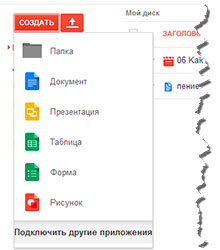
То есть прямо в интернете откроется программа для создания файла нужного типа. Она достаточно проста и позволяет как создать файл, так и сохранить его на Google Диск, а также скачать на компьютер в нужном формате.
Такие программы можно использовать вместо Word, Excel, Power Point. Очень удобно, когда приходится работать за компьютером, на котором они не установлены.
Как управлять облаком
Управлять им можно на том самом сайте, где его получили. Заходите туда под своим логином и паролем, переходите в определенный раздел и получаете доступ к облаку.
А можно это делать еще проще, удобнее и, что самое главное, намного быстрее: при помощи небольшого приложения (программы).
У каждого сервиса она своя, то есть загружать ее нужно именно с того сайта, на котором у Вас облако.
Это приложение позволяет быстро и легко загружать, смотреть, скачивать файлы и папки с файлами с Вашего облачного сервиса. Занимает оно совсем немного места, и установить такую программу можно на любой компьютер или смартфон (не только на Ваш).
Как установить приложение. Открываете свое облако и в нем на видном месте будет ссылка или кнопка на скачивание. На картинках ниже показано, где такая кнопка в «почтовых» облачных сервисах.
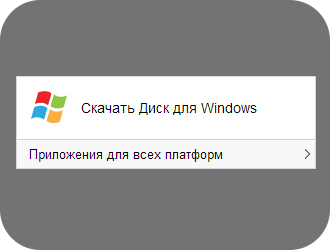
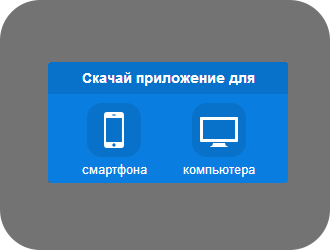
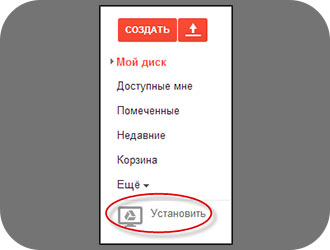
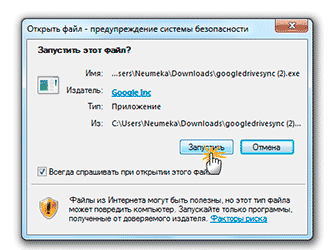
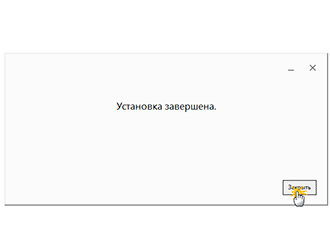
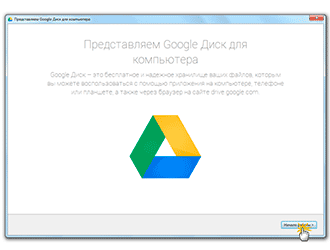
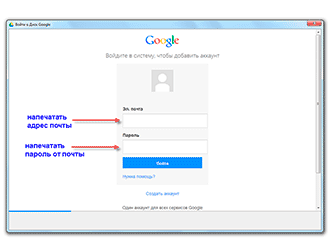
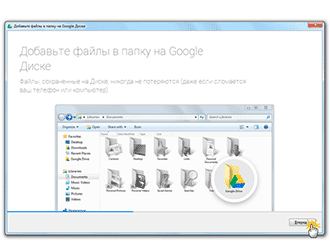
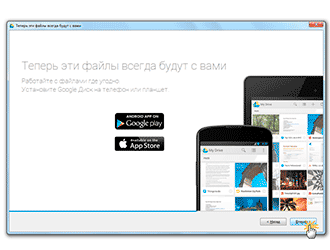
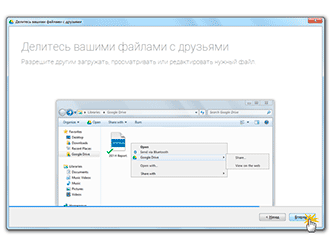
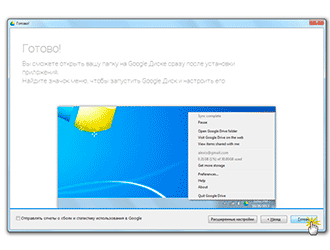
Загружаете файл программы и открываете его. Начнется установка. Чуть ниже дана иллюстрированная инструкция для каждого «почтового» сервиса. Делайте все так, как на картинках, и приложение установится.
Как пользоваться приложением
После установки приложения на Рабочем столе появляется ярлык программы. При помощи него мы и будет работать с облаком.
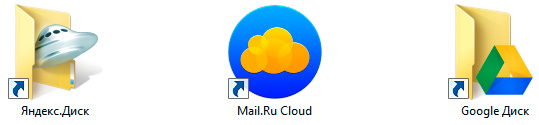
При первом запуске программы Вас попросят ввести данные от облака. Печатаете адрес своей почты и пароль от неё. Затем соглашаетесь с условиями сервиса и нажимаете «Войти».
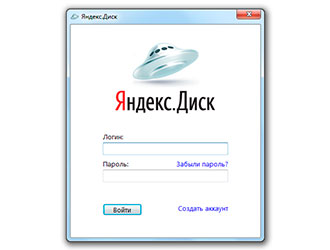
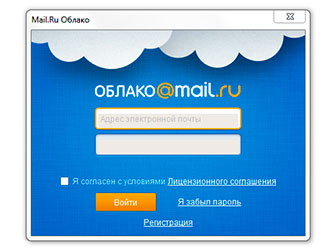
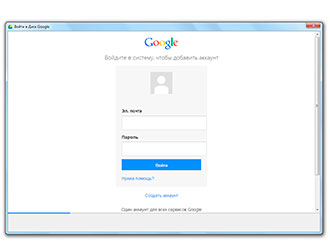
Теперь при открытии значка программы будет открываться Ваше облако прямо в компьютере – в обычной папке.
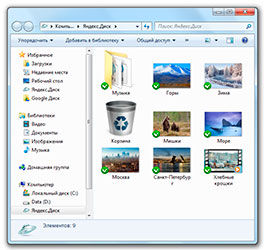
Также вместе с открытием приложения в трее появляется его значок.
Это там, где часы компьютера – в правом нижнем углу экрана (на панели задач, там, где остальные значки).
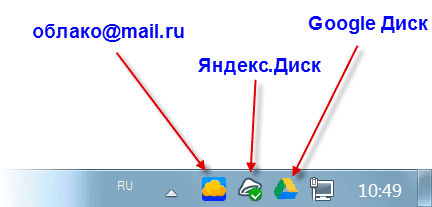
Этот значок может прятаться под маленькой стрелкой рядом с алфавитом.
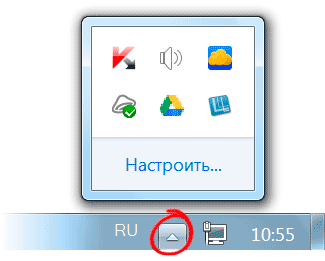
При помощи него можно управлять приложением. Для этого нужно щелкнуть по нему левой или правой кнопкой мышки.
Синхронизация файлов/папок. Это самая сложная для понимания часть, но с ней обязательно нужно разобраться для успешной работы с приложением.
Смысл синхронизации заключается в том, что компьютер или смартфон, на котором установлено приложение, должен соединиться с Вашим облаком и закачать с него или на него файлы.
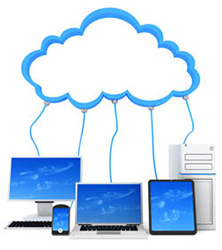
Этот процесс должен обязательно завершиться, иначе мы не сможем пользоваться загруженными данными. Происходит синхронизация через интернет. То есть без интернета она просто невозможна.
Рассмотрим следующую ситуацию. На моем облаке уже есть загруженные файлы и папки с файлами.
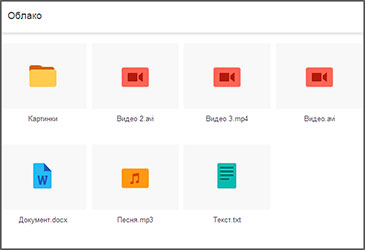
Кстати, изначально, при получении облака, на нем уже есть кое-какая информация. Так что если Вы специально ее не удаляли, то несколько файлов там имеется.
Я установил на компьютер приложение, открыл его, ввел логин и пароль. Открылась папка с облаком. Так вот все данные, которые были на нем изначально, должны в эту папку закачаться. То есть мое облако и компьютер должны синхронизироваться.
Получается все файлы, которые есть на облаке, скачиваются в мой компьютер в эту самую папку. И если их немного и они небольшого размера, то это процесс произойдет быстро — я его могу даже не заметить.
А вот если файлы большого размера, а интернет у меня не очень-то быстрый, то синхронизация займет какое-то время.

На практике это выглядит так: я открываю ярлык приложения и вижу пустую папку, хотя точно знаю, что на моем облаке есть файлы.
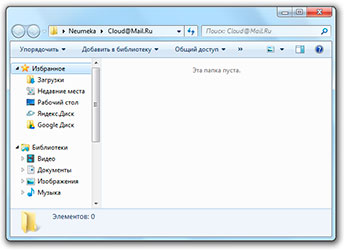
Обычно в этом случае пользователи начинают нервничать – переживают, что их файлы удалились. На самом деле, все они на месте. А не видим мы их потому, что еще не завершена процедура синхронизации.
И это можно проверить. Когда синхронизация в процессе, значок приложения (тот, который в трее) как будто бы двигается.
И если мы по нему щелкнем, то в открывшемся меню будет пункт, свидетельствующий о продвижении процесса.
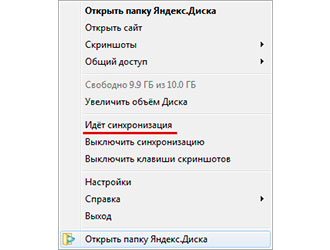
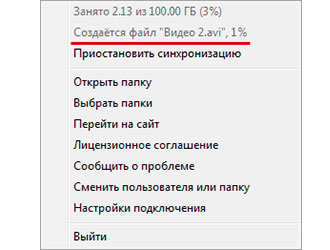
Синхронизация Google Диск:
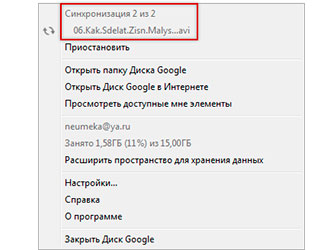
Фактически в этот момент происходит скачивание файлов из интернета. То есть сам интернет может из-за этого работать медленнее.
При необходимости синхронизацию можно выключить. Для этого щелкнуть по значку приложения в трее и выбрать в меню соответствующий пункт. Кстати, там же можно полностью выйти из программы.
В общем, пока идет синхронизация, файлы не будут доступны. То же самое происходит и при переносе информации с компьютера на облако.
Как закачать файл (папку с файлами) на облако. Для этого нужно всего лишь скопировать нужные файлы, а затем вставить их в папку приложения.

Копирование/вставка происходит как обычно, но вот после этого все перенесенные файлы должны синхронизироваться. Иначе они не будут загружены в интернет на Ваше облако.
В приложении Облако Mail.ru этот процесс происходит мгновенно. Причем, даже для файлов большого размера (от 1 ГБ).

В программе Яндекс.Диск синхронизация занимает какое-то время, но все равно происходит быстро.
У меня при достаточно медленном интернете файл размером 1 ГБ загрузился всего за несколько минут. При прямой закачке его на облако (без приложения) этот процесс занял бы более часа.
А вот Google Диск в этом плане отстает. Видимо, данное приложение работает по другой технологии, и синхронизация занимает столько же времени, сколько обычная загрузка файла.

Мои результаты могут отличаться от Ваших. Возможно, у Вас процесс синхронизации будет происходить быстрее или наоборот медленнее, чем у меня.
Как скачать файл (папку с файлами) с облака. Все файлы, которые Вы хотите скачать на свой компьютер или телефон с приложения, должны быть полностью синхронизированы.
Перенести их на компьютер можно обычным копированием. То есть открываете приложение, копируете нужные файлы и вставляете их в выбранную Вами папку компьютера. Вот и все! Пару секунд – и файлы скачаны.
Минусы облачных сервисов
У всего есть как плюсы, так и минусы. И у облачных сервисов они также имеются. Перечислю основные:
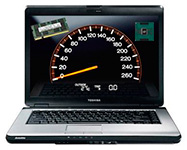
1. Потребление памяти. Другими словами, работа облачных сервисов «напрягает» компьютер. В случае с Яндекс.Диском и Облаком.Mail.ru нагрузка несущественна, а вот Google Диск довольно прожорлив. Современные компьютеры этого могут и не заметить, а вот стареньким придется попыхтеть.
2. Безопасность. Так как облако – это интернет-сервис, то всегда есть определенная вероятность того, что Ваши файлы могут попасть в чужие руки. Конечно, современные технологии защиты данных эту вероятность сводят к минимуму, но риск есть всегда. Тем более, что сервис публичный.
3. Нужен интернет. Без интернета Вы не сможете пользоваться ни одним облачным сервисом.

Дополнительная информация
На случай, если Вам недостаточно информации, предоставленной в данном уроке.
У каждого облачного сервиса есть подробная инструкция по использованию. Пользователи ее не особо жалуют, но в ней действительно много полезной и интересной информации.
Создай своё облачное хранилище
Облачные сервисы хранения данных стали настоящей панацеей для всех, кто хотел получать доступ к своим данным с любого устройства из любой точки пространства. Все с радостью переносят все данные в облачное хранилище, но читая очередную новость о хаках iCloud и Dropbox, внутренний голос постоянно твердит им, что облако контролирует «кто-то», а не сам пользователь. Именно такие энтузиасты сделали OwnCloud.
Что это такое
«Собственное облако» представляет собой не что иное, как персональное хранилище, работающее на собственном веб-сервере или сайте. Главная фишка OwnCloud в том, что он бесплатный и опенсорсный. В целом при наличии вышеупомянутой площадки для размещения пользователю потребуется примерно 5 минут на разворачивание собственного Dropbox-like хранилища, и без хитроумного кодинга — каких-либо специфических знаний не нужно. В довесок пользователь получает доступ к приложениям (текстовые редакторы, списки задач и прочие полезные штуки), которые создают другие участники проекта для собственных нужд.
Что умеет
Список базовых функций практически идентичен всем популярным облакам: хранение и доступ к данным через веб-интерфейс, синхронизация, шаринг. Для того, чтобы не загромождать текст кучей скриншотов, можно воспользоваться демо-страницей OwnCloud — там можно потыкать все менюшки и в целом оценить внешний вид, механику и возможности сервиса.
Бонусы
Любители получать вместе с облачным хранилищем разные дополнительные вещи обрадуются наличию встроенных мультимедиа и прочих инструментов: музыкальный плеер, менеджер контактов, календарь, сервис букмарклетов и просмотрщик изображений.
Системные требования
Естественно, разворачивание собственного облака требует площадку, на которой оно и будет работать. Для таких целей подойдёт виртуальный сервер с поддержкой PHP5 и MySQL (либо SQLite).
Качаем OwnCloud Server и ставим его с помощью веб-установщика. По сложности процесс сравним с загрузкой файла на сервер. После этого останется лишь определиться с адресом для удалённого доступа к сервису.
С чего заходить
Десктопный клиент доступен для Windows, Mac OS X и Linux. Здесь же можно скачать и исходники, с помощью которых можно собрать клиент под что угодно.
Если речь идёт о мобильном доступе, то здесь всё немного двойственно: клиенты для Android и iOS есть, но они платные. При этом отзывы о них, скажем прямо, не супер. Остаётся надеяться, что мобильные клиенты будут допиливаться.
Приложения
Нельзя не остановиться на этой возможности, так как именно она превращает обычное «самодельное» облако в многофункциональный инструмент. Большинство приложений здесь довольно свежие и, соответственно, не слишком вылизанные. Весь каталог разделяется на несколько категорий (мультимедиа, продуктивность и так далее), а дополнительная сортировка позволяет отобрать лучшие примеры по количеству загрузок и рейтингу пользователей.
В целом OwnCloud определённо заслуживает внимания всех, кто мечтал о собственном независимом от капризов разработчиков облачном хранилище. С учётом довольно стандартных требований к хосту и наличию понятных инструкций разобраться с установкой и настройкой сможет любой пользователь, в чьей голове возникла идея организации подобного личного сервиса. В совокупности с довесками в виде всевозможных приложений и доступностью кода для всего и вся продвинутые пользователи смогут превратить OwnCloud в строго персонализированную рабочую среду, заточенную под собственные нужды, ну а использование только базового функционала вполне качественно реализует основные и самые распространённые потребности: хранение и обмен данными.
Что такое Облако Mail.ru и как им пользоваться?

Облако Mail.ru — это ваше персональное надежное хранилище в интернете. Все нужные файлы всегда под рукой, доступны вам в любой точке мира с любого устройства. С помощью Облака вы экономите место на жестком диске компьютера или в памяти смартфона. В Облаке 8 ГБ предоставляется бесплатно, но вы можете купить дополнительную память.
Нужные файлы всегда под рукой
Облако Mail.ru работает на всех самых популярных десктопных и мобильных платформах: Windows, MacOS, Android, iOS. Вы сможете пользоваться преимуществами Облака вне зависимости от того, какое у вас устройство.
Высокая скорость загрузки и скачивания файлов
Файлы в Облако заливаются за считанные секунды. Мы не ограничиваем скорость загрузки и скачивания, она зависит только от способа вашего интернет-подключения.
Надежное хранилище для всех ваших файлов. Резервные копии
В Облаке все ваши файлы находятся под надежной защитой. Даже если у вас сломается компьютер, все ваши файлы сохранятся. Просто создайте на своем компьютере папку, сохраните в ней ваши файлы и синхронизируйте ее с Облаком. Для более надежной сохранности ваших данных мы создаем резервные копии всех файлов и храним их в отдельном дата-центре. Если с одним из дата-центров что-то произойдет, ваши данные будут доступны из бэкапа во втором.
Автозагрузка фотографий и видео с камеры телефона
Если вы используете Облако на телефоне или планшете, вы можете включить автозагрузку фотографий и видео, сделанных мобильной камерой (iOS и Android). Это позволит обезопасить себя от их пропажи, если вдруг гаджет потеряется или сломается. Кроме того после синхронизации вы можете удалить файлы с вашего устройства и освободить место для новых фотографий и видео.
Общие папки. Совместный доступ к файлам
В Облаке вы можете создавать общие папки и совместно с другими пользователями хранить файлы и вносить изменения в содержимое. Например, вы можете вместе с друзьями делиться фотографиями из отпуска, создавать семейный архив, организовывать групповую работу над проектом или пополнять общую папку с учебными материалами.
Легко отправить файлы или поделиться в социальной сети
В Облаке вы можете поделиться вашими файлами с другими людьми. Для этого создайте ссылку на нужный файл в Облаке и скопируйте ее. Отправить ссылку можно любым из привычных вам способов, в том числе в SMS-сообщении, если в данный момент вы находитесь в Облаке со своего смартфона.
Если вы хотите поделиться файлами из Облака с вашими друзьями в социальных сетях, просто разместите ссылку на файл или папку на вашей страничке.
Сохранение и отправка файлов в вашей Почте Mail.ru
Облако интегрировано с вашим почтовым ящиком Mail.ru. Благодаря этому вы можете сохранить в Облако любой из полученных в письме файлов, а можете – сразу все.
Также, отправляя новое письмо, вы легко прикрепите к нему файлы из Облака. Нажав на кнопку «Прикрепить файл», вы сможете выбрать, откуда его взять: с компьютера, из Почты или из Облака. Какой бы вариант вы ни предпочли, ваш адресат получит письмо с обычным вложением.
OneDrive: як користуватися в Windows 10
На користувачів, які перейшли на Windows 10, чекало безліч нововведень. Одне з них — попередньо встановлений клієнтський додаток OneDrive.
У системному треї, нізвідки не візьмись, з’явився значок — хмарка з налаштуваннями, що дозволяють при необхідності змінити параметри автозавантаження, синхронізації сервісу. Що ж таке OneDrive та як ним користуватися? Читайте далі — все дізнаєтеся.
Microsoft OneDrive: що це таке?
OneDrive — хмарний майкрософтівський сервіс для зберігання файлів. У нього зазвичай завантажують фотографії, відео, документи та інші дані, щоб підстрахуватися на випадок ламання жорсткого диска, а також:
- для синхронізації даних ПК та смартфона,
- передачі інформації іншому користувачеві,
- спільної роботи та т.п.
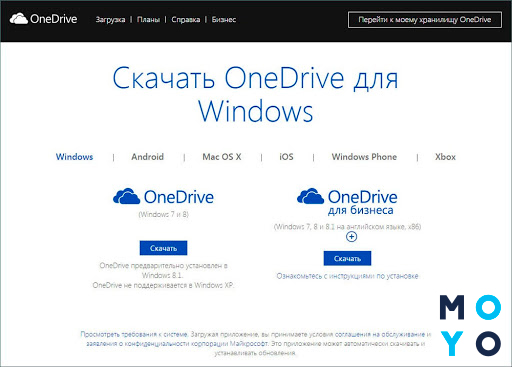
Користувачам, які планують завантажувати у хмару файли та нічого не платити за послугу, компанія надає 5 Гб безплатного сховища. При необхідності можна з часом перейти на платну підписку. Ще один варіант отримання додаткового хмарного простору — участь у реферальній програмі.
OneDrive — це не тільки вебсервіс, але й клієнтське ПЗ, інтегроване у Windows 10. На компі Windows 7 можна безплатно завантажити та встановити клієнтську програму, після чого на диску з’явиться тека OneDrive. Після настройки сховища можливий доступ до документів, фото та інших файлів практично з будь-якого девайсу на Windows, MacOS, Android. Як користуватися OneDrive з іншого — нижче за текстом.
Створюємо обліковий запис у хмарному сховищі Microsoft
Обліковий запис Microsoft потрібен, щоб користуватися різними сервісами корпорації, у тому числі — хмарним сховищем. Завести його можна на сайті microsoft.ua:
- Заходимо на вебресурс, у правому верхньому кутку натискаємо по піктограмі входу.
- Відкриється вікно входу. У ньому вибираємо посилання «Створіть його!».
- У віконці створення облікового запису вводимо свою електронну пошту на gmail.com.
- Вводимо пароль від гуглівської пошти, а ще краще з метою безпеки придумати нову секретну комбінацію символів.
- Вводимо прізвище та ім’я. Ця інфа НЕ підтягується з гуглівської пошти, оскільки ми створюємо новий акаунт, хоча він буде прив’язаний до тієї ж електронці.
- Вводимо дату народження.
- Наприкінці реєстрації на пошту прийде код підтвердження. Його потрібно вставити у відповідне поле на сторінці активації майкрософтівського облікового запису.
- Після завершення реєстрації піктограмка входу на microsoft.ua змінить свій вигляд, сигналізуючи про успішну авторизацію.
Якщо немає пошти на gmail.com, її нескладно завести. Гуглівський сайт завжди радий новим користувачам.
Реєструвати майкрософтівський обліковий запис краще з комп’ютера, на якому встановлена ліцензійна Windows. Сервіси корпорації призначені для користувачів, що віддають перевагу легальному ПЗ.
Налаштування OneDrive: покрокова інструкція
Клієнтський додаток OneDrive входить до Windows 10. Якщо користуєтеся «сімкою» — для роботи сервісу потрібно завантажити ПЗ. Для звантаження можна набрати OneDrive.com і браузер перекине вас на сторінку майкрософтівського сайту, з якої доступний запис програми на ПК.
У «десятці» для запуску та налаштувань OneDrive натискаємо «Пуск» і назву програми. Алгоритм подальших дій:
- На вході сервіс просить ввести електронну пошту та пароль майкрософтівського облікового запису. Вводимо дані для авторизації.
- Вибираємо теку, де будуть зберігатися файли. Замість каталогу диска С можна зупинитися на який-небудь інший локації.
- Щоб нічого не пропало, OneDrive пропонує синхронізувати 3 папки, у яких користувачі зазвичай зберігають особисту інформацію: Робочий стіл, Доки та Зображення. Доцільність такого рішення під питанням. При неправильному налаштуванні вміст цих 3 каталогів перекочує у хмару, а на ПК залишаться тільки ярлики.
- Відбувається синхронізація.
- OneDrive готовий до роботи.
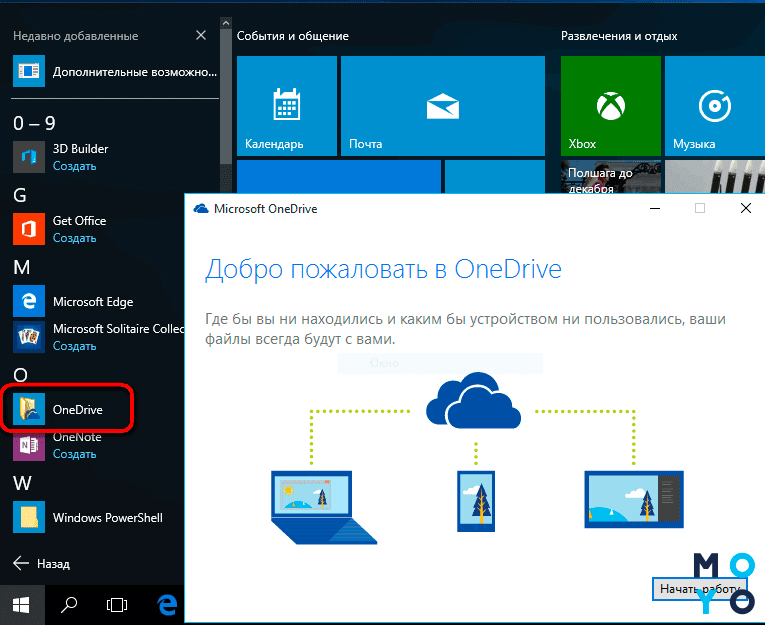
Якщо потрібно змінити налаштування після першого запуску OneDrive, натисніть правою на «хмару» у системному треї, увійдіть до параметрів. Там можна відключити автоматичну синхронізацію кожного включення компа, що дозволить прискорити підготовку ПК до роботи.
Деякі користувачі, налаштовуючи сховище за замовчуванням, потім скаржаться, що у них довго та нудно синхронізуються РС, Документи та Зображення. Виправити ситуацію можна таким чином:
- відкрити «Хмара» в області повідомлень, увійти у параметри;
- вибрати вкладку «Резервне копіювання»;
- клацнути «Управління резервним копіюванням»;
- вибрати «Зупинити резервне копіювання» для кожної з 3 папок.
Як працювати з OneDrive
Для тих, хто звик працювати з хмарними сервісами, розібратися з OneDrive не складе труднощів. Все логічно та інтуїтивно зрозуміло. Всім користувачам доступні наступні операції у вебінтерфейсі.
- Додавання файлів і папок. Зручно, що можна одним клацом запустити завантаження до хмари цілого каталогу.
- Завантаження інформації на комп’ютер.
- Видалення. Якщо виділити файл і натиснути «Вилучити», він потрапить у кошик. Після 30 днів відбудеться остаточне видалення.
- Копіювання, переміщення, зміна імен файлів.
- Швидке копіювання посилання, по якій інші користувачі можуть відкрити файл.
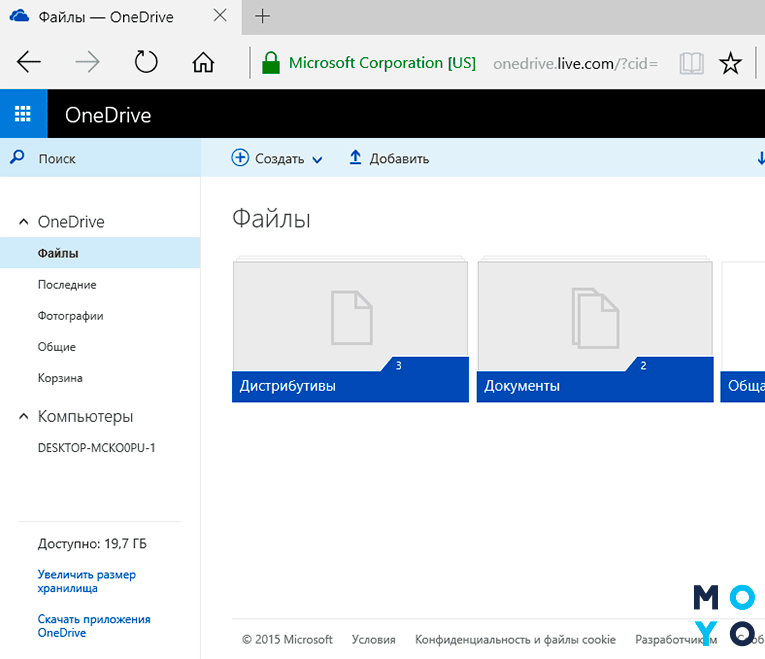
В OneDrive можна надавати тимчасовий або постійний доступ до файлів іншим користувачам з правом читання або редагування.
Тека OneDrive в компі має ті ж властивості, що й інші каталоги, плюс вона періодично синхронізується. Можна зберігати файли, видаляти їх і та інше. Крім традиційних характеристик файлів і папок (тип, дата зміни й т.п.) Windows показує стан елементів:
- зелений кружечок означає, що синхронізація пройшла;
- червоний хрестик — завершилася невдало;
- сині стрілки — у процесі;
- хмара — у ПК тільки ярлик.
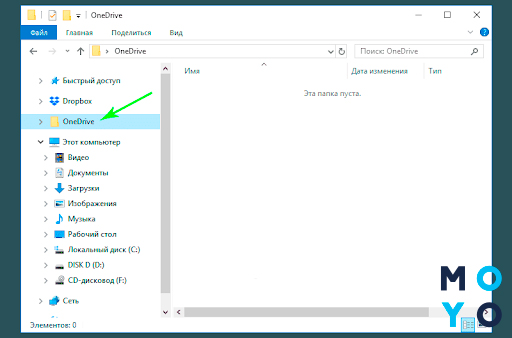
У каталозі OneDrive можна працювати як з підключеним інтернетом, так і без нього. У другому випадку синхронізація пройде пізніше.
Управління файлами та папками
Про стандартні операції з файлами та теками вищевикладено. Залишилося згадати про можливість ними ділитися. Коротка інструкція, як розшарити інфу на компі у теці OneDrive:
- Клікаємо правою по файлу та вибираємо «Поділитися посиланням…». До буфера обміну автоматично копіюється посилання, яке можна відправити на електрону пошту другу. Також йому можна скинути лінк через соцмережу.
- Якщо замість «Поділитися посиланням …» вибрати «Інші варіанти…» — відкриється вебінтерфейс з налаштуваннями доступу. Можна дати можливість редагувати файл, встановити обмеження доступу за часом, поставити пароль та інше.
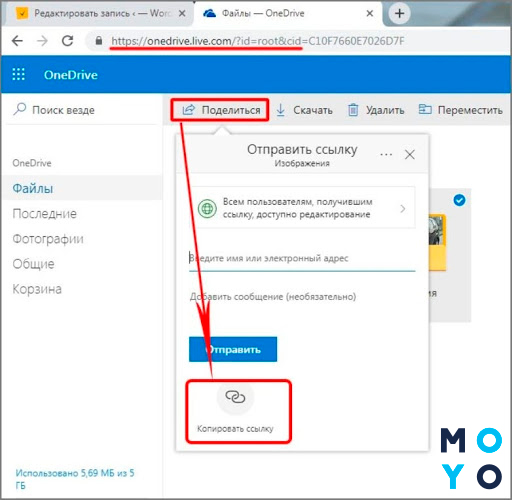
У вебінтерфейсі теж нічого складного:
- Виділяємо файл або папку.
- На панелі вгорі натискаємо «Поділитися».
- У віконці можна ввести пошту одержувача або клікнути на кнопку «Копіювати посилання». У другому випадку відкривається посилання на файл/папку.
Перед пунктом №3 можна налаштувати доступ. За замовчуванням одержувачам посилання доступне редагування.
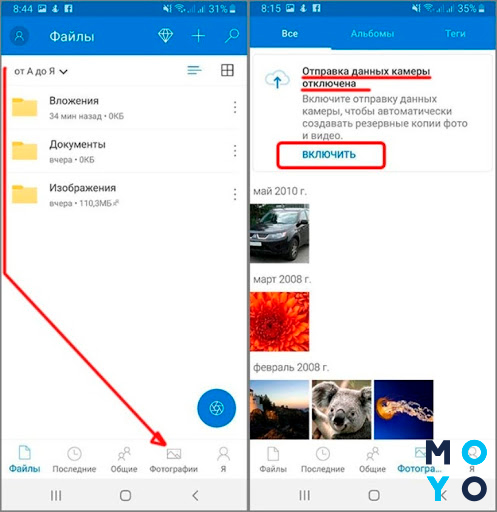
Ще одна функція, яка більше зацікавить власників Андроїд-пристроїв — автоматичне відправлення даних камери до сховища. Налаштовується просто:
- Заходимо у файлах до вкладки «Фотографії».
- Включаємо відправлення даних.
У параметрах передачі для економії трафіку має сенс вибрати опцію — використовувати виключно Wi-Fi.
Налаштування доступів і безпека
Якщо є бажання, можна розшарити всі файли на своєму ПК, щоб була можливість відкривати їх з інших пристроїв. Синхронізуватися, як і раніше, будуть тільки дані папки OneDrive, а по іншім з’явиться можливість перегляду та завантаження, редагування не передбачено. Для включення доступу натискаємо правою по хмаринці у системному треї та в розділі «Параметри» ставимо галочку в чекбоксі «Дозволити використання…». Потім перезапускаємо додаток. У цьому ж віконці, до речі, налаштовується включення/вимкнення автозапуску клієнтського сервісу та повідомлень про зміну розшарених файлів.
Крім галочки «Дозволити використання…», природно, повинно виконуватися ще дві умови:
- ПК підключений до інтернету,
- запущено клієнтську програму OneDrive.
При спробі зайти на комп з іншого пристрою перший раз вас зупинить перевірка безпеки. Потрібно буде вибрати «Увійдіть з кодом. ». Секретна комбінація символів прийде на вашу пошту або телефон.
Щоб уникнути несанкціонованого проникнення на ваш пристрій, бажано користуватися OneDrive обережно, як це рекомендують у Microsoft. Представники корпорації радять:
- встановити надійний пароль для майкрософтівського облікового запису;
- додати до свого облікового запису інфу, яка стане у пригоді у разі злому облікового запису (телефон, другу електрону пошту, секретне питання/відповідь);
- використовувати двофакторну перевірку при авторизації;
- включити шифрування на iOS і Андроїд-пристроях.
Синхронізація
Список папок, що підлягають синхронізації, користувач вибирає при установці клієнтської програми на ПК. За замовчуванням до нього входять файли Робочого столу, Доки та Зображення. Можна познімати ці галочки та залишити тільки папку OneDrive. Синхронізація дає можливість редагувати один і той же файл з декількох пристроїв. Наприклад, працювати в офісі з документом, а потім при необхідності вносити у нього вдома якісь правки. Якщо синхронізація в OneDrive не пройшла, проблема може бути в наступному:
- Розмір файлу, що синхронізується, перевищує 10 Гб.
- Довжина шляху до файлу перевищує 400 символів. Якщо перемістили теку OneDrive у нетрі каталогу, синхронізація може не пройти.
- Перевищено ліміт у 5 Гб, які сервіс виділяє безплатно.
При відсутності синхронізації з інших причин можна спробувати відключити / включити OneDrive на ПК:
- натискаємо правою по хмаринці у треї, вибираємо «Вихід»;
- натискаємо Пуск і OneDrive.
Як користуватися OneDrive з іншого пристрою
З іншого пристрою можна відкривати та редагувати файли за допомогою вебінтерфейсу. Ще одна можливість — перегляд і завантаження файлів з будь-якого каталогу іншого ПК без редагування. Для цього потрібно включити відповідні налаштування в системному треї. Коли все готово, у вебінтерфейсі натискаємо на Комп’ютери. Відкриється список ПК, підв’язаний до вашого облікового запису. Вибираємо потрібний. Клікаємо, відкриваємо список логічних дисків. Вибираємо те, що потрібно, відкриваємо або завантажуємо.
У висновку наведемо таблицю, де крім безплатниХ послуг — платний OneDrive:
За сімейний і персональний пакет послуг можна вносити плату щомісячно, але такий варіант обійдеться дорожче.