Оптимизация Windows 11 под игры

Встроенная функция под названием «Режим игры» в Windows 11 рекомендована к использованию всем тем пользователям, кто хочет в автоматическом режиме оптимизировать операционную систему, снизив потребление ресурсов компьютера другими службами и фоновыми приложениями во время запуска требовательной игры. Вместе с этим можно настроить параметры производительности для каждой игры отдельно, что тоже будет показано в следующей инструкции.
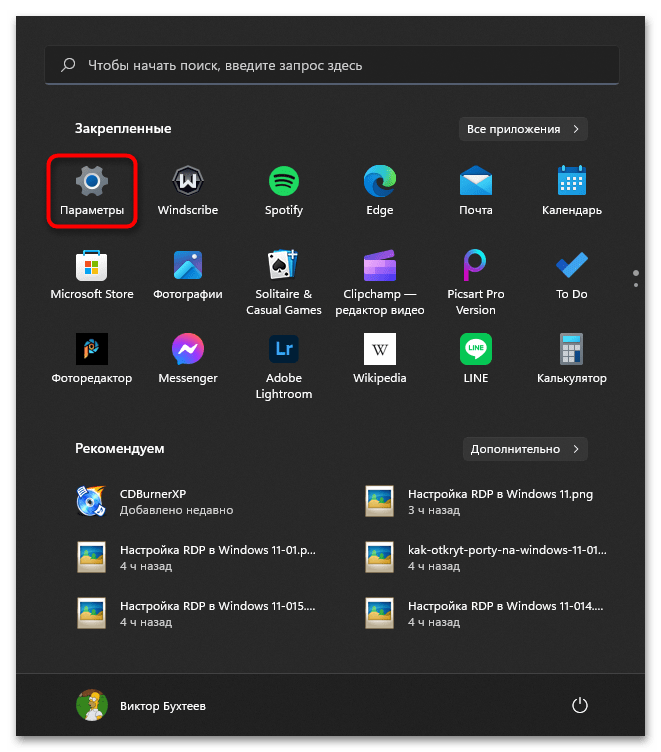
- Откройте «Пуск» и перейдите в «Параметры», щелкнув по кнопке с изображением шестеренки.
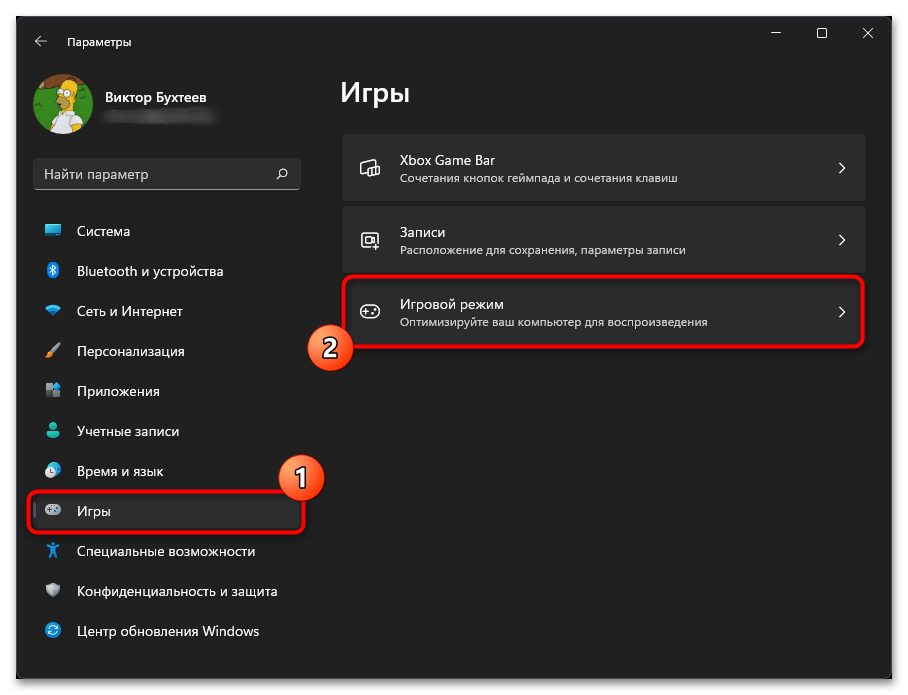
- На панели слева выберите «Игры» и перейдите к категории «Игровой режим».
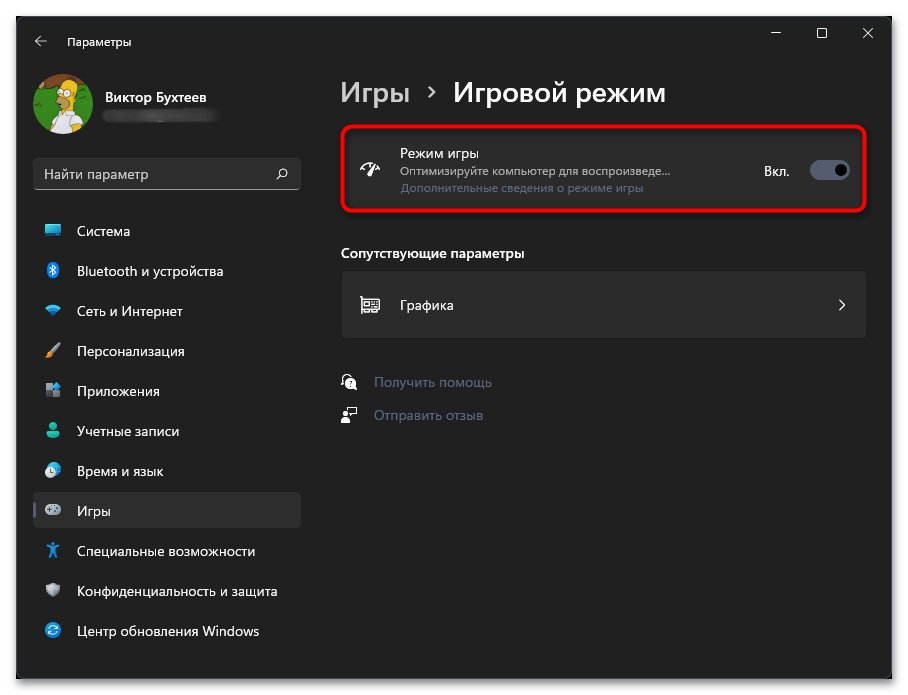
- Переключатель «Режим игры» установите в состояние «Вкл.», чтобы активировать соответствующую возможность. Если вас интересует получение дополнительной информации по данному режиму, кликните по ссылке ниже, чтобы перейти на официальную страницу Microsoft, где будут описаны все особенности данной технологии.
Способ 2: Отключение изоляции ядра
Функция изоляции ядра в Windows 11 используется для безопасности. Основной процесс, связанный с ней, называется проверкой целостности памяти. Предназначен он для проверки запускаемых исполняемых файлов и устанавливаемых программ, чтобы исключить атаки и заражение вредоносными объектами. Если вы играете исключительно в лицензионные игры, полученные из магазинов приложений, можете вообще не беспокоиться по поводу работы данной технологии и держать ее в отключенном состоянии.

Соответственно, отключение изоляции ядра должно положительно сказаться на общей производительности компьютера, поскольку процессор и оперативная память не будут загружены лишними задачами, связанными с проверкой файлов на безопасность. Вместе с этим не будут проверяться и файлы запускаемых игр, что должно ускорить процесс загрузки и переключения между локациями.
Способ 3: Деактивация виртуализации
Виртуализация в Windows 11 необходима для запуска подсистемы Android или использования других функций, требующих компонентов Hyper-V. Если вы ничего из этого не применяете, виртуализацию можно отключить, чтобы улучшить тем самым производительность в играх на несколько процентов, поскольку лишняя нагрузка на железо будет снята. Простой метод деактивации выглядит следующим образом:
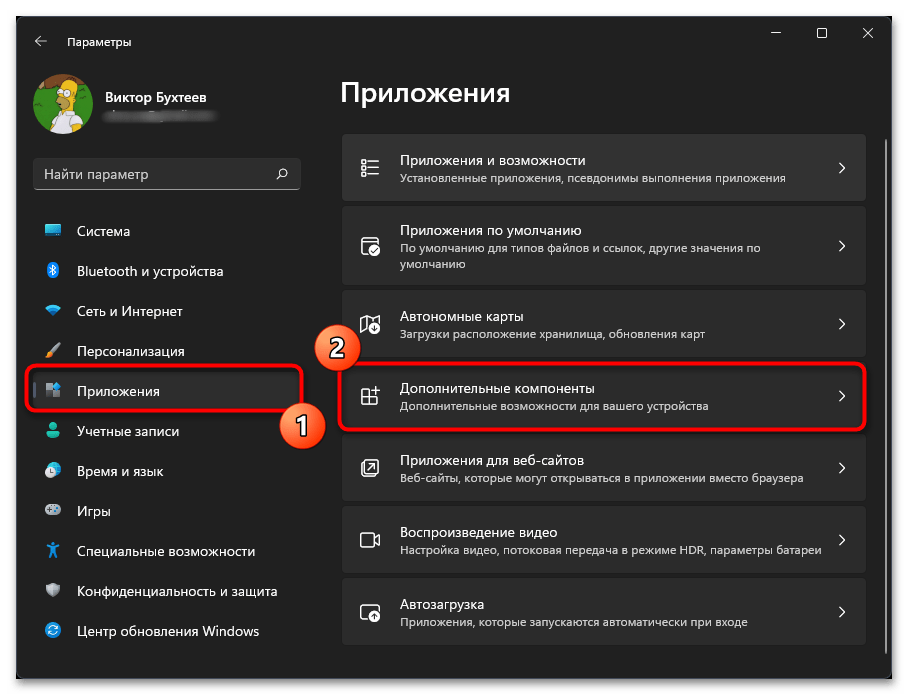
- В «Параметрах» выберите раздел «Приложения» и перейдите к категории «Дополнительные компоненты».
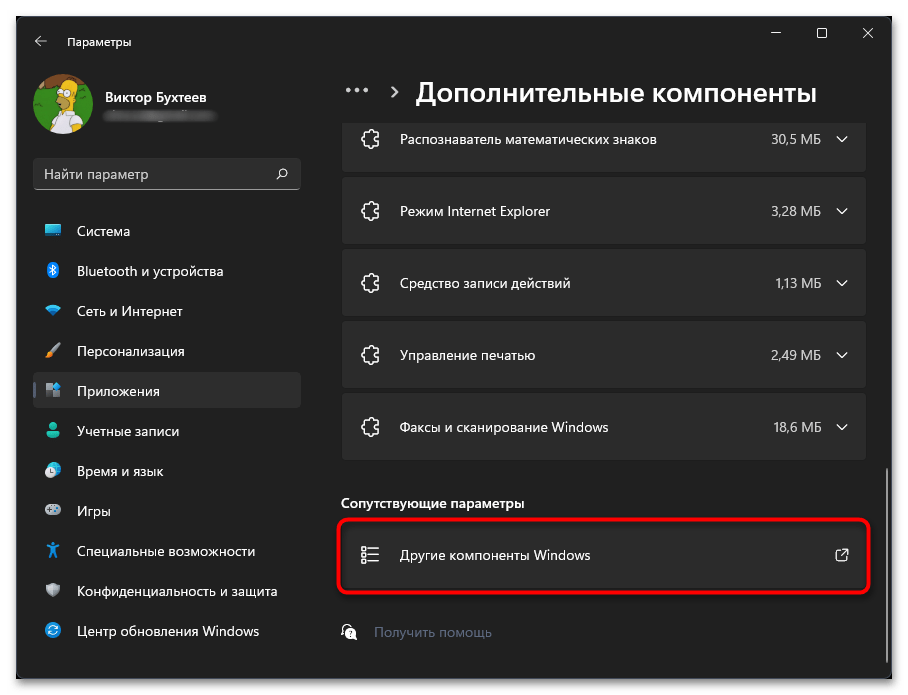
- Прокрутите колесико вниз и щелкните по ссылке «Другие компоненты Windows».
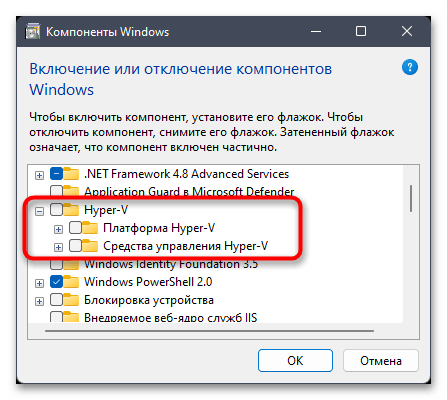
- Найдите каталог с названием «Hyper-V» и снимите все галочки в связанных директориях. После применения изменений обязательно перезагрузите компьютер и только после этого переходите к тестированию ОС в играх.
Способ 4: Обновление драйвера видеокарты
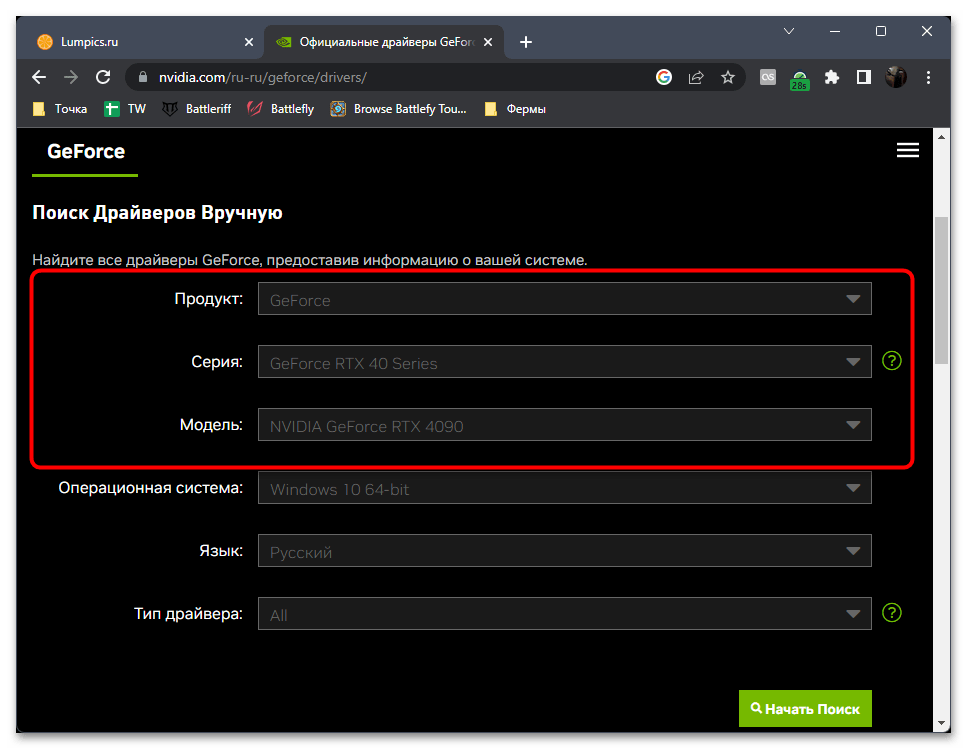
Для графических адаптеров регулярно выпускаются обновления драйвера. В современных моделях видеокарт программная часть позволяет брать часть обработки изображения на себя, а в более старых появляются улучшения и исправления найденных раньше ошибок. Драйвер всегда лучше держать в актуальном состоянии, чтобы это не сказывалось на понижении производительности в играх. Вместе с этим с новыми версиями вам могут стать доступными и дополнительные параметры или технологии, которые тоже повлияют на оптимизацию.
Способ 5: Отключение автоматического обновления
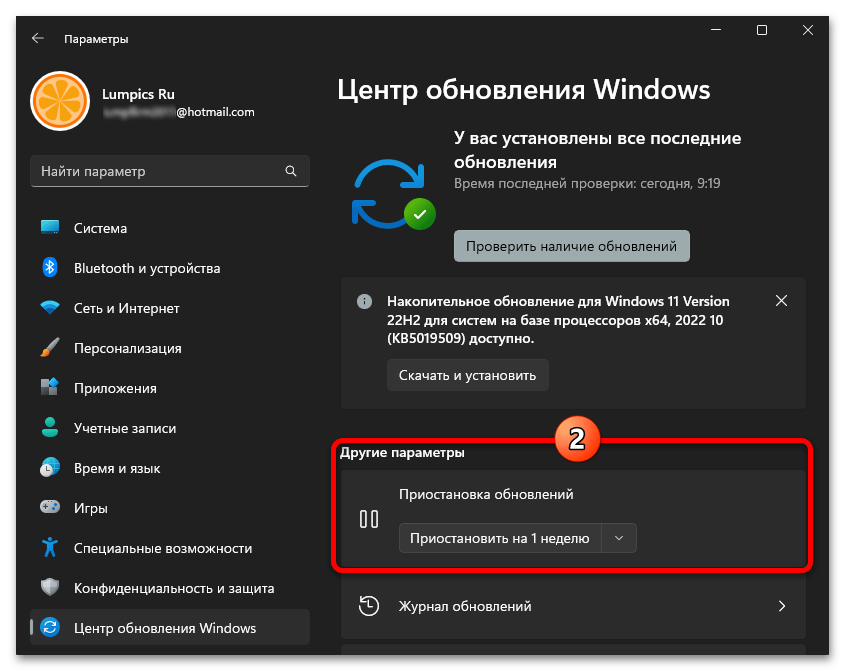
Сейчас для Windows 11 постоянно выходят обновления или небольшие пакеты с исправлениями. По умолчанию операционная система автоматически начинает их загрузку и установку или делает это по расписанию. Данный процесс может совпасть со временем, когда вы будете находиться в игре, что приведет к замедлению соединения с интернетом и снижению общей производительности, особенно в ситуациях, когда память ОЗУ и ресурсы процессора и так используются на полную. Лучше отключите автоматическую проверку системных обновлений, а запускайте ее вручную только по необходимости.
Способ 6: Деактивация системных уведомлений
Поговорим об отключении еще одной встроенной в ОС функции, которая может сказаться как на производительности ПК в играх, так и на общем комфорте использования. Из заголовка уже понятно, что речь пойдет про системные уведомления. Мы предлагаем использовать либо режим фокусировки внимания, либо полностью отключить все ненужные сообщения. Это не только немного разгрузит железо, но и освободит вас от появления ненужной информации на экране во время игрового процесса.
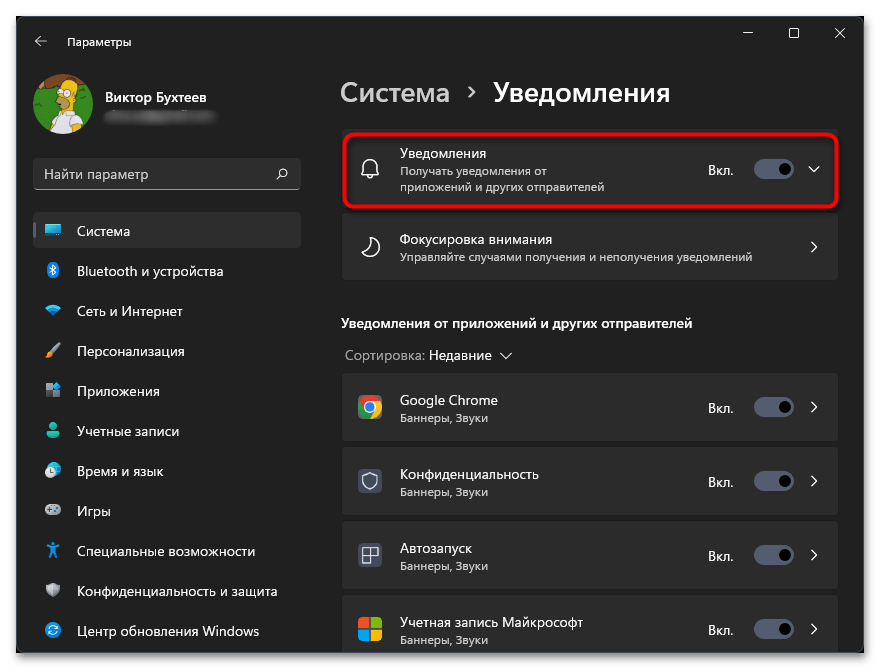
Способ 7: Отключение внутриигрового оверлея
Внутриигровой оверлей бывает как стандартным, так и использующимся вместе со сторонними программами. Сначала поговорим о том, который встроен в Windows 11 и называется Xbox Game Bar. С его помощью осуществляется слежение за показателями железа, а также запускается запись экрана или создаются скриншоты игровых моментов. Внутриигровой оверлей потребляет какое-то количество ресурсов вашего процессора и оперативной памяти, поэтому его отключение иногда оказывает положительное влияние на производительность Windows 11.
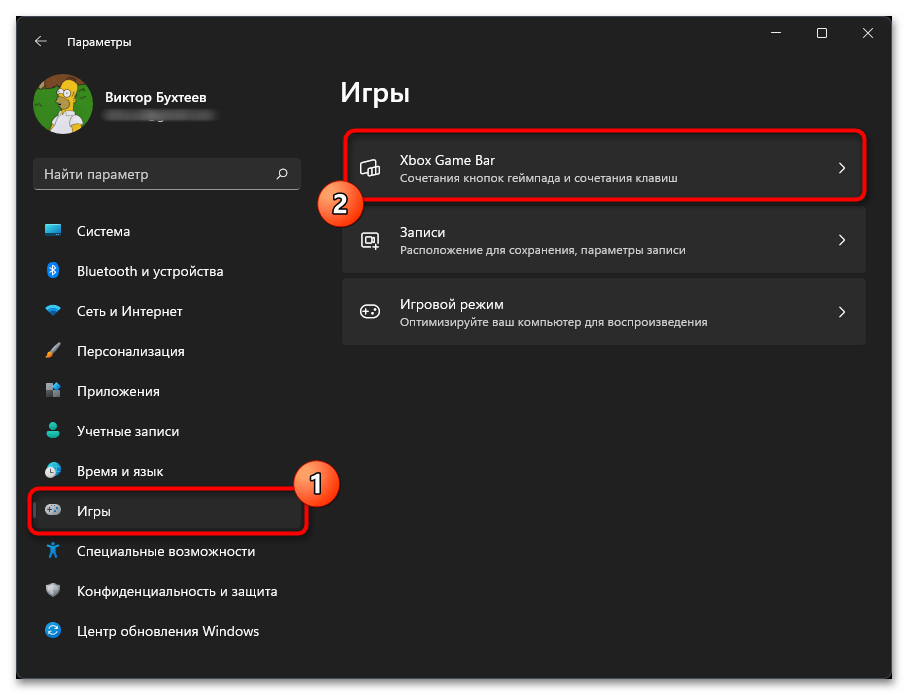
- В «Параметрах» выберите категорию «Игры», затем перейдите в «Xbox Game Bar».
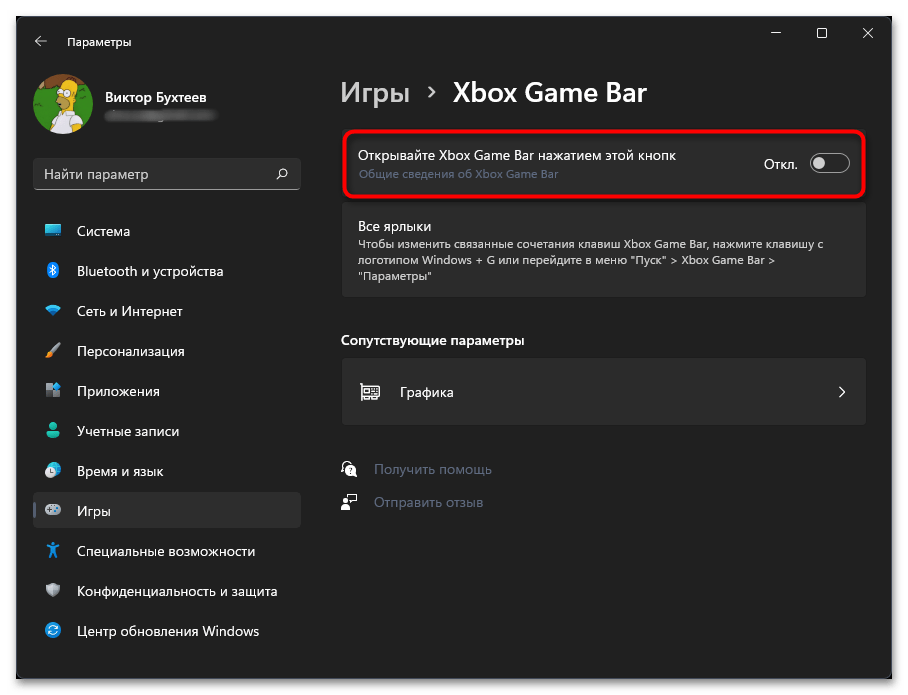
- Перетащите ползунок «Открывайте Xbox Game Bar нажатием этой кнопки» в состояние «Откл.».
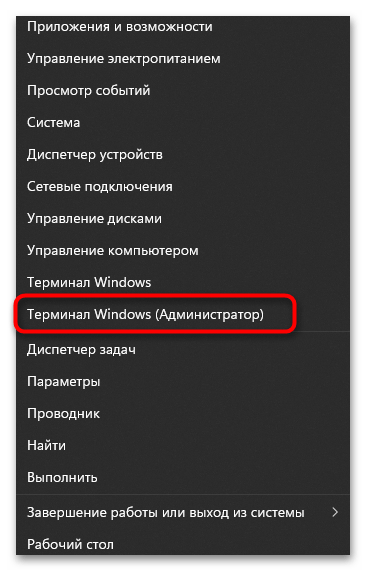
- Если интересует полноценное удаление пакета данного приложения, чтобы компоненты внутриигрового оверлея никогда не использовались в ОС, сделайте это самостоятельно. Щелкните правой кнопкой мыши по «Пуску» и из контекстного меню выберите пункт «Терминал Windows (Администратор)».
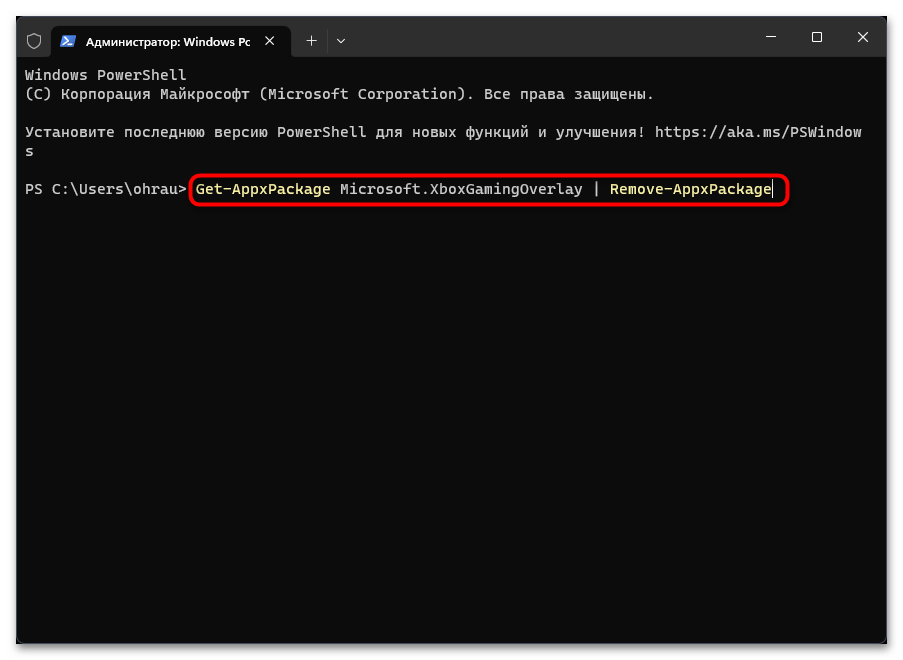
- Введите команду Get-AppxPackage Microsoft.XboxGamingOverlay | Remove-AppxPackage и нажмите Enter для ее применения.
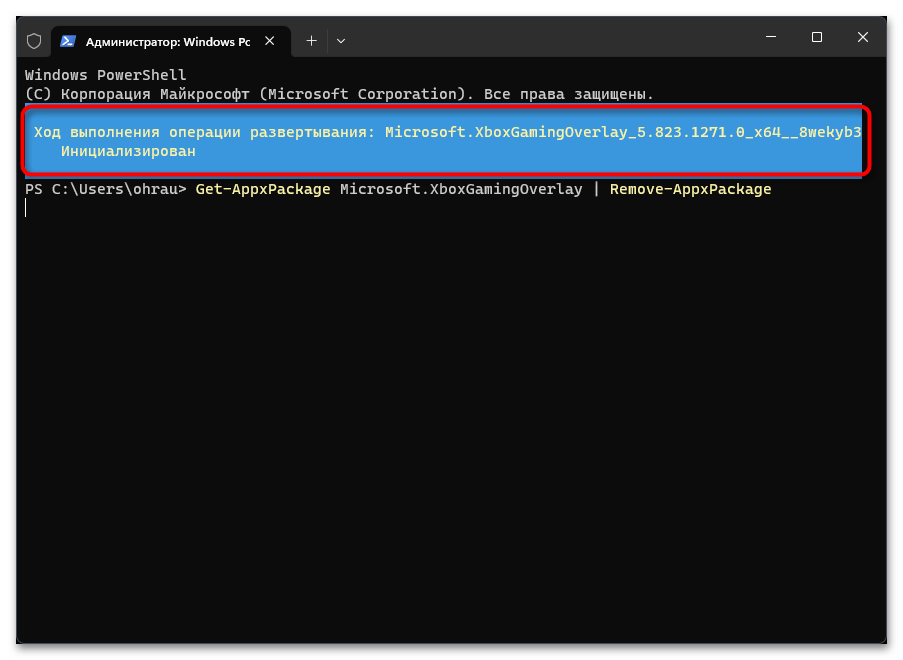
- Дождитесь завершения инициализации и появления сообщения о том, что пакеты были успешно удалены из ОС. После этого приступайте к проверке производительности ПК в играх.
Дополнительно отметим, что не стоит исключать и влияние сторонних внутриигровых оверлеев. Если они вам не нужны, а сами программы, отвечающие за их активацию, находятся в активном режиме, поменяйте настройки, чтобы избавиться от оверлея. Этот процесс на примере Discord разобран в статье по ссылке ниже.
Способ 8: Включение режима максимальной производительности
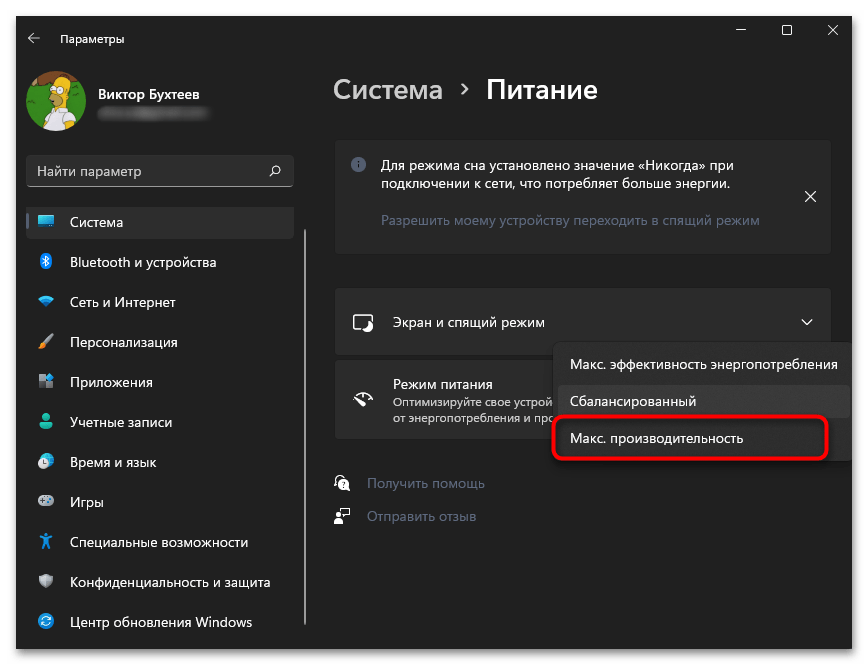
По большей части переход на режим максимальной производительности в плане электропитания относится к обладателям ноутбуков, поскольку на таких устройствах план автоматически переключается и связан как с работой от сети, так и от батареи. Однако и обладатели ПК могут заметить небольшое снижение производительности, если изначально план установлен как «Максимальная эффективность энергопотребления». Поэтому лучше проверить настройку и установить режим максимальной производительности, о чем детально написано в материале далее.
Способ 9: Отключение фоновых приложений и служб
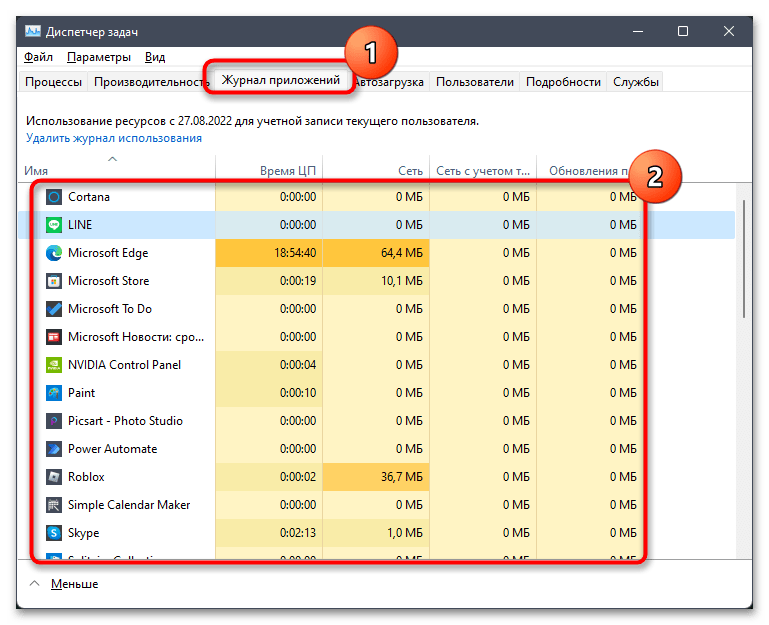
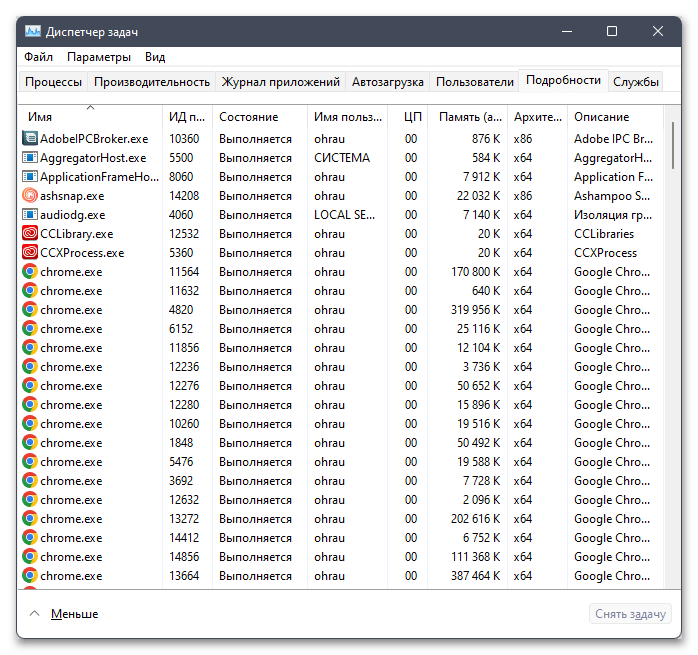
Некоторые стандартные приложения в Windows 11 функционируют фоном на протяжении всего сеанса работы операционной системы. Они могут потреблять как оперативную память, так и нагружать сеть во время обновления или получения данных с сети. Мы бы рекомендовали деактивировать все ненужное, но иногда сделать это бывает проблематично. Поэтому предлагаем прочитать инструкцию с разными методами в другой статье, щелкнув по заголовку ниже.
Примерно это же относится и к отключению служб, поскольку существует довольно много стандартных компонентов, которые функционируют всегда, запускаются автоматически и как-то взаимодействуют с операционной системой. Часть из них не нужна и может быть отключена большинством пользователей. Однако не стоит отключать прям все, поскольку это скажется на корректности работы ОС.
Способ 10: Отключение автозапуска ненужных программ
Точно так же мы советуем обратить внимание и на то, какие программы запускаются вместе с операционной системной на вашем компьютере. Конечно, вы можете завершить их в любой момент вручную, но куда проще и лучше будет убрать их из автозапуска, если не используете софт на постоянной основе. Всю информацию по этому поводу вы найдете в статье с пятью разными методами удаления программ из автозапуска.
Способ 11: Изменение параметров видеокарты
Последний метод нашего материала связан не с настройками операционной системы, а с проверкой параметров видеокарты. Разобран метод будет на примере программы управления NVIDIA, но и обладатели AMD могут получить доступ к примерно такому же списку настроек или использовать встроенную в панели управления функцию для быстрой оптимизации всех или конкретных игр.
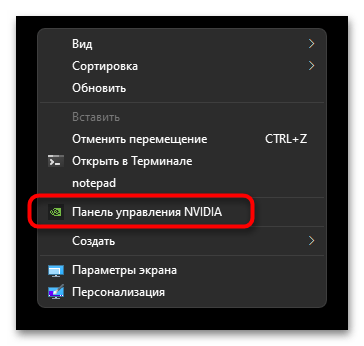
- Щелкните правой кнопкой мыши по пустому месту на рабочем столе и из контекстного меню выберите пункт «Панель управления NVIDIA».
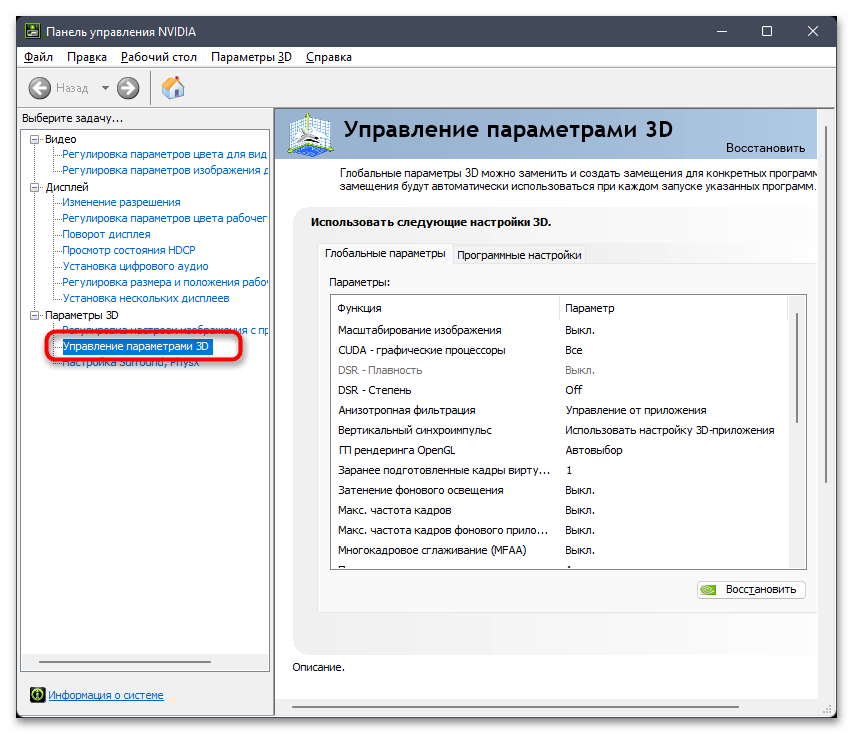
- На панели слева выберите раздел «Управление параметрами 3D».
- Далее переключитесь на вкладку «Программные настройки» и выберите игру из списка, параметры которой хотели бы изменить.
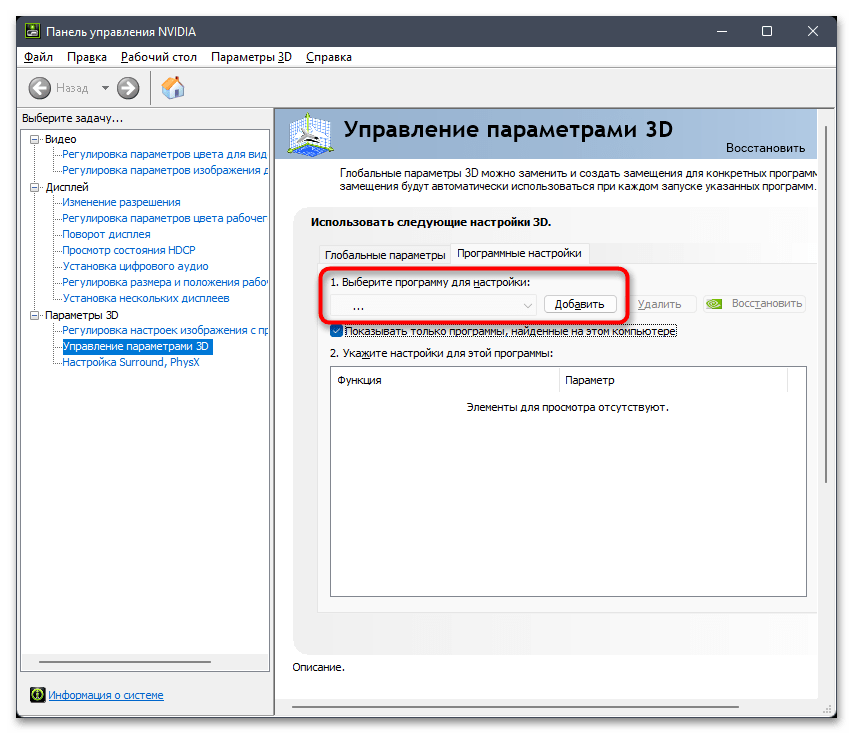
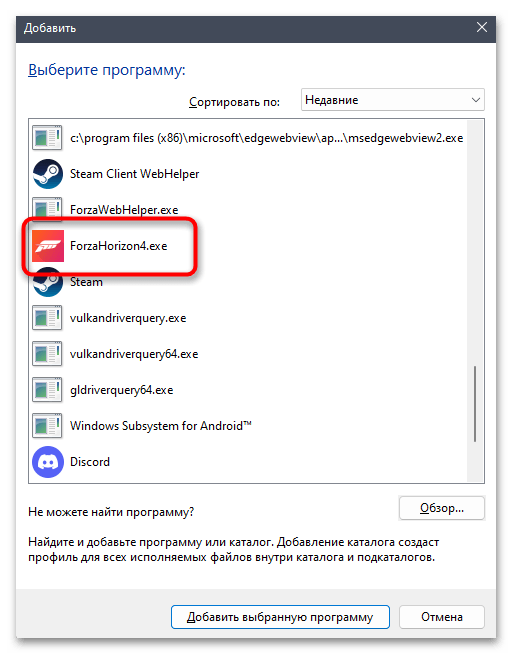
- Если нужная отсутствует, щелкните по «Добавить» и найдите исполняемый файл либо нажмите «Обзор» через поиск в «Проводнике».
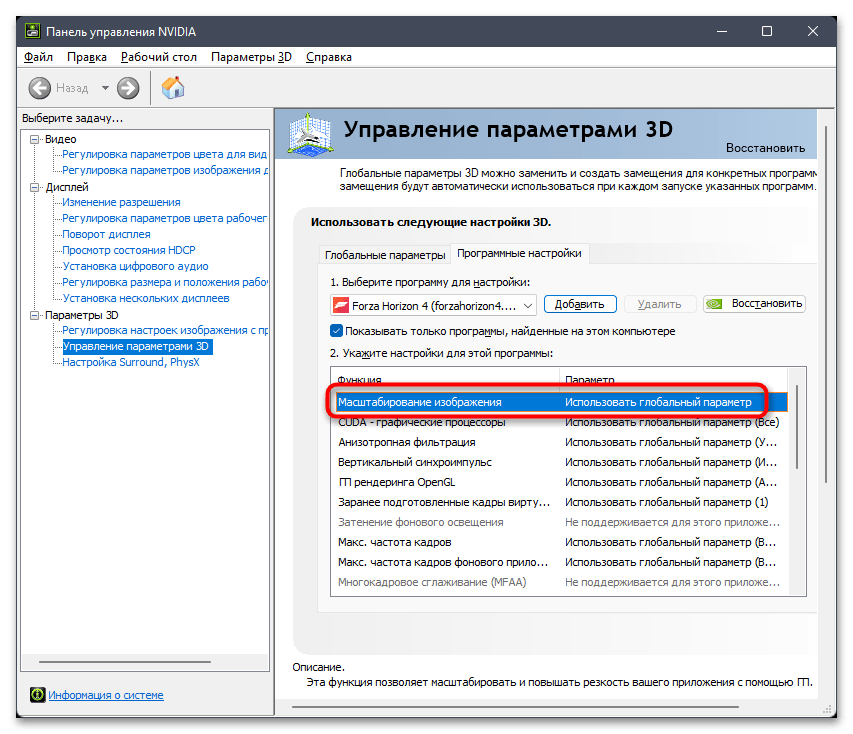
- Теперь вы можете изменить масштабирование изображение, поставив его значение ниже 100%. Это сделает фактическое разрешение ниже установленного, немного ухудшит картинку в игре, но позволит повысить производительность.
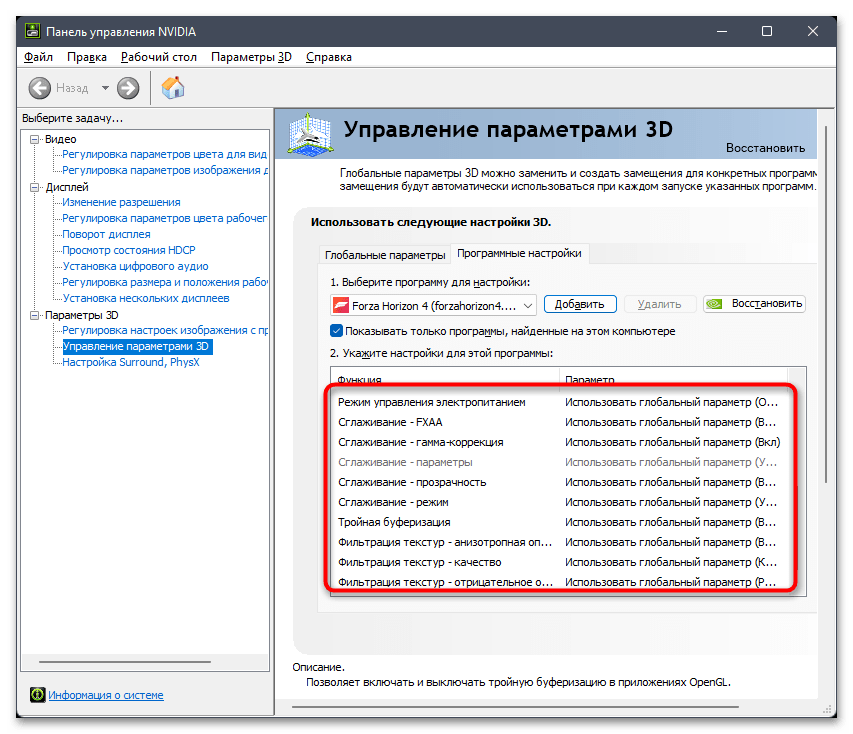
- Вместе с этим обратите внимание на сглаживание и фильтрацию текстур. Каждый из параметров устанавливайте так, чтобы улучшить конкретную игру именно для вас, жертвуя производительностью или лишь немного делая качество хуже. Все зависит исключительно от того, какой сейчас FPS и какого количества кадров вы хотели бы достичь.
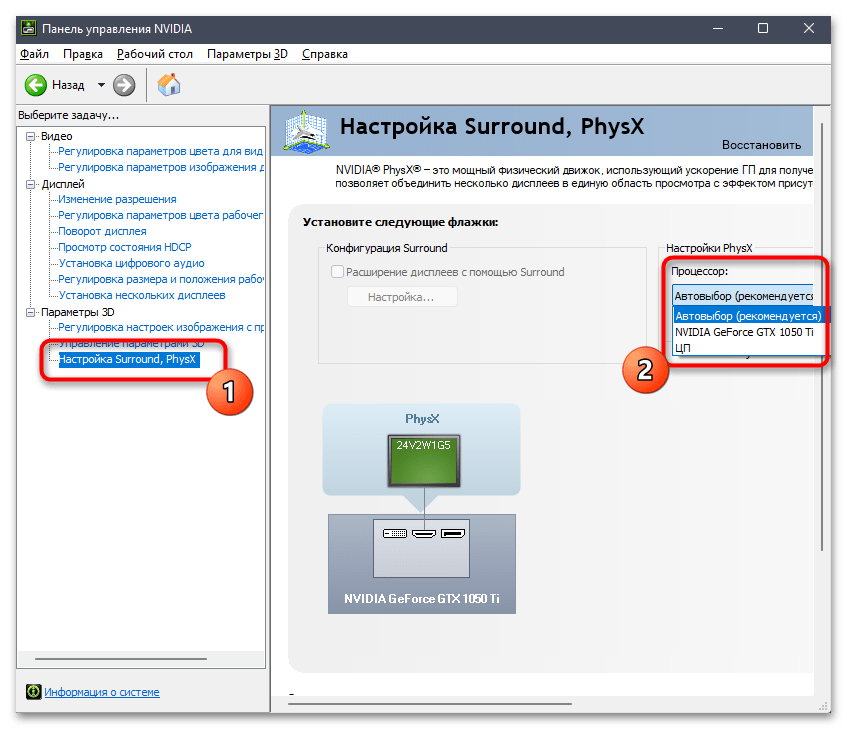
- В разделе «Настройка Surround, PhysX» настройку для PhysX выберите исходя из того, какое комплектующее в вашем компьютере мощнее: видеокарта или процессор. Это позволит немного перераспределить нагрузку и поднять производительность.
В запущенном AMD Software: Adrenalin Edition нужно перейти на вкладку «Игры», выбрать нужную игру из списка и настроить ее аналогичным с рассмотренным выше способом.
Оптимизация Windows 11. Повышаем производительность компьютера на новой ОС
Не секрет, что любая операционная система от Microsoft требует дополнительной настройки и оптимизации. Пришло время поговорить об ускорении работы новой Windows 11 стандартными средствами на вашем старом компьютере или ноутбуке.
Производительность операционной системы Windows 11 несколько улучшена в сравнении с предыдущей Windows 10. В новой версии операционной системы Microsoft улучшила управление памятью, использование диска, оптимизацию приложений и несколько других факторов, связанных с производительностью процессора и батареи. Однако многие пользователи, особенно те, кто установил Windows 11 на неподдерживаемые устройства, могут столкнуться с проблемами производительности, включая задержки и периодические зависания. Несмотря на то, что незначительные проблемы остаются и в предварительных Insider сборках, я покажу несколько проверенных способов сделать Windows 11 быстрее и повысить ее производительность ускорив работу вашего компьютера.
При зависании и плохой работе ПК на новой версии операционной системы первое что нужно сделать это проверить наличие обновлений и обновить систему.
Откройте меню Пуск – Параметры – Центр обновления Windows – Проверить наличие обновлений, если в списке появилось что-то новое, вам нужно загрузить и установить его, а затем перезагрузить систему.
Перезагрузка может помочь и при случайных разовых проблемах, которые иногда замедляют работу ПК.
Чтобы ускорить время загрузки операционной системы отключите автозапуск программ. Некоторые программы запускаются вместе с системой тем самым замедляют ее загрузку. Для отключения стандартных приложений на подобие One Drive, Microsoft Teams, Edge, откройте Параметры – Приложения – Автозагрузка, отключите ненужные из данного списка.
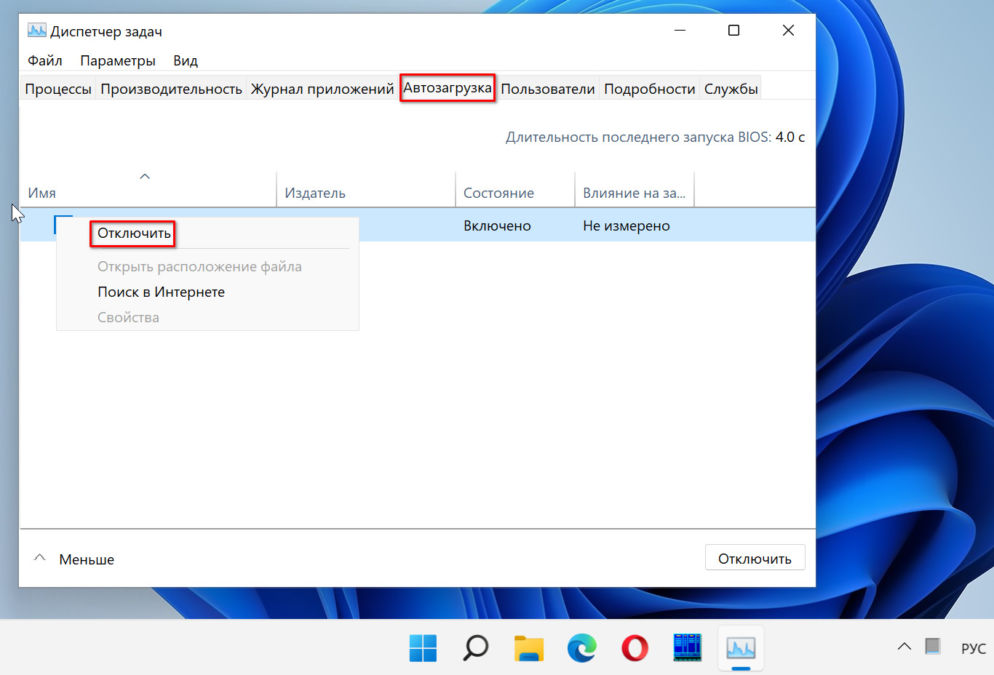
Для отключения сторонних программ откройте «Диспетчер задач». Кликните правой кнопкой мыши по меню Пуск – Диспетчер задач, здесь нажмите подробнее и откройте вкладку Автозагрузка, выделите нужную и ниже нажмите Отключить.
Главные отличия Windows 11 функции плавной анимации, размытие, прозрачные элементы пользовательского интерфейса и т.д. Эти новые изменения пользовательского интерфейса действительно придают новый вид Windows 11. Но, опять же, за все эти анимации приходится платить, особенно если у вас нет выделенного графического процессора. Поэтому, если вы хотите, чтобы Windows 11 была ориентирована на производительность, а не на внешний вид, вы можете соответствующим образом настроить параметры.
Откройте Параметры – Персонализация – раздел Цвета. Здесь отключите Эффекты прозрачности.
После перейдите в раздел Специальные возможности на левой боковой панели и справа – Визуальные эффекты. Здесь отключите Эффекты прозрачности и Эффекты анимации.
Далее кликните левой кнопкой мыши по меню Пуск и выполните поиск «Просмотр расширенных параметров системы». В открывшемся окне, свойств системы, в разделе Быстродействие откройте Параметры. Выберите из списка Обеспечение наилучшего быстродействия – Ок, Применить. Визуальные эффекты компьютера будут уменьшены, и он будет настроен на более высокую скорость работы.
В случае с ноутбуком если вам нужна максимальная производительность в Windows 11 и не важно время автономной работы – измените схему управления питанием. Откройте Параметры – Система – Завершение работы и батарея. В пункте режим питания из выпадающего списка выберите Максимальная производительность.
Со временем файлы на жестком диске могут рассыпаться, что также может снизить производительность вашей системы. Чтобы решить эту проблему, вы можете дефрагментировать жесткий диск с помощью инструмента дефрагментации.
Откройте Параметры – Память – Дополнительные параметры хранилища – Оптимизация диска. Выберите жесткий диск из списка и нажмите Оптимизировать.
Важно: имейте в виду, что, если вы используете SSD, дефрагментация не рекомендуется. Это сократит срок службы вашего SSD.
Если “Оптимизация по расписанию” отключена, нажмите на кнопку “Изменить параметры”, отметьте опцию “Выполнять по расписанию” и выберите частоту. Оптимальным вариантом считается установка частоты “Еженедельно”.
Дефрагментация диска занимает некоторое время – от нескольких минут до нескольких часов, в зависимости от объема хранилища и степени его фрагментации.
Если для системы вы используете жесткий диск, время подумать о переходе на SSD. Производительность существенно вырастет, после замены вы точно ощутите на сколько быстрой станет загрузка операционной системы.
В наше время устанавливать систему на жесткий диск не рекомендуется. А если компьютер зависает, когда вы открываете большое количество окон, скорей всего нужно добавить оперативной памяти. Увеличение объема оперативной может значительно ускорить работу компьютера.
Чтобы сделать вашу работу быстрее и удобнее, Windows 11 перезапускает некоторые фоновые приложения после того, как вы войдете в свой компьютер. Если у вас мощный компьютер, это может оказаться хорошей функцией. Но для старых компьютеров ее отключение поможет ускорить работу Windows 11.
Откройте Параметры – Учетные записи – Варианты входа, в разделе Дополнительные параметры отключите опцию «Автоматически сохранять перезапускаемые приложения»
А если на вашем компьютере установлены программы, которые больше не используются, лучше их удалить. В ненужных программах могут быть запущены фоновые процессы, или автообновление. Все это использует оперативную память и ресурсы процессора, замедляя работу компьютера. Кроме того, они занимают место на диске и оставляют мусор в реестре.
Откройте Параметры – Приложения – Приложения и возможности, здесь найдите ненужные, кликните рядом по трем точкам и выберите Удалить.
Также временные файлы, которые хранятся на системном диске могут замедлять работу ПК. Для удаления откройте Параметры – Система – Память – Временные файлы, отметьте, что нужно удалить, к примеру временные файлы интернета, эскизы, нажмите – Удалить файлы.
Для улучшения пользования операционной системой, вы часто будете получать уведомления, а также советы и рекомендации. Для этого компьютер сканируется, что может повлиять на его производительность. Чтобы отключить данную функцию откройте Параметры – Система – Уведомления. Здесь есть два варианта: «Показывать предложения по настройке устройства» и «Получать советы и предложения при использовании Windows». Отключите оба этих пункта.
Также есть ряд приложений, которые работают в фоновом режиме. Это приложения без графического пользовательского интерфейса. В отличие от стандартных программ, такие приложения после установки и настройки непрерывно работают в скрытом режиме на компьютере. Чтобы отключить их кликните правой кнопкой мыши по меню Пуск и откройте Приложения и возможности, выберите из списка приложение, кликните по трем точкам – Дополнительные параметры. Здесь установите разрешение для фонового приложения – значение Никогда.
А чтобы закрыть запущенной фоновое приложение откройте, нажмите правой кнопкой мыши по меню пуск и запустите диспетчер задач, выберите из списка приложение и нажмите Снять задачу.
Следующее что можно сделать отключить безопасность на основе виртуализации (VBS). Это новая функция в Windows 11, которая защищает ОС от небезопасного кода и вредоносных программ. Это часть уровня целостности кода гипервизора (HVCI). Из-за этой функции безопасности, производительность игр снизилась от 5% до 25%. Если вы играете в игры и хотите добиться максимальной производительности в Windows 11, вы можете просто отключить функцию VBS. Для этого в поиске найдите «Изоляция ядра», откройте его и отключите параметр «Целостность памяти».
А если вы вообще не играете в игры лучше вообще отключить игровой режим. Он остановит DVR и другие фоновые службы, связанные с Xbox, что ускорит ваш компьютер. Откройте Параметры – Игры – Игровой режим и отключите его перемести бегунок. Также отключите Xbox Game Bar.
Также рекомендуется настроить виртуальную память (файл подкачки). Файл подкачки должен располагаться на самом быстром диске компьютера или в системном разделе. Не рекомендуется оставлять размер файла на автоопределении или по выбору системой. Откройте Параметры – Система – О системе – Дополнительные параметры системы. В открывшемся окне откройте параметры быстродействия – вкладка «Дополнительно», в разделе «Виртуальная память» кнопка «Изменить». Снимите отметку напротив «Автоматической настройки», выберите диск где будет хранится файл подкачки и укажите размер, «Задать» – Ок. Для применения настроек виртуальной памяти нужно перезагрузить компьютер.
В операционной системе Windows 11 есть специальная утилита для поиска и устранения неполадок производительности. В поиске ищем «Обслуживание системы» и запускаем утилиту автоматического выполнения задач обслуживания – «Далее», а затем «Попробуйте выполнить устранение неполадок от имени администратора». После окончания диагностики рекомендуется перезагрузить компьютер.
Если у вас установлен медленный жесткий диск компьютер может тормозить из-за загруженности данного накопителя, это может быть связано с активированной функцией индексирования файлов системы, кеширования свойств и результатов поиска для файлов. В строке поиска найдите и запустите приложение «Службы», в списке найдите службу Windows Search и отключите ее. Кликните по службе правой кнопкой мыши – Свойства –Остановить – и Применить.
Затем перезагрузите систему. После остановки службы поиск будет работать медленнее, чем обычно, но производительность системы должна повысится.
Windows 11 после установки должна работать стабильно и быстро если только некоторые компоненты не устарели или вовсе отсутствуют. При появлении новых обновлений рекомендуется их установить. Когда драйверы устарели, устройство не может работать с ними в правильном режиме.
Следовательно, оптимальная производительность затрудняется, и работа ПК в целом становится медленной. Чтобы ускорить работу Windows 11, необходимо постоянно поддерживать драйверы в актуальном состоянии.
При наличии нескольких операционных систем на вашем ПК при загрузке отображается их список, по умолчанию это занимает 30 секунд. Для ускорения загрузки вы можете уменьшить или отключить это время. Откройте Параметры – Система – О системе – Дополнительные параметры системы – в разделе Загрузка и восстановления откройте Параметры.
Измените время или отключите данную опцию.
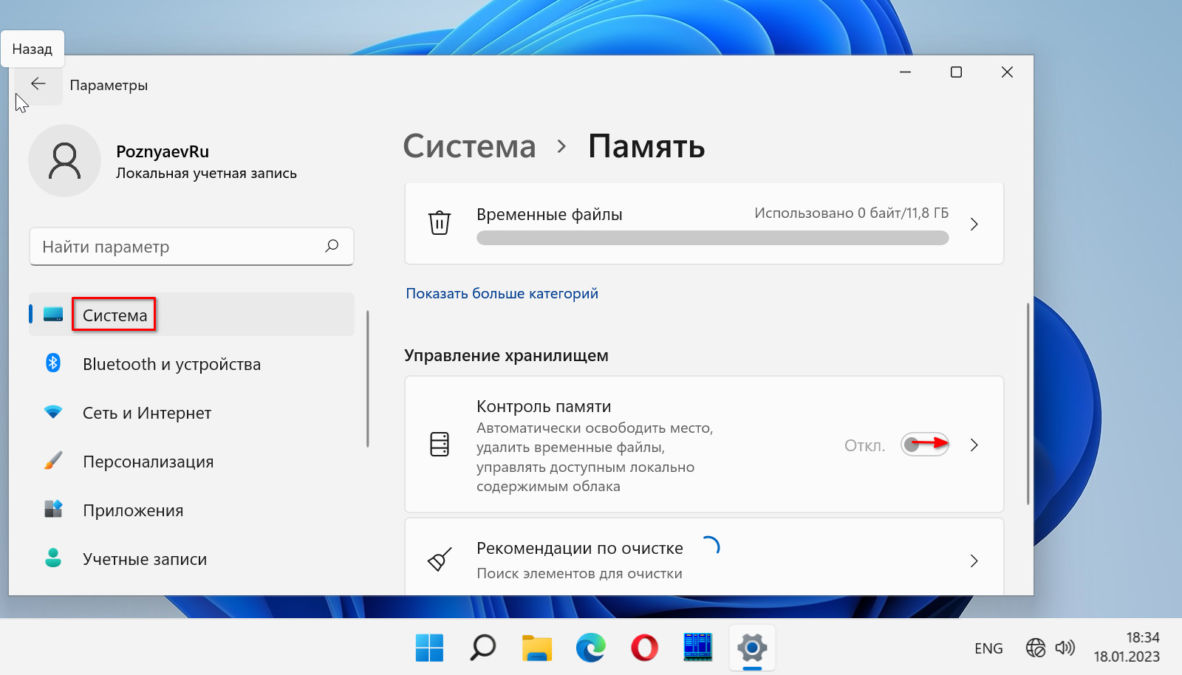
Следующая функция контроля памяти позволит системе следить за объёмом свободного дискового пространства и управлять им. После активации функции она будет автоматически освобождать место от ненужных файлов. Для активации откройте Параметры – Система – Память – включить Контроль памяти.
В дополнительных настройках можно настроить расписание очистки, и какие именно файлы удалять.
Теперь вам известны основные причины, по которым происходит замедление системы и методы, которые помогут ускорить работу операционной системы Windows 11.
Ставьте «лайки» и подписывайтесь на наш канал. Полную версию статьи со всеми дополнительными видео уроками смотрите в источнике. А также зайдите на наш Youtube канал, там собраны более 400 обучающих видео.
8 способов избавиться от тормозов в Windows 11
Тормозит Windows 11 по разным причинам, но на всё есть свое решение. В данном материале создатель «Блога системного администратора» Игорь Позняев предлагает разобраться с проблемой и рассказывает об эффективных способах её исправления.
Повреждены файлы ОС — поправим в командной строке
Системные файлы Windows могли повредиться при работе. Из-за ошибок, неправильных действий пользователя и по разным другим причинам. Или же из-за установки проблемного софта, а также «игрушек». Итог печален — ноутбук или настольный ПК тормозит или система загружается очень долго. Поступим как ИТ-шники — поправим системные файлы в командной строке. Применим штатные утилиты Windows 11, которые проверят системные файлы, а затем исправят.
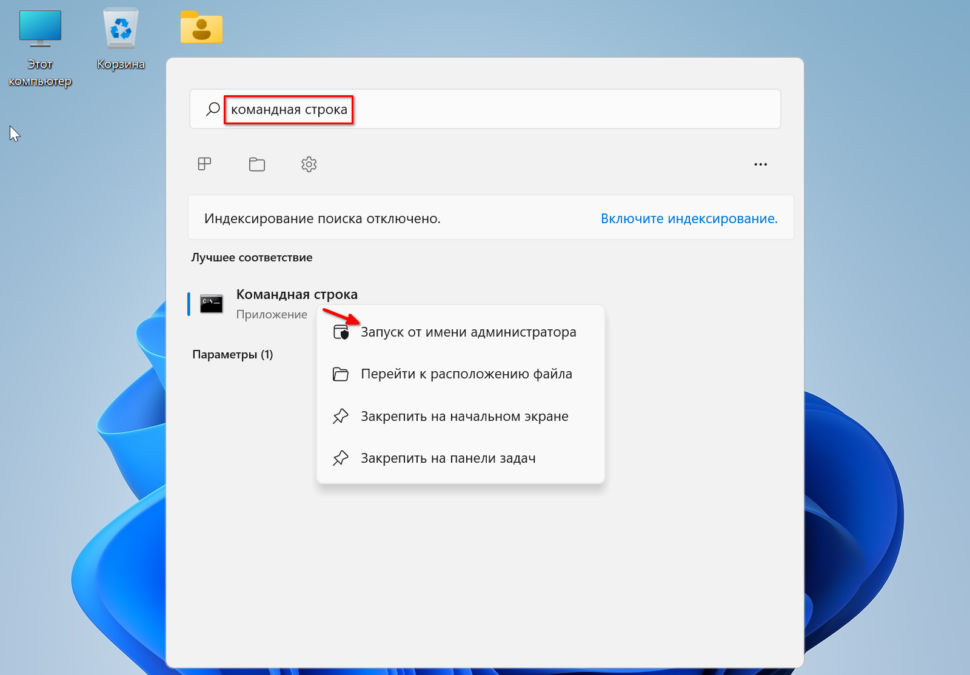
Откройте окно поиска системы — используйте сочетание клавиш Win+S. Наберите в поисковой строке:
Кликните правой кнопкой мыши по найденному приложению. Запустите командную строку с правами админа.
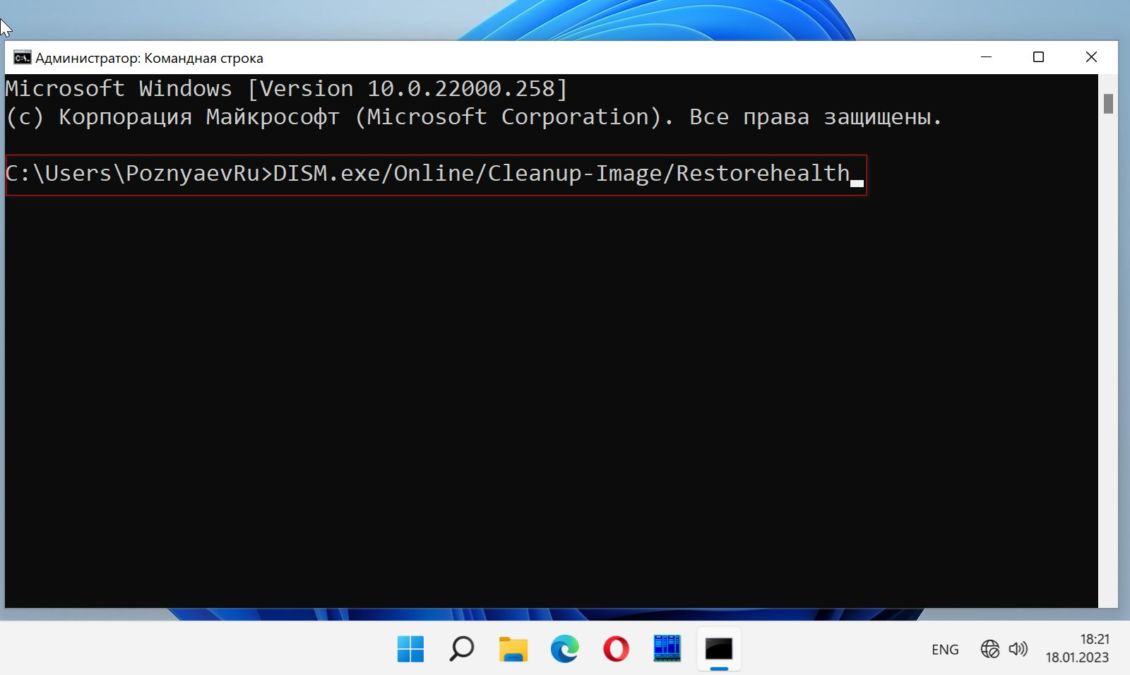
Начните с команды восстановления работоспособности DISM:
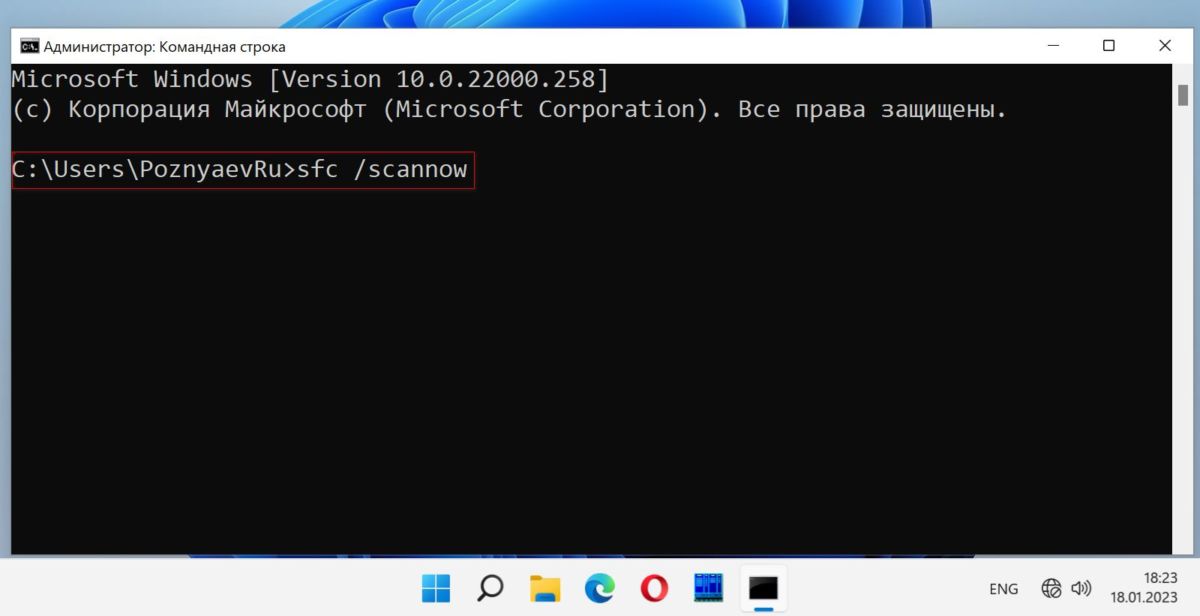
Затем: sfc /scannow. Утилита выявит поврежденные файлы. Заменит исправными из хранилища. Процесс потребует времени. Наберитесь терпения и не прерывайте.
Когда процесс завершен — закройте командную строку и перезагрузите компьютер.
Обновите Windows
Поддерживайте ОС в актуальном состоянии. Microsoft регулярно выпускает накопительные обновления системы. Повышают безопасность Windows. Исправляют известные ошибки. Способствуют сохранению высокой эффективности и производительности.
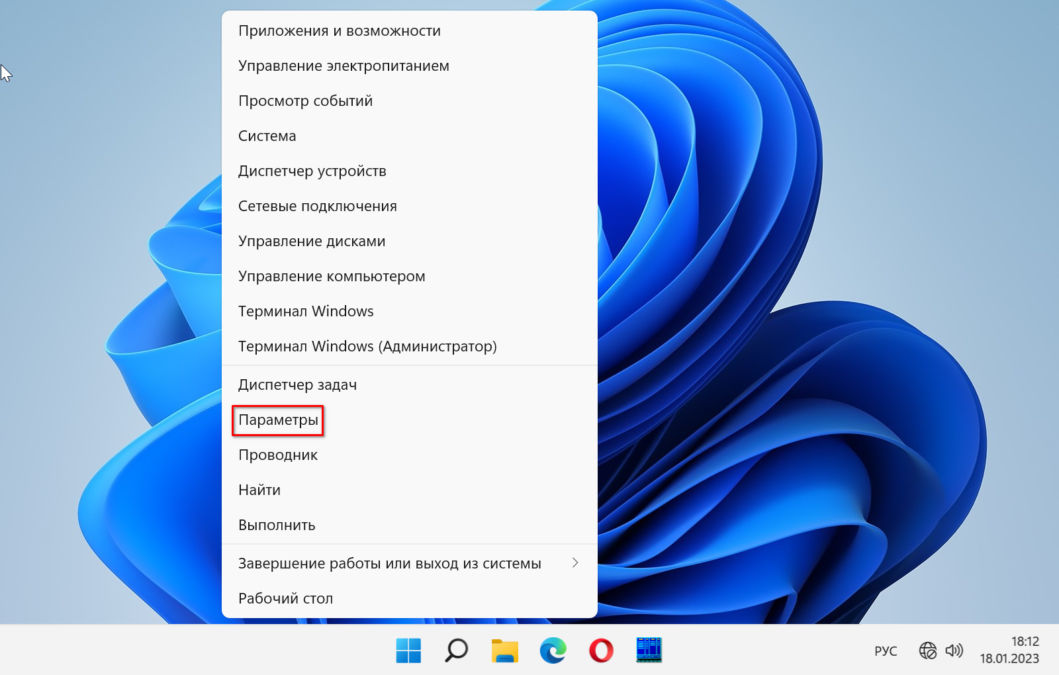
Кликните правой кнопкой мыши на «Пуске». Затем — по пункту «Параметры» для перехода к настройкам ОС.
Откройте на левой панели группу параметров «Центр обновления Windows». Кликните по «Проверить наличие обновлений».
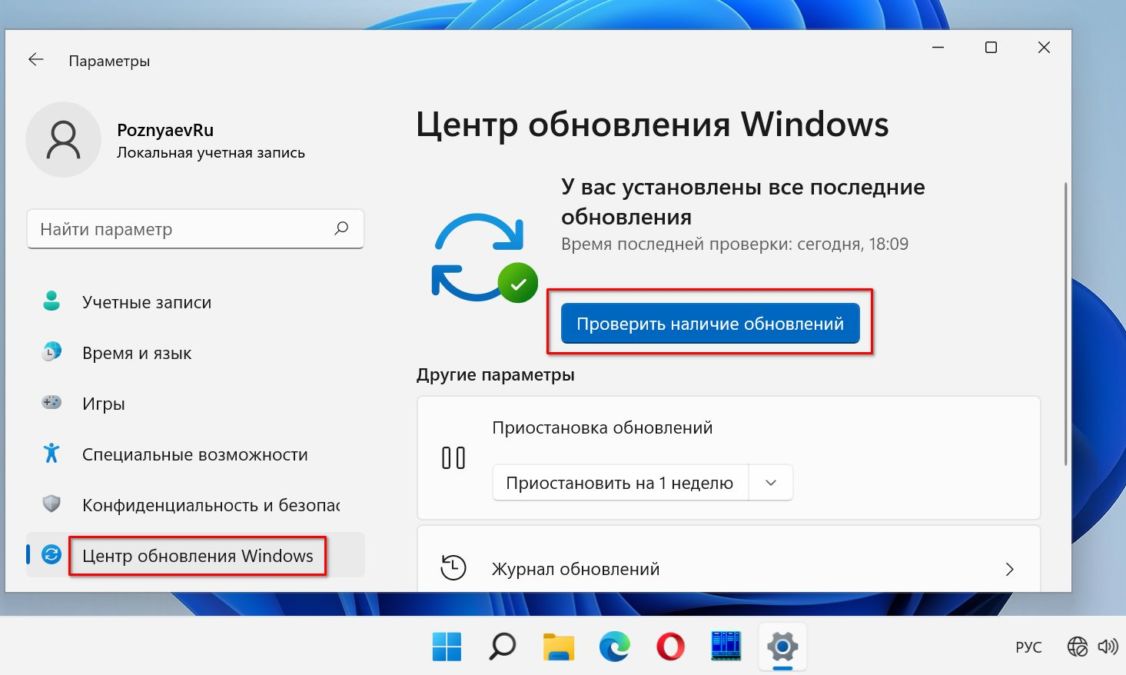
Если доступны свежие обновления — загрузите.
Включите контроль памяти
Временные ненужные файлы замедляют работу компьютера. Включите функцию Контроль памяти, которая регулярно удаляет ненужные файлы, включая предыдущие установочные, временные файлы из приложений и многое другое с вашего ПК. И повышает производительность компьютера.
Нажмите Win+I на клавиатуре. В левой панели «Параметров» выберите раздел «Система». Кликните по плитке «Память». Прокрутите до надписи «Управлении хранилищем». Включите опцию «Контроль памяти» — сместите переключатель вправо.
Почистите Автозагрузку от лишних программ
Вместе с Windows 11 запускается ряд приложений и служб. Вы можете даже не знать о них. Такой софт зачастую полез в Автозагрузку при установке. Итогом становится длительная загрузка системы. Удалите лишний софт из Автозагрузки.
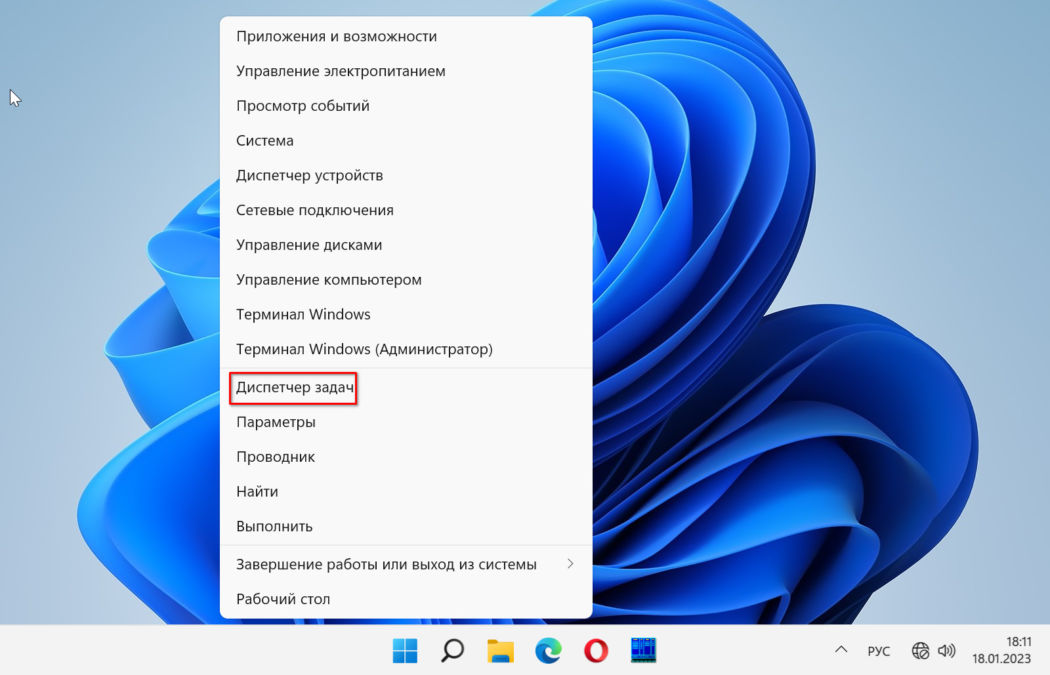
Кликните правой кнопкой мыши по «Пуску». Кликните по «Диспетчеру задач» в меню.
Нужная вам вкладка диспетчера — «Автозагрузка». Содержит перечень программ и служб, которые запускаются при каждом старте системы. Правой кнопкой мыши кликните на программе, которую хотите «выкинуть» из Автозагрузки. Выберите «Отключить». Повторите действие для каждого приложения, если не желаете, чтобы оно стартовало вместе с Windows.
Несвежий драйвер графики
Старые драйверы ведут к уйме проблем на ПК. Из-за них могут возникать синие экраны (BSOD). А Windows 11 периодически виснет. Заметили, что система стала грузиться дольше, чем прежде? Игры тормозят или работают с проблемами? Не исключено, что виной тому древний драйвер видеоадаптера. Нажмите одновременно клавиши Win+X. Из меню перейдите в «Диспетчер устройств».
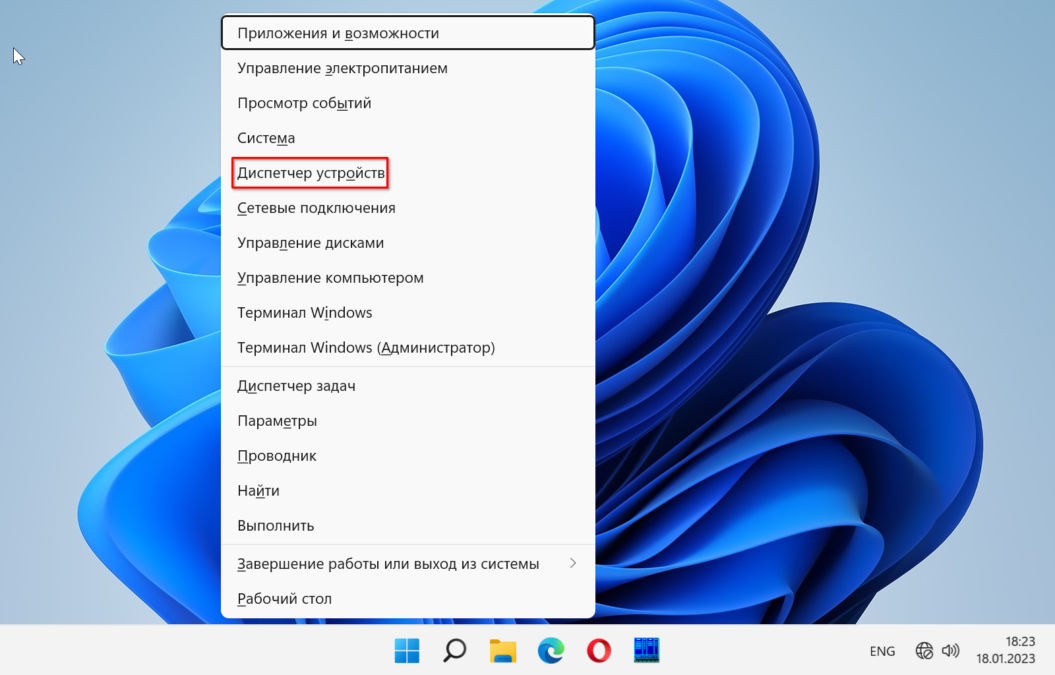
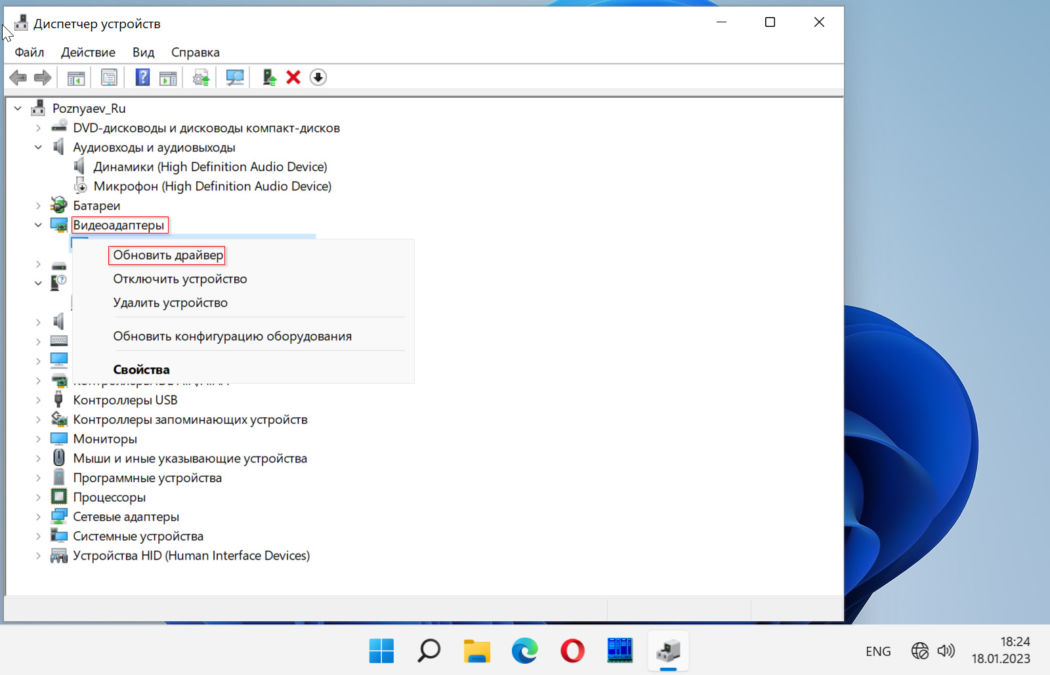
Перейдите в категорию «Видеоадаптеры». Кликните правой кнопкой мыши графическую карту, которую вы используете. Выберите «Обновить драйвер».
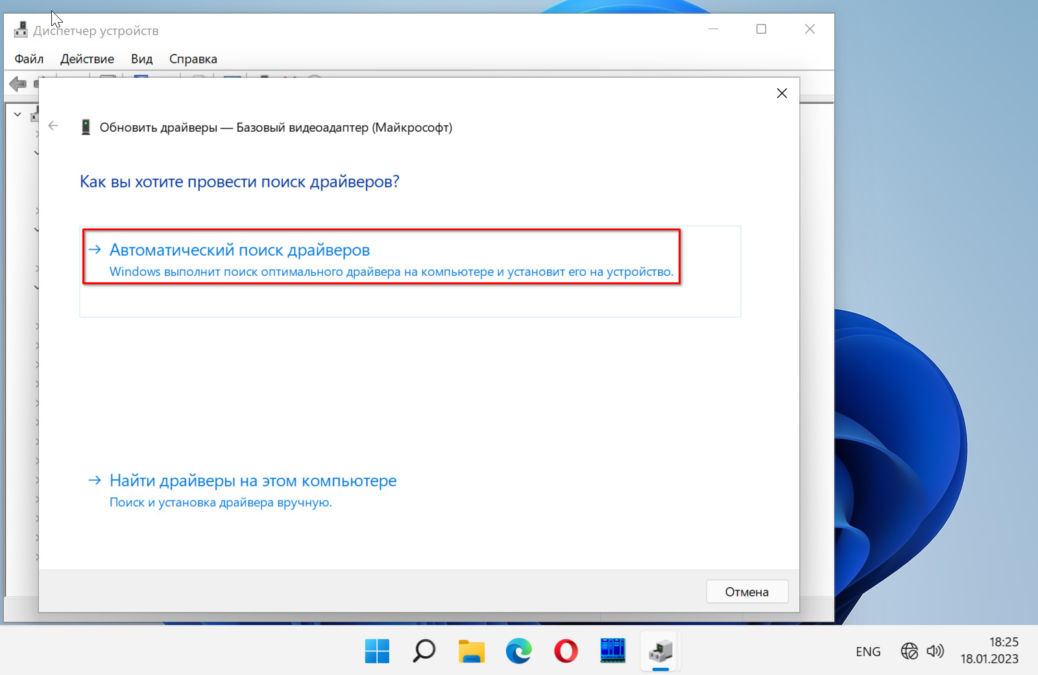
Произведите «Автоматический поиск драйверов».
Умный софт проверит наличие свежих обновлений драйверов. Если есть обновление — автоматически загрузит и поставит на ваш ПК последнюю версию.
Это простой вариант, но если вы знаете точную модель своей видеокарты и версию операционной системы, то можете скачать самый свежий драйвер с официального сайта производителя и установить его. Во время установки отметив галочкой пункт «Чистая установка». Всего три производителя графики: Nvidia, AMD и Intel.
Выполните чистую загрузку Windows 11
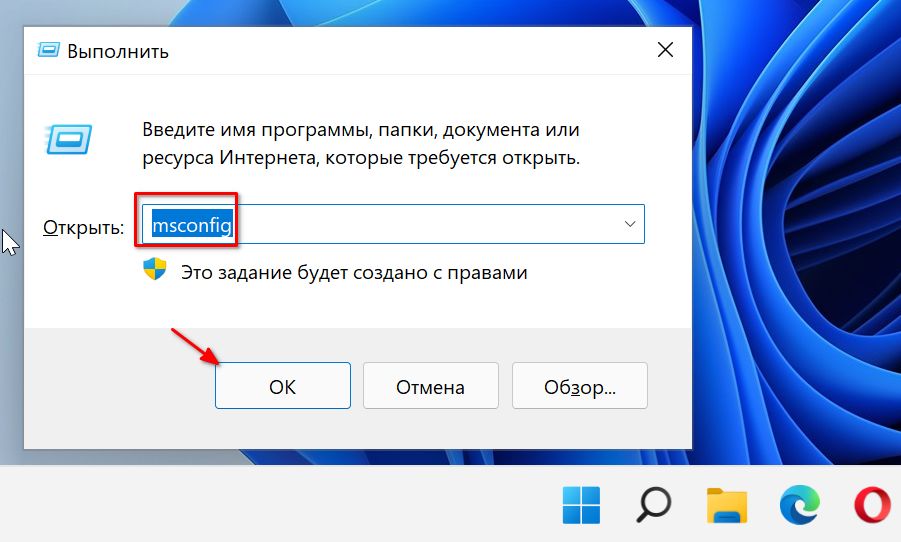
Выполните чистую загрузку — загрузите без стороннего софта и сервисов. Запуск ОС в данном режиме поможет вам выявить программные компоненты, которые отвечают за медленный запуск системы. Нажмите клавиши Win+R. Введите msconfig в строке «Открыть:» диалогового окна «Выполить». Кликните «ОК» в нижней части окна.
Стартует окно «Конфигурация системы». Нужная вам вкладка — «Службы». Активируйте опцию «Не отображать службы Microsoft». Нажмите «Отключить все».
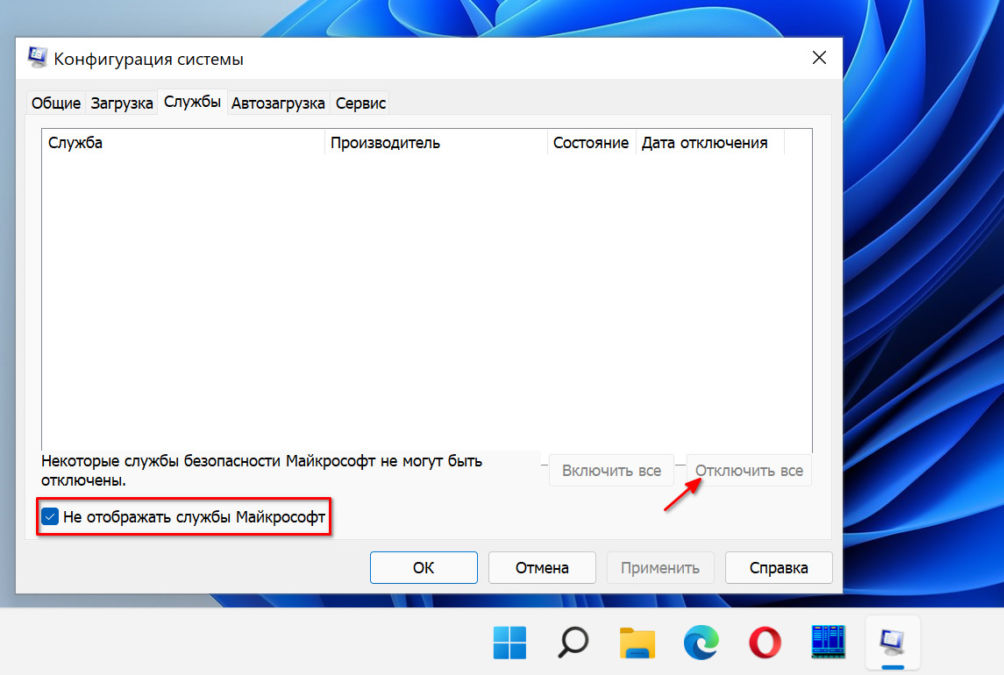
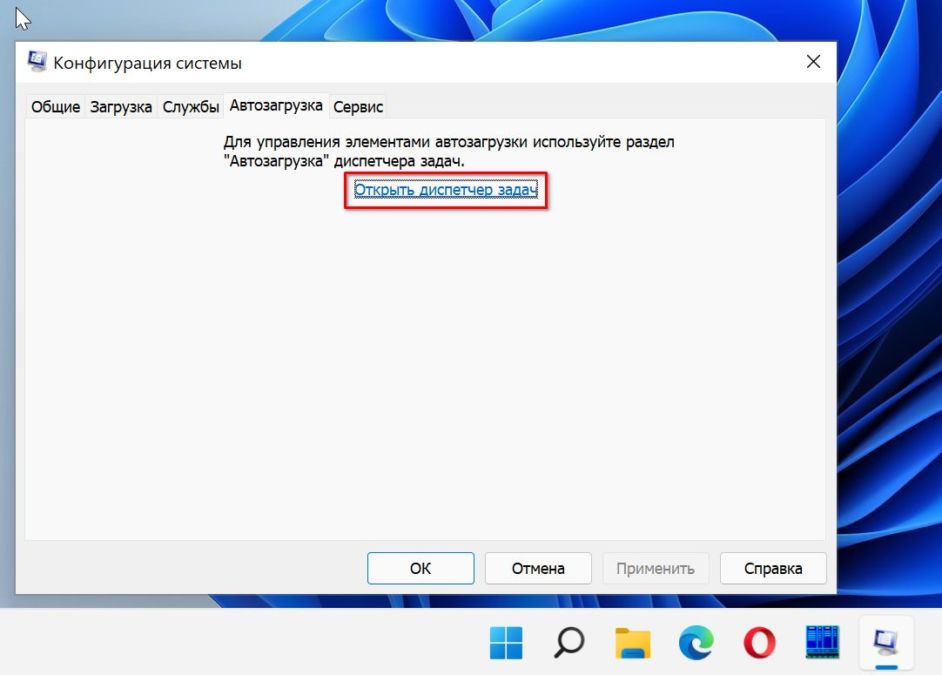
Следующим шагом откройте «Автозагрузку». Кликните ссылку «Открыть диспетчер задач».
Кликните правой кнопкой мыши приложения, которые вы не хотите открывать во время запуска. Выберите «Отключить» для каждого.
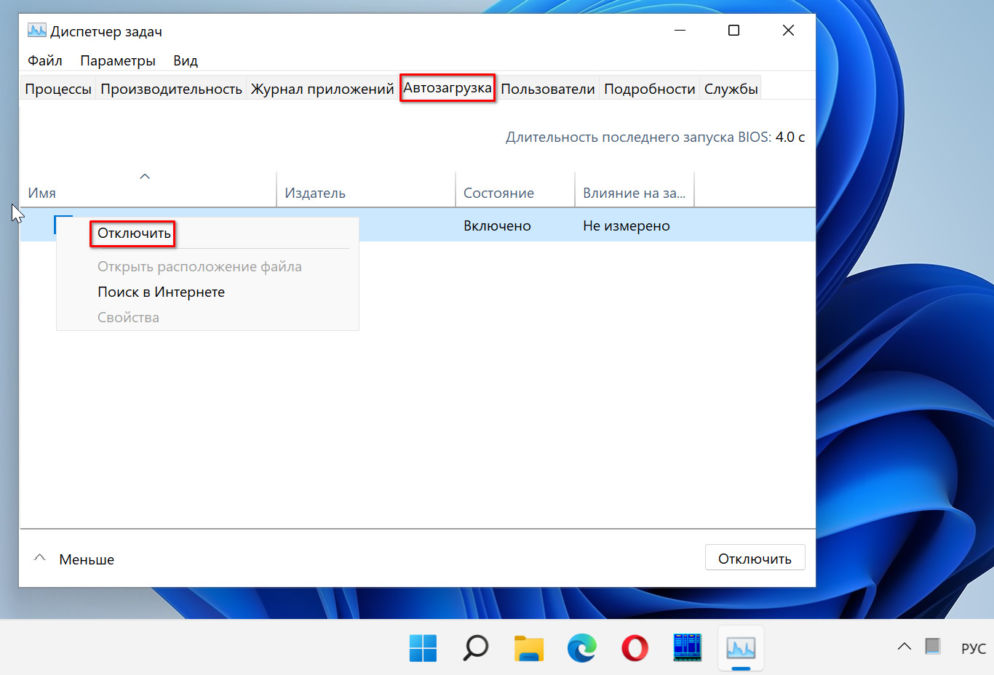
Выйдите из диспетчера задач и перезагрузите компьютер. ПК запускается только с основными службами. Если вы заметили, что чистая загрузка улучшает время загрузки — повторяйте процесс. Поочередно подключайте программы и службы. В конечном итоге — выявите тот программный компонент, который вызвал медленную загрузку.
Избавьте ОС от вирусов
Систему могли поразить вирусы или вредоносный софт. В итоге ОС работает неправильно и может медленно загружаться. А также тормозят игры и приложения. Проверьте систему антивирусом. Применяйте проверенное стороннее антивирусное ПО регулярно. Сканируйте ОС на присутствие вредоносного софта. Очищайте и система будет максимально продуктивна. Можете применять и встроенную программу — Защитника Windows.
Самыми оптимальными бесплатными решениями по праву считаются Kaspersky Virus Removal Tool и Dr.Web CureIt!. Они не нуждаются в установке и могут сканировать систему параллельно с вашим антивирусом. Но имейте в виду, что оптимальнее запускать утилиты в безопасном режиме.
Используйте SSD вместо HDD
А теперь главный совет. Если вы все еще используете старый жесткий диск, пришло время заменить его на твердотельный накопитель. SSD намного быстрее, чем HDD. Уточните у технических специалистов сервиса, можно ли установить SSD на ваш ПК.
Как увеличить скорость ноутбука с Windows — пять эффективных способов

С выходом Windows 11 обычные пользователи получили ряд новых функций, но они не будут бесперебойно работать, если у вас старый ноутбук, на котором установлена новая версия Windows.
Многие эксперты рекомендуют обновить ноутбук в Windows 10 и 11 или купить новый, что является неплохим вариантом. Однако, если вы хотите сэкономить некоторые небольшие советы могут значительно улучшить его производительность.
У нас есть несколько вариантов, которые вы можете попытаться сделать в Windows 11 и Windows 10, чтобы ускорить их на своем устройстве.
Удалите избыточное программное обеспечение
Ноутбуки обычно имеют заранее установленное дополнительное ПО, которое может замедлять систему. Удалите любое программное обеспечение, которое вы не используете.
Установка программ для оптимизации системы
Есть приложения, которые могут помочь ускорить быстродействие системы путем оптимизации работы системы. Некоторые из них могут обнаружить и удалить ненужные файлы, остановить ненужные службы и дефрагментировать жесткий диск.
Освободите место на диске
Если вы обновили Windows 10 до Windows 11, скорее всего, в вашей системе Windows 11 останутся временные файлы из Windows 10.
Эти файлы не имеют никаких утилит и без необходимости резервируют важное пространство, замедляя работу ноутбука на устройствах Windows 11.
Также следует отметить, что Windows сохраняет старые файлы Windows 10 в течение 10 дней на случай, если вы хотите вернуться к Windows 10 из Windows 11.
Перезапустите систему
Периодический перезапуск системы может помочь в освобождении ресурсов и ускорении работы системы.
Выключите автозагрузку
Специалисты советуют обратить внимание на программы, которые не должны постоянно работать в фоновом режиме, а также те, которые сильно влияют на работу компьютера. Они должны быть первыми кандидатами в завершение работы, поскольку они, скорее всего, замедляют работу ПК при запуске. Вот как их выключить:
В Windows 10 или 11 нажмите меню » Пуск» и выберите « Параметры», зайдите в раздел « Программы» и откройте автозагрузки , удалить метки из ненужных программ сразу после загрузки компьютера.