Как фильтровать и блокировать нежелательные письма (спам) в Gmail.
Вы получаете десятки или сотни сообщений в день. Но не все эти сообщения полезны или желаемы. К счастью, в Gmail имеетеся отличная система управления спамом. Но несмотря на это, вы иногда получаете нежелательные сообщения.
Может быть ваш адрес все еще в списке проекта, несмотря на то, что вы просили удалить его. А, может быть, что кто-то, кого вы знаете, посылает отвелекающие сообщения. Или же, вы подписались на рассылку, которую вы больше не желаете получать. Возможно, нежелаемые сообщения являются спамом — сообщения от полных незнакомцев.
Независимо от обстоятельств, если вы пользуетесь Gmail, можно предпринять некоторые шаги, для того, чтобы управлять или полностью избавиться от нежелательных сообщений. В данном уроке я расскажу как блокировать спам, и фильтровать сообщения в Gmail.
Почему вы получаете нежелательные сообщения
По существу, есть два источника нежелательных сообщений:
- контакты, которых вы знаете (или знали)
- контакты, которых вы не знаете
Нежелаемые сообщения от знакомых вам людей приходят в том случае, когда вы покинули работу или проект. Очень часто ваш электронный адрес остается в списке рассылки работы или проекта. Например, даже после того, как я оставила корпоративную работу, я до сих пор получаю сообщения, относящиеся к той работе.
Я была очень удивлена, когда получила сообщение, приглашающее меня посетить фирменную выставку, через год после того, как я оставила работу. На самом деле, они не очень то и хотят, чтобы я посетила эту выставку, но я была на такой выставке год назад, когда я еще работа в компании. Мой электронный адрес все еще был в списке организаторов выставки.
Иногда, вы получаете нежелательные сообщения от совершенно незнакомых людей. Спамеры могут получит ваш электронный адрес несколькими способами. Вот несколько из них:
- Просто угадав — они могут использовать алгоритмы для генерации разнообразных адресов. Затем они отправляют сообщения на все генерированные адреса.
- Хакинг — порой безопасные списки, включающие адреса электронной мочты, могут быть украдены хакерами
- Купив — некоторые компании продают списки электронных адресов. Часто ваш адрес попадает в такой список, когда вы отвечаете на бесплатное предложение.
- Скрейпинг — спамеры используют технологии поиска электронных адресов, опубликованных в открытом доступе в интернете. И затем высылаю спам на найденный электронные адреса.
В Gmail уже имеются некоторые довольно сильные спам-фильтры. Кроме того, с помощью следующих методов вы еще больше уменьшите шансы на получение нежелательные сообщения.
Ну а что насчет кибертравли?
Этот раздел не будет полным без краткого упоминания кибертравли. Вот три шага, которые нужно предпринять при получении угроз по электронной почте:
- Сохранить доказательства — если вы получили письмо с угрозами, не удаляйте его. Вам неоходимо сохранить сообщение как доказательство того, что происходит. Создайте папку или ярлык и сохраните сообщение там.
- Сообщите о письме — о кибертравле следует сообщить вашему поставщику Интернет услуг. Если отправитель использует Gmail, вы можете сообщить о нем через ссылку Gmail . Кроме того, если вам поступают угрозы, привлеките правоохранительные органы.
- Заблокируйте отправителя — если отправитель в вашем списке котактов, удалите его. Заблокируйте все последующие сообщения.
Чтобы узнать больше о кибертравле, что это такое и как ее предотвратить, перейдите на сайт Департамента здравоохранения & социальных служб США, StopBullying.gov .
1. Как отфильтровать сообщения от определенного отправителя
В Gmail не трудно научиться фильтровать электронную почту или блокировать определенные сообщения. Вы можете сделать так, что определенный отправитель не сможет посылать вам сообщения. Вы можете либо заблокировать его сообщения, или переслать его сообщения в папку. Вот как заблокировать электронный адрес в Gmail.
Метод1. Блокируем сообщения отправителя.
Теперь мы рассмотрим как создать фильтр для блокировки сообщений по электронному адресу. Начнем с того, что откроем сообщения отправителя, которого мы хотим заблокировать. В данном случае, я не хочу получать отчеты о состоянии.
.jpg) Кликните на стрелку вниз, чтобы отобразить выпадающее меню.
Кликните на стрелку вниз, чтобы отобразить выпадающее меню.
Кликните на стрелку вниз в правом верхнем углу окна. Появится выпадающее меню.
.jpg) Выберите опцию Заблокировать, чтобы заблокировать электронный адрес в Gmail.
Выберите опцию Заблокировать, чтобы заблокировать электронный адрес в Gmail.
Выберите опцию Заблокировать «Имя Отправителя». Отобразится подтверждающее сообщение, указывающее, что последующие сообщения от данного отправителя будут помечены как спам. Все сообщения будут пересылаться в папку Спам. В подтверждающем сообщении щелкните кнопку Заблокировать.
Чтобы снять блокировку, опять откройте выпадающее меню.
.jpg) Чтобы разблокировать электронный адрес в Gmail, щелкните на опцию Разблокировать.
Чтобы разблокировать электронный адрес в Gmail, щелкните на опцию Разблокировать.
Теперь опция меню отобразит Разблокировать «Имя Отправителя». Выберите опцию Разблокировать «Имя Отправителя». Отобразиться подтверждающее сообщение, указывающиее, что все сообщения от данного отправителя будут появляться в папке входящих сообщений. В подтверждающем сообщении кликните кнопку разблокировать.
Метод 2. Автоматическая фильтрация сообщений определенного отправителя.
Давайте рассмотрим как автоматически фильтровать сообщения в Gmail. Вы также можете использовать фильтры для отправки сообщений определенного отправителя в определенный ярлык (папку). Например, я хочу отфильтровать сообщения от бывшего сотрудника так, чтобы они автоматически пересылались в определенный ярлык. Вот как это сделать.
.jpg) Откройте окно Расширенный поиск.
Откройте окно Расширенный поиск.
Чтобы отобразить поле Расширенный поиск Gmail, щелкните на стрелку в правой части панели поиска Gmail.
.jpg) Если все готово, щелкните на ссылку Создать фильтр с результатами данного поиска.
Если все готово, щелкните на ссылку Создать фильтр с результатами данного поиска.
Введите имя отправителя сообщения, которое вы хотитете отфильтровать, в поле От. Вы можете быть более конкретными, указав дополнительные сведения в других полях. После того, как вы введете всю необходимую информацию, щелкните на ссылку Создать фильтр с результатами поиска. Отобразится поле Создать фильтр.
.jpg) Выберите опцию и щелкните на кнопку Создать фильтр.
Выберите опцию и щелкните на кнопку Создать фильтр.
Поле спросит у вас, что вы хотите сделать с каждым сообщением, соответствующим критериям, которые вы указали в поле Расширенный Поиск Gmail.
Заметьте, что некоторые опции, такие как Удалить и Пропустить Папку Входящие, перенесут сообщения из папки входящих сообщений. В частности, опция «удалить» удалит все нежелательные сообщения как из папки входящие, так и из папки спам.
Сегодня мы переадресуем некоторые входящие сообщения в созданную мной папку Бывшие Сотрудники.
Установите флажок рядом с опцией применить метку. Щелкните на стрелку в поле выбрать ярлык. Отобразиться выпадающее меню с возможными вариантами ярлыков.
.jpg) Выберите ярлык. Для создания фильтра, который будет фильтровать нежелательные сообщения, нажмите на кнопку создать фильтр.
Выберите ярлык. Для создания фильтра, который будет фильтровать нежелательные сообщения, нажмите на кнопку создать фильтр.
Нажмите на ярлык, в который вы хотите перенести все сообщения определенного отправителя, в нашем случае это бывшие сотрудники. Чтобы создать фильтр, щелкните на создать фильтр. Сообщение вверху папки входящие сообщает, что ваш фильтр создан. Узнать больше.
Теперь все сообщения от определенного отправителя будут помечены ярлыком и легко узнаваемы. Воспользуйтесь Перенести В (выглядит как папка), чтобы перенести все сообщения из основной закладки, чтобы они больше не попадались вам на глаза.
Изучите следующий урок, чтобы узнать больше о том, как пользоваться поиском в Gmail.

Как заблокировать нежелательные групповые сообщения.
Ваш электронный адрес, как владельца малого бизнеса, может легко оказаться в списке рассылок, которые вы не хотите получать. К счастью, в большинстве стран существуют законы, обязывающие отправителей предоставить получателям возможность отказаться от получения рассылки. Чтобы узнать больше о законах, касающихся электронной почты, изучите тенденцию 4 ниже:

Шаг 1. Ищем подписки с помощью поиска
Иногда бывает тяжело найти сообщения подписки. Это потому, что они могут затеряться в разных папках и ярлыках. Вы можете воспользоваться функцией поиска Gmail для того, чтобы найти все сообщения с ссылкой «отписаться».
Откройте папку входящих сообщений, и введите «отписаться» в окне поиска вверху экрана.
.jpg) Введите «отписаться» в окне поиска Gmail, чтобы найти все сообщения подписки.
Введите «отписаться» в окне поиска Gmail, чтобы найти все сообщения подписки.
Кликните на иконку Поиск рядом с окном поиска (выглядит как лупа), чтобы начать поиск. Появиться список сообщений, содержащих ссылку отписки.
.jpg) Щелкните на иконку поиска, чтобы найти сообщения подписки.
Щелкните на иконку поиска, чтобы найти сообщения подписки.
Теперь вы готовы отписаться от сообщений подписки.
Шаг 2. Как отписаться от сообщения
В Gmail есть несколько способов отменить подписку или рассылку.
- Воспользоваться ссылкой отписаться — вы можете прокрутить сообщение до конца и кликнуть на ссылку отписаться. (Это сработает и на других платформах электронной почты). Недостаток этого способа в том, что приходится прокручивать сообщения до конца, чтобы найти ссылку.
- Воспользоваться функцией Gmail отписаться — Gmail может определить если сообщение содержит ссылку отписаться. Ссылка отписаться отображается вверху сообщения в Gmail, рядом с именем отправителя.
Давайте рассмотрим каждый из данных методов.
Метод 1. Через ссылку отписаться.
В большинстве сообщений ссылка отписаться находиться внизу сообщения. Вот ссылка отписаться внизу сообщения рассылки, которые я получаю от Envato.
.jpg) Щелкните на ссылку отписаться, чтобы прекратить подписку.
Щелкните на ссылку отписаться, чтобы прекратить подписку.
Кликните на ссылку отписаться, как только обнаружите ее, и следуйте инструкции.
Метод 2. Воспользоваться функцией Gmail отписаться
Gmail может обнаружить кнопку отписаться в нижней части сообщения. Когда это произойдет, Gmail отобразит ссылку отписаться в верхней части сообщения рядом с адресом отправителя. Вот как выглядит функция отписаться в Gmail.
.jpg) Щелкните ссылку отписаться в Gmail.
Щелкните ссылку отписаться в Gmail.
Чтобы прекратить рассылку, щелкните на ссылку отписаться. Следуйте подсказкам для подтверждения вашего решения.
Как сообщить о спаме
Gmail использует сложные алгоритмы, чтобы переадресовывать некоторые сообщения сразу в папку спам. Вот несколько примеров сообщений, которые будут переадресованы сразу же в папку спам:
- сообщения без содержания
- сообщения с обманчивым адресом отправителя, которые выглядят как сообщения от известных компаний, но такими не являются
- сообщения, которые пытаются обнаружить вашу личную или финансовую информации (подробнее об этом позже)
На странице поддержки Google можно найти полный список типов электронной почты, которые Google считает спамом.
Вот как заблокировать спам в Gmail.
Шаг 1. Как пометить сообщение как спам
Вы можете пометить нежелательные сообщения как спам. Это поможет Gmail определить, какие сообщения вы считаете спамом. Вот как пометить сообщение как спам.
Начнем с того, что откроем папку входящих сообщений Gmail. Не открывайте сообщение, которое вы считаете спамом. Вместо этого установите флажок рядом с сообщением. Затем щелкните значок «сообщить о спаме» над сообщения.
.jpg) Щелкните на иконку «сообщить о спаме», чтобы сообщить, что сообщение является спамом и переадресовать его в папку спам.
Щелкните на иконку «сообщить о спаме», чтобы сообщить, что сообщение является спамом и переадресовать его в папку спам.
Сообщение перенаправлено в папку спам. Ваши действия также сообщат о спаме спам-фильтрам Gmail.
Шаг 2. Извлекаем сообщение из папки спам.
Если вы хотите извлечь из папки спам сообщение, которое вы нечаянно туда отправили, вот как это сделать.
Откройте папку входящих сообщений Gmail. Щелкните на папку спам в списке папок слева.
.jpg) Отметьте галочкой сообщение, которое вы хотите выбрать.
Отметьте галочкой сообщение, которое вы хотите выбрать.
В папке спам найдите сообщение, которое вы хотите извлечь. Отметьте сообщение галочкой. Щелкните на кнопку «не спам» вверху сообщения.
.jpg) Нажмите кнопку «не спам», чтобы извлечь выбранное сообщение из папки спам.
Нажмите кнопку «не спам», чтобы извлечь выбранное сообщение из папки спам.
Отобразиться сообщение, подтверждающее, что с сообщения были сняты все метки спам, и сообщение было перенесено в папке входящих сообщение.
4. Как сообщить о мошеннических и фишинговых сообщениях
Существует особая категория спам-сообщений, которые являются особо вредными. Это мошеннические или фишинговые сообщения.
Мошеннические сообщения содержат фальшивые предложения. Фишинговые сообщения идут еще дальше. Они используют электронную почту, чтобы получить доступ к вашей личной или финансовой информации.
Примером мошеннического сообщения может быть сообщение, которое заявляет, что продает какой-то продукт. Если вы купили продукт через ссылку в сообщении, и не получили этого продукта (или получили не то, что было обещано) — значит сообщение было мошенническим.
Фишинговые сообщения часто выглядят как сообщение от авторитетного отправителя, как например, государственной или финансовой организации. Примером может служить сообщение, которое утверждает, что это сообщение из банка, и просит вас щелкнуть на ссылку и ввести номер вашего банковского счета.
В большинстве стран мошенничество с электронной почтой является незаконным. Это также нарушение условий обслуживания большинства интернет-провайдеров и политики компании Google. Вы можете сообщить Gmail о мошеннических сообщениях используя данную форму .
Вам также стоит сообщить об мошенических сообщениях в соотвествующие организации. Сообщая о мошенничестве вы помогаете другим не стать жертвами мошенников. В соедененных штатах вы можете связаться с Федеральной Торговой Комиссией (FTC) используя помошник жалоб FTC. В Великобритании воспользуйтесь ссылкой на данный вебсайт .
Заключение
Как владелец малого бизнеса вы не должны беспокоиться о нежелательных сообщениях.
Вы можете уменьшить количество нежелательных сообщений используя фильтры Gmail и возможности блокировки. Вы также можете уменьшить количество опасных мошеннических и фишинговых сообщений, если вы знаете, что делать.
Знание, как остановить спама в Gmail и как фильтровать и блокировать нежелательные сообщения, является важной частью безопасности вашего Gmail. Это также помогает содержать вашу папку входящих сообщений Gmail в порядке, и отвечать только на сообщения, на которые вы хотите ответить.
Если хотите больше узнать о компьютерной безопасности, изучите следующие уроки:
Отписываемся от рассылки на электронную почту Gmail
Активно пользуясь электронной почтой, будь то сервис от Google или любой другой, регистрируясь через нее на различных сайтах, со временем практически всегда можно столкнуться с обилием ненужных, но так часто поступающих входящих писем. Это может быть реклама, информирование об акциях, скидках, «заманчивых» предложениях и прочие относительно бесполезные или просто малоинтересные сообщения. Дабы не захламлять ящик цифровым мусором, стоит отписаться от такого рода рассылки. Конечно же, сделать это можно и в почте Gmail, о чем мы и расскажем сегодня.
Отписка от рассылки в Gmail
Отписаться от писем, которые вы более не хотите получать, можно как вручную (отдельно от каждого адреса), так и в полуавтоматическом режиме. Каким образом поступить со своим ящиком на Gmail, решайте сами, мы же приступим к непосредственному решению нашей сегодняшней задачи.
Примечание: Если под рассылкой вы подразумеваете спам, а не письма, на получение которых вы подписались добровольно, ознакомьтесь с представленной по ссылке ниже статьей.
Способ 1: Ручная отписка
Если вы хотите поддерживать свой почтовый ящик в «чистоте и порядке» наиболее удобным, да и просто правильным вариантом в таком случае будет отписываться от рассылки сразу же после того, как она станет вам не нужна. Такая возможность присутствует практически в каждом письме, ею же можно воспользоваться и для того, чтобы самостоятельно «разгрести завалы».
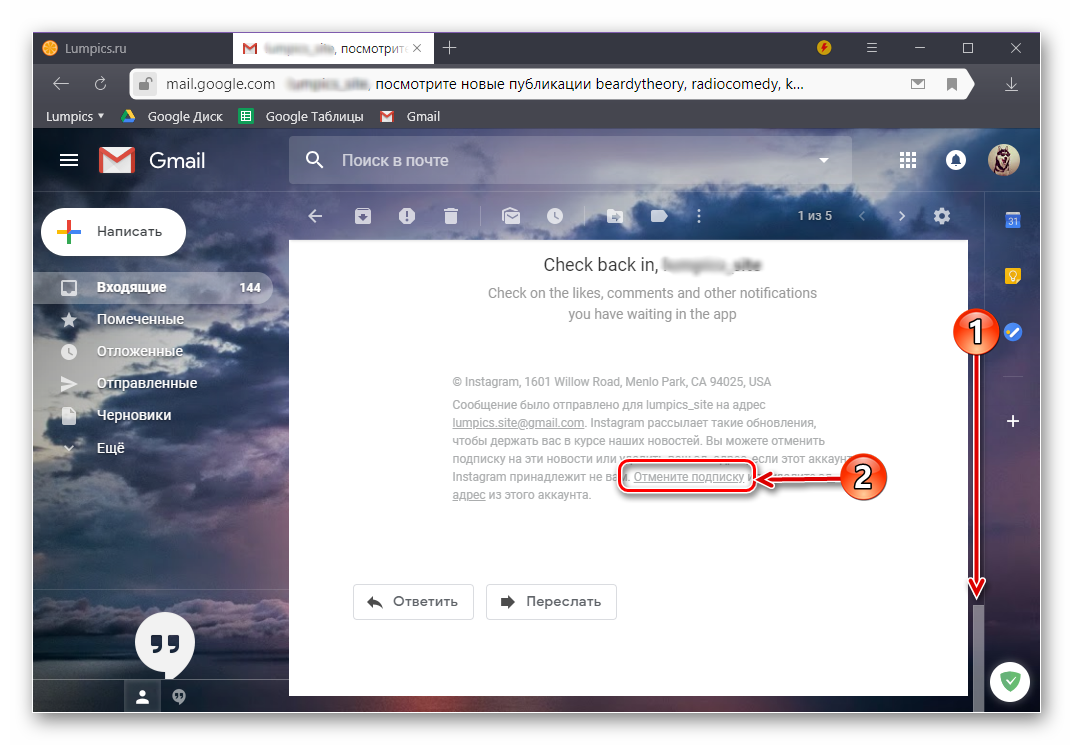
- Откройте входящее сообщение с того адреса, от которого вы более не хотите их получать, и пролистайте страницу вниз.
- Найдите ссылку «Отписаться от рассылки» (другой возможный вариант — «Отменить подписку» или что-то близкое по смысловому значению) и нажмите по ней.
Примечание: Чаще всего ссылка для отказа от рассылки написана мелким шрифтом, еле заметна, а то и вовсе скрыта где-то в конце, за кучей неинформативных символов. В таком случае просто внимательно просмотрите, проверьте все текстовое содержимое письма на предмет наличия возможности отписаться. Возможен также вариант как в примере ниже, где совсем неочевидно предлагается полностью «удалить себя» с сайта самостоятельно.
Способ 2: Специальные сервисы
Для того чтобы отписаться от рассылки сразу от нескольких, а и то многих электронных адресов, необходимо воспользоваться специализированным онлайн-сервисом. Одним из таковых является востребованный среди пользователей Unroll.Me, на примере которого мы и рассмотрим решение имеющейся задачи.
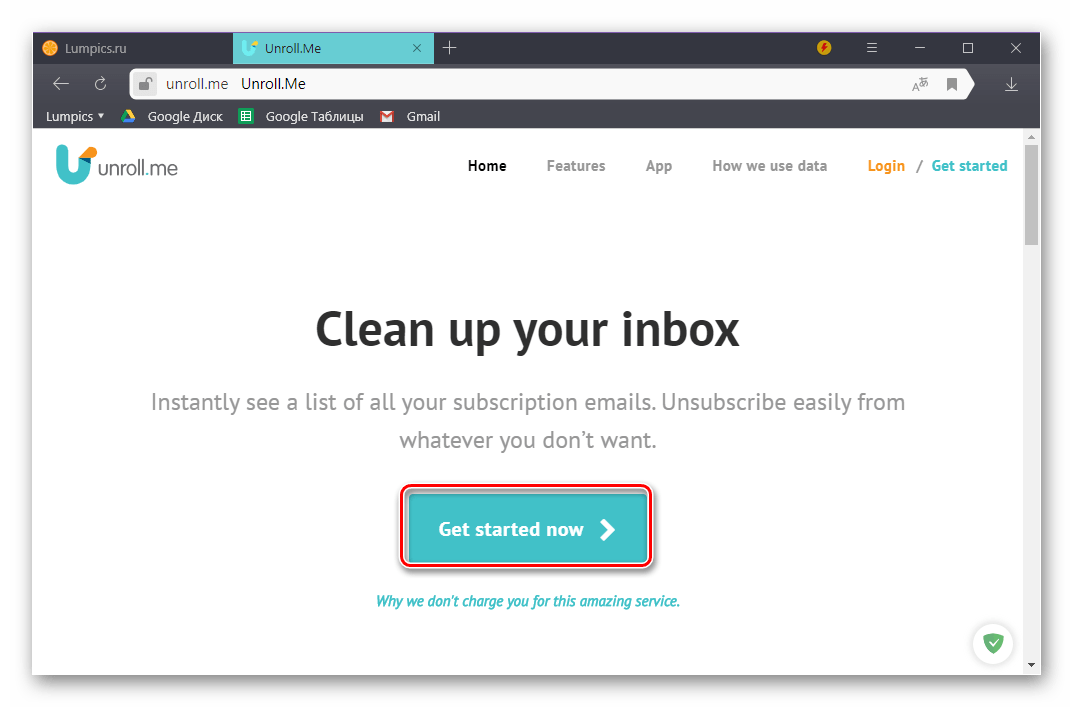
- Оказавшись на сайте сервиса, куда вас приведет представленная выше ссылка, нажмите по кнопке «Get started now».
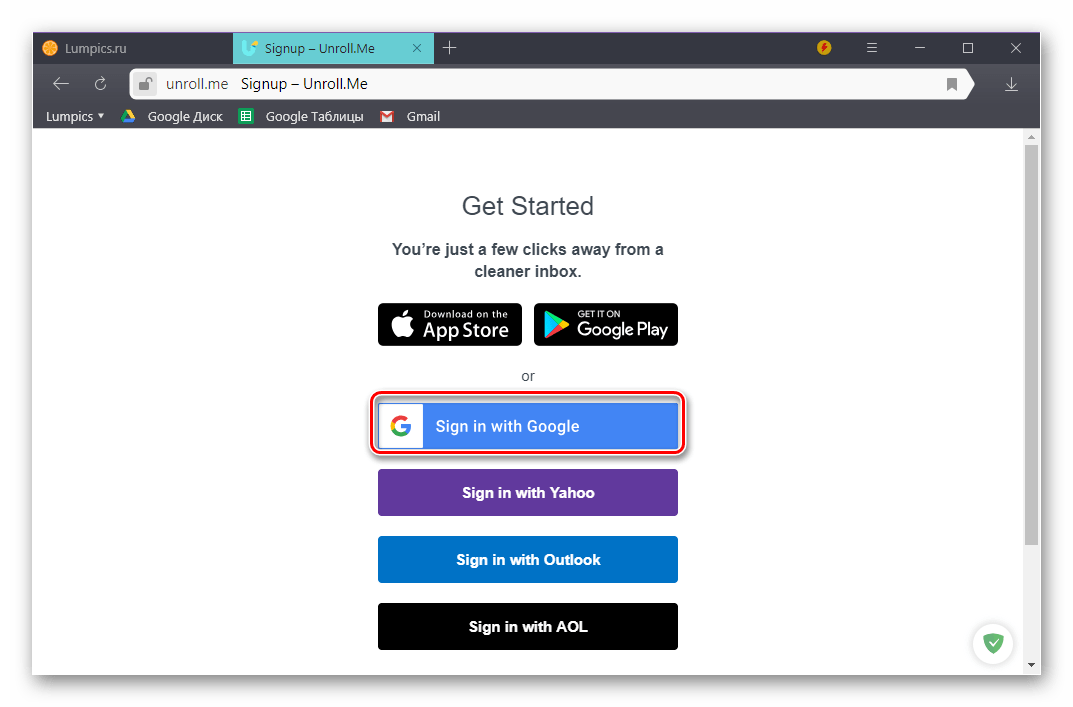
- На странице авторизации, куда вы будете перенаправлены, выберите первый из доступных вариантов «Sign in with Google».
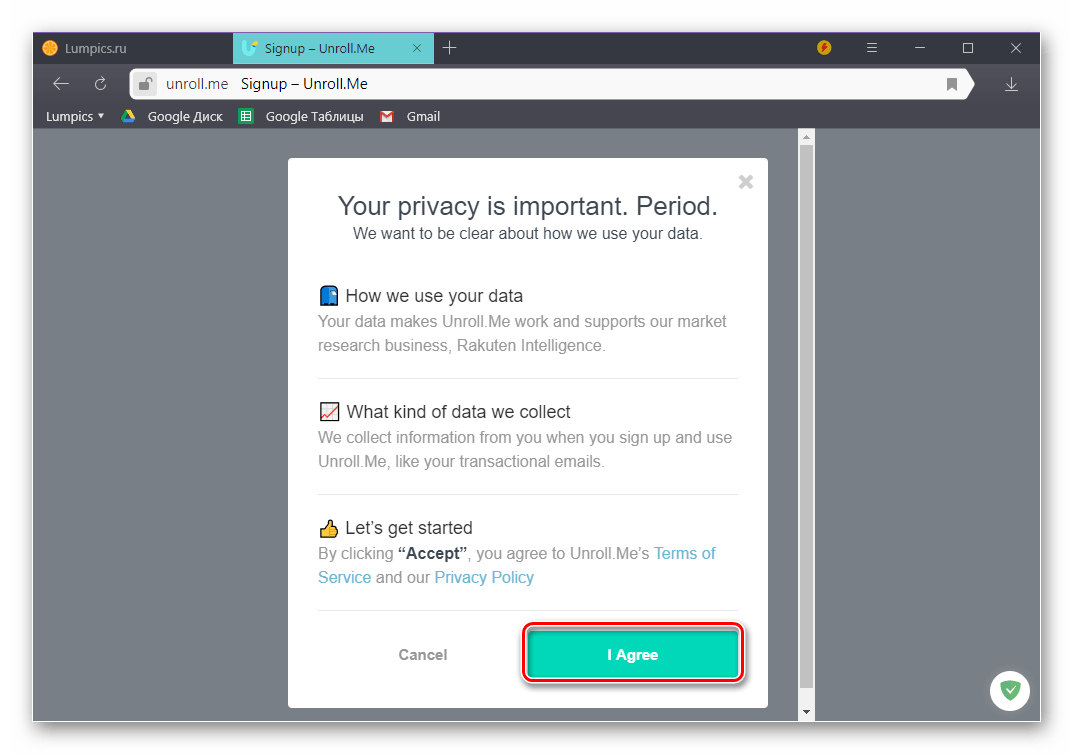
- Далее ознакомьтесь с тем, как Unroll.Me использует данные о вашем аккаунте, и только после этого жмите «I Agree».
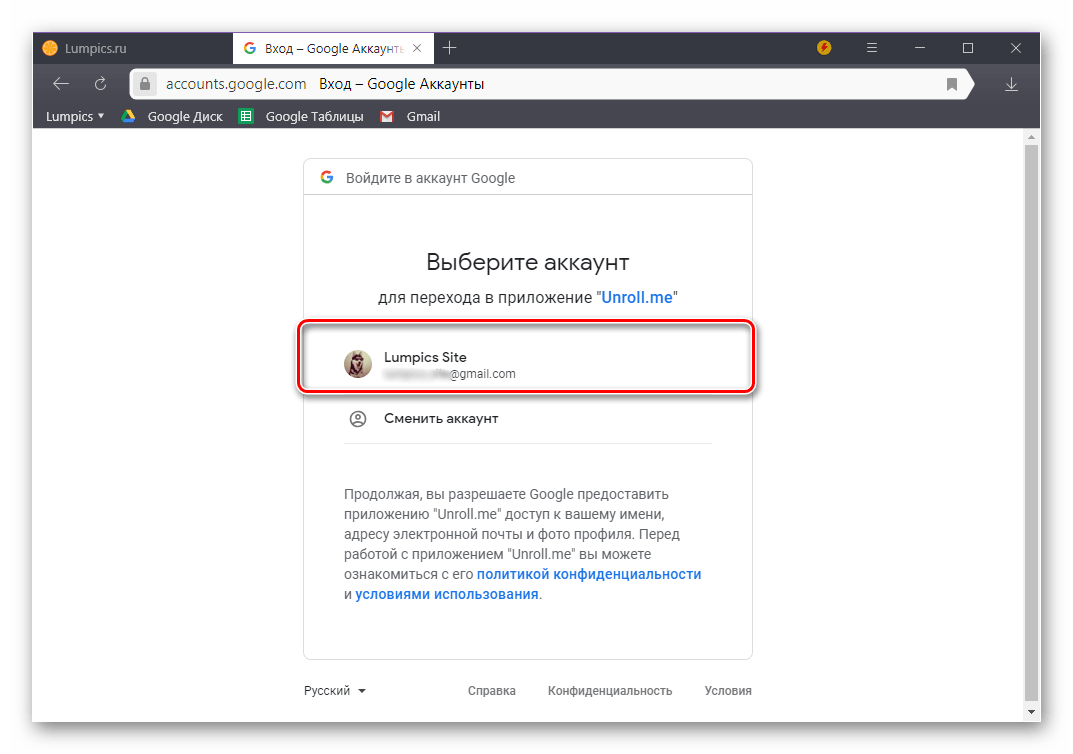
- Выберите из списка доступных учетную запись Google (а значит, и Gmail), от рассылки на которую требуется отписаться, либо же укажите логин и пароль от нее для входа.
- Еще раз внимательно изучите то, что сможет делать рассматриваемый нами веб-сервис с вашим аккаунтом, а затем «Разрешите» ему это.

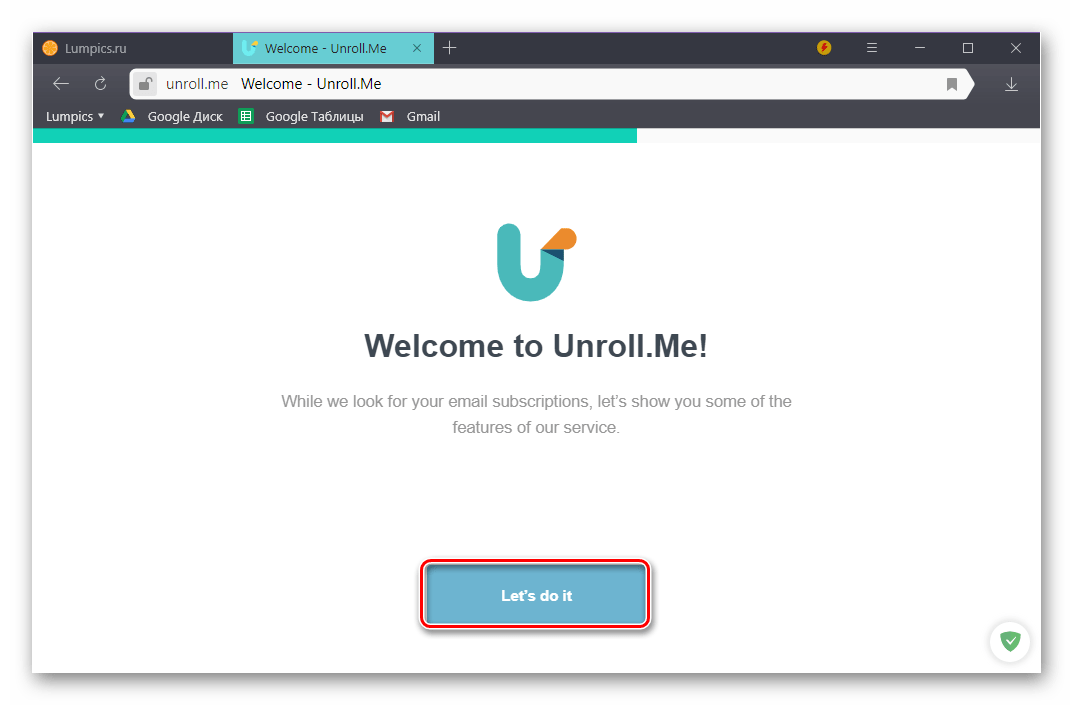
- Поздравляем, вы успешно авторизовались в Unroll.Me, но теперь сервис будет вам очень кратко рассказывать, что он умеет. Сначала нажмите по кнопке «Let’s do it»,
затем – «Tell me more»,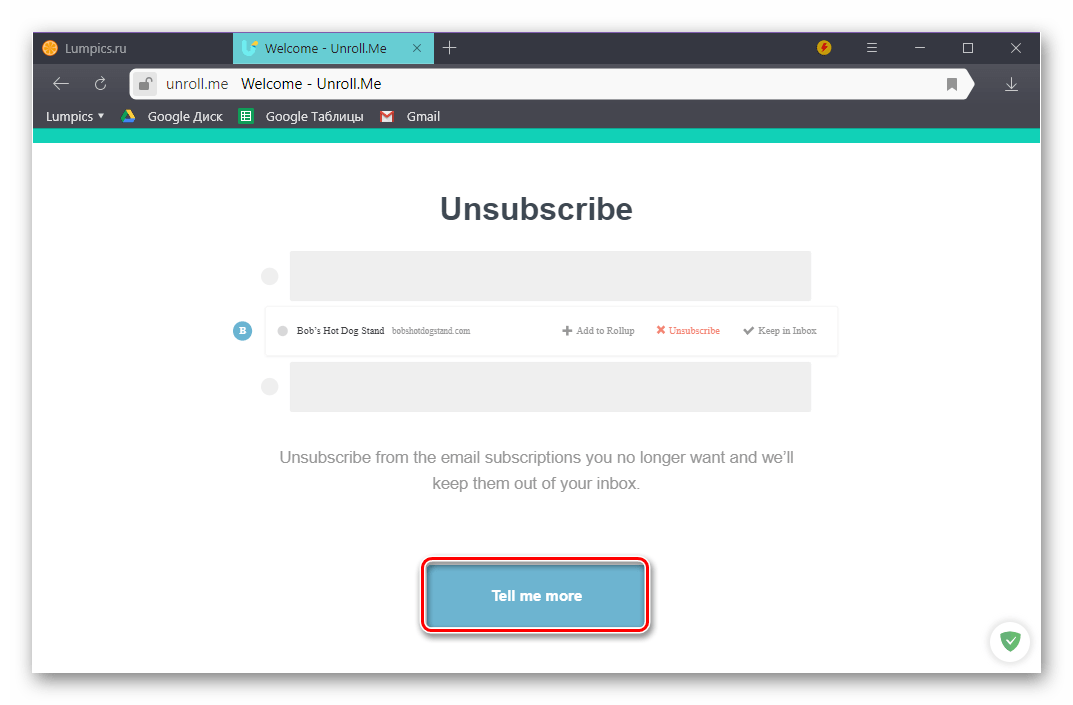
далее – «I like»,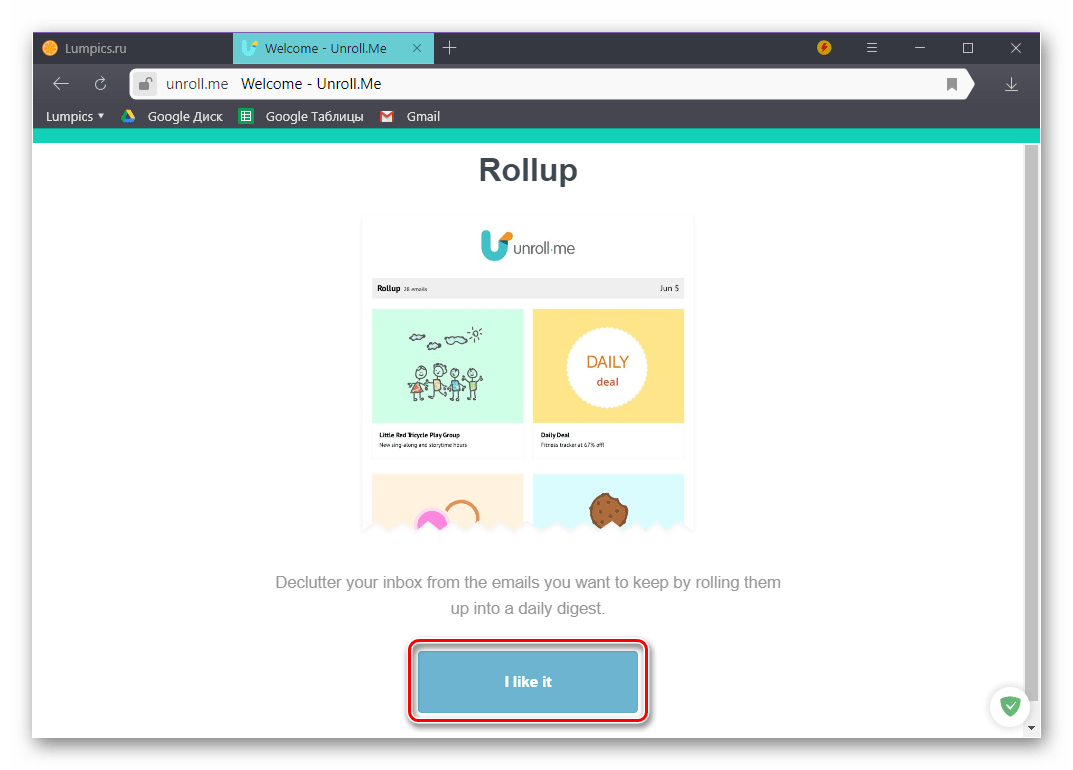
после – «Sounds Good».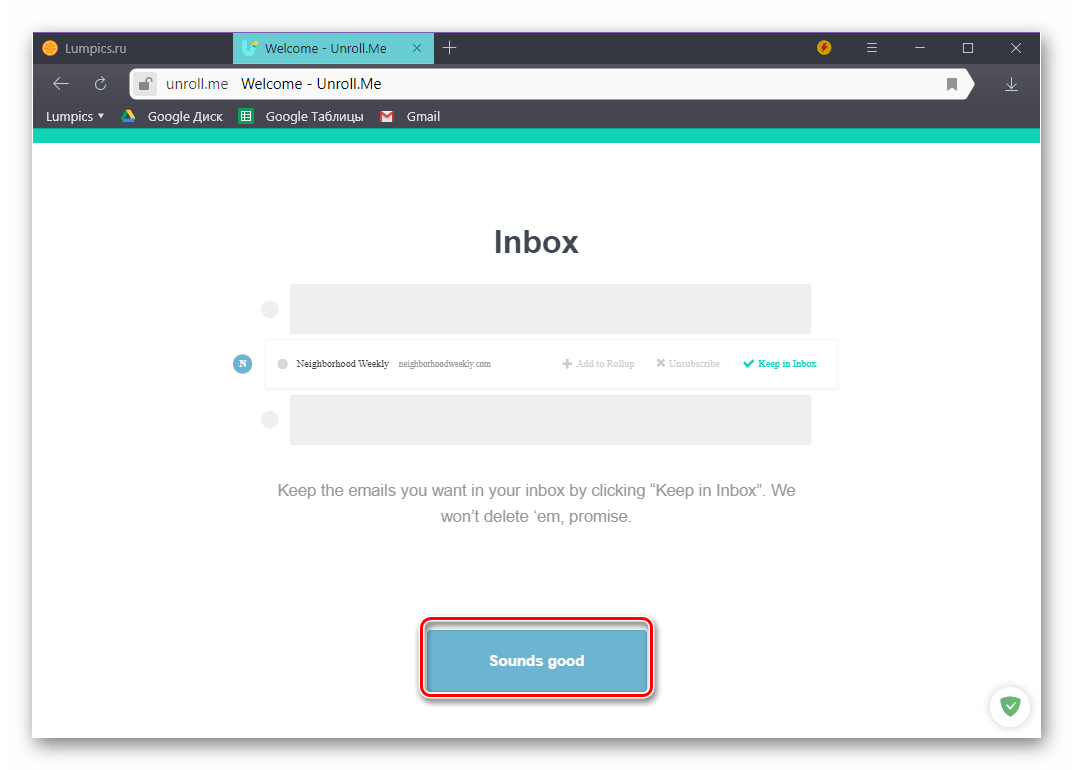
- И только после этой затянувшейся прелюдии начнется сканирование вашего почтового ящика Gmail на предмет наличия в нем почтовых рассылок, от которых можно отписаться. С появлением надписи «All done! We Found…» и большой цифрой под ней, обозначающей количество обнаруженных подписок, нажмите кнопку «Start Editing».

Примечание: Иногда сервис Unroll.Me не находит рассылок, от которых можно отписаться. Причина в том, что некоторые почтовые адреса он не воспринимает как нежелательные. Единственное возможное решение в таком случае – это первый способ данной статьи, рассказывающий о ручной отписке и рассмотренный нами выше.
Заключение
Теперь вы точно знаете, как отписаться от рассылки на почту Gmail. Второй способ позволяет автоматизировать этот процесс, первый же хорош лишь для частных случаев – когда в почтовом ящике поддерживается хотя бы относительный порядок. Надеемся, данный материал был полезен для вас, но если остались вопросы, смело задавайте их в комментариях.
Как отписаться от надоедливой рассылки в Gmail: простые способы

Не всегда рассылки, которые приходят на электронную почту, приносят пользу. Иногда они только отвлекают и занимают память почтового ящика. Редакция MC.today подготовила инструкцию , которая поможет отписаться от рассылки в Gmail.
Отписка через ссылку в письме
Самый простой и очевидный способ больше не получать ненужную рассылку – нажать на соответствующую ссылку в письме. Правда, эта ссылка не всегда есть, а иногда она тщательно замаскирована: очень мелким шрифтом или практически незаметным цветом.
Чтобы найти ее, нужно потратить время. Поэтому в Gmail есть инструменты для гарантированной отмены подписок.

Как отписаться от рассылки в аккаунте Gmail
Во многих случаях избавиться от ненужных писем можно очень просто:
- Войдите в аккаунт Gmail на компьютере или на устройстве под управлением iOS или Android.
- Откройте письмо.
- Нажмите на строку «Отказаться от рассылки» или «Изменить настройки» и подтвердить свой выбор нажатием на кнопку «Отказаться от подписки». В некоторых случаях вы будете перенаправлены на страницу отказа от подписки. Там вы увидите системное сообщение о том, что отписались от рассылки.
Иногда фактическая отмена подписки может занять несколько дней, на протяжении которых письма еще будут приходить.
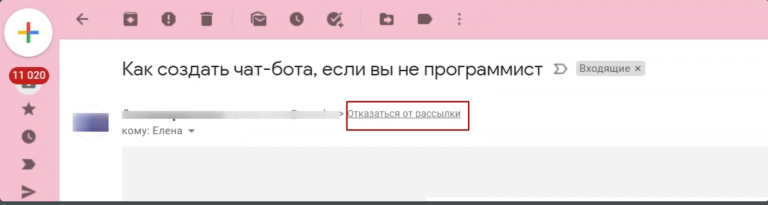
Важно! Такой опции нет в письмах некоторых отправителей, это значит, что они не предоставляют данные для отмены подписки. Поэтому надо знать и другие способы того, как отписаться от рассылки в Gmail.
Как заблокировать отправителя
Письма от заблокированного вами отправителя автоматически отправляются в папку «Спам».
Как это сделать на ПК
Чтобы заблокировать отправителя, зайдите в Gmail на компьютере, а затем:
- Откройте одно из писем ненужной рассылки.
- В правом верхнем углу кликните на значок пункта «Еще».
- Выберите строку «Заблокировать отправителя» и подтвердите свой выбор нажатием на кнопку «Заблокировать».

Если вы ошиблись и заблокировали отправителя случайно, то надо перейти в папку «Спам», найти письмо нужной рассылки, открыть его и нажать кнопку «Разблокировать», а затем подтвердить свой выбор и еще раз нажать «Разблокировать».
Как это сделать на устройствах iOS и Android
Блокировка отправителя выглядит так:
- Зайдите в почту.
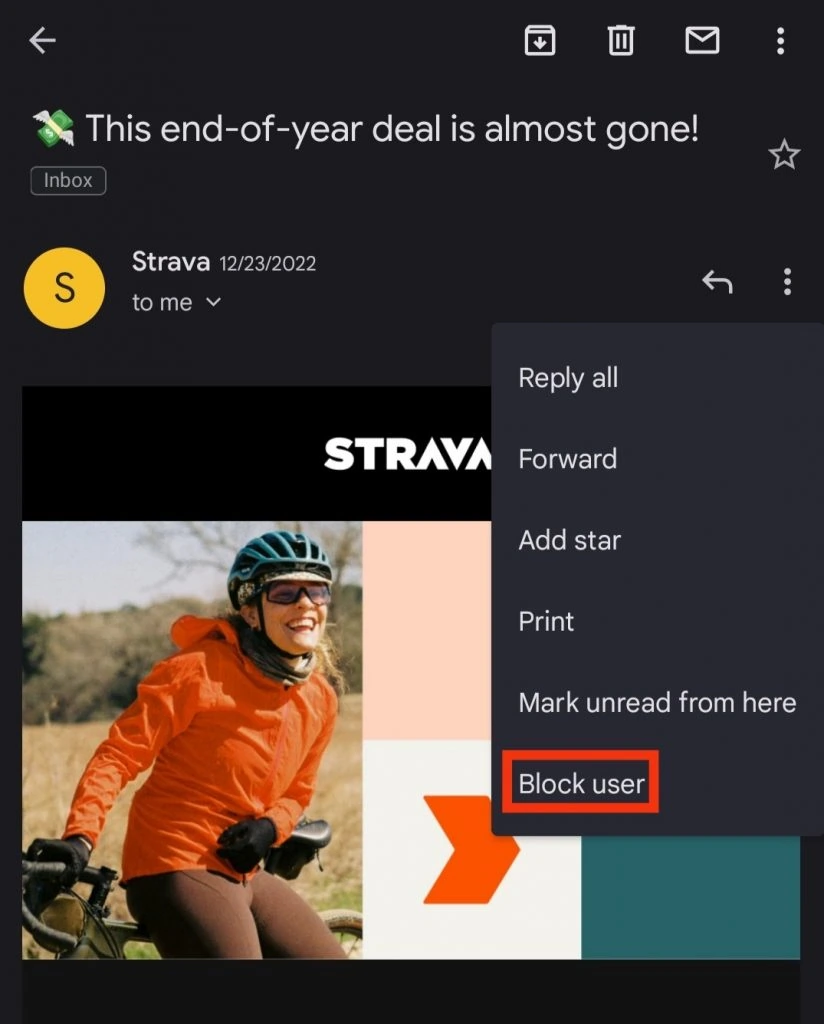
- Выберите ненужное письмо и в правом верхнем углу нажмите на значок «Еще».
- В выпадающем меню нажмите на строку «Заблокировать отправителя» или «Игнорировать».
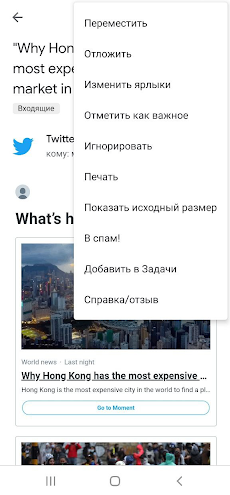
Если вы заблокировали кого-то случайно, то и на iOS, и на Android можно отменить блокировку. Для этого надо перейти в папку «Спам», найти нужное письмо и нажать на кнопку «Не спам».
Как пожаловаться на спам
Еще один способ того, как отписаться от рассылки в Gmail. Для этого надо сделать следующее:
- Войдите в почтовый ящик на ПК или устройстве под управлением iOS или Android.
- Выберите ненужное письмо.
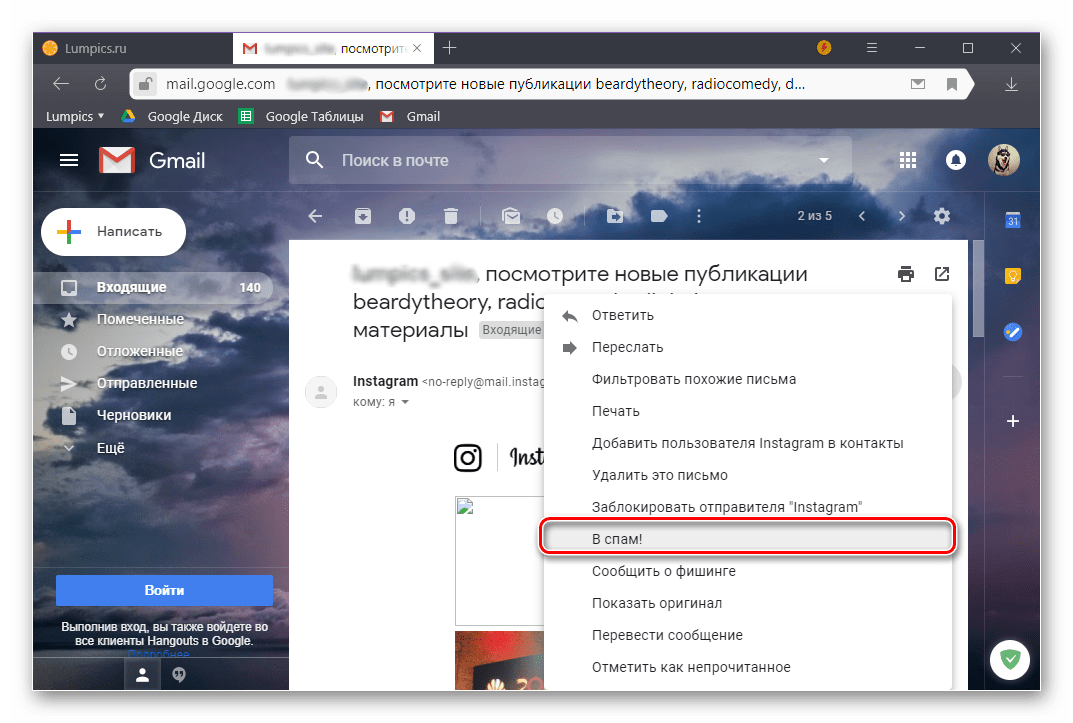
- В правом верхнем углу кликните на пункт «Еще» и выберите в выпадающем меню строку «В спам!»
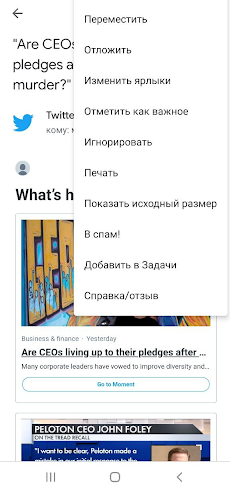
Если же вы идеально настроили свой почтовый ящик и не хотите получать от устройств под управлением iOS или Android подсказки, от каких рассылок стоит отказаться, можно изменить настройки сервиса:
How to Block Emails on Different Email Clients + Prevent Unwanted Emails
Learning how to block emails is important, especially if you often receive spam or junk messages. Not only do they take up storage space in your personal or business email, but they can also pose security risks to your data and devices.
This article will provide a step-by-step guide to blocking emails on different email clients and share the best practices to prevent spam or unwanted emails.
What are Spam Emails?
Spam emails are unwanted messages sent out in bulk that are commonly used for commercial purposes. Besides email, a spam message can be sent via text and social media. Most spammers use a botnet, a computer network infected with malware, to distribute these emails.
Many spam messages contain phishing or malicious links. When clicked, the recipient will be prompted to enter their personal information, which will be stolen and used for data theft.
People typically get junk emails after sharing their email accounts with an unsecured or untrustworthy website. From there, the owner of the platform will collect and sell their mailing list to spammers.
How to Block Emails on Email Clients
Since each email service has its own configurations, we’ll explore the different methods to block unwanted emails on major platforms.
How to Block Emails on Gmail
Gmail provides two methods to block annoying emails – by blocking a specific sender or a domain name.
Here’s how to block an email address on Gmail:
- Open an email from a sender you want to block.
- Click the three vertical dots next to the reply button. On the drop-down menu, select Block “sender”.
- A pop-up will inform you that Google will mark this sender’s future messages as spam. Then, choose Block.
Another way to block unwanted emails on Gmail is by blocking specific domains:
- From your Gmail inbox, click the Show search options bar slider icon on the search bar.
- Enter the domain name you want to block in the From field.
- Select Create filter. Then, tick the Delete it box to automatically delete emails from the targeted domain.
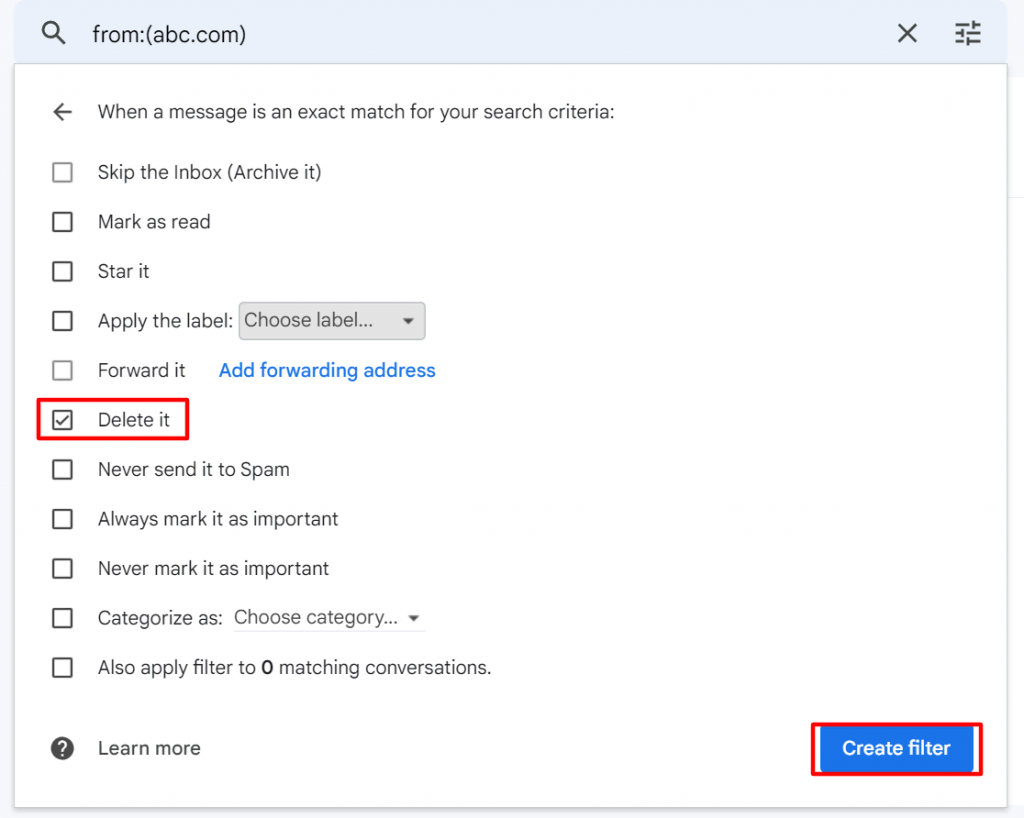
- Press the Create filter button.
How to Block Emails on Outlook
Outlook has three version applications – web, desktop, and mobile. We’ll show you how to block senders for each version.
On the web, you can block emails from the sender directly via your inbox or use a blocked senders list. Note that users who have Outlook web linked to a third-party email provider cannot use the first option.
Follow these steps to block a specific sender on the web app:
- From your Outlook inbox, open an email from the sender you want to block.
- Click on the three horizontal dots → Block → Block sender.
Creating a blocked senders list might be more helpful if you want to block multiple email addresses. Here’s how:
- Go to Settings → View all Outlook settings at the bottom of the page.
- Navigate to Mail → Junk email.
- Under Blocked senders and domains, click +Add.
- Type the email addresses or domains you want to block.
- Press Enter and click Save.
As for the desktop version, follow these steps:
- On the app, open an email from a sender you want to block.
- Right-click on the email and select Mark as Junk. Outlook will permanently block emails from this sender in the future.
Blocking emails on the Outlook mobile version follows similar steps to the desktop app. However, instead of clicking Mark as Junk in the last step, select the three vertical dots → Move to spam.
How to Block Emails on Yahoo
Yahoo lets you create a blocked list containing up to 1,000 blocked addresses. However, you’ll need to use different methods for the web and mobile apps to stop receiving junk mail.
Here are the steps to block email addresses on the web version:
- Log in to your Yahoo account.
- Navigate to Settings → More settings.
- Select Security and privacy from the list of categories on the left.
- Press the Add button and enter the suspicious email address you want to block.
- Click Save.
To block an email sender on the Yahoo mobile app, follow this guide:
- Open your inbox and search for the email you want to block.
- Tap on the three vertical dots on the top-right corner of the screen.
- Select Spam or Unsubscribe.
How to Block Emails on Thunderbird
Unlike most email clients, Thunderbird does not provide an option to block junk mail from a specific domain or email address. However, it offers spam filters that automatically eliminate unwanted messages.
Here’s how to filter spam messages on Thunderbird:
- Go to your Thunderbird account and find the spam email.
- On the sender’s address, right-click and select Create Filter From.
- A Filter Rules box will appear with the email address already inserted. Then, type the filter name, such as Blocklist.
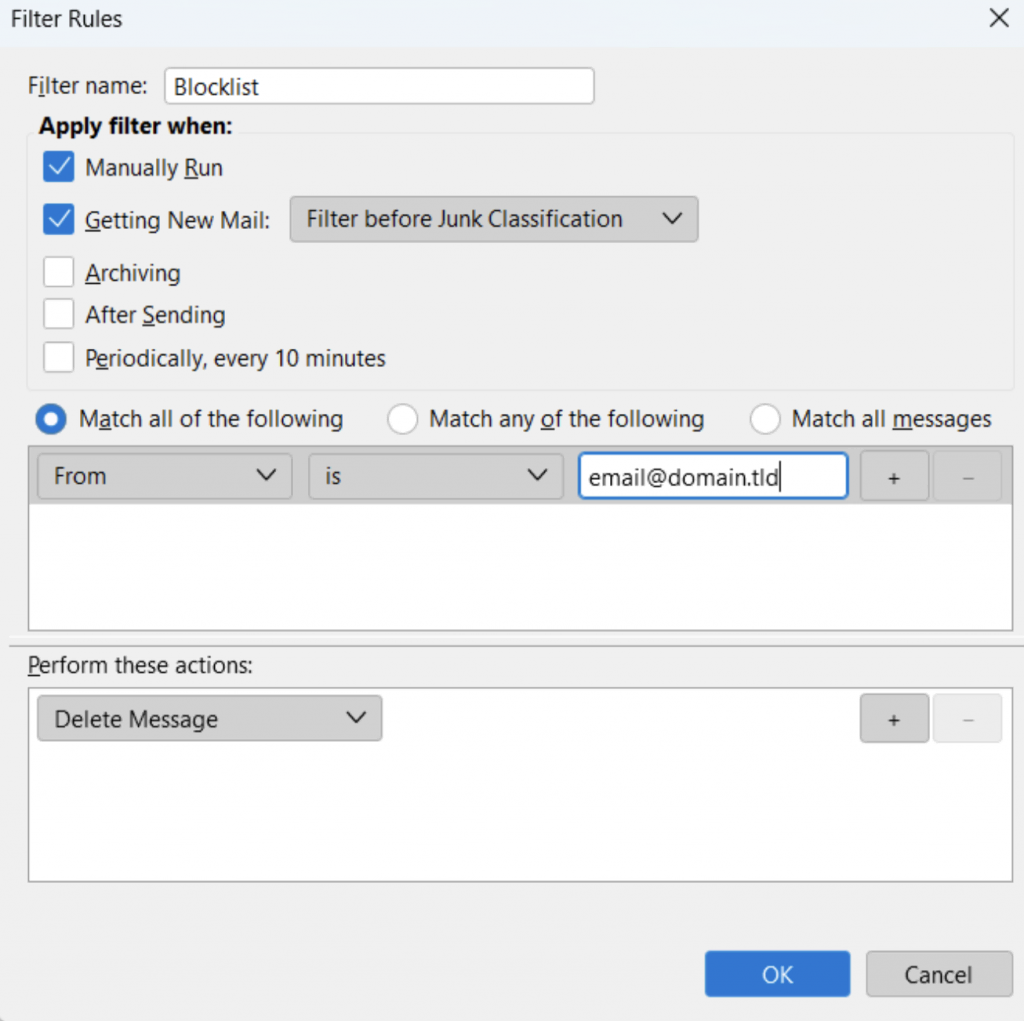
- Under the Perform these actions section, choose Delete Message.
- Hit OK to save the filter.
Note that since this feature operates on a per-account basis, users must configure it on each account in their Thunderbird email client.
How to Block Emails on Proton Mail
Proton Mail provides various ways to block junk emails, including creating a blocklist and a custom filter. It utilizes a smart spam detection system to automatically filter messages to your inbox or spam folder.
To create a blocklist, follow these steps:
- Log in to your Proton Mail account.
- Click Settings → Go to settings.
- Under Proton Mail, select Filters → Spam and block list.
- Press Add address, then enter the email or domain you want to add to the blocklist.
Alternatively, you can create a custom filter. Here’s how to do it:
- From your email dashboard, click Settings → Go to settings.
- Choose Proton Mail → Filter → Custom filters.
- Select Add filter and name it, then click Next.
- Add a condition to activate the filter. Click Insert if you want to add extra keywords for filtering.
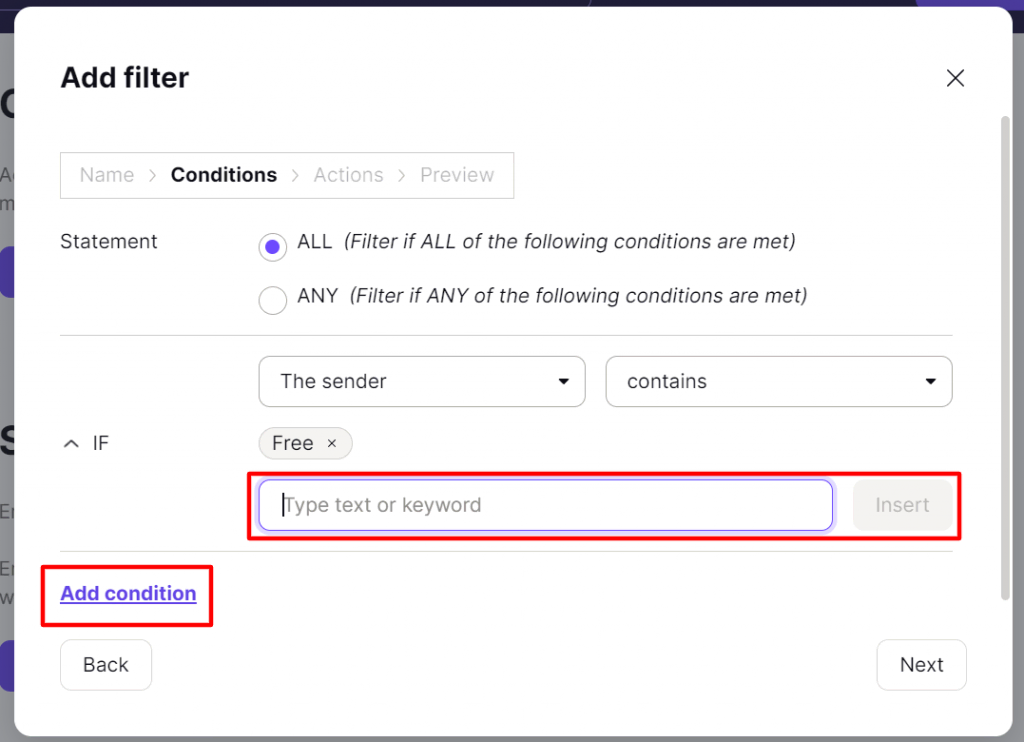
- Press Next to configure the actions you want to set after receiving the filtered emails, like moving them to the spam folder or sending an auto-reply.
- Once finished, hit Save.
How to Block Emails on Apple Mail
Blocking emails on Apple Mail is simple. Like most email clients, you can block a specific person or a group of senders to stop receiving annoying emails.
Here are the steps to block a sender on macOS:
- Open an email from the sender you want to block.
- In the message header, click the arrow next to their name.
- A drop-down menu will appear, then choose Block Contact. You’ll see a blocked icon show up next to the sender’s name, and a banner will display on the message.
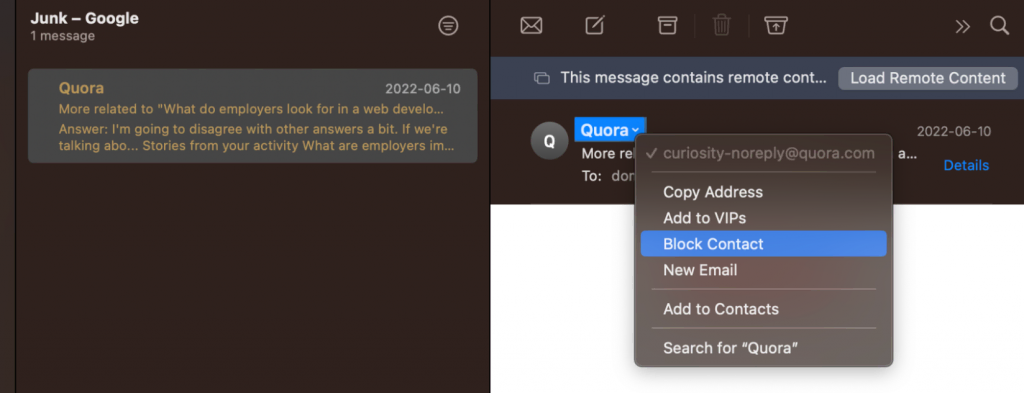
It’s also possible to add addresses directly to the list of blocked senders, where there are many options to manage your junk mail. Keep in mind that the steps might differ depending on the macOS version.
How to Block Emails on iOS
If you use an iPhone, you can block an email through Settings or the iOS Mail app. To use the first method, make sure to save the email address you want to block in your device’s Contacts app.
Here’s what you need to do to block senders via iOS Settings:
- Go to Settings → Mail → Blocked Sender Options.
- Select Move to Trash, then go back to the Mail section.
- Tap on Blocked → Add New.
- Choose the contacts you want to block.
To block specific senders across all your Apple devices, enable Mail in the device’s iCloud settings.
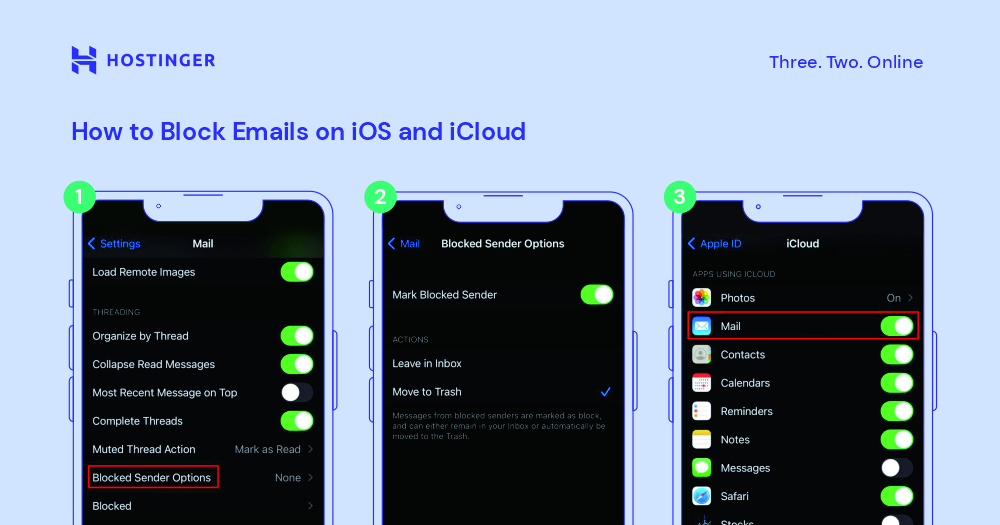
On the other hand, follow these steps to block spam messages via the iOS Mail app:
- In the app, open an email from a sender you want to block.
- Press the sender’s name, then tap Block this Contact.
- Select Block this Contact again to confirm your action.
How to Block Emails on Android
If you’re an Android user, you can block spam messages by following the steps for the Gmail method, as it is the default mail app. Another way is to unsubscribe from mass emails like newsletters or promotions.
Here’s how to do it:
- Open an email that you want to unsubscribe from.
- At the bottom of the message, click Unsubscribe or Change Preferences. If these options are unavailable, you can block the sender’s email.
How to Prevent Receiving Unwanted Emails
Now that you know how to block junk emails on different email services, let’s cover the best ways to prevent receiving them in the first place:
- Don’t open suspicious emails. Otherwise, spammers will know that your email address is active through their tracking pixel. This will lead you to get more spam messages.
- Report spam. It will help your mail service provider learn to identify spam messages effectively and filter them in the future.
- Keep your email private. Don’t publish your personal email on any online platform, like social media channels and websites, where spammers and scammers can easily find it.
- Use a secondary email address. Make sure to use different email accounts based on purpose. For example, create a professional email for work communication only.
- Protect your devices with third-party tools. Use antivirus and spam filter software to enhance your inbox security and prevent you from receiving malicious content.
Suggested Reading
Conclusion
Blocking senders is one of the most effective ways to stop junk email or spam, enabling you to declutter your inbox and protect it from malware. However, each email client and device provides different steps to block these unwanted emails.
We have covered various methods to help you block email addresses and create a blocklist on different platforms, from Gmail and iOS to Proton Mail. Aside from that, we reviewed some best practices to prevent unwanted emails, like not sharing your email publicly and using spam filter tools.
Hopefully, this article has helped you reduce spam emails on your account and organize your inbox.
How to Block Emails FAQ
This section will answer some common questions related to blocking emails.
Can You Block Specific Senders?
Yes. The process will depend on the email service you use. You can also click the unsubscribe link to stop promotional emails.
Can You Block Emails Permanently?
Yes. Generally, you will stop seeing junk emails after blocking an email address. However, if you still receive such messages, report the sender as spam in your mail app.
What Happens to Blocked Emails?
Although the blocked sender can still deliver a message to your account, it will go to the junk or spam folder, not your inbox. These spam messages will be automatically deleted within approximately 30 days, depending on your email provider.
Maya is a WordPress and digital marketing enthusiast, and she’s keen to share her knowledge so people can thrive online. When she’s not writing, you can find her watching sci-fi movies while eating ramen.
Dinda is a WordPress and digital marketing enthusiast. She loves to share her knowledge with others so that they can be successful in their online endeavors. During her free time, she enjoys watching movies and exploring historical places.