Creating embeds on Discord using Carl Bot.

Discord has become increasingly popular this year. It has features that are appreciated by gamers and study groups alike. What makes discord so special is the ability to automate various tasks using bots. There are several popular bots each special in their own way with new ones releasing every day.
One bot-specific feature is the ability to post embeds. Embeds are rich-text messages that allow markdown as well as the ability to add authors, titles, and footers. Embeds are systematic messages that make your server look professional. They can be used to create custom announcements, custom welcome messages, or even add a list of roles that can be attained by reactions. In this article, we’ll be learning how to create embeds using carl-bot with minimum coding.
The rawest way to create an embed would be by using JSON and then posting it using your custom bot. But, not all of us are familiar with JSON or deploying custom bots for that matter. That’s where pre-built bots come in. The most user-friendly bot interface I have found so far is of carl bot although you can also look into other options like Dyno. Make sure you invite carl bot into your server by using this link.
Carl bot supports both text commands as well as passing instructions through its web interface. We will look into the web dashboard in this article. Once you head over to https://carl.gg/, log in to your discord account by clicking on the login button. Authorize carl bot to access details like servers you are in and your avatar (this is necessary for the web dashboard to get linked to your account so that everything happens in the right server). Once that’s done, you’ll see all the servers you can manage (make sure you have the manage servers permission before trying to send embed messages).
Grayed-out servers mean that you have the necessary permission but the carl bot isn’t in the server. For example, in the image above, AI adda, Choices After Dark, etc. are colored and hence ready to be customized. Array Alacrity, Bot banaenge, etc. don’t have carl bot invited. Click on the server of your choice to open a detailed dashboard that looks like this —
The side menu has all the different categories you can customize. For this article, our category of interest is “Embeds” which is at the bottom left of the screen.
Here’s some info about various fields you can customize:
1. Normal text with the embed: This text is sent as the message along with the embed. It looks like a normal text message.
2. Toggle Colour Picker: Clicking it opens a color editor that allows you to customize embed color. The embed color is the color of the strip on the left of the embed. The top embed example has an embed color of orange. You can also choose to provide the hex code or RGBA value if the color picker is not convenient.
3. Icon Url: Here, you can provide the URL (link) to the image you want to display as an icon beside the author/name field. It is the smallest image on an embed after the footer icon. Make sure the URL you enter ends with .png or .jpg
4. Name: Name of the author or authority that is sending the embed. Appears on the very top of the embed with size smaller than that of title.
5. Name URL: URL that is to be hyperlinked with Name field text. Could be the company website or information about the author.
6. Title: The title of the embed, appears right below Author and is the largest text in size.
7. Title URL: URL that is to be hyperlinked with Title field text. Can be an external link to embed information.
8. Description: The heart and soul of your embed where you can post all information. This field supports markdown as well.
9. Adding Fields: If your description happens to have several sub-topics, it is recommended to use fields. Right below the description section, there’s a button to add a field. You can create a maximum number of 25 fields.
9.1. Field Title: A field title is the sub-title or sub-heading to your embed. It is bolder and slightly larger than the description text. Though, it does not support hyperlinks.
9.2. Field Description: Description for that sub-topic.
9.3. Inline Toggle: The inline toggle when enabled, allows you to create multiple columns each having different fields. Useful to save space and display content sideways. If it is disabled, the fields appear one below the other.
10. Image URL: URL for the big image at the bottom of the embed. Just like the Icon URL, make sure your link ends with .png or .jpg (or .gif). This big image can also be a gif.
11. Thumbnail URL: Thumbnails are small images displayed on top right corner of the Embed. It is larger than Icon but much smaller than Image.
12. Footer: The footer represents the tiny text at the very bottom of embed that can be used as log message or disclaimer.
13. Footer Icon: The footer icon is a tiny icon image on bottom left corner of screen, right besides the footer. This field requires a URL with .png or .jpg.
14. Date: This date is to be printed besides the footer, you can either use current date and time or a specific date. Useful for logging.
15. Destination: This drop-down has a list of all the channels in your server and you can select the one where you want to post your embed message in. This is also the last option in our embed builder.
None of the fields mentioned above are necessary so you can play with a combination of different field types to create various kinds of embed messages.
Things to take care of when writing embeds using carl bot’s embed builder —
- URL fields must be an HTTP/HTTPS formatted URL (begins with http:// or https://).
- All Title fields, the (Author’s) Name field, and the Footer cannot properly display Discord mentions or named links, and have limited support of markdown formatting.
- If an additional field exists, neither the title nor the description can be empty.
- “Name” must have a value for “Name URL” to work.
- “Title” must have a value for “Title URL” to work.
- “Name” must have a value for “Icon URL” to display.
- “Footer” must have a value for the “Footer icon” to display.
- In addition to the stated character limits for each field provided below the embed builder’s text boxes, the sum of all characters in an embed must not exceed 6000 characters.
- Do not put values in the JSON “timestamp”: field if you don’t know the correct format for them. The correct format is ISO 8601: yyyy-mm-ddTHH:MM:SS.000Z
- It is advisable to save the JSON code of your embed by clicking on the COPY TO CLIPBOARD option below preview (on right side) and then pasting it somewhere you can easily access. This will be helpful when we’d want to edit the embed (tutorial coming soon!)
Thank you so much for hanging this long. If you followed along the tutorial, you must have made some beautiful embeds. You can look for more information about embeds in carl bot’s documentation.
Do let me know what discord topic should I write about next! Byeeee!
PS. I will make a separate post about markdown language supported by discord text and embed messages.
Робот Carl bot для Дискорд

Carl bot — это программа-робот, выполняющая за пользователя ряд рутинных действий в мессенджере Discord.
Что умеет делать Carl bot
Согласно функциональному охвату Carl бота, этот исполнитель относится к сегменту роботов-модераторов. Применяется бот для автоматизации контроля над сервером дискорда.
| Функциональные разделы | Выполняемые действия |
| Управление ролями | Автоматическое назначение ролей пользователям, присоединяющихся к серверу организатора встречи, а также переназначение ролей при выходе и повторном входе. Отложенные автороли для удержания участников в канале. |
| Роли Реакции. Большое количество ролей (до 250). Много режимов: временный, уникальный, с верификацией и другие. Возможность применения любых эмодзи. Черный и белый список ролей. | |
| Автоматическая модерация | При помощи опций automod бот автоматически отсеивает нарушителей, удаляет оставленные ими сообщения. Установка временного или постоянного автобана за спам, оскорбительные сообщения, размещение ссылок и т.д. |
| Система разрешений | Назначение собственных правил в разрезе команд. Управление командами на веб — сайте. Редактирование глобальных настроек. |
| Логирование | Отслеживание пользовательских действий согласно заданной иерархией ролей в создаваемых ботом протоколах. Чтобы спамом не засорялись логи, Carl bot игнорирует префиксы и каналы участников, за счет чего отсеиваются сообщения спам-ботов. Логи сохраняются в разрезе каналов |
| Кастомные команды | Для создания команд доступно множество переменных (id автора, тема канала, цвет роли, количество участников и другие). Возможность делиться командами. |
| Сообщения пользователям каналов | Автоматическая отправка приветственных, предупреждающих текстов при входе, выходе и бане. |
| Правый борт | Робот создает и поддерживает настроенную иерархию размещения постов пользователей. Автоматизация сбора предложений, опросов и голосований |
Читайте также:
Русские боты для Дискорда
Как добавить бот на сервер
Порядок подключения бота следующий:
- Авторизуйтесь в приложении Дискорд.
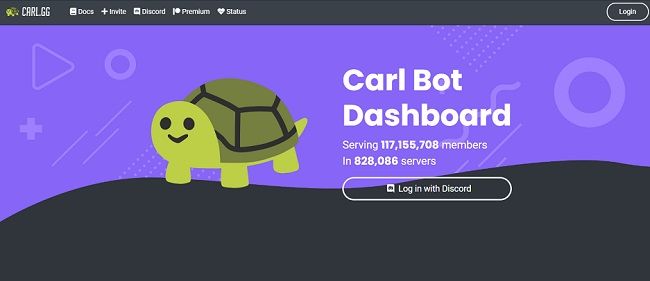
- Перейдите в браузере на сайт https://carl.gg/ или найдите Carl бот в специализированном хранилище и перейдите на его страницу.
Нюансы настройки Carl bot
После подключения программы-исполнителя к мессенджеру открывается панель настроек. Здесь нужно указать сервер, куда следует установить бот. После чего мессенджер сообщит, что Carl bot уже на сервере, и откроет панель управления.
Чтобы настроить бота, используется панель управления.
Советы
Совет №1
До или после интеграции бота в систему мессенджера следует ознакомиться с перечнем всех команд, которые Carl bot способен выполнять. Информация доступна через вкладку «Docs» на официальном сайте софта в разделе «Basic bot setup» (
Совет №2
Настройте систему разрешений и автомодерации, чтобы избавить себя от рутинных операций по соблюдению порядка на канале. Робот предупредит пользователей о соблюдении правил площадки, отправит в бан злостных нарушителей.
Совет №3
При помощи рассматриваемого робота-исполнителя рекомендуется настроить вывод приветствия для всех пользователей, подключающихся к каналу. Выполняется настройка через блок Welcome панели управления.
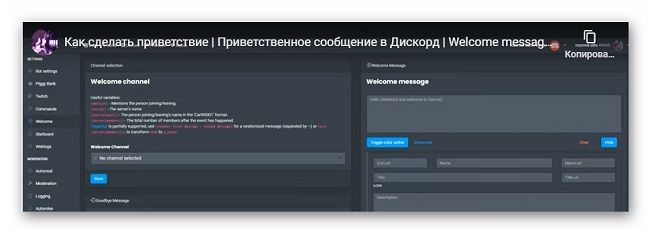
Слева указывается канал, где будет размещаться приветствие, выбираются поля оформления текста. Основные:
— обращение по имени к зашедшему/вышедшему пользователю в приветствии; -упоминание названия сервера;
В перечне дополнительных переменных можно выбрать отображение аватара пользователя user(avatar), id пользователя
Справа в поле Welcome message вводится текст приветствия, заполняются соответствующие настройки (цвет, автор, аватарка и другие). По окончании настройки приветствия нужно нажать кнопку «Сохранить».
Часто задаваемые вопросы
У меня не показывается в карлботе созданная в Дискорде роль «Подарок», которой хочу настроить роли для реакции. Перезагрузка приложения не помогает. Что делать?
Посмотрите в настройках приложения: созданная роль не должна быть выше роли робота.
При добавлении emoji в Create reaction role почему-то не отображаются emoji моего сервера. Что не так?
Смотрите эмодзи сервера на последней вкладке. Следует убедиться, что боту назначены права касаемо редактирования эмодзи.
Карл бот в Дискорд: установка, настройка, команды на русском
Дискорд славится своими ботами. Внутри мессенджера можно подключить самых разнообразных ботов, которые помогают управлять серверами. Рассказываем об одном из таких – Carl Bot Discord.

Внимание: для корректной работы робота нужно будет предоставить некоторые разрешения.
Функции
Карл Бот для Дискорда выполняет роль модератора сервера, администратора. Функционал этого помощника и подобных достаточно широк, он действительно облегчает управление сервером. Что конкретно умеет Carl?
- Назначает роли;
- вносит участников в чёрный и белый списки;
- удаляет сообщения, банит участников (в том числе с применением автобана) и назначает другие наказания;

- отслеживает действия пользователей;
- помогает назначать правила.
Как подключить
Как добавить бота Карла в Дискорд?
Внимание: чтобы помощник работал корректно и навредил вашем ПК или приложению Discord скачивайте его только на официальном сайте разработчика или на проверенных ресурсах.
- Авторизуйтесь в мессенджере.

- Перейдите по этой ссылке https://carl.gg/ и найдите другие источники виртуального модератора. Тег робота – 1536.
- Кликните на кнопу, подключающую робота, – Add to Discord . Она может называться и по-другому, например Invite.

Готово! Можно приступать к установке модератора
Настройка
Как добавить на сервер Карл бот для ДС на русском?
После того, как Carl откроется в приложении, в нём появится панель настройки Carl. Укажите, куда именно хотите установить робота.

Как настроить? Настраивать помощника лучше через dashboard, так как в этом процессе используются плагины и модули. Такой способ имеет свои преимущества:
- открывается статистика пользователей;
- открытое для всех участников меню;
- предварительное отключение и подключение модулей.

Команды
Настройка Carl Bot не составляет труда. Рассмотрим некоторые команды, которые помогут, например, вывести приветствие для новых участников. Приветствие добавляется через блок Welcome на панели управления.

С левой стороны укажите канал, где хотите разместить приветствие. Для создания используйте команды
– упоминание; – напоминание;
Все доступные commands можно посмотреть на официальном сайте виртуального помощника в специальном разделе.
Выдача роли на сервере по реакциям в Discord

Самый распространенный метод выдачи ролей на сервере в Discord – ручное редактирование каждой из них и дальнейшее присвоение каждому юзеру. Иногда используются специальные боты, которые автоматически выдают нужную роль участнику после достижения определенного уровня. Есть еще и третий вариант – получение роли по реакции-эмодзи. Это очень удобно в тех случаях, когда юзер сам должен выбрать подходящую для себя роль или пройти верификацию, чтобы получить доступ к нужным каналам. В этой статье я разберу пример такой настройки с помощью бота Carl.gg – популярного инструмента расширенного администрирования проектов.
Шаг 1: Подготовка списка ролей
В первую очередь, если этот этап еще не выполнен, нужно заняться подготовкой списка ролей, которые далее будут участвовать при распределении по реакциям. Если вы уже знакомы с этим процессом, пропустите данный шаг и сразу переходите ко взаимодействию с ботом. Всем остальным рекомендую ознакомиться со инструкцией далее:
Перейдите на свой сервер, нажмите по его названию сверху слева и из появившегося меню выберите пункт «Настройки сервера».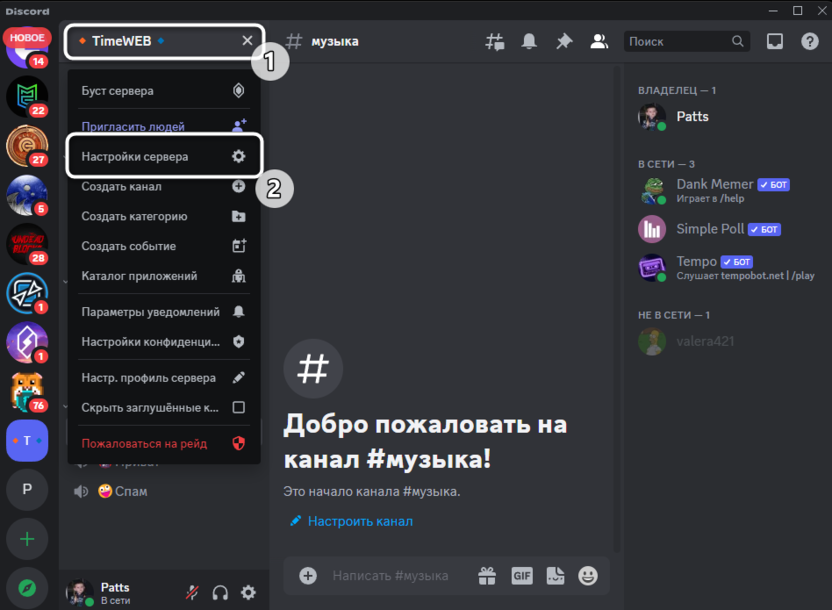
На панели слева вас интересует раздел «Роли», в котором нужно щелкнуть по кнопке «Создание роли», чтобы перейти к форме администрирования.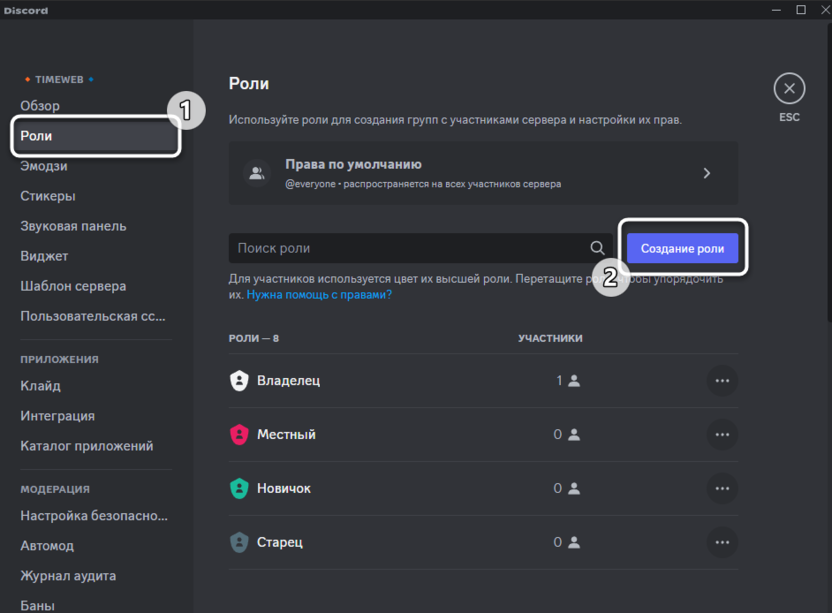
В первую очередь укажите название для роли, задайте цвет ников и добавьте значок, если у вашего сервера есть буст нужного уровня.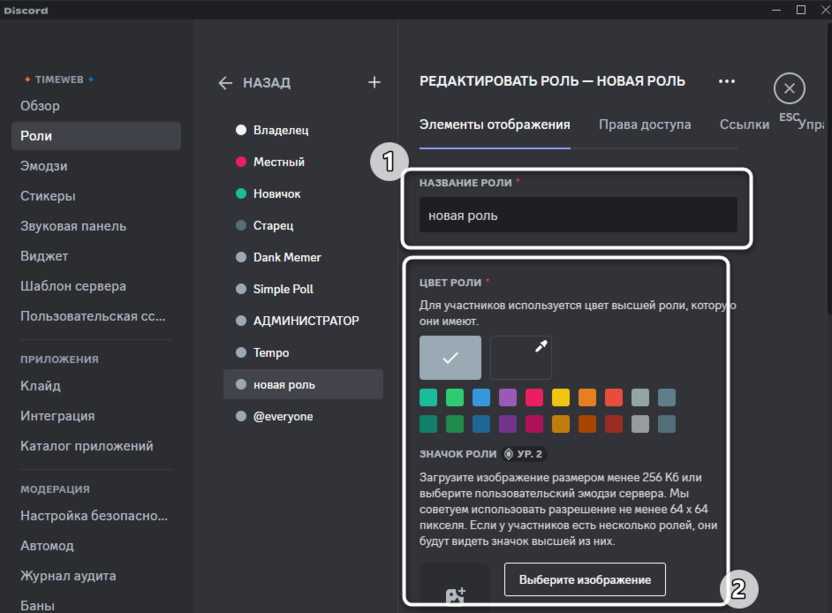
После этого перейдите на вкладку «Права доступа» и внимательно изучите список всех привилегий для данной роли. Активируйте и отключите нужное, сделайте доступными конкретные скрытые каналы, чтобы после получения этой роли пользователь сразу мог перейти к общению по нужной ему теме на вашем сервере.
Повторите те же самые действия для всех ролей, которые вы планируете создать, меняя привилегии каждой на свое усмотрение. Перед выходом из данного меню не забудьте сохранить изменения.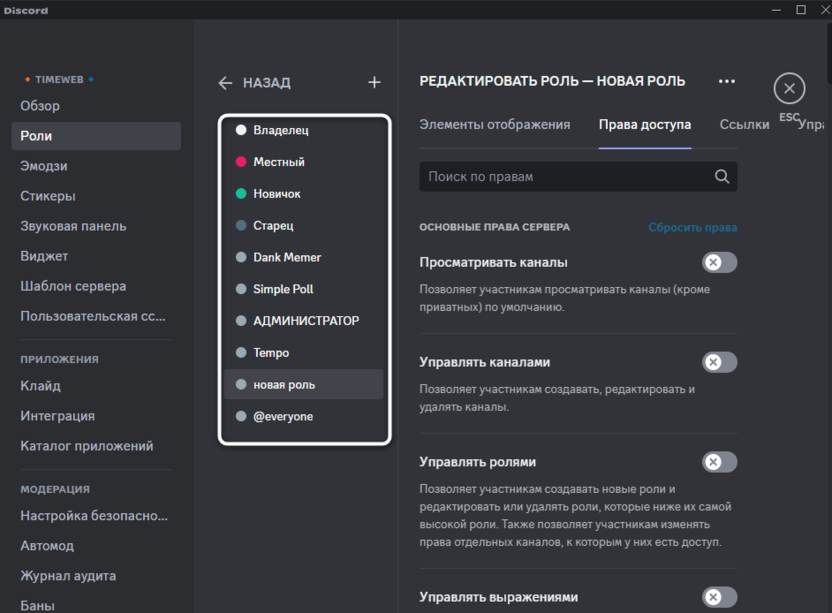
Шаг 2: Добавление Carl.gg на сервер
Далее предстоит выполнить один простой шаг, заключающийся в авторизации на сайте бота через свою учетную запись и в выборе сервера для подключения. Это нужно для того, чтобы далее через этот же сайт осуществлять удобное управление сервером, включая и создание сообщений с реакциями для получения нужных ролей.
Откройте официальный сайт Carl.gg и нажмите по кнопке «Log in with Discord».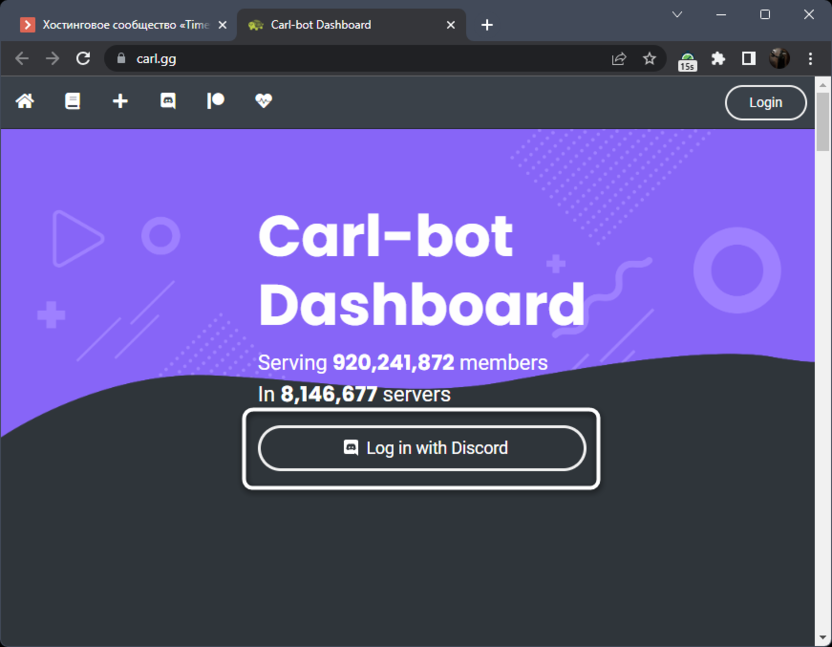
После загрузки Дискорда в вашем браузере подтвердите авторизацию профиля на сайте, чтобы предоставить основные сведения о своем аккаунте (пароли и личные данные при этом не открываются).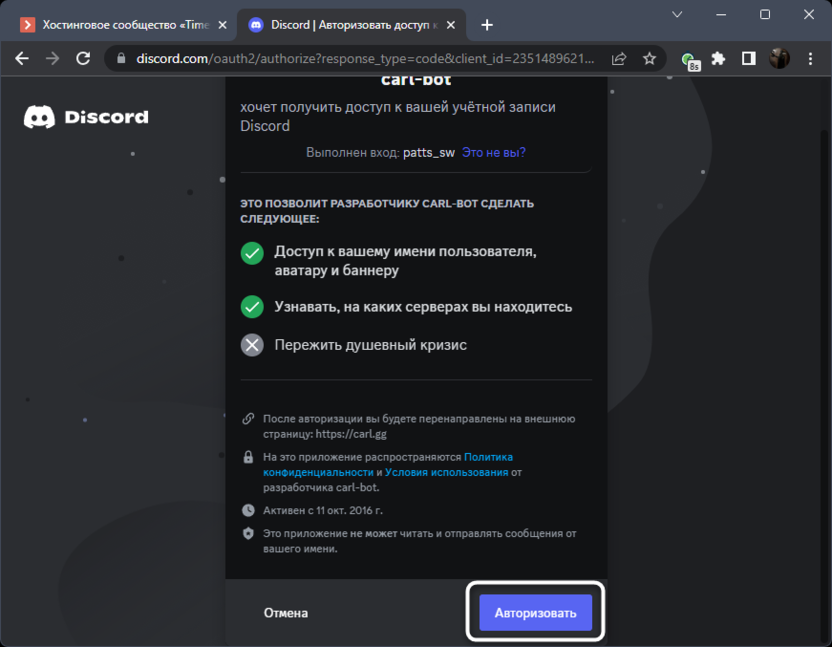
После возвращения на сайт бота он обнаружит, создателями каких серверов вы являетесь, если их несколько, позволит выбрать нужный для авторизации.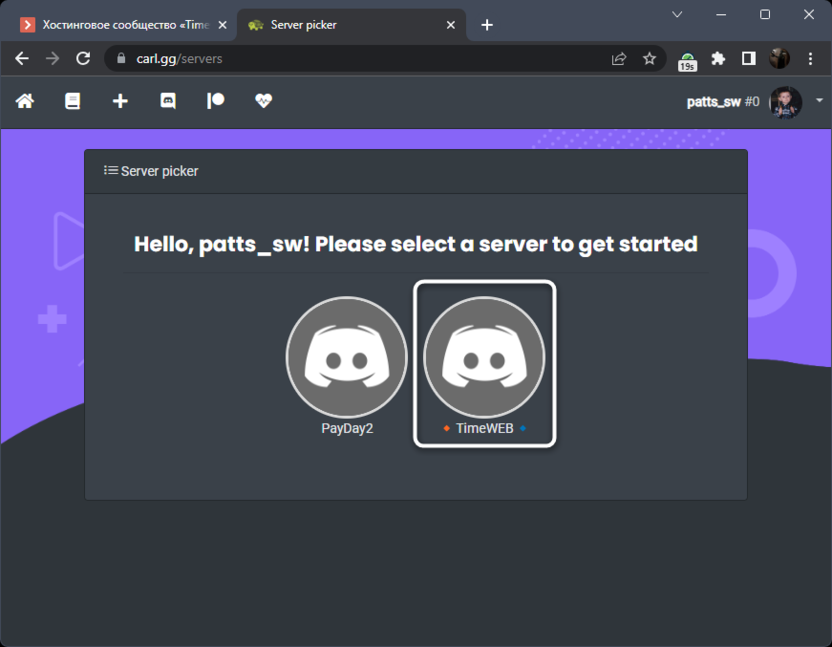
Далее снова произойдет переход к Дискорду, где нужно убедиться в правильности выбранного сервера и нажать «Продолжить», чтобы перейти к подтверждению авторизации бота.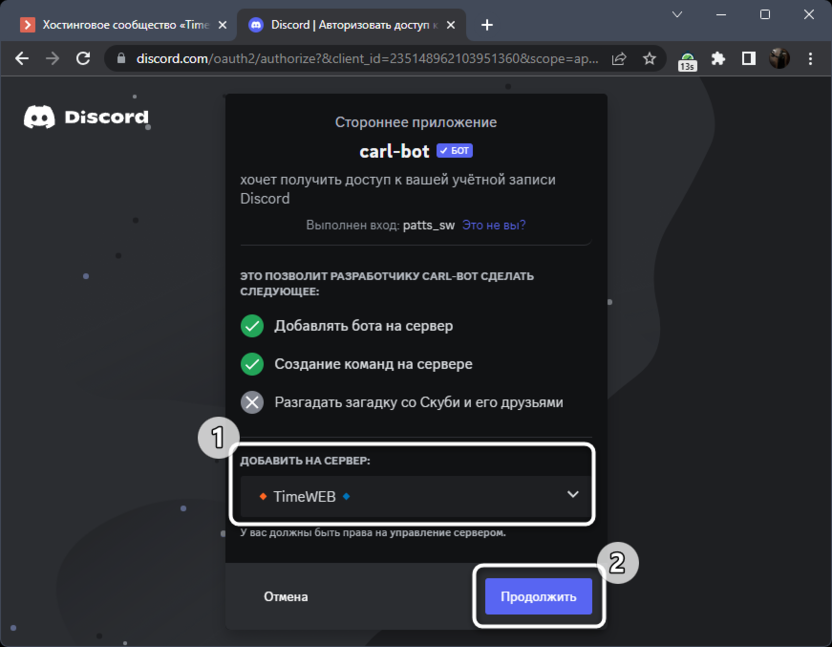
В следующей форме вы будете уведомлены о том, какие разрешения на сервере получает бот. Нажмите «Авторизовать», чтобы подтвердить это и добавить его в своей проект.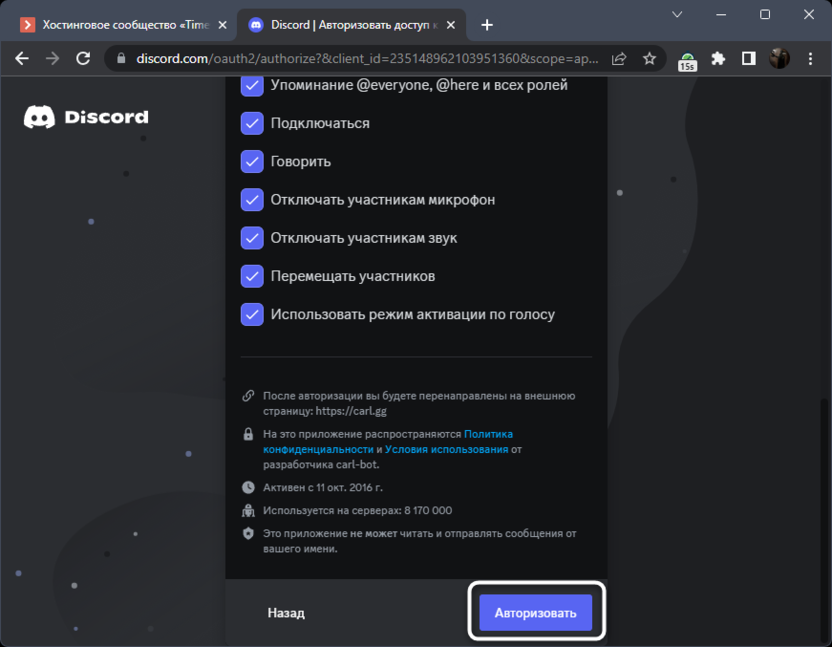
Теперь Carl.gg есть на вашем сервере и вы можете управлять им в соответствии с выданными разрешениями. На сайте нажмите «Get started», чтобы ознакомиться с основными настройками и возможностями бота.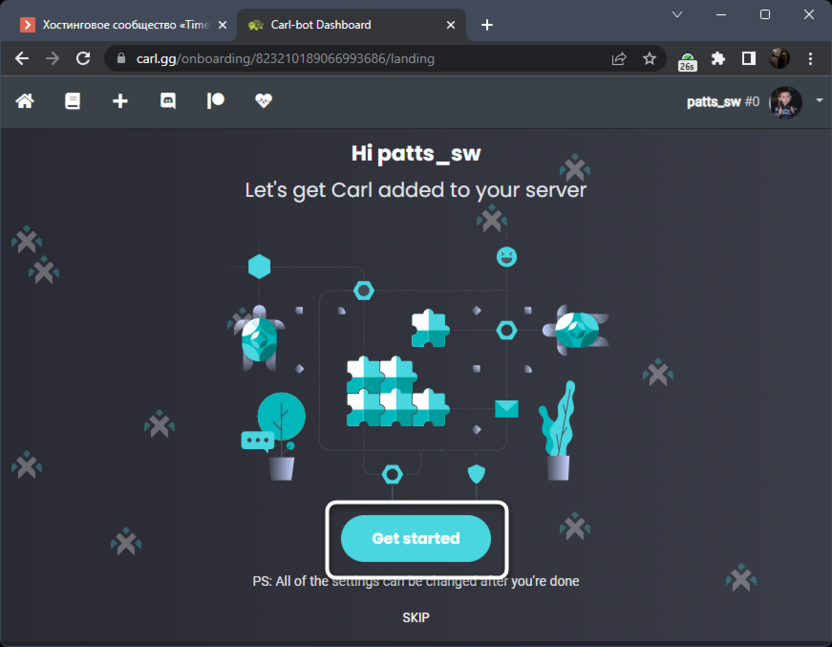
В одном из приветственных шагов уже будет предложено создать сообщение с ролями по реакциям. Основное внимание здесь сосредоточено на применении шаблонов из существующего списка и отправке тестового сообщения в выбранный канал.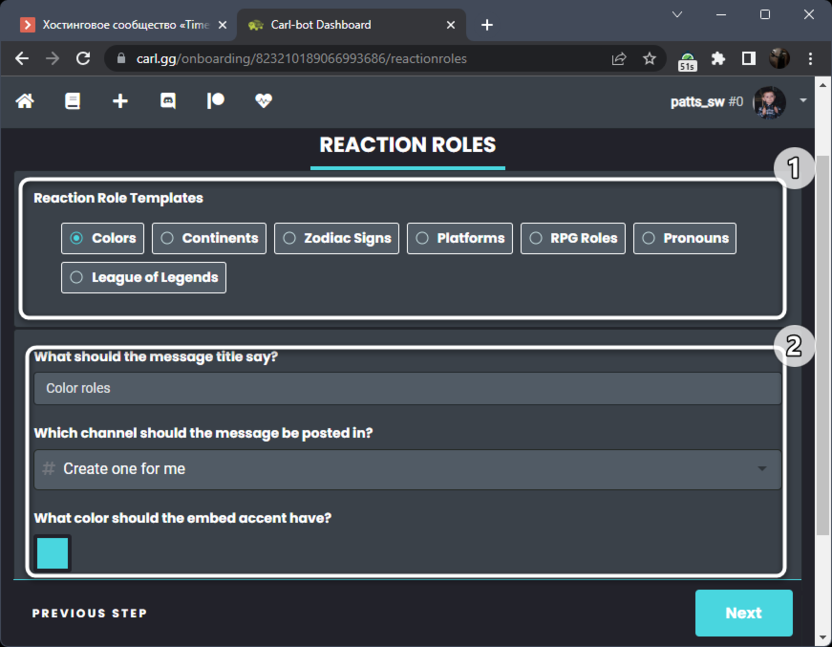
Если хотите попробовать выполнить это действие, укажите роль для отправки сообщения и нажмите «Create Reaction Role». Однако в этой форме не очень удобно создавать подобное сообщение, поэтому для наглядности лучше ознакомиться со следующим этапом.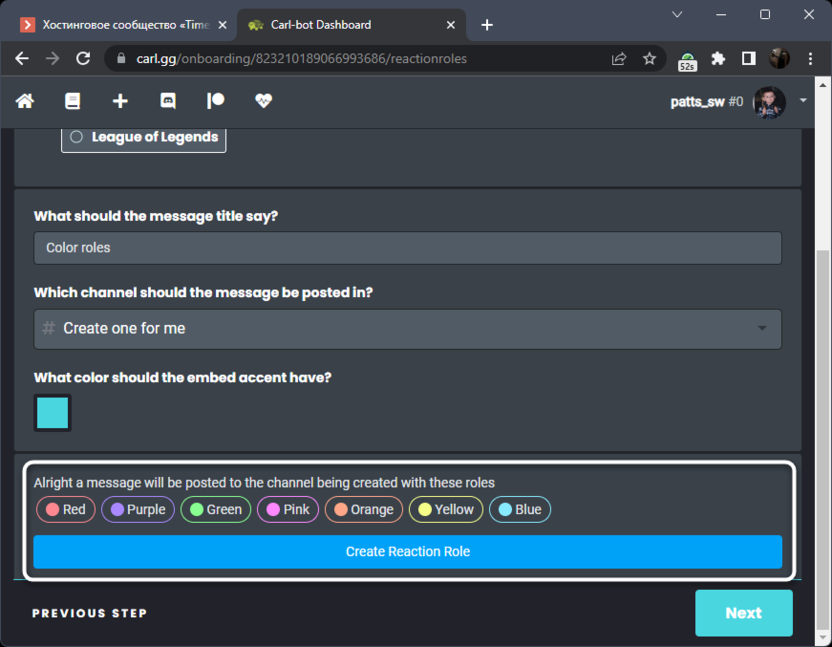
Шаг 3: Создание сообщения с выдачей роли по реакции
Приступим к основному этапу настройки, который и подразумевает создание того самого сообщения, которое будут видеть пользователи и смогут по реакции получить себе нужную роль. Отмечу, что таких сообщений можно создавать практически неограниченное количество в любое время и рассылать их по разным каналам. Все зависит исключительно от тематики вашего сервера и вашего подхода к администрированию. Я покажу только создание одного сообщения, поскольку принцип действий всегда остается практически неизменным.
После перехода к дашборду на сайте разверните меню и выберите инструмент «Reaction roles».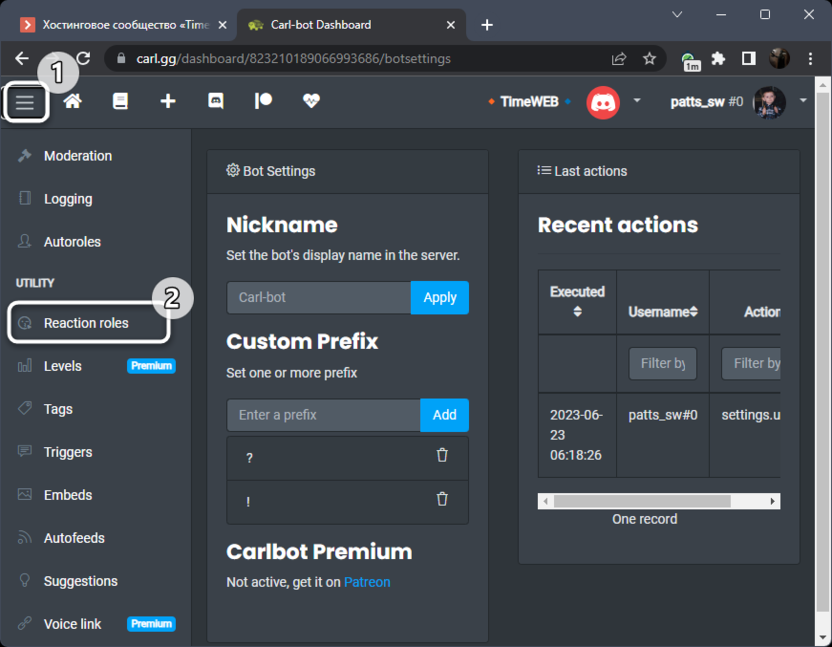
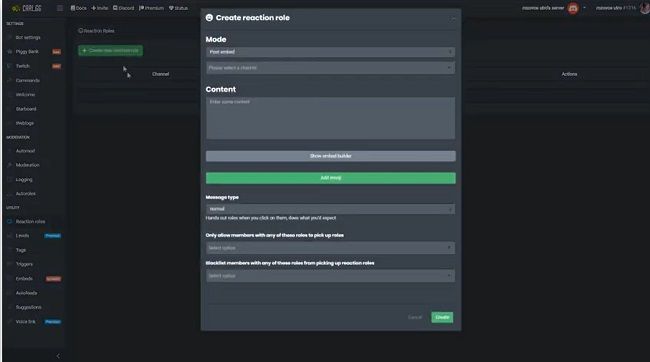
В нем вас интересует зеленая кнопка «Create new reaction role».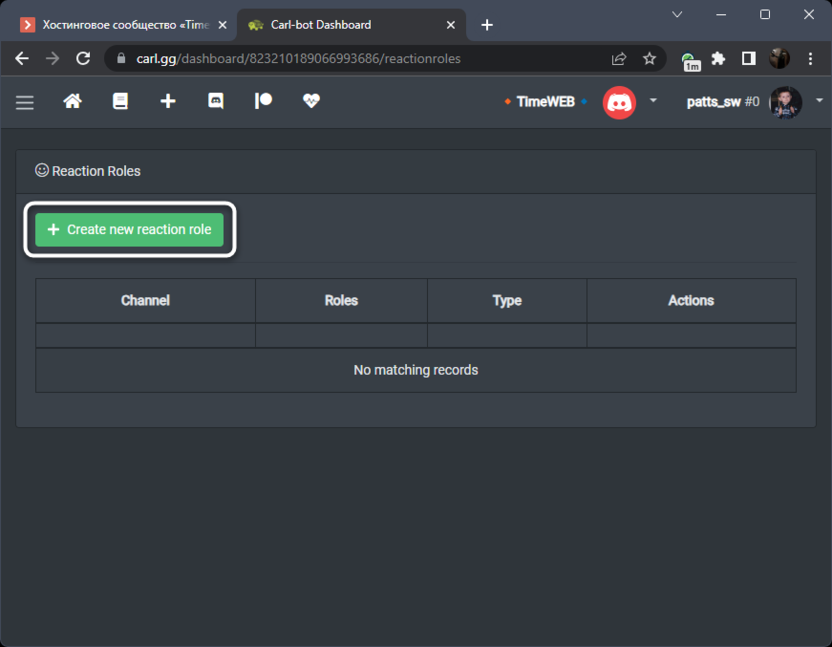
В первую очередь разверните список каналов и выберите тот, куда будет отправлено сообщение. Обычно таковым является приветственный или специально отведенный под выдачу ролей.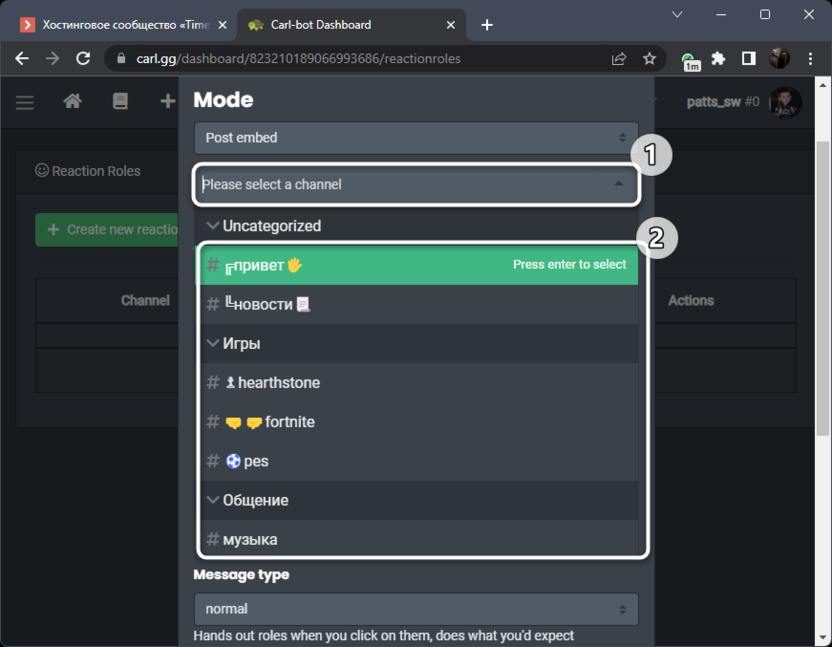
Введите сообщение, которое будет сопровождаться реакциями. Напишите в нем всю необходимую информацию о том, какую реакцию нужно выбрать, чтобы получить конкретную роль или пройти верификацию. После этого нажмите «Add emoji» для добавления первой реакции.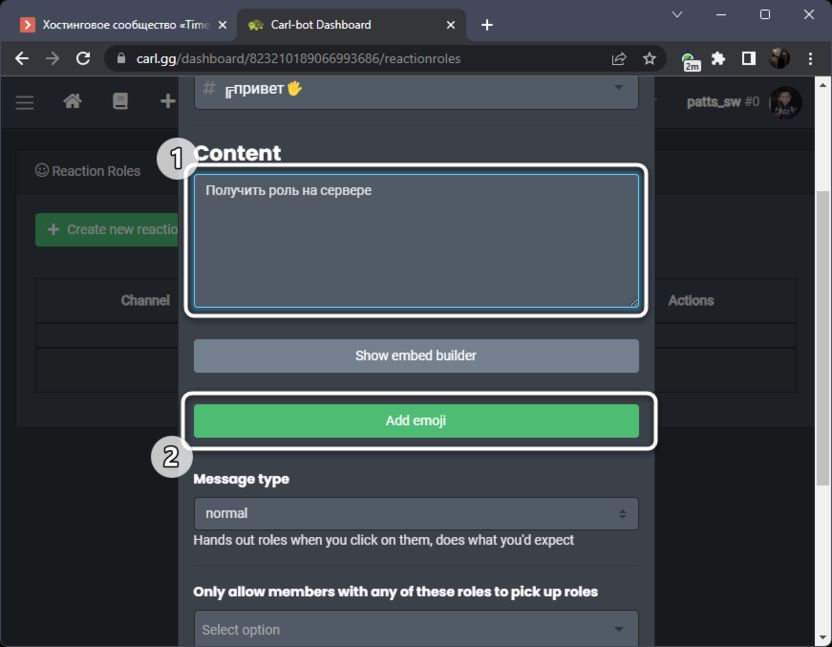
Выберите смайлик из списка, разверните список существующих ролей и присвойте ему одну из них.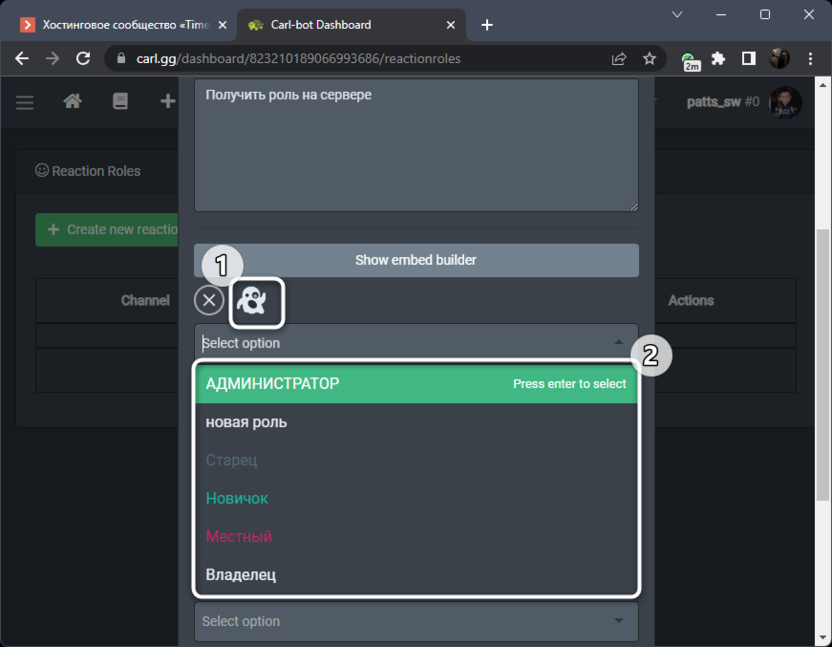
Делайте то же самое со всеми необходимыми реакциями, создавая тем самым список из них.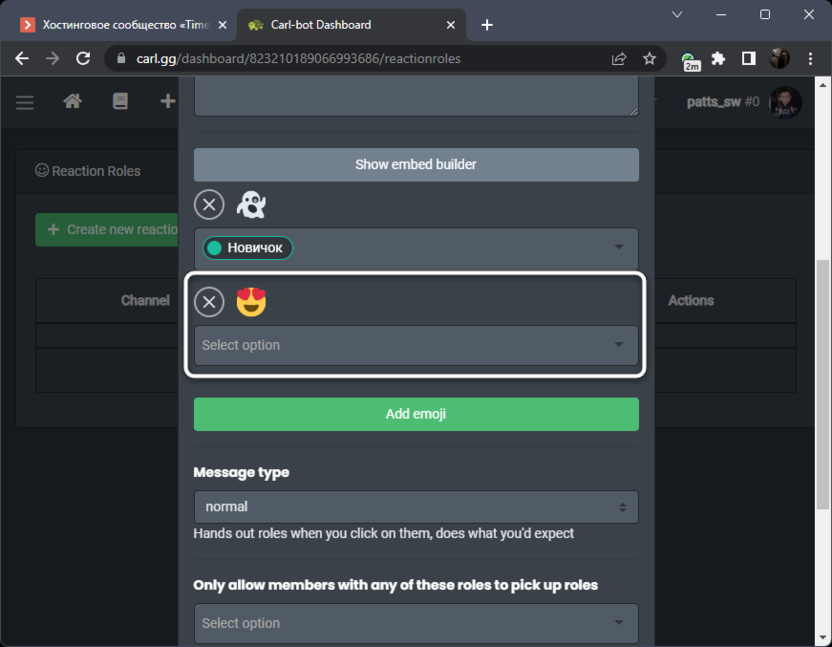
Как только все реакции будут соотнесены с ролями, выберите тип сообщения и настройте дополнительные параметры, если нужно сделать так, чтобы только конкретные пользователи могли выбрать себе роль или можно ли это будет делать участникам из черного списка. На этом подготовка завершена, поэтому нажмите кнопку «Create».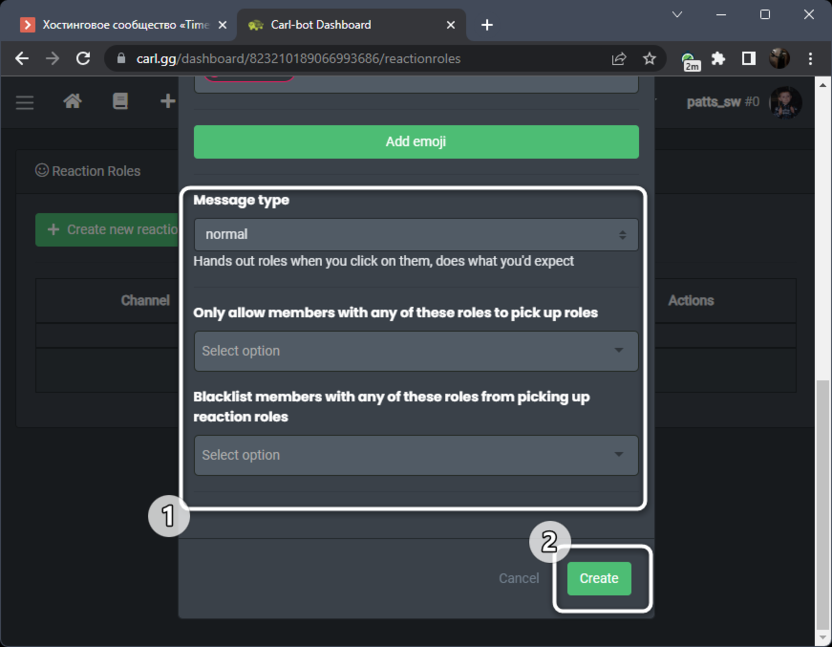
Шаг 4: Завершающая настройка бота
Пока что действия с сайтом Carl.gg завершены, поэтому можно перейти непосредственно к Дискорду. Перед проверкой сообщений рекомендую изменить настройку самой роли бота, сделав ее приоритетной. Это позволит избежать дальнейших проблем при выдаче им ролей по реакциям.
Откройте меню своего сервера и перейдите в настройки.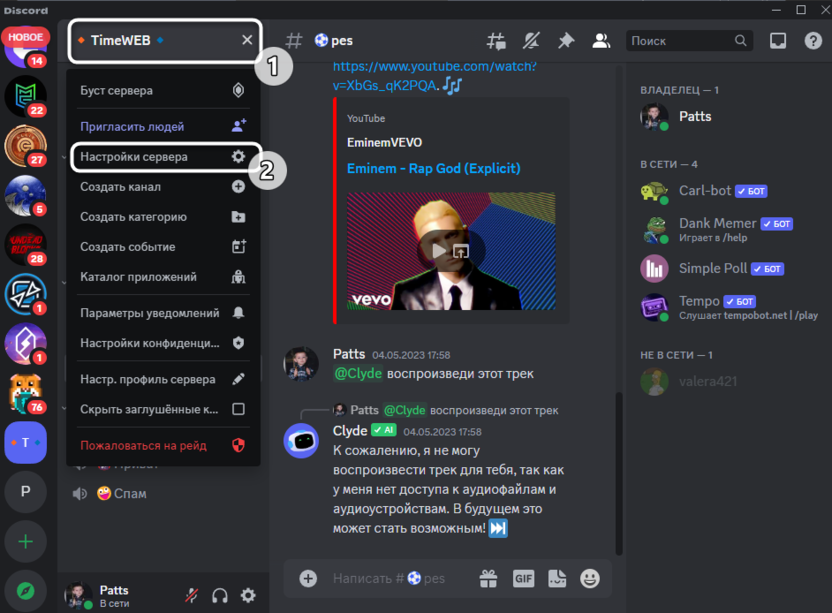
Выберите раздел «Роли», найдите в списке роль рассматриваемого бота и щелкните по ней левой кнопкой мыши.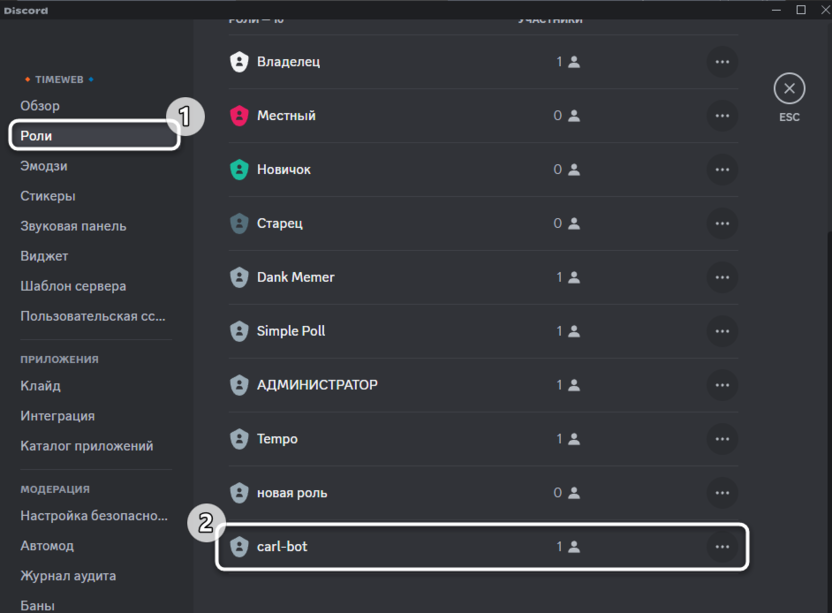
Зажмите ее ЛКМ в списке и перетащите на самый верх. Перед выходом не забудьте нажать кнопку «Сохранить изменения».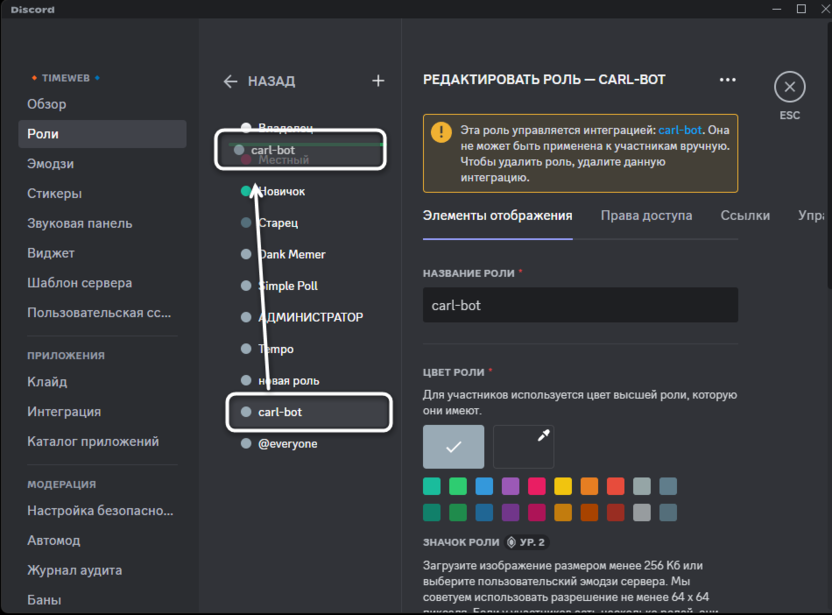
Шаг 5: Получение роли по реакции
Основные этапы позади, значит, самое сложное уже выполнено и сообщение с выдачей ролей по реакциям должно работать корректно. Вам же остается только проверить его и узнать информацию о том, как создавать такие сообщения дальше или редактировать уже существующие.
В первую очередь перейдите к каналу, где было создано сообщение от бота. Посмотрите на реакции и можете даже понажимать на некоторые из них, чтобы проверить отклик. Лучше это делать не с аккаунта создателя, поскольку у вас и так уже есть все необходимые права. Если второго профиля нет, попросите друга протестировать функцию.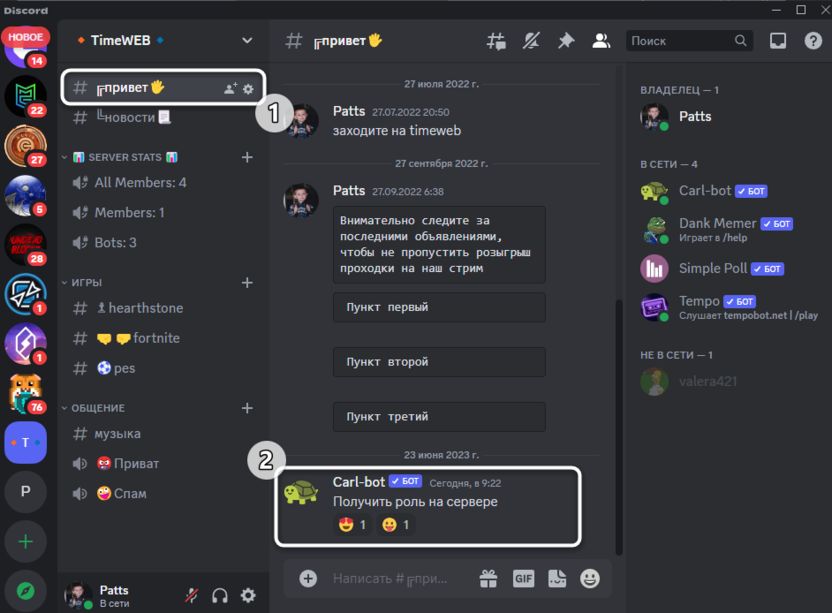
Как только реакция будет засчитана (список нажавших на эмодзи участников отображается при наведении на него курсора), можете посмотреть, обновились ли права для вас или «подопытного» пользователя, кто нажал на реакцию для получения роли.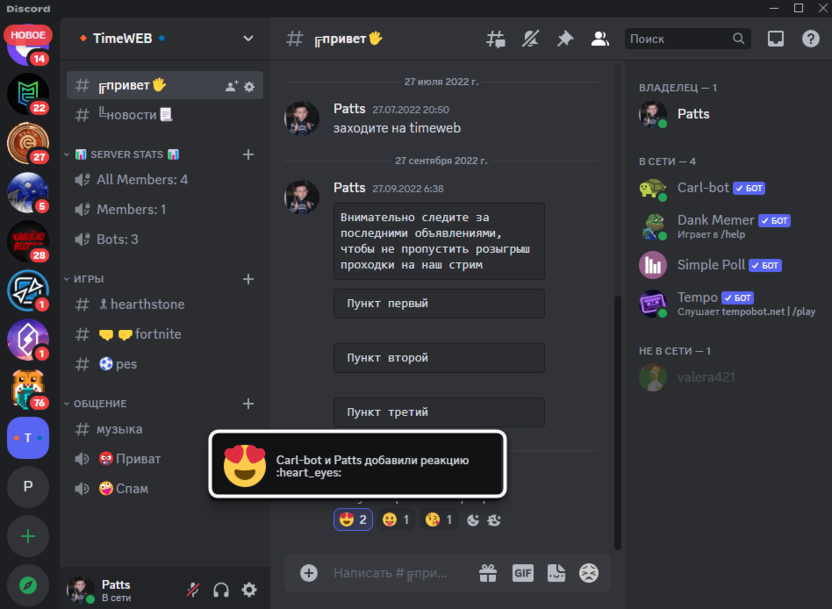
Вы в любой момент можете вернуться на сайт в тот же раздел «Reaction Roles», чтобы отредактировать существующее сообщение или создать новое для другого или того же самого текстового канала.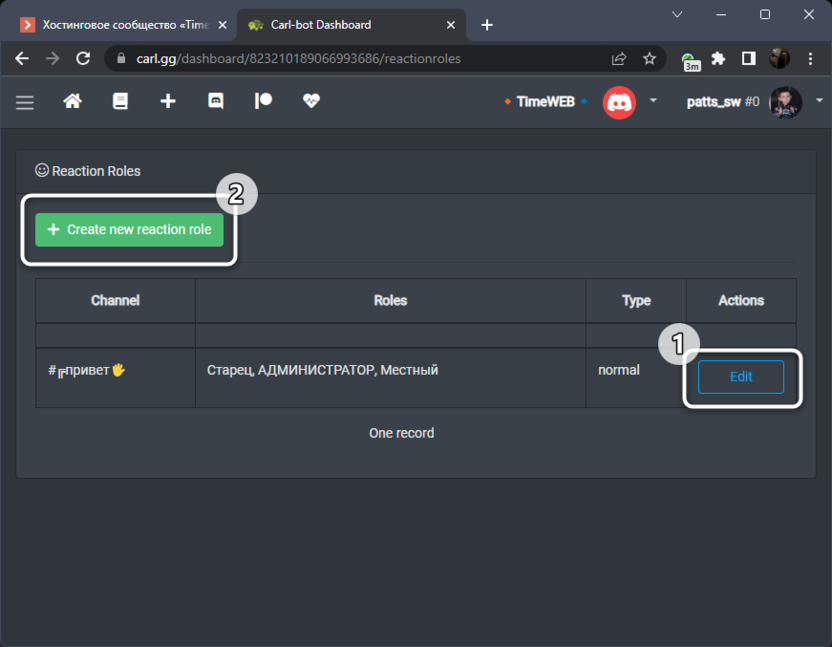
В этой статье я показал только один пример использования бота, который без сложностей для пользователя создает сообщение с получением ролей по реакциям. Есть и другие боты, которые могут так же или предлагают дополнительные инструменты для администрирования. Подобным помощникам посвящен другой материал на нашем сайте по следующей ссылке: