How to connect a printer to your Mac

Having spent some years coding applications for macOS, we’ve created a tool that everybody can use. The all-round problem fixer for Mac.
So here’s a tip for you: Download CleanMyMac to quickly solve some of the issues mentioned in this article. But to help you do it all by yourself, we’ve gathered our best ideas and solutions below.
Features described in this article refer to the MacPaw site version of CleanMyMac X.
With paper usage having lessened in recent years, the price of printers has dropped dramatically. You can now pick up a decent all-in-one model for less than $50 and a quality laser printer for under $100.
But more things being done digitally doesn’t make printers any less important — physical documents still need to be sent, photos need printing, and many businesses prefer hard copies of invoices. Then there’s the need to print things like concert tickets, shipping labels, and boarding passes.
What we’re getting at is that printers aren’t going anywhere any time soon.
In this article, we’re going to walk you through how to put a printer to work. We’ll look at:
- How to connect a printer to your Mac
- How to find a printer IP address on a Mac
- How to print wirelessly from your Mac
Before we get into setting up a printer, though, it’s best if you remove any unused printers from the Mac you’re using.
Note: If there are no printers previously installed on your system, you can skip this next section and jump straight into how to connect a printer.
Removing an unused printer
Only printers that you’ll be using need to be connected to your Mac. Unused printers take up unnecessary space and might conflict with any new device that you install. You can remove a printer manually from within Printers & Scanners or with a tool like CleanMyMac X. The latter is the preferred option, but we’ll run you through both methods.
Removing an unused printer manually
Printers can be deleted manually in the following way:
- Go to System Preferences > Printers & Scanners.
- Select the printer from the list and click on the — button.
Removing a printer with CleanMyMac X
While the manual method is straightforward, it does not guarantee that all of the files associated with a printer are removed from your system. Files and documentation can be left behind, taking up space that new printers should be occupying.
CleanMyMac X removes every trace of a printer from your Mac. So, remove a printer from the list in Printers & Scanners, then give CleanMyMac X a run-through to rid your computer of any files that are left behind.
The easiest way to do this is with a System Junk clean. This scans your system for broken and outdated files for removal.
- Download CleanMyMac X (for free!).
- Launch the app and select System Junk from the sidebar.
- Hit Scan and wait while CleanMyMac X scans your system.
- Hit Clean.

You’re all done and ready to add a fresh printer to your system.
How to connect a printer to your Mac
How you connect a printer to your Mac really depends on what kind of printer you’re using. If the printer is a newer model, there’s every chance that it supports AirPrint, in which case you can be set up and printing in moments. If not, you’ll need the printer drivers, which you’ll have to find on your system or download from the Web.
How to add a Wi-Fi printer
Before you can set up a printer on your Mac, you’ll need to connect it to a Wi-Fi network. If the printer has a built-in display, use this to enter the name and password of the Wi-Fi network (you’ll find these details at the bottom of your main router).
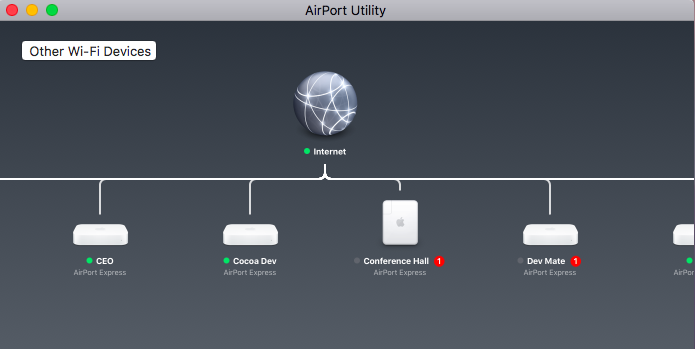
If the printer uses Wi-Fi Protected Setup (WPS), you’ll need to refer to the router’s documentation for details on how a WPS printer can be added. If the router is an AirPort Base Station, follow these instructions from Apple:
1. Open AirPort Utility, which is in the Utilities folder of your Applications folder.
2. Select your base station in AirPort Utility, then enter the base station password if prompted.
3. From the menu bar, choose Base Station > Add WPS Printer.
4. Select either “First attempt” or “PIN” as the type of WPS connection to allow. Then click Continue.
If you selected “First attempt,” push the WPS button on the printer. When the printer’s MAC Address appears in AirPort Utility, click Done.
If you selected “PIN,” enter the printer’s PIN number, which should be listed in the printer’s documentation. Then click Continue. When the printer’s MAC Address appears in AirPort Utility, click Done.
5. Quit AirPort Utility.
Once your printer is hooked up to the Wi-Fi, connecting it to your Mac is easy:
- Go to System Preferences > Printers & Scanners, then click the + button at the bottom of the list.
- Leave the Default tab selected and let your Mac search for printers connected to the Wi-Fi network.
- Click on your printer from the list. If the printer supports AirPrint, it will show the opposite Use.
- Click on Add Now.
If the printer doesn’t support AirPrint, you’ll need to install the necessary drivers:
- Click on the name of the printer in the list.
- Click Add to download the drivers from Apple’s servers.
- Click Add again to add the printer.
If the drivers you need aren’t available on Apple’s servers, you’ll need to download them from the manufacturer’s website. Once installed, you’ll be able to add the printer from the Printers & Scanners window.
How to add a network printer
You can add a network printer in the same way that you add a wireless printer. If the printer is connected by Ethernet or Wi-Fi, your Mac will make it available to add from the Default tab in Printers & Scanners.
If there isn’t an Ethernet or Wi-Fi option, connect the printer to a Mac on the network or directly into the router via USB and add it from Printers & Scanners that way.
How to find a printer IP address on a Mac
If a printer doesn’t show up in the Default tab of Printers & Scanners, you might have to connect it via the IP tab. To do this, you’ll need to find the printer’s IP address.
The IP can be found by opening up the Safari browser and going to http://localhost:631/printers/ to see a list of all printers. If it is not there, you may need assistance from one managing the printer or server.
Once you have the IP, enter it in the Address field in the IP tab in Printers & Scanners. Give the printer a name, select the printer from the drop-down list, then click Add.
How to print wirelessly from your Mac
To start printing to a wireless printer, you’ll need to configure the printer settings. You can do this by going to System Preferences > Printers & Scanners and clicking on the printer from the list. From here, you’ll be able to set the printer as default and choose the paper size.
To print, simply go to File > Print or press Command + P. Choose your printer from the pop-up menu and configure the number of copies and specific pages.
Hitting the Print button will send your prints to the print queue, which automatically goes to the printer. By going to System Preferences > Printers & Scanners and selecting your printer, you can open the print queue and pause, resume, or delete jobs. Here is where you can also keep an eye on ink levels.
Top Tip: Before going all in with a multiple page-print, check your printer by creating a test document in TextEdit.
Such is the simplicity of Mac that adding and removing printers and performing printing tasks is straightforward. But remember: when removing a printer from your system, use CleanMyMac X to ensure all files linked to the printer are completely gone from your system to avoid conflict. CleanMyMac X is a leading Mac utility tool developed to help you rid your system of old and outdated files in a few clicks.
Как добавить принтер на Mac для повышения эффективности

Технический эксперт по написанию текстов, который умеет писать сообщения об устранении неполадок в любой проблеме Mac и помог многим читателям спасти свои компьютеры Mac.
Безбумажный — лучший способ. Если вы удаленный работник, вы это хорошо знаете. Однако бывают случаи, когда вам нужно что-то распечатать.
Так что даже если вы работаете удаленно, вам все равно придется учиться как добавить принтер на Mac. Вы никогда не ошибетесь, если к вашему Mac добавлен принтер. Это сэкономит вам драгоценные моменты, когда вам нужно сразу что-то распечатать.
Часть 1. Что нужно знать перед добавлением принтера на Mac
Прежде чем добавлять принтер на Mac, вам необходимо знать несколько вещей. Первое, что нужно учитывать, — это тип добавляемого принтера. Знание того, какой принтер вы будете использовать, имеет решающее значение, потому что оно определит, какой метод вы будете использовать, чтобы добавить его на свой Mac.
Если вы добавляете новую модель, велика вероятность, что она поддерживает AirPrint. Если вы все еще не знаете, что такое AirPrint, это функция на устройствах iOS и OS X, которая позволяет пользователю печатать без использования драйвера.
Все, что вам понадобится, это устройство с принтером, совместимым с AirPrint и AirPrint, и беспроводная сеть. Чтобы принтер, совместимый с AirPrint, работал с вашим Mac, вам необходимо подключить два принтера к такая же сеть Wi-Fi.
Если вы используете маршрутизатор AirPort Base Statin, просто выполните следующие действия.
Шаг 1. Откройте служебную программу аэропорта.
Вам нужно открыть Утилиту аэропорта. Чтобы добраться до него, вам нужно будет перейти в папку «Приложения». Оттуда нажмите Утилиты, чтобы увидеть Утилиту аэропорта.
Шаг 2. Выберите базовую станцию.
Выберите свою базовую станцию и введите свой пароль. Перейдите в строку меню и выберите Базовая станция. Затем нажмите на Добавить принтер WPS.
Шаг 3. Выберите подключение WPS.
Выберите тип подключения WPS. Вы можете использовать PIN-код или первую попытку. Выбрав один, нажмите «Продолжить». Когда вы закончите, просто выйти из Утилиты AirPort.
Другой тип принтера, который вы, возможно, захотите добавить на свой Mac, — это тот, который требует установки драйверов. Прежде чем вы сможете их установить, вам необходимо сначала загрузить драйверы из Интернета. Тем не менее, эта статья покажет вам, как добавить принтер к Mac, будь то принтер Wi-Fi или нет.
Часть 2. Как добавить принтер к Mac
Ниже вы найдете два метода. Первый метод покажет вам, как подключить принтер Wi-Fi к Mac, а второй покажет вам, как подключить обычный принтер к вашему Mac. Прочтите, чтобы узнать о них больше.
Способ №1. Добавление беспроводного принтера на Mac
Как упоминалось ранее, вам понадобится Wi-Fi-совместимый принтер, подключенный к той же сети, что и ваш Mac. Прежде чем перейти к добавлению его на Mac, сначала подключите оба устройства к одной сети Wi-Fi. Затем продолжайте и прочтите приведенные ниже шаги. Они покажут вам, как добавить принтер Wi-Fi к Mac.
Шаг 1. Перейдите в Системные настройки.
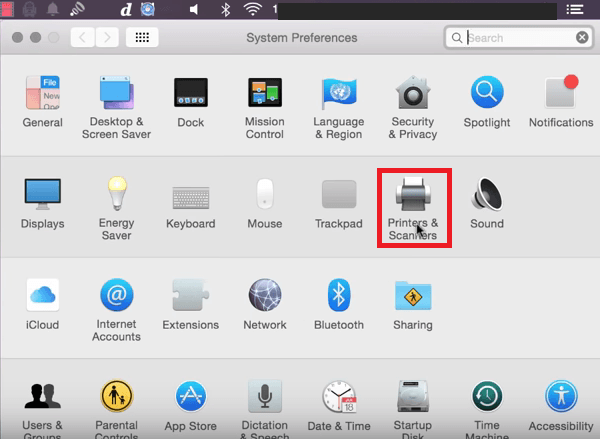
Наведите курсор на меню вверху. Ударьте этот логотип Apple. В раскрывающемся списке выберите Системные настройки. Как только вы окажетесь в папке системных настроек, нажмите Принтеры и сканеры.
Шаг 2. Добавьте принтер
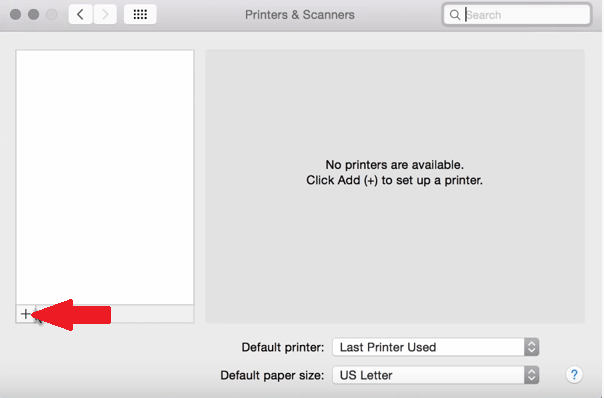
Как только вы окажетесь в папке «Принтеры и сканеры», нажмите на значок + вы видите в левой части экрана. Вы должны увидеть принтер, который хотите добавить. Если отображается более одного принтера, выберите тот, который соответствует модели, которую вы хотите добавить. Если он не отображается, вы можете убедиться, что находитесь в той же сети Wi-Fi.
Шаг 3. Проверьте принтер
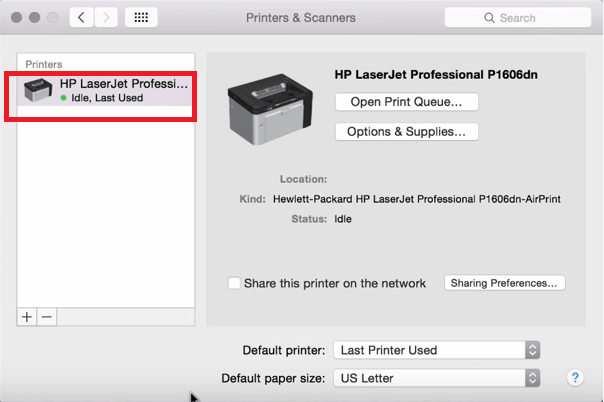
После того, как вы добавили принтер на свой Mac, вы увидите модель, указанную в разделе «Принтеры» в левой части экрана.
Шаг 4. Тестовая печать
Ваш принтер будет готов, как только вы увидите зеленую точку под названием вашего принтера. Вы можете выполнить тестовую печать, открыв документ и выбрав «Файл» в строке меню вверху. затем выберите Печать из раскрывающегося списка и щелкните по нему.
Способ №2. Подключение принтера без Wi-Fi к Mac
Если вы используете обычный принтер, следующие шаги покажут вам, как его можно добавить на свой Mac.
Шаг 1. Перейти к логотипу Apple
Наведите курсор на верхнее меню и щелкните логотип Apple. В раскрывающемся списке выберите Системные настройки.
Шаг 2. Перейдите в раздел «Принтеры и сканеры».
Как только вы окажетесь в папке «Системные настройки», нажмите «Принтеры и сканеры». Вы попадете в папку «Принтеры и сканеры».
Шаг 3. Добавьте принтер
Теперь, когда вы находитесь в папке «Принтеры и сканеры», посмотрите на левую часть экрана. если у вас есть другие принтеры, добавленные к Mac, вы увидите их в списке в разделе «Принтеры». Чтобы добавить еще один принтер, просто нажмите на знак +, который вы видите в левой нижней части страницы. Как только вы нажмете на него, появится другое окно, и оттуда вы увидите три варианта того, как добавить принтер на Mac.
Эти три варианта: По умолчанию, IP и Windows. Щелкните по умолчанию. Щелкните по умолчанию, чтобы принтер заполнялся автоматически. Вы хотите использовать драйвер, установленный на компьютере. Если у вас нет драйвера, просто нажмите Авто Выбор так что при следующем обновлении вашего компьютера он загрузит правильный драйвер. Затем нажмите на вкладку «Добавить», которую вы видите в правой нижней части экрана.
Шаг 4. Используйте параметр по умолчанию для добавления сетевого принтера.
Вы также можете использовать параметр По умолчанию, чтобы добавить сетевой принтер. Затем выполните те же действия при добавлении беспроводного принтера.
Шаг 5. Используйте IP-адрес
Если ваш принтер не отображается в настройках по умолчанию, вы можете подключить его, используя IP-адрес. Это означает, что вам нужно будет найти IP-адрес вашего принтера. Чтобы узнать IP-адрес вашего принтера, вы можете воспользоваться встроенным веб-интерфейсом CUPS.
Откройте браузер Safari и введите LOCALHOST: 631 / принтеры. Вы сможете найти всю необходимую подробную информацию о принтерах, установленных в вашей системе.
Часть 3. Как удалить драйверы старых принтеров
Вы можете добавить на свой Mac несколько принтеров. Однако у этого есть и обратная сторона. Это может занять много места на вашем Mac. Вот почему вам будет разумно удалить драйверы старых принтеров или любого принтера, который вы больше не используете.
Хотя это звучит утомительно, вы всегда можете использовать iMyMac PowerMyMac , чтобы помочь вам удалите ненужные программы. Он не только помогает вам удалить программы, которые вы больше не используете, но также удаляет ненужные файлы, которые могут занимать драгоценное место на вашем Mac.
Убедиться, что на вашем Mac достаточно места, — это верный способ обеспечить нормальную работу принтера. Следующие шаги покажут вам, как использовать PowerMyMac, чтобы легко избавиться от ненужных дисков на вашем Mac.
- Загрузите iMyMac PowerMyMac
- Выберите модуль удаления
- Сделать сканирование
- Очистить Mac
Шаги более подробно. Прочтите внимательно, чтобы понять, как можно использовать PowerMyMac:
Шаг 1. Загрузите PowerMyMac
Чтобы загрузить PowerMyMac, вы можете просто щелкнуть здесь. Когда вы попадете на страницу PowerMyMac, нажмите кнопку бесплатной загрузки.
Шаг 2. Выберите модуль удаления.
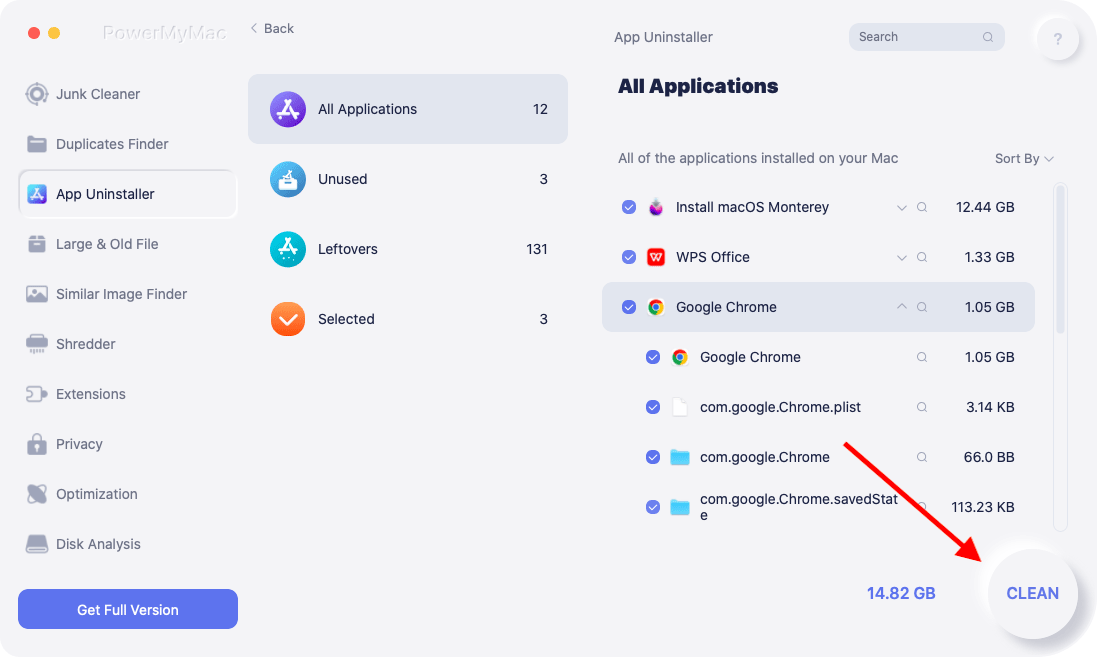
Вы увидите список модулей в левой части экрана. Выберите Деинсталлятор из списка и щелкните по нему.

Шаг 3. Проведите сканирование
После того, как вы нажали Деинсталлятор, вы увидите Сканировать кнопку на главном экране. Это означает, что PowerMyMac готов к сканированию вашего Mac. Просто нажмите кнопку «Сканировать». Подождите пару секунд, пока сканирование не завершится. Это не займет много времени.
Шаг 4. Очистите Mac
Список программ появится на вашем экране, когда сканирование будет завершено. Найдите те драйверы, которые вам нужно удалить. Проверь на них. Затем нажмите на Чистка кнопку в нижней части страницы.
Часть 4. Вывод
Добавить принтер к Mac не так уж и сложно. Вам просто нужно знать, какой принтер вы собираетесь добавить к своему Mac. Имейте в виду, что ваш Mac может принимать только определенное количество принтеров. Обязательно удалите те, которые вам больше не нужны. Для этого вы всегда можете использовать iMyMac PowerMyMac.
Какой принтер вы добавили к своему Mac? Мы были бы рады получить известия от вас.
Настройка принтера HP (встроенный драйвер Mac)
Используйте AirPrint или доступные базовые драйверы для настройки и использования принтера HP на компьютере Mac.
Установка пошаговая настройка и установка подключения, регистрация HP+ и доступ к дополнительным функциям сканирования и поддержки принтеров, установка HP Smart – Mac App Store (на английском языке).
Подключение и настройка принтера в macOS
Настройте принтер, если он находится в той же сети Wi-Fi, что и ваш компьютер Mac, или подсоединен через кабель USB, без установки дополнительных драйверов.
Если ваш принтер не доступен, выполните следующие действия.
Для подключения по USB или если ваш принтер не поддерживает AirPrint, используйте Функцию Apple для поиска и открытия обновления ПО . Убедитесь, что на компьютере Mac установлены обновления, или установите новое доступное программное обеспечение.
Подключите принтер к той же сети, что и компьютер Mac, или используйте прямое подключение по USB.
Подключение принтеров с сенсорной панелью управления к сети Wi-Fi: Откройте меню Настройка , Сеть или Настройки беспроводной сети , выберите Мастер настройки беспроводной связи , а затем следуйте инструкциям для выбора имени сети и ввода пароля.
Подключение большинства принтеров без сенсорной панели управления к сети Wi-Fi: Нажмите и удерживайте кнопку Беспроводная связь в течение пяти секунд или до того момента, когда начнет мигать индикатор беспроводной связи. В течение двух минут нажмите и удерживайте кнопку WPS (Wi-Fi Protected Setup) на маршрутизаторе, пока не запустится процесс установления подключения. После установления подключения индикатор беспроводной связи на принтере перестает мигать.
Подключение по Wi-Fi для принтеров HP DeskJet 6000, 6400, ENVY 6000 и 6400, а также принтеров Серии Bluetooth: Нажмите и удерживайте кнопку Wi-Fi и кнопку питания на задней панели принтера в течение пяти секунд, пока не начнет мигать синяя полоса. В течение двух минут нажмите и удерживайте кнопку WPS на маршрутизаторе, пока не запустится процесс установления подключения. После установления подключения синяя полоса перестает мигать.
Проводное подключение к сети (Ethernet): Подключите кабель локальной сети к порту Ethernet принтера и к свободному порту маршрутизатора или точки доступа. Зеленый индикатор порта принтера должен светиться непрерывно, а оранжевый индикатор активности должен мигать.
Подключение USB: Подключите кабель USB к порту USB на задней стороне принтера и к порту компьютера Mac. При появлении запроса установите новое программное обеспечение.
Щелкните значок «Принтеры и сканеры», затем выполните поиск и откройте «Принтеры и сканеры» .
Если принтер отсутствует в списке, нажмите кнопку «Добавить принтер», «Сканер» или » Факс » или кнопку «Добавить», затем следуйте инструкциям для завершения настройки.
Дополнительные параметры драйвера печати могут быть доступны на сайте Загрузки ПО и драйверов HP .
Ответы на часто задаваемые вопросы
Остались вопросы? Ознакомьтесь с дополнительной справочной информацией и ответами на вопросы.
Как использовать функции и настройки принтера?
Apple поддерживает стандартные функции печати и сканирования с помощью встроенного драйвера macOS и других поддерживаемых приложений.
Поддерживаемые функции сканирования зависят от модели принтера и страны/региона.
Настройка и параметры задания печати. Откройте приложение, из которого следует выполнить печать, выберите элемент, например фотографию, документ или электронную почту, затем щелкните » > Печать файла» для просмотра всех параметров и настроек.
Сканирование документов и фотографий. Щелкните значок » Стрелка «, выполните поиск и откройте папку «Принтеры и сканеры», затем выберите имя принтера. На вкладке «Сканирование» нажмите кнопку «Открыть сканер > — Показать подробные сведения», чтобы просмотреть все параметры и настройки.
Дополнительные параметры сканирования:
Приложение HP Smart. Откройте приложение HP Smart, затем нажмите «Сканировать » с главного экрана приложения, чтобы просмотреть все параметры и настройки. Дополнительные сведения см. в статье Сканирование с помощью принтера HP.
Для сканирования с помощью приложения HP Smart необходима учетная запись HP.
Приложение HP Easy Scan. Загрузка HP Easy Scan — Mac App Store (на английском языке) для сканирования с панели управления принтера напрямую на компьютер или по электронной почте, сканирования двусторонних (дуплексных) документов или сканирования и сохранения файлов в виде редактируемого текста.
Apple Image Capture. Щелкните значок «Стрелка «, затем найдите и откройте приложение Image Capture . Выберите имя принтера из списка » Устройства» или «Общий доступ», затем нажмите «Показать подробные сведения», чтобы просмотреть все параметры и настройки.
Проверьте приблизительные уровни чернил. Просмотр индикаторов уровня чернил или тонера на панели управления принтера (если доступно), из приложения HP Smart, или напечатайте страницу самопроверки или отчет о состоянии принтера. Дополнительные сведения см. в документе «Проверка уровня чернил или тонера в принтере HP».
Зайдите на домашнюю страницу принтера (только для сетевых принтеров): Щелкните значок » Стрелка «, выполните поиск и откройте папку «Принтеры и сканеры», затем выберите имя принтера. На вкладке «Общие» щелкните веб-страницу «Параметры и расходные > материалы» для просмотра всех параметров и настроек.
Факс. Используйте кнопки и меню на панели управления принтера для просмотра всех параметров и настроек, или используйте мобильный факс из приложения HP Smart.
Что делать, если компьютер Mac не может найти мой принтер?
Устранение неполадок подключения и требований к настройке, если компьютер Mac не добавляет принтер или не отображает его в списке.
Проверьте подключение принтера. Проверьте меню «Беспроводная связь» или «Параметры» на панели управления принтера или напечатайте страницу конфигурации сети и убедитесь, что принтер подключен к беспроводной сети Wi-Fi.
Проверьте подключение компьютера. На компьютере Mac щелкните значок Сеть , затем убедитесь, что компьютер Mac подключен к сети Wi-Fi.
Проверьте обновления программного обеспечения. Щелкните значок» , найдите и откройте » Обновление ПО», затем проверьте наличие и установите доступные обновления.
Убедитесь, что микропрограмма принтера обновлена. Перейдите в Загрузки ПО и драйверов HP папку , выполните поиск вашей модели принтера, затем загрузите любые новые обновления микропрограммы.
Перезагрузите маршрутизатор, принтер и Mac. Отсоедините маршрутизатор, выключите принтер, затем закройте все программы на компьютере Mac и выключите его. Включите маршрутизатор, дождитесь успешного подключения к интернету, включите принтер, затем включите компьютер Mac.
Перезагрузите систему печати, затем повторно добавьте принтер:
Сброс настроек системы печати приводит к удалению всех принтеров и сканеров.
Щелкните значок «Принтеры и сканеры», затем выполните поиск и откройте «Принтеры и сканеры» .
Щелкните правой кнопкой мыши или нажмите на элемент управления именем принтера, затем выберите сброс настроек системы печати, чтобы удалить принтер и его настройки. >
Перезапустите принтер и дождитесь подключения принтера к компьютеру Mac.
Нажмите кнопку «Добавить принтер», «Сканер» или «Факс» или кнопку » Добавить» , выберите имя принтера из списка и нажмите кнопку «Добавить» .
Как добавить принтер на mac os
Подключение принтера к MACBOOK AIR, PRO или iMAC вещь довольна простая и не требует специфических знаний, как в принципе и на Windows. Но тем кто перешел с Windows на MAC могут возникнуть сложности, связанные прежде всего с иным интерфейсом МАК ОС. Для того, что бы облегчить эту задачу я написал эту статью, здесь пошагово описано как подключить принтер на MAC ( MACBOOK AIR, PRO, MAC mini или iMAC ) устройство разными способами (через USB или сетевой интерфейс).
Подключение принтера к MAC через USB.
Самый простой способ подключения принтера к МАК — с помощью USB интерфейса, для этого достаточно подключить ваш МАК к принтеру с помощью USB кабеля. Затем необходимо зайти в «Системные настройки» на панели Dock.

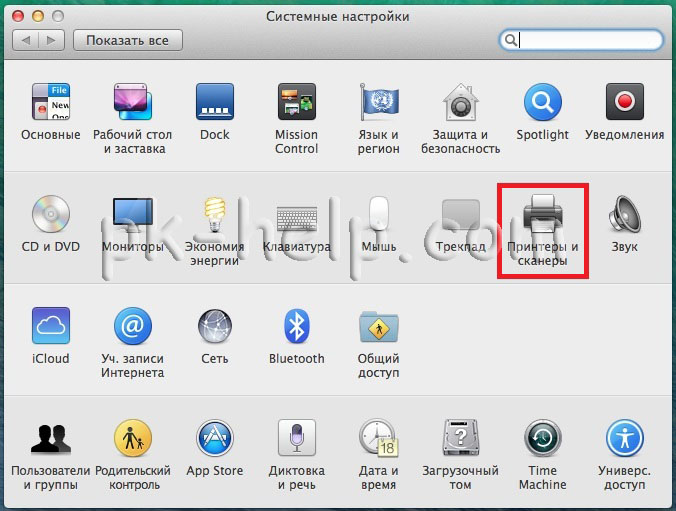
В панели «Системные настройки» нажмите на «Принтеры и сканеры».
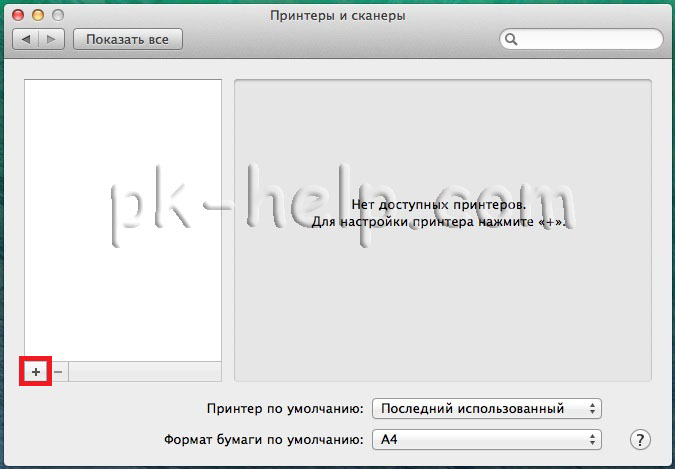
Далее нажмите на значок «Плюс», что бы добавить принтер.
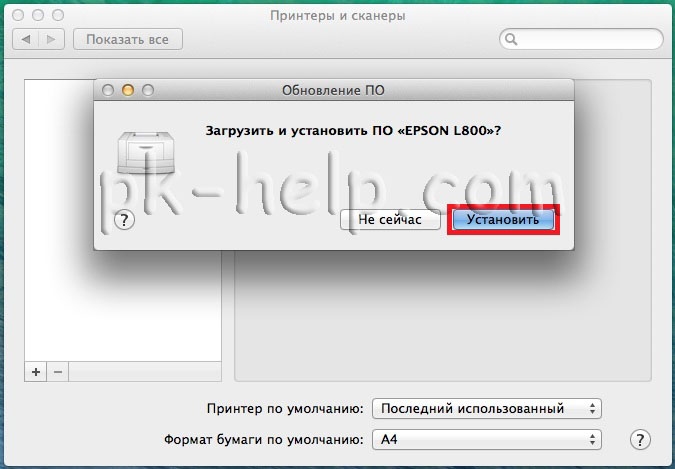
После этого вам будет предложено установить ПО для принтера, как вы можете понять для того, что бы его загрузить, необходим выход в Интернет с вашего МАК устройства. Нажмите на кнопку «Установить». Подобное окно может появиться сразу послед подключения принтера к МАК.
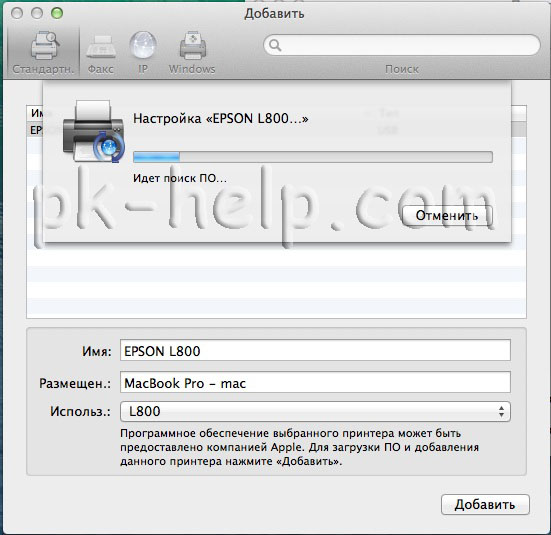
Затем начнется процесс загрузки и установки необходимого ПО.
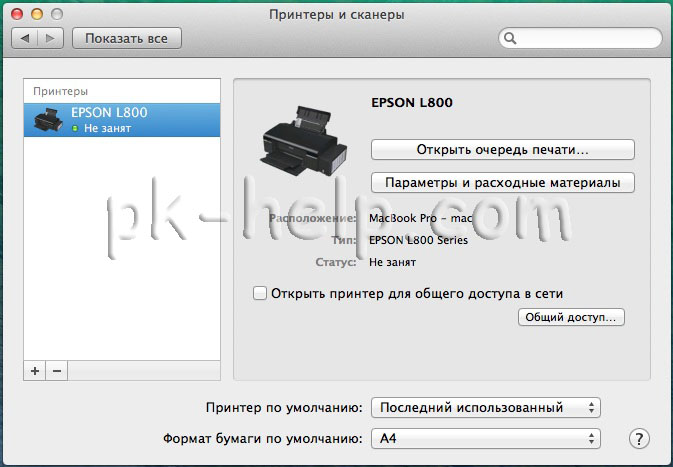
После этого принтер будет доступен для печати.
Подключение к MACBOOK AIR, PRO, MAC mini или iMAC расшаренного принтера подключенного к Windows.
Рассмотрим другую ситуацию, когда ваш принтер подключен к компьютеру/ ноутбуку с операционной системой Windows и его необходимо подключить к MACBOOK AIR, PRO или iMAC. Для этого вовсе не обязательно каждый раз подключать USB от принтера к MAC устройству, достаточно расшарить (сделать сетевым) принтер на Windows, как это сделать я описал в статье Подключение и настройка сетевого принтера в Windows 7 .
После того как вы расшарили принтер на Windows теперь его достаточно просто подключить к MACBOOK AIR, PRO или iMAC. Для этого зайдите в «Системные настройки» в панели Dock.
Выберите пункт «Принтеры и сканеры».
Далее выберите вкладку «Windows». После кратковременного сканирования сети, МАК ОС выдаст вам доступные рабочие сети — имя вашего компьютера и сетевой принтер.
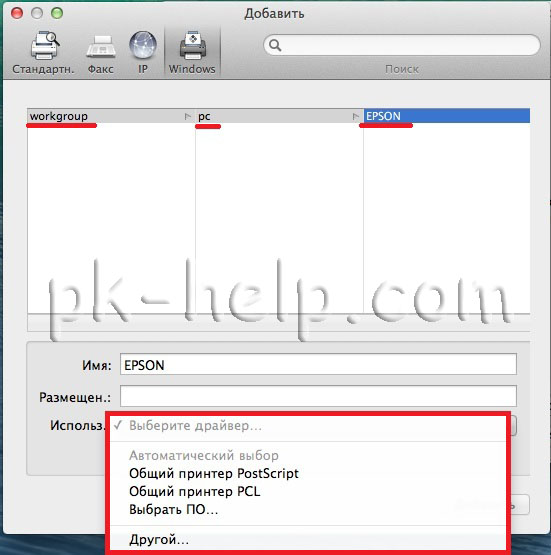
Нажав на принтер, в поле «Использ.» выберите драйвер, тут возможно несколько вариантов:
Общий принтер PostScript -универсальный драйвер для принтеров. Его необходимо использовать в крайних случаях, если нету «родных» драйверов для принтера.
Общий принтер PCL — Printer Command Language — язык управления принтером разработанный компанией Hewlett-Packard.
Выбрать ПО — предоставляется выбор необоримого ПО, который уже установлен в MAC OS — наиболее предпочтительный вариант.
Другой — можете указать файл с необходимым ПО и драйверами (их скачивать желательно с официального сайта принтера).
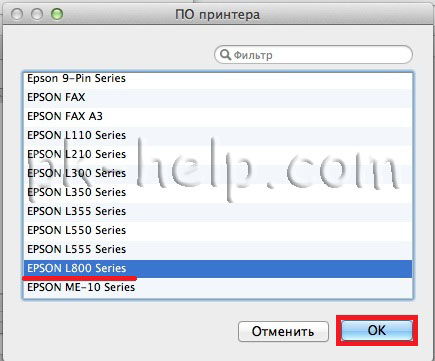
В моем случае мне подошел вариант «Выбрать ПО», после чего я указал модель подключаемого принтера.
После этого нажмите кнопку «Добавить».
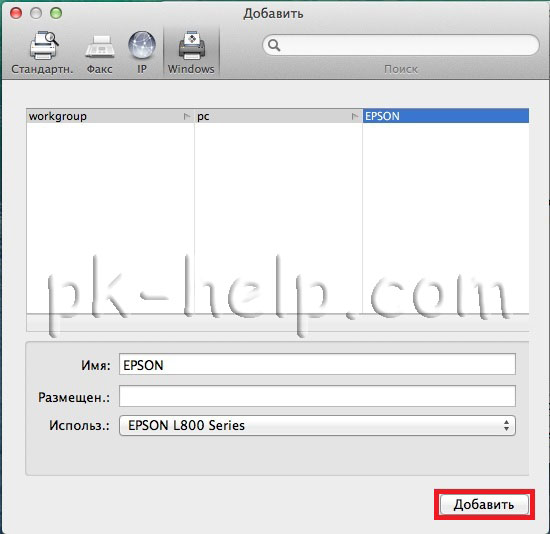
Принтер будет добавлен на вашу МАК ОС.
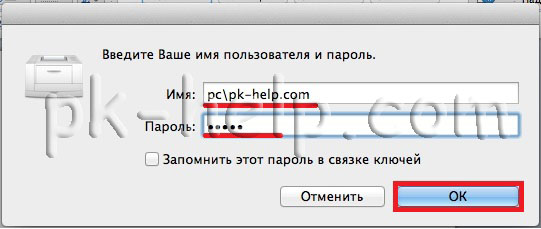
Если вы захотите, что либо напечатать у вас появится окно в котором вам нужно ввести учетные данные компьютера с Windows (имя компьютера/ учетная запись и пароль). Что бы не вводить это каждый раз поставьте галочку «Запомнить этот пароль в связке ключей».
Подключение сетевого принтера к MAC OS (MACBOOK AIR, PRO, MAC mini или iMAC).
В случае, если необходимо подключить сетевой принтер к МАК ОС (под сетевым принтером в данном случае я понимаю принтер, подключенный напрямую в вашу сеть (с помощью Wi-Fi или кабеля Ethernet) или через принтсервер — вообщем принтер имеющий IP адрес в вашей сети).
Как и в предыдущих случаях заходите в «Системные настройки».
Выбираете «Принтеры и сканеры».
Нажимаете на плюс, для добавления нового принтера.
В окне «Добавить» выбираете вкладку «IP». В поле «Адрес» вписываете ip адрес принтера или его имя в сети. Что бы узнать IP адрес принтера достаточно в его настройках выбрать — Печать сетевых настроек (название зависит от модели принтера), если принтер подключен через принтсервер то IP адрес можно узнать из DHCP сервера (если в роли DHCP выступает роутер то необходимо зайти на его веб интерфейс и в списке подключенных устройств найти принтер и узнать его IP).
Поле «Протокол», «Очередь» можете оставить пустым, в поле «Имя» можете указать имя принтера (имя которое будет использоваться на вашем МАК для этого принтера), так же можете указать его местоположение. В самом нижнем необходимо выбрать драйвера или использовать универсальные — «Общий принтер PostScript».
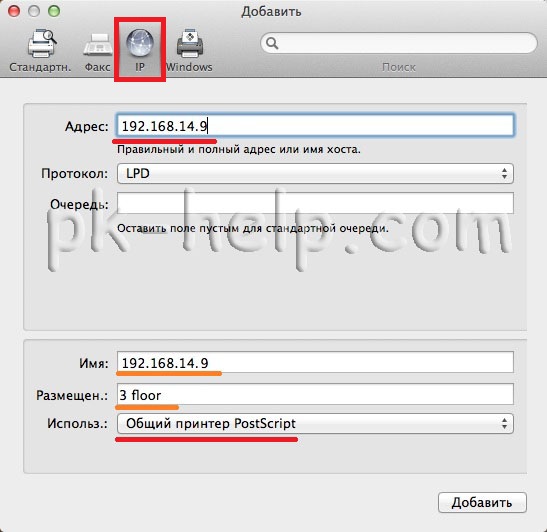
Подтвердите свой выбор и нажмите «Продолжить».
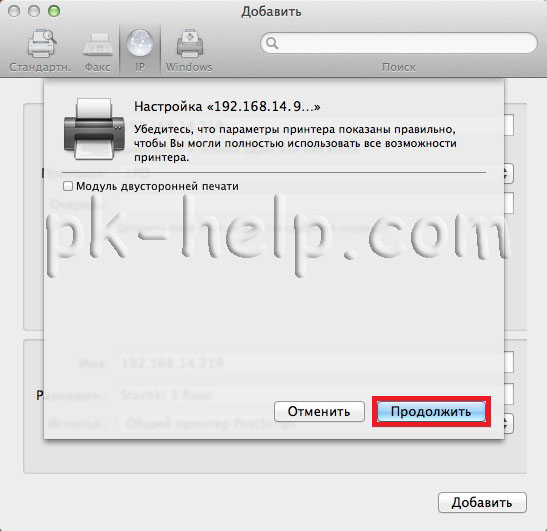
Принтер будет добавлен на ваш MACBOOK AIR, PRO, MAC mini или iMAC и вы беспрепятственно можете им пользоваться.