Как включить или отключить ночной режим в Яндекс Навигаторе
2. Далее необходимо открыть «Настройки», нажав на шестерёнку. 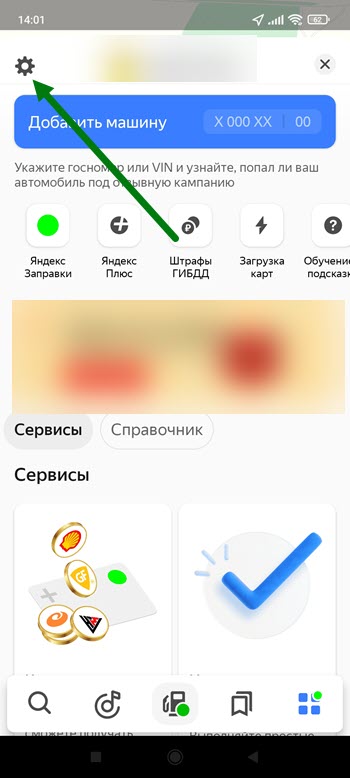
3. Прокручиваем открывшуюся страницу в низ, до расширенных настроек.
И переходим в раздел «Карта и интерфейс». 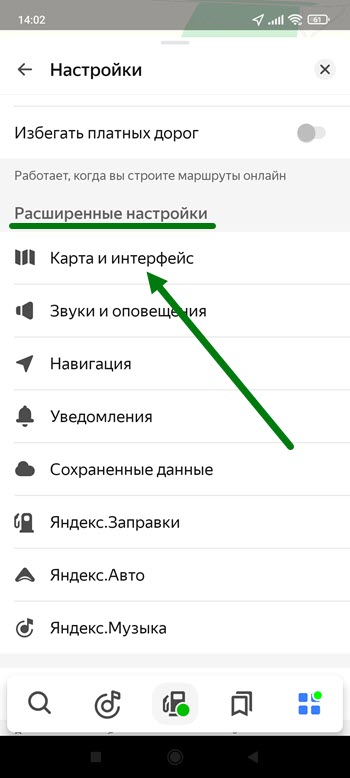
4. Находим соответствующий пункт и нажимаем на него. 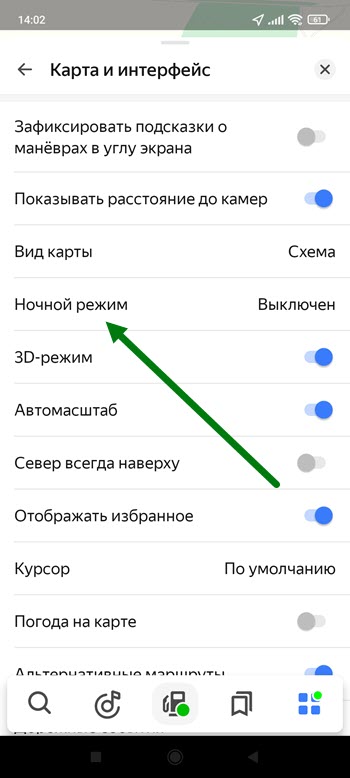
5. В открывшемся окне, остаётся выбрать подходящий вариант. 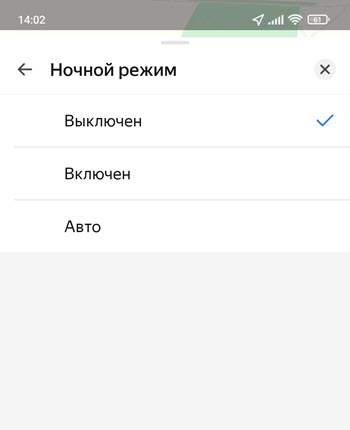
Как включить ночной режим на Яндекс Картах?
Ночной режим — настроить экран для темного времени суток. Для управления режимом вручную нажмите Включен или Выключен. Чтобы он переключался автоматически, .
Как в навигаторе включить ночной режим?
Чтобы включить тёмную тему навигатора, зайдите в Настройки 2ГИС → Настройки навигатора и выберите опцию «Включён всегда». Если выбрать опцию «Автоматически», то тёмная тема будет включаться после захода солнца.
Как убрать ночь в Яндекс навигаторе?
Вид карты — режим Схема или Спутник; Ночной режим — настроить экран для темного времени суток. Для управления режимом вручную нажмите Включен или Выключен.
Как в Яндекс картах включить?
Нажмите на изображение профиля. Если вы не вошли в аккаунт, нажмите кнопку . Нажмите Настройки → Карта. Включите или выключите опцию Вращение карты.
Как включить ночной режим на Яндекс Картах? Ответы пользователей
Как включить на компьютере Яндекс.Карты в ночном режиме? . Вячеслав К.Основатель сообщества Android + Yandex / Андройд + Яндекс. Киноман, .
Как включить ночной режим в приложении Яндекс? ЯндексСервисы яндексаНочной режим. Анонимный вопрос. 5 мая 2020 · 454.
Настройка ночного режима Яндекс Навигатора выполняется в основных параметрах приложения. Чтобы включить ночной или дневной режим в .
Как включить ночной режим в Яндекс Браузере на компьютере и телефоне · Открываем Яндекс браузер, далее заходим в меню, кликнув по значку, рядом с адресной .
1 Как использовать темный дизайн яндекс карт? . Тк я не знаю url тайлов ночного режима от яндекса, то могу предложить тайлы на основе OSM, .
Самый сложный способ — брать готовые тайлы и с помощью хитрых фильтров сделать ночной режим. Представленный Вами вариант с google maps присутсвует в самом API.
Далее, в настройках вы можете настроить: Вид карты;; Ночной режим;; 3D-режим;; Автомасштаб;; Сделать север всегда на верху;; Отображать .
А как вам удаётся ночной режим получить на ГУ? Ставлю на телефона в настройках Яндекс-Навигатора авто или ночной, а на ГУ по-прежнему ярко белый .
Как включить и отключить ночной режим в Яндекс Навигаторе
 В ночных поездках в Яндекс Навигаторе удобно использовать ночной режим. Он является аналогом темной темы, которая есть во многих приложениях, и ее удобно использовать в темноте. Поскольку часто передвигаться на автомобиле приходится именно в темное время, ночной режим идеально для этого подходит. В статье рассмотрим способы включить ночной режим и отключить его в Яндекс Навигаторе.
Что такое ночной режим в Яндекс Навигаторе
В ночном режиме в Яндекс Навигаторе меняется палитра цветов таким образом, чтобы основной цвет был черным или близким к нему.
Ниже можно видеть пример того, каким образом выглядит Яндекс Навигатор с включенным ночным режимом.

Функциональность Яндекс Навигатора в обычном режиме и в ночном режиме не отличается. Единственное отличие — это цвет интерфейса и его элементов.
Как включить или отключить ночной режим в Яндекс Навигаторе
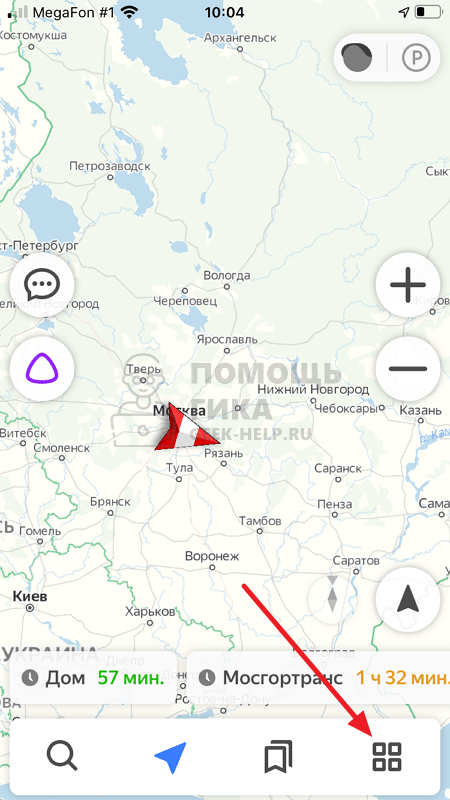
Настройка ночного режима Яндекс Навигатора выполняется в основных параметрах приложения. Чтобы включить ночной или дневной режим в Навигаторе, нужно запустить программу на телефоне и нажать на четыре квадрата в правом нижнем углу.
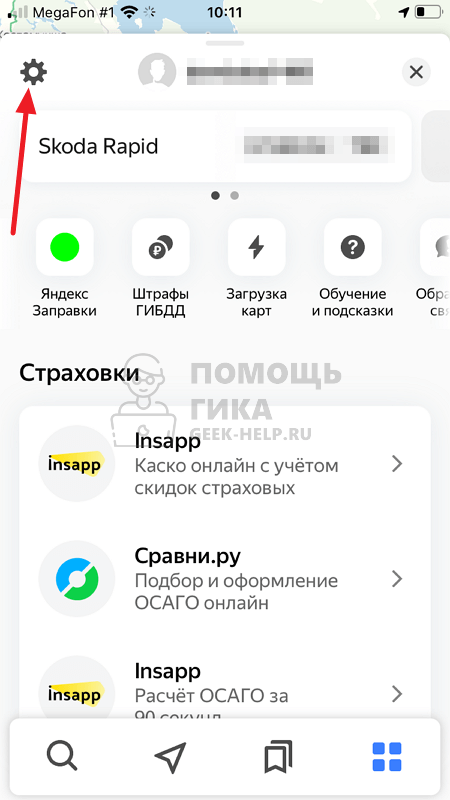
Появится меню, перейдите в настройки, нажав на шестеренку в левом верхнем углу.
Далее долистайте до пункта “Карта и интерфейс” и выберите его.

После этого нажмите на пункт “Ночной режим”.

Здесь можно его включить, выключить или поставить в автоматический режим. Выберите нужный вариант.
Как включить ночной режим в Яндекс навигаторе
Яндекс Навигатор — удобное приложение для автомобилистов и пешеходов, обладающее большим функционалом и широкими возможностями настройки. Одна из таких возможностей — настройка ночного режима и фоновой работы, которые помогут использовать навигатор в любых условиях. В этой статье мы рассмотрим, как включить и настроить ночной режим, настроить фоновую работу и использовать Яндекс Навигатор в фоновом режиме.
Настройка ночного режима
Ночной режим является очень полезной функцией для любого водителя, ведь он позволяет смотреть на экран без ущерба для зрения, особенно в условиях недостаточной освещенности. Чтобы настроить ночной режим в Яндекс Навигаторе, нужно выполнить несколько простых шагов:
- Откройте приложение Яндекс Навигатор на вашем устройстве.
- Выберите пункт «Расширенные настройки».
- Выберите «Карта и интерфейс».
- Настройте экран для темного времени суток, выбрав пункт «Ночной режим».
Теперь вы можете использовать Яндекс Навигатор в ночное время суток, не беспокоясь о зрении.
Как настроить фоновую работу Яндекс Навигатора
Фоновая работа Яндекс Навигатора — это возможность использовать навигатор, когда его приложение свернуто или экран выключен. Чтобы включить эту опцию в приложении, выполните следующие шаги:
- Откройте настройки вашего устройства.
- В списке приложений выберите Яндекс Навигатор.
- Нажмите «Управление уведомлениями».
- Включите опции «Подсказки в фоновом режиме» и «Фоновое ведение».
Теперь, когда экран вашего устройства выключен, Яндекс Навигатор продолжит работать, давая вам необходимые подсказки.
Как настроить яркость экрана в ночное время
Чтобы не напрягать глаза в ночное время суток, вы можете настроить яркость экрана в приложении Яндекс Навигатора. Для этого выполните следующие шаги:
- Нажмите на иконку профиля в верхнем правом углу приложения.
- Выберите «Настройки» со значком-шестерёнкой.
- Выберите пункт «Общие».
- Нажмите на переключатель пункта «Ночной режим».
Теперь яркость экрана автоматически изменится, когда вы будете использовать Яндекс Навигатор в ночное время.
Как найти ночной режим в настройках устройства
Если вы хотите настроить ночной режим для всего устройства, выполните следующие шаги:
- Нажмите кнопку «Пуск» на вашем устройстве.
- Введите параметры в поле поиска.
- Выберите «Параметры» > «Система» > «Отображение» > «Ночной свет».
Теперь вы сможете настроить яркость экрана и цветовую гамму всего устройства для ночного времени суток.
Полезные советы
- Включите функцию фоновой работы Яндекс Навигатора, чтобы получить подсказки и информацию о маршруте даже при выключенном экране
- Настройте ночной режим в Яндекс Навигаторе, чтобы смотреть на экран не напрягая глаза
- Настройте яркость экрана устройства в ночное время, чтобы уменьшить нагрузку на глаза
- Используйте ночной режим для всего устройства, чтобы меньше утомлять зрение
Выводы
Настройка ночного режима Яндекс Навигатора — это очень полезная функция для любого водителя. Она позволяет использовать навигатор в ночное время суток, не напрягая зрение. Также функция фоновой работы дает возможность использовать навигатор, когда его приложение свернуто или экран выключен. Настройте яркость экрана устройства в ночное время, чтобы уменьшить нагрузку на глаза. Используйте ночной режим для всего устройства, чтобы меньше утомлять зрение.
Как убрать яндекс в фоновом режиме
Если вы хотите запретить яндекс работать в фоновом режиме, это легко сделать. Сначала зайдите в настройки, нажав на соответствующую кнопку в верхнем правом углу окна браузера яндекс. Далее откройте раздел «Системные». Здесь необходимо найти опцию «Автозапуск и фоновый режим» и отключить ее, нажав на переключатель «Разрешить работу в фоне». После сохранения изменений браузер яндекс больше не будет работать в фоновом режиме. Работа будет ограничена только до момента, когда вы запускаете его и работаете с ним в активном окне. Это имеет смысл, если вы хотите сэкономить ресурсы вашего компьютера и ограничить влияние браузера на продуктивность вашей работы.
Если вы хотите использовать Яндекс Навигатор в ночное время, вы можете включить ночной режим, чтобы экран стал более мягким и приятным для глаз. Для этого нужно выбрать пункт «Расширенные настройки» и выбрать «Карта и интерфейс». Затем можно настроить несколько параметров, таких как зафиксировать подсказки о маневрах на экране слева сверху, отображать расстояние до камер и выбрать режим карты (Схема или Спутник). И, конечно, настроить ночной режим. Это позволит значительно уменьшить нагрузку на глаза в ночное время, благодаря более тёмным тонам на экране. Таким образом, если вам нужно быстро добраться куда-то в темное время суток, Яндекс Навигатор поможет вам сделать это максимально комфортно.