10 советов новым пользователям AirPods
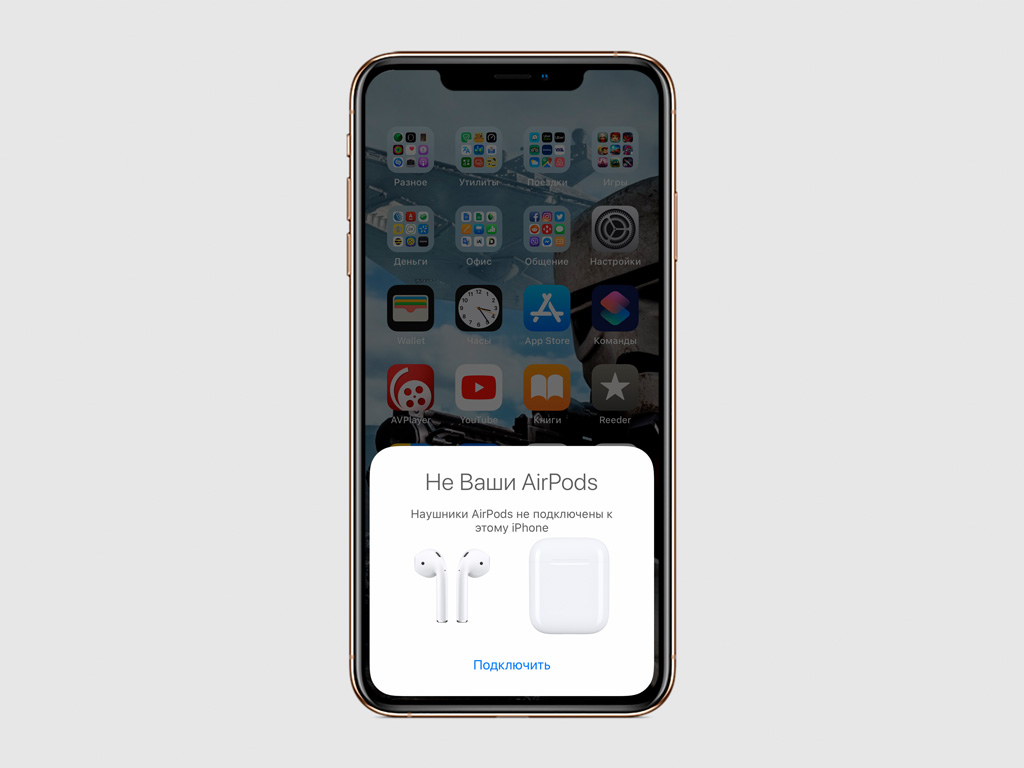
Шаг 2. Откройте футляр AirPods с наушниками внутри.
Шаг 3. Нажмите «Подключить» на анимационной заставке на экране iPhone.
Благодаря встроенному чипу W1 после первого подключения к вашему iPhone наушники будут автоматически настроены для работы со всеми устройствами, которые привязаны к вашему Apple ID.
Вы сможете управлять воспроизведением на AirPods с iPhone, iPad, Mac.
2. Что показывает световой индикатор на футляре
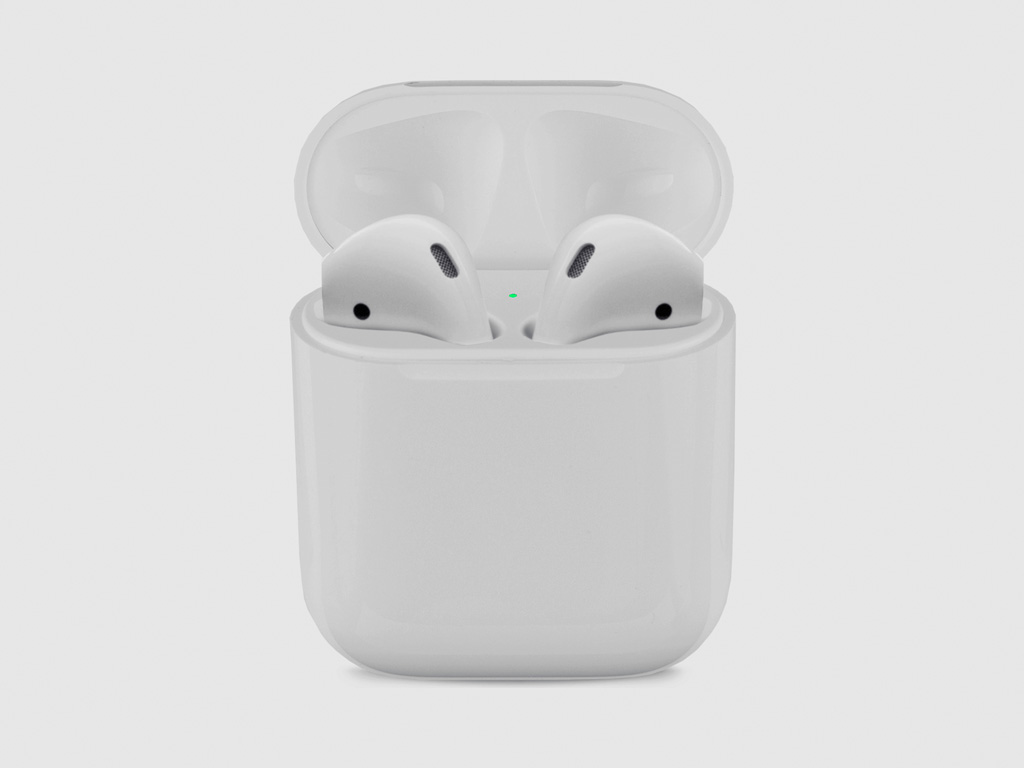
На футляре AirPods есть всего один световой индикатор, который демонстрирует все, что происходит с наушниками:
Нет индикации: наушники полностью разрядились, их нужно подключить к питанию;
Оранжевый с наушниками внутри: наушники и футляр заряжаются от сети;
Оранжевый без наушников внутри: заряда в футляре меньше, чем нужно на одну зарядку AirPods;
Оранжевый мигает: есть ошибка подключения наушников, их нужно переподключить, удерживая кнопку на задней части футляра;
Зеленый с наушниками внутри: наушники заряжаются от футляра;
Зеленый без наушников: заряда в футляре хватит минимум на одну зарядку AirPods;
Зеленый мигает: индикатор загорается и гаснет, когда вы вытягиваете и устанавливаете наушники в футляр;
Белый мигает: наушники находятся в ожидании подключения.
Световой индикатор находится под крышкой футляра AirPods — прямо между наушниками.
3. Наушники можно контролировать двойным касанием
Шаг 1. Откройте «Настройки».
Шаг 2. Перейдите в раздел Bluetooth.
Шаг 3. Разверните меню AirPods.
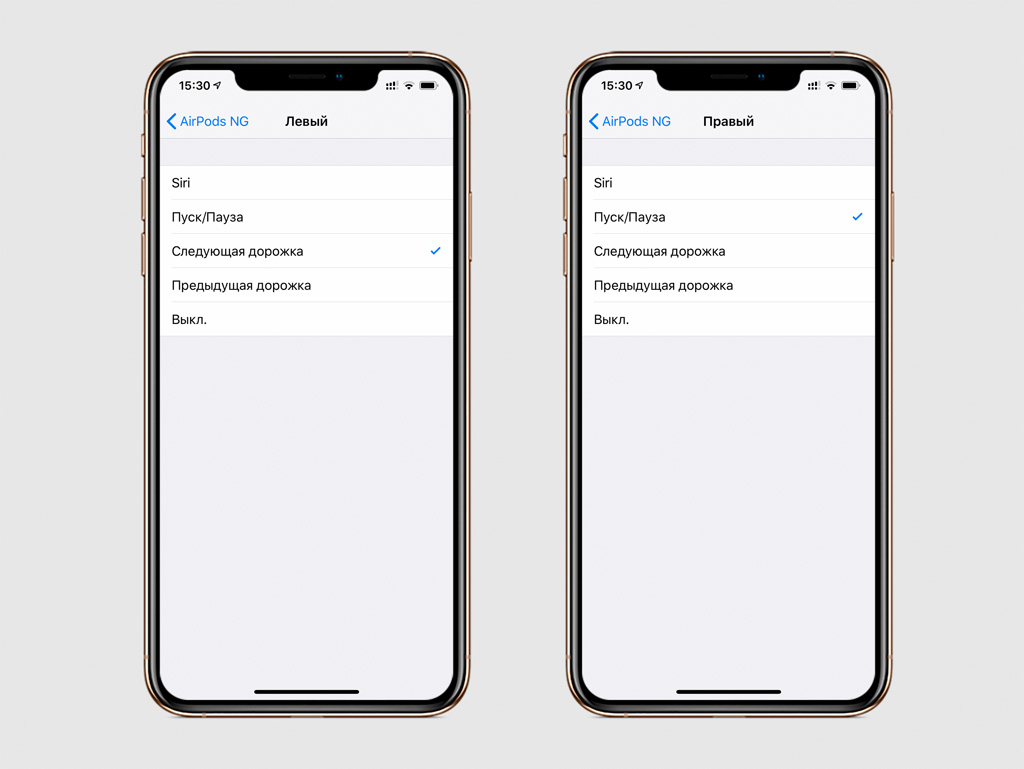
Шаг 4. Выберите «Левый» или «Правый» в разделе «Двойное касание AirPods».
Шаг 5. Определитесь с действием.
По двойному касанию одного из AirPods вы можете активировать Siri, запустить воспроизведение или поставить его на паузу, переключить дорожку на следующую или предыдущую.
Выберите любое действие для каждого из наушников, чтобы управлять ими по своему усмотрению.
4. Можно использовать только один наушник
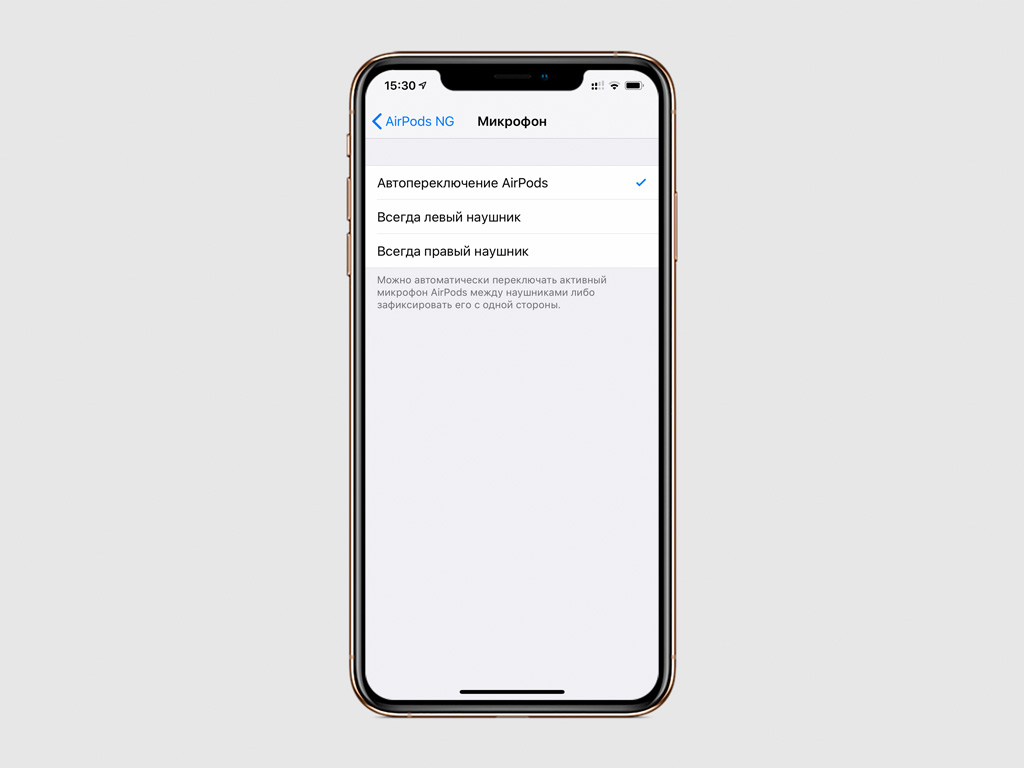
Вы можете использовать один наушник в роли беспроводной гарнитуры. В меню «Настройки» > Bluetooth > AirPods > «Микрофон» можно выбрать, левый или правый наушник это будет. Если вы выбираете то правый, то левый по ситуации, в меню должен быть выбран пункт «Автоматически».
5. Автоматическое определение уха можно отключить
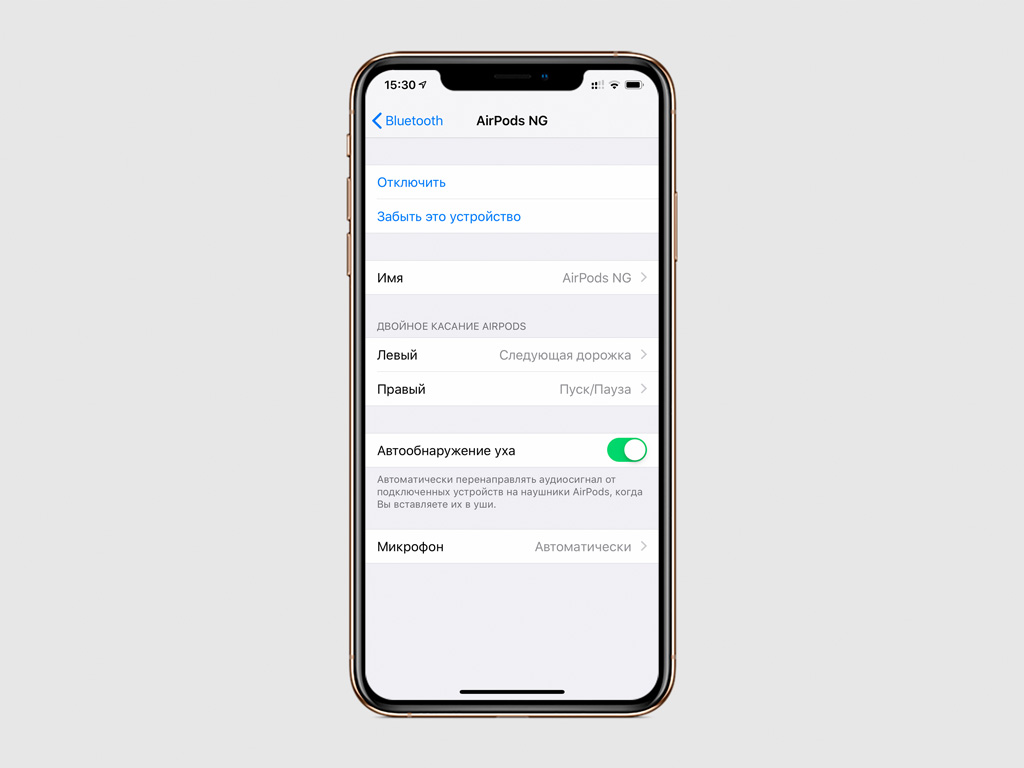
Шаг 1. Откройте «Настройки».
Шаг 2. Перейдите в раздел Bluetooth.
Шаг 3. Разверните меню AirPods.
Шаг 4. Переведите в неактивное положение переключатель «Автообнаружение уха».
В этом случае AirPods не будут устанавливать воспроизведение на паузу, когда вы вынимаете из уха один из наушников. Звук с iPhone также не будет автоматически переключаться на AirPods, когда вы вынимаете их из футляра и вставляете в уши.
6. Имя наушников AirPods лучше всего изменить
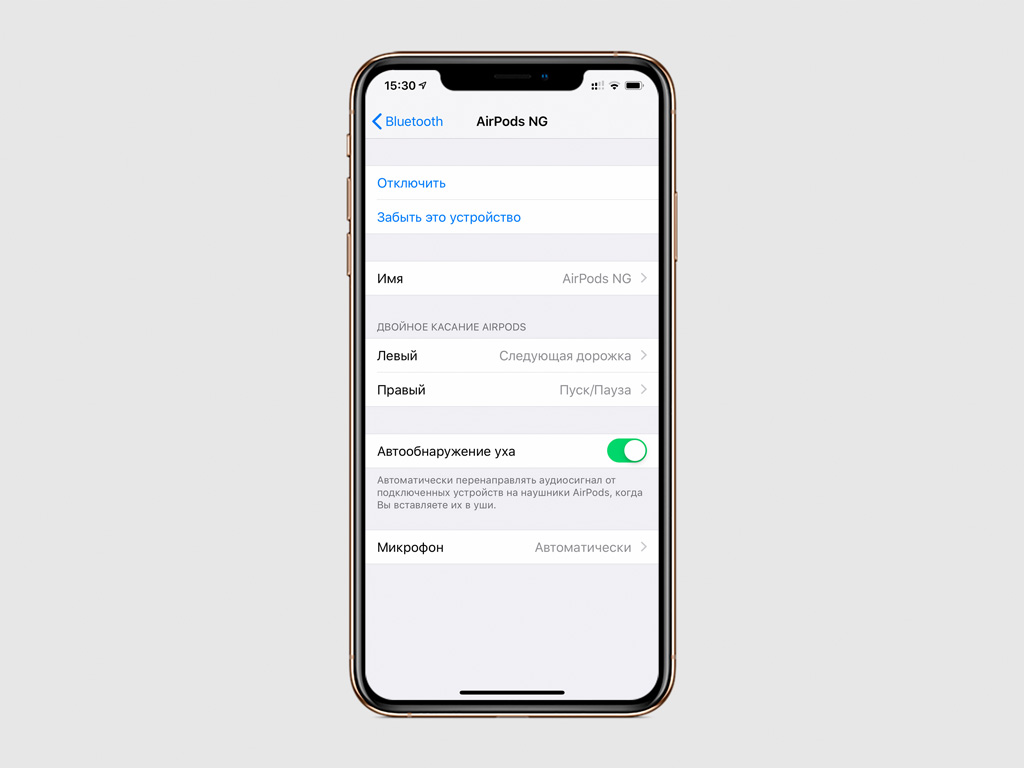
Шаг 1. Откройте «Настройки».
Шаг 2. Перейдите в раздел Bluetooth.
Шаг 3. Разверните меню AirPods.
Шаг 4. Измените название наушников в пункт «Имя».
Вы можете добавить к имени наушников номер своего телефона. Если вы потеряете AirPods, при попытке подключения к новому устройству нашедший увидит номер и сможет связаться с вами, чтобы вернуть наушники.
7. AirPods с iPhone можно превратить в радионяню
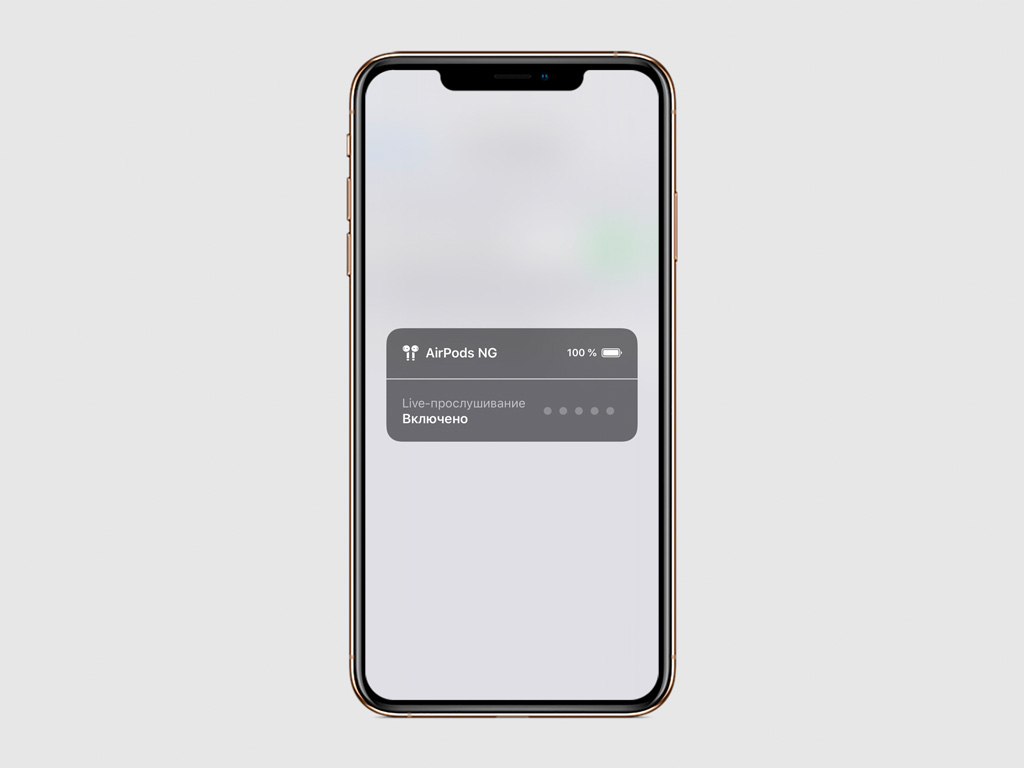
Шаг 1. Откройте «Настройки».
Шаг 2. Перейдите в раздел «Пункт управления».
Шаг 3. Разверните меню «Настроить элем. управления».
Шаг 4. Добавьте в «Пункт управления» функцию «Слух».
Шаг 5. Откройте «Пункт управления», активируйте функцию «Слух» и включите «Live-прослушивание».
Шаг 6. Оставьте iPhone возле ребенка и наденьте AirPods.
Теперь вы сможете услышать все, что происходит рядом с устройством на расстоянии 10-15 метров. Так вы превратите пару из iPhone и AirPods в настоящую радионяню.
8. Местоположение AirPods можно найти на карте
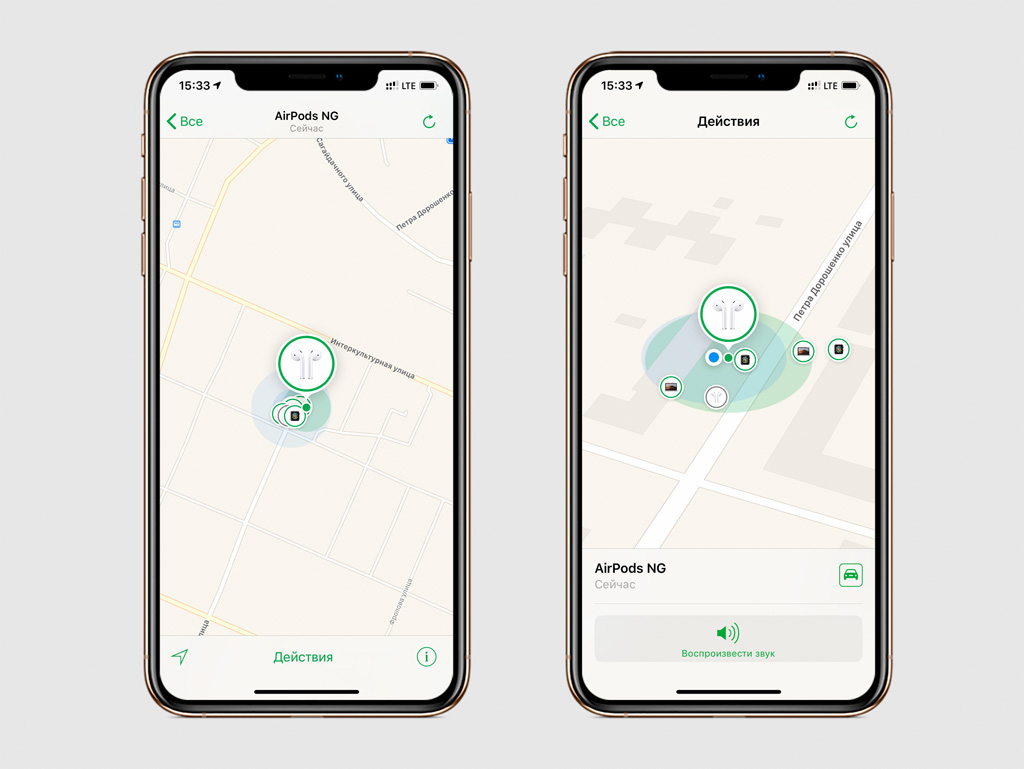
Шаг 1. Откройте «Найти iPhone».
Шаг 2. Введите логин и пароль Apple ID, чтобы войти в сервис.
Шаг 3. Выберите AirPods в списке «Мои устройства».
Здесь вы увидите последнее местоположение AirPods, а также сможете воспроизвести пронзительный звук на наушниках, чтобы найти их дома или в офисе.
Если наушники в приложении «Найти iPhone» обведены зеленым, они все еще подключены к смартфону, если серым, они вне зоны действия Bluetooth.
9. Проверьте заряд AirPods на iPhone и Apple Watch
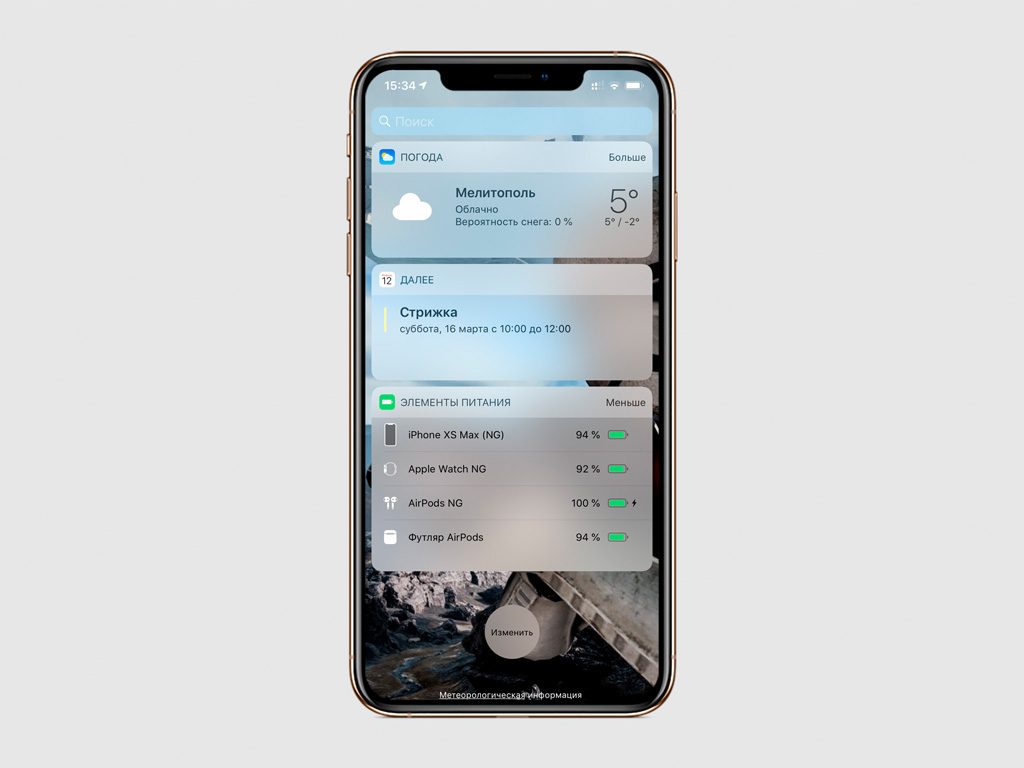
Чтобы узнать точный заряд наушников, добавьте виджет «Элементы питания» на iPhone. Тут они будут отображены, когда вы их используете.
Вы также можете открыть «Пункт управления» на Apple Watch и перейти в меню аккумулятора. Если наушники активны, здесь будет показан их заряд.
10. AirPods можно использовать через Apple Watch
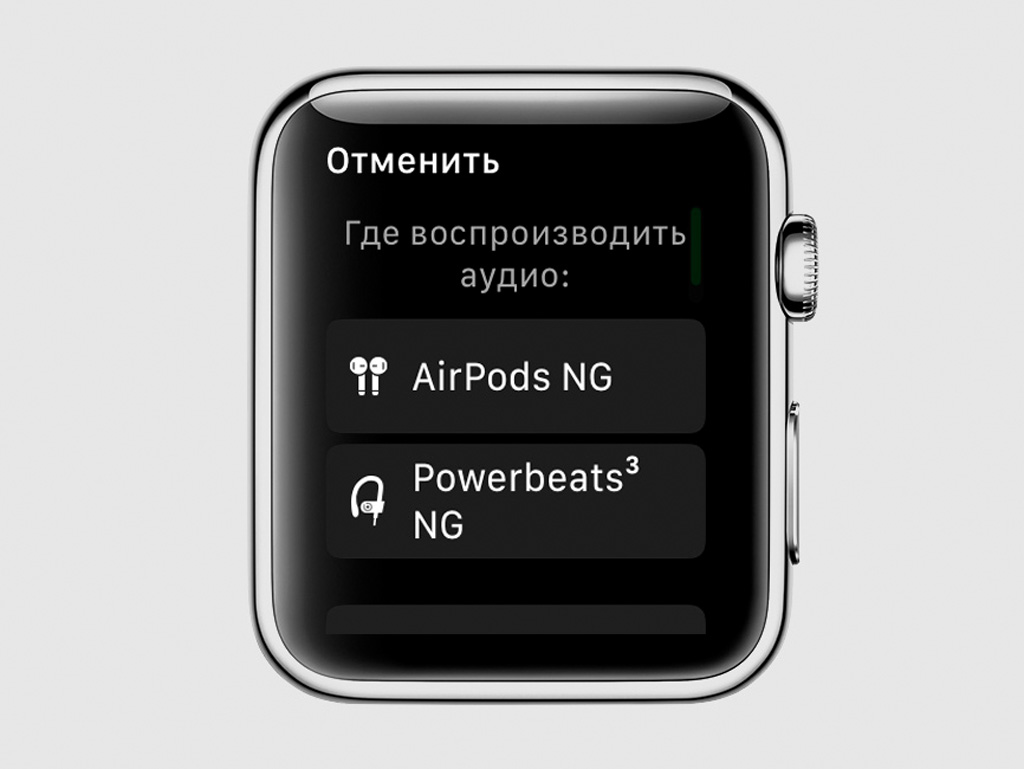
Если вы уже подключили AirPods к iPhone, можете выбрать их в качестве источника воспроизведения в приложении «Музыка».
Где настройки AirPods на iPhone?
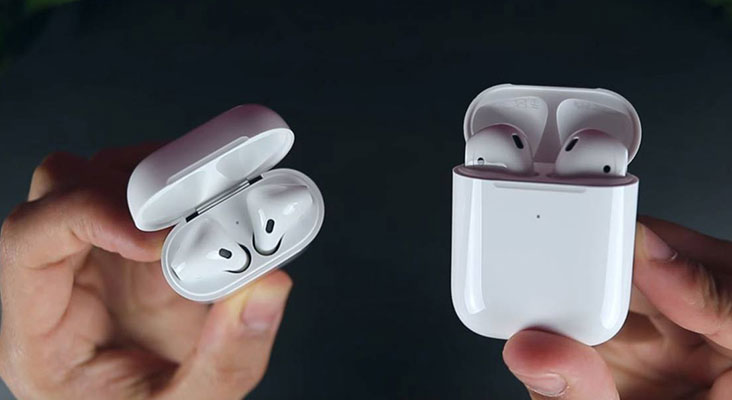
Если вы стали счастливым обладателем беспроводных наушников Apple AirPods, то после подключения их к iPhone, вы вероятно думали, где настройки AirPods, и как их изменить. В этом материале разберёмся, где найти настройки AirPods на iPhone и откорректировать их.
После подключения к айфону беспроводные наушники сразу готовы к работе. Вы сможете управлять воспроизведением касаясь гарнитуры, а также через iPhone, Apple Watch или другие устройства Apple.
Где настройки AirPods?
Управление касаниями.
Вы можете самостоятельно выбрать действия для каждой из гарнитур. Где найти настройки AirPods:
- Откройте меню настроек на iPhone.
- Выберите пункт «Bluetooth».
- Кликните на подключённые AirPods.
- Настройте двойное касание для каждого наушника.

Вы можете выбрать действия, которые будут происходить при двойном касании на правый и левый наушники. Выберите команду из предложенных: вызов голосового помощника Siri, остановка или воспроизведение треков, переключение композиции вперёд или назад, выключение гарнитуры.
Управляйте AirPods так, как вам удобно. Эту настройку можно осуществить после успешного сопряжения AirPods с айфоном.
Выбор основной гарнитуры.
В качестве основной гарнитуры можно выбрать один наушник AirPods. Эта настройка может пригодится тем, кто часто пользуется одним наушником для беседы. Для того, чтобы найти эту настройку:
- Перейдите в «Настройки» > «Bluetooth» > «AirPods».
- Выберите пункт «Микрофон».
- Тут вы можете оставить включёнными микрофон только на одной гарнитуре: левой или правой. Или же выбрать «автоматический вариант» и по ситуации микрофон будет переключаться между гарнитурами.

Автоматическое отключение и воспроизведение.
В наушниках AirPods доступна функция автоматического отключения и воспроизведения треков. Например, когда вы вынимаете гарнитуру из ушей, воспроизведение ставится на паузу автоматически. Также, когда вы достаёте AirPods из зарядного кейса, воспроизведение с айфона автоматически переключается на наушники. Этот параметр можно отключить, чтобы вы только самостоятельно могли регулировать пуск/паузу композиций. Где найти эту настройку на айфоне:
- Вам необходимо перейти в пункт «Настройки» на iPhone.
- Выберите «Bluetooth» > «AirPods».
- Возле пункта «Автообнаружение уха» поставьте ползунок в неактивное положение.

Изменение названия наушников.
После того, как вы подключили наушники к айфону, лучше всего переименовать их.
- Эту настройку можно обнаружить также в меню «Bluetooth» > «AirPods», как было описано выше.
- Только теперь кликните на пункт «Имя» и впишите новое название для своей беспроводной гарнитуры. Так вы легко будете понимать, какое устройство подключено к вашему айфону по Bluetooth и не перепутаете свою гарнитуру с каким-то другим гаджетом.
Проверка заряда наушников и кейса.
Важно знать, какой заряд в наушниках доступен, чтобы AirPods не отключились в неподходящий момент. Удобнее всего просматривать заряд гарнитуры и зарядного футляра через панель управления. Для того, чтобы на панели управления iPhone отображался уровень заряда подключённых устройств, добавьте виджет «Элементы питания».

Если вы используете Apple Watch, то перейдя в пункт «Аккумулятор», вы на самих смарт-часах сможете просмотреть процент доступного заряда на AirPods.
Где найти элементы питания:
- Свайпните вправо для перехода в меню виджетов.
- Нажмите «+», чтобы добавить виджет на рабочий стол.
- Выберите в списке виджет «Элементы питания» и разместите его в удобном для вас месте.
- Теперь в этом окне будет отображаться уровень заряда всех устройств, подключённых по Bluetooth к вашему айфону, в том числе AirPods и зарядного футляра для них.
AirPods вместо радионяни.
Также легко использовать беспроводную гарнитуру в качестве радионяни. Для активации этого параметра:
- Перейдите в «Настройки» > «Пункт управления».
- Поставить «+» возле параметра «Слух», чтобы он отобразился в пункте управления.
- Когда захотите использовать AirPods вместо радионяни, разместите iPhone рядом с малышом, активируйте параметр «Слух» через пункт управления и включите «Live-прослушивание».

- Наденьте беспроводные наушники.
- В этом случае вы будете слышать в наушниках то, что происходит возле вашего смартфона. Функция работает на расстоянии 10 метров. Таким образом смартфон и беспроводные наушники превратятся в полноценную радионяню, и вы сможете слышать то, что происходит в комнате, в которой находится ваш малыш.
Вот так легко найти настройки AirPods на iPhone и откорректировать их под себя. Хоть беспроводная гарнитура настраивается автоматически и после подключения сразу готова к работе, уделите пару минут, чтобы ознакомиться с доступными параметрами. Вероятно, вы найдёте то, что захотите настроить под себя, чтобы сделать использование AirPods комфортным.
Скорее всего, у вас есть ещё вопросы по AirPods. Мы уже собрали их все на одной странице.
Как настроить наушники на Айфоне?

Разберёмся, как настроить наушники на Айфоне. Вся суть iOS в том, чтобы ничего не настраивать, поэтому настроек будет немного. Настройка наушников AirPods, тоже простая. И обычно ничего настраивать не требуется. Но разберем все доступные варианты настроек на Айфон для AirPods и любых беспроводных наушников.
Подключение наушников к iPhone разобраны в отельной статье.
��️ 1. Настройка эквалайзера, громкости и качества звука наушников в Айфоне

Как настроить беспроводные наушники на Айфон? Основные возможности – это эквалайзер, регулировка громкости, адаптация наушников и некоторые фишки, доступные только для наушников от Apple.
- Эквалайзер. Находится в Настройках: Музыка — Эквалайзер. Кроме того, не забываем, что в программных плеерах обычно есть свой эквалайзер, который может быть удобнее и точнее стандартного. Подробности настройки эквалайзера, в том числе и на iPhone, в нашей отдельной статье.
- Нормализация громкости. Может быть полезно. Там же в меню Настройки — Музыка включаем параметр «Коррекция громкости». У нас есть общая статья по настройке громкости, там можно найти дополнительную информацию.
�� 2. Настраиваем уровень звука беспроводных наушников на Айфоне
В зависимости от особенностей слуха

Настройка наушников на Айфоне, включает интересную функцию – Адаптация наушников. Она позволяет установить громкость, баланс и частично отрегулировать звук по частотам в зависимости от особенностей слуха.
- Настройки — Универсальный доступ — Аудиовизуальный материал — Адаптация наушников. Включаем эту функцию и выбираем настройки из предложенных вариантов и\или используем пользовательские настройки, выбрав соответствующий пункт. Тут нужно будет послушать несколько фрагментов, ответить на вопросы, на основе чего будет создан звуковой профиль.
- В разделе «Аудиовизуальный материал» также можно выбрать режим «моно-аудио», при котором стереозвук преобразуется в моно (одинаковый в обоих наушниках). Ещё тут есть регулировка баланса между правым и левым каналом.
Стоит отметить, что Адаптация наушников, конечно, доступна только для моделей от Apple и Beats. Но ведь и большинство тех, кто ищет, как настроить наушники на Айфоне, слушает именно AirPods или что-то из Beats. Экосистема-с. ��
Не работают наушники на iPhone 13/12/11/X/8/6, что делать ?
Владельцы iOS-устройств сталкиваются с самыми разными проблемами в процессе использования своего гаджета. Например, после подключения наушников к устройству iOS, звук слышен из динамиков, а не из наушников, айфон не видит наушники или после того как наушники отключены, при регулировке громкости на айфоне продолжает отображаться индикатор громкости наушников. Но, как правило, все они решаемы,и в этой статье мы предоставим несколько методов для исправления проблем наушников iOS-устройства.
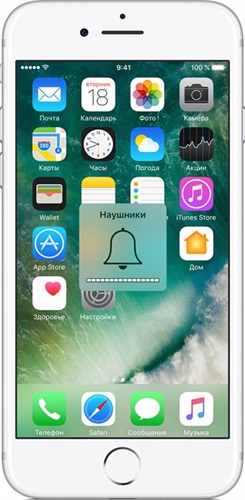
Перестал работать наушник iPhone/ iPad или iPod Touch, как исправить ?
Способ 1. Переключение системного языка с русского на другой язык
Вы можете переключить системный язык устройства с русского на другой, а затем перезапустить устройство. Если iPhone вернется в нормальное состояние, измените язык на русский.
Способ 2. Проверить настройки своего телефона
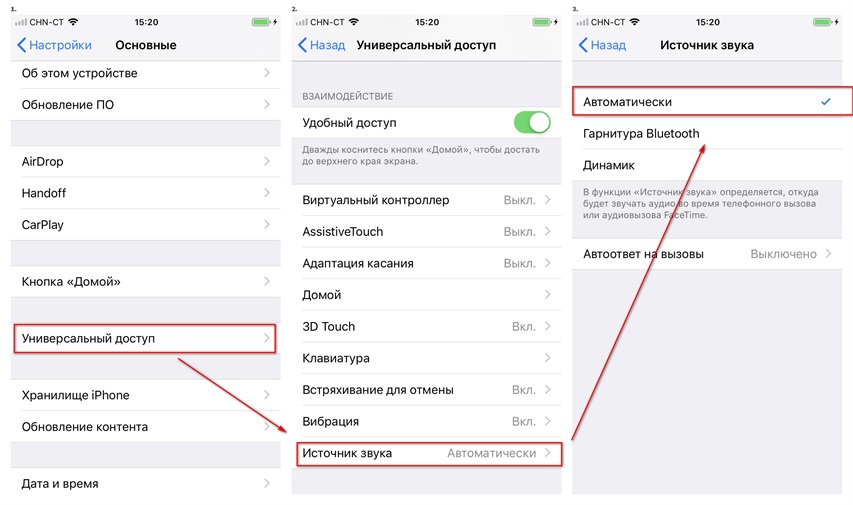
Проверите настройки своего устройства и включите ли функцию телефонного звонка в автоматическом режиме. Если вы не включили, перейдите к разделу Основные — Универсальный доступ — Источник звука — Автоматически.
Способ 3. Чистить разъем для наушников. (Не относится к AirPods)
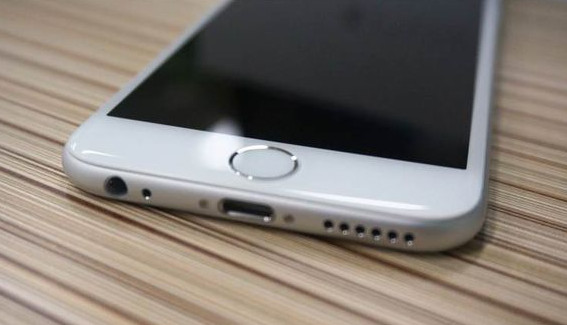
Длительная эксплуатация без должного обслуживания может привести к поломке такого замечательного устройства, как разъем для наушников в айфоне. Вам необходимо регулярно чистить разъем для наушников. Вам нужно обзавестись самой обычной зубочисткой, кусочком ваты и небольшим количеством спирта. Вы также можете использовать ватный тампон.
Способ 4. Сбосить все настройки
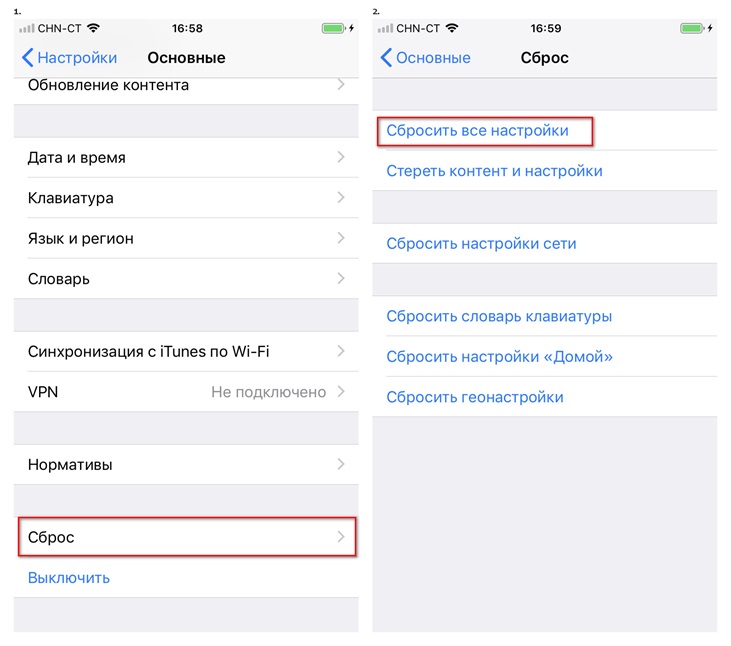
Как отключить режим наушники на айфоне? Если вышеуказанные методы не помогут вам выключить режим наушники на айфоне, вы можете сбросить все настройки. Переходите в настройки — Основные — Сброс — Сбросить все настройки. Этот способ тоже может исправить другие проблемы айфона, такие как черный экран на айфоне, iPhone не показывает входящие звонки.
Способ 5. Как выключить режим наушники на айфоне через утилиту
После перезапуска системы iPhone, iPad или iPod Touch по-прежнему не видит наушники. В этом случае мы рекомендуем вам использовать программу Tenorshare ReiBoot, в возможностях которой решить большую часть ошибок iOS. С помощью Tenorshare ReiBoot ваше устройство войдет/выйдет в режим восстановления с сохранением всех данных, после чего ошибка будет исправлена. Подробная инструкция использования программы далее:
- Шаг 1 Загрузите с официального ресурса программу Tenorshare ReiBoot, а затем выполните ее установку на свой Mac иди Windows. Обратите внимание, что программа поддерживает обе платформы.
- Шаг 2 Далее необходимо выполнить подключение вашего iPhone, iPad или iPod Touch к компьютеру с помощью кабеля USB. Подключив устройство, запустите программу.


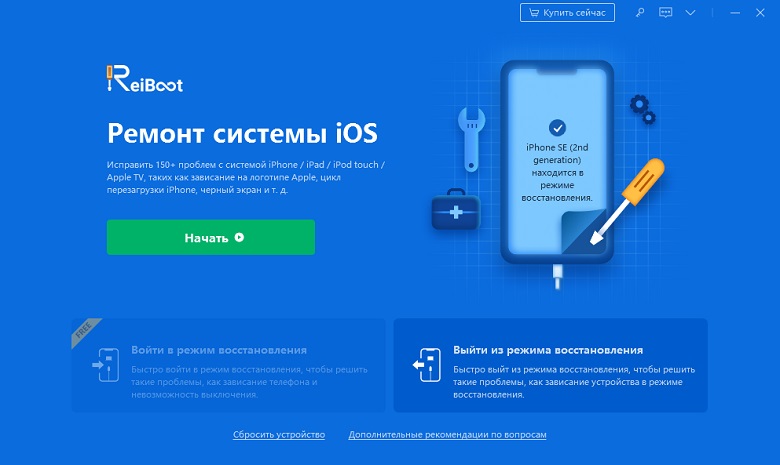
Ваше устройство будет перезагружено и готово к работе. После этого попробуйте снова подключить наушники и убедитесь, что iPhone/iPad/iPod Touch распознает их.
Если проблема ещё не решена, программа Tenorshare ReiBoot имеет стандартную и профессиональную версию. Вы можете использовать функцию Исправить все iOS проблемы, в возможностях которой решить большую часть ошибок iOS. Например, айфон постоянно перезагружается, не включается айфон и т.д.

Наконец, если ваш устройсто имеет аппаратную ошибку, вышеуказанные методы могут вам не помочь. В таком случае отнесите устройство в розничный магазин Apple Store или авторизованный сервисный центр компании Apple для осмотра. Рядом с вами нет сервисного центра? Обратитесь в службу поддержки Apple.