Как поставить пароль на браузер Mozilla Firefox

Браузер — одна из самых популярных программ на компьютере современных пользователей. Многие хранят там немало личной и конфиденциальной информации: логины и пароли от страниц, автозаполнение полей адреса, номера кредитной карты. Сторонний человек, работающий за этим же компьютером, может без особого труда получить не только перечисленные сведения, но и без вашего желания читать переписки в социальных сетях и письма электронной почты.
Установка пароля на запуск
В зависимости от того, насколько юзер хочет скрыть свои личные данные, и будет решаться проблема. Так, если вы хотите поставить пароль на запуск — это одна последовательность действий, а если нужен надежный защитник паролей и не более — другая. Мы разберем оба варианта.
Вариант 1: Пароль на запуск браузера
После обновления Firefox до Quantum значительным минусом стала невозможность переноса множества расширений. В связи с этим на момент написания этой статьи не было найдено каких-либо дополнений, позволяющих поставить пароль на открытие веб-обозревателя. В связи с этим остается лишь только воспользоваться сторонними решениями в виде универсальных блокировщиков. Мы возьмем за пример бесплатный Game Protector, который, несмотря на свое название, блокирует абсолютно любую программу, а не только игры.
- Перейдите по ссылке выше и сохраните программу себе на компьютер. Установите ее как любое другое ПО, следуя подсказкам инсталлятора.
- Запустите Game Protector. В блоке «Game Program» нажмите по кнопке «Open», чтобы указать путь к программе. Сразу хотим обратить ваше внимание: не важно, укажете ли вы путь к ярлыку Firefox или же к основному EXE-файлу в папке, куда установлен браузер (по умолчанию это «Program Files (x86)» >«Mozilla Firefox»), блокировка распространится на все.

- Укажите файл для блокировки через стандартный системный проводник.

Она попадет в папку к браузеру (см. шаг 2, чтобы узнать, где находится папка с Файрфоксом). Из нее знающему человеку довольно легко восстановить доступ к файлу: он просто удалит или перенесет в другое место файл «firefox.exe», а у файла «firefox.bak» изменит расширение на «.exe» и сможет запустить веб-обозреватель без пароля. Поэтому мы рекомендуем если уж создавать такой файл (а он пригодится на случай, если вы забудете пароль), то храните его в дебрях файловой системы компьютера, а еще лучше — в облачном хранилище, на флешке или в недоступном для других юзеров месте.

Преимущество Game Protector в том, что даже после его удаления пароль не исчезнет, а продолжит защищать программы.
Таким же образом вы можете поставить пароль и на другие программы, а когда понадобится убрать какой-то из них, сделайте следующее:
-
Откройте Game Protector, укажите адрес до программе, защищенной на текущий момент, а затем введите пароль, который присвоили ей раньше. По необходимости верните на место иконку файла и нажмите на «UnProtect».
При этом если другой пользователь захочет сделать то же самое, просто указав путь к заблокированному Mozilla Firefox и нажав кнопку разблокировки, он получит уведомление об ошибке.

Когда такая защита кажется радикальной, и вы всего лишь хотите обезопасить пароли, переходите ко второму способу этой статьи.
Вариант 2: Блокировка просмотра паролей
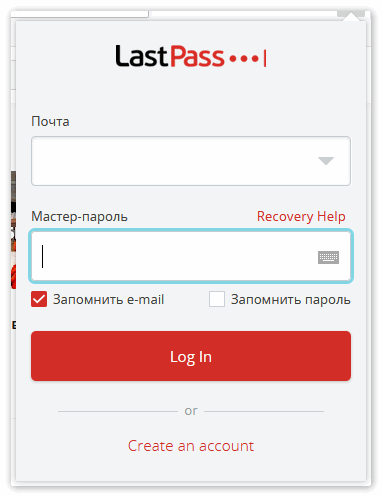
Файрфокс без проблем разрешает просматривать хранящиеся в браузере пароли, при необходимости извлекая файл с ними из папки с браузером. В связи с этим все больше юзеров выбирают сторонний менеджер паролей, реализованных в виде расширения. Однако при этом важно, чтобы и само дополнение было таким, которому можно доверять. Хорошую репутацию заслужило LastPass — расширение для разных браузеров, надежно защищающих все пароли, вводимые юзером на сайтах, где он зарегистрирован. То, как пользоваться таким дополнением, мы рассмотрели в другой нашей статье по ссылке ниже.

- Если по каким-то причинам это решение вас не устраивает, отыщите аналоги самостоятельно, зайдя в «Дополнения».

- В поисковом поле наберите «password manager» и нажмите на Enter.

- Из представленных результатов выберите походящий и установите его.

Мы разобрали 2 метода того, как ставить пароль на браузер Firefox Quantum, различающихся по своей методике действия. Учтите, что если менеджер паролей еще может быть надежен, но блокировка запуска веб-обозревателя не защищает его от слишком любопытных глаз: папка, куда установлен Файрфокс, доступна для любого юзера, а значит все файлы (особенно из специальной пользовательской папки с историей, сеансом, закладками и пр.) можно без труда вытащить, вставить в другую копию браузера и просмотреть их.
Как поставить пароль на браузер mozilla firefox
Будь в курсе последних новостей из мира гаджетов и технологий

Как запаролить Chrome, Firefox, Opera и другие браузеры?

Для многих браузер — главная программа на компьютере, поэтому защищать его нужно точно так же, как вход в операционную систему, то есть с помощью пароля. Это убережёт вас от любопытства или вредительства со стороны близких людей, друзей и детей.
Как запаролить Chrome?
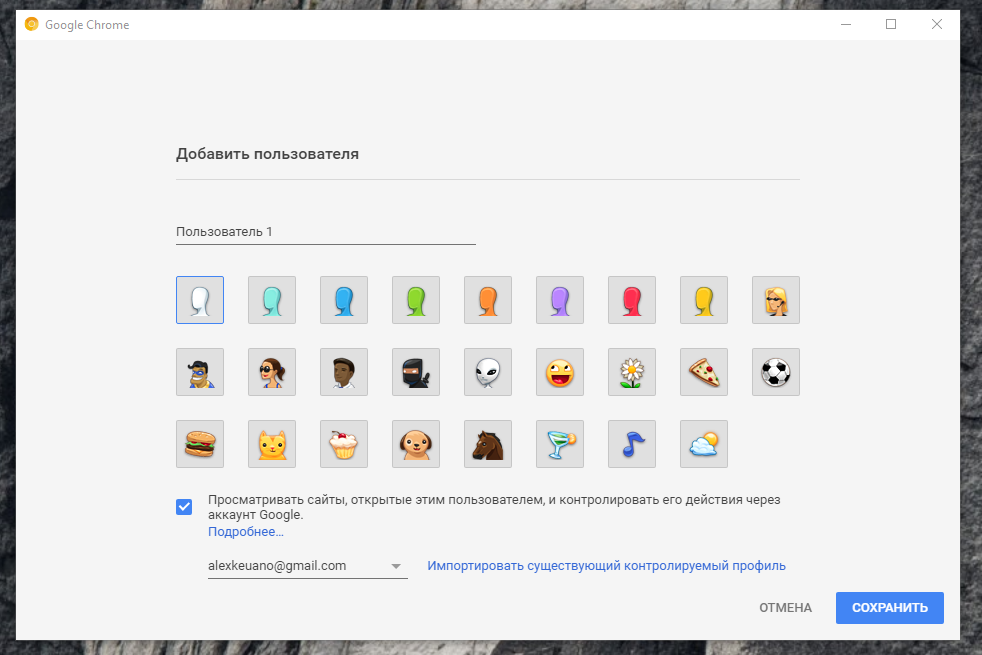
Поставить пароль на вход в учётную запись в браузере Chrome можно несколькими способами. Первый — нативный. Зайдите в меню пользователей в верхней части браузера, нажмите «Сменить пользователя», «Добавить пользователя» и создайте новую учётную запись, поставив галочку для контроля действий в аккаунте и выбрав собственный аккаунт (если он привязан к Chrome). По сути вы создали сами себе «детский» профиль, вход в который можно заблокировать паролем.
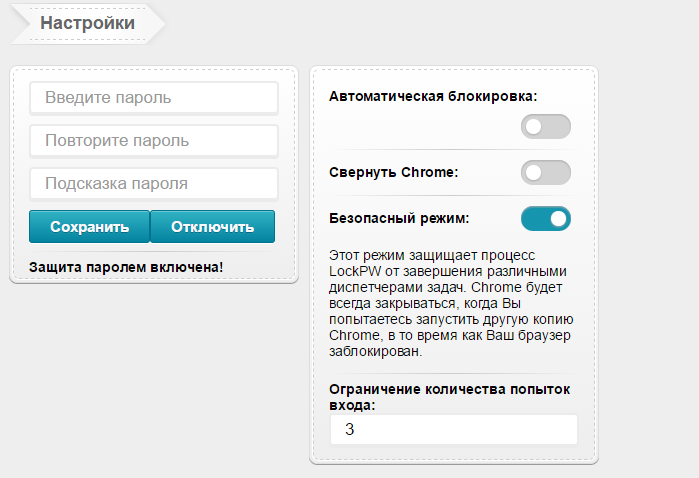
Второй способ — с помощью расширения. Установите расширение LockPW и настройте его: разрешите работу в режиме инкогнито в настройках, укажите пароль и ответ на контрольный вопрос для его обхода. Также можете указать ограничение количества попыток ввода пароля. Чем меньше попыток вы укажете, тем меньше шанс подобрать ваш пароль брутфорсом.
Как запаролить Firefox?
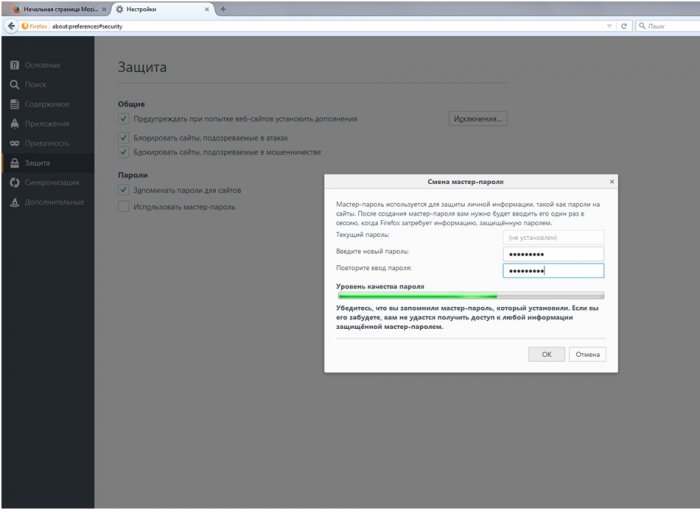
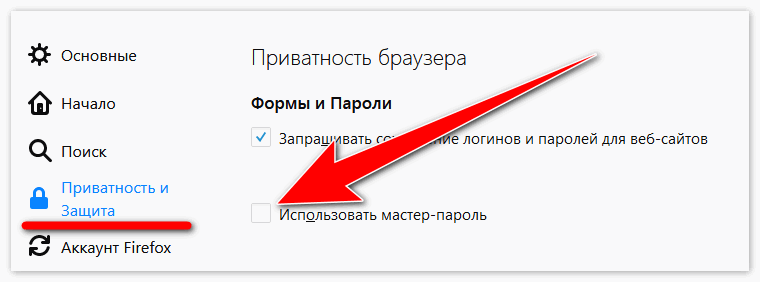
Откройте настройки, перейдите в раздел «Защита» и поставьте галочку напротив «Использовать мастер-пароль». В появившемся окне введите пароль и повторите его для подтверждения. Этот пароль будет запрашиваться при запуске браузера для доступа к пользовательским данным: закладкам, паролем, расширениям, истории посещений и пр.
Как запаролить другие браузеры?
Если ваш браузер поддерживает установку расширений для Chrome, вы можете защитить вход в него расширением LockPW, о котором написано выше. Если вы пользуетесь программой, которая не работает с такими расширениями, можете воспользоваться бесплатной утилитой Game Protector — она позволяет установить пароль на любую программу.
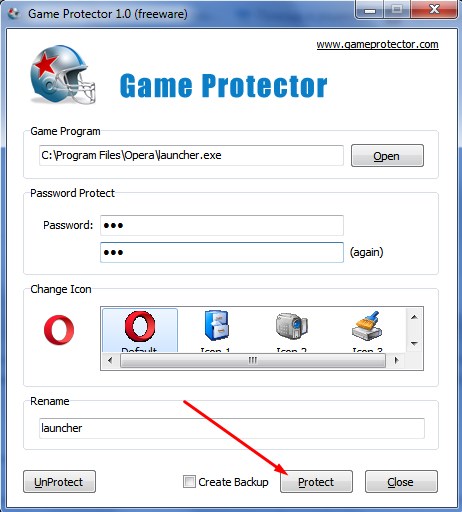
Скачайте её, запустите, укажите путь к исполняемому файлу вашего браузера, дважды введите один и тот же пароль и нажмите кнопку Protect. Теперь при каждом запуске браузера будет запрашиваться пароль.
Имейте в виду, что такая защита браузера очень ненадёжна. Опытные хакеры с лёгкостью отключат расширение, удалят Game Protector и зайдут в браузер под вашей учётной записью. Тем не менее, запрос пароля введёт в ступор вашего излишне любопытного знакомого, который решил воспользоваться вашим отсутствием и посмотреть, на какие сайты вы заходите и что пишете разным людям в соцсетях.
Как запаролить Mozilla Firefox
«Фаерфокс» – настоящий мультитул, обладающий обширным функционалом и инструментами, которые помогут в любой ситуации. А если пользователю чего-то не хватает из «коробки», то всегда можно установить дополнительные плагины, которые добавят новых функций к «Мозилле».
Давайте разберемся, как поставить пароль на браузер Mozilla Firefox, и имеет ли это смысл, если можно заблокировать доступ к интернету другим путём?
Блокировка доступа к сети

Прежде чем переходить напрямую к вопросу, как поставить пароль на Мозилу Фаерфокс, стоит разобраться, зачем вам в принципе нужна блокировка доступа к браузеру. Ведь установить пароль на Mozilla – далеко не единственный способ ограничить доступ к нему любым пользователям вашего ПК.
Вы точно так же можете запаролить саму сеть на ПК, сделав невозможным подключение к интернету без вашего ведома. Но у такого, более кардинального, решения, есть и свои весомые недостатки. Если вы блокируете доступ к интернету, но оставляете открытым браузер, то будьте готовы к тому, что:
- при открытии «Мозиллы» любой посетитель получит доступ к списку всех посещённых вам ресурсов. Ему достаточно будет сделать буквально два-три клика и перейти в историю «Фаерфокса»;
- пользователи ПК смогут просматривать ваши пароли и данные для входа на различные ресурсы. Более того, если появится необходимость, они всегда могут их продублировать для личного пользования;
- другой человек свободно изменит любые ваши настройки, переставив параметры по своему желанию. Особенно если машина является общественной и «Фаерфоксом» пользуются несколько людей.
Поэтому иногда удобнее заблокировать доступ напрямую к браузеру


Запаролить браузер
Чтобы установить пароль на «Мозиллу», потребуется специальный плагин, и сделать следующее:
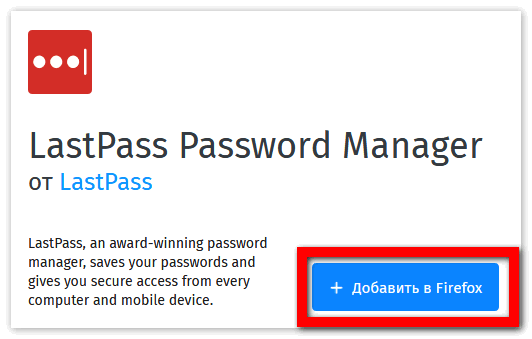
- Зайдите в расширения браузера и установите Master Password.
- Перейдите во вкладку «Приватность и Защита» и кликните по чекбоксу «Использовать мастер-пароль».
- Установить нужную вам комбинацию символов и сохраните её.
- В расширениях, найдите установленный Master Password и перейдите к его настройкам, где в пункте «запуска» поставьте специальный пароль уже на «Мозиллу».
Эти нехитрые действия отнимут у вас не более 20 минут, но взамен вы получите браузер, защищённый специальным паролем. Это также отличная защита от злоумышленников, которые могут получить удаленный доступ к рабочему столу или файловой системе. Таким образом, они не украдут пароли, а обычные файлы куки им ничем не помогут.
Как поставить пароль на Firefox
Каждый браузер хранит данные пользователей. Некоторые сведения являются конфиденциальной информацией. Чтобы их сохранить, можно запаролить интернет-браузер. Однако не все знают, как поставить пароль на браузер Mozilla Firefox с помощью различных расширений.
Зачем нужна блокировка браузера
За одним компьютером могут работать несколько пользователей. Каждый из них хранит в браузере свою личную информацию. Такими могут быть учётные записи различных социальных сетей или пароли от личных кабинетов. Обезопасить себя от взлома и утечки данных можно, если установить код блокировку на интернет-браузер.

Как запаролить Firefox
Можно поступить более кардинальным способом и поставить код на сеть. Однако у этого способа есть свои недостатки. Обозреватель будет открыт.
Поэтому возможны следующие последствия:
- доступ ко всем ресурсам и истории посещений получит любой посетитель;
- возможность просматривать и дублировать учётные записи для разных сайтов;
- человек сможет свободно изменить настройки по своему желанию.
Такой вариант не является эффективным. К сожалению в самом Firefox функции блокировки доступа с помощью пароля нет. Приходится использовать сторонние программы.
С помощью расширений
Установить пароль с помощью плагинов является одним из надежных вариантов. Потому, что зайти в Файерфокс без вашего ведома не сможет никто.
Как поставить пароль на Мозилу с помощью расширения знают не все пользователи. На самом деле установить плагины можно простым способом.
Алгоритм действий следующий.
- Открываем интернет-браузер и справа вверху находим иконку с тремя чёрточками. Кликаем на неё.
- В списке выбираем «Дополнения и темы».


Открыть данный раздел помогут горячие клавиши Ctrl + Shift + A .
Выбираем подходящий вариант и устанавливаем на компьютер. После этого заходим и вносим пароль на браузер.
LastPass Password Manager
Такое приложение является одним из лучших среди менеджеров паролей. Установить можно на любое устройство и пользоваться безопасно. Программа защищает все данные, которых хранятся в браузере, шифрованием AES 256.

Bitwande
Безопасный менеджер паролей для любого устройства, ещё и бесплатный. Все данные хранятся в зашифрованном виде, как и в других подобных программах. Будет очень тяжело взломать протокол. Вся информация передаётся с помощью алгоритма AES 256 и PBKDF2 SHA 256. Такое шифрование дает возможность быть уверенным, что личные данные остаются в безопасности.

RoboForm
Запоминать все интернет-пароли больше не придётся. Этим займётся данный плагин. Следует запомнить только одну учётную запись. Расширение RoboForm позволяет войти в аккаунты с помощью одного клика мыши. Программа проверяет безопасность данных. Можно устанавливать настройки дополнительных функций, только при установке данного расширения.

1Password
Лучший из плагинов для хранения информации, логинов и входа на сайты. Чтобы безопасно посещать Файерфокс и не бояться потерять важную информацию, лучше пользоваться проверенными расширениями. Таким является 1Password.

Avira Password Manager
Для хранения, управления и синхронизации интернет-паролей лучше всего применить программу Avira Password Manager. Данное расширение позволяет эффективно организовать работу. Плагин проверяет коды на безопасность. Также с помощью синхронизации контролирует внесённые изменения и применяется с разными устройствами и операционными системами. Цифровой кошелёк позволяет безопасно хранить все кредитные карты.

Подведем итоги
Каждый пользователь выбирает удобный способ для установки блока на Firefox. К сожалению внутренней программы не существует. Однако можно использовать сторонний плагин. Утилит очень много и каждый владелец гаджета сам решает, как ему обезопасить обозреватель.