Как перенести контакты между iPad и другим устройством iOS
 Размещено от Сомей Лиам / 16 апреля 2021 г. 09:00
Независимо от того, обновляетесь ли вы до нового iPad или у вас есть два устройства iOS, синхронизация контактов между iPad и iPhone это полезный навык. Apple представила iCloud еще в 2011, и этот облачный сервис может легко передавать контакты между устройствами iOS. Однако это не единственный способ синхронизации контактов. Мы поделимся с 6 способами достижения этого.

1. Передача контактов между iPad и iPhone через SIM-карту
Вообще говоря, вы можете хранить контакты как на SIM-карте, так и на смартфоне. Тем не менее, он недоступен на iPad или iPhone. Apple не позволяет сохранять какие-либо данные на SIM-карту. Косвенным решением является телефон Android.
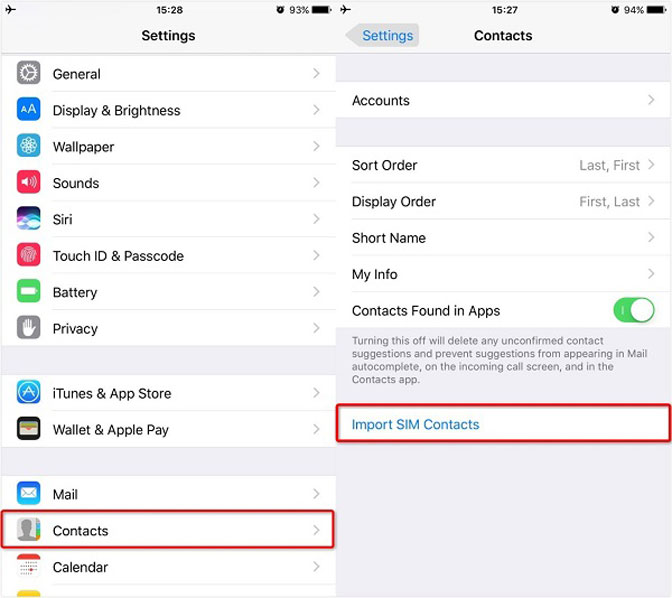
Шаг 1 Откройте свой iPad Контакты приложение, выберите контакт и нажмите Поделиться Контакт, выберите Почта отправить контакт на телефон Android по электронной почте.
Шаг 2 Поверните Контакты приложение на Android, нажмите Импорт с USB-накопителя скачать контакт iPad.
Шаг 3 Затем нажмите Импорт Экспорт > Экспорт на SIM-карту скопировать свой контакт на SIM-карту.
Шаг 4 Извлеките SIM-карту из устройства Android и вставьте ее в целевое устройство iOS. Идти к Настройки -> Контакты и нажмите Импорт SIM-контактов.
ВниманиеЭтот способ подходит для переноса нескольких контактов с iPad на iPhone.
2. Синхронизация контактов с iPad на iPhone с помощью настроек iCloud
iCloud — это облачный сервис, расширяющий возможности хранения iPad и iPhone. Он также может синхронизировать все контакты с iPad на iPhone в пакетном режиме.
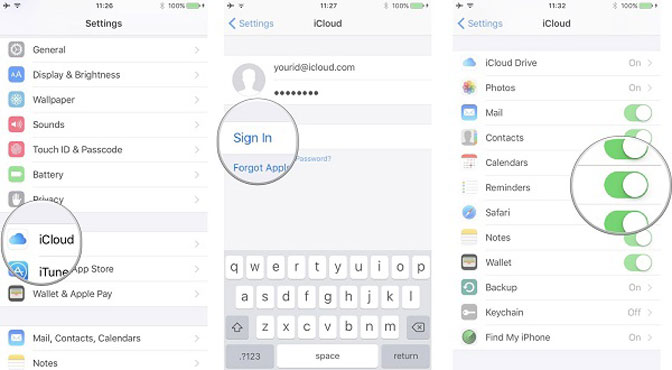
Шаг 1 Подключите ваш iPad к Wi-Fi сеть и откройте Настройки приложение
Шаг 2 Нажмите на свое имя, голова к ICloud и войдите в свою учетную запись iCloud. Переключить Контакты вариант On позиции.
Шаг 3 Перейдите к целевому iPhone, а также подключите его к сети.
Шаг 4 Очные Настройки > ICloud, нажмите Выход из системы удалить текущую учетную запись iCloud. Далее нажмите войдите и войдите в учетную запись, которую вы использовали для хранения контактов iPad. После включения Контактыони пойдут на твой айфон Контакты приложение
Внимание: Этот способ доступен только для синхронизации всех контактов с iPad на iPhone.
3. Передача контактов с iPhone на iPad с iCloud.com
Если вы хотите использовать iCloud для получения определенных контактов между iPhone и iPad, клиент браузера iCloud может удовлетворить ваши потребности.
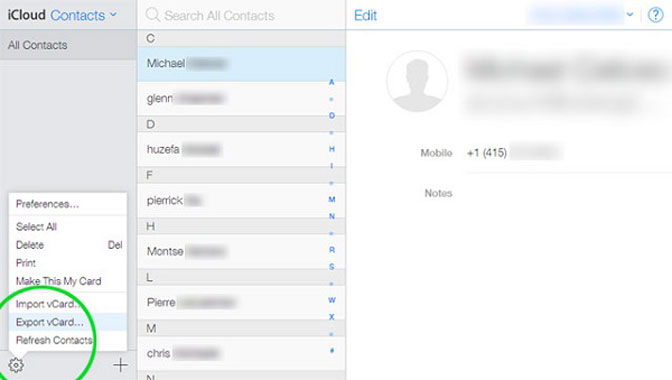
Шаг 1 Включите пылесос Контакты вариант в Настройки > ICloud на исходном и целевом устройствах iOS.
Шаг 2 Откройте веб-браузер на вашем компьютере, посетите веб-сайт iCloudи войдите в учетную запись iCloud, связанную с исходным устройством.
Шаг 3 Выберите Контакты после того, как домашняя страница появляется, чтобы отобразить все ваши контакты iPad. Выделите нужные контакты с помощью курсора. Нажмите на принадлежности и выберите Экспорт vCard экспортировать контакты в виде файла vCard.
Шаг 4 Выйти учетная запись iCloud и войдите в учетную запись iCloud, которую вы использовали на целевом устройстве. Идти к Контакты и Импорт визитной карточки из списка меню. Выберите файл vCard, который вы только что экспортировали, чтобы немедленно перенести контакты с iPhone на iPad.
4. Синхронизация контактов между устройствами iOS с помощью iTunes Backup
Резервное копирование iTunes способно переносить контакты с iPhone на iPad. Однако можно установить новый iPad.
Шаг 1 Подключите ваш iPhone к компьютеру с помощью кабеля молнии. Откройте последнюю версию iTunes и нажмите Устройство значок. Идти к Итоги > Резервные копии. Выбирать Этот компьютер и нажмите Создать копию создать резервную копию. После этого отключите старый iPhone.
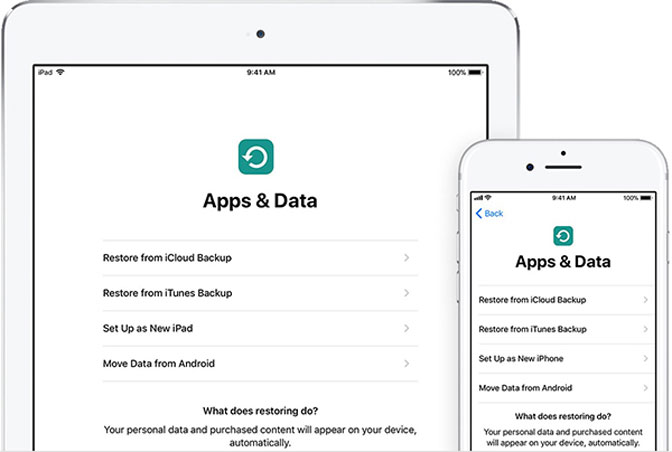
Шаг 2 Включите новый iPad и начинайте его настраивать, пока не увидите Приложения и данные экран.
Шаг 3 Выберите Восстановление из резервной копии iTunes и подключите iPad к компьютеру с помощью кабеля молнии.
Шаг 4 Следуйте инструкциям на экране, чтобы перенести контакты с iPhone на iPad.
5. Перенос контактов с iPhone на iPad с помощью Gmail
Хотя Gmail — это сервис Google, многие пользователи iPhone и iPad настраивают его на своих устройствах. Это также передача контактов между iPhone и iPad.
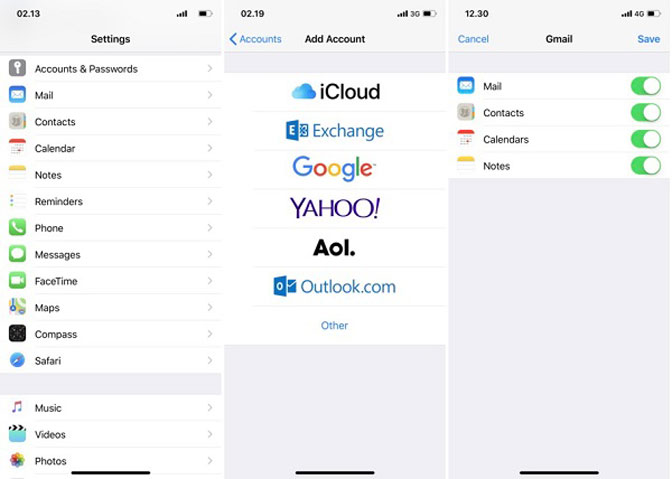
Шаг 1 Включите айфон, откройте Настройки приложение, нажмите на свое имя и перейдите к Учетные записи и пароли.
Шаг 2 Нажмите Добавить учетную запись > Googleвведите имя пользователя Gmail, нажмите Следующаявведите свой пароль и нажмите Следующая снова.
Шаг 3 Переключать Контакты и нажмите Save. чтобы подтвердить это. Как только ваш iPhone подключится к Интернету, ваши контакты перейдут на ваш Gmail.
Шаг 4 Откройте приложение Gmail на целевом устройстве iOS, войдите в свою учетную запись, и вы сможете найти все контакты в соответствующей папке.
Внимание: Таким образом нельзя передавать контакты с iPhone на iPad. Контакты приложение
6. Синхронизация контактов между iPhone и iPad с помощью FoneTrans
FoneTrans для iOS это самый простой способ синхронизации контактов между iPhone и iPad, поскольку он предлагает широкие преимущества, такие как:
- Предварительный просмотр всех контактов для выборочной синхронизации.
- Перенос контактов с iPhone на iPad напрямую.
- Сохраняйте оригинальное качество во время процесса.
- Никаких повреждений на существующих контактах на целевом iPad.
Как синхронизировать контакты между iPhone и iPad
Шаг 1 Установите инструмент для передачи контактов
С FoneTrans для iOS вы сможете свободно передавать свои данные с iPhone на компьютер. Вы можете не только передавать текстовые сообщения iPhone на компьютер, но также легко переносить фотографии, видео и контакты на ПК.
- Передача фотографий, видео, контактов, WhatsApp и других данных с легкостью.
- Предварительный просмотр данных перед передачей.
- Доступны iPhone, iPad и iPod touch.
Откройте самое простое приложение для передачи контактов после его установки на компьютер.
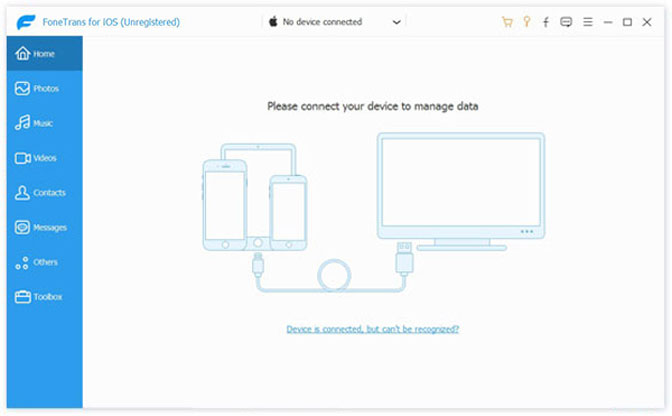
Подключите iPhone и iPad к компьютеру с помощью грозовых кабелей. После запуска приложения оно обнаружит ваши устройства.
Шаг 2 Предварительный просмотр контактов iPhone
Выберите источник iPhone в верхней части окна и перейдите к Контакты вкладка с левой стороны. Теперь вы можете просматривать все контакты на iPhone.
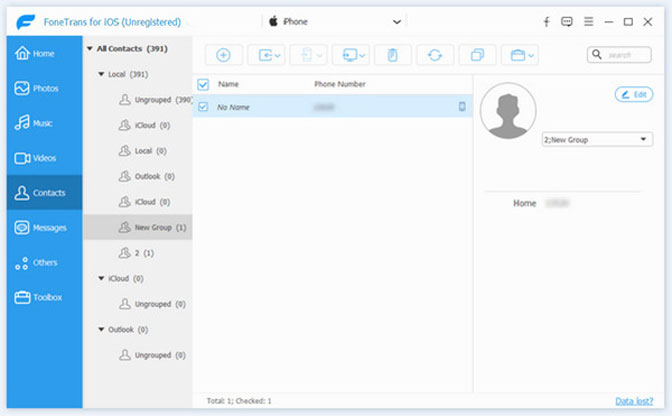
Шаг 3 Перенос контактов с iPhone на iPad
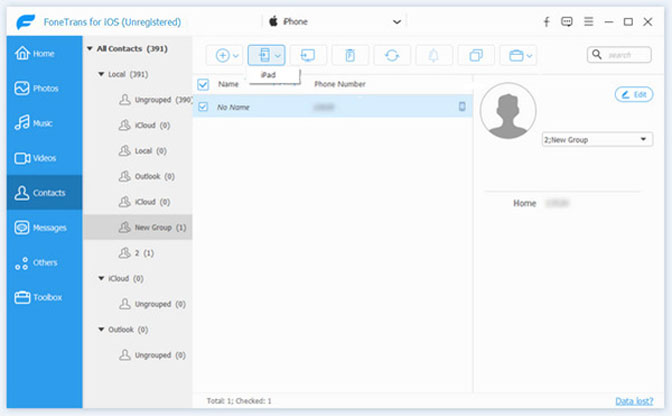
Отметьте все контакты, которые вы хотите синхронизировать с iPad, нажмите Устройство значок на верхней ленте и выберите цель IPad, Через несколько секунд контакты будут синхронизированы с iPad с iPhone.
7. Часто задаваемые вопросы о синхронизации контактов между iPhone и iPad
Последний метод, который вы можете попробовать, — это использовать онлайн-сайт. Он запрашивает код IMEI вашего iPhone во время процесса. Вы можете набрать * # 06 # на своем устройстве, чтобы восстановить его, если вы его уже забыли.
Посетите https://www.officialsimunlock.com/unlock-phone/iphone и выберите информацию о своем iPhone SE из раскрывающегося списка. Затем нажмите РАЗБЛОКИРОВАТЬ IPHONE.
Однако это несложно, но на выполнение требуется 24 часа. Для экономии времени рекомендуется выбрать FoneLab iOS Unlocker.
6. Часто задаваемые вопросы по разблокировке iPhone SE
Почему мои контакты не синхронизируются между iPhone и iPad?
Если вы выберете iCloud для передачи контактов iOS, ваше хранилище iCloud может быть уже заполнено. Если вы выберете iTunes или другие инструменты, вам следует проверить настройки своей учетной записи или место на компьютере.
Что означает SIM-карта не предоставлена?
Это означает, что ваша SIM-карта не предоставляет или не предоставляет что-то. После переноса контактов iOS вы можете столкнуться с проблемами, связанными с неподготовленной SIM-картой mm#2 или SIM-картой. Ты можешь перезагрузить iPhone, правильно вставьте SIM-карту или обратитесь за помощью к своему оператору связи или оператору связи.
Заключение
Мы поделились методами 6 для синхронизации контактов между iPhone и iPad или перенести фотографии с iPhone на iPad в различных ситуациях. Что вам нужно сделать, так это выбрать правильный метод и следовать нашему руководству для его достижения. Если у вас есть другие предложения, запишите их в поле для комментариев.
С FoneTrans для iOS вы сможете свободно передавать свои данные с iPhone на компьютер. Вы можете не только передавать текстовые сообщения iPhone на компьютер, но также легко переносить фотографии, видео и контакты на ПК.
Как перенести контакты с iPhone на iPad с легкостью
Есть ли способ легко переносить контакты с iPhone на iPad? Когда вы синхронизируете контакты между iPhone и iPad, вы звоните в Facetime или Skype на iPad. Статья является окончательным руководством для передачи контактов iPhone на iPad, что объясняет детализированные решения для передачи контактов с iTunes, iCloud и т. Д. Просто изучите более подробно из статьи.
Метод 1: Перенос iPhone-контактов на iPad с помощью iPhone Tipard
Когда у вас большое количество контактов, бывает сложно переносить контакты между iPhone и iPad вручную. Даже если вы переносите контакты с iTunes или iCloud, это немного сложно. Есть ли способ легко переносить контакты? Tipard Передача iPhone должно быть простым и эффективным решением.
Tipard iPhone Transfer Ultimate может передавать контакты с iPhone на iPad в один клик. Вы также можете передавать музыку, видео, изображения, мультимедийные файлы с iPhone на Mac. Импортируйте музыку, фильмы, фотографии и другие файлы с компьютера на iPhone. Или переносите музыку, фотографии, контакты и т. Д. Между iPhone, iPad или другими iDevices. Он поддерживает последнюю модель iPhone, iPad Pro.
Скачайте и установите iPhone Transfer Ultimate на твоем компьютере. А затем подключите iPhone и iPad к Mac с помощью USB-кабеля. После этого программа сможет автоматически обнаруживать iPhone и iPad.
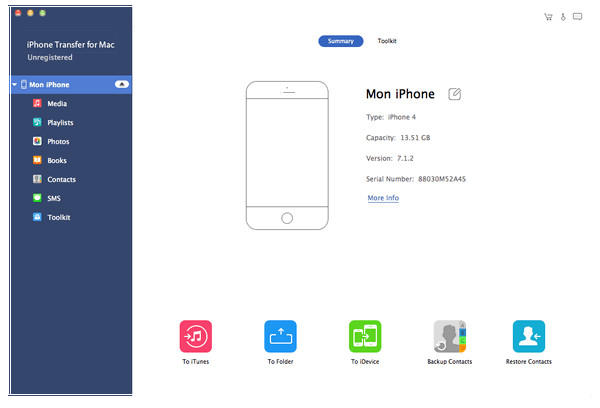
Перенос контактов напрямую
Вы можете нажать «To iDevice», чтобы напрямую перенести контакты с iPhone на iPad. Что касается решения, вам не нужно сначала сохранять или резервировать контакт для облачного сервиса или компьютера. Это должно быть наиболее эффективное решение.
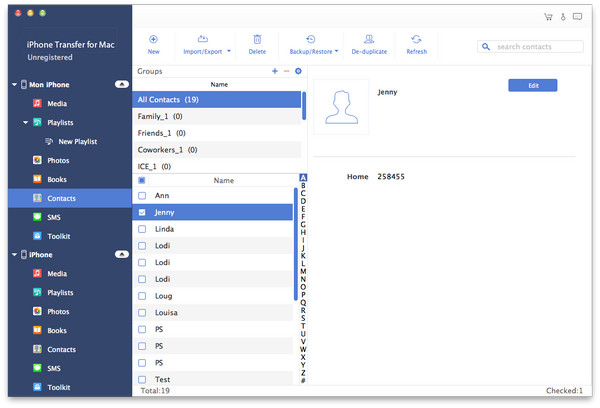
Когда вам нужно перевести контакты между iPhone и iPad, вы также можете переносить контакты с помощью iTunes backup или iTunes. Что более важно, когда вы переходите на контакты с iTunes или iCloud в настройках Tipard iPhone Transfer, вы можете экспортировать некоторые выборочные контакты, не перезаписывая весь список контактов.
Метод 2: передача контактов с iPhone на iPad с помощью iTunes
Вы также можете передавать контакты с iPhone на iPad через iTunes или iCloud. iTunes — это традиционный способ передачи файлов между различными iDevices. Кроме того, iTunes также может создавать резервные копии контактов. Если вы используете этот метод, существует предварительное условие. Вам нужно обновить свой iPhone, iPad до последней версии системы iOS.
Шаг 1: резервные контакты iPhone с iTunes
Когда вы подключаете iPhone к компьютеру, iTunes автоматически обнаружит iPhone. iTunes также синхронизирует ваш iPhone с компьютером и создает резервный файл, включая контакты iPhone. Если iTunes автоматически не резервирует ваш iPhone, вы можете нажать «Назад сейчас» в среднем окне в разделе «Ручное резервное копирование и восстановление». Когда закончится резервное копирование, вы увидите, что есть последний файл резервной копии.
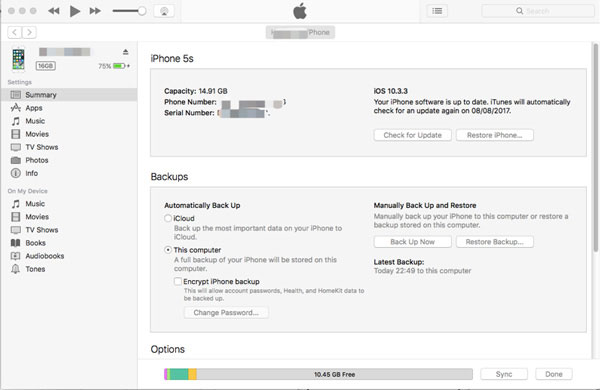
Шаг 2. Доступ к iCloud с iPad
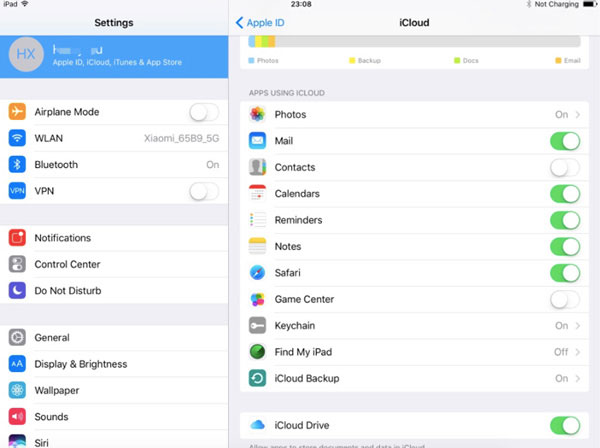
Отключите свой iPhone и подключите iPad к компьютеру. Перед восстановлением резервной копии вам нужно закрыть Find My iPad на iPad. Перейдите на главный экран iPad, нажмите «Настройка»> «iCloud»> выключите «Найти мой iPad».
Шаг 3. Перенос контактов с iPhone на iPad
Перейдите в iTunes, чтобы щелкнуть «Восстановить резервную копию». Когда появляются новые всплывающие окна, выберите резервный файл iPhone, который вы сделали ранее. Затем нажмите кнопку «Восстановить», чтобы перенести контакты с iPhone на iPad.
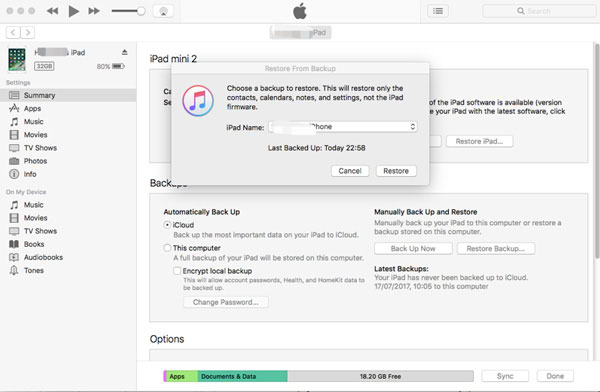
Восстановив резервный файл iPhone на вашем iPad, вы можете перенести контакты с iPhone на iPad iTunes. Хотя он устарел и немного сложный, он по-прежнему эффективен для управления контактами iPhone. Недостаток этого метода заключается в переносе всего содержимого вашего iPhone на iPad. Вы не можете просто перенести список контактов.
Метод 3: передача контактов между iPhone и iPad через iCloud
iCloud предоставляет только ограниченное пространство хранения 5 GB, чего достаточно для передачи контактов между iPhone и iPad. После того, как вы сохраните контакт iPhone с iCloud, вы легко сможете получить доступ к контактам iPad. Перед синхронизацией вам нужно только создать резервную копию своего iPhone. Проверьте процесс детализации, как показано ниже.
Шаг 1. Резервные контакты iPhone
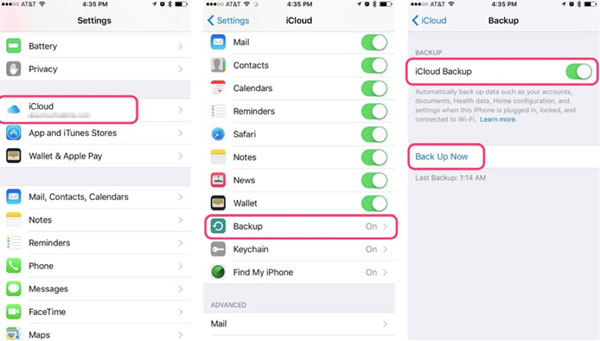
Запустите свой iPhone и посетите домашний экран iPhone. Затем нажмите «Настройка»> «iCloud»> «Резервное копирование», затем нажмите «Резервное копирование сейчас».
Шаг 2. Настройка iPad
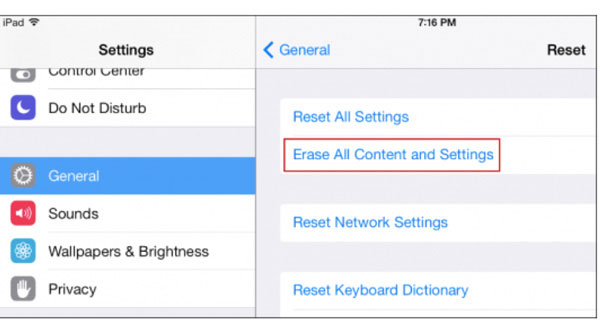
Перейдите на iPad, «Настройка»> «Общие»> «Сброс». Затем введите «Стереть все контакты и настройки». Введите идентификатор Apple и пароль для продолжения.
Шаг 3. Перенос контактов с iPhone на iPad
iPad перезапустится, и вы сможете восстановить iPad как новый. iPad будет запрашивать дату, которую вы хотите восстановить. Выберите конкретную дату своей резервной копии на iPhone. Введите свой Apple ID и выберите последний файл резервной копии, чтобы восстановить iPad. Затем iPad восстановится с контактами iPhone, которые вы уже скопировали в предыдущую дату.
Когда закончите шаги, вы можете найти все контакты, перенесенные с iPhone на iPad. Таким образом, на iPad будут синхронизироваться не только контакты iPhone, но и другие данные и файлы будут перенесены на iPad. Вы не можете выбрать конкретную цель для переадресации. Т.е., контакты, приложения, фотографии и т. Д. Недостаток использования iCloud для передачи контактов.
Заключение
Сравнивая три метода выше, вы найдете Tipard iPhone Transfer Ultimate ваш лучший выбор для передачи контактов с iPhone на iPad. Это может помочь вам перенести различные файлы с iPhone на iPad или другие устройства. Это очень легко и удобно. Вы получите больше функций, если получите полную версию. Если у вас возникли вопросы при передаче контактов или другого файла, например, списка воспроизведения, iBooks, SMS и т. Д., Напишите ниже комментарии, мы ответим как можно скорее.
 Размещено от Лилия Старк в iPhone
Сентябрь 26, 2017 15: 17
Как перенести контакты с iPhone на Android? В этой статье представлены способы синхронизации файлов 3 между iPhone и Android.
Синхронизировать контакты с iPhone на Mac в iTunes или iCloud может быть легко для вас. Но вам может быть трудно справиться с различными случаями.
Для резервного копирования контактов с iPhone вам может потребоваться перенести контакты с iPhone на Gmail. Вы можете найти подробную информацию.
В этой статье рассказывается, как экспортировать контакты с iPhone на iPhone / PC / Gmail, и вы найдете ту, к которой вы привыкли.
Нажмите здесь, чтобы присоединиться к обсуждению и поделиться своими комментариями
Как перенести контакты с iPhone на iPad?
Казалась бы, такая банальная задача, как перенос контактов с одного устройства на другое, может стать настоящей проблемой, особенно для начинающих пользователей iOS. В этом материале мы расскажем о самых простых и удобных способах переноса контактов с iPhone на iPad.
При необходимости сначала импортируйте контакты с SIM на iPhone, для чего пройдите в Настройки → Почта, адреса, календари и тапните по пункту «Импортировать контакты SIM».
Перенос контактов с iPhone на iPad при помощи iCloud
Перенести контакты при помощи iCloud — простейшая задача, требующая лишь авторизации на обоих устройствах при помощи одного Apple ID (инструкция по созданию Apple ID). Для экспорта контактов в iCloud просто откройте на iPhone Настройки → iCloud, активируйте переключатель напротив пункта «Контакты» и во всплывающем окне выберите “Объединить“.

Для импорта контактов из iCloud в iPad произведите аналогичные действия на планшете.
Также не забывайте активно использовать сайт icloud.com, где можно быстро добавлять контакты, например с PC или Mac.

Перенос контактов с iPhone на iPad при помощи iTunes
Операция передачи контактов через Mac или PC с iTunes менее комфортна, но столь же эффективна как и первый способ, но это возможно лишь в том случае, если синхронизация через iCloud отключена.
Для начала необходимо сохранить контакты с iPhone в iTunes.
1. Подключите iPhone к PC или Mac.
2. Запустите iTunes.

3. Перейдите на страницу с подключенным устройством.
4. В левом боковом меню выберите вкладку «Информация».

5. Поставьте галочку напротив пункта «Синхронизировать контакты» и «Все контакты».
6. Нажмите кнопку «Синхронизировать».
На iPad произведите аналогичные действия.
Перенос контактов с iPhone на iPad при помощи сторонних программ
Преимущество использования сторонних приложений для переноса контактов в том, что они позволяют это сделать выборочно. Подобных решений огромное количество как в App Store, так и для Mac или PC, как платных, так и бесплатных аналогов. Например, воспользуйтесь удобным приложением Easy Backup для iPhone и iPad.
Как синхронизировать контакты с iPhone на iPad
iPad можно полностью рассматривать как iPhone с большим экраном, где вы можете делать практически все, как на iPhone. Когда мы получаем наш новый iPad, первое, что нам нужно сделать, это скопировать все имеющиеся у вас данные iOS, такие как контакты, фотографии и т. Д. Поскольку мы можем отправлять iMessages или Facetime нашим друзьям, синхронизация контактов iPhone с iPad — это важный.
Ниже мы организовали для вас два простых метода синхронизировать контакты с iPhone на iPad, iPad Pro/Air/mini и т. д. Надеюсь, вы получите то, что хотите.
- Часть 1. Как синхронизировать контакты с iPhone на iPad через iCloud
- Часть 2. Как синхронизировать контакты с iPhone на iPad с помощью FoneTrans
- Часть 3. Как синхронизировать контакты с iPhone на iPad с помощью FoneCopy
- Часть 4. Часто задаваемые вопросы по синхронизации контактов с iPhone на iPad
Часть 1. Как синхронизировать контакты с iPhone на iPad через iCloud
Когда мы говорим о переносе контактов на iPad с iPhone, синхронизация контактов с iCloud — это первый метод, который приходит на ум. Не нужно устанавливать iTunes или что-либо еще на Mac или ПК, iCloud позволяет синхронизировать контакты с iPhone на iPad без проводов, когда ваши устройства подключены к Интернету.
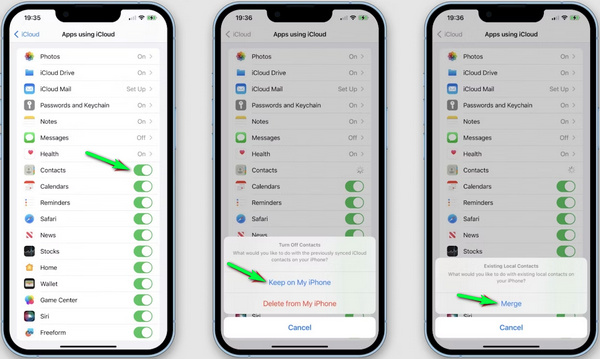
Прежде чем копировать контакты iPhone на iPad, убедитесь, что вы вошли в одну учетную запись iCloud на iPhone и iPad. Нажмите Настройки > ICloud на iPhone и убедитесь, что вариант для Контакты синхронизация включена. И вам нужно нажать на Сохранить на моем iPhone вариант. Тогда выбирай идти объединить контакты iPhone с базой данных iCloud. После этого повторите тот же шаг на новом iPad. Затем iCloud автоматически перенесет контакты с iPhone на iPad. Вы также можете использовать этот способ для перенести контакты с iPhone на другой iPhone.
Это действительно простой способ. К сожалению, iCloud позволяет только переносить все контакты с iPhone на iPad, и ваши оригинальные контакты на iPad будут удалены. Для людей, которые предпочитают синхронизировать только некоторые iPhone с iPad или сохранять оригинальные контакты iPad. Возможно, вам придется рассмотреть другой способ.
Часть 2. Как синхронизировать контакты с iPhone на iPad с помощью FoneTrans
FoneTrans это более идеальный способ перенести контакты iPhone на iPad. Как самый простой в использовании инструмент для переноса с iPhone на iPad, FoneTrans позволяет выборочно перемещать контакты и импортировать контакты iPhone на iPad простым щелчком мыши. Вы можете сохранить исходные контакты iPad. Кроме того, поддерживаются все модели iPhone и iPad, что означает, что вы можете свободно синхронизировать контакты с iPhone на iPad, iPad Pro/iPad Air/iPad mini и т. д. Ниже приведено пошаговое руководство:

117,021 Скачать
- Aiseesoft FoneTrans — это профессиональный инструмент синхронизации iPhone для передачи всех типов данных iOS между устройствами iOS, перемещения данных с iPhone на Mac / iTunes и синхронизации данных с Mac на iPhone.
- Синхронизируйте фотографии, музыку, плейлист и т. Д. С iPhone в iTunes напрямую.
- Перенос контактов, календаря, фотографий и т. Д. С iPhone на компьютер (Windows PC и Mac).
- Перенос данных с компьютера на iPhone.
- Совместим с iPhone, iPad и iPod с iOS.
Загрузите, установите и запустите этот инструмент для контактов iPhone на iPad на компьютере.
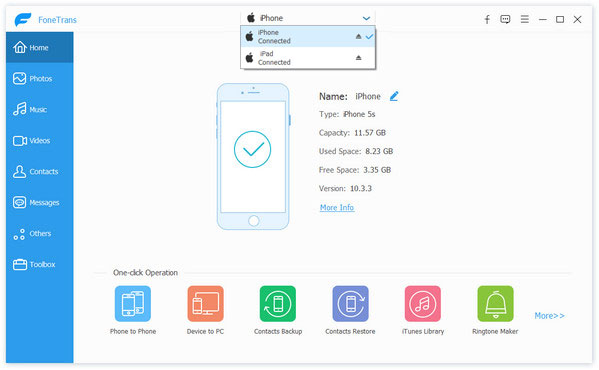
Подключите ваш iPhone и iPad через USB-кабели. Подождите, пока iPhone и iPad не будут обнаружены, затем вы можете проверить оба устройства iOS, щелкнув раскрывающийся список с именем iPhone.
Выберите свой iPhone, нажмите « Контакты «в левом столбце, и вы можете просмотреть все контакты в правом окне, где вы можете увидеть свои локальные контакты iPhone, синхронизированные контакты iCloud и контакты, синхронизированные с Outlook. Отметьте контакты, которые вы хотите синхронизировать с iPad, и щелкните свой IPad из выпадающего списка » Экспорт на устройство «начать делиться контактами с iPhone на iPad.
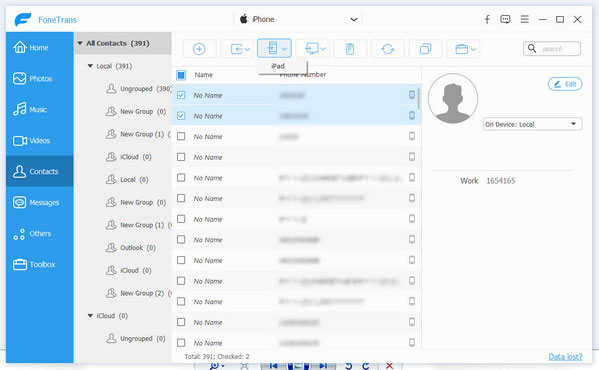
Внимание : Вы также можете выбрать контакты, которые хотите скопировать, затем щелкнуть правой кнопкой мыши, выбрать «Экспортировать выбранные контакты», а затем выбрать «Экспорт на устройство», чтобы подтвердить iPad для переноса контактов с iPhone на iPad.
В случае, если вы не заметили, эта передача контактов iPhone позволяет вам не только делиться контактами с iPhone на iPad как визитную карточку или CSV файлы. Помимо функции передачи, этот менеджер iOS позволяет добавлять, редактировать контакты iPhone как вам нравится, и объединить дубликаты на компьютере.
Часть 3. Как перенести контакты с iPhone на iPad с помощью FoneCopy
Помимо этих двух методов, описанных выше, вы также можете использовать другой инструмент для передачи с iPhone на iPad — foneКопировать, Этот инструмент идеально подходит, если вы собираетесь синхронизировать все контакты с iPhone на iPad. Всего за несколько кликов вы можете легко перенести все контакты. Бесплатно загрузите этот инструмент и узнайте, как переносить контакты с iPhone на iPad, как показано ниже.