Как настроить переадресацию всех писем на Gmail, Mail.ru и Яндекс

Здравствуйте, уважаемые читатели блога Start-Luck. Надоело проверять несколько почтовых ящиков? Сегодня я подскажу вам способ как избавить себя от необходимости помнить несколько логинов и паролей, а также проверять каждую электронку в отдельности. Все необходимые сведения будут приходить вам на один адрес и совершенно не важно какому именно сервису вы отдадите предпочтение.
В этой статье я расскажу как делается переадресация на Gmail, Yandex и Mail. Работать будем со всеми входящими письмами. Они в автоматическом режиме начнут приходить туда, куда вы захотите. Вы не пропустите ничего важного, как ни старайтесь.

Что ж, давайте начинать.
Gmail
Итак, как настроить почтовый ящик Gmail, чтобы все письма приходили на определенный адрес и не важно mail или Яндекс Почту вы захотите использовать в качестве основного. Все просто. Нажимаете на иконку с гайкой в правом верхнем углу ящика. Кстати, могу предложить вам интересную статью про смену оформления Gmail, раз уж мы об этом заговорили.
Переходите в «Настройки». Далее ищете категорию «Пересылка» в открывшейся панели сверху и жмете «Добавить адрес».

Вводите тот почтовый ящик, куда должны будут приходить сообщения. Повторюсь, не важно какому сервису он принадлежит, хоть Hotmail или все тот же Gmail.

Теперь нужно получить код. Жмем «Подтвердить» и отправляемся в почтовый ящик, который только что указали.

В моем случае это была яндексовская почта. Захожу и вижу письмо от технической поддержки Гугла. Открываю его.
Перехожу по ссылке.

Нажимаю кнопку «Подтвердить».

Сейчас возможна более тонкая настройка, например, «Сохранять копию во входящих» или удалять сообщение сразу после отсылки по новому адресу.

В любой момент вы можете выключить переадресацию и удалить привязанный ящик.

Ничего сложного. Кстати, если вы не знали, то профиль от email является еще и аккаунтом гугл у которого есть масса преимуществ. Узнайте о них больше в моей предыдущей статье. Уверен, о множестве сервисов, созданных этой компанией вы даже не подозревали. Будет интересно.
Если текстовой версии вам оказалось недостаточно, могу предложить руководство по настройке в видео формате.
Яндекс
Как сделать переадресацию на Яндекс? Тут мне пришлось немного подзаморочиться. Видимо разработчики не так уж охотно отпускают своих пользователей, однако, мне все удалось и спустя 30 минут мучений и подробного анализа мне все-таки удалось достичь поставленной цели.
Итак, заходим в почту и выбираем знакомую иконку с гаечкой слева от имени пользователя. Можно сразу перейти в категорию «Правила обработки писем», а можно открыть «Прочие».

Если вы сразу не выбрали «Правила», на них нужно будет нажать сейчас.

Нажимаем на желтую кнопку «Создать».

Со следующим окном у меня и вышли размолвки. «Применять ко всем письмам кроме спама с вложением и без» — это понятно.
Галочка напротив «Положить в папку «Отправленные» — почему бы и нет? Установили.
Далее еще две галки напротив «Отсылать по адресу» и «Сохранять копию». Никаких проблем с вводом нового электронного адреса (в моем случае Gmail) для отправки сообщений.

После всех проведенных работ (установка галок и ввода адреса) пытаюсь нажать «Создать правило» в самом низу и ничего не выходит. Надо заполнить поле «Если», в котором как ни старайся, но фиг разберешься.
Только спустя некоторое время до меня дошло, что для переадресации всех писем надо нажать на крестик, расположенный рядом с этим условием и полем для ввода электронного адреса. Тем самым вы избавитесь от сложного фильтра и головной боли связанной с ним!

Теперь придется ввести пароль, который вы используете при входе в почту. Если вы уже сто лет его не набирали и забыли, могу предложить статью как посмотреть все пароли в Яндекс Браузере. Это позволит освежить память.

Теперь захожу на почту, которую использовал в качестве основной для переадресации с Yandex ящика и нахожу письмо из технической поддержки. Открываю.
Жму на ссылку «Подтвердите».

Теперь на одноименную желтую кнопку.

Готово. Вы можете включить, отключить и удалить переадресацию по указанным условиям все в том же разделе «Правила обработки» настроек.
Мне очень помогла инструкция с YouTube, так что оставлю ее и для вас. Мало ли.
Ну а если захотите разобраться во всех этих «Если», «Кому», «Куда», то вам пригодится линк на страницу официальной инструкции от Яндекс « Как верно составить условие ».
Ну и остается только почта Mail. Здесь тоже попытались скрыть функцию переадресации, но, наученным опытом быстро удается вскрыть все тайное. Открываем почтовый ящик и в меню сверху нажимаем три вертикальные точки, рядом со вкладками «Письма», «Контакты» и прочее. Переходим к разделу «Настройки».

Где может скрываться «Переадресация»? Конечно в «Правилах фильтрации». Жмем на кнопку «Добавить пересылку».

Вводим адрес электронной почты, куда будут отправляться письма с Mail и сохраняем изменения.

Указываем пароль от текущего ящика.

Открываю письмо, которое только пришло на тот адрес, который я вводил в качестве основного для переадресации и жмякаем на ссылку.


Готово. Осталось только все включить.

Вот и все. Если вам интересны и другие способы усовершенствования и ускорения работы, могу предложить курс « Секреты продуктивной работы ». В нем вы найдете массу интересного о хранилищах паролей, резервном копировании и многом другом!

Я же на сегодня заканчиваю свою работу и мне остается только лишь напомнить вам о возможности вступить в группу Start-Luck Вконтакте , чтобы следить за новостями моего блога. До новых встреч.
Как сделать чтобы письма с gmail.com приходили на почту Яндекс?
Как сделать чтобы письма с gmail.com и indamail.hu приходили на yandex.ru ?
Как "прикрепить" американский и венгерский почтовые ящики к Яндексу ?
Настроить переадресацию личных писем на Яндекс.Почту с других мест несложно.
В аккаунте Яндекс, справа сверху находим шестерёнку настроек и нажимаем:

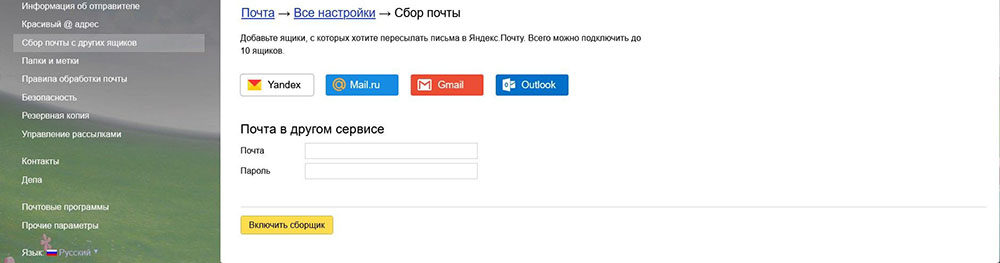
Находим плашку "Сбор почты. " и нажимаем.

Выбрать плашку с Gmail.com, ввести название джимайловского ящика, пароль и включить "Сборщик почты".
Аналогично с почтами Mail, Outlook.
Как с ящиком indamail.hu не знаю, не пользуюсь.
Сначала при настройке всё работает, да и настройка не очень сложная. Действительно необходимо нажать шестерёнку в главном окне почты яндекса, затем выбрать кнопку "сбор почты с других ящиков". Затем подсказки помогут всё сделать до конца. Но сложнее всего когда всё работало несколько лет, а теперь отказывается напрочь соединяться с ящиком gmail.com. Причём все настройки проверены, пароли действительные, от техподдержки реальной помощи никакой. Приходится просто заходить на два ящика, а чтобы не пропустить чего нужного на телефоне установлен второй почтовый ящик, а на компьютере первый, что не очень удобно.

Зайдите в свой почтовый ящик на Яндексе.
Войдите в настройки, нажав на значок шестерёнки (справ вверху).
Нажмите на "Сбор почты с других ящиков".
Всё. Достаточно просто ввести адрес и пароль для всех тех почт, которыми вы пользуетесь.
Можно настройку автоматической пересылки почты из одного ящика в другой сделать двумя способами. Можно из Яндекса настроить сбор писем с других почтовых сервисов (зайти в настройки выбрать сбор почты с других ящиков, ввести емейл и пароль), а можно непосредственно в самой почте Gmail. Там нужно выбрать пункт все настройки, среди них выбрать Пересылка и РОР/IMAP в нем добавить адрес пересылки, появится вот такое окно

в строке нужно добавить адрес почты яндекса. На почту яндекса придет письмо с цифровым кодом и ссылкой, нужно по ней перейти и после перехода нажать слово подтвердить. А на почте Google в новом окне тоже откроется подтверждение действия, там нужно выбрать слово "далее". Да, и настроить пересылку можно только с ПК, через мобильное приложение не получится. При настройки сборщика можно выбрать параметры пересылки например сохранять копии пересылаемых сообщений или нет, удалять или автоматически архивировать.
Заходит на gmail.com. Настройки — Пересылка и РОР/IMAP — добавить адрес пересылки — добавляете адрес почты яндекса. Придет письмо с кодом, надо активировать. Почему лучше делать так, а не через яндекс — входящие письма с гугла будут СРАЗУ пересылаться на яндекс.
А если в яндексе настроить сбор почты с других ящиков, то письма письма будут приходить не сразу, а только когда яндекс соблаговолит их собрать.
indamail.hu не пользовался, извините.
Сделать так, чтобы письма с других почтовых ящиков и электронных адресов приходили на яндекс, можно двумя способами. Первый из них — это настроить сбор почты с других почтовых серверов на яндекс. О том, как правильно это сделать и какие указать настройки, подробно расписано на странице Яндекс помощь. Второй способ — это зайти в те почтовые ящики, с которых хотите получать почту, и настроить пересылку почты на ваш электронный адрес в яндексе. Для gmail это выглядит так: сначала нужно зайти в настройки, кликнув по значку шестерёнки, потом выбрать вкладку Пересылка и POP/IMAP, дальше следовать инструкции.

Если используете программу-почтовый клиент, надо указать протоколы. Отметьте, хотите ли вы, чтобы копия пересылаемого письма сохранялась во входящих gmail или в архиве, помечалась как прочитанная или удалялась.

В конце сохраните изменения. Если не используете почтовые программы, думаю, достаточно указать электронный адрес для пересылки.
Как мигрировать с почты Gmail на Яндекс.Почту и сохранить все письма и контакты?

Прежде всего, вам нужно завести почтовый адрес на Яндекс.Почте, если вы раньше этого еще не сделали. Это также даст вам возможность к облачному хранилищу и другим сервисам Яндекса.
1. Настройте переадресацию писем из Gmail на Яндекс.Почту
Это действие позволяет перенаправлять на новый почтовый адрес как новые письма, так и перенести старые, хранящиеся на Gmail.
- Откройте версию Яндекс.Почты для ПК, нажмите на шестеренку настроек в правом верхнем углу экрана и выберите опцию «Сбор почты с других ящиков».
- Теперь залогиньтесь в почте Gmail, предоставив сервису Яндекс.Почта доступ вашим письмам. Это можно сделать при помощи ввода логина и пароля, либо нажать на красную кнопку Gmail, чтобы авторизоваться.
- Письмам, перенаправленным с Gmail и попадающим в Яндекс.Почту, можно присвоить метку и назначить цвет, чтобы отличать их от сообщений, приходящих напрямую в Яндекс.Почту.
- После этого Яндекс.Почта запустит процесс миграции ваших существующих писем из Gmail на свою платформу, начиная от новых к старым. Это может занять несколько дней, все будет зависеть от количества писем в вашем аккаунте Gmail.
Когда процесс завершится, то вам останется только их отсортировать.
2. Синхронизируйте контакты на Gmail с Яндекс.Почта
Чтобы сервис Яндекс.Почта начал распознавать ваши контакты из Gmail, их нужно сохранить в специальный файл формата vCard, а уже потом из него добавить в Яндекс/Gjxne
- Откройте сервис «Google Контакты» на ПК и выберите в левом меню опцию «Экспортировать». Система предложить перенести только предварительно выбранные контакты, все сохраненные контакты или контакты тех, с кем вы часто общаетесь (те, с кем вы переписывались в почте, но не добавили в контакты).
- Отметьте нужный пункт и формат vCard, затем сохраните файл на ПК в формате «*. VCF».
- Чтобы перенести данные из сохранённого файла, откройте Яндекс.Почта, нажмите на шестеренку настроек справа и выберите пункт «Контакты».
- В открывшемся окне нажмите «Загрузить контакты из файла», затем нажмите «Выбрать файл» и выберите на ПК ранее сохраненный ранее файл vCard с контактами.
Чтобы проверить результат работы по переносу контактов, в верхнем меню сервисов нажмите «Еще» и выберите «Контакты». Откроется список всех адресатов, которые ранее были в вашей почте Gmail.
Теперь в поле «Кому» при вводе первых символов имени или почты адресата Яндекс.Почта будет предлагать выбрать контакт из сохраненных.
Готово! Перенос ваших писем и контактов на отечественный почтовый сервис состоялся.
Как настроить переадресацию почты
Практически у всех пользователей есть хотя бы несколько почтовых ящиков – для личной переписки, бизнеса, магазинов, спама. Также законодательством страны может быть заблокирован доступ к конкретному почтовому сервису. Чтобы не использовать ВПН (или по другим причинам) следует включить автоматическую пересылку писем с одного емейла на другой. Активируется эта опция всего в несколько кликов мышки (причем независимо от почтового сервиса).
Gmail.com
Необходимо войти в учетную запись Gmail, далее:
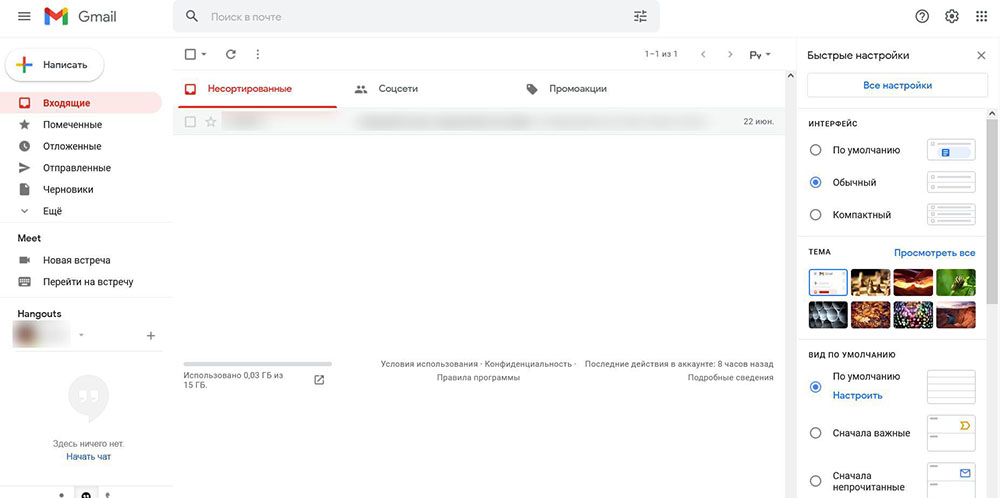
- Зайти в параметры сервиса – в верхнем углу справа нажать иконку в виде шестеренки.
- Открыть раздел со всеми настройками.
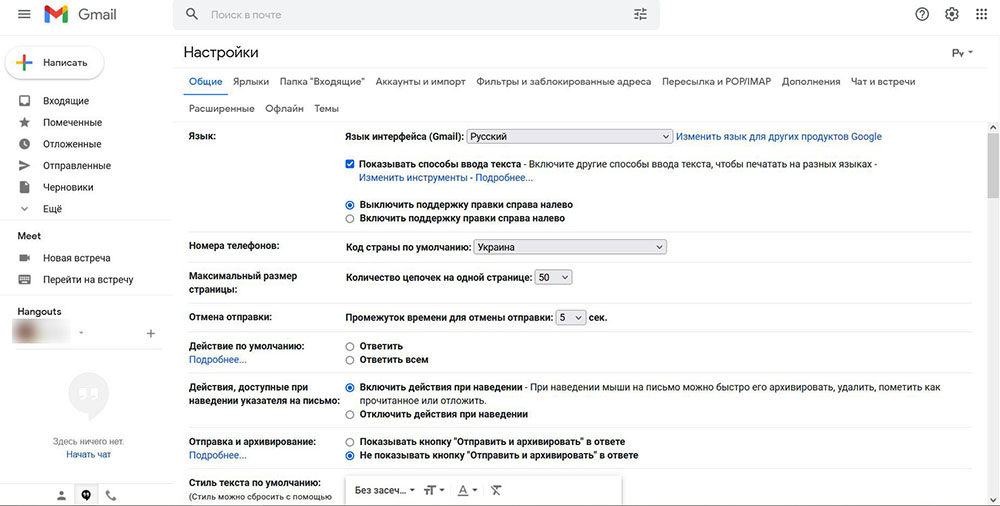
- Перейти на вкладку «Пересылка и POP/IMAP».
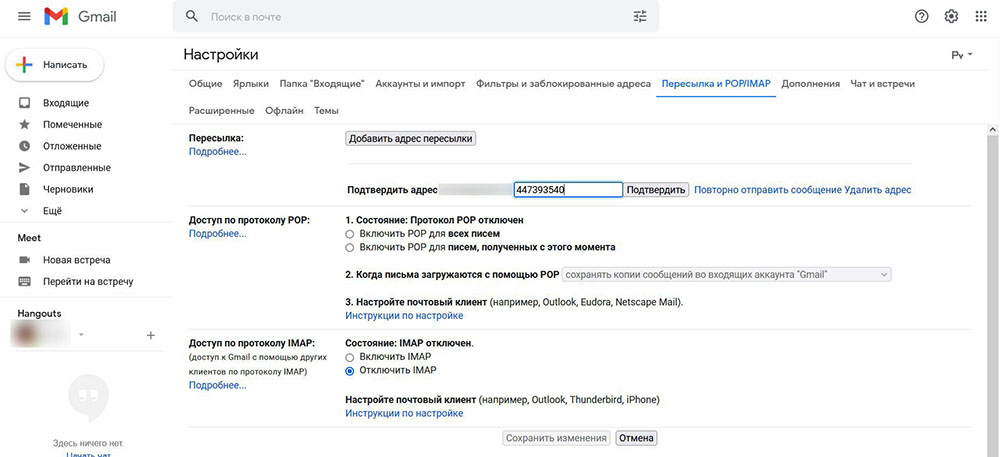
- В самом верху выбрать опцию «Добавить адрес…». В форму вставить емейл, на который будут теперь приходить сообщения из Gmail.
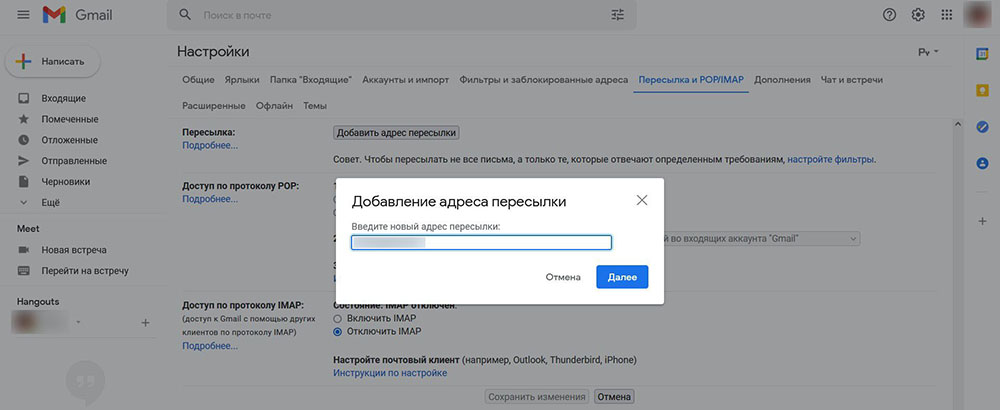
- После нажать «Далее» -> «Продолжить».
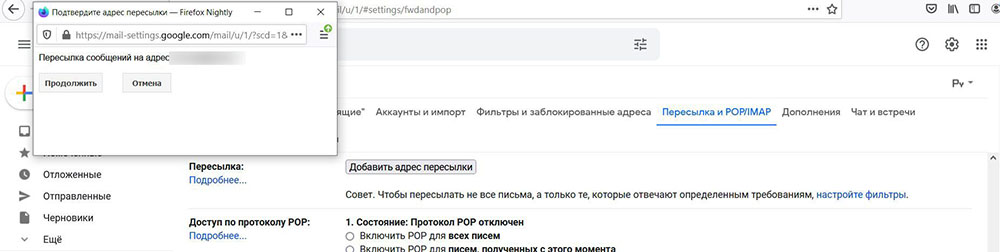
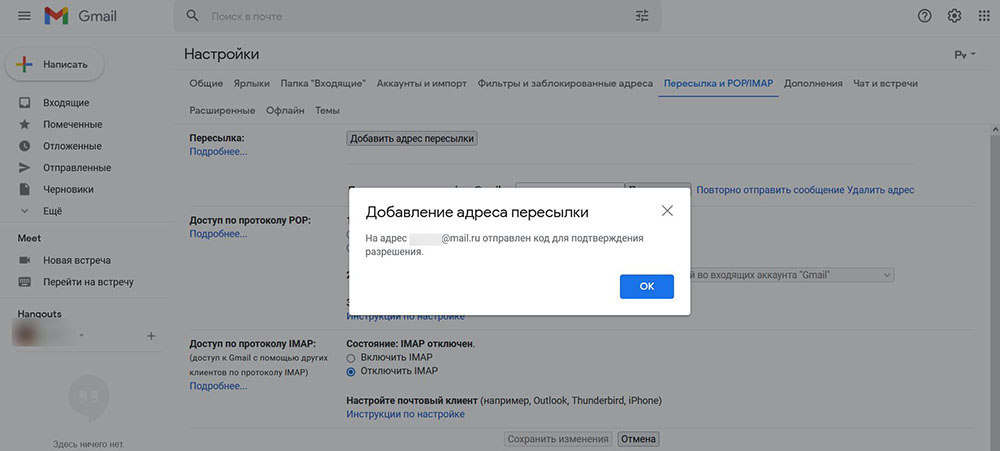
- На экране отобразится уведомление, где говорится, что нужно подтвердить действие с указанного емейла для переадресации.
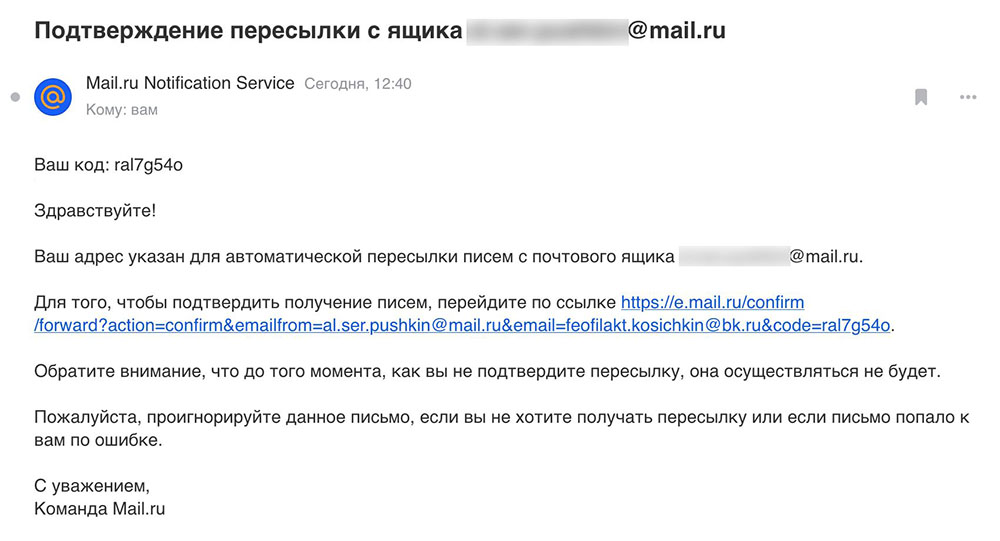
- На указанную почту придет подтверждающее сообщение. Следует открыть его и перейти по ссылке, находящейся внутри.
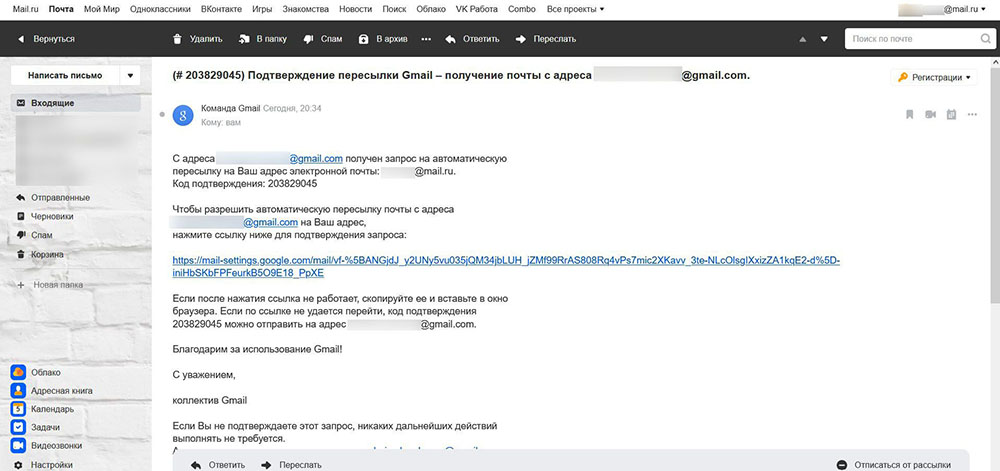
- Или же можно вернуться к первой учетной записи и вставить проверочный код из электронного письма в соответствующее поле. Подтвердить действие.
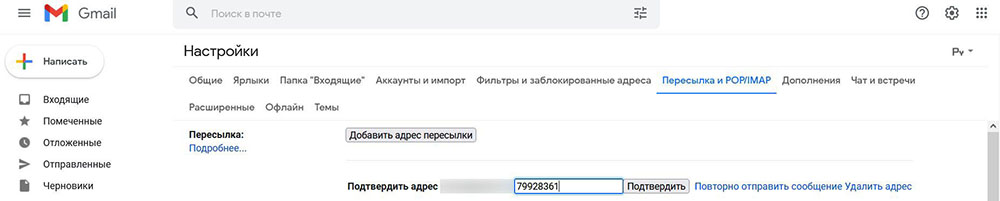
Теперь можно настроить пересылку. В качестве подстраховки не стоит удалять письма с Gmail, а хранить копии во входящих. Затем обязательно сохранить изменения, щелкнув по кнопке внизу страницы.
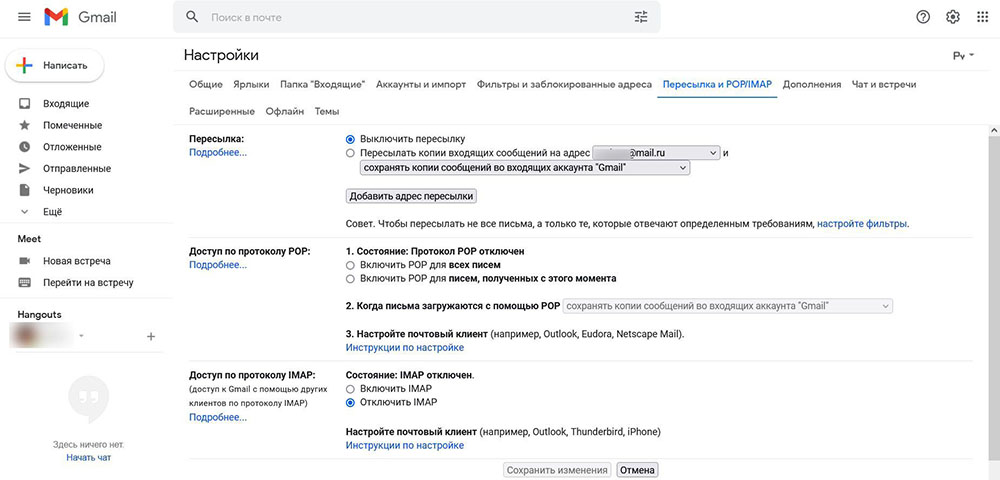
Таким образом возможно подтвердить и два, и три адреса электронной почты.
Фильтрация
Все сообщения по умолчанию переадресовываются лишь на один электронный ящик. Но если необходимо пересылать письма нескольким получателям одновременно, стоит настроить фильтрацию.
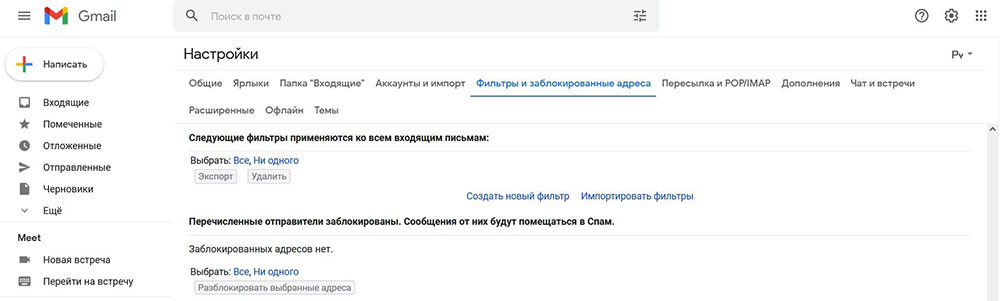
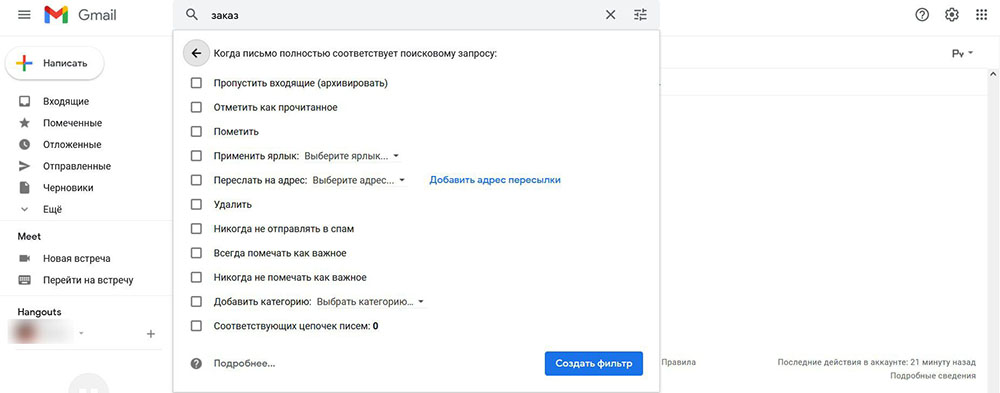
Фильтры можно настроить как с переадресацией, так и без нее. Для этого в параметрах почты необходимо перейти на вкладку «Фильтры и заблокированные адреса» -> «Создать новый фильтр».
В открывшейся форме указать параметры, по которым сообщения будут выбираться для перенаправления: имя отправителя, имя получателя, тема, контент (ключевые слова), размер, наличие файлов во вложении.
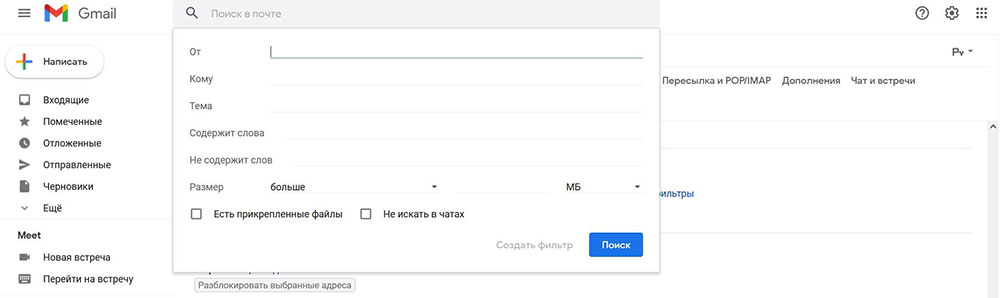
После настройки соответствующих параметров нажать кнопку «Создать фильтр». На следующей вкладке установить флажок в поле «Переслать…» и еще нескольких. Снова нажать кнопку «Создать фильтр».
Outlook.com
Система Outlook удобна тем, что при необходимости настройки желаемых параметров требует от пользователя минимум усилий:
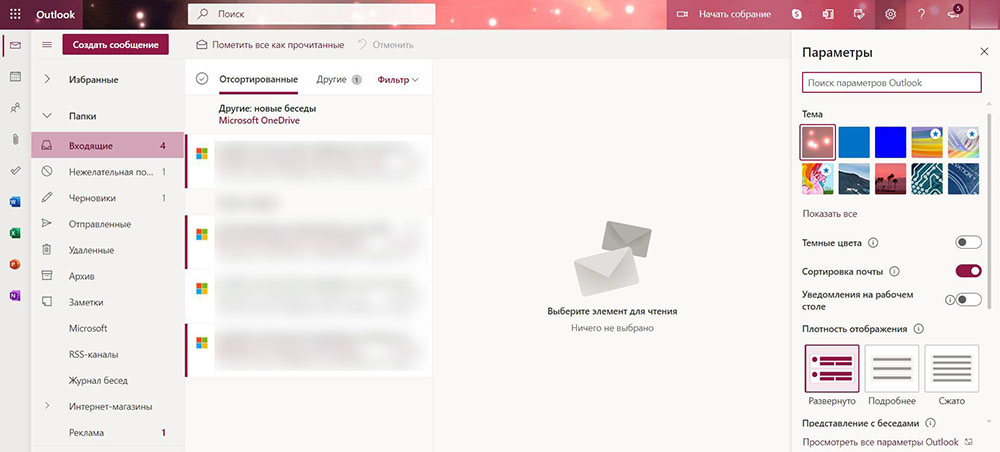
- В верхней части страницы учетной записи вызвать параметры, проскролить вниз открывшегося меню, нажать кнопку «Просмотреть все…».
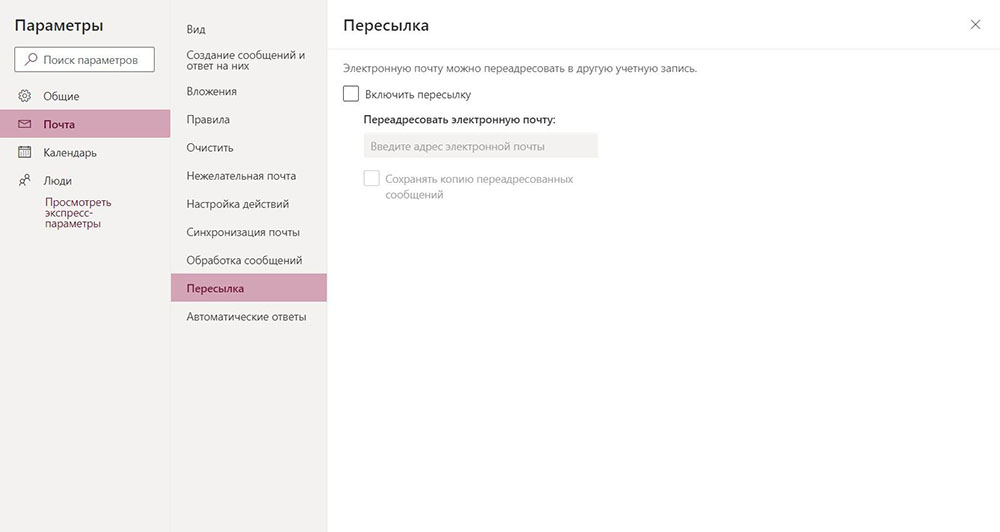
- Выбрать раздел «Почта» и перейти на вкладку «Пересылка».
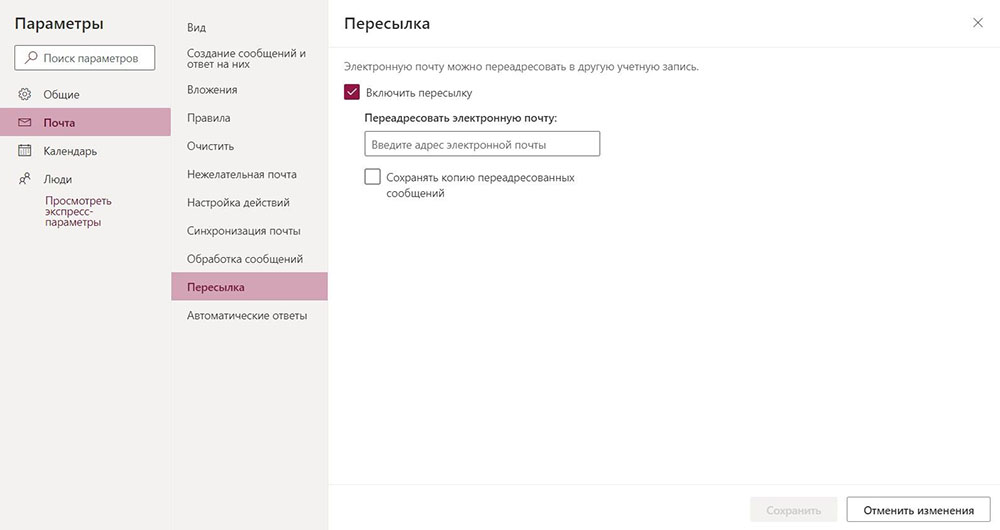
- Установить флажок в поле и добавить адрес электронной почты. Можно также выбрать опцию сохранения копий переадресованных сообщений.
- Затем сохранить изменения, кликнув по соответствующей кнопке.
Фильтрация
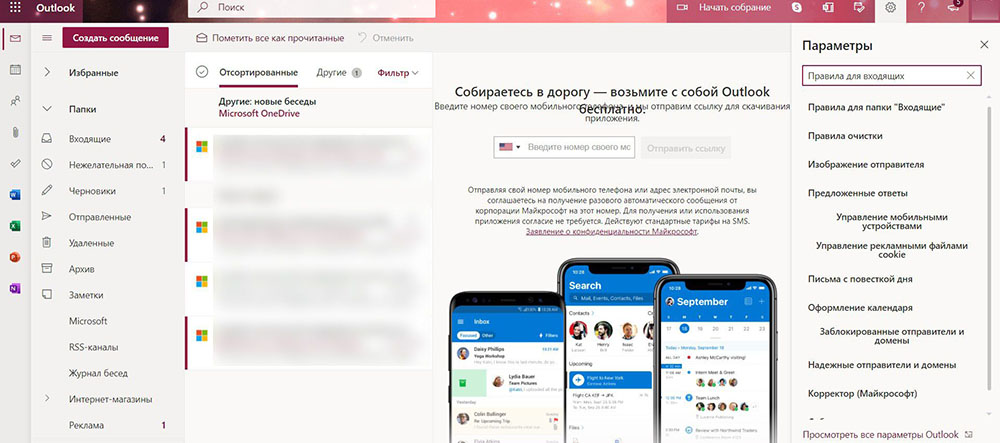
Здесь настройка фильтров работает практически так же, как в Gmail. Необходимо открыть «Настройки» -> «Просмотреть все параметры», и из раздела «Почта» перейти на вкладку «Правила». Есть еще один вариант: открыть «Настройки» и вставить в поисковую строку фразу «Правила для входящих», чтобы быстро попасть в соответствующий раздел.
Далее кликнуть по кнопке «Добавить правило» и указать способ переадресации электронной почты. Можно выбирать сообщения по имени отправителя, ключевым словам, пересылать лишь «важные» письма и т.д.
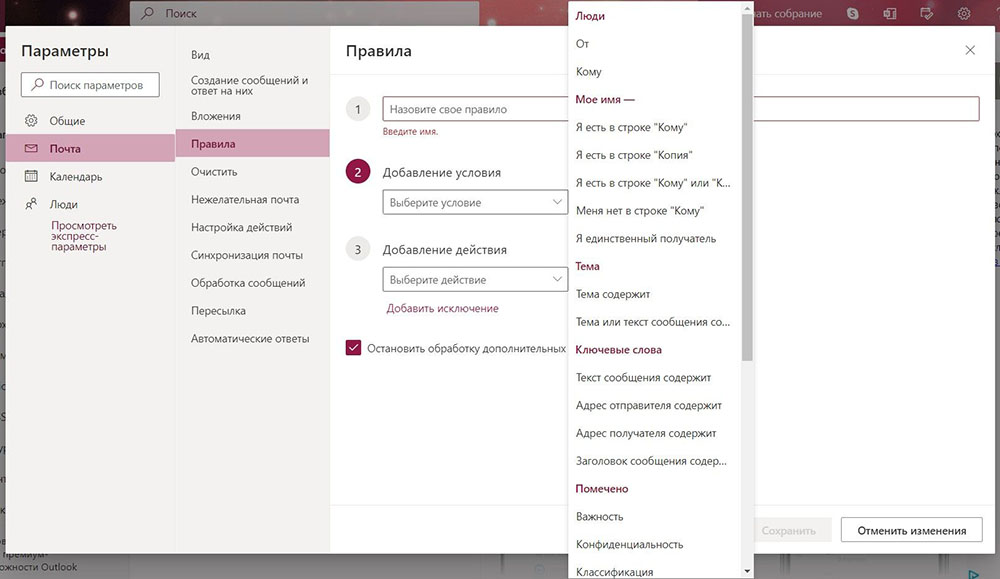
Затем добавить адрес для переадресации и сохранить новые изменения.
Yahoo.com
Для отправки копий входящих писем на другой емейл необходимо выполнить несколько шагов:
- Перейти в аккаунт и нажать кнопку «Настройки» в правом верхнем углу. Выбрать пункт «Дополнительные настройки».
- В меню отобразится список разделов – выбрать «Почтовые ящики».
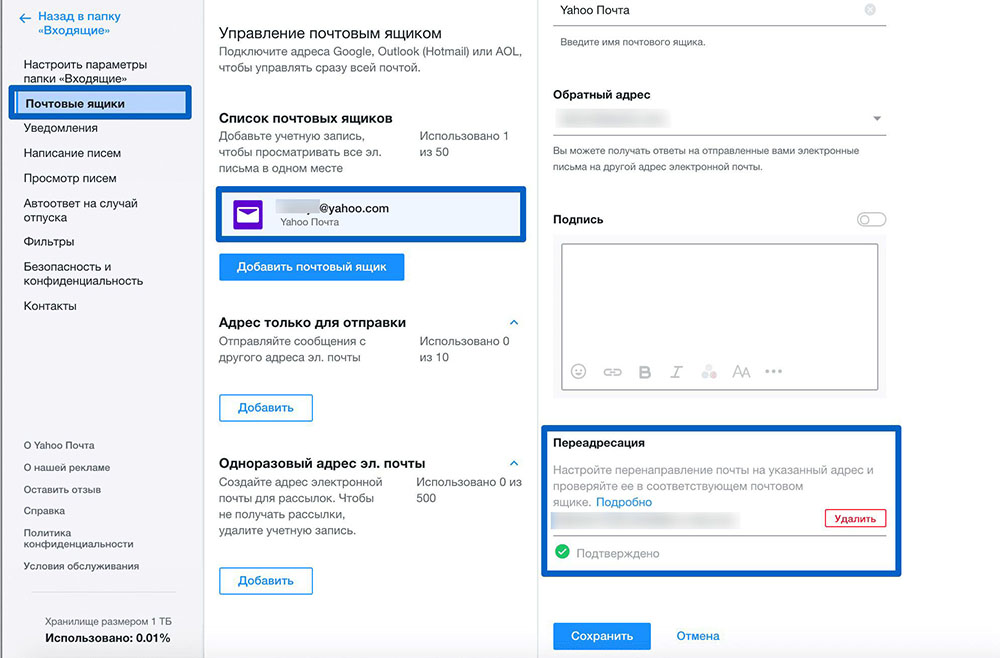
- Кликнуть по своему емейл-адресу. Справа будет раздел «Переадресация».
- Ввести адрес желаемого почтового сервиса и подтвердить действие.
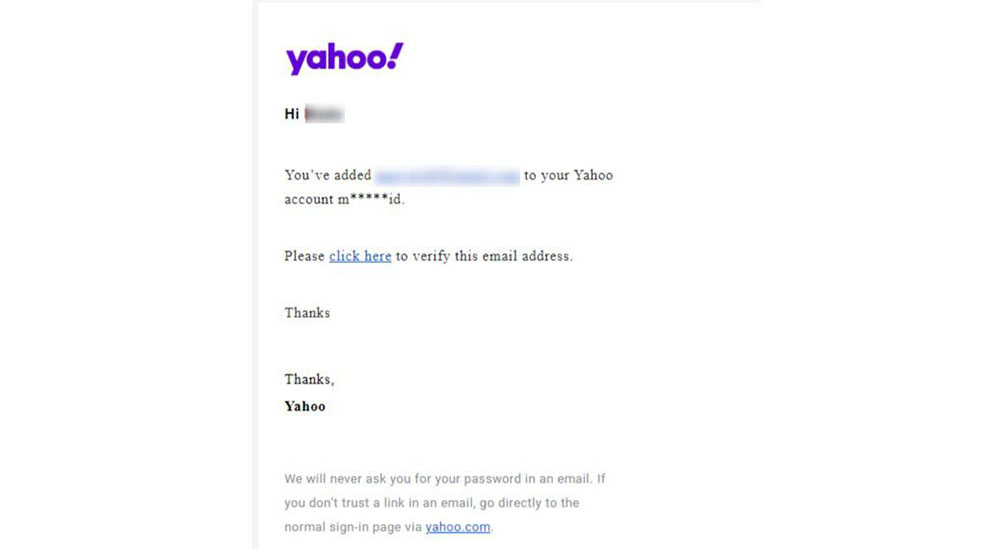
На другую почту придет соответствующее уведомление. Для завершения процесса нужно перейти по ссылке из письма.
Фильтрация
В Yahoo возможно создать правило пересылки для всех новых входящих писем, но нельзя настроить фильтры для автоматического перенаправления определенных сообщений.
Важно! С 15 января 2021 года автоматическая пересылка электронной почты больше не доступна для бесплатных пользователей Yahoo. Если эта функция нужна, придется оплатить план Pro (3,5 долл./мес.).
Yandex.ru
Вот как можно переадресовать входящие:
- Войдя в аккаунт, в верхнем углу справа найти иконку в виде шестеренки – нажать кнопку настроек и перейти в раздел «Правила обработки писем».
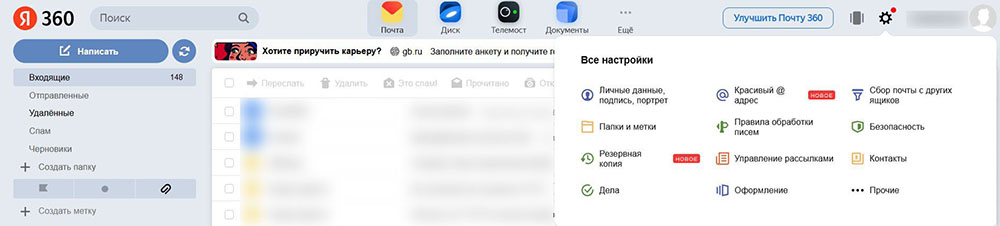
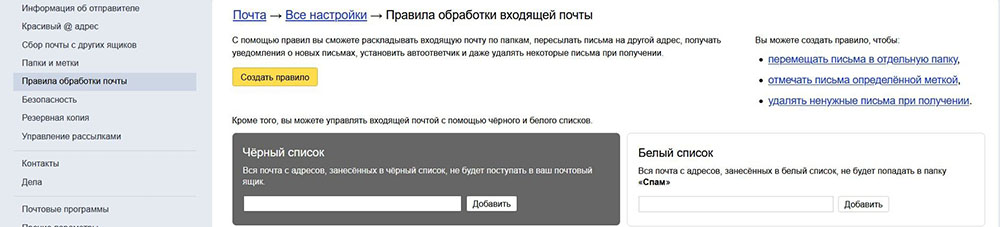
- На следующем шаге кликнуть «Создать правило».
- Рекомендуется применить изменения ко всем сообщениям, кроме спама, с вложениями и без них.
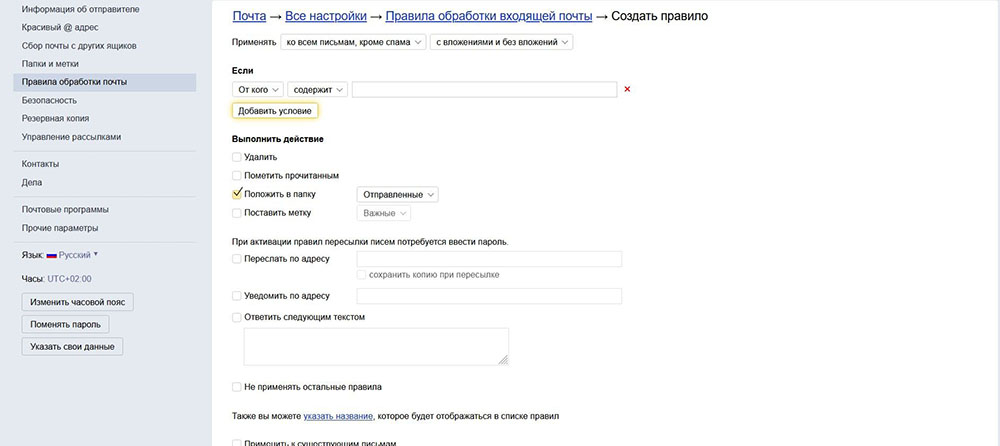
- Нажать кнопку «x» рядом с условием «Если…», снять флажок с пункта «Положить в папку» и поставить флажок на пункт «Переслать по адресу». Вписать емейл.
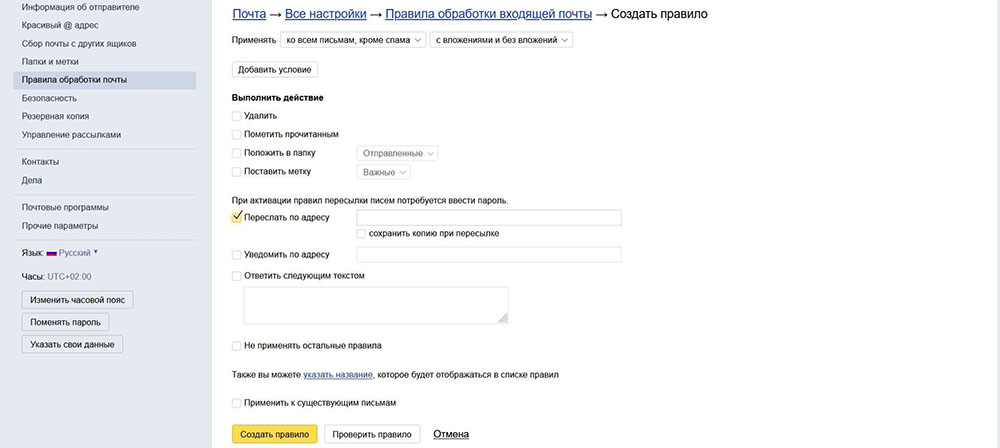
- При желании можно сохранять копию при пересылке, чтобы письма приходили и во входящие Яндекса.
- По завершении нажать «Создать фильтр». Будет предложено ввести текущий пароль электронной почты на Яндексе. Вписать его, чтобы подтвердить действие.
Новое правило будет создано в ожидании подтверждения введенного адреса электронной почты для переадресации. Следует проверить второй почтовый ящик на наличие электронного письма с подтверждением пересылки и щелкнуть по ссылке, указанной в нем.
В Яндексе также есть опция по быстрому добавлению других почтовых сервисов. Для этого нужно перейти в настройки и выбрать «Сбор почты с других ящиков».
Mail.ru
Процесс такой же простой, как и в других сервисах. Необходимо выполнить несколько шагов:
- Зайти в аккаунт mail.ru, открыть раздел с параметрами сервиса, расположенный внизу страницы, перейти во «Все настройки».
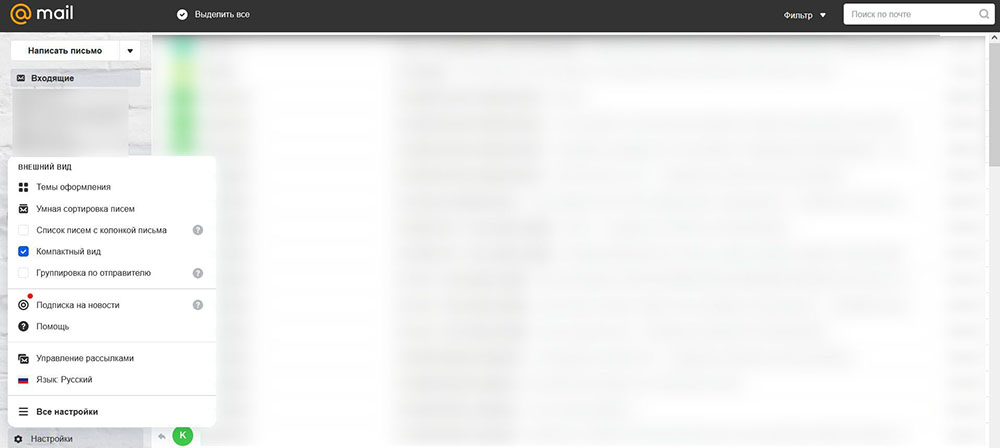
- Появится меню – выбрать «Фильтры».
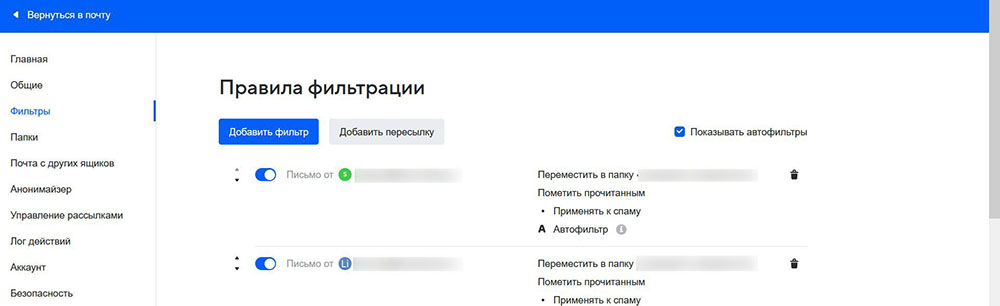
- Нажать кнопку «Добавить пересылку», вписать емейл и сохранить изменения.
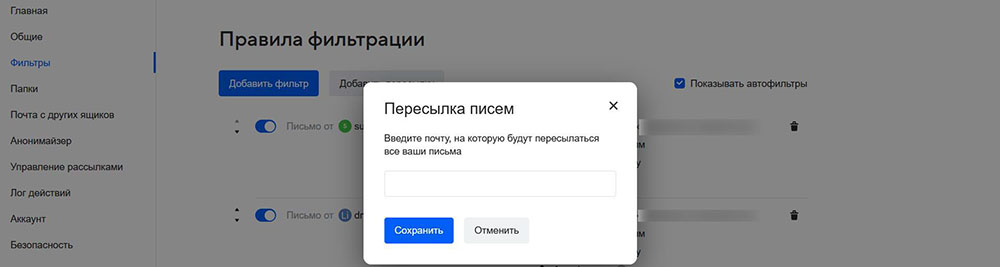
- Если номер мобильного телефона не прикреплен к аккаунту, нужно сделать это, поскольку без подтверждения по СМС невозможно включить переадресацию.
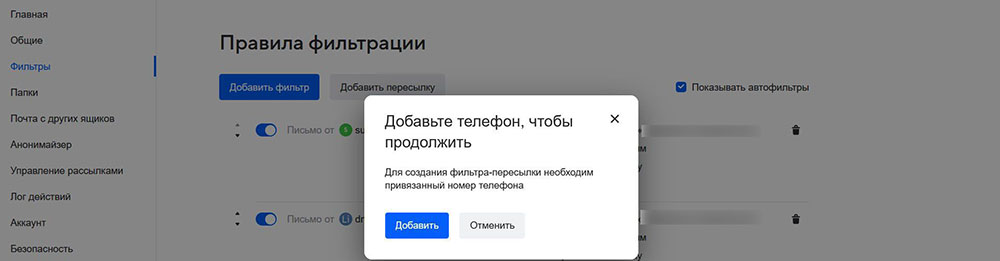
- Если номер мобильного телефона прикреплен к аккаунту, ввести код из СМС-сообщения. Нажать кнопку «Сохранить».
- На указанный емейл придет письмо с ссылкой, по которой нужно перейти для подтверждения адреса.