Xerox b215 как отключить двустороннюю печать
Мой принтер всегда печатает с двух сторон [ГАРАНТИРОВАННОЕ ИСПРАВЛЕНИЕ]

Многие принтеры могут автоматически печатать на обеих сторонах листа. Печать на обеих сторонах бумаги иначе называется автоматической двусторонней печатью, которая становится более стандартной опцией принтера. Если принтер всегда печатает двусторонне, пользователям необходимо отключить двустороннюю печать через настройки печати.
Существуют различные окна настроек печати, вкладки и меню, которые могут включать параметры двусторонней печати; таким образом, пользователям может потребоваться настроить несколько параметров двусторонней печати, чтобы их принтеры не всегда печатали на двусторонней основе.
Как заставить мой принтер перестать печатать на двухсторонней бумаге?
1. Отключите параметр двусторонней печати принтера по умолчанию
- Во-первых, убедитесь, что опция двусторонней печати по умолчанию отключена в окне настроек печати принтера. Для этого в Windows 10 нажмите кнопку « Настройка» в меню «Пуск».
- Нажмите « Устройства», затем откройте вкладку « Bluetooth и другие устройства ».

- Нажмите « Устройства и принтеры», чтобы открыть окно «Панель управления» на снимке экрана, расположенном ниже.

- Щелкните правой кнопкой мыши принтер по умолчанию и выберите параметр «Параметры печати» , который откроет окно настроек принтера.

- Затем найдите вариант двусторонней двусторонней печати на одной из вкладок этого окна. Вкладки «Макет страницы» или «Дополнительно» окна настроек печати могут включать параметр двусторонней печати.
Как отменить двустороннюю печать на принтере
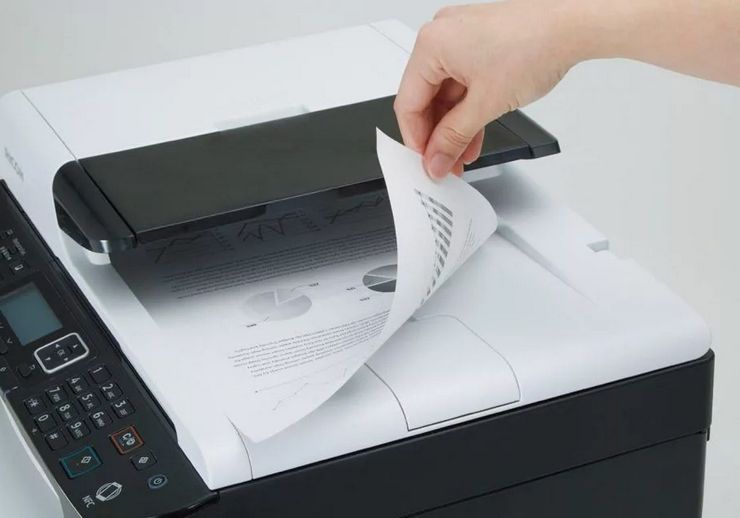
Когда необходимо печатать документы, у которых изображение или текст расположены с обеих сторон листа бумаги, двусторонняя печать (он же – дуплекс) экономит много сил и нервов. Не нужно переворачивать листы, следить за верхом и низом листов, производить пробную печать, чтобы потом не пришлось перепечатывать всю работу. Компьютер и принтер сделают всё сами, забота оператора – отправить файл на печать и следить, чтобы хватило бумаги. Но что делать, если принтер настроен на дуплекс, а напечатать нужно документ, в котором обязательна печать только с одной стороны?
Отмена двусторонней печати: способы
Если принтер настроен на двустороннюю печать, то чтобы правильно напечатать документ на одной стороне, можно после каждого листа добавить в документ пустой, пользуясь инструментом «разрыв страницы». Но это трудоёмкий способ, с применением которого тратился лишнее время пользователя на подготовку документа, на второй прогон, который занимает несколько секунд. Растут энергозатраты, выше риск замятия бумаги.
Проще и правильнее воспользоваться одним из нескольких корректных способов отмены дуплекса:
- Первый вариант предназначен для ПК под управлением ОС Windows:
- при помощи клавиши или иконки с флажком зайдите в меню «Панель управления»;
- выберите подменю «Устройства и принтеры»;
- найдите своё устройство, уточнив его марку и модель;
- кликните на его иконку правой кнопкой мыши;
- в выпавшем меню найдите строку «Двухсторонняя печать» и уберите галочку рядом с ней;
- подтвердите свой выбор, нажав «ОК».
С этого момента печать будет односторонней. Вернуть дуплекс можно, произведя тот же набор действий и вернув галочку к опции «Двухсторонняя печать».
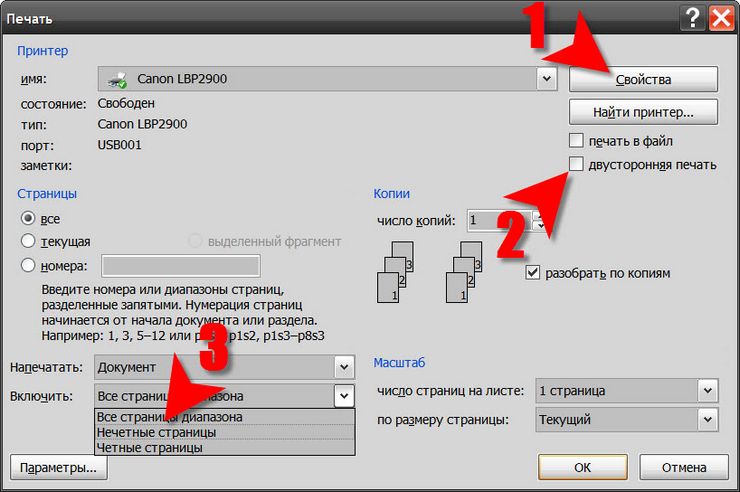
Кроме настроек ОС, вы можете изменить настройки самого принтера:
- выполните первые 5 пунктов предыдущей инструкции;
- зайдите в подменю «Свойства принтера»
- выберите вкладку «Профиль», в ней – «Настройки по умолчанию»;
- в настройках вида измените стиль печати, убрав галочку возле двухстороннего варианта;
- произведите пробную печать с новыми характеристиками или напечатайте документ полностью.
Если нужно сохранить именно такие настройки для дальнейшего использования печатающего устройства, то проделайте такие действия:
- зайдите в настойки принтера;
- выберите пункт «Предварительные настойки»;
- вам необходимо выбрать опцию «Сохранить текущие настойки как предварительные». Чтобы ускорить процесс настройки в следующий раз, сохраните этот набор опций под любым понятным вам именем.
Как отменить двустороннюю печать в зависимости от Windows
Отмена двухсторонней печати производится одинаково в любой версии ОС Windows, от XP до 10. В ХР отличается название самого первого меню – не «Устройства и принтеры», а «Принтеры и факсы». Подобные нюансы могут встречаться в различных версиях Windows, но интуитивно понять, где именно искать необходимые вам настройки, труда не составит.
Что делать, если печать с двух сторон не отменяется
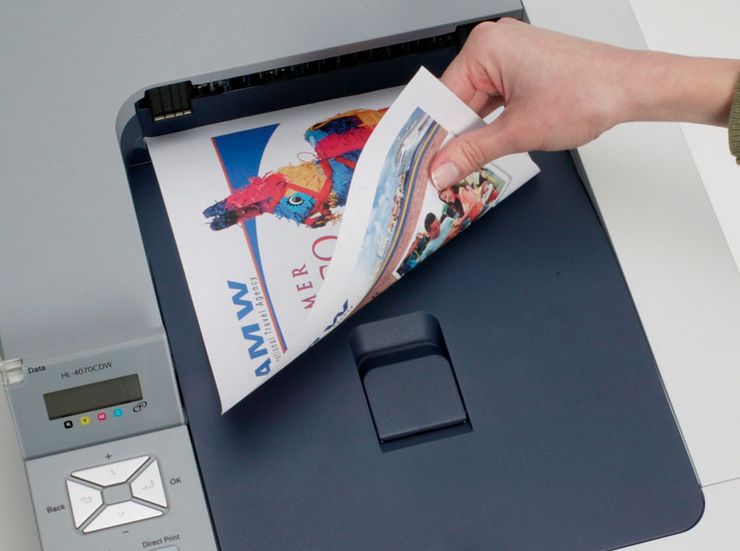
Вы выполнили все условия, но если перезагрузить компьютер (или выключить и включить), устройство все равно печатает с двух сторон? Такое редко, но случается. Значит, что-то случилось с настройками самого печатающего устройства, и надо вернуть их к заводским, либо виноват драйвер.
Чтобы обновить драйвер:
- удалите принтер из списка устройств (первые 5 пунктов инструкции, затем по клику правой кнопкой выбираете «Удалить устройство» и подтверждаете выбор);
- если на компьютере были установлены программы для управления принтером, деинсталлируете их (Панель управления/Установка и удаление программ).
- заходите на официальный сайт производителя и находите на нем драйвер для конкретной модели, подходящей под конкретную систему (могут быть различия не только между версиями Windows, но и между 32- и 64-битными системами);
- устанавливаете скачанные драйвер и ПО, если оно необходимо для вашей модели.
Чтобы обнулить настройки печатающего устройства, есть два способа: программный и аппаратный. Аппаратный нужно искать в инструкции к конкретной модели принтера, если она сохранилась. Чаще всего бумажной инструкции давно нет, но ее можно найти на сайте производителя. Для этого нужно точно знать модель устройства. Она указана на самом принтере, а кроме того, можно найти эти данные во вкладке «Устройства и принтеры».
Программный способ подразумевает использование ПО, которое было установлено на компьютер. Программы различаются в зависимости от производителей и моделей, и правильнее всего найти пункт «Восстановить заводские настройки по умолчанию» в справке софта.
После обнуления настроек нужно будет проверить, всё ли установлено так, как необходимо вам. Но дуплекс в список настроек по умолчанию не входит ни у одного производителя печатающих устройств.
Как отключить двустороннюю печать на принтере?
В некоторых моделях современных принтеров настройка двусторонней печати установлена по умолчанию. Поэтому если вам необходимо выполнить распечатку документа только на одной странице, нужно отключить дуплексную печать на принтере. Делается это простым способом.
Отключаем двустороннюю печать в свойствах принтера
- Заходим в «Пуск», вкладку «Устройства и принтеры».
- Выбираем подключенное печатающее устройство и жмем на него правой кнопкой мыши.
- В окне выбираем «Свойства принтера» и переходим в закладку «Макет».
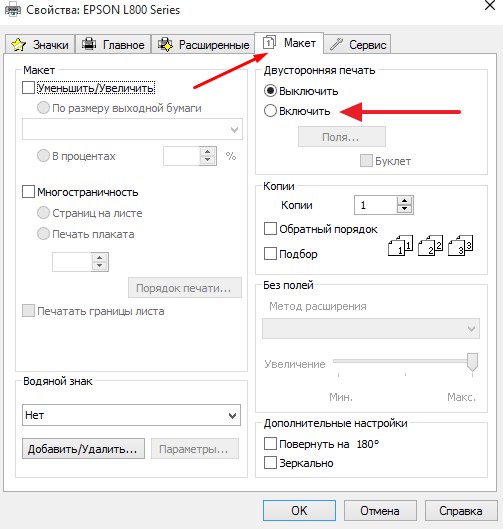
- Здесь в опции «Двустороння печать» ставим Выключить. В некоторых моделях принтеров нужно поставить параметр «Нет».
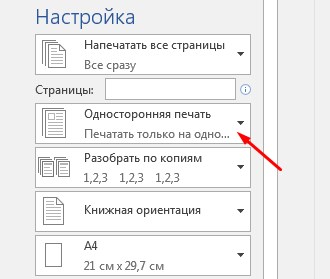
Чтобы отключить двустороннюю печать в текущем документе, заходим в «Файл», далее «Печать» (или используем комбинацию Ctrl + Р). Здесь в параметрах распечатки устанавливаем «Односторонняя печать» и жмем «Ок».
Какие услуги мы хотим Вам предложить
Печать проектов  от 199 руб.
Статья о том, как сделать двухстороннюю печать в pdf, написана при поддержке специалистов копировального центра Printside.ru

Высокая
скорость
работы

В Printside соблюдают все конфиденциальность любой информации и любых заказов
Как убрать двухстороннюю печать?
Для отмены двусторонней печати выполните простые действия: зайдите в «Пуск», найдите «Панель управления», затем «Устройства и принтеры»; выберите модель устройства, с которым только что работали, кликнув по нему правой кнопкой мыши; зайдите в графу с настройками печати, выберите и отмените команду Duplex Printing.
В большинстве случаев нужно просто щелкнуть по текущей опции печати (например, щелкните по «Односторонняя»), а затем выбрать «Двусторонняя» в выпадающем меню. Параметры страницы можно найти в разделе «Разметка страницы» или «Двусторонняя печать».
Как убрать печать с двух сторон? Чтобы отключить двустороннюю печать в текущем документе, заходим в «Файл», далее «Печать» (или используем комбинацию Ctrl + Р). Здесь в параметрах распечатки устанавливаем «Односторонняя печать» и жмем «Ок».
Открываем “Панель управления”, кликаем “Устройств и принтеры”, выбрав модель своего принтера запускаем контекстное меню и снимаем галочку “Двусторонняя печать”. Сохраняем внесённые изменения. Все советы по отмене выполнены, а сохранения настроек хватает лишь до перезагрузки принтера или выключения компьютера.
Не нужно переворачивать листы, следить за верхом и низом листов, производить пробную печать, чтобы потом не пришлось перепечатывать всю работу. Компьютер и принтер сделают всё сами, забота оператора – отправить файл на печать и следить, чтобы хватило бумаги.
Как сделать чтобы принтер печатал только с одной стороны?
Откройте вкладку Файл. Нажмите кнопку Печать. В разделе Параметры щелкните Односторонняя печать.
Как убрать двустороннюю печать в PDF?
Страницы выводятся из принтера лицевой стороной вниз (характерно для лазерных принтеров).Выберите меню «Файл» > «Печать».Во всплывающем меню «Набор» в области «Диапазон печати» выберите «Только четные страницы».Выберите параметр «Инвертировать страницы». . Нажмите кнопку «ОК» или «Печать».
Как убрать двустороннюю печать на принтере Xerox B215?
Нажмите на значок Xerox B215 — Настройка печати. Перейдите на вкладку «Basic (Основные)» — раздел «Double Sided Printing (Двусторонняя печать)» — выберите «None (Нет)». Нажмите «Применить». ОК.
Почему принтер печатает с двух сторон?
В списке Принтер выберите нужный принтер и щелкните ссылку Свойства принтера. Если вы видите параметр «Двусторонняя печать», «Печатать на обеих сторонах» или аналогичный, это означает, что принтер поддерживает двустороннюю печать.
Как отключить печать титульного листа Xerox B215?
После перехода в веб-интерфейс необходимо выбрать вкладку «Свойства» — раздел «Службы» — «Идёт печать» — «Титульный лист» — «Выключить» и нажать кнопку «Применить».
Как перепрошить принтер Xerox B215?
Инструкция по прошивкеСкачать архив с прошивкой (для B205 и B210 около 33 Мб, для B215 60 Мб) и распаковать. . Включить аппарат в принудительном режиме (см. . Перетащить файл прошивки на usbprns2.exe, дождаться завершения прошивки (около 1 минуты) и автоматической перезагрузки.
Как убрать двухстороннюю печать? Ответы пользователей
Чтобы отключить двустороннюю печать в текущем документе, заходим в «Файл», далее «Печать» (или используем комбинацию Ctrl + Р). Здесь в параметрах распечатки .
✓ Как отключить двухстороннюю печать по умолчанию на МФУ? . Нажимаем правой кнопкой мыши на нашем принтере и выбираем Настройки печати -> в новом окне .
Для этого в “Свойствах принтера” выбираем вкладку “Профиль”. Разверните “Настройки по умолчанию” для ручной корректировки. В появившемся диалоговом окне “ .
Как отключить функцию двусторонней печати · Нажмите «Пуск» — «Панель управления» — «Устройства и принтеры». · Найдите подключенный принтер и кликните по его .
none. Word — как отключить двустороннюю печать по умолчанию? RRS feed · Система Microsoft Office. > Office для Mac.
Узнайте, поддерживает ли принтер двубоксную печать и как это сделать вручную. . Узнать, поддерживает ли ваш принтер двустороннюю печать, можно из его .
Но ничего не меняется, все равно по умолчанию выставляется двухсторонняя. Точно удавалось это отключить, забыл, как именно. Добавление от 26.05.
Как в этом мфу отключить включенную по умолчанию двустороннюю печать? Установил. Xerox WorkCentre 3315DN.
как убрать двустороннюю печать. принтер LaserJet M1132 MFP . Заходи в свойства принтера и на вкладке Общие — кнопка Настройка печати — на вкладке Окончательная .
Xerox b215 как отключить двустороннюю печать

- 05.07.2023

Adobe Reader и Adobe Acrobat позволяет печатать на обеих сторонах листа, если ваш принтер поддерживает эту функцию. Параметрами управляет драйвер принтера, но не Adobe Acrobat или Adobe Reader. Сведения по возможностям принтера см. в документации к принтеру (двухстороннюю печать также называют дуплексной, смежной, спереди и сзади или печатью с обеих сторон).
При включении аппарат пытается распечатать свою внутреннюю системную конфигурацию и сообщает об ошибке: ” Устраните несоответствие бумаги лотка 1
Принтеру что-то не нравится с форматом в кассете и из-за этого он не может распечатать страницу. Стоит заметить, что данный принтер не подключен к компьютеру.
В кассете все границы формата А4 соблюдены. В данном аппарате нет никаких датчиков на формат бумаги, тем не менее, ошибка присутствует.
Проверяем настройки. Как видим, в настройках принтера формат бумаги установлен верно. Нажимаем кнопку ” ” в правом верхнем углу. Но ошибка не уходит.
Для решения проблемы нажимаем кнопку, указанную стрелкой. Попадаем в меню файлов, поставленных в очередь на печать.
Проверяем информацию о формате бумаги. Установлен неверный формат 62×30 мм, а нас бумага формата А4, то есть 210×297 мм.
Это задание нужно удалить. Нажимаем на желтую полоску с заданием на печать и в появившемся меню выбираем ”
Таким способом нам нужно избавится от всех заданий, чтобы очередь на печать была пуста.
Проблема устранена. Теперь ошибки на формат бумаги не будет. Можно пользоваться принтером.
? По вопросам ремонта и обслуживания принтеров и заправки картриджей обращайтесь к мастерам компании АСТ-Принт.
? Звоните по телефону: 8 (495) 205 4748
Статья по видео Дмитрия Щетнёва. Ссылка на первоисточник
Остались вопросы? Пишите в комментариях или звоните по телефону.
Ремонт и техническое обслуживание принтеров и МФУ в компании “АСТ-Принт”
Ознакомьтесь с другими нашими публикациями:
К аппарату Xerox B215 подходят картриджи
Модели Xerox B210 и МФУ Xerox B205 и B215 — это аппараты для малых офисов и для работы дома. Все они оснащены беспроводной технологией Wi-Fi и поддерживают подключение к ним с мобильных телефонов. Аппараты работают с картриджем Xerox 106R04348, рассчитанном на 3000 страниц, можно купить двойную упаковку за номером 106R04349 сразу с двумя картриджами, и тем самым немного сэкономить. Картриджи чипованные, поэтому заправка картриджа Xerox 106R04348, выполненная без чипа, не поможет аппарату продолжить печать. Выходом из положения может стать прошивка принтера или МФУ, которую мы предлагаем вам заказать у нас. Эта процедура выполняется один раз, и последующие заправки будут выполняться без замены чипов. Стоимость прошивки вы можете посмотреть во вкладке “Прошивка принтеров” (по прошивкам есть нюансы, информацию уточняйте у менеджера).
Заправка Xerox B215 с выездом мастера – это:
1. Диагностика картриджа на предмет его износа
Мастер проверит работу картриджа до заправки. Тестовый лист может о многом рассказать. Специалист сможет по распечатанному листу выявить множество дефектов и неисправностей, даже не разбирая сам картридж!
2. Полная разборка картриджа
Очистка бункера от отработанного тонера
Важно полностью очистить картридж от старого тонера, чтобы его остатки не смешивались с новым порошком. В противном случае, картридж вероятнее всего будет печатать с фоном или другими недочетами.
4. Заправка картриджа новым тонером
Кроме того, что на этом этапе картридж заполняется новым тонером, здесь мастер также еще и смазывает шестеренки и контакты картриджа токопроводящей смазкой. Дополнительно мастер очищает, а в некоторых моделях и промывает основные детали картриджа: фотобарабан, дозирующее лезвие, магнитный вал, ракель, валик переноса изображения.
При заправке необходима замена чипа либо .
6. Тестирование работы картриджа
После заправки мастер обязан распечатать пробный лист, чтобы убедиться, что картридж работает без недочетов.
Заказывайте заправку через сайт или по телефону +7 (495) 778-37-68
ЧЕК-ЛИСТ ПО ОТКЛЮЧЕНИЮ ПЕЧАТИ ТИТУЛЬНОГО ЛИСТА XEROX B205, B210, B215
Часто заправляемые модели
Если параметр «Двусторонняя печать отсутствует», возможно, функция не включена.
Безопасность
Контактные сведения для обращения повопросам охраны труда, техники безопасности и
Данный принтер и рекомендуемые расходные материалы разработаны с учетом строгих требований обеспечения безопасности и прошли проверку на соответствие этим требованиям. Точное соблюдение следующих правил обеспечит длительную и безопасную работу принтера
Уведомления по технике безопасности
Уведомления по технике безопасности
Прежде чем приступить к эксплуатации принтера, внимательно ознакомьтесь с приведенными ниже указаниями. Соблюдение перечисленных указаний позволит обеспечить длительную ибезопасную эксплуатацию принтера.
Принтер Xeroxи расходные материалы разработаны с учетом строгих требований техники безопасности и прошли проверку на соответствие этим требованиям. Эти проверки включают проводимые агентствами по безопасности испытания, утверждение и подтверждение соответствия установленным стандартам по электромагнитной совместимости и охране окружающей среды.
Проверки безопасности и функционирования данного аппарата выполнялись только сиспользованием материалов Xerox.
Любоенесанкционированноеизменение, включаядобавлениеновыхфункций или подключение внешних устройств, может повлиять на соответствие аппарата сертификационным требованиям. Дополнительную информацию можно получить впредставительстве Xerox.
Многофункциональный принтер XeroxB205 Руководство пользователя
Электробезопасность
Не вставляйте никаких предметов в щели и отверстия принтера. Прикосновение кэлектрическим контактам или короткое замыкание могут привести к пожару или поражению электрическим током.
Не снимайте крышки и ограждения, закрепленные винтами, за исключением случаев установки дополнительного оборудования и выполнения специальных указаний. Привыполнении таких операций отключайте питание принтера. Устанавливая дополнительное оборудование, выньте шнур питания из розетки. Кроме устанавливаемого дополнительного оборудования, под этими крышками неткомпонентов, подлежащих обслуживанию пользователем.
Угроза вашей безопасности возникает в следующих случаях:
Шнур питания поврежден или изношен.
В принтер попала жидкость.
Принтер дымится или поверхность нагревается больше обычного.
Принтер издает необычный шум или запах.
принтера срабатывает автоматический выключатель, предохранитель или другое защитное устройство.
При возникновении любой из перечисленных ситуаций выполните следующие действия:
Сразу отключите питание принтера.
Обратитесь в уполномоченное сервисное представительство.
Шнур питания
Используйте шнур питания, поставляемый с принтером.
Подключайте шнур питания напрямую к правильно заземленной электрической розетке. Убедитесь, что шнур надежно подключен с обоих концов. Если вы не знаете, заземлена лирозетка, попросите специалиста проверить ее.

Во избежание возгорания или поражения электрическим током не используйте удлинители, сетевые разветвители и переходники более 90 дней. Если невозможно установить постоянную розетку, используйте только соответствующий удлинитель заводского изготовления для каждого принтера или МФУ. Длина шнура, сечение проводника, заземление и защита должны соответствовать действующим строительным нормам и правилам, нормам пожарной безопасности и правилам устройства электроустановок.
Не используйте вилку адаптера с заземлением для подключения принтера к сетевой розетке без контакта заземления.
Убедитесь, что принтер подключен к розетке, обеспечивающей соответствующее напряжение питания и мощность. В случае необходимости обсудите со специалистом режимы питания принтера.
Не размещайте принтер в таком месте, где на шнур питания могут случайно наступить.
Не ставьте предметы на шнур питания.
Не вынимайте вилку шнура питания из розетки, когда выключатель питания находится вположении «включено».
При повреждении или износе шнура питания замените его.
Во избежание поражения электрическим током и повреждения шнура питания приотсоединении его от розетки держитесь за вилку.
Шнур питания подключается через розетку на задней панели принтера. Если требуется полностью отключить электропитание принтера, выньте вилку шнура питания из розетки.
Аварийное отключение электропитания
При возникновении любого из следующих условий немедленно отключите питание принтера ивыньте вилку шнура питания от розетки. В следующих случаях необходимо обращаться вавторизованный сервисный центр Xerox:
Аппарат издает необычные шумы или запахи.
Сработал настенный автоматический выключатель, предохранитель или другие защитныеустройства.
Произошло повреждение любого компонента принтера.
Лазерная безопасность
Данный лазерный принтер соответствует стандартам для лазерных устройств, установленным правительственными, государственнымиимеждународнымиорганизациями, исертифицирован как лазерное устройство класса 1. Принтер не является источником опасного излучения, поскольку лазерный луч находится в полностью закрытом пространстве во всех режимах работы и обслуживания.

Использование не указанных в этом руководстве средств управления, настроек и процедур может привести к опасному воздействию лазерного излучения.
Телефонный шнур
Чтобы уменьшить риск возгорания, используйте для телекоммуникационной линии провод калибра не меньше 26 по системе AWG (American Wire Gauge).
Техника безопасности при эксплуатации
Техника безопасности при эксплуатации
Принтер и расходные материалы разработаны с учетом строгих требований техники безопасности и прошли проверку на соответствие этим требованиям. Это включает проверку иутверждение агентствами по технике безопасности, а также соответствие установленным стандартам охраны окружающей среды. Соблюдение вами перечисленных условий обеспечит длительную и безопасную работу принтера.
Указания по эксплуатации
Не извлекайте бумагу из лотков в процессе печати.
Не открывайте дверцы во время печати.
Не перемещайте принтер во время печати.
Следите за тем, чтобы руки, волосы, галстук и т. п. не попадали между роликами выводаиподачи.
Опасные участки принтера закрыты крышками, которые снимаются с помощью инструмента. Не снимайте защитные крышки.
Запрещается блокировать устройства электрической и механической блокировки.
Не пытайтесь извлечь бумагу, застрявшую глубоко внутри принтера. Немедленно выключите принтер и обратитесь в местное представительство Xerox.
Металлическиеповерхностивзонефьюзеранагреваются. Извлекаязастрявшуюбумагу на этом участке, соблюдайте осторожность, чтобы не коснуться металлической поверхности.
Во избежание опрокидывания не двигайте аппарат, когда выдвинуты все лотки.
Выделение озона
В процессе нормальной эксплуатации данный принтер выделяет озон. Количество выделяемого озона зависит от объемов печати. Озон тяжелее воздуха и выделяется в количествах, недостаточных для причинения вреда здоровью. Установите принтер в хорошо проветриваемом помещении.
Дополнительные сведения для США и Канады см. на веб-сайте . Вдругих регионах обратитесь в местное представительство Xerox или посетите веб-сайт .
Размещение принтера
Размещайте принтер на ровной, прочной и устойчивой поверхности, которая может выдержать его вес. Сведения о весе принтера см. в разделе Руководства пользователя.
Не блокируйте и не закрывайте щели и отверстия принтера. Эти отверстия предназначены для вентиляции и предотвращения перегрева принтера.
Размещайте принтер таким образом, чтобы оставалось достаточно свободного места для работы и обслуживания.
Принтер не следует устанавливать в пыльных помещениях и пространствах.
Принтер нельзя хранить и эксплуатировать в условиях высоких и низких температур иливлажности.
Не размещайте принтер рядом с источником тепла.
Не размещайте принтер в местах, где он может подвергнуться воздействию прямых солнечных лучей, во избежание повреждения чувствительных к свету компонентов.
Не размещайте принтер на пути потока холодного воздуха из кондиционера.
Не устанавливайте принтер в местах, подверженных вибрации.
Наилучшая производительность обеспечивается на высоте, указанной в разделе Требования к окружающей среде Руководства пользователя.
Расходные материалы для принтера
Используйте расходные материалы, предназначенные для этой модели принтера. Использование неподходящих материалов может привести к ухудшению работы принтера ипредставлять угрозу вашей безопасности.
Следуйте предупреждениям на маркировке и инструкциям, поставляемым с продуктом, дополнительными узлами и расходными материалами.
Храните все расходные материалы, соблюдая указания, изложенные на упаковке.
Храните все расходные материалы в недоступном для детей месте.
Избегайте контакта тонера, тонер- и принт-картриджей или сборников тонера с отрытымогнем.
При обращении с картриджами соблюдайте осторожность – берегите глаза и незащищенные участки тела. При попадании содержимого в глаза может возникать раздражение ивоспаление. Не пытайтесь разбирать картридж – содержимое при этом может попасть вглаза или на незащищенные участки тела.

Не рекомендуется использовать расходные материалы других производителей. Гарантийные обязательства, соглашение об обслуживании и гарантия Total Satisfaction Guarantee (Общая гарантия качества) не распространяются на поломки, неправильную работу или снижение качества, вызванные использованием расходных материалов других производителей или использованием расходных материалов Xerox, непредназначенных для этого принтера. Гарантия Total Satisfaction Guarantee (Общая гарантия качества) действуетвСШАиКанаде. Вдругихрегионахмогутдействоватьиныегарантийныеусловия. За дополнительной информацией обращайтесь в региональное представительство компании Xerox.
Техника безопасности при обслуживании
Техника безопасности при обслуживании
Не выполняйте никакие действия по обслуживанию, не описанные в документации принтера.
Для чистки используйте только сухую безворсовую ткань.
Не сжигайте расходные материалы и компоненты, подлежащие регулярной замене. Информацию о программах утилизации расходных материалов Xeroxсм. на веб-сайте .

Символы на принтере
Символы на принтере
Указывает опасность, которая в случае неосторожности может привести к тяжелой травме или даже гибели.
Показывает обязательное действие, которое необходимо выполнить дляпредотвращения материального ущерба.
Наружная или внутренняя поверхность принтера может нагреваться. Воизбежание травм соблюдайте осторожность.
Этот предупреждающий символ указывает на зоны аппарата, при работе в которых возможно получение травмы.
Не сжигайте данный компонент.
Не касайтесь данной детали или участка принтера.
Не вкладывайте конверты.
Не допускайте воздействия прямого солнечного света.
Не допускайте воздействия температуры выше или ниже указанного уровня.
Не помещайте аппарат в другой плоскости.
Очистите указанные зоны.
Зарегистрируйте первоначальный документ в указанном углу и вложите лицевой стороной вниз.
Вложите материал лицевой стороной вниз и в указанном направлении.
Вложите материал лицевой стороной вверх.
Нажмите, чтобы открыть.
Кнопка включения/выключения питания
Кнопка «Очистить все»
Кнопка «Состояние работы»
Кнопки меню и навигации
Индикатор состояния и беспроводной сети
Универсальная последовательная шина
Данный узел пригоден для вторичной переработки. Дополнительную информацию см. в разделе Вторичная переработка иутилизация.
Контактные сведения для обращения повопросам охраны труда, техники безопасности и охраны
Контактные сведения для обращения повопросам охраны труда, техники безопасности и охраны окружающей среды
Для получения дополнительных сведений по вопросам охраны труда, окружающей среды итехникибезопасности, атакжеотносительноданногопродуктаXerox ирасходныхматериалов, воспользуйтесь следующими контактами:
США и Канада 1-800-ASK-XEROX (1-800-275-9376)
Информацию о безопасности продукта для США и Канады см. на веб-сайте .
Информацию о безопасности продукта для Европы см. на веб-сайте .
В данном разделе описаны указанные ниже вопросы.
Части принтера
Прежде чем приступить к использованию принтера, следует ознакомиться с различными режимами и опциями.
Вид спереди
Автоподатчик оригиналов
Инструкции по обращению с автоподатчиком оригиналов
В автоподатчик можно вкладывать документы следующих форматов:
5,8–8,5 дюйма (148–216 мм)
5,8–14 дюймов (148–356 мм)
Масса: 16 — 28 фунтов (60–105 г/м)
Следуйте данным инструкциям при загрузке оригиналов в автоподатчик оригиналов:
Загружайте документы лицевой стороной вверх, при этом верхняя часть документа должна входить в принтер первой.
Помещайте в автоподатчик оригиналов только отдельные листы неповрежденной бумаги.
Устанавливайте направляющие по размеру оригиналов.
Вставляйте бумагу в автоподатчик оригиналов только после того, как чернила на бумаге высохнут.
Не загружайте оригиналы ВЫШЕ линии максимального заполнения лотка.
Максимальная емкость автоподатчика оригиналов составляет не более 40 листов обычной бумаги плотностью 20 фунтов (80 г/м2).
Загрузите оригиналы, которые нужно отсканировать,
во входной лоток автоподатчика передним краем к левой стороне лотка.
2. Отрегулируйте направляющие так, чтобы они слегка касались обоих краев оригинала.
Указания по использованию стекла экспонирования
Стекло экспонирования позволяет разместить документ размера 8,5 x 11 дюймов, или А4 (210 x 297 мм). Используйте стекло экспонирования вместо автоподатчика оригиналов для копирования или сканирования рваных или поврежденных оригиналов, а также оригиналов большого размера, книг и журналов.
Поднимите автоподатчик оригиналов и положите
один оригинал на стекло экспонирования изображением вниз, совместив его с задним левым углом стекла.
2. По умолчанию используется оригинал формата A4 (210 x 297 мм)Для оригиналов другого размера измените настройку .
Оригинал сканируется только один раз, даже если нужно сделать несколько его копий.
Места вывода готовых отпечатков
В устройстве имеется два места для вывода готовых отпечатков:
Выходной лоток, изображением вниз, до 120 листов бумаги плотностью 20 фунтов (80 г/м2).
Отпечатки выводятся в выходной лоток изображением вниз в порядке печати. Выходной лоток следует использовать для большинства работ. Когда выходной лоток заполняется, на панели управления появляется уведомление.
При использовании выходного лотка следует убедиться, что задняя дверца закрыта.
Если при выводе в выходной лоток с материалом возникают проблемы,
например, чрезмерное сворачивание, следует попробовать выполнить печать с выводом в заднюю дверцу.
Чтобы сократить число застреваний бумаги, не следует открывать или закрывать заднюю дверцу во время печати.
Задняя дверца, изображением вверх, по одному
По умолчанию устройство отправляет готовые отпечатки в выходной лоток. Если специальные материалы, например конверты, распечатываются со скручиванием или заломами, для их вывода следует использовать заднюю крышку. Откройте заднюю дверцуинезакрывайте, печатьследуетвыполнятьпо одному листу за один раз.

Вид сзади
Обзор панели управления
Напанелиуправлениянаходитсяэкраникнопкидляуправленияфункциямипринтера. Функции панели управления:
Отображение текущего рабочего состояния принтера.
Обеспечение доступа к режимам печати, копирования и сканирования.
Обеспечение доступа к информационным страницам.
Вывод предупреждений о необходимости загрузить бумагу, заменить расходные материалы или устранить застревание.
Отображение ошибок и предупреждений.
Параметры электропитания
Кнопка включения/выключения электропитания представляет собой многофункциональную кнопку на панели управления. Разъем шнура питания расположен с задней стороны аппарата.
Подключите шнур питания переменного тока к
принтеру и к электрической розетке. Шнур питания должен быть подключен к заземленной розетке.
2. Нажмите кнопку Включение/выключение электропитания на панели управления.
Режим энергосбережения
Данное устройство оборудовано усовершенствованной системой экономии энергии, обеспечивающей сокращение энергопотребления, когда устройство не находится в режиме активного использования. Когда принтер не получает данных в течение продолжительного периода времени, включается режим энергосбережения, и энергопотребление автоматически сокращается.
Переход в режим энергосбережения:
С помощью стрелок выберите пункт и нажмите .
Выключение электропитания принтера
Существует два способа выключения принтера.
. С помощью стрелок выберите пункт

Не отсоединяйте шнур питания, пока принтер не выключится.
Краткая информация о сервисах
Краткая информация о сервисах
Сервисыявляютсяшлюзомкрежимамифункциямвашегоустройства. Вустройствеужеимеются установленные стандартные сервисы, готовые к использованию. Также имеются сервисы, которые отключены, если устройство используется впервые. Настройка и персонализация служб, дополнительные сведения см. в разделе .
На вашем устройстве доступны следующие службы:
Информацию о настройке сервисов для вашего устройства см. в разделе Установка и настройка.
Дополнительную информацию об использовании доступных сервисов и опций см. в разделе .
Системные меню
Панель управления обеспечивает доступ к различным системам и функциональным меню. Получить доступ к этим меню можно с помощью нажатия соответствующей кнопки режима: «Копирование», «Сканирование», «Меню» или «Статус аппарата». Можно выбрать один из следующих пунктов меню:
В зависимости от конфигурации принтера и состояния его готовности некоторые параметры меню могут быть недоступны. Кроме того, для некоторых режимов, например сканирования, перед доступом к параметрам могут потребоваться дополнительные настройки.
Воспользуйтесь кнопкой «Статус аппарата», чтобы получить доступ к системным меню. В этих меню предоставляется доступ к сведениям о принтере и его настройкам. После установки принтера рекомендуется изменить настройки различных параметров в среде печати в соответствии с вашими потребностями и предпочтениями.
В приведенной ниже таблице указаны параметры каждого пункта системного меню.
Информационные страницы
Для принтера предусмотрен набор информационных страниц для печати. Эти страницы содержат информацию о системе, состоянии расходных материалов, шрифтах и т. п.
Для принтера доступны следующие отчеты:
Печать информационных страниц
В целях предоставления сведений о данном устройстве предусмотрена печать различных отчетов.
Для доступа к системным меню нажмите кнопку на панели управления.
для выбора пункта и нажмите на .
С помощью кнопок со стрелками выберите нужный отчет и нажмите .
С помощью кнопок со стрелками выберите пункт и нажмите на
Устройство напечатает отчет.
Печать отчета о конфигурации с помощью панели управления
настройки шрифта. Приведенная на этой странице информация помогает конфигурировать сетевые настройки принтера, просматривать счетчики страниц и параметры системы.
Нажмите кнопки со стрелками для перехода к пункту , затем выберите .
Печать отчетов с помощью приложения XeroxCentreWareInternet Services
Доступ к приложению XeroxCentreWareInternet Services:
Для доступа к приложению XeroxCentreWareInternet Services из интерфейса драйвера принтера Macintosh на компьютере выберите System Preferences (Параметры системы) Printers & Scanners (Принтеры и сканеры) Options & Supplies (Опции и расходные материалы). Выберите Show Print Webpage (Показать .
Свойства Сервисы Печать
Если появляется требование ввести учетные данные и пароль для аккаунта администратора, см. раздел Доступ к учетной записи администратора Xerox.
Для печати требуемого отчета нажмите на .
Xerox® CentreWare® Internet Services
XeroxCentreWareInternet Services — это приложение для администрирования и настройки, доступное на встроенных веб-страницах принтера. Приложение XeroxCentreWareInternet Services позволяет настраивать принтер, управлять и пользоваться им через браузер или интерфейс драйвера принтера Macintosh.
Для работы XeroxCentreWareInternet Services требуется:
принтера к сети в среде Windows, Macintosh или Linux.
На принтере должны быть включены протоколы TCP/IP и HTTP.
Подключенный к сети компьютер с веб-браузером, поддерживающим JavaScript.
Многие режимы в приложении XeroxCentreWareInternet Services требуют ввода пароля и учетных данных администратора. В целях безопасности пароль системного администратора по умолчанию устанавливается в зависимости от уникального серийного номера принтера. На сетевых принтерах, при первом доступе к приложению XeroxCentreWareInternet Services после инсталляции принтера, система предлагает изменить пароль системного администратора по умолчанию. После успешной установки пароля системного администратора возможен доступ ко всем режимам и функциям в XeroxCentreWareInternet Services.
Информацию об изменении пароля по умолчанию при первом доступе к XeroxCentreWareInternet Services см. в разделе Доступ к приложению XeroxInternet Services и
изменение пароля системного администратора по умолчанию
Если речь идет о принтерах, подключенных с использованием USB-разъема, для их настройки, управления и использования с компьютера следует воспользоваться приложением Xerox Easy Printer manager. Дополнительную информацию см. в разделе Xerox Easy Printer Manager.
Приложение Xerox Easy Printer Manager поддерживает Mac OS X 10.9 – macOS 10.14. В более поздних версиях macOS для настройки принтера следует пользоваться приложением XeroxCentreWareInternet Services или настройками на панели управления принтера. Подробную информацию см. в разделе Доступ к настройкам администрирования и конфигурации.
Xerox® CentreWare® Internet Services
Доступ к XeroxCentreWareInternet Services
Доступ к приложению XeroxCentreWareInternet Services осуществляется из браузера или интерфейса драйвера принтера Macintosh:
При появлении запроса на изменение пароля по умолчанию для аккаунта администратора см. раздел Доступ к приложению XeroxInternet Services и изменение пароля системного администратора по умолчанию.
Сертификаты для XeroxCentreWareInternet Services
Ваше устройство располагает самоподписанным сертификатом HTTPS. Принтер генерирует сертификат автоматически во время инсталляции. Сертификат HTTPS используется для шифрования соединений между компьютером и устройством Xerox.
Страница приложения XeroxCentreWareInternet Services для устройства Xerox
может отображать сообщение об ошибке, что сертификат безопасности не
заслуживает доверия. Данная конфигурация не уменьшает степени безопасности соединений между компьютером и устройством Xerox.
Чтобы предотвратить появление предупреждения о ненадежном соединении в вашем веб-браузере, можно заменить самоподписанный сертификат на подписанный сертификат от центра сертификации. Для получения информации о получении сертификата от центра сертификации свяжитесь со своим интернет-провайдером.
Информацию о получении, установке и активации сертификатов см. в разделе .
Использование приложения XeroxCentreWareInternet Services
Доступ к приложению XeroxCentreWareInternet Services осуществляется из браузера или интерфейса драйвера принтера Macintosh. Соответствующую информацию см. в разделе Доступ к Xerox® CentreWare® Internet Services.
Чтобы воспользоваться приложением XeroxCentreWareInternet Services, щелкните по требуемой вкладке:
— Данная страница предоставляет описание принтера и текущих уведомлений, состояниелотковдлябумаги, атакжеинформациюо расходныхматериалах и информацию по счетам.
: Страница «Работы» позволяет управлять активными работами в принтере. Можно также просмотреть и загрузить список выполненных работ.
: Данная страница позволяет передавать готовые к печати файлы на принтер. С помощью этой страницы можно выбирать опции для работ печати. На принтер могут быть переданы только готовые к печати файлы, например в форматах PDF, PS и PCL.
: Страница адресной книга используется для создания адресной книги аппарата, содержащей контакты для служб эл. почты и сканирования.
: Можно воспользоваться вкладкой «Свойства» для доступа к настройкам устройства и их конфигурирования. Для изменения большинства настроек требуются учетные данные системного администратора для входа в систему.
: Данная страница предоставляет доступ к общей информации о поддержке и к телефонным номерам. Можно воспользоваться страницей «Поддержка» для отправки диагностической информации в Xerox.
: Воспользуйтесь указателем для поиска определенного режима или настройки в приложении XeroxCentreWareInternet Services. Вкладка «Указатель» отображает список доступных опций, со ссылками с переходом непосредственно к каждой опции. Вкладка «Содержание» отображает список содержимого для приложения XeroxCentreWareInternet Services.
: Воспользуйтесь данной опцией для перехода непосредственно к веб-сайту Xerox за дополнительной справкой и информацией.
Xerox Easy Printer Manager
Приложение Xerox Easy Printer Manager доступно для операционных систем Windows и Macintosh. Xerox Easy Printer Manager легко предоставляет доступ к настройкам устройства, а также к функциям, таким как сканирование и печать. Приложение Xerox Easy Printer Manger позволяет просматривать состояние устройства и управлять принтером на компьютере.
В операционных системах Windows приложение Xerox Easy Printer Manager устанавливается автоматически во время установки драйвера. Подробную информацию об установке программного обеспечения принтера см. в разделе Установка программного обеспечения принтера.
Для просмотра информации об использовании приложения Xerox Easy Printer Manager нажмите кнопку ? Help (Справка) в приложении.
Функция Xerox Easy Document Creator
Функция Easy Document Creator доступна для операционных систем Windows и Macintosh. Используется для регулировки настроек сканирования и запуска сканирования непосредственно с компьютера.
При выборе опции «Сканирование» в приложении Xerox Easy Printer Manager откроется функция Easy Document Creator для сканирования изображений с помощью устройства.
Окно «Сканирование» позволяет просматривать отсканированное изображение и выполнять требуемые корректировки. Предпочитаемые настройки можно сохранить как избранное и добавить в список предустановок.
Для просмотра информации об использовании функции Easy Document Creator выберите ? Help (Справка) в приложении.
Installing Software (Установка ПО)
Installing Software (Установка ПО)
После настройки устройства и его подключения к компьютеру необходимо установить программное обеспечение для принтера и сканера. Необходимое для Windows программное обеспечение содержится на компакт-диске с программным обеспечением и документацией, который поставляется вместе с устройством. Дополнительное программное обеспечение, а также драйвера под Macintosh и Linux можно загрузить с сайта .
В комплект поставки входит следующее:
Дополнительные сведения
Дополнительные сведения о принтере можно получить из следующих источников:
Обзор установки и настройки
Обзор установки и настройки
Прежде чем приступить к печати, убедитесь, что компьютер и принтер подсоединены к электросети, включены и соединены друг с другом.
Инструкции по распаковке и установке принтера см. в руководстве по установке, входящей в комплект поставки принтера. Доступ к Online Support Assistant (Онлайновый ассистент поддержки) можно получить по адресу .
При первой настройке принтера выполните следующие действия:
Подсоедините принтер к сети посредством кабеля или беспроводным способом или к компьютеру с помощью USB-кабеля.
Выполните указания мастера установки, который запускается автоматически при первом включении принтера. Мастер установки помогает задавать базовые настройки принтера, такие как местоположение и часовой пояс.
Настройки конфигурации для установки принтера:
Информацию об установке общих настроек см. в разделе .
Информацию об установке настроек сетевых подключений см. в разделе .
Информацию об установке настроек безопасности см. в разделе .
Сведения о настройке таких служб, как печать, копирование, отправка по электронной почте, сканирование в сеть и на USB, сканирование на ПК и сканирование в WSD см. в разделе .
Установите драйвер печати и утилиты на компьютер. Подробную информацию см. в Установка программного обеспечения принтера.
Если диск с программным обеспечением и документацией отсутствует, последние версии драйвера можно загрузить по адресу .
Кроме того, серийный номер указан на паспортной табличке, расположенной на задней части принтера.
Определение IP-адреса принтера
Начальным паролем по умолчанию является серийный номер принтера. Серийный номер принтера можно найти на паспортной табличке, расположенной на задней крышке, и на распечатке отчета о конфигурации.
Для принтеров с USB-соединением данная процедура не требуется.
Для первого доступа к приложению XeroxCentreWareInternet Services и изменения пароля системного администратора по умолчанию:
Появится сообщение с запросом изменения настроек администратора.
Для ввода пароля по умолчанию укажите серийный номер принтера в поле .
Для ввода нового пароля укажите новый пароль в поле . Пароли могут содержать от 4 до 32 следующих символов:
Для подтверждения пароля введите пароль еще раз в поле Verify Password (Подтвердить пароль).
Для сохранения нового пароля нажмите .
Пароль аккаунта администратора обновлен и доступ к XeroxCentreWareInternet Services разрешен.
(Windows) Двусторонняя печать в Acrobat, Reader
Если принтер не поддерживает двустороннюю печать, можно вручную напечатать документ, используя обе стороны бумаги. Шаги зависят от способов подачи и вывода листа принтером. Напечатайте несколько пробных страниц, следуя инструкциям, чтобы понять, как подавать страницы в принтер.
(Mac) Двусторонняя печать в Acrobat, Acrobat Reader
В настоящее время параметры печати в macOS имеют приоритет над параметрами печати в Acrobat или Acrobat Reader. При попытке выполнить двустороннюю печать в Acrobat или Acrobat Reader принтер не печатает в соответствии с заданными параметрами в Acrobat/Reader. Поэтому вам необходимо настроить параметры печати с помощью интерфейса администратора CUPS в Mac.
Настройка параметров печати в интерфейсе администратора CUPS
CUPS (ранее известная как Common UNIX Printing System) — это сетевая служба печати, используемая компьютерами Mac. Это позволяет настроить принтеры в сети и установить параметры принтера. По умолчанию веб-интерфейс CUPS отключен в Mac.
Параметры печати, указанные в интерфейсе macOS, имеют приоритет над параметрами печати в Acrobat или Acrobat Reader.
Инструкции по включению или отключению двусторонней печати с использованием интерфейса CUPS
Следуйте этим инструкциям, если принтер выводит страницы в нумерованном порядке (начиная с первой страницы). Страницы выводятся из принтера лицевой стороной вниз (характерно для лазерных принтеров).
Принтер выводит бумагу лицевой стороной вверх
Следуйте этим инструкциям, если принтер выводит страницы в обратном порядке (начиная с последней страницы). Страницы выводятся из принтера лицевой стороной вверх (характерно для струйных принтеров).
Как сделать двухстороннюю печать на принтере
В технологии печати может быть дуплексная технология, которая бывает двух типов.
- Автомат. Макет страницы и возможность двусторонней печати указываются в настройках. Сначала текст наносится на одну сторону, затем ролики переносят бумагу в другой лоток, где данные печатаются на другой стороне, а затем лист выходит. Все остальные страницы документа печатаются таким же образом.
- Полуавтомат. Режим может быть интегрированным или программным. Но всегда нужно ручное вмешательство — правильно переворачивать и вставлять листы.
В недуплексных машинах все, что вам нужно сделать, это вручную настроить вывод данных на бумагу и перевернуть бумагу.
В MS Word
- Запустите текстовый редактор и откройте нужный файл.
- Одновременно нажмите комбинацию клавиш Ctrl + P.
- В строке «Название» выберите модель устройства, через которое вы планируете распечатать документ.
- Для двусторонней печати установите флажок рядом с «Двусторонняя печать».
- При необходимости выполните дополнительные настройки и нажмите «ОК».
Если ваш принтер не может печатать текст на обеих сторонах одновременно, вы можете вручную настроить Word для печати на обеих сторонах. Пользователь должен предварительно распечатать страницу и понять принцип переворачивания листа для просмотра информации на второй стороне. После включения этой опции сначала печатаются нечетные, а затем четные. В результате получается распечатанный лист размером с книгу.
Печать документа PDF
- Откройте PDF-файл с помощью Adobe Reader DC, Adobe Acrobat DC или любой другой программы, способной запустить файл с этим расширением.
- Зайдите в раздел «Файл».
- Найдите подраздел, отвечающий за печать.
- В первой строке выберите принтер, через который вы планируете распечатать документ.
- Щелкните «Дополнительные параметры».
- В строке «Четные или нечетные страницы» нажмите «Только нечетные».
- Вы начинаете печатать.
- Когда печать без совпадений будет выполнена, переверните стопку и в уже знакомых параметрах выберите «Только четные числа», распечатайте.
Некоторые программы для работы с PDF-документами имеют функцию двусторонней печати. Функцию можно использовать, если технология предусматривает такую возможность.
Ручная печать на принтере без дуплекса
Для выполнения двусторонней печати на принтере без режима двусторонней печати программа прописывает номера страниц. Для печати нечетных чисел проставляются числа 1, 3, 5, 7 и так далее. Затем распечатанные листы подаются в принтер другой стороной и цифрами 2, 4, 6, 8 и так далее
Как напечатать брошюру на принтере HP?
- Выберите «Файл»> «Печать», затем выберите свой принтер.
- Укажите страницы для печати. …
- Выберите «Буклет».
- Чтобы напечатать определенные страницы на другой бумаге или на другом типе бумаги, укажите их с помощью «Листы от / до». …
- Выберите дополнительные параметры обработки страницы.
Настройка печати на разных моделях
Принтеры HP
- Откройте файл.
- Нажмите Ctrl + P.
- Щелкните «Свойства».
- Активируйте опцию «Макет», выберите внутри него Двусторонняя печать.
- Укажите размер страницы или способ отображения информации на странице. Если вы выберете опцию Binding Edge, данные будут отображаться в вертикальном расположении. Переплет сверху: этот параметр отображает текст на обратной стороне листа в противоположном направлении, как в отрывном календаре.
- После выбора размера отправьте документ на печать.
Принтеры Canon
печать можно настроить с помощью панели управления Canon My Printer. Программа устанавливает толщину бумаги, размер листов и расстояние отступа от краев.
После базовой настройки откройте документ, выберите функцию печати. Установите необходимые параметры.
Некоторые модели принтеров Canon имеют функцию автоматического двустороннего вывода изображения на носитель. Чтобы включить эту функцию, установите флажок рядом с опцией «Дуплекс» в »настройках».
Принтеры Kyocera
- Зайдите в свойства устройства.
- Выберите Двусторонняя печать вручную, чтобы печатать на обеих сторонах бумаги одновременно.
- Укажите сторону, на которой будет размещаться переплет.
- Распечатайте текст на одной стороне.
- Переверните печатную сторону вниз.
- Продолжаем вывод с другой стороны.
Отмена двусторонней печати: способы
проще и правильнее использовать один из нескольких правильных способов отмены дуплекса:
- Первый вариант — для ПК с Windows:
- используйте кнопку или значок с флажком для доступа к меню «Панель управления»;
- выберите подменю «Устройства и принтеры»;
- найдите свое устройство, указав его марку и модель;
- щелкните его значок правой кнопкой мыши;
- в выпадающем меню найдите строку «Двусторонняя печать» и снимите флажок рядом с ней;
- подтвердите свой выбор, нажав «ОК».
Отныне печать будет односторонней. Вы можете вернуть дуплекс, выполнив ту же серию действий и вернув галочку напротив опции «Двусторонняя печать».
Помимо настроек операционной системы, вы можете изменить настройки самого принтера:
- следуйте первым 5 пунктам предыдущей инструкции;
- перейдите в подменю «Свойства принтера»
- выберите вкладку «Профиль», в ней — «Настройки по умолчанию»;
- в настройках дисплея измените стиль печати, сняв флажок рядом с параметром двусторонней печати;
- распечатайте пробную печать с новыми спецификациями или распечатайте весь документ.
Если вам нужно только сохранить эти настройки для дальнейшего использования печатающего устройства, действуйте следующим образом:
- зайти в настройки принтера;
- выбираем пункт «Предварительные настройки»;
- вам необходимо выбрать опцию «Сохранить текущие настройки как предварительные». Чтобы в следующий раз ускорить процесс настройки, сохраните этот набор параметров под любым понятным вам именем.
Способы повторной печати последнего документа
Повторить последний документ можно двумя способами:
- настроить принтер;
- установка специального драйвера.
С помощью настроек принтера
Перед следующим шагом вам нужно будет настроить оборудование.
- Откройте «Панель управления».
- Перейдите в раздел «Принтеры и факсы».
- Открыть файл».
- Откройте «Свойства сервера».
- Выберите «Дополнительные параметры» и установите флажок в строке «Журнал сообщений в очереди».
ВАЖНО! Если в строке нет галочки, вы можете просматривать только системные ошибки и предупреждения.
После настройки параметров принтера рекомендуется перейти к работе с документом.
- Откройте «Мой компьютер».
- Зайдите в раздел «Управление».
- Откройте «Просмотр действий».
- Открытая система».
- Выберите кнопку «Просмотр» и установите фильтр. В новом окне перейдите на вкладку «Фильтр» и установите значение «Печать» в строке «Источник события». Нажмите кнопку «Ок».
Как убрать двустороннюю печать на принтере Xerox 3225?
Щелкните значок Xerox B215 — Настройки печати. Перейдите на вкладку «Основные» — раздел «Двусторонняя печать» — выберите «Нет». Щелкните Применить. OK.
Как сделать двустороннюю печать на принтере канон?
Автоматическая двусторонняя печать
- Откройте окно настройки драйвера принтера.
- Настройте автоматическую двустороннюю печать. …
- Выберите макет. …
- Настройка области печати. …
- Укажите значение для Binding Edge». …
- Установите ширину поля. …
- Завершите настройку.
Как отключить двустороннюю печать Word Mac?
Для Mac OS X 10.5.
В раскрывающемся меню параметров печати выберите параметр «Макет». Выберите «Переплет по длинному краю» или «Переплет по короткому краю» для двусторонней печати, чтобы включить двустороннюю печать. Параметр «Дуплекс» активируется автоматически. Выберите «Нет», чтобы отключить двустороннюю печать.»
Определение того, поддерживает ли принтер автоматическую двустороннюю печать
Вы можете узнать, поддерживает ли ваш принтер двустороннюю печать, обратившись к руководству пользователя или у производителя. Также вы можете сделать следующее:
- Щелкните вкладку Файл.
- Щелкните кнопку Печать.
- В разделе «Параметры» щелкните «Односторонняя печать». Если двусторонняя печать доступна, принтер настроен для двусторонней печати.

Если вы используете комбинированный принтер с копировальным аппаратом и копировальный аппарат поддерживает двустороннее копирование, возможно, принтер поддерживает автоматическую двустороннюю печать.
Если установлено несколько принтеров, один из них может поддерживать двустороннюю печать, а другой — нет.
Как активировать, настроить и отключить двустороннюю печать на принтере

Некоторые полиграфические продукты: брошюры, визитки, открытки и т.д. Разработаны таким образом, что текст и графика размещаются с двух сторон. Если вы не заказываете печать в типографии или фотосалоне, а используете обычный принтер, вам будет интересно узнать, как правильно его настроить.
Определение поддержки двусторонней печати принтером
Чтобы узнать, может ли принтер печатать информацию на обеих сторонах бумаги, вам необходимо сделать следующее:
- Откройте подготовленное изображение (или любое другое).
- Нажмите «Файл» — «Печать» вверху».
- В окне вы увидите строку с указанием принтеров, зарегистрированных в системе: выберите тот, с которого вы будете печатать, и разверните вкладку «Свойства».
- Если ваше устройство поддерживает двустороннюю печать, этот параметр будет зарегистрирован вместе с возможностью его включения.
Настройка принтера для печати на обеих сторонах листа бумаги
Давайте подробнее рассмотрим, как настроить двустороннюю печать на принтерах разных марок.
- Во-первых, вам нужно открыть управление принтером через приложение Canon My Printer, выбрать обычный тип бумаги, установить поля по краям бумаги и выбрать размер A4 или американский стандарт «Letter», который находится рядом с ним. Без этого печать с обеих сторон невозможна, функция будет неактивна.
- Теперь откройте подготовленный макет и нажмите «Файл» — «Печать».
- Разверните вкладку со свойствами и дополнительными параметрами, установите флажок рядом с параметром Печать на обеих сторонах.
- Щелкните кнопку «Печать».
Принтер HP настроен немного иначе для тех же целей:
- Как и в первом случае, вам нужно открыть «Файл» — «Печать» — «Свойства».
- Теперь выберите раздел Макет и в нем — Печать с обеих сторон.
- В следующем окне выберите способ размещения информации. Если вы нажмете на сторону для переплета, текст и графика на обеих сторонах листа будут распределены как книга. А если вы остановитесь на верхнем переплете, текст на обратной стороне печатается в обратном направлении, как, например, в складных календарях.
- Теперь вы можете нажать «Печать».
На принтере Kyocera двусторонняя печать возможна только при непосредственном участии человека. Сначала печатаются четные страницы, поэтому вам нужно будет положить листы в лоток лицевой стороной вниз и дождаться печати нечетных страниц.
- Снова открыть Файл — Печать — Свойства».
- Выберите Двусторонняя печать вручную и укажите поля для переплета.
- Щелкните ОК и Печать».
- Дождитесь печати всех четных страниц и сложите листы по порядку.
- Откройте листы для печати лицевой стороной вниз, щелкните OK в диалоговом окне и продолжите печать.
Если вы сомневаетесь в правильности расположения листов и не знаете, как они будут выглядеть, перед активацией печати основного документа проверьте поведение Kyocera на тексте на одной странице.
Функции текстового редактора
Если вы набирали текст в редакторе, например в Microsoft Word, вы можете установить параметры двусторонней печати на принтере прямо в нем, вот как это сделать:
- Откройте документ и нажмите «Файл» — «Печать».
- Выберите подключенный принтер.
- Установите флажок Печать на обеих сторонах.
- Щелкните Печать».
Функции программ для работы с pdf-файлами
Теперь посмотрим, как распечатать документы макета в формате .pdf:
- Откройте макет в Adobe Acrobat или Adobe Reader.
- Щелкните на «Файл» — «Печать».
- Выберите страницы «Только четные числа» или «Только нечетные числа» и начните печать.
- Переверните листы и укажите оставшиеся страницы.
Двусторонняя печать вручную
Не все принтеры могут автоматически печатать на обеих сторонах бумаги — иногда необходимо разделить операцию на два этапа: сначала заполнить текстом четные страницы, а затем нечетные, как в случае с принтером Kyocera.
- Откройте «Файл» — «Печать».
- Выберите Двусторонняя печать вручную.
- Укажите, какие страницы документа будут напечатаны первыми, например «2,4, 6…».
- Запустите процесс и дождитесь его завершения.
- Переверните листы и укажите остальные страницы: «1,3,5…».
Обратите внимание, что ориентация текста зависит от того, как вы загружаете бумагу в лоток. Листы следует укладывать чистой стороной вверх, чтобы буквы были обращены вверх к приемнику. В случае сомнений лучше всего сделать пробный образец на листе.
Как отключить функцию двусторонней печати
Чтобы отключить двустороннюю печать, когда она больше не нужна:
- Щелкните Пуск — Панель управления — Устройства и принтеры».
- Найдите подключенный принтер и нажмите на его название дополнительной кнопкой манипулятора.
- Щелкните вкладку «Печать» и снимите флажок «Печать на обеих сторонах.
Как распечатать лист Excel на одной странице
Мне нужно было распечатать электронную таблицу Excel на принтере. Но после распечатки стол не умещался на одном листе и получился разрезанным (на двух листах). Чтобы таблица умещалась на листе, перед печатью в Excel необходимо задать соответствующий параметр.
В документе Excel перейдите в верхнюю часть строки меню на вкладку «Макет страницы». Нажмите здесь на маленькую (еле заметную) стрелку в правом нижнем углу: в открывшемся окне «Параметры страницы» сначала перейдите в верхнюю часть вкладки «Поля». Здесь уменьшите числовое значение обязательных полей (например, левого и правого). Затем нажмите здесь кнопку «Предварительный просмотр»: в открывшемся окне предварительного просмотра вы увидите, как документ будет выглядеть при печати.
- Если уменьшение полей не помогло (и ваш документ выглядит обрезанным), вернитесь в окно «Параметры страницы» (вызовите его).
- Откройте вкладку «Страница» над ней. Чтобы распечатать документ на одной странице, затем в разделе «Масштаб:
- — или уменьшить процент от фактического размера
— или установите индикатор не более 1 страницы в ширину и 1 страницу в высоту. Оба этих метода будут работать. Теперь снова нажмите кнопку «Предварительный просмотр»: если вас устраивает результат в окне предварительного просмотра, вы можете отправить документ на печать.
Что делать, если печать с двух сторон не отменяется
Все советы по отмене были соблюдены, и настройки сохраняются только до перезапуска принтера или выключения компьютера. Независимо от настроек «Панель управления» и «Принтер» подавайте бумагу с обеих сторон.
В такой ситуации рекомендуется выполнить сброс до заводских настроек. В меню выберите вкладку «Копир», затем «Функции» и снимите настройки по умолчанию «Очистить все». Перезагружаем систему и навсегда забываем о проблеме.
Или попробуйте загрузить другую версию драйвера по сети. Предыдущие версии обычно не противоречат указанным параметрам.
Двустороннюю печать можно передать следующему заданию в очереди печати. А в некоторых моделях принтеров по умолчанию установлена двусторонняя печать. Поэтому часто бывает необходимо изменить настройки и перейти в односторонний режим. Вот как быстро и легко отключить двустороннюю печать.
Некоторые современные модели принтеров имеют настройку двусторонней печати по умолчанию. Поэтому, если вам нужно распечатать одностраничный документ, вам необходимо отключить двустороннюю печать на принтере. Делается это несложно.
Функции программ для работы с pdf-файлами
Теперь посмотрим, как распечатать документы макета в формате .pdf:
- Откройте макет в Adobe Acrobat или Adobe Reader.
- Щелкните на «Файл» — «Печать».

- Выберите страницы «Только четные числа» или «Только нечетные числа» и начните печать.

- Переверните листы и укажите оставшиеся страницы.
Как сделать 2 копии на одном листе?
- На вкладке Файл выберите Печать.
- В разделе «Параметры» выберите нужный размер бумаги.
- Щелкните Одна страница на листе, затем выберите в списке несколько копий на листе.
- В поле Количество копий для каждой страницы введите количество копий, которое вы хотите распечатать.
Как настроить двустороннюю печать в 1с?
Настройка выполняется один раз, и в будущем будет поддерживаться двусторонняя печать отчетов о расходах без дополнительных настроек.
- В распечатанном виде авансового отчета нажмите кнопку Предварительный просмотр (Рис. …
- Щелкните значок Параметры страницы.
- В поле «Двусторонняя печать» выберите «Отразить влево.
Как очистить память принтера HP?
Очистите память принтера
- На главном экране выберите «Настройки»> «Устройство»> «Обслуживание»> «Неактивная очистка.
- Установите флажок Очистить энергонезависимую память и коснитесь ОЧИСТИТЬ.
- Следуйте инструкциям на дисплее.
Настройка двухсторонней печати на принтерах Epson
Epson производит принтеры с поддержкой автоматической двусторонней печати и без нее (существуют также модели, поддерживающие установку «Auto Duplexer» — специального модуля, обеспечивающего автоматическую двустороннюю печать). В любом случае этот режим работы настраивается драйвером принтера.
На принтерах / МФУ Epson, не поддерживающих автоматическую двустороннюю печать, эта функция включается следующим образом:
- Откройте свойства / параметры драйвера принтера, нажав соответствующую кнопку в окне печати (Ctrl + P).
- В открывшемся окне перейдите на вкладку «Макет страницы», в нижнем левом углу поставьте галочку на «Печать с обеих сторон», затем нажмите кнопку «Поля», чтобы выбрать и отрегулировать сторону переплета.
- В новом открывшемся окне в столбце «Край переплета» укажите желаемую сторону переплета, нажмите «ОК» для сохранения.
- Закройте окно настройки драйвера и отправьте документ на печать. Принтер сначала распечатает нечетные страницы, а затем скажет компьютеру правильно загрузить стопку напечатанных страниц.
- Загрузив бумагу в лоток, нажмите кнопку «Возобновить» на принтере и дождитесь завершения печати.
Для принтеров Epson, поддерживающих двустороннюю печать (включая модели, поддерживающие установку модуля «Auto Duplexer») в автоматическом режиме, настройка выполняется следующим образом:
- В свойствах / настройках драйвера принтера перейдите на вкладку «Обслуживание», затем нажмите кнопку «Информация о принтере и опциях).
- Вверху открывшегося окна нужно проверить, установлен ли флажок рядом с «Автоматическая дуплексная установка». Если нет, наденьте его, затем нажмите «ОК», чтобы сохранить настройки.
- Вернувшись в окно настроек драйвера, перейдите на вкладку «Макет страницы», в разделе «Двусторонняя печать» установите флажок «Авто», нажмите кнопку «ОК». При необходимости вы можете отрегулировать сторону переплета (кнопка «Настройки») аналогично предыдущим инструкциям.
- Остается только отправить документы в печать. Поскольку принтер поддерживает автоматическую двустороннюю печать, на этом настройка завершена.
Современные принтеры Epson имеют немного другое окно параметров драйвера, но запустить функцию двусторонней печати так же просто. Например, для линейки МФУ Epson L132 двустороннюю печать можно запустить следующим образом (автоматическая печать в этой модели не поддерживается):
- В окне настроек драйвера откройте вкладку «Основные».
- В левой части окна перед столбцом «Двусторонняя печать» выберите один из двух доступных вариантов двусторонней печати: «Вручную (сшивание по длинному краю)» или «Вручную (сшивание по короткому краю)»:
- Для современных принтеров / МФУ Epson, поддерживающих автоматическую двустороннюю печать, в столбце «Двусторонняя печать» вместо «Вручную» будет отображаться «Авто», «Автоматический» или «Авто». Нет никакой разницы: выбираем только один из двух доступных вариантов для переплетной стороны листов.
- Сохраняем настройки и отправляем документ на печать. Если ваш принтер не поддерживает автоматический режим 2 страниц, в конце первого шага на экране отобразятся инструкции по переупорядочиванию стопки бумаги. Мы следуем за ним.
Как правильно положить лист Чтобы печатать с двух сторон?
Для печати на другой стороне поместите бумагу лицевой стороной вниз так, чтобы передний (верхний) край страниц был впереди. При использовании фирменных бланков вставляйте первую сторону лицевой стороной вниз и верхним краем вперед. Для печати на обратной стороне вставьте одну сторону фирменного бланка лицевой стороной вверх верхним краем вперед.
Как изменить размер печати на принтере HP?
Найдите устройства в Windows и выберите «Устройства и принтеры» из списка результатов. Щелкните правой кнопкой мыши значок принтера () и выберите «Параметры печати». Выберите новые параметры печати по умолчанию (размер бумаги, ориентацию и т.д.), Затем щелкните OK.
Как сделать так чтобы принтер печатал ярче?
- Откройте окно настройки драйвера принтера.
- Выберите ручную настройку цвета. На вкладке «Главное» выберите «Вручную» для параметра «Цвет / интенсивность» и нажмите кнопку «Настройка… …
- Отрегулируйте интенсивность. …
- Завершите настройку.
Как убрать двустороннюю печать в ворде?
Щелкните вкладку Файл. Щелкните кнопку Печать. В разделе «Параметры» щелкните «Печатать все страницы». Внизу галереи выберите «Печатать только нечетные страницы.
Как настроить двустороннюю печать на принтере HP 1320?
HP LaserJet 1320:
- Убедитесь, что дверца прямого носителя закрыта.
- Откройте свойства принтера (или настройки печати в Windows 2000 и XP).
- На вкладке Окончательная обработка выберите Печать на обеих сторонах.
- Распечатайте ваш документ.
Как снять задачу на печать?
Отмените задания на печать.
- Чтобы отменить все задания на печать, щелкните «Принтер» => «Отменить все документы» или «Удалить документы для печати).
- Чтобы отменить только выбранные задания на печать, щелкните конкретное задание, чтобы выделить его. Затем нажмите Документ => Отмена.
Как продолжить печать на принтере?
Найдите незавершенное задание. Щелкните правой кнопкой мыши ожидающее задание и выберите «Пауза» (чтобы приостановить печать) или «Продолжить» (чтобы возобновить работу принтера).
они содержат те же байты данных, которые были бы отправлены на указанный принтер, если бы вы не решили отправить их в файл. Если у вас нет доступа к этому принтеру (или аналогичному устройству), вы почти ничего не можете с этим поделать, но если у вас есть доступ к принтеру, вы можете распечатать файл из окна командной строки. Вот команда, обеспечивающая успешную отправку файла на печатающее устройство: COPY / B / B PRN. Если команда не выполняется, повторите попытку, заменив символы PRN на LPT1. Однако здесь следует отметить, что некоторые принтеры, предназначенные для работы исключительно в среде Windows, не принимают эту команду. Если вы введете слово «бесплатная необработанная утилита печати» в поле поиска Google, на экране появится список бесплатных необработанных утилит для печати, которые необходимо отправить на принтеры Windows.
Возможно, вы сочтете целесообразным (в зависимости от программы, с которой вы работаете) использовать обычный / только текстовый принтер. Нажмите кнопку «Пуск» и выберите в меню «Принтеры и факсы». Нажмите кнопку «Добавить принтер» на панели задач принтера слева. Следуйте инструкциям мастера установки принтера. В ответ на запрос мастера выберите Локальный принтер, подключенный к этому компьютеру, но не забудьте отключить автоматическое обнаружение, сняв флажок. Когда «мастер» попросит вас указать порт, который вы будете использовать, выберите ФАЙЛ: (Печать в файл). Затем выберите Generic для производителя и Generic / Text only для модели принтера. После завершения работы мастера вы получите новый принтер, который можно выбрать в стандартном диалоговом окне «Печать». Попробуйте отправить данные из вашей программы на этот принтер, а затем проверьте результат, открыв полученный файл в Блокноте. Некоторые программы, особенно старые, обеспечивают вывод в виде простого текста, что иногда бывает очень полезно.
Как настроить двустороннюю печать на принтере Canon?
Автоматическая двусторонняя печать
- Откройте окно настройки драйвера принтера.
- Настройте автоматическую двустороннюю печать. …
- Выберите макет. …
- Настройка области печати. …
- Укажите значение для Binding Edge». …
- Установите ширину поля. …
- Завершите настройку.
Как отключить двустороннюю печать по умолчанию Mac?
Для Mac OS X 10.4.
Выберите «Макет» в раскрывающемся меню. Чтобы включить двустороннюю печать, выберите «Переплет по длинному краю» или «Переплет по короткому краю» в поле «Двусторонняя печать». Выберите «Нет», чтобы отключить двустороннюю печать.»
Как печатать с двух сторон на принтере Kyocera?
Щелкните Пуск -> (Настройка) -> Панель управления -> Принтеры и другое оборудование, затем щелкните Показать установленные принтеры. Щелкните принтер правой кнопкой мыши и выберите «Свойства». Щелкните Параметры печати. На вкладке «Основные» щелкните раскрывающийся список «Двусторонняя печать / буклет.
P2055dn настройка двухсторонней печати

Что такое дуплекс?
Двусторонняя или двусторонняя печать — это особая способность принтера (МФУ) автоматически печатать на обеих сторонах бумаги без нашего вмешательства. Такие принтеры довольно распространены и стоят немного дороже обычных принтеров. Большинство производителей имеют специальную маркировку таких устройств, чтобы отличать их от многих других. Например, у известного производителя Kyosera мы добавляем букву «d» в конце нашей маркировки таких устройств. Например, HP Laserjet 2015d.
Функции текстового редактора
Если вы набирали текст в редакторе, например в Microsoft Word, вы можете установить параметры двусторонней печати на принтере прямо в нем, вот как это сделать:

- Откройте документ и нажмите «Файл» — «Печать».
- Выберите подключенный принтер.
- Установите флажок Печать на обеих сторонах.
- Щелкните Печать».
Закончились или засохли чернила
Если во время печати появляются пустые страницы, вы также можете проверить чернила в картридже. При необходимости заправьте его (если возможно) или замените на новый.
Когда прибор не используется длительное время, краска сохнет.

Например, если принтер HP печатает пустую бумагу и возникают проблемы с картриджем, его необходимо промыть или намочить.
Часто бывает достаточно проверить соответствие использованного картриджа модификации принтера, тогда не останется сомнений в том, почему принтер печатает пустые листы. А когда вы видите черную страницу, нужно проверить картридж на герметичность.
Отменить двустороннюю печать в зависимости от Windows
Программисты неустанно работают над созданием операционных систем, которые сделают использование ПК более простым и комфортным для любого пользователя. Для нашего удобства опция «Печать» в новых версиях Windows не претерпела глобальных изменений.
Таким образом, описанный выше алгоритм отмены актуален для Windows XP, Windows 7, Windows 8 и Windows 10.
Откройте «Панель управления», нажмите «Устройства и принтеры», выберите модель своего принтера, откройте контекстное меню и снимите флажок «Двусторонняя печать». Сохраняем сделанные изменения.
Как остановить печать на принтере?
Как остановить печать
- Откройте окно «Принтеры и факсы.
- Дважды щелкните значок принтера.
- Выберите документ, печать которого вы передумали.
- В меню выберите Документ <=> Отмена. Если вы хотите отменить печать всех документов в очереди, выберите «Документ» → «Отменить все документы.
- Ждать.
Настройка принтера для печати на обеих сторонах листа бумаги
Давайте подробнее рассмотрим, как настроить двустороннюю печать на принтерах разных марок.
- Во-первых, вам нужно открыть управление принтером через приложение Canon My Printer, выбрать обычный тип бумаги, установить поля по краям бумаги и выбрать размер A4 или американский стандарт «Letter», который находится рядом с ним. Без этого печать с обеих сторон невозможна, функция будет неактивна.

- Теперь откройте подготовленный макет и нажмите «Файл» — «Печать».
- Разверните вкладку со свойствами и дополнительными параметрами, установите флажок рядом с параметром Печать на обеих сторонах.

- Щелкните кнопку «Печать».
Принтер HP настроен немного иначе для тех же целей:
- Как и в первом случае, вам нужно открыть «Файл» — «Печать» — «Свойства».
- Теперь выберите раздел Макет и в нем — Печать с обеих сторон.
- В следующем окне выберите способ размещения информации. Если вы нажмете на сторону для переплета, текст и графика на обеих сторонах листа будут распределены как книга. А если вы остановитесь на верхнем переплете, текст на обратной стороне печатается в обратном направлении, как, например, в складных календарях.
- Теперь вы можете нажать «Печать».

На принтере Kyocera двусторонняя печать возможна только при непосредственном участии человека. Сначала печатаются четные страницы, поэтому вам нужно будет положить листы в лоток лицевой стороной вниз и дождаться печати нечетных страниц.
- Снова открыть Файл — Печать — Свойства».
- Выберите Двусторонняя печать вручную и укажите поля для переплета.
- Щелкните ОК и Печать».
- Дождитесь печати всех четных страниц и сложите листы по порядку.
- Откройте листы для печати лицевой стороной вниз, щелкните OK в диалоговом окне и продолжите печать.

Если вы сомневаетесь в правильности расположения листов и не знаете, как они будут выглядеть, перед активацией печати основного документа проверьте поведение Kyocera на тексте на одной странице.
Как распечатать книгу PDF с двух сторон?
(Windows) Двусторонняя печать в Acrobat, Reader 10 или более ранней версии
- В Acrobat или Reader выберите «Файл»> «Печать».
- Щелкните Свойства».
- Щелкните вкладку «Макет». …
- Выберите значение на панели «Печать на обеих сторонах». …
- Щелкните OK, затем снова щелкните OK для печати.
Двусторонняя печать вручную
Не все принтеры могут автоматически печатать на обеих сторонах бумаги — иногда необходимо разделить операцию на два этапа: сначала заполнить текстом четные страницы, а затем нечетные, как в случае с принтером Kyocera.

- Откройте «Файл» — «Печать».
- Выберите Двусторонняя печать вручную.
- Укажите, какие страницы документа будут напечатаны первыми, например «2,4, 6…».
- Запустите процесс и дождитесь его завершения.
- Переверните листы и укажите остальные страницы: «1,3,5…».
Обратите внимание, что ориентация текста зависит от того, как вы загружаете бумагу в лоток. Листы следует укладывать чистой стороной вверх, чтобы буквы были обращены вверх к приемнику. В случае сомнений лучше всего сделать пробный образец на листе.