Как запустить программу через прокси сервер

На просторах интернета, блогах и форумах, довольно часто можно встретить вопросы такого типа: как запустить программу через прокси, запуск программ через прокси, игра через прокси, как играть через прокси и т.д. С играми как-то не очень надо, а вот в плане анонимности вопрос довольно интересный и актуальный, так как далеко не все программы имеют возможность выходить в сеть и работать через прокси, а уж тем более через сокс5 прокси.
Прежде чем мы перейдем к настойкам проксификатора, советуют прочесть статью «Что такое прокси» какие бывают виды и зачем они нужны.
Запуск программ через прокси
Так-как наш сайт параллельно с другими темами рассматривает вопросы анонимности в сети, я решил написать данную статью. В этой статье я опишу один из способов запуска программ через прокси, при помощи программы проксификатора Proxifier.
Для начала скачаем и установим программу. Скачать программу Proxifier. Для запуска программ через прокси на понадобятся сами прокси. Найти свежие, рабочие прокси можно на этом сайте, Это хороший сайт, там можно найти много чего интересного.
Настройка программы Proxifier
Теперь можно приступать к настройке Proxifier. Первым делом нужно установить настройки для прокси-сервера (нескольких или только одного в зависимости от необходимости). В меню выбираем в разделе «Profile» вкладку «Proxy Servers».
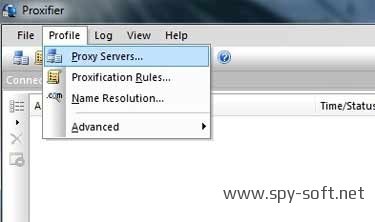
В появившемся окне нажимаем кнопку «Add»

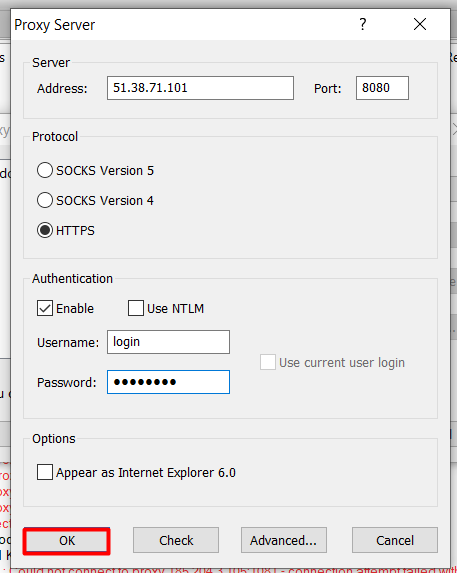
Вводим IP-адрес нашего прокси сервера, порт на котором работает сервер, версию протокола и если прокси-сервер закрытый пароль и логин для доступа. К примеру прокси который мы выбрали работают по протоколу SOCKS5 через порт 1080 и протоколам HTTP/HTTPS через порт 8080.
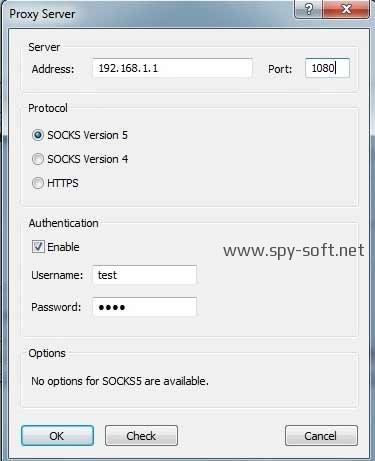
Заполнив все нужные опции жмем «ОК». На данном этапе мы можем проверить их точность нажав на кнопочку «Check..» предварительно выбрав прокси-сервер.
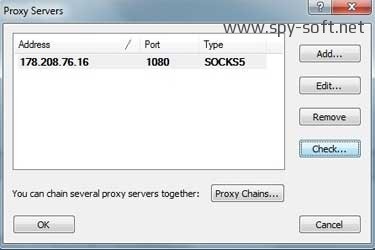
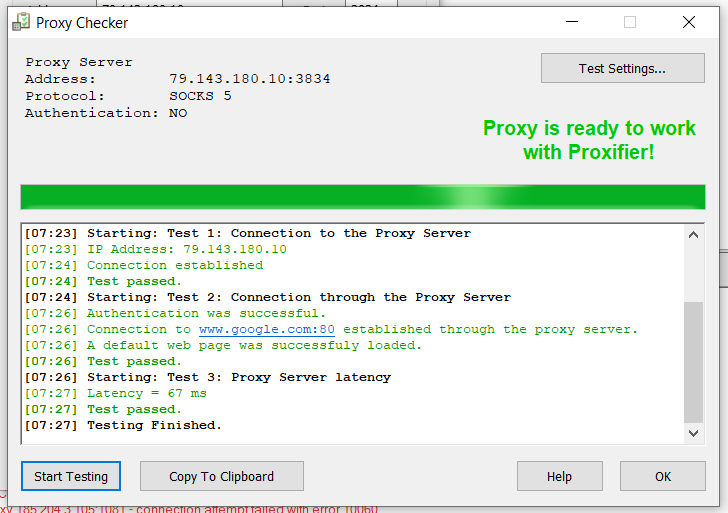
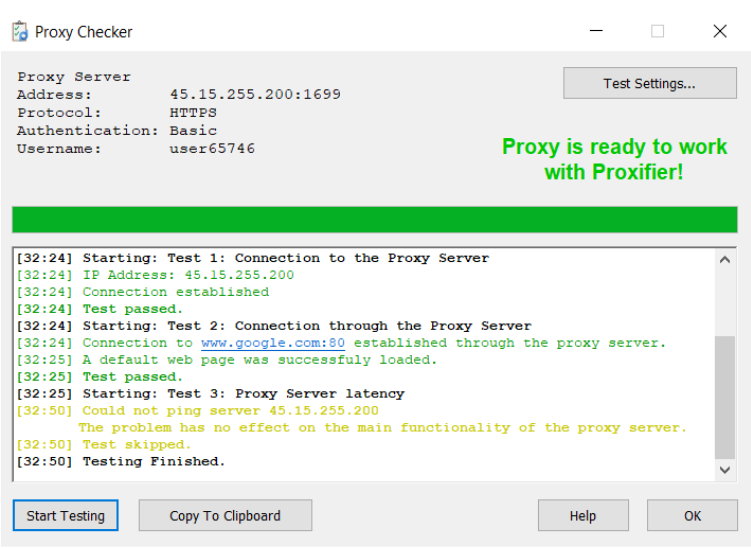
Если мы все настроили правильно, результат проверки должен выглядеть как на скрине. Тест 3 проводит проверку скорости работы сервера. В основном он будет отключен.
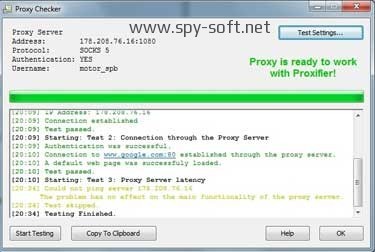
Если проверка прошла успешно и прокси сервер можно использовать вам потребуется только установить правила для каких приложений и с каким прокси сервером работать. Также есть возможность указать по умолчанию весь трафик передавать через прокси.
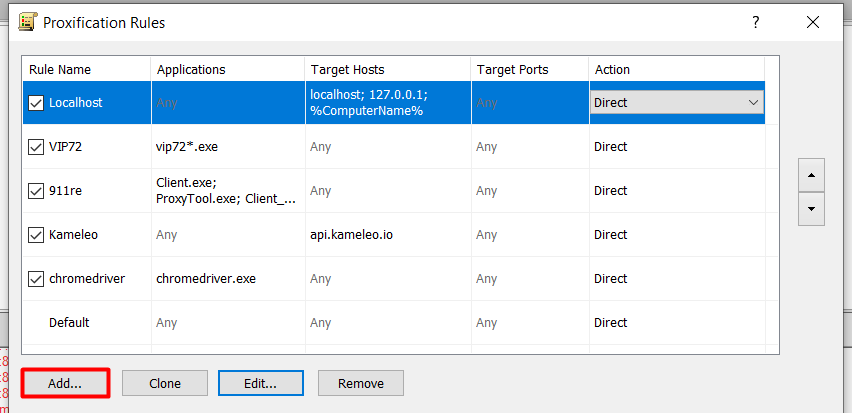
Установить правила можно в «Proxification Rules», в разделе меню «Profile».
По умолчанию создаются 2 правила:
- Localhost — для компьютеров в локальной сети правилом определена работа без прокси сервера (Direct).
- Default — направит весь внешний трафик на отмеченный вами прокси-сервер.
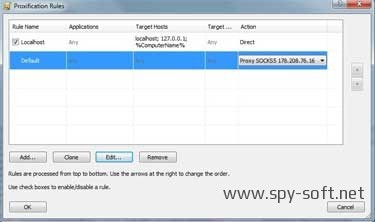
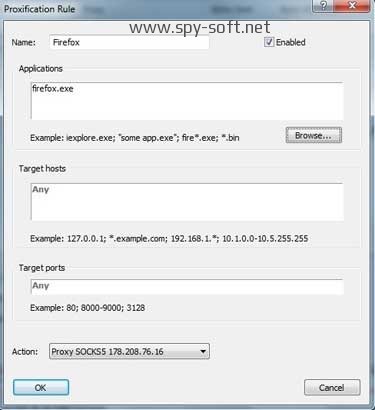
Если вы хотите, вы можете добавить свои правила. Сделать это можно нажав на кнопку Add которая откроет окно создания нового правила. На приведенном ниже скрине пример правила которое должно направлять весь трафик браузера Firefox через прокси сервер SOCKS5.
Обязательные поля для создания правила.
- Имя (Name)
- Выбрать программу или список программ для которых его следует применить (Applications). Выбрать и добавить программу можно нажав «Browse..»
- Выбрать прокси-сервер посредством которого направлять трафик (Action).
На самом деле настроек гораздо больше, но это минимальный набор настроек который вам необходимо знать. Все остальное вы сможете разобрать сами, ковыряясь в программе.
Теперь вы знаете как пользоваться Proxifier. В следующей статье я расскажу как пользоваться другими проксификаторами и запускать программы через прокси сервер. Также в разделе анонимность вы можете найти программы для работы с прокси серверами.
Если вам понравилась статья жмите на кнопку вашей соц. сети! И не забудьте подписаться на наши обновления вКонтакте!
Настройка прокси через Proxifier — Пошаговая инструкция
Программа Proxifier необходима для подключения прокси к тому софту, который изначально не поддерживает эту возможность. С ее помощью вы сможете использовать на базе серверов-посредников любое ПО, работающее через интернет: браузеры, мессенджеры, софт для раскрутки аккаунтов и т.п. Этот проксификатор поможет вам обезопасить работу в сети за счет использования серверов-посредников, которые скроют действительные данные о вашем ПК.
Ниже вы найдете подробную инструкцию по настройке прокси в Proxifer для всех сетевых подключений или же отдельных программ.
Видео руководство настройки прокси в Proxifier
Настройка прокси в Proxifier для всех сетевых подключений
Чтобы начать работу в этом проксификаторе, скачайте его из интернета и запустите на своем компьютере. Далее следуйте этой пошаговой инструкции:
- Зайдите в раздел «Profile».
- Перейдите во вкладку «Proxy Servers. ».

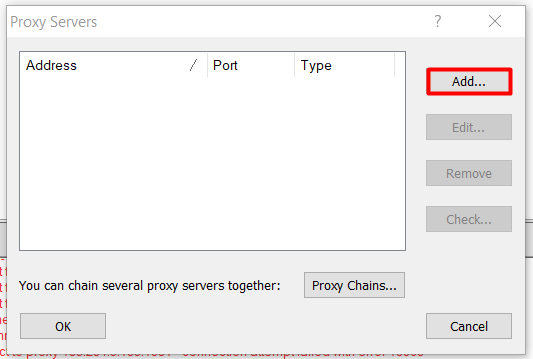
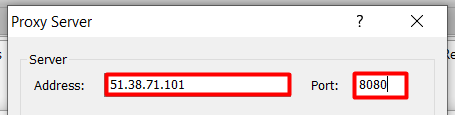
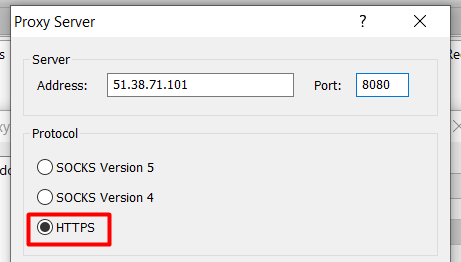
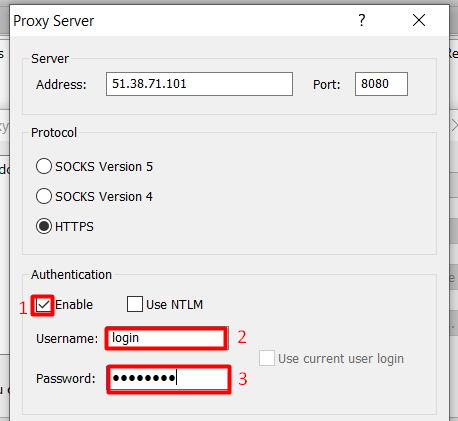
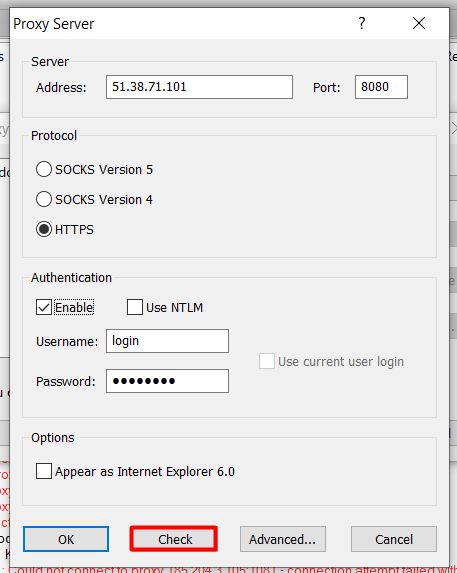
Если после тестирования сервера, вы увидели красную надпись «Testing Failed», это означает, что неправильно указаны данные или же прокси не работоспособен. Нужно заменить сервер или откорректировать IP-адрес, порт, логин и пароль.
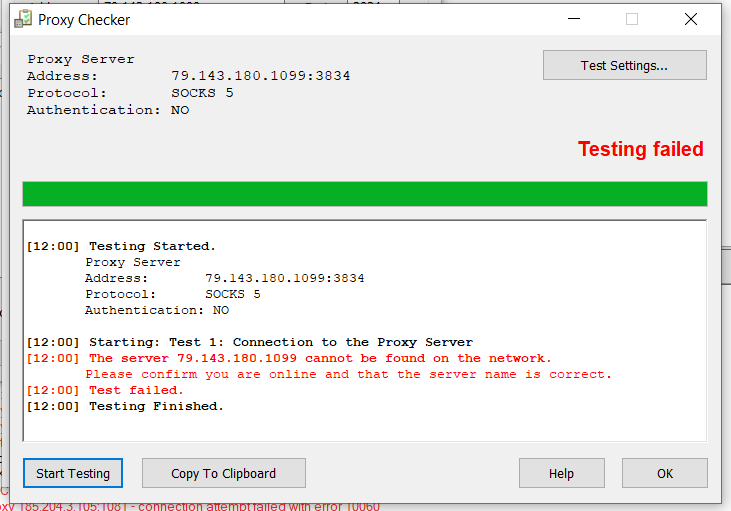
Если же тестирование прокси пройдет успешно, тогда вы увидите соответствующую надпись, выделенную зеленым цветом.
Теперь все сетевые подключения будут выполняться через добавленный прокси-сервер.
Настройки прокси в Proxifier для отдельных программ
Вам нужно закрепить отдельный прокси за определенной программой? Тогда сначала добавьте сервер по написанной выше инструкции, а затем следуйте этому пошаговому плану:
- Нажмите на «Profile».
- Перейдите во вкладку «Proxification Rules. ».


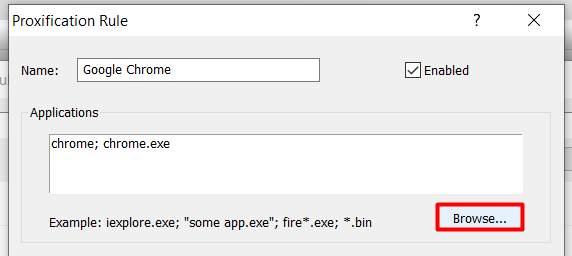
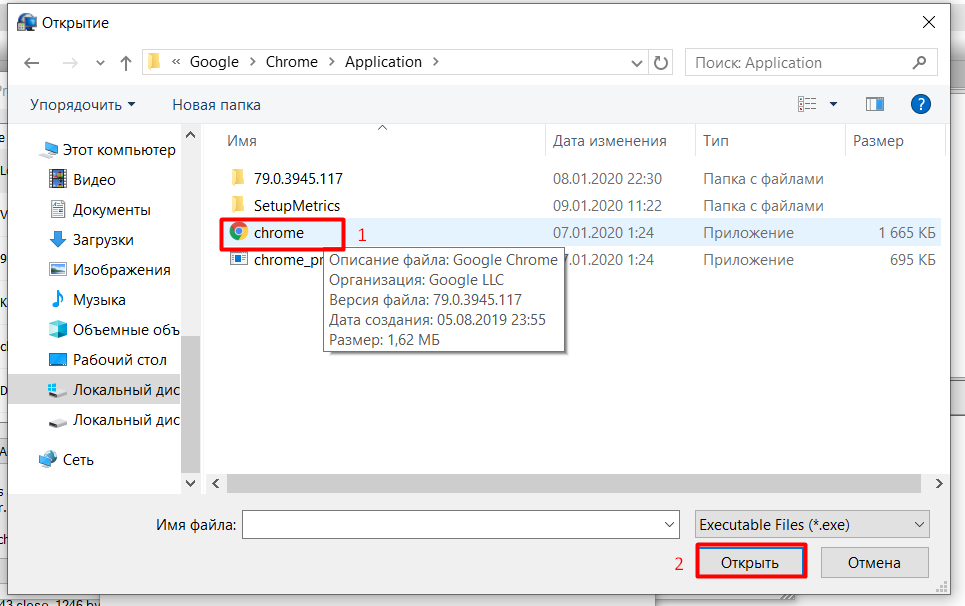
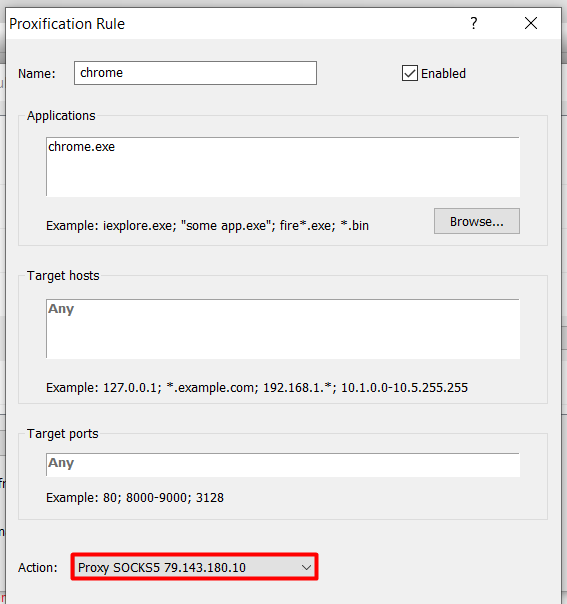
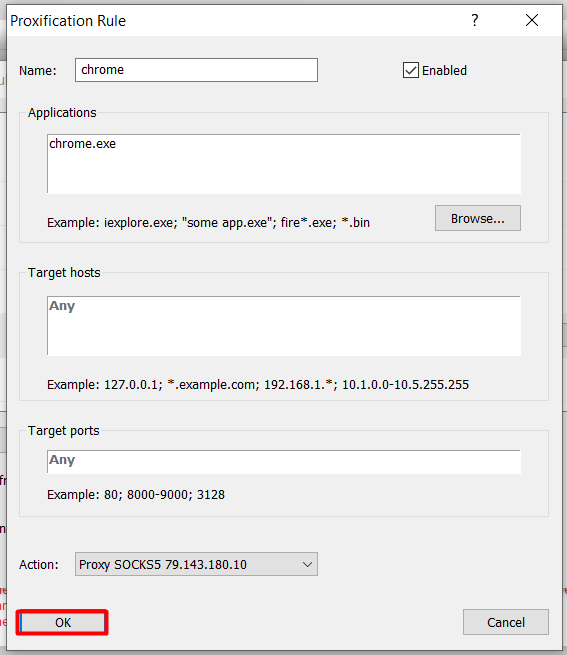
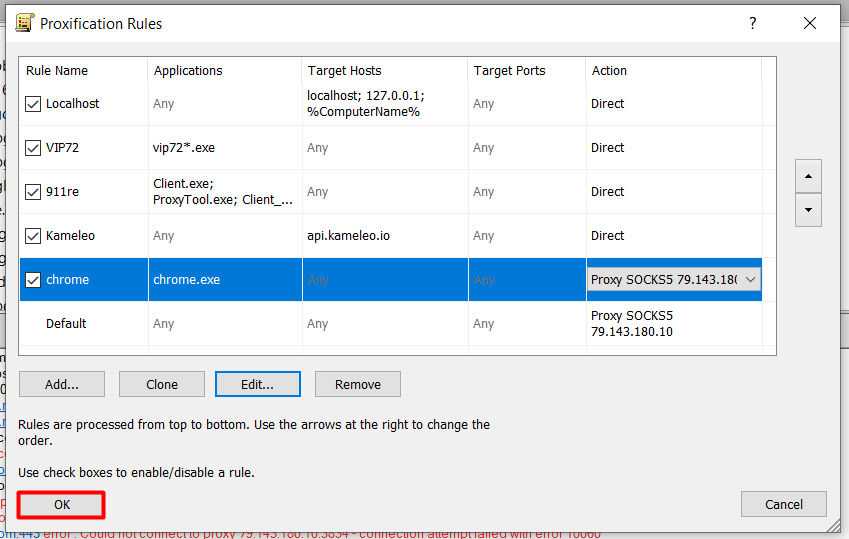
Настройка завершена. Запустите программу, для которой настраивался прокси-сервер. В нашем случае это был Google Chrome, но вы можете настроить прокси в Opera и в других браузерах. Для проверки соединения зайдите на сайт, определяющий ваш IP-адрес, например, 2ip.ru. Также информацию о том, какой прокси используется для используемого приложения, можно получить в главном окне Proxifier.

По тому же принципу вы можете подключить прокси-сервер к любому браузеру, мессенджеру, софту для раскрутки или другой программе.
При необходимости вы также можете сделать настройку нескольких прокси одновременно. В этом случае они смогут работать одновременно с разными ресурсами. В целях безопасности и стабильной работы рекомендуется работать исключительно с персональными прокси.
Настройка прокси в Proxifier
 Proxifier – это отличный инструмент, с помощью которого вы сможете заставить программы, которые по умолчанию не умеют работать через прокси-сервера, работать с ними.
Скачать программу Proxifier вы можете на официальном сайте — proxifier.com
Данная программа не имеет поддержки для русских пользователей, поэтому часто возникают вопросы по её настройке. В своей статье нам хотелось бы рассказать вам, как пользоваться программой Proxifier
Настройка Proxifier
Для того, чтобы настроить прокси в Proxifier, нужно сделать следующее:
- Открываем раздел «Profile» и выбираем вкладку «Proxy Server».
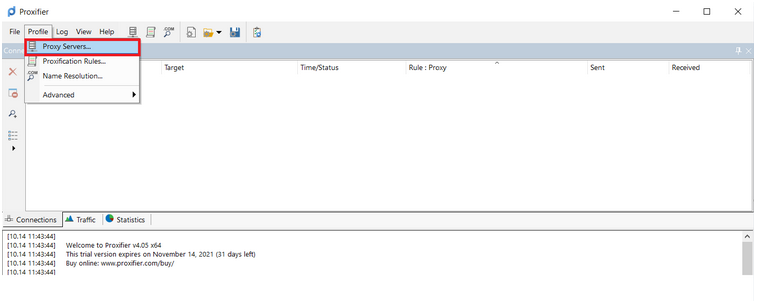
- В появившемся окне нажимаем «Add».
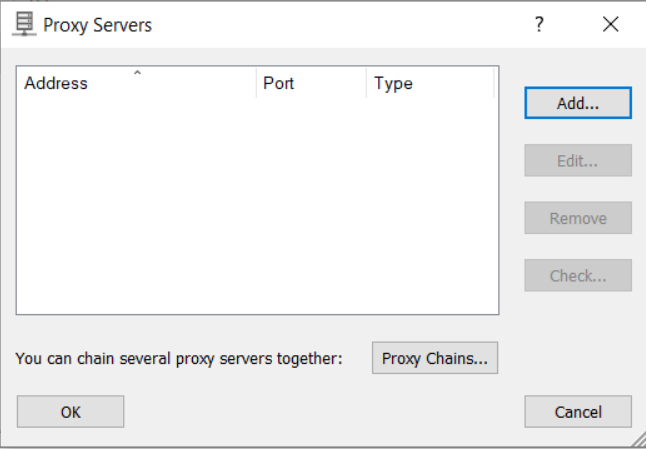
- В следующем окне нужно указать данные от прокси.
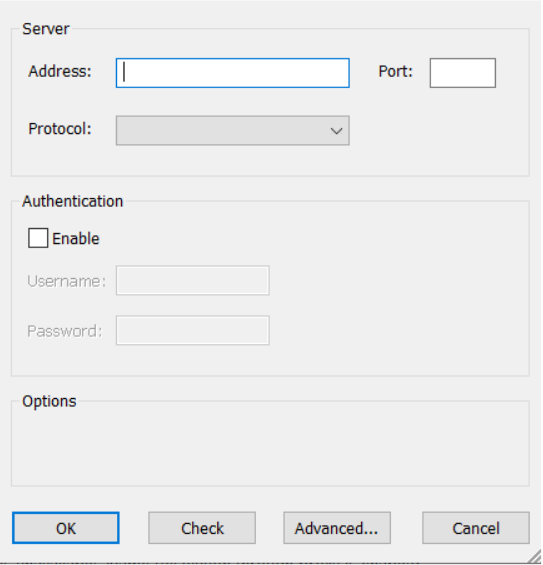
- В поле «Address» вводим IP прокси. Поле «Protocol» отвечает за выбор поддерживаемого протокола: SOCKS4/5 или HTTPS. В нашем случае мы выберем HTTPS и в поле «Port» введём порт от прокси. Ставим галочку в пункте «Enable», если прокси работает с авторизацией по логину и паролю. Затем вписываем в поле "Username" логин от прокси, а в поле "Password" соответсвенно пароль от прокси.
- Раздел «Options» оставляем прежним.
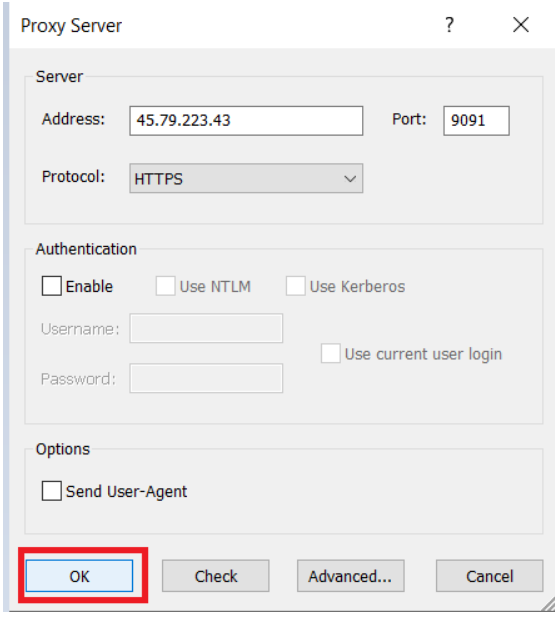
- Нажимаем «ОК».
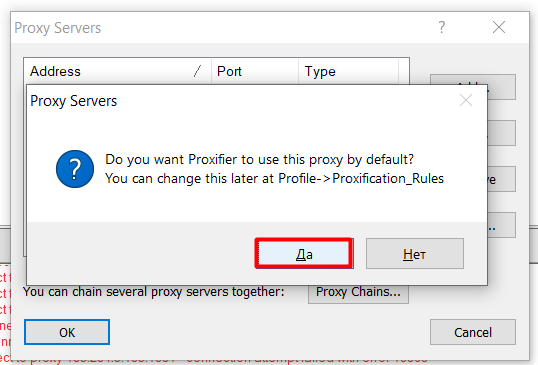
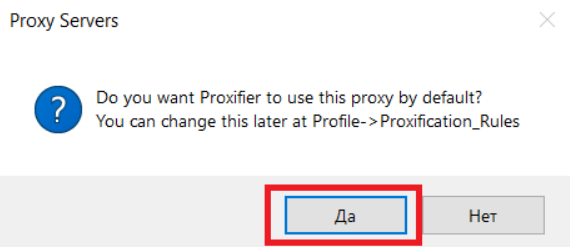
- Если вы ранее не настраивали прокси, то далее программа предложит установить прокси в правило по умолчанию (Default). Жмём "Да", если хотим проксифицировать весь компьютер.
- Если перед добавлением прокси нажать на кнопку «Check», то программа проверит его на работоспособность. Если результат будет, как на скриншоте ниже, значит прокси работает!
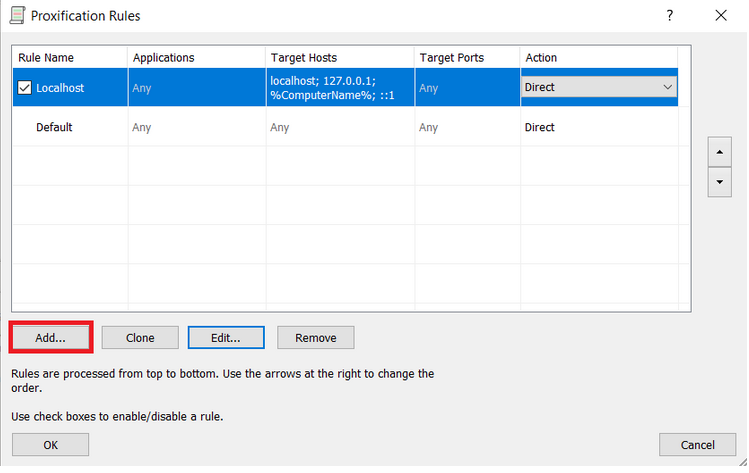
Чтобы проксифицировать конкретную программу, а не весь ПК, нужно создать правило в Proxifier. Для этого нужно сделать следующее:
- Откройте раздел «Profile».
- Нажмите «Proxification Rules».
- Нажмите «Add» в левом нижнем углу.
- Выберите любое название для нового правила в поле «Name».
- Нажмите кнопку «Browse».
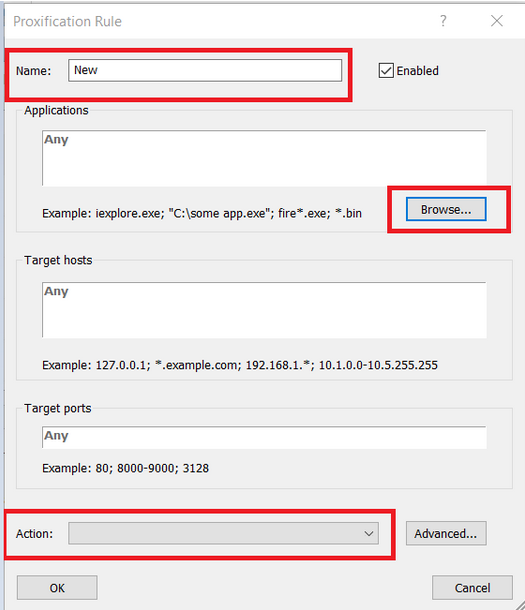
- Укажите путь к файлу, который вы хотите запустить через прокси.
- В поле «Action» выберите прокси сервер, который вы ранее добавили.
Купить прокси Канады вы можете в нашем магазине. Мы гарантируем вам бесперебойную работу, высокое качество и оперативную техническую поддержку.
Зачем нужны цепочки прокси-серверов и как их создать
Прокси-сервер — устройство, которое посещает сайты за вас и выдает готовую информацию, предварительно загрузив ее себе на жесткий диск. Таким образом, ваш ПК или смартфон напрямую не связывается с игровым сервером или веб-ресурсом. Это помогает обойти индивидуальные или региональные ограничения. Если ваш IP забанен за нарушение правил ресурса или его посещение недоступно для резидентов вашей страны, то с прокси у вас будет другой IP, а значит доступ откроется.
Для того, чтобы ваше устройство было труднее отследить, можно подключаться к нужным веб-ресурсам через несколько прокси. То есть построить цепочку, в которой первым звеном будет ваше устройство, а замыкающим искомый веб-ресурс. Каждому кто захочет добраться до вас придется миновать каждое промежуточное звено в виде прокси-серверов. Это не так-то просто. Конкретно: добраться до вас смогут только чересчур мотивированные работники спецслужб. А мотивировать их может только серьезное правонарушение. Так что, если вы не международный преступник, то вскрыть вашу крепость анонимности не сможет ни один простой смертный.
Поскольку прокси-серверы в цепочке перенаправляют трафик от клиента на себя, а затем на другой прокси, веб-сайтам сложно отслеживать пользователя. Эта внутренняя сеть с несколькими уровнями также помогает хранить кэшированные страницы веб-сайтов. Кэшированные версии подобны фотокопии. Это ускоряет время загрузки сайтов для пользователя.
По сути, вы можете использовать цепочки прокси для запуска любой программы через прокси-сервер. Это позволит получать доступ к Интернету, скрывая IP-адрес, запускать приложения SSH/telnet/wget/FTP и Nmap. Вы используете несколько прокси одновременно, «соединяя» их вместе, и проксифицируете даже те программы, которые в своих настройках не поддерживают прокси.
Создание цепочки прокси
Будем считать, что пользователь подключает примерно 3-5 прокси в цепочке. Назовем их proxy1, proxy2, proxy3 и так далее. Приведем два варианта настройки цепочки прокси.
Настройка цепочки прокси в Windows
Чтобы создать цепочку прокси через стандартные настройки в WIndows, повторяйте следующие шаги:
- Нажмите на значок «Поиск» на вкладке Windows.
- Введите «Панель управления» в строке поиска.
- В списке выберите опцию «Сеть и интернет».

- Далее «Свойства браузера».

- Далее нажмите на вкладку «Подключения».
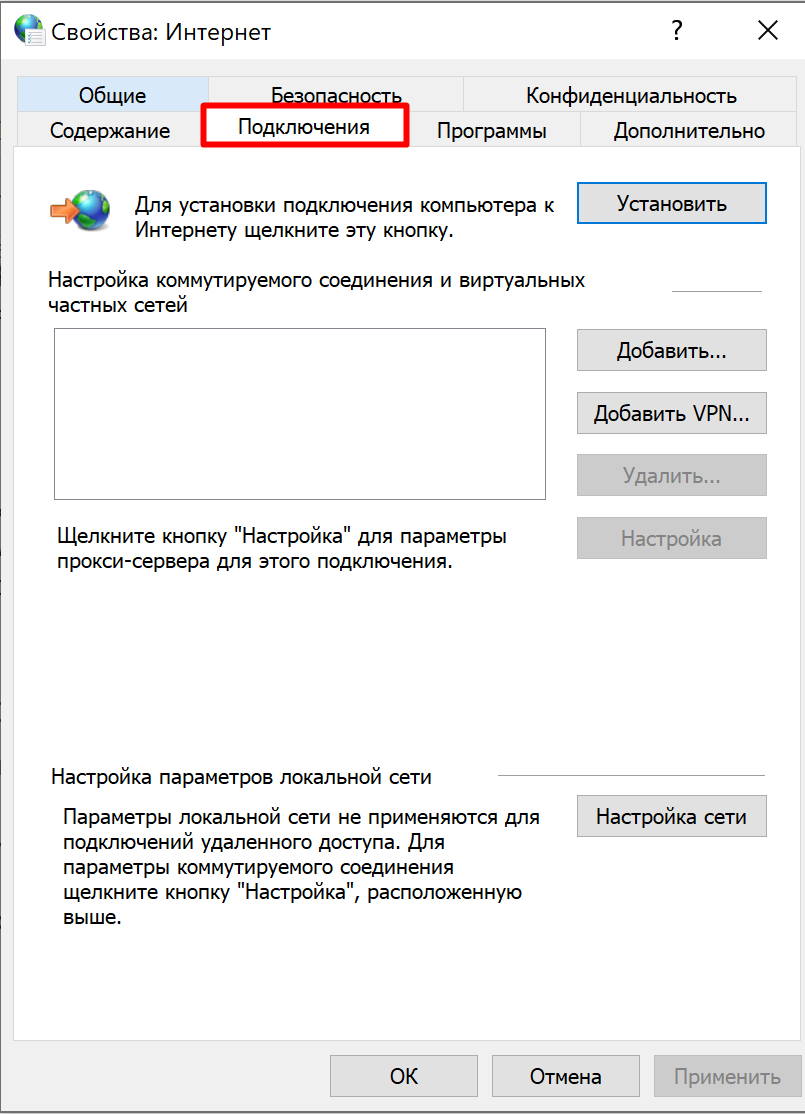
- На этой же вкладке нажмите «Настройка сети».
- Откроется окно настроек прокси. Поставьте флажок в пункте «Использовать прокси-сервер для локальных подключений».
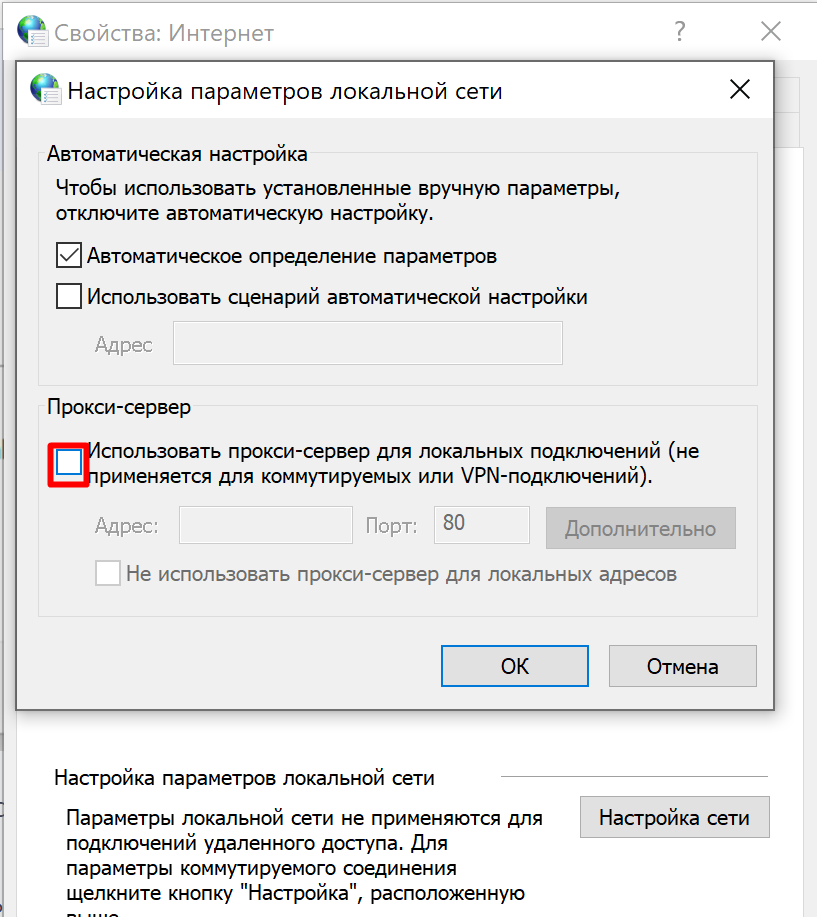
- Далее по кнопке «Дополнительно».
- Здесь добавьте набор прокси один за другим.
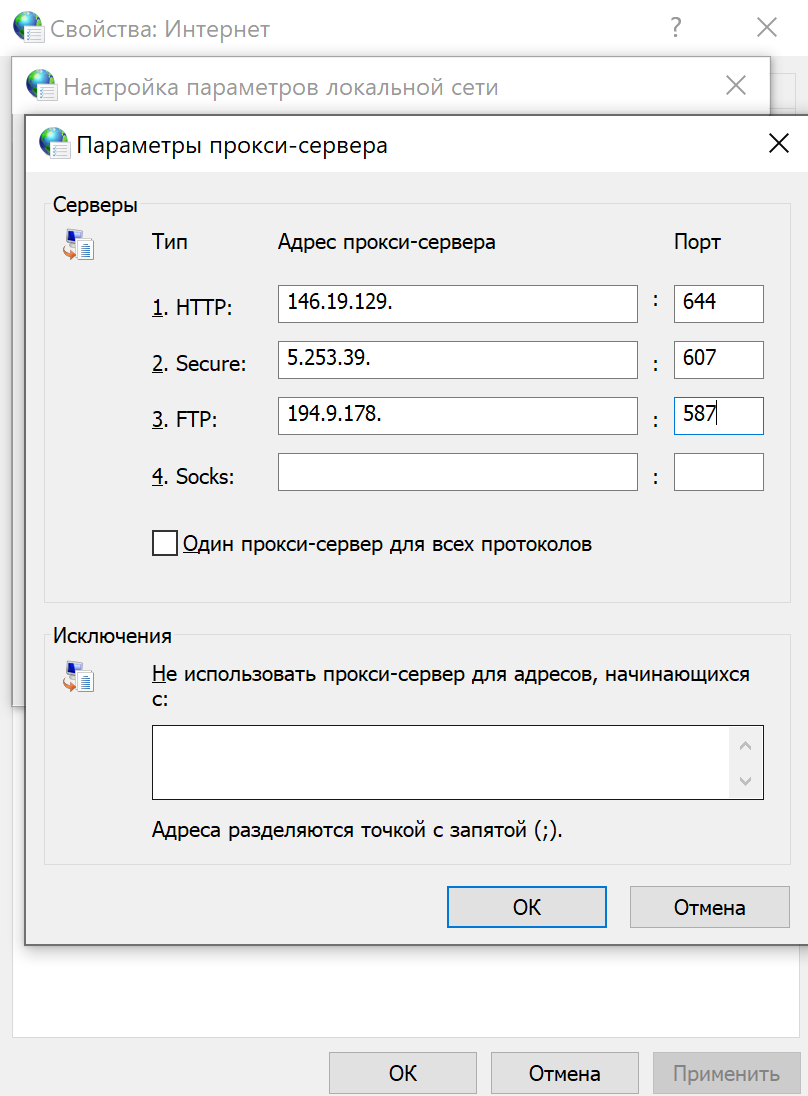
- Нажмите Ok.
Готово. Вы создали цепочку прокси для всех приложений в Windows. В нашем примере у вас будет три промежуточных прокси в цепочке.
Настройка цепочки прокси в Proxifier
С помощью программы Proxifier вы можете проксифицировать любые приложения на ПК, создавать правила подключения и цепочки прокси. Эта программа доступна в бесплатном режиме в течение месяца. Она удобна и проста в управлении. При работе с цепочкой прокси имейте в виду следующее:
- Цепочка может содержать прокси-серверы любых типов: SOCKS4/5, HTTPS. Однако, если используете HTTP-прокси, то он должен быть последним в цепочке.
- Если хотя бы один прокси не работает, вся цепочка работать не будет.
- Общая задержка будет равна сумме всех задержек на всех прокси-серверах в цепочке.
- Если соединение разрывается на одном прокси, все соединение с удаленным хостом теряется.
Итак, вот как легко и быстро создать цепочку прокси в Profixier:
- Зайдите в пункт profile.
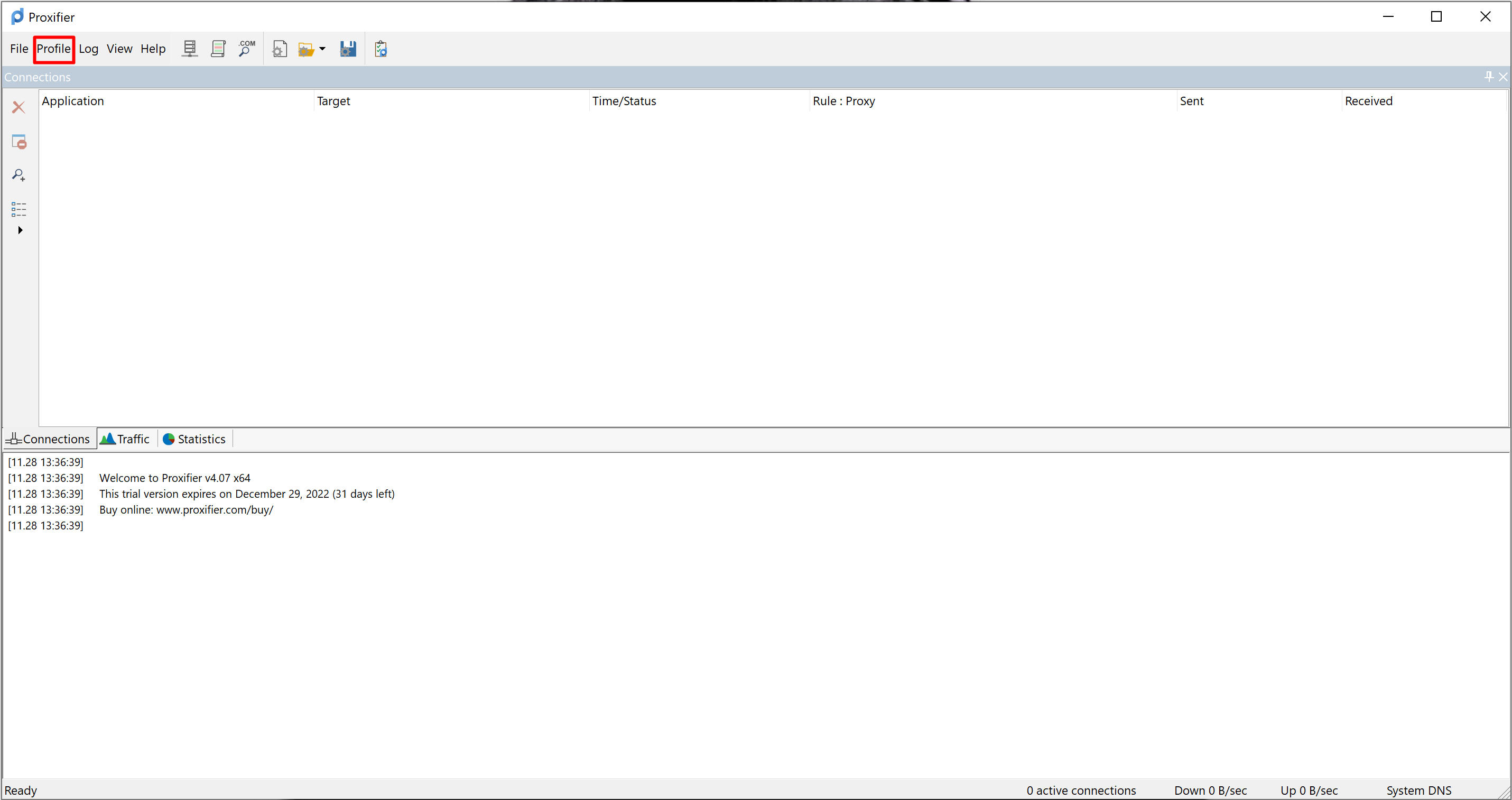
- Далее Proxy Servers и Add.
- В открывшемся окне впишите IP, порт, а также логин и пароль от прокси. Автоматически появится окно, в котором в должны согласиться с тем, что прокси будет работать для всех приложений на компьютере, нажмите “Да”.
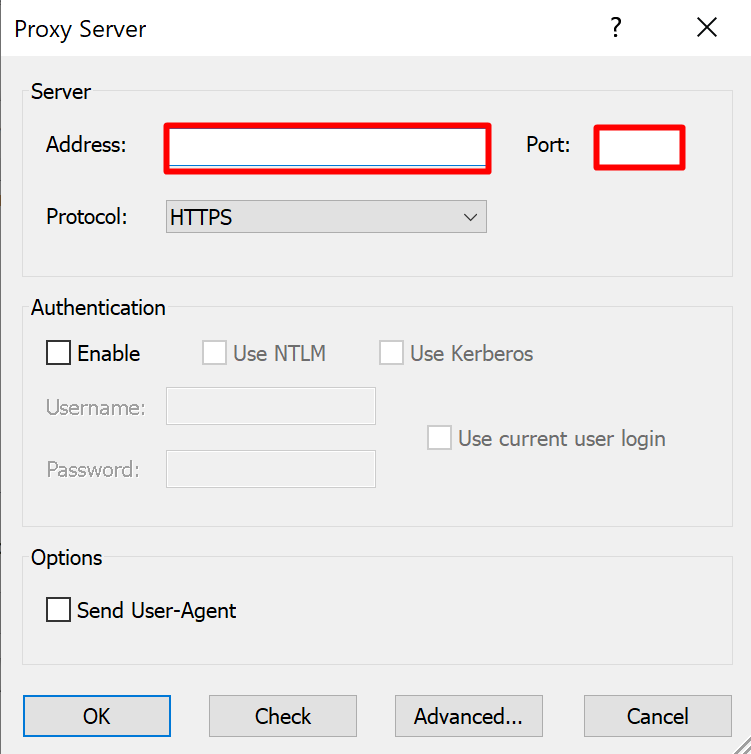
- Таким же образом, добавьте второй прокси-сервер.
- Теперь, когда есть два прокси, уже можно создать цепочку.
- В том же окне Proxy Servers нажмите на кнопку Create и перетащите два созданных прокси-сервера в нижнее окно на название цепочки.
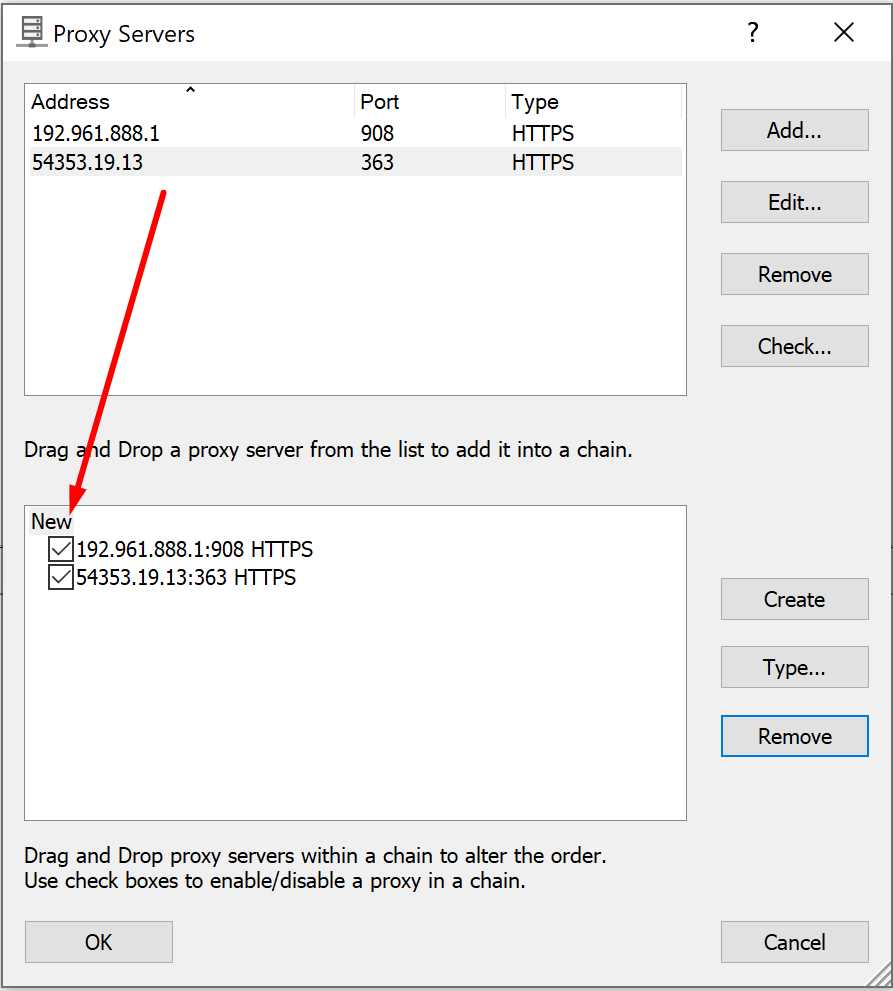
Готово. Теперь все браузеры и другие приложения на компьютере будут работать с интернетом через эту цепочку. В Proxifier вы также можете настроить правило для отдельных приложений и сделать так, чтобы отдельные цепочки, работали для конкретных браузеров. Например: одна цепочка для Opera, вторая для Chrome и т.д.
Итак, вы узнали, что объединение нескольких прокси-серверов может принести пользу за счет повышения анонимности и безопасности. Если хотите испытать качественный прокси-сервис с несколькими прокси в цепочке, то обратитесь к нашему рейтингу лучших поставщиков. Вы можете найти у них прокси любых протоколов, которые позволяют построить надежную цепочку из прокси.