Chromium-Gost
Chromium-Gost — интернет-браузер с открытым исходным кодом на основе Chromium с поддержкой криптографических алгоритмов ГОСТ для установки защищённых соединений при работе с российской криптографией. Браузер имеет стандартные для Chromium интерфейс, функции и меню, а также поддерживает установку расширений из интернет-магазина Chrome.
В отличии от браузеров на базе Chromium, в которых при установке защищённых соединений используется библиотека BoringSSL, которая не поддерживает криптографические алгоритмы ГОСТ, Chromium-Gost использует интерфейс msspi.
При соединении с сайтом или веб-интерфейсом, поддерживающим криптографические алгоритмы ГОСТ, Chromium-Gost переключает режим работы на использование интерфейса msspi. При этом, для работы с алгоритмами ГОСТ требуется наличие в системе криптопровайдера, поддерживающего работу с российской криптографией.
Как скачать Chromium-Gost
Перейдите на страницу загрузки и выберите версию для вашего устройства.
Другие программы
Браузер Atom для Windows
Браузер от Mail.ru с акцентом на безопасность и приватность
Яндекс.Браузер
Российский интернет-браузер для Windows, Mac и Linux
Chromium-gost скачать и установить

Интернет
Браузер chromium-gost — это браузер с открытым исходным кодом и поддержкой криптографических алгоритмов. Обычно данный браузер используется для государственных площадок, таких как ГИИС ДМДК, Гознак, Госуслуги и многих других сайтов для проведения тендеров.
В этой статье я расскажу где скачать последнюю версию браузера и как ее установить.
Где скачать Chromium-gost?
Chromium-gost можно скачать только с официального репозитория на сайте github Там же находится архив версий с ранними выпусками браузера. Собственного сайта у проекта нет.
Обратите внимание! Скачивать со сторонних ресурсов браузер не рекомендуется, т.к. проект с открытым исходным кодом и в него можно внести любые доработки, в том числе и вредоносные.
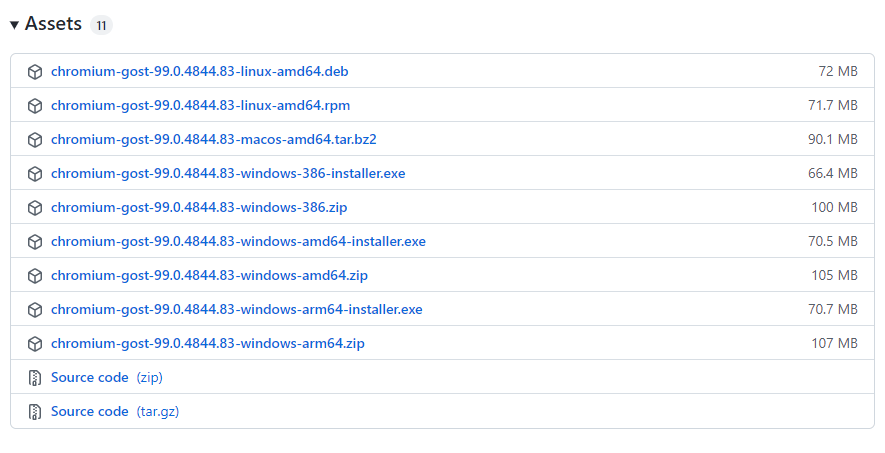
Для скачивания браузера, перейдите по ссылке выше и из списка выберите подходящую версию Chromium-gost под вашу операционную систему.
Как понять, что качать? На примере версии 99.0.4844.83, объясню, как вам выбрать нужный файл:
- chromium-gost-99.0.4844.83-linux-amd64.deb — 64 разрядная версия для ОС Linux;
- chromium-gost-99.0.4844.83-linux-amd64.rpm — 32 разрядная версия для ОС Linux;
- chromium-gost-99.0.4844.83-macos-amd64.tar.bz — 64 разрядная версия для ОС Mac;
- chromium-gost-99.0.4844.83-windows-386-installer.exe — 32 разрядная версия для ОС Windows c установщиком;
- chromium-gost-99.0.4844.83-windows-386.zip — 32 разрядная версия для ОС Windows, портативная, требуется только распаковать архив на вашем ПК;
- chromium-gost-99.0.4844.83-windows-amd64-installer.exe — 64 разрядная версия для ОС Windows с установщиком;
- chromium-gost-99.0.4844.83-windows-amd64.zip — 64 разрядная версия для ОС Windows,портативная, требуется только распаковать архив на вашем ПК;
Для большинства пользователей с операционной системой Windows рекомендую скачивать версии выделенные желтым цветом. Так вам будет проще обновлять браузер с выходом новых версий.
Как узнать какую разрядность браузера скачать?
Версии 32 бит, будут работать и на операционных системах с разрядностью 64 бит. 64 битные версии на операционной системе с разрядностью в 32 бита, работать не будут. Как узнать какая у вас разрядность операционной системы можно в этой статье.
Как установить если выбрали версию с инсталлятором?
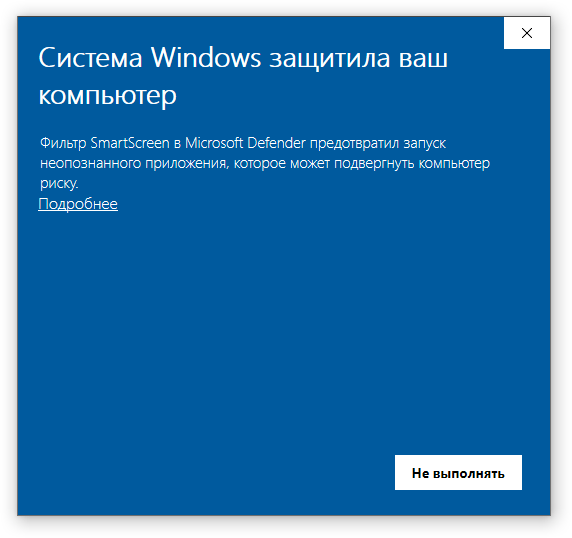
Версия с инсталлятором устанавливается как обычная другая программа. Скачайте файл и запустите его двойным кликом мышки. Если windows выдаст предупреждение, как на скриншоте ниже, нажмите «Подробнее» и «Выполнить в любом случае».
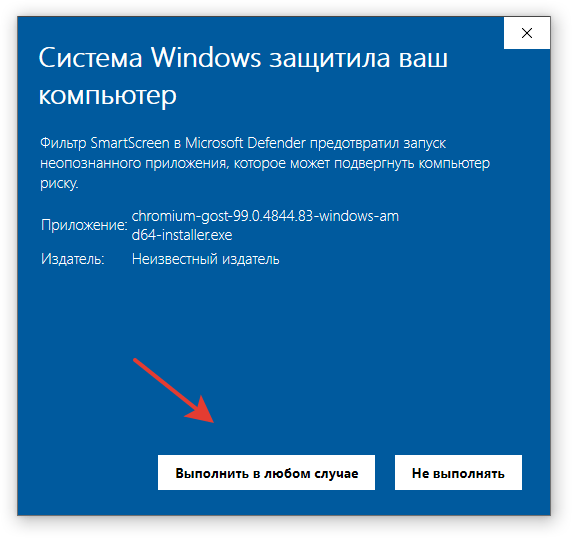
Дальше браузер установится в автоматическом режиме и на вашем рабочем столе появится ярлык для его запуска.
На этом установка завершена. Произведите дальнейшие настройки браузера под конкретную площадку. Инструкции обычно размещены на сайте с которым хотите работать.
Как установить если выбрали версию без инсталлятора (портативная)?
Скачайте файл согласно разрядности вашей операционной системы. Поместите его например на рабочий стол или в другое место, где вам будет удобно его найти для последующего обновления и распакуйте архив.

Сделайте ярлык для файла «chrome.exe» на рабочий стол, что бы каждый раз не искать папку с браузером. Нажав на нем правой кнопкой мышки, выберите из меню пункт «Отправить» на «Рабочий стол».
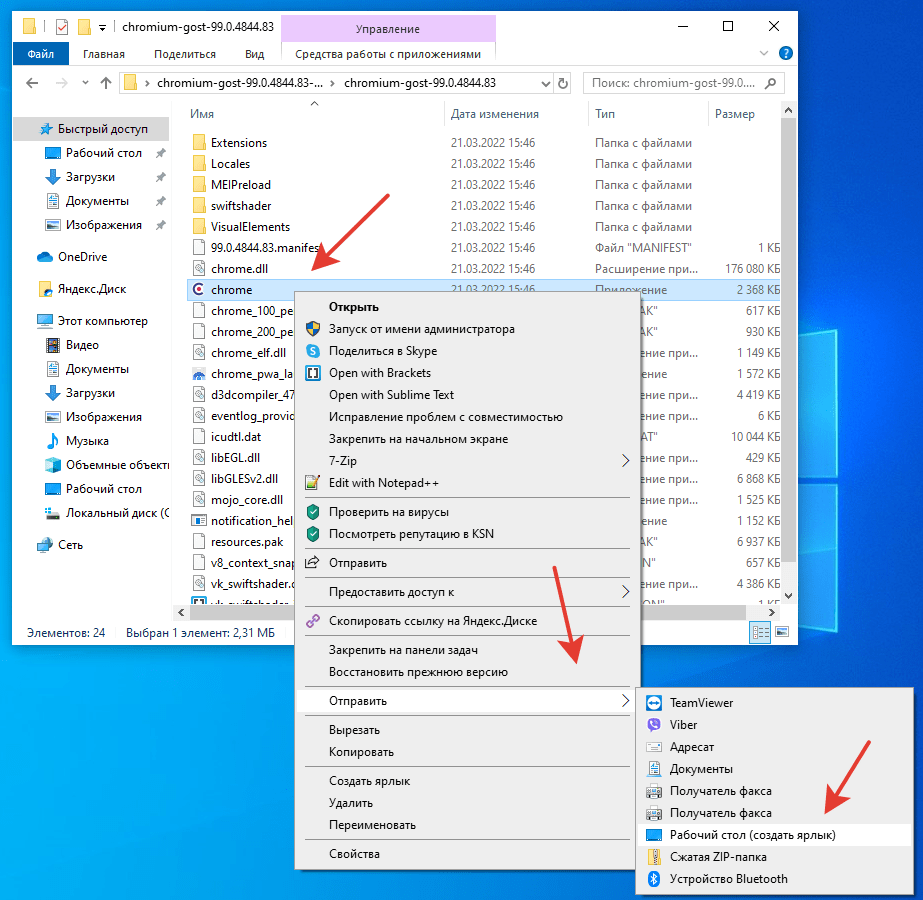
На этом настройка завершена.
Как обновить Chromium-gost?
В том случае, если вы скачивали инсталлятор, вам необходимо скачать новый файл с гитхаба и установить по инструкции выше. Если скачивали портативную версию, ее так же надо распаковать и создать ярлык на рабочий стол. Старую папку с предыдущей версией браузера — можно удалить.
Установка и обновление браузера Chromium в Windows
Chromium – проект (браузер) с открытым исходным кодом, разрабатываемый сообществом The Chromium Authors. Далее рассмотрим возможные способы загрузки и обновления этого веб-обозревателя.

Как скачать Chromium с официального сайта
Обратите внимание, что официальная страница chromium.org не содержит прямых ссылок на загрузку Chromium, предлагая пользователю лишь краткую инструкцию (на англ. языке) по скачиванию последней версии для выбранной платформы (Windows, mac, Linux, ChromiumOS). Ниже представлена упрощённая версия данной инструкции на русском языке.
Инструкция: как скачать последнюю версию Chromium для Windows из официального репозитория Google
Чтобы скачать актуальную версию, следуйте приведённой ниже официальной краткой инструкции (на примере Windows 10, 64-бит).
- Откройте эту страницу: https://commondatastorage.googleapis.com/chromium-browser-snapshots/index.html;

- Перейдите в директорию Win_x64;

- В открывшемся окне, кликните левой кнопкой мыши (ЛКМ) по «Last Modified»;
- Введите значение из поля «Commit Position» в поле «Filter»;

- Перейдите в папку с этим номером;

- Скачайте файл mini_installer.exe или chrome-win.zip.

Как обновить
Внимание: все ваши настройки, расширения, история посещённых веб-сайтов, и даже cookies, после обновления Хромиум не пропадут (независимо от выбранного способа обновления)!
Установщик
Файл mini_installer.exe (представляет собой самораспаковывающийся архив 7-Zip. Вы можете распаковать его, чтобы увидеть его содержимое).
Путь установки по умолчанию в Windows 10: C:\Users\Администратор\AppData\Local\Chromium\Application

- Закройте Chromium, если он открыт;
- Запустите mini_installer.exe;
- Подождите буквально несколько секунд (тихая установка – silent install, т.е. никаких уведомлений в процессе обновления или установки выводится на экран не будет);
- Откройте браузер Chromium. Он обновлен!
- Удаление Chromium, установленного таким образом, осуществляется в штатном режиме (как любой другой программы).
Chromium в ZIP архиве
Для установки достаточно извлечь содержимое архива chrome-win.zip в любую папку на компьютере. Для запуска браузера Chromium используем chrome.exe (находится в папке).
- Скачайте chrome-win.zip (по инструкции выше);
- Закройте Chromium, если он открыт;
- При обновлении, сначала удалите все файлы из уже имеющегося каталога с программой;
- Затем переместите файлы из распакованного архива в ваш каталог установки;
- Откройте браузер Chromium. Он обновлен!
- Чтобы окончательно удалить Chromium – просто удалите каталог установки.
Видеоинструкция
Автоматическое обновление Chromium
В браузере Chromium нет опции автоматического обновления, как, например, в Google Chrome. Поэтому для поддержания браузера в актуальном состоянии вы можете использовать приведённую выше официальную инструкцию – для обновления в ручном режиме.
Для автоматического обновления Chromium используйте одну из специальных утилит (апдейтеров):
Как обновить chromium gost до последней версии

Браузер Chromium-Gost — веб-браузер с открытым исходным кодом на основе Chromium с поддержкой криптографических алгоритмов ГОСТ (в соответствии с методическими рекомендациями ТК 26) при установке защищённых соединений через интерфейс msspi.
Основной задачей проекта является техническая демонстрация возможности встраивания ГОСТ в браузер с открытым исходным кодом Chromium. Данное технологическое решение может помочь разработчикам адаптировать браузер при встраивании поддержки ГОСТ.
Компания КриптоПро не является правообладателем браузера Chromium-Gost и не отвечает за его функционирование и поддержку на регулярной основе, продукт развивает и поддерживает сообщество разработчиков на безвозмездной и добровольной основе, среди которых важную роль составляют специалисты КриптоПро.
Скачать
Браузер Chromium-Gost доступен для операционных систем Windows, Linux и MacOS.
Ссылки для скачивания актуальных сборок и основная ветка разработки:
https://github.com/deemru/chromium-gost/releases/latest
Требования к системе
Для работы с алгоритмами ГОСТ требуется наличие в системе криптопровайдера, поддерживающего работу с российской криптографией.
В качестве криптопровайдера мы рекомендуем использовать КриптоПро CSP. Для работы с защищёнными соединениями не требуется покупка лицензии КриптоПро CSP, кроме того КриптоПро CSP имеет ознакомительный период с работой всех функций программы, включая работу с долговременными ключами и подписями на их основе. Для скачивания КриптоПро CSP достаточно пройти простую процедуру регистрации на сайте.
Проверка работоспособности
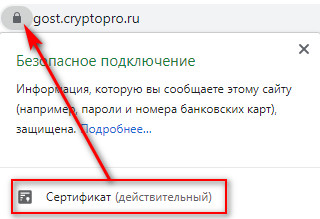
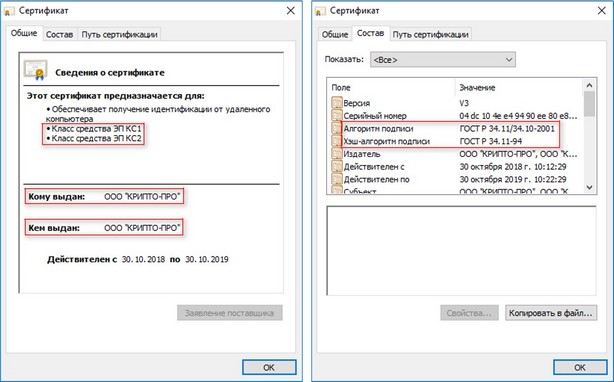
Если соответствующий криптопровайдер установлен в системе, то проверить работоспособность браузера Chromium-Gost, можно перейдя по ссылке на сервис для разработчиков https://gost.cryptopro.ru
Сертификат сайта должен выглядеть следующим образом, что подтверждает установку защищённого соединения по алгоритмам ГОСТ:
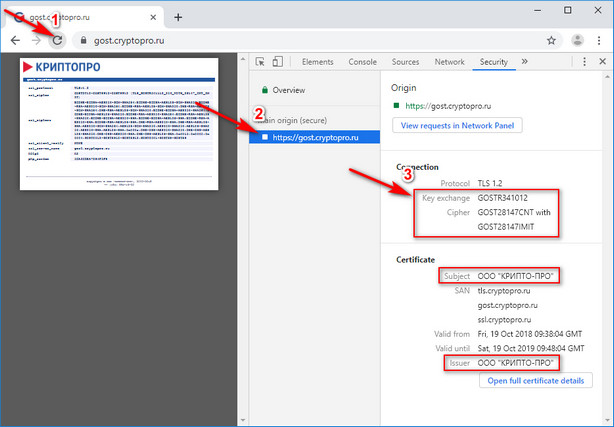
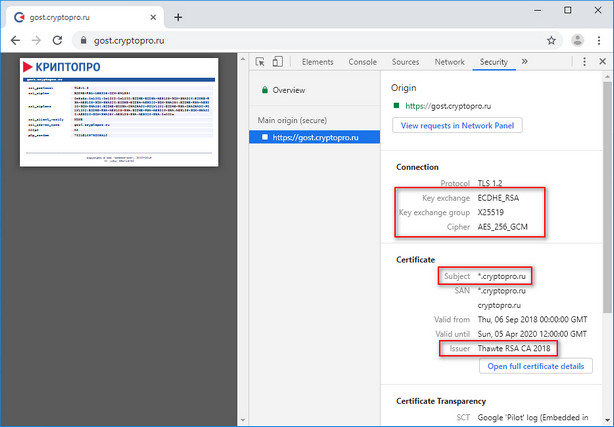
Альтернативный вариант проверки — через панель разработчика:
— Находясь в браузере, нажмите F12, откроется панель разработчика браузера
— Перейдите на вкладку Security

— Находясь на вкладке Security, обновите страницу (1 — на картинке ниже)
— Перейдите на появившуюся закладку https://gost.cryptopro.ru/ (2 — на картинке ниже)
— Проверьте данные соединения и сертификата (3 — на картинке ниже)
Если у вас показывается другой сертификат (примеры ниже), то попробуйте переустановить криптопровайдер и перезапустить браузер Chromium-Gost.
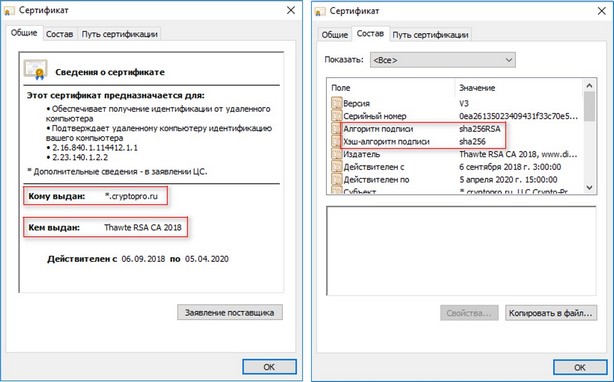
Или в альтернативном варианте проверки — если соединение не по ГОСТ:
Если у вас по какой-то причине не установлены корневые сертификаты (перечёркнут https, как на картинке ниже), 
мы рекомендуем переустановить криптопровайдер, воспользовавшись универсальным установщиком КриптоПро CSP с автоматической установкой необходимых корневых сертификатов.
Принцип работы
Оригинальная реализация Chromium при установке защищённых соединений использует библиотеку BoringSSL, которая не поддерживает криптографические алгоритмы ГОСТ. Для обеспечения работы ГОСТ-алгоритмов используется интерфейс msspi, который может поддерживать соответствующие алгоритмы, используя установленный в систему криптопровайдер.
При запуске браузера определяется наличие технической возможности работы криптографических алгоритмов ГОСТ через интерфейс msspi. В случае успеха при установке очередного защищённого соединения помимо оригинальных идентификаторов алгоритмов в пакете будут отправлены идентификаторы алгоритмов ГОСТ.
Если сайт поддерживает работу по ГОСТ, он может отреагировать на наличие этих идентификаторов предложением работы на ГОСТ-алгоритмах. Тогда защищённое соединение в рамках BoringSSL установлено не будет, так как BoringSSL не поддерживает ГОСТ, но поступит сигнал о соответствующей ошибке.
В случае возникновения подобного сигнала для данного сайта происходит переключение в режим работы интерфейса msspi. Если защищённое соединение успешно устанавливается через интерфейс msspi, сайт отмечается поддерживающим алгоритмы ГОСТ и все последующие с ним соединения будут использовать интерфейс msspi.
Для пользователя данный алгоритм работы остаётся прозрачен, так как Chromium автоматически устанавливает повторное соединение через интерфейс msspi.