Как подключить SSD диск к компьютеру
Твердотельные накопители или SSD диски стремительно набирают популярность. Все больше пользователей решается попробовать SSD диск и установить на него операционную систему. Но, у большинства нет опыта работы с данным типом накопителей. Поэтому на тематических форумах довольно часто интересуются, как подключить SSD диск к компьютеру. В этом материале мы рассмотрим процесс подключения SSD дисков к настольному компьютеру.
Во-первых, процесс подключения SSD диска к компьютеру ничем принципиально не отличается от подключения обычного жесткого диска. Поэтому если вы умеете подключать жесткие диски, то у вас не возникнет никаких трудностей и с подключением SSD. Единственная сложность, как зафиксировать SSD диск внутри корпуса, но об этом немного позже.
Шаг № 1. Подготовьте компьютер к подключению SSD диска.
Перед тем как приступать к подключению SSD диска, необходимо полностью обесточить компьютер. Для этого отключите кабель, который ведет к розетке электросети. Потом отключите остальные кабели и снимите боковые крышки системного блока. Как правило, они фиксируются с помощью четырех винтов в задней части системного блока.
Шаг № 2. Установка SSD диска.
SSD диск это полностью электронное устройство. В отличие от жестких дисков он не имеет движущихся деталей и поэтому не создает вибрации и шума. Поэтому SSD диск можно установить в любом месте системного блока.
Ваша задача выбрать такое место, где SSD диск можно удобно зафиксировать, для того чтобы он не болтался внутри компьютера. Иначе во время передвижения компьютера или при следующем обслуживании компьютера SSD диск может удариться об другие компоненты компьютера и повредить их.
Самый простой и одновременно надежный вариант это установить SSD диск в отсек для жестких дисков. Но, поскольку отсек для жестких дисков рассчитан на 3.5 дюймовые устройства, а SSD диск выполнен в форм-факторе 2.5 дюйма, то нам потребуется специальные салазки (крепление). Довольно часто, эти салазки идут в комплекте с самим накопителем. Если их нет, то вы можете приобрести их отдельно.
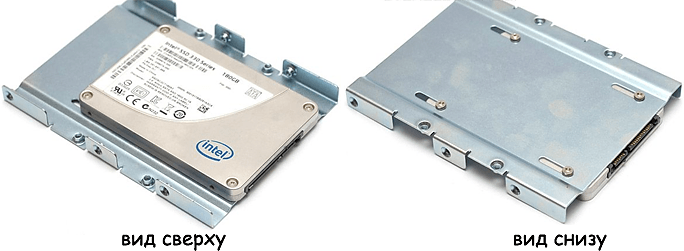
SSD диск крепится к салазкам с помощью 4 винтов, которые вкручиваются с нижней части салазок. После этого сами салазки вставляются в системный блок в отсек для 3.5 дюймовых жестких дисков и крепятся с помощью 4 винтов.
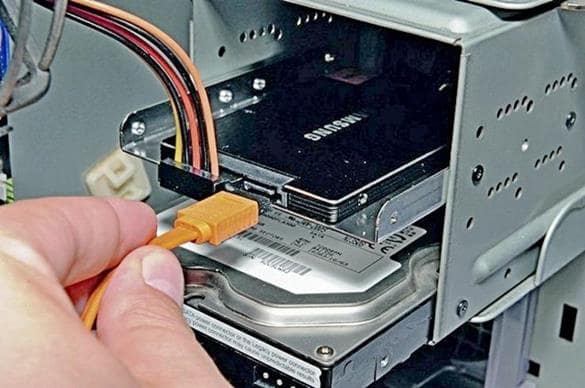
Шаг № 3. Подключение SSD диска к компьютеру.
После закрепления салазок внутри системного блока можно приступать к подключению кабелей к SSD диску. Твердотельные накопители подключаются точно также как и современные жесткие диски, то есть с помощью двух SATA кабелей.
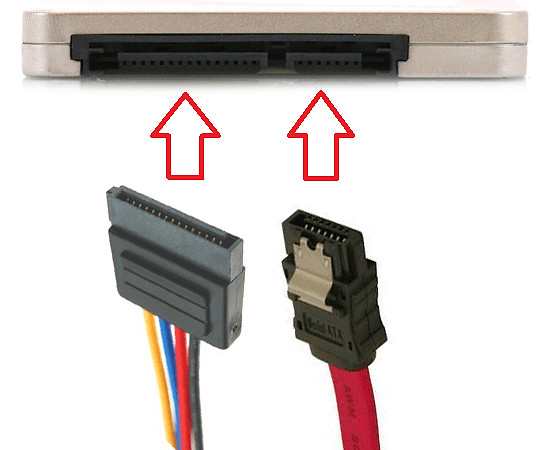
Широкий SATA кабель это питание, он подключается к блоку питания компьютера. А узкий SATA кабель это кабель для передачи данных, он подключается к материнской плате.
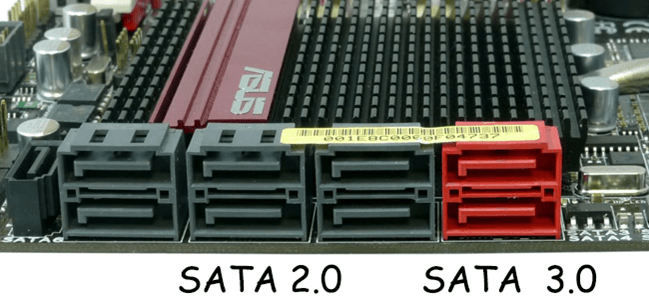
Если ваша материнская плата поддерживает SATA 3.0, то SSD диск лучше всего подключать именно к портам SATA 3.0. Порты SATA 3.0 обеспечивают значительно большую скорость передачи данных, что позволяет получить максимум пользы от SSD накопителя.
На материнской плате порты SATA 3.0 обозначены другим цветом. Ознакомьтесь с инструкцией к вашей материнской плате для того чтобы ничего не перепутать.
Шаг № 4. Закрывайте компьютер.
После того как вы подключили кабели к SSD диску компьютер можно закрывать и включать. Если вы планируете устанавливать операционную систему на SSD, то не забудьте сменить приоритет загрузки в BIOS.
- Как подключить жесткий диск
- Чем отличается SSD от HDD и что лучше?
- Как открыть Управление дисками в Windows 7 и Windows 10
- Как узнать серийный номер жесткого диска или SSD
- Как узнать какой диск на компьютере: SSD или HDD
Создатель сайта comp-security.net, автор более 2000 статей о ремонте компьютеров, работе с программами, настройке операционных систем.
Задайте вопрос в комментариях под статьей или на странице «Задать вопрос» и вы обязательно получите ответ.
Как подключить SSD к компьютеру?

Твердотельные диски SSD на данный момент являются основными накопителями на большинстве современных компьютеров. Эти диски характеризуются очень высокой скоростью записи и чтения данных, поэтому отлично подходят для решения любых задач, связанных с перезаписью и хранением информации. Многие пользователи уже давно пользуются этими накопителями. В то же время есть немало людей, которые только планируют купить и подключить SSD к компьютеру, но не знают, как это сделать. Сегодня мы расскажем, как подключить SSD к компьютеру, причем рассмотрим подключение SSD двух популярных форм-факторов – SATA и M.2.
Содержание
Подключение SSD SATA к компьютеру
Прежде всего, вам потребуется сам SSD, а также компьютер, к которому вы хотите его подключить. Перед началом установки убедитесь, что у вас есть свободный интерфейсный кабель SATA и доступен шлейф от блока питания. Далее о том, как подключить SSD SATA к компьютеру:
- Выключите компьютер. Перед началом работ убедитесь, что компьютер полностью выключен и отключен от сети.
- Откройте корпус. Корпус компьютера обычно открывается с помощью отвертки, но детали могут отличаться в зависимости от модели.
- Найдите свободный SATA-разъем. Разъемы SATA обычно находятся рядом с жестким диском. Если в наличии несколько разъемов, выберите один, который вам подходит.
- Установите SSD в отсек. Обычно отсек для SSD находится рядом с отсеком для HDD. Если нет свободного отсека, вы можете заменить HDD на SSD.
- Подключите кабель данных SATA. Один конец кабеля подключите к SATA-порту на материнской плате, а другой – к SSD.
- Подключите кабель питания. Он идет от блока питания компьютера. Достаточно просто подключить его к SSD.
- Закройте корпус. Установите крышку корпуса на место, чтобы предотвратить попадание пыли и грязи на компоненты ПК.
На этом процесс физического подключения SSD к компьютеру будет завершен. Останется лишь проверить правильность подключения.

Подключение SSD M.2 к компьютеру
Процесс подключения SSD M.2 примерно такой же, как процесс подключения SSD SATA. Разница лишь в том, что подключать SSD M.2 понадобится в одноименный разъем. В большинстве современных ПК такой разъем имеется, но если его нет, то можно использовать переходник с M.2 на PCI. Кроме того, при подключении SSD M.2 не надо подключать дополнительное питание. Будет достаточно вставить диск в соответствующий слот. На этом процесс установки будет завершен.

Установка и настройка системы после подключения SSD к компьютеру
Если вы решили подключить SSD в качестве второго диска, то для обеспечения его работоспособности будет достаточно включить компьютер, загрузить утилиту «Управление дисками», найти там новый диск и отформатировать его.
Если же SSD будет использоваться в качестве основного диска, то следующими шагами после его подключения станут установка операционной системы и настройка SSD в качестве основного устройства хранения данных:
- Установка операционной системы. Для этого вам потребуется загрузочный носитель с операционной системой. Особенности процесса установки ОС будут зависеть от версии системы. В качестве примера прилагаем руководство по установке Windows 11 на компьютер или ноутбук.
- Настройка BIOS или UEFI. Для того чтобы компьютер загружался с SSD, вам потребуется перейти в BIOS или UEFI и настроить приоритет загрузки так, чтобы SSD был первым в списке. Этот процесс может отличаться в зависимости от вашей материнской платы, но обычно требуется найти раздел «Boot» и установить ваш SSD на первое место в списке устройств.
После установки операционной системы и настройки BIOS/UEFI ваш SSD будет готов к использованию в качестве основного диска. Сразу после установки SSD можно перенести данные с вашего старого накопителя. В большинстве случаев это можно сделать с помощью стандартных инструментов операционной системы.
Як правильно встановити SSD на комп’ютер і ноутбук? – 3 способи
Щоб підвищити продуктивність комп’ютера, а також позбутися від шуму під час роботи ноутбука або системного блоку, стане в нагоді SSD накопичувач — велика, швидко і безшумно працює» флешка» .
Примітка. Комп’ютер не буде» гудіти» , якщо встановити тільки ССД. Встановивши ж такий девайс як доповнення до класичному жорсткого, власник комп’ютера не позбудеться від шуму, зате прискорить роботу» машини» і збільшить сховище.
У статті ми розглянули варіанти підключення ССД диска до настільного ПК, а також його установку в ноутбук. З матеріалу ви дізнаєтеся, що робити, щоб поставити твердотільний накопичувач і налаштувати під ССД систему самостійно.
Як підключити SSD до стаціонарного комп’ютера?
Підключити ССД до настільного комп’ютера самому неважко. Для цього користувачеві знадобиться знеструмити системник, а також розібрати його. Щоб отримати доступ до компонентів ПК і поставити на вільне місце або замінити жорсткий диск, знадобиться зняти панель системного блоку.
У деяких випадках користувачеві знадобиться розібрати весь блок. Зазвичай цього вимагають малогабаритні моделі (наприклад, DELL OptiPlex 3040 SFF ).
Лайфхак: на задній стороні системного блоку розташована кнопка, яка служить для відключення. Її знадобиться утримувати кілька секунд. Зробіть це перш, ніж розібрати системник. ПК при цьому не запуститься, оскільки апарат відключений від джерела, але така маніпуляція зніме з материнської плати, а також інших внутрішніх компонентів комп’ютера статичну електрику.
SSD-накопичувач встановлюється на вільне місце за допомогою спеціального перехідника, виконаного у вигляді санчат і прикріплюється гвинтиками. Кріплення поставляються разом з накопичувачем в комплекті. Перехідник необхідний, оскільки форм-фактор носія може бути менше, ніж розміри слота. Наприклад, класичний лоток розрахований для 3,5 дюймового деталі, а найбільш поширений розмір твердотільних пристроїв — 2,5″ — як у SAMSUNG 2.5″ 750 EVO 120GB .
Коли диск поставлений, необхідно під’єднати ССД за допомогою SATA-шнура до» материнке» , вибравши на ній відповідний слот. Потім ССД слід підключити до блоку живлення, який забезпечує злагоджену роботу всіх комплектуючих комп’ютера.
Важливо: накопичувач працює швидше за все, тільки якщо підключений до слоту SATA 3.0 як мінімум, з показниками швидкості 6 Гб/сек. Зазвичай цей роз’єм маркують і забарвлюють в чорний колір, тому побачити його на платі неважко. Втім, якщо позначень немає, слід відшукати документи на материнську плату і відшукати в них інформацію про SATA.
Коли диск поставлений, а системник — зібраний, для нормального функціонування носія необхідно SSD налаштувати. Для цього знадобиться зайти в BIOS, знайти там твердотільний носій і, якщо цей диск виступає доповненням до жорсткого вінчестера — поставити SSD першим в списку. Таким чином ССД стане основним.
Як тільки встановлений ССД став першим в Біосе, слід підтвердити зміни, а потім — встановити заново операційну систему. Можна просто скопіювати ОС на носій, якщо є HDD або користувач не планує залишати SSD, як системний диск.
Увага! Якщо накопичувач буде працювати як системний диск, слід скористатися класичними, встановленими засобами Windows для налаштування (зазвичай система сама оптимізує роботу, що продовжує термін служби носія). Коли ж операційна система залишається на HDD, цей же диск необхідно відзначити в Біосе як головний.
Як встановити SSD в ноутбук?
Насамперед, користувачеві слід створити резервну копію інформації, яка зберігається в лептопі. Потім — відключити всі дроти від лептопа ( мишку, навушники і зарядку), вийняти батарею, потягнувши за засувки.
Щоб поставити накопичувач в ноутбук, користувачеві слід озброїтися тоненькою викруткою і відкрутити гвинтики, які знаходяться на задній кришці девайса. Вони закривають кришку, яка захищає жорсткий диск і оперативну пам’ять лептопа.
Лайфхак: за допомогою пластикової карти (кредитки, картки знижок) зручно підчіплювати кришку, що закриває ОЗУ і HDD.
3 способи установки:
- на місце HDD;
- замість оптичного приводу ;
- » Складний» метод — поставити твердотільний вінчестер замість жорсткого, а жорсткий встановити на місце дисковода. Він підходить, якщо швидкість шини, до якої під’єднано старий жорсткий швидше, ніж у дисковода.
Цікаво: якщо немає вільного місця для другого носія даних, але залишити жорсткий хочеться, у власника портативного комп’ютера є можливість придбати кейс для вінчестера, щоб підключати SSD по usb. Правда, це зручно тільки якщо лептоп використовується як настільний девайс.
Класичний метод — заміна HDD
Отже, акумулятор знятий, кришка відкручу. Настав час витягнути hard-диск: диск кріпиться декількома болтиками, їх необхідно відкрутити, а потім акуратно дістати вінчестер з SATA-слота. На це місце знадобиться встановити твердотільний носій і закріпити SSD за допомогою болтів. Фінальні кроки установки: прикріпити кришку, поставити акумулятор і включити ноутбук.
Під час завантаження лептопа (наприклад, HP 250 G5 ) користувачеві знадобиться увійти в BIOS. Там він побачить, що система визначила SSD. Тепер необхідно перевірити, в якому режимі працює диск у вкладці під назвою Advanced: якщо не в AHCI — переключити носій в цей режим і зберегти.
Останній етап — встановити операційну систему.
Ставимо SSD замість дисковода
Підготовчі дії майже не відрізняються від описаних вище. Так, користувачеві необхідно відключити ноутбук від мережі і витягнути акумулятор. Потім за допомогою викрутки відкрутити гвинтик, який тримає кришку, що закриває відсік з оптичним приводом.
Під цією кришкою розташований болт, який утримує привід. Знадобиться його відкрутити, натиснути на педальку: дисковод висунеться з роз’єму. Тепер привід неважко дістати.
Важливо: щоб встановити ССД замість оптичного приводу, потрібен перехідник-кишеню, який збігається за розмірами.
Щоб надійно закріпити ССД диск, необхідно вкрутити в диск до упору чотири болта, покласти його в перехідник-кишеню і помістити в SATA-гніздо. Бали до надійності фіксації додасть ущільнювач з гуми.
Щоб SSD не бовтався усередині,» кишеню» варто зафіксувати в корпусі. Для цього необхідно скрутити кріплення дисковода і поставити в перехідник. Форма кріплень буває різна, але отвори розташовуються по стандарту, тому труднощів установка викликати не повинна.
Лайфхак: щоб роз’єм з встановленим ССД (наприклад, Transcend 370 128GB ) виглядав кустарно, можна зняти з оптичного приводу накладку, оснащену кнопкою. Тримається вона на засувках, які неважко відкріпити кредиткою або підчепити нігтем. Залишається прикріпити накладку до перехідника і закріпити його до корпусу гвинтиками.
Труднощі, з якими можна зіткнутися
При установці ССД або запуску комп’ютера/лептопа після апгрейда, користувач може зіткнутися з деякими труднощами. Більшість з них вирішується ще на початковому етапі.
Отже, перше, на що варто звернути увагу при самостійній установці SSD диска (наприклад, Kingston HyperX Fury 120GB ) в комп’ютер або лептоп — акуратність. Більшість корпусів виготовляють з пластика, тому необережні дії можуть привести до пошкодження обшивки. Наприклад, слабке місце ноутбуків — гнізда під дроти.
Увага! Доповнювати як портативний, так і настільний девайс SSD краще тоді, коли гарантія на комп’ютер закінчилася: будь-який внесений користувачем апґрейд» знищити» гарантію.
Якщо ССД носій планується встановити в слот для оптичного приводу, необхідно враховувати товщину перехідника-кишеньки. Більшість моделей випускається з показниками 12,7 міліметрів або 9,5 міліметрів. Щоб бути впевненим у тому, що перехідник підійде, необхідно дізнатися модель дисковода і відшукати його характеристики в інтернеті.
Твердотільний вінчестер (наприклад, SANDISK 2.5″ SATA 3.0 Plus 120GB ) встановлено, а пристрій його» не бачить» ? — Знадобиться знову заглянути в БІОС і в пункті SATA Mode або Advanced перевірити ще раз, чи функціонує система в AHCI — режимі, призначеному для роботи з SSD.
Враховуйте: в режимі IDE система розпізнає ССД диск, але деякі функції, які збільшують швидкість роботи і збільшують» життєві роки» вінчестера, не працюють. Тому перевірити поточний режим через диспетчер, варто. Якщо виставлений IDE — необхідно переключити систему на AHCI.
BIOS не відображує SSD: 3 причини
- » Відійшов» контакт з SATA: знадобиться відкрити кришку і перевірити, чи до кінця диск увійшов в слот.
- проблема в самому SSD диску — трапляється, якщо куплений б/у варіант, або накопичувач довго» валявся» без діла: перевіряється на іншому ПК.
- застарілий BIOS: проблема вирішується пошуком і оновленням.
ССД встановлено правильно, все відображається, але комп’ютер все ще пасе, немов черепаха і» скрипить» при відкритті» Фотошопа» ? — ПК занадто старий. При двоядерному процесорі, але при двухгігабайтной ОЗУ і» материнке» , яку випустили більше трьох років тому, сподіватися нема на що. Також продуктивність не збільшиться, якщо накопичувач підключений до SATA старше третьої версії.
Шпаргалка: як працювати з ССД довго
Диски твердотільного типу» не дружать» з високими температурами, тому варто задуматися про установку додаткового кулера в настільний комп’ютер і роботі з лептопом на охолоджуючої підставці.
Виробники SSD випускають оновлення прошивок на девайси, що підвищує швидкодію і продовжує життя накопичувача.
Також розробники рекомендують не переносити з жорсткого, а встановлювати нову Віндовс на твердотільний вінчестер: версії від сімки і» молодший» оптимізують його роботу автоматично.
У статті розглянуті комфортні способи під’єднання твердотільного диска до комп’ютера і лептопу. Такий апгрейд прискорить роботу девайса, а також зменшить шум. Головне — зробити все акуратно і підготувати інструменти заздалегідь. Пам’ятайте, що розташування слотів і кріплень в різних пристроях може відрізнятися.
Как подключить SSD диск к компьютеру: пошаговая инструкция
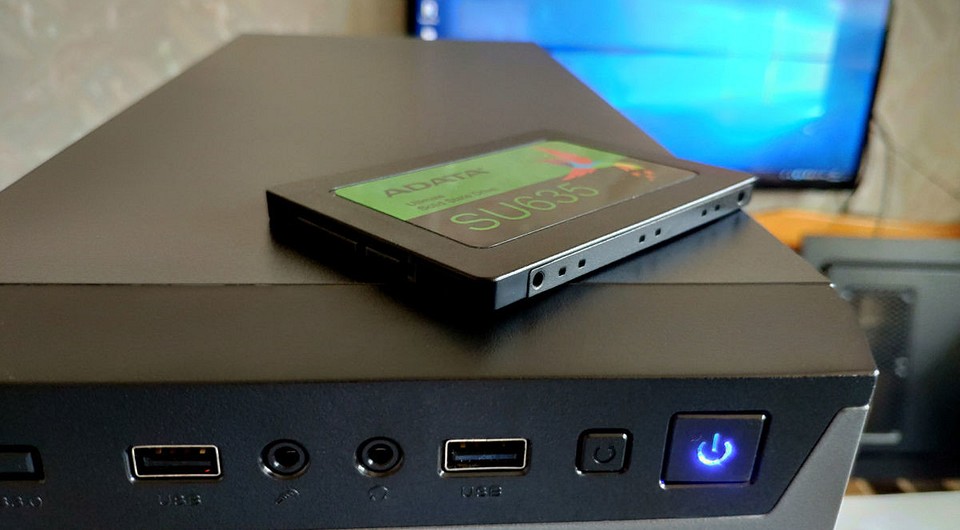
Подключить SSD к компьютеру можно самостоятельно без помощи специалистов. В целом, эта процедура не отличается от установки обычного жесткого диска, но есть пара нюансов, о которых мы расскажем в нашем практикуме.
Современные твердотельные диски типа SSD обладают почти втрое большей скоростью оперирования данными, и это является наиболее простым и недорогим способом ускорить ваш ПК или ноутбук. Тем более, что цены на такие носители в настоящее время существенно упали (а на HDD наоборот поднялись), что становится весомым аргументом в пользу SSD.
Мы расскажем, как быстро и без помощи специалистов правильно подключить SSD диск к компьютеру через SATA интерфейс или установить более современный и быстрый M.2 SSD диск, если ваша материнская плата оборудована таким слотом.
Как установить SSD в качестве второго диска
Современные SSD диски в классическом форм-факторе 2,5 дюйма очень напоминают по форме обычные жесткие диски для ноутбуков, но значительно легче и тоньше их. Это позволяет размещать такие устройства как в обычных ПК, где предусмотрены специальные места для установки, так и в ноутбуки и даже супертонкие ультрабуки. Правда, в последнем случае современные лэптопы уже позволяют подключать SSD с интерфейсом M.2.
Перед тем, как покупать SSD, снимите левую крышку с вашего ПК и удостоверьтесь, что у вас имеется дополнительный интерфейсный SATA кабель и доступен достаточной длины шлейф от блока питания ПК с соответствующей колодкой.
Если интерфейсного кабеля в запасе нет, то придется его докупить вместе с самим SSD, а при отсутствии лишней колодки питания нужно позаботиться о переходнике с колодки для устройств с устаревшим интерфейсом.
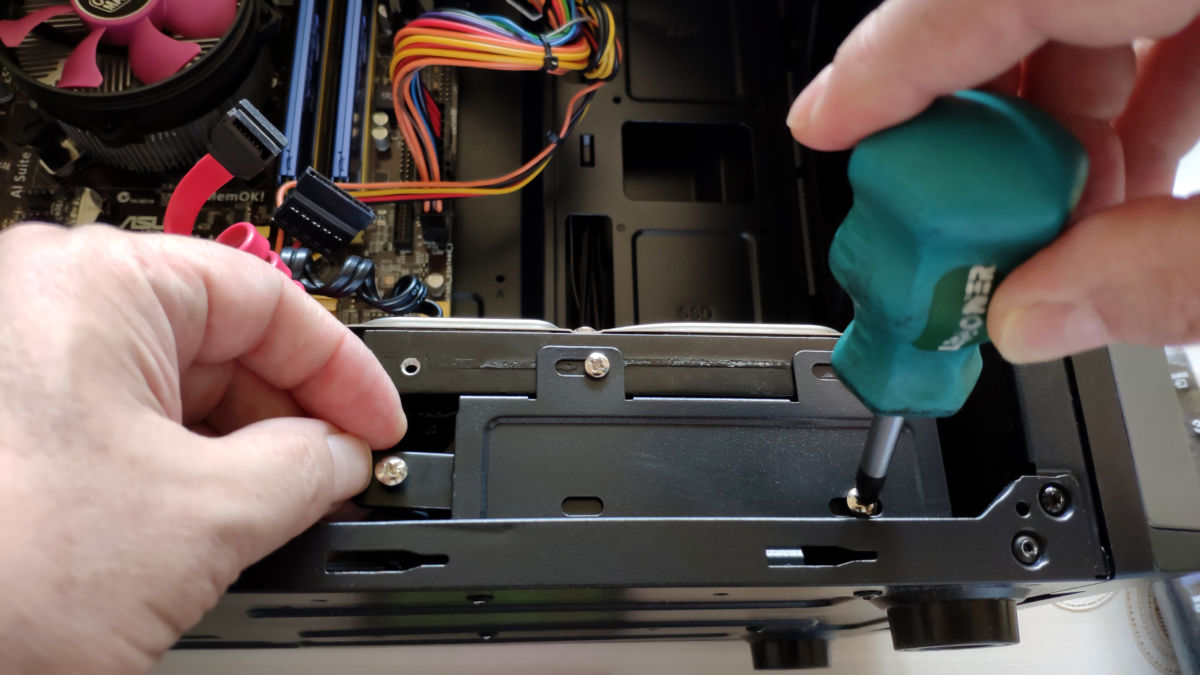
В корпусе компьютера также могут быть предусмотрены отдельные ложементы с переходниками для дисков форм-фактора 2,5 дюйма. Как правило, они предназначены именно для дисков HDD, т.к. при горизонтальном расположении на корпус ПК передается меньше вибрации. Но в этот же слот можно поставить и SSD.
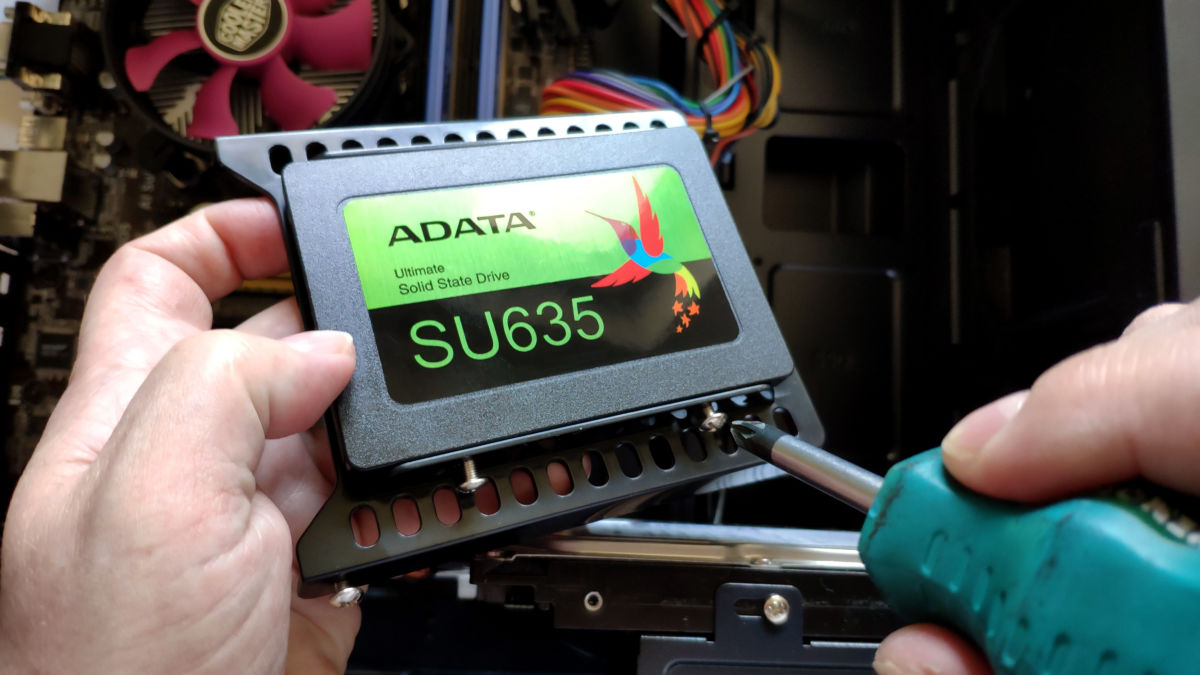
Отключите питание от ПК. Для установки SSD на стенку ПК потребуется снять и правую крышку корпуса. Оцените доступность выбранного места монтажа с точки зрения длины шлейфов проводов и привинтите диск винтами, идущими в комплекте с материнской платой. Большинство дисков SSD не комплектуются таким крепежом.
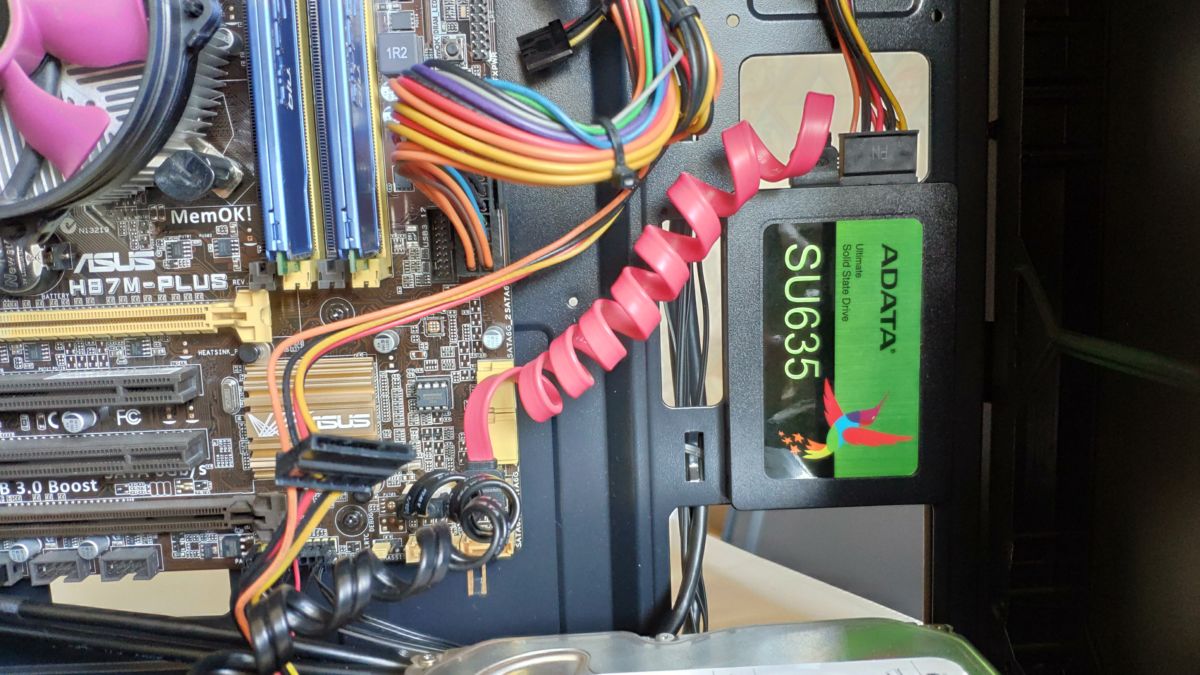
После этого аккуратно подсоедините шлейф передачи данных, идущий от материнской платы и колодку питания, у которой провода идут от блока питания ПК. Удостоверьтесь, что провода и колодки не мешают закрытию крышки корпуса. Установите обе крышки на место и подключите к ПК провод питания 220 В.
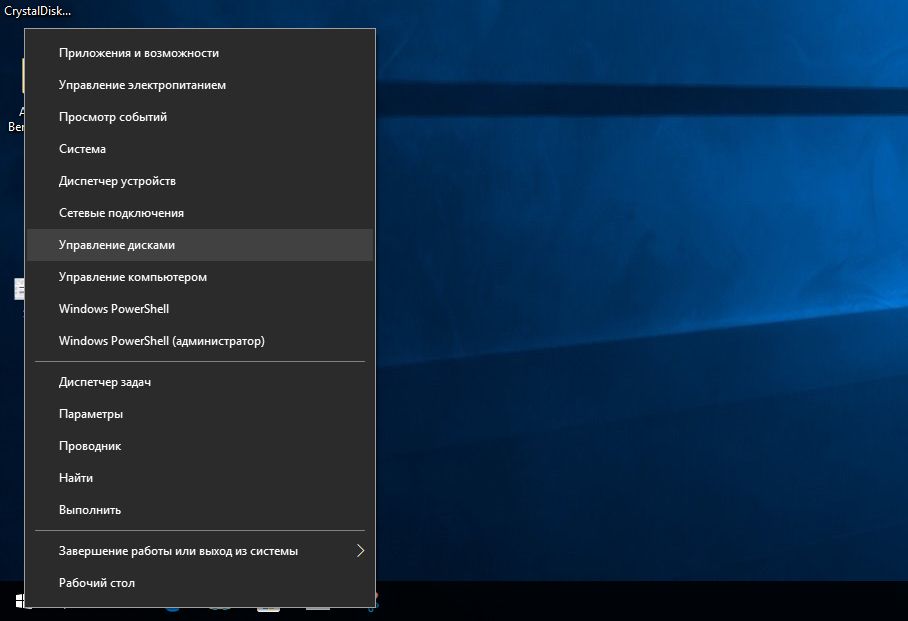
Включите компьютер и после загрузки Windows откройте утилиту «Управление дисками», кликнув правой кнопкой мыши на меню Пуск и выбрав соответствующую строчку в меню.
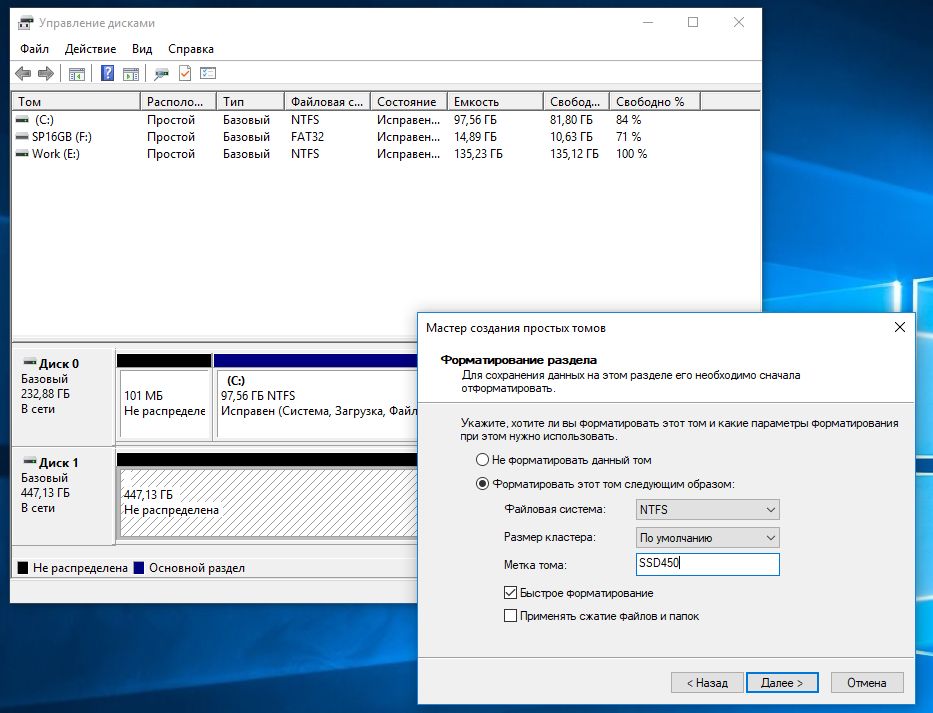
Отформатируйте диск и дайте ему подходящее имя. После этого диск можно считать готовым к работе. Например, вы можете использовать его в качестве игрового, разместив на нем файлы игр и тогда они будут очень быстро загружаться.
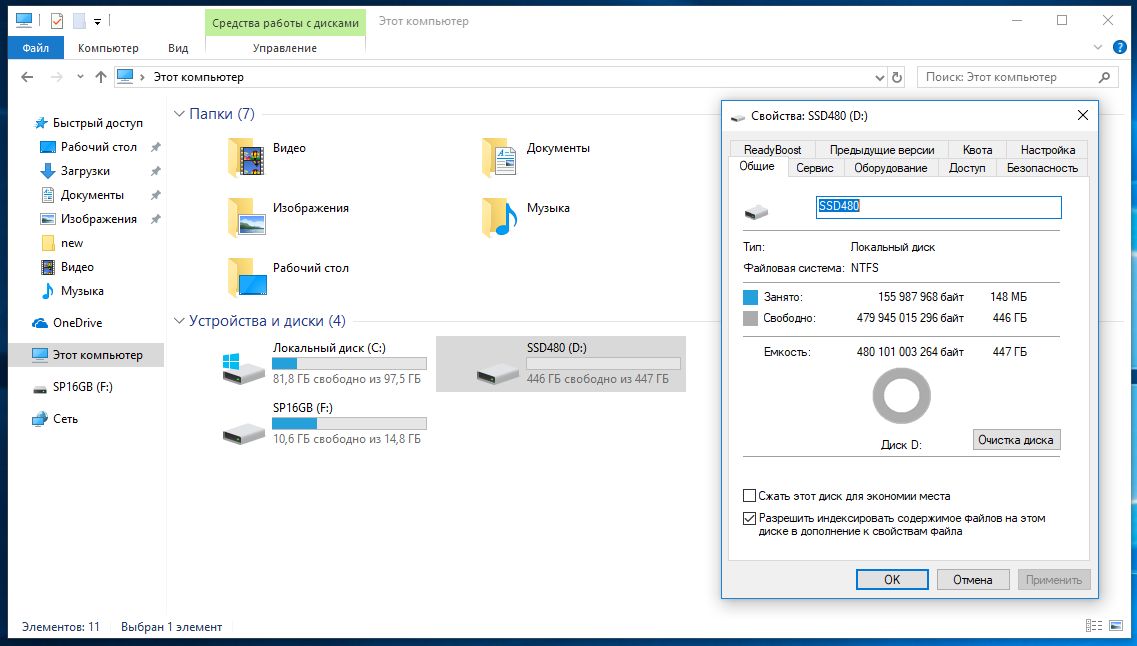
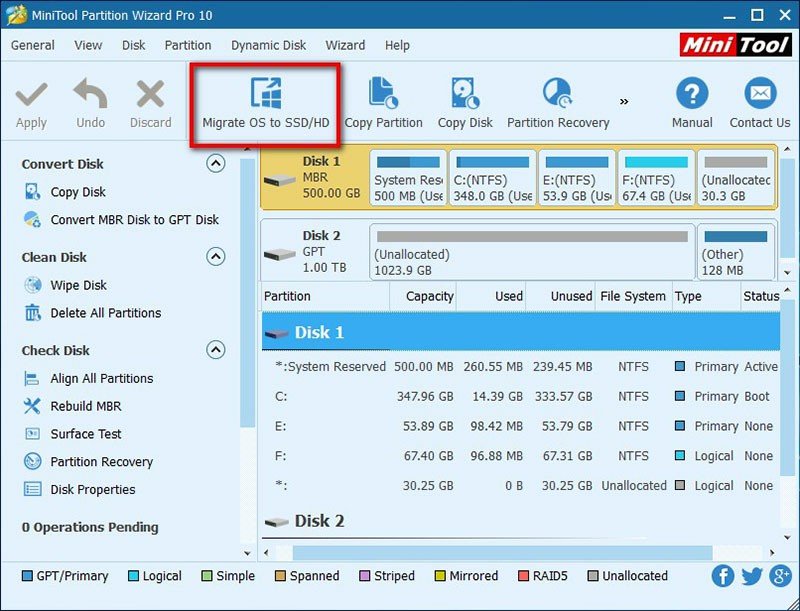
Либо вы можете перенести на него систему и рабочие файлы с основного HDD с помощью специальной утилиты, и тогда вы получите очень быстрый системный диск и ускорите работу ПК в 2-3 раза. Но после переноса не забудьте на старом HDD отключить загрузочную область, чтобы система загружалась уже с нового SSD. Кроме того, для переноса системного диска на SSD можно воспользоваться еще одной бесплатной утилитой Backup & Recovery Free.
Как установить SSD в качестве основного диска
В случае установки SSD с интерфейсом SATA в качестве основного и единственного диска следует опираться на все вышеперечисленные советы выше, с той лишь разницей, что после монтажа при включении ПК нужно будет использовать загрузочную флешку с инсталляционным комплектом Windows. При инсталляции ОС просто выберите в качестве системного диска ваш новый SSD.
Одним из недорогих, но весьма быстрых дисков по нашим тестам, является ADATA Ultimate SU630.
Для уменьшения износа твердотельного диска все же рекомендуем использовать второй диск в системе, и именно HDD. Так будет надежней и с точки зрения безопасного хранения личных файлов, т.к. в случае системного сбоя придется форматировать весь SSD без возможности восстановления с него данных.
Как установить SSD с интерфейсом M.2
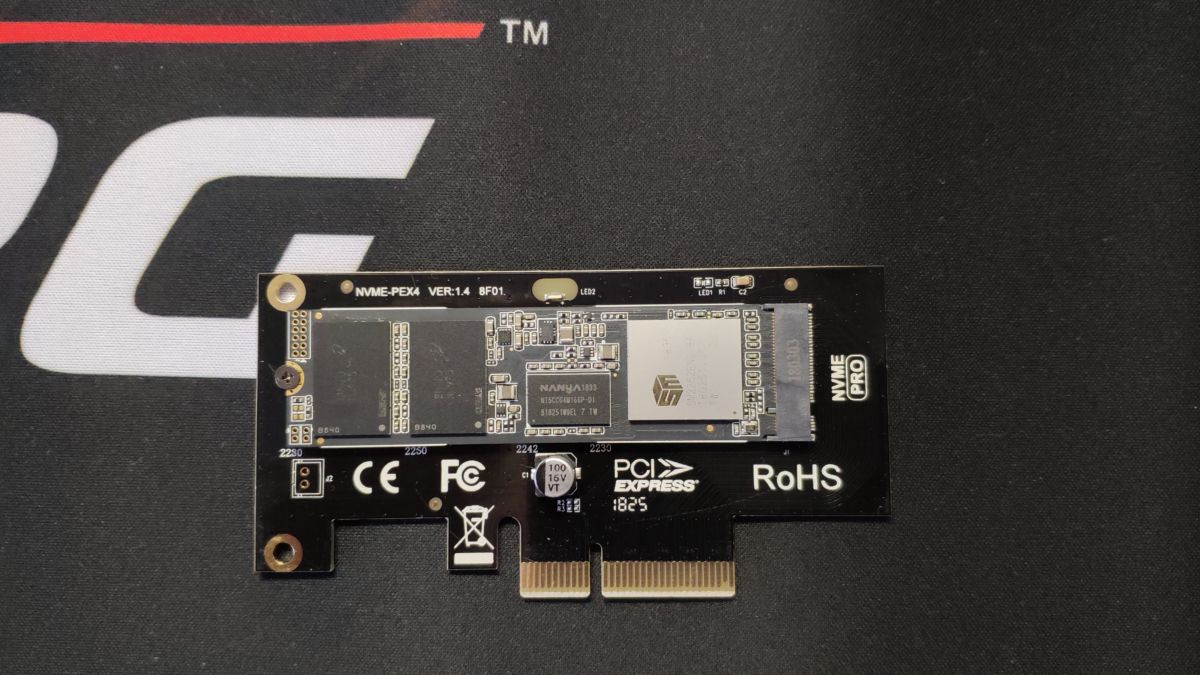
Если в вашей материнской плате нет слота M.2, то SSD диск можно установить через специальный адаптер в слот PCI Express 16x
Слот под интерфейс M.2 имеется практически на всех современных материнских платах, за исключением очень бюджетных. Он удобен тем, что практически не занимает места в системном блоке, не требует подключать к нему интерфейсный кабель и питание. Но главная особенность заключается в том, что такой интерфейс использует шину данных NVMe PCI Express 16x. Т.е. максимальная скорость передачи данных через нее составляет до 3,94 ГБ/с. Напомним, что интерфейс SATA имеет максимальную пропускную способность 600 МБ/с.
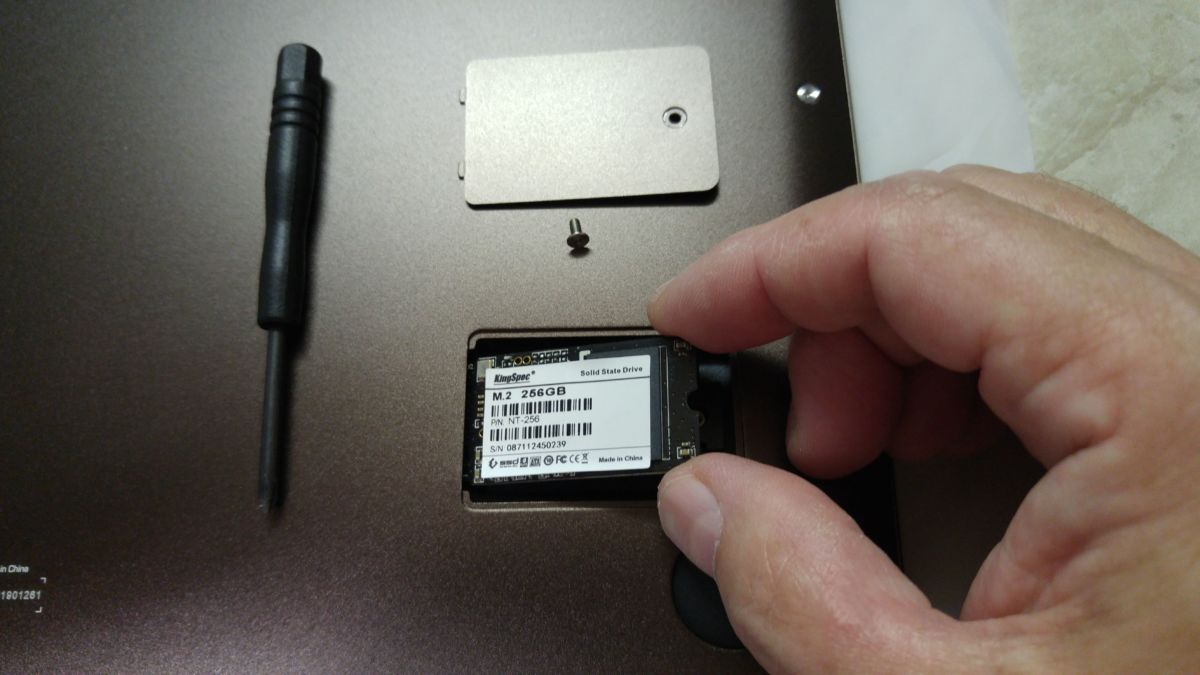 Вместе с тем, стоит отметить, что через слот M.2 могут подключаться и накопители с внутренним интерфейсом SATA, у которых и скорость передачи данных будет соответствующая. Такие носители обычно используются в ультрабуках и недорогих тонких ноутбуках.
Как установить SSD в ноутбук
Для установки твердотельного накопителя с интерфейсом SATA или M.2 нужно лишь проверить наличие свободного (или просто наличие) соответствующего слота. Для этого снимите с тыльной стороны корпуса ноутбука крышку отсека для накопителей и найдите пустой слот. Если в ноутбуке второй разъем SATA не предусмотрен, то придется извлекать старый HDD и устанавливать новый SSD.
Одним из вариантов достаточно емкого и быстрого SSD с SATA интерфейсом за достаточно приемлемые деньги, является модель Samsung MZ-75E500BW из линейки 850 EVO.
Если в материнской плате ноутбука имеется M.2, то он обычно свободен. Но для ноутбуков обычно используют формфактор M.2 с индексом 2242 или 2260, где последние две цифры — длина модуля в мм.