Как обновить smart switch на самсунг
Smart Switch
Версия: 4.3.23022.1
Последнее обновление программы в шапке: 14.03.2023

Краткое описание:
Резервное копирование, восстановление и синхронизация данных, а также обновление ПО — теперь это все возможно в одном месте.
Быстрое подключение и мгновенная передача данных
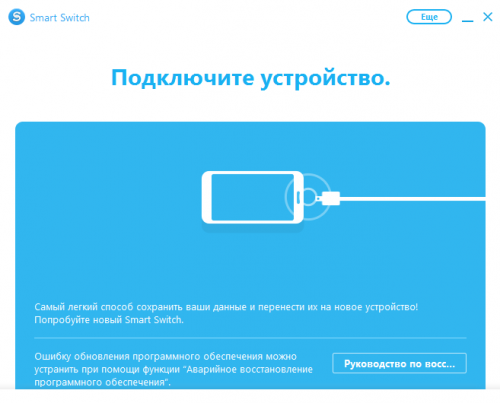
Запустите приложение Smart Switch на компьютере и подключите к нему новое устройство Samsung с помощью кабеля USB.
Smart Switch распознает данные на старом устройстве и начнет перемещать их на новое.
Простое резервное копирование и восстановление данных
Воспользуйтесь новыми функциями резервного копирования и восстановления данных.
Эти функции позволяют мгновенно создавать резервные копии данных на компьютере и легко выполнять восстановление, не прибегая к сложным настройкам.
* С помощью новых функций резервного копирования и восстановления можно также с легкостью перемещать личные данные (контакты, расписания, заметки, сообщения и журнал звонков), фотографии, видео, будильники, закладки и различные настройки.
Синхронизация данных
Контакты и расписания можно синхронизировать между устройствами, на которых установлены приложения Windows Outlook или «Адресная книга».
С помощью этой интеллектуальной функции можно легко управлять расписанием в любом месте и в любое время.
Обновление программного обеспечения устройств
Обновляйте программное обеспечение вашего устройства с помощью версии Smart Switch для компьютеров.
Ваше устройство будет работать лучше и стабильнее.
Системные требования:
ОС — Windows XP (SP3), Windows Vista, Windows 7 или Windows 8
ЦПУ — Pentium с частотой 1,8 ГГц или выше (Intel® Core™ i5 с частотой 3,0 ГГц или выше (рекомендуется)
Минимальный объем памяти (ОЗУ) — 1 GB (рекомендуется)
Свободное место на жестком диске — Минимум 200 МБ (рекомендуется)
Разрешение экрана — 1024 x 768 (600), разрядность x32 или более высокая
Samsung Smart Switch
Приложение Smart Switch позволяет с легкостью создавать резервные копии данных и настроек, сохраненных на устройстве. Резервную копию можно также восстановить на новом устройстве и обновить ПО устройства до последней версии.

Программа для передачи и восстановления данных Samsung Smart Switch
Приложение Smart Switch позволяет выполнять следующие действия:
- Резервное копирование данных устройства
- Восстановление настроек устройства с резервной копии
- Синхронизация с Microsoft Outlook
- Обновление ПО устройства
Внимание: Для носимых устройств доступна только функция обновления программного обеспечения устройства.
Samsung Smart Switch Mobile — это по сути та самая программа, что и Smart Switch, но она специализируется только на мобильных устройствах.

Smart Switch Mobile — это простой в использовании инструмент для передачи контента с других смартфонов на мобильные устройства Samsung.
Быстрая, экономящая время передача контента
Switch Mobile самый быстрый клиент для передачи контента. С помощью данного приложения вы можете передавать свои личные данные, мультимедиа и данные с помощью одного клика.
Простой интерфейс
Благодаря удобному, интуитивно понятному инструменту передачи контента Smart Switch у вас есть возможность передавать данные с других ОС смартфонов, не опасаясь потерять контент.
Поддерживайте контроль над своим стилем жизни
Большинство людей не знают о целой вселенной приложений, доступных на смартфонах Samsung. Например, в Google Play доступно более 700 000 приложений. В этой большой вселенной приложений Smart Switch поможет вам найти ваши любимые приложения, так что вам не нужно их искать по отдельности. Smart Switch также поможет вам перенести ваши приложения на другое устройство.
Обновите телефон Samsung Galaxy с помощью быстрой и простой передачи контента.
Smart Switch Mobile предлагает вам самый простой, быстрый и безопасный способ передачи данных с вашего старого на новый смартфон Galaxy. Вы можете передавать контент, такой как: музыка, видео, фотографии, заметки, сообщения, контакты, календарь и другие документы, хранящиеся на вашем телефоне.
Скачать Программу:
-
(43 Мб) для Windows XP / Vista / 7 / 8 / 10 для Андроид (28 Мб) amsung Smart Switch для Mac OS (23 Мб) (25 Мб)
Специально для вас была создана инструкция по скачиванию, установке и настройки программы. В нашей инструкции вы найдете любой ответ на свой вопрос. Samsung Switch очень продвинутся программа, которая владеет огромным функционал способным полностью восстановить настройки и данные с вашего старого телефона на новый. Поэтому, мы предлагаем вам скачать последнуюю, актуальною версию приложения на свой компьютер или телефон.
Системные требования
Перед использованием программы Smart Switch вы должны удостоверится, что ваш ПК соответствует минимальным требованиям, приведенным ниже:
| Компоненты | Требования |
|---|---|
| ОС: | ОС Windows XP или более поздняя версия |
| ЦП: | Pentium 4, 2,4 ГГц или более быстрый |
| ОЗУ: | 1 ГБ или более |
| Разрешение экрана: | 1024 x 768, 32-битный цветной |
| Необходимая программа | Windows Media Player 11 или более поздней версии |
Вид экрана Smart Switch
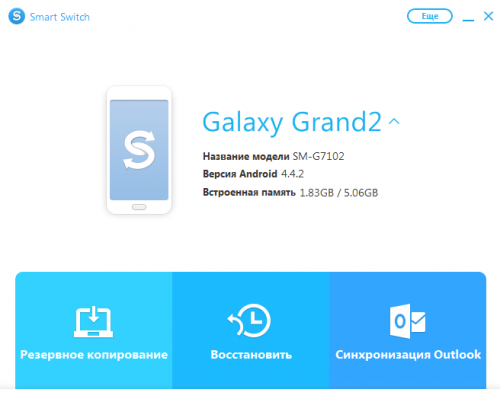
При подключении устройства к компьютеру и запуске приложения Smart Switch отобразится изображенное ниже окно.
На главном экране вы сможете видеть:
- Отображение названия подключенного устройства. При нажатии названия устройства отобразится информация о нем.
- Создания резервной копии данных устройства.
- Восстановление настроек девайса из резервной копии.
- Синхронизация контактов, календарей и задач с OutLook.
- Открытия параметров приложения Smart Switch.
- Другие, более информативные функции.

Обновление Smart Switch
Обновление Smart Switch до последней версии обеспечивает значительные преимущества, такие как повышение надежности работы устройства и улучшение поддержки новых устройств. При каждом запуске приложения Smart Switch оно автоматически проверяет наличие последней версии и отображает запрос на загрузку и установку всех доступных обновлений.
Чтобы вручную обновить приложение Smart Switch, выполните следующие действия:
- В верхней части окна Smart Switch выберите пункт Еще → Информация о Smart Switch.
- В диалоговом окне с информацией о Smart Switch выберите пункт Обновление. Приложение Smart Switch проверит наличие доступных обновлений, после чего отобразится запрос на загрузку и установку всех доступных обновлений.
- Выберите пункт Обновление, чтобы загрузить и установить последнюю версию приложения Smart Switch.
Подключение устройства к компьютеру
После подключения устройства к компьютеру становятся доступны основные функции приложения Smart Switch. Подключите устройство к компьютеру с помощью кабеля USB. Если устройство подключено, в окне Smart Switch отображается информация об устройстве и три основные кнопки («Резервное копирование», «Восстановить» и «Синхронизация Outlook»).

Некоторые параметры, заданные на устройстве и компьютере, могут препятствовать подключению устройства к Smart Switch. Если устройство не удается подключить к Smart Switch, попробуйте выполнить следующие действия:
- Подключите к компьютеру только одно устройство.
- Убедитесь, что устройство разблокировано.
- В меню режима подключения устройства по USB выберите режим MTP (протокол передачи медиаданных).
- Завершите все операции на устройстве, которые требуют подключения через USB, например обмен данными в интернете.
- Убедитесь, что на устройстве не включен экстренный режим.
- Войдите в систему устройства с помощью главной учетной записи, если на устройстве используется несколько учетных записей.
- Возможно, на устройство необходимо установить приложение Smart Switch Mobile.
Что делать, Если устройство не распознано
- Отключите устройство от компьютера.
- В верхней части окна Smart Switch выберите пункт Еще → Переустановить драйвер устройства.
- По завершении установки подключите устройство к компьютеру.
- Отключите устройство от компьютера.
- Извлеките аккумулятор устройства и вставьте его снова.
- Включите устройство.
- Подключите устройство к компьютеру.
- Отключите устройство от компьютера.
- В верхней части окна Smart Switch выберите пункт Еще → Переустановить драйвер устройства.
- По завершении установки подключите устройство к компьютеру.
- Отключите устройство от компьютера.
- Извлеките аккумулятор устройства и вставьте его снова.
- Включите устройство.
- Подключите устройство к компьютеру.
Что подлежит резервному копированию в Smart Switch
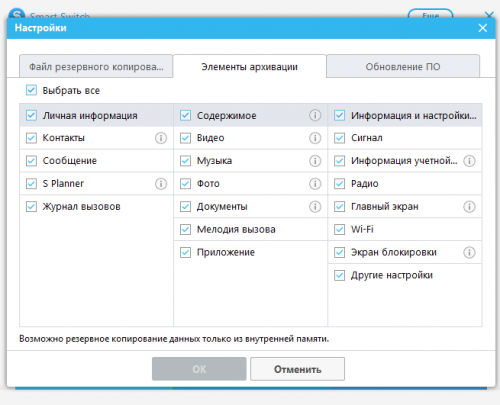
Элементы архивации
В приложении Smart Switch можно создавать резервные копии различных типов элементов, которые подразделяются на три категории (личное содержимое, мультимедийные файлы/приложения, настройки и другое.) и сохранены на устройстве. Поддерживаемые типы элементов могут изменяться в зависимости от подключенного устройства.
| Личное содержимое | Мультимедийные файлы/приложения | Настройки и другое. |
|---|---|---|
| Контакты | Изображения | |
| S Planner | Музыка | Обои |
| Сообщение | Видео | Экран блокировки |
| Заметки | Документы | Радио |
| Журнал вызовов | Story Album | Настройки |
| Часы | Приложения | |
| Интернет |
Элементы, исключенные из процесса резервного копирования
Приведенные ниже элементы исключаются из процесса резервного копирования.
| Типы элементов | Исключенные элементы |
|---|---|
| Контакты | Исключаются контакты, сохраненные на SIM-карте, в социальных сетях (Facebook, Twitter и др.), учетных записях Google и рабочей электронной почты. |
| S Planner | Резервные копии создаются для встреч и задач. Исключаются встречи, синхронизированные с внешними учетными записями, например Google, и стикерами календаря. |
| Мультимедийные файлы/приложения | Данные, сохраненные в личном месте хранения, не подлежат резервному копированию. |
| Резервные копии создаются для учетных записей Email и настроек, добавленных на устройство. Исключаются учетные записи Social Hub и Premium (электронная почта с поддержкой Push-уведомлений). | |
| Обои | Исключаются обои с анимацией. |
Поддерживаемые форматы мультимедийных файлов
Резервные копии создаются для перечисленных ниже форматов мультимедийных файлов
| Типы элементов | Форматы |
|---|---|
| Видео | mpg, mpeg, avi, divx, svi, wmv, asf, pyv, mp4, m4v, 3gp, rm, rmvb, mov, mkv, skm, k3g, flv, swf |
| Музыка | mp3, wma, wav, pya, ogg, m4a, aac, 3ga, flac, smp, dcf, mid, midi, amr, qcp, imy |
| Изображения | bmp, wbmp, gif, jpg, jpeg, png, tif, tiff |
| Документы | pdf, ppt, doc, docx, pptx, xls, xlsx, hwp |
Как создать резервную копию?
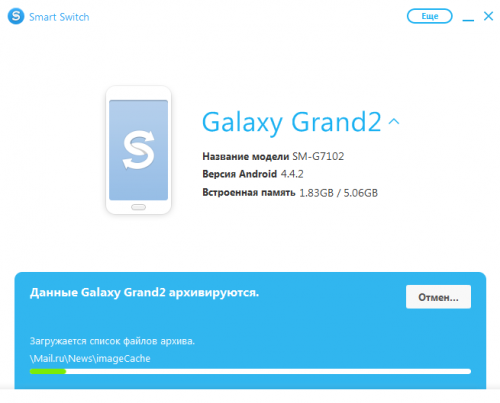
Для данных, сохраненных на устройстве, можно с легкостью создать резервную копию. Чтобы создать резервную копию, выберите пункт Резервное копирование в нижней части окна Smart Switch. После нажатия кнопки Резервное копирование приложение Smart Switch мгновенно запускает процесс создания резервной копии. Чтобы изменить элементы для резервного копирования, см. раздел «Изменение элементов для резервного копирования», а затем настройте соответствующие параметры.
Изменение элементов для резервного копирования
Чтобы изменить элементы для резервного копирования, выполните следующие действия:
- В верхней части окна Smart Switch выберите пункт Еще → Настройки.
- Нажмите вкладку Элементы архивации.
- В списке элементов архивации установите флажки рядом с элементами, для которых нужно создать резервные копии.
- Выполнив предыдущее действие, нажмите кнопку OK в нижней части окна.
Как удалить резервные копии
Ненужные резервные копии можно удалить в любое время. После удаления резервной копии ее невозможно восстановить. Перед удалением резервной копии проверьте, не нужна ли она.
Чтобы удалить резервную копию, выполните следующие действия:
- В верхней части окна Smart Switch выберите пункт Еще → Настройки.
- В списке резервных копий установите флажки рядом с резервными копиями, которые нужно удалить.
- Выберите пункт Удалить резервную копию.
- Нажмите кнопку Подтвердить в нижней части диалогового окна.
Восстановление данных из резервной копии на устройстве Samsung
Данные можно восстановить из резервной копии, созданной на устройстве Samsung. С помощью этой функции можно легко передать личные данные и настройки с предыдущего устройства на новое. Элементы, восстанавливаемые из резервной копии, могут изменяться в зависимости от модели подключенного устройства и версии ОС.
Чтобы восстановить данные из резервной копии на устройстве Samsung, выполните следующие действия:
- В нижней части окна Smart Switch нажмите кнопку Восстановить.
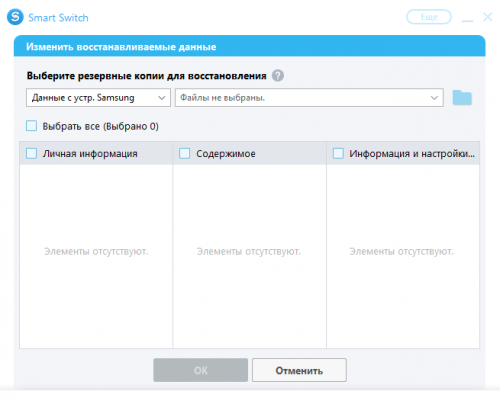
- Выберите пункт Выберите другой архивный файл. Отобразится окно Выберите другой архивный файл.
- В параметре Выберите резервные копии для восстановления выберите пункт Данные с устр. Samsung из раскрывающегося списка.
- В раскрывающемся списке справа выберите резервную копию, из которой нужно восстановить данные. Для выбора папки с резервными копиями вручную нажмите значок выбора папки .
- В списке элементов архивации установите флажки рядом с элементами, которые нужно восстановить.
- Выберите пункт OK в нижней части окна, чтобы закрыть окно Выберите другой архивный файл.
- Выберите пункт Восстановить сейчас.
Восстановление на другом компьютере
Если на компьютере произошел сбой обновления программного обеспечения и на нем не удается выполнить аварийное восстановление, функциональность устройства можно восстановить на другом компьютере при помощи кода восстановления. Сначала необходимо найти и записать код восстановления. Код восстановления можно найти только на компьютере, на котором произошел сбой обновления программного обеспечения.
Чтобы узнать код восстановления, выполните следующие действия:
- Запустите приложение Smart Switch на компьютере, на котором произошел сбой обновления ПО.
- В верхней части окна Smart Switch выберите пункт Еще → Аварийное восстановление программного обеспечения.
- На вкладке Аварийное восстановление программного обеспечения в списке сбоев обновлений найдите код восстановления под названием устройства, функциональность которого нужно восстановить, и запишите его на отдельном листе бумаги.
Чтобы выполнить восстановление на другом компьютере, выполните следующие действия:
Как быстрее получать обновления программного обеспечения Samsung с помощью интеллектуального коммутатора

Нам всем есть на что жаловаться, когда дело касается посадки обновлений программного обеспечения на наших телефонах Samsung. Сейчас мы все с нетерпением ждем выхода Android 9 Pie. Но иногда Samsung не виноват в том, что у вас еще нет последнего обновления — проблемы с операторами и даже текущим программным обеспечением на вашем телефоне могут помешать вашему телефону загружать обновление, даже если оно действительно «доступно» для вашей модели телефона. Вот где появляется собственное программное обеспечение Samsung Smart Switch. Вот как это работает.
Телефоны, которые можно обновить с помощью Smart Switch
- Amazon: Samsung Galaxy Note 9 ($ 915)
- Amazon: Samsung Galaxy S9 + (735 долларов)
- Amazon: Samsung Galaxy Note 8 ($ 700)
- Amazon: Samsung Galaxy S8 + (530 долларов)
- Amazon: Samsung Galaxy S7 edge ($ 249)
- Amazon: Samsung Galaxy Note 5 (279 долларов)
- Samsung Galaxy S II — Galaxy S6
Как вручную обновить телефон Samsung с помощью Smart Switch
-
Перейдите на веб-сайт Samsung Smart Switch и загрузите его для Windows или macOS.
Установите и откройте Smart Switch на своем компьютере и подключите телефон через USB-кабель.

- Если Smart Switch не распознает телефон, щелкните меню в Smart Switch и нажмите « Переустановить драйвер устройства», а затем перезапустите.
- Телефон перезагрузится, и процесс займет около 10 минут.
- Когда для вашего телефона будет доступна новая версия программного обеспечения, Smart Switch загрузит ее и применит ее при следующем подключении.
Чтобы было ясно, это не приведет к появлению на вашем телефоне обновления, которое Samsung еще не выпустила. Если Samsung и ваш оператор (если применимо) не подписали и не выпустили обновление для вашего телефона, получить его невозможно.
Подключение к Smart Switch может помочь вам получить обновление быстрее, однако, в тех случаях, когда ваш оператор медленно развертывает обновление по беспроводной сети (OTA) или средство проверки обновлений на вашем телефоне по какой-либо причине не загружает обновление. Если вы нетерпеливы, вам стоит иметь этот инструмент наготове.
Наш выбор

Samsung Galaxy S9 +
Универсальный флагман Samsung
Galaxy S9 + — это фантастический универсальный телефон, который обеспечивает хороший баланс между набором функций и доступностью по цене сейчас, когда он становится немного старше. А благодаря Smart Switch Galaxy S9 + будет оставаться в курсе последних версий программного обеспечения, даже если ваш оператор еще не выпустил обновление.
Мы можем заработать комиссию за покупки, используя наши ссылки. Учить больше.
руководство покупателя
Galaxy Note 10+ — лучший телефон Verizon
Нет ничего лучше, чем новый телефон в американской сети с самым высоким рейтингом, и Galaxy Note 10+ стал хитом.
То, что работает
Так как он вернулся в школу, может быть, пришло время, чтобы ваш ребенок телефон
Ваши дети достигли точки, когда они не всегда рядом с вами. Для некоторых это означает, что пришло время убедиться, что у них есть телефон, и именно эти телефоны вы должны рассмотреть.
Независимо от вашего вкуса, ваш телефон нуждается в чехле
Защитите и продемонстрируйте свой Galaxy Note 10+ с этими великолепными чехлами
Galaxy Note 10+ — это мощная и первоклассная конструкция в вашей руке, и, хотя вы можете захотеть показать свой красивый градиент миру, этот телефон нуждается в чехле. Получить хороший, чтобы защитить свой Note 10+ с первого дня!
Что делать, если Samsung Smart Switch не работает
Samsung Smart Switch всегда не работает для многих пользователей. Узнайте, как исправить неработающий Samsung Smart Switch, и найдите лучшую альтернативу ему.
“Я попытался использовать приложение Smart Switch от Samsung для перемещения данных с моего iPhone на новый S20, но оно не подключается. Может кто-нибудь сказать мне, как исправить проблему Samsung Smart Switch не работает?”
Samsung Samsung Smart Switch-это специальное приложение, разработанное компанией Samsung, которое позволяет нам перемещать данные нашего смартфона со старого устройства iOS/Android на новое устройство Samsung. Хотя на первый взгляд приложение выглядит хорошо, многие пользователи часто сталкиваются с проблемами совместимости или подключения к нему. Например, велика вероятность того, что ваш Samsung Smart Switch может не подключаться к целевому устройству или у вас не будет достаточно места на телефоне. Не волнуйтесь – в этом посте я помогу Вам исправить все виды проблем Smart Switch not working с помощью простых исправлений и его лучшей альтернативы тоже.
- Решение 1: Выберите альтернативу Samsung Smart Switch
- Решение 2: Проверьте, не подключается ли Samsung Smart Switch
- Решение 3: Проверьте, не хватает ли Samsung Smart Switch места
- Решение 4: Проверьте, не совместим ли Samsung Smart Switch
- Решение 5: Проверьте, не является ли Samsung Smart Switch стабильным
- Решение 6: Проверьте объем передаваемых данных
Решение 1: Выберите альтернативу Samsung Smart Switch
Как вы можете видеть, может быть так много случаев, когда Samsung Smart Switch не работает. Если вы не можете устранить эти проблемы, то рассмотрите возможность использования альтернативы приложению.
MobileTrans — Phone Transfer вероятно, является одним из самых быстрых и безопасных способов перемещения данных непосредственно с одного смартфона на другой. Одним из ограничений Smart Switch является то, что целевым устройством должен быть Samsung, который вы можете преодолеть с помощью MobileTrans. Инструмент совместим с 8000 + устройствами и поддерживает передачу данных между iOS и Android, Android и Android, а также iOS и iOS. Вот некоторые из его основных особенностей –
MobileTrans — Phone Transfer
- • MobileTrans чрезвычайно прост в использовании с интуитивно понятным интерфейсом, который не нуждается в какой-либо технической подготовке.
- • Он поддерживает прямую передачу данных с телефона на телефон для фотографий, видео, музыки, контактов, журналов вызовов, закладок, сообщений, заметок и многого другого.
- • Пользователи могут сначала выбрать тип данных, которые они хотят переместить, прежде чем начать процесс. С его помощью вы не столкнетесь ни с какими проблемами совместимости.
- • Он совместим с более чем 6000 различными моделями телефонов и даже поддерживает кросс-платформенную передачу данных, таких как iOS на Android (и наоборот).
- • Качество данных останется на 100% неизменным, и они не будут сохранены где-либо между ними.
Нет необходимости рутировать / джейлбрейкать ваши телефоны, чтобы использовать MobileTrans. Все, что вам нужно сделать, это установить его на свой Windows или Mac и выполнить следующие действия:
Шаг 1. Запустите MobileTrans на вашем компьютере и выберите функцию передачи телефона из дома.

Шаг 2. Подключите оба устройства к вашей системе с помощью подлинных кабелей и позвольте MobileTrans обнаружить их. Просто убедитесь, что их источник/место назначения расположены правильно, или используйте кнопку флип, чтобы разместить их правильно.

Шаг 3. Теперь просто выберите тип данных, которые вы хотите переместить, и нажмите на кнопку “Пуск”. После этого вы должны подождать несколько минут, чтобы данные были успешно переданы.
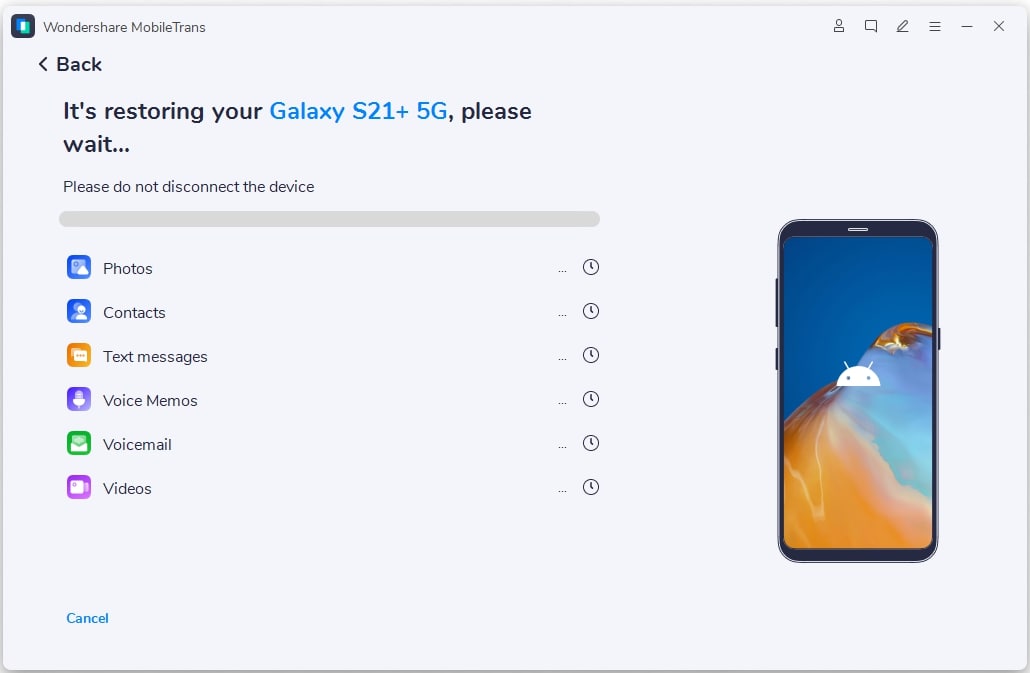
От совместимости до низкого пространства пользователи Samsung Smart Switch могут столкнуться с широким спектром проблем. Я здесь, чтобы научить вас, как правильно использовать Samsung Smart Switch. Ниже приведены некоторые из основных причин и проблем для Samsung Smart Switch не работает:
Решение 2: Проверьте, не подключается ли Samsung Smart Switch
Это одна из первых проблем, с которыми сталкиваются пользователи Smart Switch, когда они не могут подключить оба устройства. В идеале Smart Switch позволяет подключать устройства по беспроводной сети или с помощью USB-кабеля. Для того чтобы подключить их через USB, то вам нужно использовать USB-адаптер для установления безопасного соединения.

Проблема также может возникнуть, если функция Wi-Fi не включена ни на одном из устройств. Перейдите в их настройки > Wi-Fi и включите его. Предпочтительно, вы должны подключить оба устройства к одной и той же сети Wi-Fi. Вы также можете включить функцию Wi-Fi на вкладке уведомлений.

Если он все еще не работает, перезагрузите устройства и попробуйте подключить их снова. Там может быть какая-то сетевая проблема с вашими телефонами, а также. Чтобы решить эту проблему, вы можете сбросить настройки сети на телефонах.
Решение 3: Проверьте, не хватает ли Samsung Smart Switch места
Недостаток места на принимающем телефоне-это еще одна проблема, с которой вы можете столкнуться при использовании Smart Switch. Прежде чем начать процесс передачи телефона, убедитесь, что на телефоне Samsung достаточно свободного места. Вы можете просто перейти в его настройки > хранилище и проверить, сколько места на нем доступно. Вы также можете использовать встроенную функцию, чтобы освободить здесь больше места, удалив ненужные данные.

Если вы хотите, вы можете вручную сделать больше места на вашем Android, а также избавиться от вещей, которые вам больше не нужны. Например, вы можете перейти в его галерею и удалить фотографии и видео, которые не являются важными. Кроме того, вы можете перейти в его Настройки > Приложения и выбрать любые тяжелые приложения. Отсюда вы можете удалить его кэш или данные приложения, чтобы получить больше места для Smart Switch.

Решение 4: Проверьте, не совместим ли Samsung Smart Switch
Еще одна причина, по которой ваш Samsung Smart Switch не работает, может быть связана с его проблемой совместимости. Во-первых, убедитесь, что ваши устройства работают на новейших операционных системах. В настоящее время Smart Switch поддерживает устройства, работающие на Android 4.3+ и iOS 4.2.1+.
Кроме того, при подключении обоих устройств убедитесь, что вы правильно их отметили. Во-первых, вам нужно убедиться, что вы правильно отметили его как Android или iPhone. Позже убедитесь, что старый телефон выбран в качестве отправителя, а ваш Samsung-в качестве принимающего устройства. Если целевое устройство отличается от Samsung, то Smart Switch не будет работать.

Решение 5: Проверьте, не является ли Samsung Smart Switch стабильным
При перемещении данных с одного телефона на другой вы можете столкнуться с тем, что интеллектуальный коммутатор работает нестабильно. То есть он может перестать работать или выйти из игры ни с того ни с сего. Эта проблема, связанная с конкретным приложением, может быть вызвана различными причинами. Лучший способ исправить это-обновить или переустановить приложение. Вы можете зайти в Play Store на своем телефоне и просто обновить Smart Switch. Кроме того, вы можете удалить Smart Switch с вашего телефона, перезагрузить его и снова перейти в Play Store, чтобы переустановить приложение.

Решение 6: Проверьте объем передаваемых данных
Подключения обоих устройств через смарт-коммутатор недостаточно. Иногда, даже после подключения телефонов и выбора соответствующих типов данных, пользователи не могут завершить этот процесс. Они жалуются, что Samsung Smart Switch не работает и застрял в процессе передачи данных. Это обычно происходит, если размер передаваемых файлов очень велик. Лучший способ исправить это-перенести ваши данные в разные тома, чтобы они не приводили к сбою приложения.

Кроме того, может возникнуть проблема и с вашим телефоном. Чтобы исправить это, вы можете просто удалить кэш Вашего устройства, перезагрузить его и попытаться снова передать свои данные.
Вот так-то! Прочитав это руководство, вы сможете узнать, почему Samsung Smart Switch не работает и как его можно исправить. Чтобы вам было проще, я перечислил различные сценарии для того, чтобы Smart Switch не работал, и некоторые простые решения. Кроме того, вы также можете воспользоваться помощью его альтернатив, таких как MobileTrans, чтобы передать свои данные так, как вам нравится. Если вы ищете быстрое, безопасное и удобное решение для прямой передачи ваших данных, то попробуйте MobileTrans. Оснащенный множеством функций, он станет вашим решением для выполнения передачи данных с телефона на телефон за считанные минуты.